Msi afterburner ничего не показывает – Как включить мониторинг в игре в MSI Afterburner
MSI Afterburner, вероятно, является одним из самых известных и популярных инструментов разгона для Windows. Он не был популярен без причины, но некоторые пользователи утверждают, что он просто не работает на их компьютерах. Он может вообще не открыться или не сможет изменить тактовую частоту ваших устройств. В других случаях это суперпозиция игры, которая не работает.
Если вы интересуетесь инвестированием в криптовалюту и хотите уберечься от частых ошибок и потери денег, рекомендую пройти БЕСПЛАТНЫЙ 3-х дневный марафон «Криптоинвестиции» от Школы Практического Инвестрирования. На марафоне вы узнаете актуальные стратегии и инструменты для инвестирования в крипту!

Не двигается ползунок Core Voltage
После установки программы MSI Afterburner, этот ползунок всегда неактивен. Сделано это в целях безопасности. Для того, чтобы исправить проблему, заходим в «Настройки-Основные» и ставим галочку напротив «Разблокировать напряжение». Когда вы нажмете «Ок», программа перезапуститься с согласия пользователя для внесения изменений.


Как настроить разгон и даунвольтинг видеокарт с помощью утилиты MSI Afterburner
Последнюю версию MSI Afterburner можно скачать с сайта guru3d.
При установке программы есть смысл убрать галочку с компонента Riva Statistics Server, как бесполезного довеска, только засоряющего систему и забирающего ресурсы:

После установки нужно запустить и сразу же закрыть программу, а затем приступить к редактированию в любом текстовом редакторе в режиме администратора конфигурационных файлов, находящихся в ее директории. Перед изменением настроек рекомендуется сделать резервные копии этих файлов, чтобы быстро вернуть систему в исходное состояние в случае неправильных установок.
Чтобы найти папку, куда установлена программа MSIAfterburner, нужно нажать правой кнопкой на ее ярлык и активировать строку «Расположение файла»:

Для доступа к тонким настройкам программы MSIAfterburner используются следующие конфигурационные файлы:
- MSIAfterburner.cfg (расположен в папке Profiles директории с установленной программой, по умолчанию C:\Program Files (x86)\MSI Afterburner\Profiles);
- файлы *.cfg с названием, начинающимся на VEN_1002&DEV_67DF&SUBSYS_… ,которые определяют индивидуальные настройки разгона и даунвольтинга для каждой видеокарты. Их количество соответствует числу установленных в системе видеокарт.
Содержимое папки Profiles в системе Windows 8.1 с 6 видеокартами AMD и 1 встроенной ВК с драйверами от Робингуда:

Если в файлах конфигурации видеокарт содержатся ошибки, то их разгон и даунвольтинг с помощью MSIAfterburner работать не будет, а также не будет доступна в графическом интерфейсе опция регулировки напряжения.
В файле MSIAfterburner.cfg для доступа к опциям разгона в разделе Settings в режиме администратора нужно установить в единицу следующие строки:
Кроме того, нужно включить возможности неофициального оверклокинга в разделе ATIADLHAL. Для этого там должны быть такие строки:
Для видеокарт компании Nvidia в файле MSIAfterburner.cfg можно попробовать изменить доступные для изменения значения вольтажа при настройке разгона/даунвольтинга кривой Curve («курвой»):
Каждый файл *.cfg с названием, начинающимся на VEN_1002&DEV_67DF&SUBSYS_… определяет настройки разгона и даунвольтинга видеокарт в формате:
Для определения соответствия выбранного файла *.cfg конкретной видеокарте можно ориентироваться на номер шины (BUS), к которой она подключена:

В графическом интерфейсе программы MSIAfterburner есть окно с информацией об идентификаторах шин всех GPU, установленных в системе. Оно становится доступным после нажатия на кнопку «i» в верхней части MSIAfterburner:
Видеокарта не поддерживается программой
Инструмент MSI Afterburner создан только для разгона карт AMD и NVIDIA. Пробовать разгонять другие нет смысла, программа их попросту не увидит.
Бывает, что карты поддерживаются частично, т.е доступны не все функции. Все зависит от технологий каждого конкретного продукта.
Отблагодарите автора, поделитесь статьей в социальных сетях.
Главная проблема после установки MSI Afterburner — не работают ползунки, находясь на минимальных или максимальных значениях. В стандартном VBIOS заблокированы Core Voltage, Power Limit и Temp Limit. Блокировка снимается перепрошивкой BIOS, но есть вероятность включить их без радикальных мер.


Как разблокировать Сore Voltage в MSI Afterburner
Многие советуют выбрать стандартную тему оформления Default MSI Afterburner v3 skin, не объясняя связи между проблемой и темой оформления. Во-первых, не все графические ускорители позволяют вручную управлять вольтажом ядра. И если не двигается ползунок в msi afterburner, возможно ваш графический адаптер не поддерживает эту функцию. Используемый в некоторых моделях ШИМ-контроллер не поддерживает управление напряжением.
ШИМ – широтно-импульсная модуляция посредством изменения ширины импульсов сигнала.
Во-вторых, этот инструмент «из коробки» заблокирован разработчиком утилиты, так как неумелое повышение напряжения вызывает более быстрый нагрев, а в последствие и перегрев видеоядра, заметно ускоряет износ видеокарты. А разогнанный видеоадаптер склонен делать больше ошибок в вычислениях.
Разработчик не просто так отключил доступ до управления вольтажом ядра. Без крайней необходимости воспользуйтесь иными способами повысить производительность видеокарты. Активируется ползунок в три клика. Щелкните по иконке с шестеренкой для вызова настроек MSI Afterburner.
В блоке Свойства системы поиска обновлений активируйте пункт Разблокировать управление напряжением и сохраните настройки кнопкой ОК.

При необходимости можете указать алгоритм изменения в выпадающем списке правее от строчки. Согласитесь с перезапуском программы.

Ползунок станет активным, правее от него отобразится текущее напряжение в милливольтах.

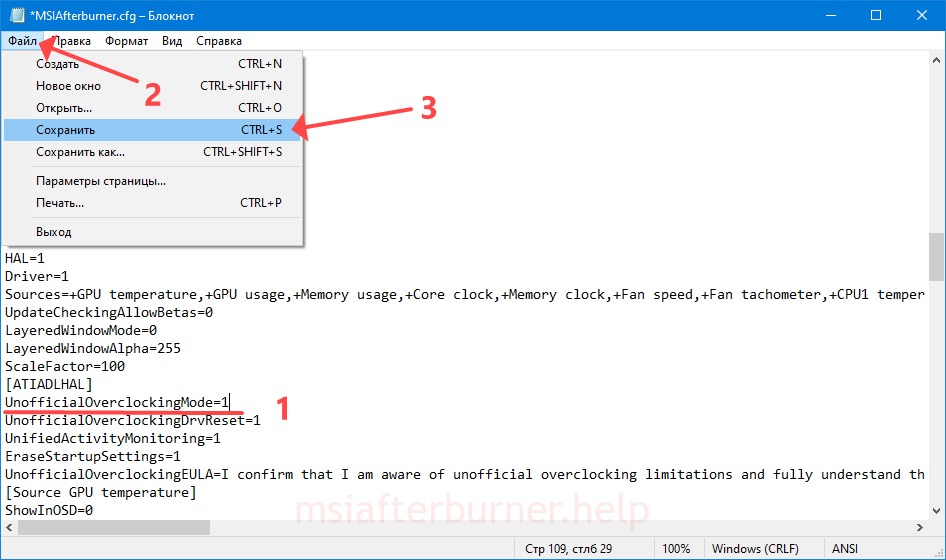
Теперь вы знаете как разблокировать core voltage msi afterburner. То же самое можно сделать через конфигурационный файл: закройте приложение, откройте документ Profiles\MSIAfterburner.cfg, расположенный папке с исполняемым файлом программы, через текстовый редактор, поменяйте значение строки UnlockVoltageControl на 1 и сохраните изменения.

Проверяем целостность структуры Windows Installer
Установщик Windows представлен следующими компонентами:
- файлом C:\Windows\System32\Msiexec.exe — непосредственно самим приложением-инсталлятором;
- файлом C:\Windows\System32\msi.dll — библиотекой Windows Installer;
- службой Msiserver, параметры которой хранятся в разделе реестра .
Перед диагностикой важно удостоверится, что в системе присутствуют оба этих файла, что в реестре есть вышеназванный раздел и его параметры имеют нормальные значения (значения можно посмотреть в реестре аналогичной, работоспособной системы). Также откройте список служб (нажмите Windows + R и впишите в строку «Открыть» приложения «Выполнить» команду services.msc). Найдите «Установщик Windows» и убедитесь, что он запускается. В случае отсутствия файлов, скопируйте их с другой системы той же версии или с установочного диска. Если отсутствует или поврежден раздел реестра — также перенесите его с рабочей системы. Для этого на исправном компьютере запустите редактор реестра (C:\Windows\Regedt.exe) и найдите вышеназванный раздел. Разверните правым кликом контекстное меню папки msiserver и щелкните пункт «Экспортировать». Сохраните файл в формате.reg и перенесите его на проблемную машину. Щелкните дважды этот файл и подтвердите согласие на добавление данных в реестр. Перезагрузите компьютер. Если служба Msiserver по прежнему не запускается, проверьте, работает ли служба RPC (Удаленный вызов процедур), от которой она зависит. Выполнить перерегистрацию файлов установщика и перезапустить службу можно при помощи набора специальных команд, в командной строке. Для удобства можете создать командный файл: вставьте набор действий в блокнот и сохраните как с расширением.bat. Для запуска файла просто дважды нажмите по нему. Чтобы изменения начали действовать, кликните мышью по рабочему столу и нажмите F5.
Процесс
Разгон мы будем осуществлять с помощью утилиты MSI Afterburner . Нам не потребуется входить в настройки BIOS и менять напряжение, как это делается при разгоне процессора. Все осуществляется программным путем.
Сам процесс разгона выглядит следующим образом: мы постепенно повышаем нагрузку на видеокарту и смотрим, как это отражается в дополнительных программах или играх. Если вдруг замечаем артефакты или нестабильную работу, то тут же возвращаемся к прежним параметрам.
Для начала нам нужно скачать MSI Afterburner с официального сайта для получения последней версии. После установки и открытия нашего приложения вы видите следующее окно.
П.С От версии может отличаться внешний вид, но суть останется одна.

Следующим нашим действием будет передвижение ползунка «Core Clock(MHz)»
это частота видео ядра. Начинаем передвигать ползунок, в первый раз на 40-50 MHz вперед и нажимаем кнопку
«Apply»
. После проведённых действий проверяем стабильность, для этого есть два способа:
Первый способ:
запускаем какую нибудь тяжёлую игру. К примеру Metro 2033, GTA V или GTA IV, игры серии Battlefield (3,4 Hardline) , так же хорошо подойдёт Crysis 3 или другие аналогичные игры, после чего играем 1-2 часа что бы быть уверенным в стабильности. В случае если вы заметили на экране артефакты, понижайте значения примерно на 10 MHz и повторяйте тестирование.
Второй способ:
Если у Вас под рукой не оказалось мощных игр, то можно воспользоваться бенчмарками и аппаратными тестами. Скачайте утилиту MSI Kombustor , установите и откройте.
Во время тестирования будут отображены FPS, температура и общая загрузка видеокарты. Зафиксируйте эти данные. После 1-ой стадии разгона запускаем снова этот тест и наблюдаем за цифрами. Стоит сразу сказать, что в играх прирост производительности отображается более отчетливо, чем в подобных тестах. Аналогично тестированию в играх здесь могут также проявляться артефакты и искажения. Если подобные вещи Вы заметили еще до разгона, то это означает, что имеются очень серьезные проблемы с видеокартой.
Если всё прошло успешно, то двигаем ползунок «Core Clock» ещё на 20MHz дальше и повторяем проверку на артефакты.
Когда вы нашли предел в разгоне, на котором не появляются артефакты, к примеру 970MHz[+100MHz], для большей стабильности отнимайте 10MHz от вашего предела. После всех проделанных действий нажимайте кнопку «Apply» и при желании нажмите на «Apply ovecloking at system startup» что бы разгон включался вместе с системой. Расположение показано ниже.
Что бы ваши настройки включались автоматически при запуске игр, нужно проделать следующие действия: 2D профиль не трогаем и оставляем как есть. В 3D профиль нужно указать ваши настройки разгона.

Для разгона памяти, делаем те же действия что и при разгоне ядра. Ползунок «Core Clock» перемещаем до той частоты, на которой у вас максимально работал разгон и начинаем разгонять память, то есть «Memory Clock».
Для этого нам нужно двигать ползунок «Memory Clock» , в первый раз как и «Core Clock» на 40-50MHz вперёд и нажимаем «Apply» . После чего снова проводим проверку на стабильность и если всё прошло удачно, то двигаем ползунок дальше на 20Mhz и повторяем все действия снова.
Так же, часто встречается вопрос, возможно ли как то снять ограничения разгона в MSI Afterburner? К тому же у некоторых видеокарт может быть ограничена или вовсе заблокирована опция разгона. Исправить это можно следующим образом: Для этого вам нужно зайти в корневую папку и найти файл MSIAfterburner.cfg,
открыть его через «блокнот» и редактируем.
Ищем строчку UnofficialOverclockingEULA и пишем после знака «равно» предложение «I confirm that I am aware of unofficial overclocking limitations and fully understand that MSI will not provide me any support on it». То есть, мы соглашаемся со всеми рисками, которые последуют после снятия ограничения, а также с тем, что компания MSI не несет никакой ответственности за наши действия.
В UnofficialOverclockingMode ставим значение 1.
Учтите, что далеко не у всех карточек можно снять блокировку лимита разгона или включить управление напряжением и энергопотреблением без перепрошивки. Также бывает, что разгон удается только на старой версии драйверов.
О перепрошивки видеокарты AMD RADEON RX 460 мы рассказываем в нашей !
У некоторых видеокарт может спокойно разгоняться частота ядра, но увеличение частоты памяти вызывает серьезные проблемы. И наоборот. А на очень старых картах рост производительности может быть очень низким, и разгон вовсе не имеет смысла.
Программа MSI Afterburner является одной из самых распространенных утилит по разгону видеокарт. Эту программу можно использовать для изменения частот ядра и памяти для того, чтобы повысить или понизить производительность железа. Особенно это актуально, если пользователь работает на старом ноутбуке или персональном компьютере, видеоадаптер на котором не является интегрированным.
Ведь многие задавались вопросом по типу того, как разогнать видеокарту nvidia
или amd radeon на ноутбуке или персональном компьютере. Вот этот вопрос и затрагивает наша статья.
Программу для разгона видеокарты nvidia / radeon (а также других производителей) можно разделить на несколько функциональных модулей — основные и дополнительные. К основным функциям относится раздел для изменения доступных параметров видеокарты, проверка и тестирование будет возможным после установки дополнительного компонента – MSI Kombustor
Дополнительные функции MSI Afterburner позволяют осуществлять мониторинг за состоянием адаптера в режиме реального времени (доступна возможность определения температуры процессора видеокарты). Имеется возможность и сохранять снимки с экрана (делать скриншоты), а также осуществить захват части экрана для записи видео.
В главном окне программы MSI Afterburner располагаются основные элементы для работы с параметрами видеокарты. Здесь можно видеть частоту ядра, частоту памяти, скорость кулера, температуру и энергопотребление
. Для некоторых типов видеокарт не все параметры бывают доступны для изменений, так как производители изначально блокируют их, чтобы пользователи не имели возможности самостоятельно с помощью утилит разгонять видеокарты исходя из коммерческих соображений и вопросов безопасности. Также, на экране управления имеется дополнительное меню, из которого можно попасть в дополнительные настройки, где можно изменить скорость вращения кулера.
При установке программы MSI Afterburner на русском языке одновременно устанавливается утилита под названием RivaTuner Statistics Server. Она используется для отображения различных характеристик видеокарты на экране монитора в форме виндовс-виджета вне зависимости от того, какое приложение открыто в данный момент. Например, мы можем наблюдать за изменением параметра FPS прямо на экране монитора во время игры (то есть в полноэкранном режиме игры).
Внимание: не всегда можно разогнать видеокарту, используя данную программу. И в этом нет вины разработчиков. Тут большую роль играют производители видеокарт, для которых не выгодно, чтобы пользователи сами их разгоняли. Они всегда могут выпустить одну и ту же модель в разогнанном виде, так часто поступала компания Nvidia. Но, как показывает практика, многие модели можно разогнать, главное знать, как это сделать правильно и без ущерба для компьютера. Ну, а саму программу msi afterburner можно скачать с официального сайта или с нашего, что проще и удобней. Последняя версия доступна на русском языке.
Как исправить MSI Afterburner, не работающий в Windows 10
Если вы хотите разогнать графический процессор или уменьшить его напряжение, вы наверняка слышали о приложении под названием MSI Afterburner. В большинстве руководств это приложение упоминается как простой и надежный способ разогнать графический процессор или снизить его напряжение. Он поддерживает графические процессоры Nvidia и AMD, а также может использоваться для управления скоростью вращения вентилятора графического процессора, а также для контроля его температуры.
Если вы пытаетесь использовать MSI Afterburner для изменения того, как работает оборудование в вашей системе, и вы не можете ничего изменить или различные элементы управления не работают, вот что вы можете сделать.

Не двигается ползунок Core Voltage
После установки программы MSI Afterburner, этот ползунок всегда неактивен. Сделано это в целях безопасности. Для того, чтобы исправить проблему, заходим в «Настройки-Основные» и ставим галочку напротив «Разблокировать напряжение». Когда вы нажмете «Ок», программа перезапуститься с согласия пользователя для внесения изменений.

Исправить неработающий MSI Afterburner
Есть две распространенные проблемы, с которыми пользователи сталкиваются в MSI Afterburner; они не могут получить доступ к графику для настройки скорости вентилятора, или ползунки, управляющие тактовой частотой, не работают.
Ctrl + F не работает
Вы можете вызвать управление скоростью вентилятора, нажав сочетание клавиш Ctrl + F, однако у вашего графического процессора должен быть собственный вентилятор, чтобы иметь возможность использовать эту функцию.
Проверить вентилятор графического процессора
Чтобы проверить, есть ли у вашего графического процессора собственный вентилятор, вы можете посмотреть на упаковку или коробку, в которой он пришел, или вы можете погуглить его номер модели.
- Щелкните правой кнопкой мыши панель задач и выберите диспетчер задач из контекстного меню.
- Перейти к Вкладка «Производительность» в диспетчере задач.
- Выберите GPU — 1 из столбца слева.
- На в правом верхнем углу графика GPU 1 запишите модель вашего GPU.
- Посетите веб-сайт производителя графического процессора и проверьте характеристики вашей модели чтобы увидеть, есть ли у него собственный поклонник. Обычно графические процессоры, используемые в ноутбуках, не имеют собственного вентилятора.

Включить модификацию оборудования
Если вы подтвердили, что у вашего графического процессора есть собственный вентилятор, которым должна управлять MSI Afterburner, вам может потребоваться включить сам контроль вентилятора.
- Щелкните значок кнопку настроек в главном интерфейсе MSI Afterburner.
- Перейти к Вкладка «Поклонники» (если вкладка «Вентиляторы» отсутствует, приложение не может обнаружить вентилятор вашего графического процессора).
- Включите параметр «Включить автоматическое управление вентилятором в программном обеспечении».
- Нажмите Ctrl + F и вы увидите кривую вентилятора.
Если нет вентилятора графического процессора для управления, вы можете использовать другие приложения для управления вентиляторами в системе Windows 10.
Ползунки неактивны.
Ползунки в MSI Afterburner могут быть неактивными по двум причинам; проблема с приложением, ограничение с оборудованием. Чтобы решить проблему с приложением, удалите его.
- Открой Панель управления.
- Перейти к Программы> Удалить программу.
- Выбирать MSI Afterburner из списка установленных приложений.
- Щелкните значок Кнопка удаления на вершине.
- В процессе удаления MSI Afterburner будет спросите, хотите ли вы сохранить свои настройки. Убедитесь, что вы выбрали НЕТ.
- После удаления приложения установите его снова и вы сможете как минимум контролировать тактовую частоту памяти и частоту ядра.

Другие неактивные ползунки
Возможно, ваша модель графического процессора не позволяет вам изменять напряжение ядра и энергопотребление ядра для чипа. В этом случае ползунки для этих двух элементов работать не будут. Подобные ограничения обычно встречаются в графических процессорах, используемых в ноутбуках, и их невозможно обойти.
Ползунки стоят на максимуме и не двигаются
В этом случае, можно попытаться исправить проблему через файл конфигурации. Для начала определяемся где у нас лежит папка нашей программы. Можно нажать правой клавишей на ярлыке и посмотреть расположение. Затем открываем «MSI Afterburner.cnf» с помощью блокнота. Находим запись «EnableUnofficialOverclocking = 0», и меняем значение «0» на «1». Для совершения этого действия, вы должны обладать правами администратора.

После чего перезапускаем программу и проверяем.
Вопросы и ответы
Разогнал 100 500 видеокарт и знаю толк в оптимальных настройках параметров. Можете задавать свои вопросы, помогу.
Поможет ли переустановка программы разблокировать ползунки?
Скорее помогут перезагрузка приложения и компьютера.
Будет ли MSI Afterburner выполнять свои функции при заблокированных ползунках?
Смотря какие задачи возложены на программу. Если использовать в качестве наблюдения за параметрами графики, для регулирования частоты памяти и ядра – будет.
Почему программа показывает частоту неправильно?
Принцип работы памяти GDDR5 отличается от GDDR4 и предшественников. В старой информация передаётся два раза за такт – опорная частота. Частота обмена данными по шине вдвое выше опорной, называется эффективной. В GDDR5 частотные характеристики шины (например, 1000 МГц) вдвое выше опорной частоты (500 МГц), а информация по шине передаётся с удвоенной частотой. Эффективная частота получается равной двум частотам шины и четырём опорным (2000 МГц). GPU-Z отобразит опорную частоту, а NVIDIA Inspector – шины.
Вдруг что-то не получается – пишите, мы поможем избавиться от проблемы. Не забудьте указать редакцию Afterburner, модель видеокарты, версию графического драйвера, приложения.
Видеокарта не поддерживается программой
Инструмент MSI Afterburner создан только для разгона карт AMD и NVIDIA. Пробовать разгонять другие нет смысла, программа их попросту не увидит.
Бывает, что карты поддерживаются частично, т.е доступны не все функции. Все зависит от технологий каждого конкретного продукта.
Мы рады, что смогли помочь Вам в решении проблемы. Помимо этой статьи, на сайте еще 12489 инструкций. Добавьте сайт Lumpics.ru в закладки (CTRL+D) и мы точно еще пригодимся вам. Отблагодарите автора, поделитесь статьей в социальных сетях.
Опишите, что у вас не получилось. Наши специалисты постараются ответить максимально быстро.
Выводы
Разблокируется Core Voltage в MIS Afterburner двумя способами: через графический интерфейс и в конфигурационном файле. Если ШИМ-контроллер видеокарты не поддерживает управление питанием, функция останется недоступной в любом случае. А если вы задаетесь вопросом сколько ставить Vcore Voltage, то здесь надо искать информацию по каждой видеокарте отдельно и будьте очень осторожны, чтобы ничего не сжечь.
Если вы нашли ошибку, пожалуйста, выделите фрагмент текста и нажмите Ctrl+Enter.
No related photos.
(6 оценок, среднее: 3,67 из 5)
Об авторе
2 комментария
- Максим 24.02.2021 Ответить
Прикольно увидеть очередную статью в ТОПе Гугла. - Кто-то 07.03.2021 Ответить
Кстати, разблокировка Core Voltage включает отображение температуры центрального процессора в мониторе, если у кого она не показывается. Странная связь: температура ЦП не отображается из-за отключенной регулировки напряжения графического ядра).
Параметр Core Clock
Еще один важный показатель, который демонстрирует частоту работы ядра видеокарты. Разумеется, для повышения производительности, вам также предстоит изменить текущее значение на значения в допустимых пределах. Обычно, при разгоне данного компонента ползунок напротив параметра выставляется на максимум, что соответствующим образом отражается в графике, а кроме того на производительности и потреблении энергии. Также, при перемене значений, вы сможете наблюдать увеличение напряжения, что приведет к более быстрому нагреву видеокарты. Именно поэтому, рекомендуется вводить значения постепенно, планомерно повышая частоту работы ядра устройства, чтобы не перейти рамки максимально допустимых значений, и как следствие не вывести карту из строя раньше ее заложенного ресурса.
Когда разгонять не рекомендуется
- Чем старше — тем хуже — никакие разгоны не помогут старой видеокарте начать тянуть современные игры. И чем больше времени прошло с момента её выпуска, тем меньше можно ощутить эффекта. Дело во многом: устаревших технологиях, малом объёме видеопамяти, чрезмерной прожорливости и выработке ресурса. Что при попытке разгона может легко привести к поломке.
- Дешёвая видеокарта — сравнительно дешёвые видеокарты вообще не предназначены для тяжёлых игр. Их задача — позволить пользователю просматривать видео, выполнять офисную работу и серфить Интернет. Для них разгон практически не поможет, и даже будет вреден, ввиду простой конструкции и повальной экономии на компонентах плат и охлаждении.
- Видеокарты на ноутбуках — в любом ноутбуке, даже игровом, всё сделано в угоду размеру и энергоэффективности — тонкие корпуса, небольшие радиаторы систем охлаждения, плотная компоновка на плате. При разгоне система выделяет дополнительное тепло, с чем охлаждение ноутбука зачастую не справляется и вынужденно ограничивает своё быстродействие.
- Новичок в компьютерах — если Вы не сильно разбираетесь в ПК, есть большой шанс уменьшить производительность Вашего компьютера. По факту пользователь должен понимать, что он делает и зачем, осознавать риски и быть готовым к разным последствиям.
Что делать, если ползунок Fan Speed неактивен (не работает)
Для разблокировки программного управления:
- Кликните по кнопке «Auto» (правее от названия).
Быстрый способ решения проблемы. - Откройте настройки кликом по шестерёнке, посетите вкладку «Кулер» и активируйте «Включить программный пользовательский…».
То же самое через настройки Afterburner.
Другой способ
- Завершите работу приложения.
- Откройте файл ProfilesMSIAfterburner.cfg в каталоге программы Афтербернер через текстовый редактор (Блокнот, Notepad++).
- Значение переменной «SwAutoFanControl» (75-я строчка) поменяйте на «1» и сохраните изменения комбинацией Ctrl + S.
Продвинутый текстовый редактор отображает номера строк.
Опция Fan Speed останется неактивной, если вентилятор подключен к плате штекером с тремя проводами (управляющие сигналы отправляются по четвёртому), чип не оснащён микросхемой для регулировки частоты вентилятора.
Важно! Если инструкции не помогут, загляните в корпус системного блока, если к охлаждению ведёт три проводника — вмешаться в работу вентилятора не получится.
Внешний вид разъёмов с тремя и четырьмя контактами.
Отзывы
Александр: Удобная утилита, можно контролировать настройки во время игры. Но следует быть осторожным, можно сжечь карточку.
Дима: Программа очень гибкая и можно добиться отличного прироста производительности. Хорошее охлаждение и разумные настройки — и о перегреве можно не беспокоиться.
Анонимно: Разгоняю видеокарты для майнинга. Есть подозрение, что это существенного сокращает срок их нелегкой жизни, но производительность поднять можно прилично.
Алексей: Простой софт, с которым справится даже новичок. Возможно это и минус, поэтому главное все сразу вправо не выкручивайте — сначала изучите матчасть. В остальном отличная функциональная утилита.
Сохранение настроек
Когда процесс будет завершен и работа карты будет ускорена до максимума, потребуется сохранить текущие частоты и скорость работы кулера.
Для этого нужно:
- Нажать кнопку Startup.
- Нажать кнопку сохранения профиля. Для этого потребуется выбрать любой из высветившихся 5 слотов. Лучше всего выбирать первый.
- Зайти в настройки-профили и в графе 3Д-профиль проверить отображение полученных параметров.
Если во вкладке отображаются другие параметры, их рекомендуется изменить, вбив необходимые цифры или провед
Как разогнать видеокарту — шаг первый
- Немного увеличиваем значение Core Clock (MHz), оставляя значение Memory Clock (MHz) прежним;
- Жмём в галочку справа внизу под ползунками;
- Запускаем игру/фильм/специальное приложение для тестирования нагрузки видеокарт, на продолжительное (хотя бы час) время и наблюдаем за значением температуры графического процессора, а так же искажением изображения (сюда же относится перекосы в цветности, торчащие откуда-нибудь в играх текстуры и прочие «странности»), а так же за другими странностями, вроде вылетов из игр, зависаний, обновления (моргания) изображения, перезапуска драйвера (обычно вылезает уведомление) и пр;
- Если всё прошло удачно и никаких из вышеперечисленных проблем Вы не увидели, то сохраняем достигнутое значение в профиль;
- Еще немного увеличиваем значение Core Clock (MHz), оставляя значение Memory Clock (MHz) прежним;
- Повторяем все последующие шаги, наращивая и сохраняя частоту до тех пор, пока работа не перестанет быть стабильной или температура критической. Столкнувшись c проблемой возвращаемся на последнее удачное значение Core Clock (MHz) и переходим к шагу два.
Что важно знать и понимать в процессе
Далее, чтобы понимать как разогнать видеокарту по максимуму, надо знать:
Под «немного» понимаются зачастую даже не десятки, а единицы MHz и пиковое значение разгона набирается именно за счет этих единиц, причем частоты взаимосвязаны, как в хорошем, так и в плохом смысле; Разгон (а точнее перегрев, повышение напряжений и другие сопутствующие нюансы) может повредить видеокарту (и не только её) и/или снизить срок её работы;
Не должны вылезать никакие искажения изображения нигде и, в идеале, никогда; Температуры должны быть в пределах нормы, что регулируется соответствующим ползунком и/или пользовательским авторежимом, который будет сам подбирать скорость вращения кулера, в зависимости от температуры в ходе разгона и тестирования; Может оказаться так, что карта разгоняется только по одному из параметров (т.е только по памяти или только по процессору), а при изменении другого параметра начинаются проблемы, — это значит, что разгон возможен только по этому значению, т.е Core Clock (MHz) и Memory Clock (MHz) соответственно; Не рекомендуется трогать другие ползунки на данном этапе (кроме, разве что, «Power Limit», да и то с осторожностью), т.к это может существенно повлиять на срок жизни и работы видеокарты.
Ну и, само собой, стоит сказать следующее.
Способ 1: Включение мониторинга
Обычно рассматриваемая функция активна по умолчанию – базовые возможности слежения за производительностью компьютера должны отображаться. Впрочем, в некоторых случаях соответствующие опции могут быть выключены по тем или иным причинам. На нашем сайте уже есть материал касательно активации этой возможности – воспользуйтесь ссылкой далее.
Подробнее: Как включить мониторинг в MSI Afterburner
Частота ядра и видеопамяти
Core Clock поможет изменить максимальную рабочую частоту GPU. Чем она выше, тем больше информации обрабатывается за один такт. Memory Clock – параметр, предоставляющий доступ к программированию частоты видеопамяти. В зависимости от устройства, значения могут быть представлены в явном виде или в процентном от исходного.
Повышать/понижать параметры стоит на несколько процентов или пару десятков единиц на каждом шаге, проводя стресс-тесты после каждого сохранения настроек или запуска «тяжёлой» игры. Во втором случае рекомендуется запустить RTSS, установка которой предлагается после Afterburner. Программа в режиме оверлея (наложения) визуализирует текущее количество кадров, выдаваемое видеокартой в игре.

Рис. 16 – Регулирование частоты графического ядра
Драйвера видеокарты
Если, проблема осталась, тогда можно поэкспериментировать с драйверами видеоадаптера. Бывает, что программа работает некорректно с устаревшими версиями. В некоторых случаях могут не подходить новые драйвера. Посмотреть и изменить их можно зайдя в «Панель Управления-Диспетчер Задач».

Почему не показывает вольтаж
В настоящее время многие пользователи сталкиваются с вопросом, почему не показывается вольтаж при исправной работе компонента. На практике, такое проявляется в следующих ситуациях:
- соответствующая функция отключена в настройках, и ее требуется активировать для трансляции актуальных значений;
- приспособление было повреждено, из-за чего данные стали некорректными, либо вовсе перестали показываться;
- из-за чрезмерной нагрузки на видеокарту датчик, считывающий температуру, попросту вышел из строя;
- также вольтаж не отображается в том случае, когда этот параметр не прописан в драйверах используемого устройства.
В любой ситуации, вам предстоит внести ряд изменений в системные компоненты, чтобы получать корректную информацию о нагрузке, которую пропускает через себя приспособление в конкретный промежуток времени.
Какие показания выставлять в Мсай Автобернер
Если вас интересует именно правильный разгон производительности на компьютере или ноутбуке, то невольно предстоит столкнуться с вопросом, какие показатели необходимо выставить для нормального функционирования. В данном случае предстоит выделить следующее:
- Основные параметры вы можете выставить на максимум, однако, делается это планомерно, проводя тестирование под нагрузкой.
- Что касается значений , то здесь вам придется попасть в диапазон от 35 до 50 мегагерц в зависимости от возможностей видеокарты.
- Если рассматривать параметр Memory , то его нужно увеличивать постепенно до показателя в 1330-1340.
- Также не стоит забывать про параметры работы охлаждения, которые выставляются в процессе тестирования под нагрузкой, чтобы максимальные показатели не превышали 94 градуса Цельсия.
Разумеется, вы не должны сразу устанавливать все параметры на максимум, так как это может привести к некорректным показаниям, выводимым на экран, из-за чего, все увеличения выполняются постепенно шагами по 10-15 процентов, но не более того, чтобы не снижать ресурс видеокарты.
Важно! После того как будет выполнена настройка разгона, рекомендуется вновь перейти в параметры программы, чтобы отключить ползунки для наиболее значимых показателей, что позволит исключить вероятность случайного внесения коррективов.
В настоящее время многие пользователи мечтают о высокой производительности при минимальных затратах. Этого можно добиться, если у вас уже имеется настраиваемая видеокарта, а кроме того скачан и установлен софт MSI Afterburner. При помощи этого программного обеспечения вы легко сможете поменять настройки работы устройства, тем самым обеспечив себе комфортную для игры или взаимодействия с программой производительность.
не работают ползунки в msi afterburner windows 10
После установки MSI Afterburner, пользователи часто наблюдают, что ползунки, которые в теории должны двигаться, стоят на минимальных или максимальных значениях и переместить их невозможно. Это пожалуй, самая популярная проблема при работе с этим ПО. Будем разбираться почему же не двигаются ползунки в MSI Afterburner?
Не двигается ползунок Core Voltage
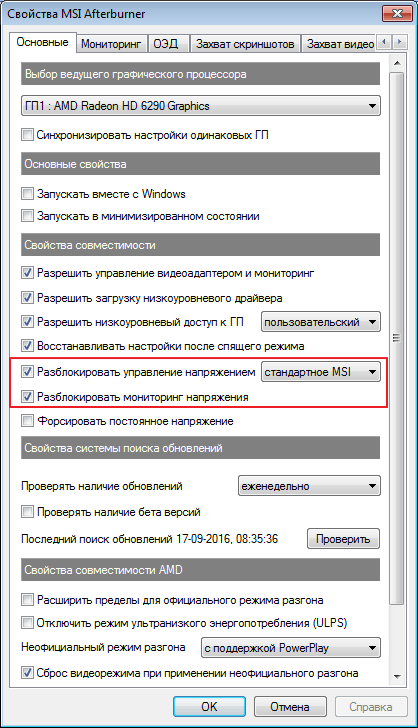
После установки программы MSI Afterburner, этот ползунок всегда неактивен. Сделано это в целях безопасности. Для того, чтобы исправить проблему, заходим в «Настройки-Основные» и ставим галочку напротив «Разблокировать напряжение». Когда вы нажмете «Ок», программа перезапуститься с согласия пользователя для внесения изменений.
Драйвера видеокарты
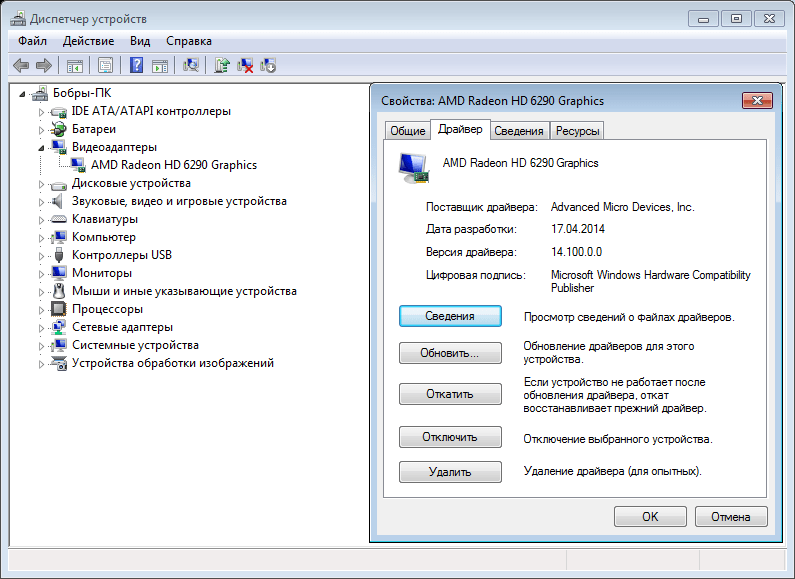
Если, проблема осталась, тогда можно поэкспериментировать с драйверами видеоадаптера. Бывает, что программа работает некорректно с устаревшими версиями. В некоторых случаях могут не подходить новые драйвера. Посмотреть и изменить их можно зайдя в «Панель Управления-Диспетчер Задач».
Ползунки стоят на максимуме и не двигаются
В этом случае, можно попытаться исправить проблему через файл конфигурации. Для начала определяемся где у нас лежит папка нашей программы. Можно нажать правой клавишей на ярлыке и посмотреть расположение. Затем открываем «MSI Afterburner.cnf» с помощью блокнота. Находим запись «EnableUnofficialOverclocking = 0», и меняем значение «0» на «1». Для совершения этого действия, вы должны обладать правами администратора.
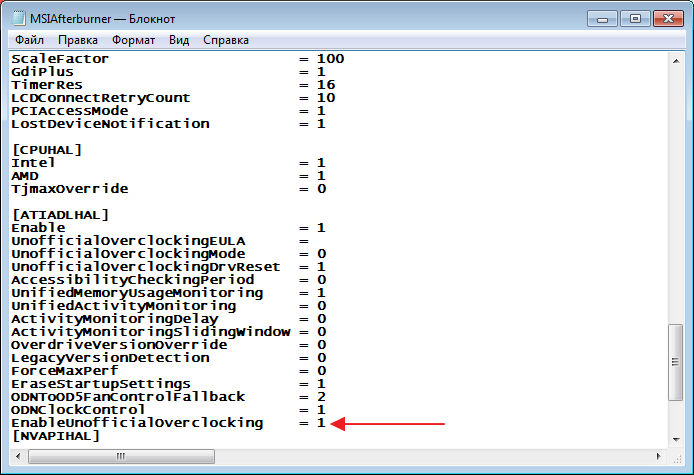
После чего перезапускаем программу и проверяем.
Ползунки стоят на минимуме и не двигаются
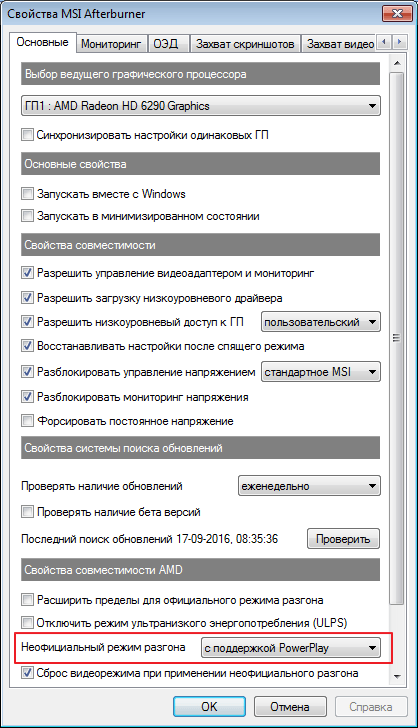
Переходим в «Настройки-Основные». В нижней части ставим отметку в поле «Неофициальный разгон». Программа предупредит о том, что производители не несут ответственности за последствия изменений параметров карты. После перезапуска программы ползунки должны быть активны.
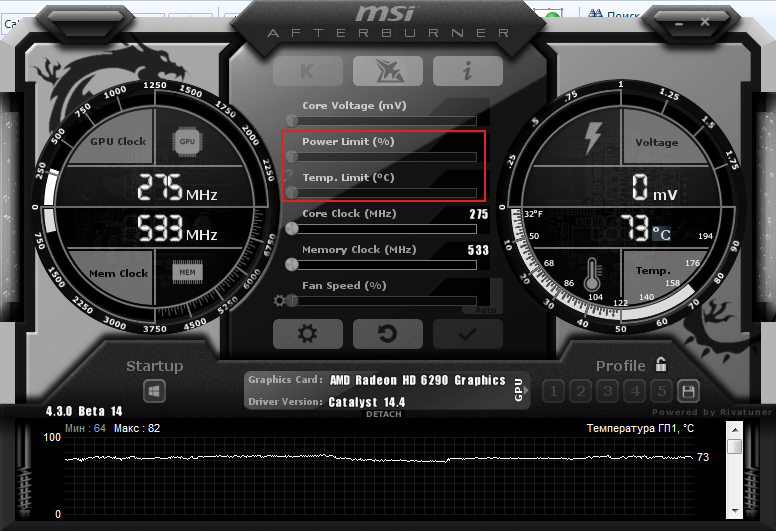
Не активны ползунки Power Limit и Temp. Limit
Эти ползунки часто бывают не активны. Если, вы испробовали все варианты и ничего не помогло, значит данная технология просто не поддерживается вашим видеоадаптером.
Видеокарта не поддерживается программой
Инструмент MSI Afterburner создан только для разгона карт AMD и NVIDIA. Пробовать разгонять другие нет смысла, программа их попросту не увидит.
Бывает, что карты поддерживаются частично, т.е доступны не все функции. Все зависит от технологий каждого конкретного продукта.
Помимо этой статьи, на сайте еще 12422 инструкций.
Добавьте сайт Lumpics.ru в закладки (CTRL+D) и мы точно еще пригодимся вам.
Отблагодарите автора, поделитесь статьей в социальных сетях.
Как активировать ползунки в MSI Afterburner, если они не работают?
После первого запуска программы Afterburner не все ползунки (слайдеры) активны. Чаще всего отключено управление электропитанием Power Limit, опция ограничения пиковой температуры видеокарты Temp Limit. Core Voltage заблокирован всегда. Разберёмся, от чего зависит их доступность, рассмотрим способы активации заблокированных элементов.
Ползунки в настройках MSI Afterburner
Программа позволяет брать под контроль до шести характеристик:
Кроме Core Voltage значение частот также иногда указывается в виде смещения от номинального.
Что делать, если ползунки не активны?
Часть параметров при запуске приложения недоступны для изменения. Для активации после установки программы перезагрузите компьютер, второй шаг – обновление графических драйверов. Свежие версии скачивайте исключительно с официального сайта производителя видеокарты, ноутбука.
Если Temp и Power Limit (или один) не удалось задействовать описанными способами, значит технология управления электропитанием и регулировкой предела температуры устройством не поддерживаются на физическом уровне.
Core Voltage заблокирован разработчиком программы с целью обезопасить устройство от экспериментов геймеров. Они стремятся повысить параметр до максимума, чтобы получить прирост в пару fps. Для разблокировки регулировки питающего напряжения графического ядра:
Второй метод
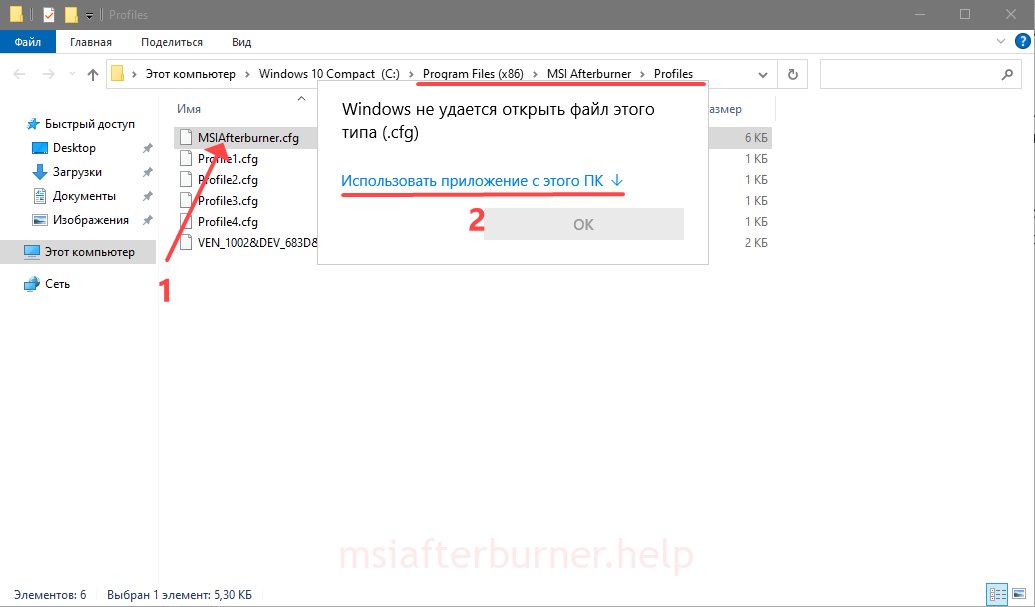
По умолчанию папка хранится в «Program Files (x86)».
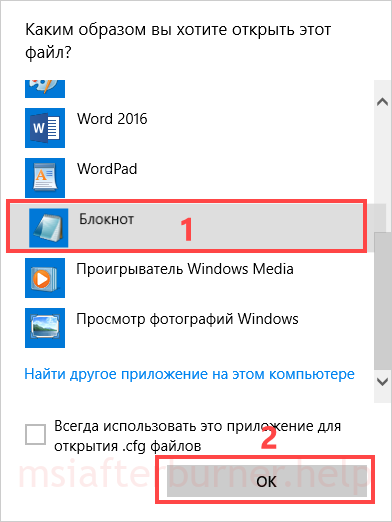
Подойдёт любой текстовый редактор.

Альтернативный способ – комбинация клавиш Ctrl + S.
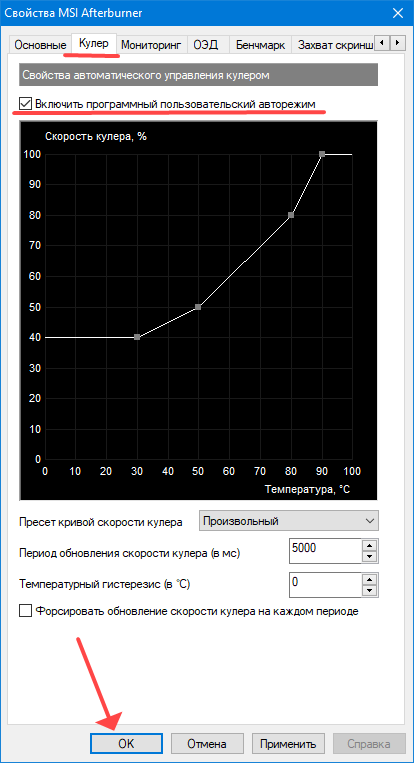
Способ задействовать регулятор частоты через параметры программы.
Полезно знать. Для точного управления вращением вентилятора воспользуйтесь кривой на появившемся графике.
Для разблокировки управления скоростью вращения вентиляторов карты, кликните по иконке «Auto» рядом с ползунком и отрегулируйте в ручном режиме.
Что делать, если ползунки стоят на минимальной или максимальной отметке и не двигаются
Когда в MSI Afterburner ползунки стоят у левой или правой границы и не двигаются, в настройках следует включить неофициальный разгон. Затем перезапустить приложение.
Последний вариант избавиться от неполадки – редактирование конфигурационного файла:
Запись внесённых правок.
Msi afterburner power limit заблокирован
Главная проблема после установки MSI Afterburner — не работают ползунки, находясь на минимальных или максимальных значениях. В стандартном VBIOS заблокированы Core Voltage, Power Limit и Temp Limit. Блокировка снимается перепрошивкой BIOS, но есть вероятность включить их без радикальных мер.
Не работает ползунок Core Voltage

Core Voltage по умолчанию не активен и включается в настройках (кнопка с шестеренкой под ползунками). Во вкладке «Основные» поставьте галочки на пунктах «Разблокировать управление напряжением (стандартное MSI)» и «Разблокировать мониторинг напряжение». Изменения активируются после перезапуска программы.

Ползунки стоят на минимуме или максимуме
Если ползунки Power Limit и Temp Limit стоят на минимуме или максимуме и не двигаются может помочь редактирование файла конфигурации. В папке с программой блокнотом открываем MSIAfterburner.cfg и на 124 строчке меняем значение UnofficialOverclockingMode с 0 на 1.
Замена версии драйвера видеокарты
Возможен конфликт с драйверами для видеокарты и другая версия сможет разблокировать ползунки — старая или наоборот последняя. Посмотреть версию можно в Панели управления, раздел Администрирование — Управление компьютером — Диспетчер устройств (правой кнопкой по видеокарте — Свойства — Драйвер).
После установки MSI Afterburner, пользователи часто наблюдают, что ползунки, которые в теории должны двигаться, стоят на минимальных или максимальных значениях и переместить их невозможно. Это пожалуй, самая популярная проблема при работе с этим ПО. Будем разбираться почему же не двигаются ползунки в MSI Afterburner?
Не двигается ползунок Core Voltage
После установки программы MSI Afterburner, этот ползунок всегда неактивен. Сделано это в целях безопасности. Для того, чтобы исправить проблему, заходим в «Настройки-Основные» и ставим галочку напротив «Разблокировать напряжение». Когда вы нажмете «Ок», программа перезапуститься с согласия пользователя для внесения изменений.
Драйвера видеокарты
Если, проблема осталась, тогда можно поэкспериментировать с драйверами видеоадаптера. Бывает, что программа работает некорректно с устаревшими версиями. В некоторых случаях могут не подходить новые драйвера. Посмотреть и изменить их можно зайдя в «Панель Управления-Диспетчер Задач».
Ползунки стоят на максимуме и не двигаются
В этом случае, можно попытаться исправить проблему через файл конфигурации. Для начала определяемся где у нас лежит папка нашей программы. Можно нажать правой клавишей на ярлыке и посмотреть расположение. Затем открываем «MSI Afterburner.cnf» с помощью блокнота. Находим запись «EnableUnofficialOverclocking = 0», и меняем значение «0» на «1». Для совершения этого действия, вы должны обладать правами администратора.
После чего перезапускаем программу и проверяем.
Ползунки стоят на минимуме и не двигаются
Переходим в «Настройки-Основные». В нижней части ставим отметку в поле «Неофициальный разгон». Программа предупредит о том, что производители не несут ответственности за последствия изменений параметров карты. После перезапуска программы ползунки должны быть активны.
Не активны ползунки Power Limit и Temp. Limit
Эти ползунки часто бывают не активны. Если, вы испробовали все варианты и ничего не помогло, значит данная технология просто не поддерживается вашим видеоадаптером.
Видеокарта не поддерживается программой
Инструмент MSI Afterburner создан только для разгона карт AMD и NVIDIA. Пробовать разгонять другие нет смысла, программа их попросту не увидит.
Бывает, что карты поддерживаются частично, т.е доступны не все функции. Все зависит от технологий каждого конкретного продукта.
Отблагодарите автора, поделитесь статьей в социальных сетях.
Приветствую, товарищи. Вопрос на засыпку: что такое разгон? Глупый вопрос? А вот и нет. Не так давно на форуме были весьма жаркие баталии на эту тему. Люди так и не пришли к единому мнению, каждый интерпретировал этот термин так, как ему это было удобней. А суть в том, что разные архитектуры разных видеокарт ведут себя по-разному. За последние пару лет я попробовал три разные архитектуры: Polaris, Vega, Pascal. И все они работают по-разному. Но обо всем по порядку.
реклама
Pascal. GTX 1080 Ti Founders Edition.
реклама
Поясняю. Есть три переменные: напряжение, частота и энергопотребление. Все логично. Вот только в отличие от других видеокарт (архитектур), как их ни крути, Pascal, гад такой, в итоге все равно делает все по-своему. Открываем MSI Afterburner, открываем редактор «кривой» частоты-напряжения и смотрим.
реклама

Так-с, хорошо, напряжение 1.050 мВ, частота 1898. Еще секунду назад было 1911. Здравствуйте, первая особенность Pascal, ступенчатое снижение частоты с ростом температуры. Так какую частоту нужно устанавливать и на каком значении температуры, если она все время гуляет? Ну да ладно, давайте постараемся устаканить значения и попытаться сделать что-нибудь полезное. Например, снизить рабочее напряжение или увеличить рабочую частоту. Выстраиваем ровненькую линию, допустим, на частоте 1911 в диапазоне от 1.012 мВ до 1.063 мВ.
реклама

Хм, красиво, кажется это работает. Запускаем что-нибудь тяжеленькое, например, Superposition Benchmark, и наблюдаем, как частота начинает гулять как ей вздумается, от 1683 МГц до 1924 МГц. И если нижнюю частоту я еще могу понять, хорошо, температура, троттлинг, еще что-нибудь, но откуда взялась частота в 1924 МГц, если вся линия кривой вплоть до максимальных 1.2 мВ установлена на отметке в 1911 МГц? Pascal, что ты творишь? О том, что кривая после нагрузки начинает плавать и изменяться я вообще молчу. Я слишком неумный, чтобы это понять. Я долго курил эту статью, я крутил-вертел, повторял, химичил, но так и не смог найти какой-то закономерной и стабильной работы всего этого механизма. Более того, просто продвигая ползунок, например, на +150 МГц, я получал лучшие и более стабильные результаты, чем играясь с этой кривой. Похоже, мои руки все же растут не из совсем правильного места.
реклама

Добавлю дополнительные данные для наглядности:


На мой взгляд самым оптимальным вариантом получается PL80 +150 80%. Результат выше, чем при PL100 Stock 80%, а температура гораздо ниже и позволяет опустить число оборотов до 50%, которые уже являются вполне терпимыми. При этом рабочий частотный диапазон также выше, чем при PL100 Stock 80%. То есть режим сниженного до 80% энергопотребления позволяет не только снизить нагрев и шум турбины, но и получить даже чуть лучшие, или хотя бы такие же результаты, как и при лимите энергопотребления в 100%.
Это напомнило мне одну ситуацию, когда в процессе эксплуатации я делился результатами именно при таком режиме использования (PL80 +150), меня всячески, скажем так, пытались обругать за то, что я использую карту «не в полную силу» и вследствие этого «нарочно занижал ее результаты». Так уж получилось, что у меня была возможность протестировать один из лучших, среди доступных, нереференсов — Palit JetStream и, соответственно, возможность сравнить результаты с ней, в стоке, да и выяснить, так ли я «нарочно занижал ее результаты».

Ох, занизил так занизил, аж стыдно!
GCN 5. Vega 10. Vega 56 Reference.
Здесь ситуация интересная. С одной стороны, Vega — это еще одна «умная видеокарта», которая сама за себя решает, как ей себя вести. С другой стороны, ее поведение более очевидное и предсказуемое. Однако понимаешь это не сразу, первое время ее «автоматика» вводит в ступор даже больше, чем автоматика Pascal.
Дело в том, что на Pascal попытки снижения рабочего напряжения если ни к чему не приводили, то как минимум ничего особенно и не ломали, карта просто продолжала прыгать по своим частотам, как и обычно. А снижение лимита энергопотребления, собственно, снижало лимит энергопотребления, после чего видеокарта все равно продолжался прыгать по своим стандартным частотам, разве что, отрезались более «верхние» значения (что и приводило к более низкому нагреву, отсутствию упора в температурный режим и меньшему разбросу по частоте).
Vega так не работает. Попытки снизить лимит энергопотребления приводят к резкому снижению тактовой частоты. Попытки при этом снизить рабочее напряжение не помогают. Как и обратная ситуация. Попытки снизить рабочее напряжение приводят к резкому снижению рабочей частоты. И первые часы меня это вводило в ступор. Я не понимал, что за мракобесие творится, ведь по логике вещей снижение одной из переменных должно приводить к увеличению или хотя бы сохранению второй. Но на Vega снижение одной приводило к падению второй. Причем падению заметному. Со штатных, под нагрузкой,
1350 МГц падало чуть ли не до
Честно говоря, я на самом деле так и не понял, какой именно алгоритм и вообще логика поведения у этой карты, но опытным путем все же нашел выход: любые манипуляции с напряжениями и частотами работают только при увеличении лимита энергопотребления. То есть процесс сводился к тому, что мы «открываем» лимит и снижаем вольтаж до предела. И тогда все становится вполне логично и понятно, в плане результатов. Поднимаем PL до 150%, снижаем P6, P7 State со штатных 1.150 мВ и 1.200 мВ до 0.950 мВ и 1.000 мВ соответственно, после чего получаем рабочую тактовую частоту порядка 1580 МГц под нагрузкой при 0.950 мВ, вместо штатных
1350 МГц. В конце добавляем +5% к автоматическому значению частоты, что приводит к ее стабилизации (мы как бы «поджимаем» ее снизу), то есть она практически полностью прекращает прыгать (привет, Pascal). Энергопотребление при этом остается примерно на одном уровне с нереференсными GTX 1080, в пределах 200 ватт.

И все это делается в пару-тройку кликов через родную утилиту прямо в драйвере видеокарты — WattMan. В случае каких-либо проблем драйвер просто перезагружается со штатными значениями. И никаких тебе MSI Afterburner с кривыми.


В результате мы получаем прирост как по частоте, так и по результатам порядка
GCN 4. Polaris 10. RX 470 ASUS STRIX.
С точки зрения работы с частотами это моя любимая карта. Здесь все максимально просто. Никаких умных алгоритмов, все предельно просто, есть напряжение и оно фиксировано, есть частота и она фиксирована, есть лимит энергопотребления и он фиксированный. Все! И естественно все это управляется точно так же, через родную утилиту прямо в драйвере, тот же самый WattMan. Удобно и быстро.
Сразу «из коробки» мы получаем некий не до конца сваренный продукт, частоты не держит, троттлит, греется и все в этом духе. Однако после настройки, очень быстрой и легкой, мы получаем самый большой прирост из всех видеокарт, которые были здесь сегодня упомянуты. И это дарит самые приятные эмоции.
Собственно, «из коробки» эта карта работает штатно при напряжении 1.120 мВ, штатная частота установлена в значение 1206 МГц, но под нагрузкой эта частота не держится совершенно и падает даже ниже, чем 1100 МГц. Естественно о каких-то приличных результатах говорить не приходится. Лезем в WattMan и методом проб и ошибок ищем минимальное рабочее напряжение, при котором видеокарта продолжит работать. В результаты напряжение удалось снизить со штатных 1.120 мВ до 1.025 мВ. При таком напряжении карта спокойно держала свою штатную частоту 1206 МГц и дальше позволяла поднять ее до значения в 1250 МГц. Повышение лимита энергопотребления уже позволяет заниматься разгоном, то есть увеличением частоты и напряжения. В моем случае речь идет о весьма неудачной карте, которая по частоте под нагрузкой не брала частоты выше 1300 МГц. Точнее говоря, сам GPU частоту брал, но совершенно никакое охлаждение зоны VRM приводило к тому, что видеокарта под нагрузкой могла либо просто зависнуть с черным экраном, либо включить защитный сброс частоты до 300 МГц. Это не троттлинг по температуре, это именно сброс частоты из-за перегрева VRM. Сам GPU при этом не прогревался даже до 70 градусов. Не зря эта видеокарта находится в числе не рекомендуемых к покупке в шапке соответствующей темы:

В любом случае, даже полученные результаты очень хорошие.


+24% по среднему, +26% по максимальному, но, самое главное, обратите внимание, по минимальному значению прирост составил целых +47%! Практически полуторакратный прирост по минимальному значению! Это легко объяснить тем, что после андервольтинга мы получаем стабильную частоту, тогда как до настройки частота постоянно плавала, и разброс частоты кадров был гораздо больше. Это к слову о том, как стоит относиться к результатам тестов этих видеокарт «в интернете», когда их тестируют «из коробки».
При этом видеокарта превращается в весьма экономичное, тихое и холодное устройство. В среднем значение энергопотребления укладывается примерно в 100 ватт и под нагрузкой почти никогда не прогревается выше 60 градусов при автоматических минимальных оборотах порядка 1200-1300 об/м. Полное потребление компьютера из розетки под нагрузкой укладывается в значение порядка 200 ватт по показаниям бытового ваттметра:
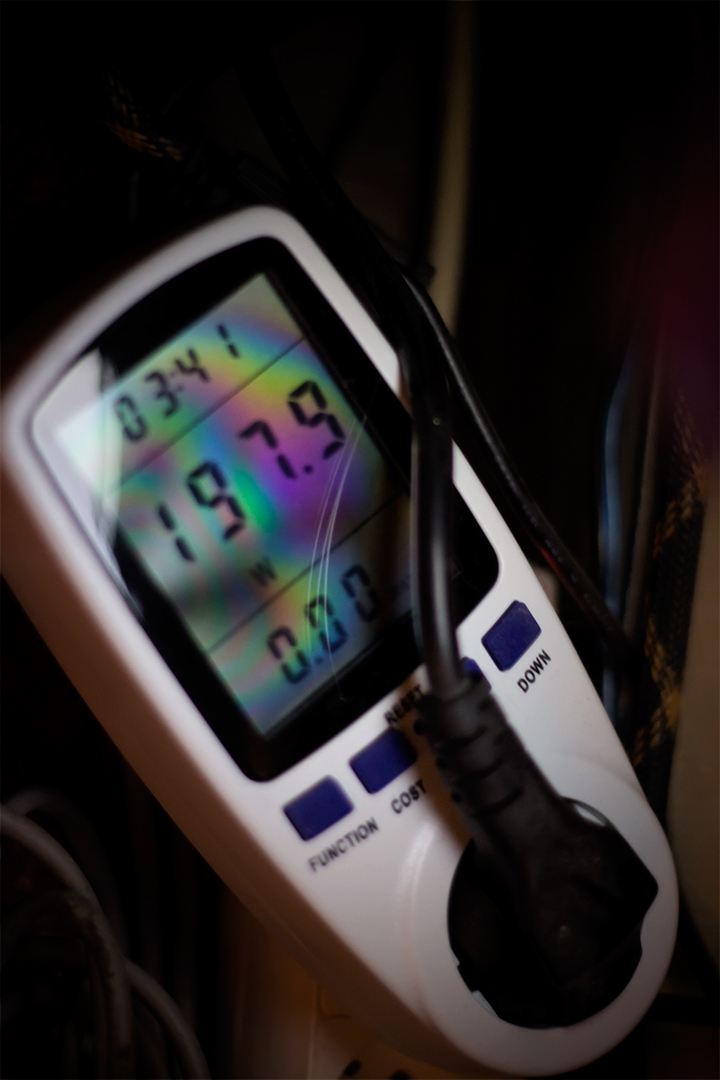
И это при том, что тогда, на той системе, стоял еще старенький «типа 80%» видавший виды блок питания Chieftec CTG-550-80P. То есть мы с вами понимаем, что часть мощности съедает далеко не самое лучшее КПД блока питания. Что там остается на комплектующие — несложно прикинуть.
Для наглядности, скриншот мониторинга значений при игре в Grand Theft Auto V:

52 градуса, 1265 об/м, частота 1250 МГц. Мне послышалось, или кто-то сказал, что Polaris горячие «печки»?
По итогу это одна из самых приятных видеокарт с точки зрения «настройки» и «результата» лично для меня. Я не про конкретный экземпляр, который как раз-таки удачным назвать не могу из-за довольно плачевной системы охлаждения (впрочем, с андервольтингом даже с таким охлаждением я получил тихую и холодную карту). Я говорю в целом про карты на архитектуре Polaris.

Схватка двух Йокодзун.
Естественно нельзя просто взять и пройти мимо всего этого скопления результатов. Поэтому бонусом — сравнение Vega 56 Reference Undervolting против GTX 1080 Ti Founders Edition PL80 +150. Понятно, что эти карты все же из разных лиг, но это не мешает просто, чисто из любопытства, сопоставить результаты и посмотреть, как эти карты соотносятся межу собой по части производительности в играх.


В среднем результаты Vega 56 составили порядка
80% от результатов GTX 1080 Ti. Не так уж и плохо, на мой взгляд. И это при том, что в подавляющем большинстве использовались старые или просто нейтральные, а то и вовсе «зеленые» игры и ни одной «красной» (ни DOOM, ни Wolfenstein II, ни Hitman 2016 в тестах не участвовали). В целом, если немножко потеоретизировать и прикинуть, взяв топовую Vega 64 Sapphire Nitro+, которая мало того, что имеет на борту на 14% больше вычислительных ядер, так еще и спокойно (именно спокойно, без лишнего шума или нагрева) способна работать на частотах, близких к значению порядка 1700 МГц по ядру (+7%, немного, но эти 7% будут работать на +14% большем количестве вычислительных ядер) и порядка 1100 МГц по памяти (+22%), то есть в среднем выходит, что Vega 64 Sapphire Nitro+ в идеальном сценарии способна добрать вполне себе 10-20% сверху. То есть можно предположить, что Vega 64 Sapphire Nitro+ сможет сравняться с референсной GTX 1080 Ti Founders Edition, которая в свою очередь показала результаты, практически идентичные результатам стоковой GTX 1080 Ti Palit JetStream. Понимаете, что это получается? Конечно, GTX 1080 Ti вполне легко можно разогнать на те же +10-20%, спору нет, но сам факт того, что Vega 64 может идти вровень со стоковой GTX 1080 Ti, весьма интересен. По крайней мере на фоне того информационного поля в интернете, где нас постоянно пытаются убедить в том, что Vega — это карта чуть ли не уровня GTX 1070, а то и ниже.
Что же по итогам, то, в целом, свои выводы я и так уже расписал. Polaris — самая приятная карта с точки зрения «выжать соки и получить эмоции». Pascal самая удобная карта с точки зрения «поставил и забыл» и «кашу маслом не испортишь». Ну а Vega, вот тут сложнее. Излишне заумная автоматика все же несколько портит впечатление, однако итоговая легкость и логичность настройки и вполне неплохие результаты без каких-то либо пыхтений все же оставляют весьма приятные ощущения.
Кстати, видеозаписи всех (или почти всех) результатов с демонстрацией и сбросом настроек можно посмотреть по ссылкам: Vega 56, GTX 1080 Ti FE, GTX 1080 Ti Palit JS.
P.S. Кстати, вот вам на закуску еще: мы с товарищами по форуму уже успели протестировать одну демонстрационную любительскую версию игровой реализации Ray-Tracing на примере Quake 2 и результаты пока получаются весьма интересные, похоже, что в такой линейной математической задаче, какой является Ray-Tracing, архитектура Vega чувствует себя несколько лучше, чем Pascal:

Интересные результаты, я считаю. Хотя бы потому, что Vega 56 практически сравнялась с GTX 1080 Ti. Причем разница по Терафлопсам между ними больше (17,3%), чем разница по частоте кадров (2,5%). Да и Polaris себя проявил неплохо, при разнице по Терафлопсам в 10%, RX 470 умудрилась «уйти» от GTX 970 на все 25%.
Почему в msi afterburner не двигаются ползунки
После установки MSI Afterburner, пользователи часто наблюдают, что ползунки, которые в теории должны двигаться, стоят на минимальных или максимальных значениях и переместить их невозможно. Это пожалуй, самая популярная проблема при работе с этим ПО. Будем разбираться почему же не двигаются ползунки в MSI Afterburner?
Не двигается ползунок Core Voltage
После установки программы MSI Afterburner, этот ползунок всегда неактивен. Сделано это в целях безопасности. Для того, чтобы исправить проблему, заходим в «Настройки-Основные» и ставим галочку напротив «Разблокировать напряжение». Когда вы нажмете «Ок», программа перезапуститься с согласия пользователя для внесения изменений.
Драйвера видеокарты
Если, проблема осталась, тогда можно поэкспериментировать с драйверами видеоадаптера. Бывает, что программа работает некорректно с устаревшими версиями. В некоторых случаях могут не подходить новые драйвера. Посмотреть и изменить их можно зайдя в «Панель Управления-Диспетчер Задач».
Ползунки стоят на максимуме и не двигаются
В этом случае, можно попытаться исправить проблему через файл конфигурации. Для начала определяемся где у нас лежит папка нашей программы. Можно нажать правой клавишей на ярлыке и посмотреть расположение. Затем открываем «MSI Afterburner.cnf» с помощью блокнота. Находим запись «EnableUnofficialOverclocking = 0», и меняем значение «0» на «1». Для совершения этого действия, вы должны обладать правами администратора.
После чего перезапускаем программу и проверяем.
Ползунки стоят на минимуме и не двигаются
Переходим в «Настройки-Основные». В нижней части ставим отметку в поле «Неофициальный разгон». Программа предупредит о том, что производители не несут ответственности за последствия изменений параметров карты. После перезапуска программы ползунки должны быть активны.
Не активны ползунки Power Limit и Temp. Limit
Эти ползунки часто бывают не активны. Если, вы испробовали все варианты и ничего не помогло, значит данная технология просто не поддерживается вашим видеоадаптером.
Видеокарта не поддерживается программой
Инструмент MSI Afterburner создан только для разгона карт AMD и NVIDIA. Пробовать разгонять другие нет смысла, программа их попросту не увидит.
Бывает, что карты поддерживаются частично, т.е доступны не все функции. Все зависит от технологий каждого конкретного продукта.
Как исправить MSI Afterburner, не работающий в Windows 10
Если вы хотите разогнать графический процессор или уменьшить его напряжение, вы наверняка слышали о приложении под названием MSI Afterburner. В большинстве руководств это приложение упоминается как простой и надежный способ разогнать графический процессор или снизить его напряжение. Он поддерживает графические процессоры Nvidia и AMD, а также может использоваться для управления скоростью вращения вентилятора графического процессора, а также для контроля его температуры.
Если вы пытаетесь использовать MSI Afterburner для изменения того, как работает оборудование в вашей системе, и вы не можете ничего изменить или различные элементы управления не работают, вот что вы можете сделать.
Не двигается ползунок Core Voltage
После установки программы MSI Afterburner, этот ползунок всегда неактивен. Сделано это в целях безопасности. Для того, чтобы исправить проблему, заходим в «Настройки-Основные» и ставим галочку напротив «Разблокировать напряжение». Когда вы нажмете «Ок», программа перезапуститься с согласия пользователя для внесения изменений.
Исправить неработающий MSI Afterburner
Есть две распространенные проблемы, с которыми пользователи сталкиваются в MSI Afterburner; они не могут получить доступ к графику для настройки скорости вентилятора, или ползунки, управляющие тактовой частотой, не работают.
Ctrl + F не работает
Вы можете вызвать управление скоростью вентилятора, нажав сочетание клавиш Ctrl + F, однако у вашего графического процессора должен быть собственный вентилятор, чтобы иметь возможность использовать эту функцию.
Проверить вентилятор графического процессора
Чтобы проверить, есть ли у вашего графического процессора собственный вентилятор, вы можете посмотреть на упаковку или коробку, в которой он пришел, или вы можете погуглить его номер модели.
- Щелкните правой кнопкой мыши панель задач и выберите диспетчер задач из контекстного меню.
- Перейти к Вкладка «Производительность» в диспетчере задач.
- Выберите GPU — 1 из столбца слева.
- На в правом верхнем углу графика GPU 1 запишите модель вашего GPU.
- Посетите веб-сайт производителя графического процессора и проверьте характеристики вашей модели чтобы увидеть, есть ли у него собственный поклонник. Обычно графические процессоры, используемые в ноутбуках, не имеют собственного вентилятора.
Включить модификацию оборудования
Если вы подтвердили, что у вашего графического процессора есть собственный вентилятор, которым должна управлять MSI Afterburner, вам может потребоваться включить сам контроль вентилятора.
- Щелкните значок кнопку настроек в главном интерфейсе MSI Afterburner.
- Перейти к Вкладка «Поклонники» (если вкладка «Вентиляторы» отсутствует, приложение не может обнаружить вентилятор вашего графического процессора).
- Включите параметр «Включить автоматическое управление вентилятором в программном обеспечении».
- Нажмите Ctrl + F и вы увидите кривую вентилятора.
Если нет вентилятора графического процессора для управления, вы можете использовать другие приложения для управления вентиляторами в системе Windows 10.
Ползунки неактивны.
Ползунки в MSI Afterburner могут быть неактивными по двум причинам; проблема с приложением, ограничение с оборудованием. Чтобы решить проблему с приложением, удалите его.
- Открой Панель управления.
- Перейти к Программы> Удалить программу.
- Выбирать MSI Afterburner из списка установленных приложений.
- Щелкните значок Кнопка удаления на вершине.
- В процессе удаления MSI Afterburner будет спросите, хотите ли вы сохранить свои настройки. Убедитесь, что вы выбрали НЕТ.
- После удаления приложения установите его снова и вы сможете как минимум контролировать тактовую частоту памяти и частоту ядра.
Другие неактивные ползунки
Возможно, ваша модель графического процессора не позволяет вам изменять напряжение ядра и энергопотребление ядра для чипа. В этом случае ползунки для этих двух элементов работать не будут. Подобные ограничения обычно встречаются в графических процессорах, используемых в ноутбуках, и их невозможно обойти.
Ползунки стоят на максимуме и не двигаются
В этом случае, можно попытаться исправить проблему через файл конфигурации. Для начала определяемся где у нас лежит папка нашей программы. Можно нажать правой клавишей на ярлыке и посмотреть расположение. Затем открываем «MSI Afterburner.cnf» с помощью блокнота. Находим запись «EnableUnofficialOverclocking = 0», и меняем значение «0» на «1». Для совершения этого действия, вы должны обладать правами администратора.
После чего перезапускаем программу и проверяем.
Вопросы и ответы
Разогнал 100 500 видеокарт и знаю толк в оптимальных настройках параметров. Можете задавать свои вопросы, помогу.
Поможет ли переустановка программы разблокировать ползунки?
Скорее помогут перезагрузка приложения и компьютера.
Будет ли MSI Afterburner выполнять свои функции при заблокированных ползунках?
Смотря какие задачи возложены на программу. Если использовать в качестве наблюдения за параметрами графики, для регулирования частоты памяти и ядра – будет.
Почему программа показывает частоту неправильно?
Принцип работы памяти GDDR5 отличается от GDDR4 и предшественников. В старой информация передаётся два раза за такт – опорная частота. Частота обмена данными по шине вдвое выше опорной, называется эффективной. В GDDR5 частотные характеристики шины (например, 1000 МГц) вдвое выше опорной частоты (500 МГц), а информация по шине передаётся с удвоенной частотой. Эффективная частота получается равной двум частотам шины и четырём опорным (2000 МГц). GPU-Z отобразит опорную частоту, а NVIDIA Inspector – шины.
Вдруг что-то не получается – пишите, мы поможем избавиться от проблемы. Не забудьте указать редакцию Afterburner, модель видеокарты, версию графического драйвера, приложения.
Видеокарта не поддерживается программой
Инструмент MSI Afterburner создан только для разгона карт AMD и NVIDIA. Пробовать разгонять другие нет смысла, программа их попросту не увидит.
Бывает, что карты поддерживаются частично, т.е доступны не все функции. Все зависит от технологий каждого конкретного продукта.
Мы рады, что смогли помочь Вам в решении проблемы. Помимо этой статьи, на сайте еще 12489 инструкций. Добавьте сайт Lumpics.ru в закладки (CTRL+D) и мы точно еще пригодимся вам. Отблагодарите автора, поделитесь статьей в социальных сетях.
Опишите, что у вас не получилось. Наши специалисты постараются ответить максимально быстро.
Выводы
Разблокируется Core Voltage в MIS Afterburner двумя способами: через графический интерфейс и в конфигурационном файле. Если ШИМ-контроллер видеокарты не поддерживает управление питанием, функция останется недоступной в любом случае. А если вы задаетесь вопросом сколько ставить Vcore Voltage, то здесь надо искать информацию по каждой видеокарте отдельно и будьте очень осторожны, чтобы ничего не сжечь.
Если вы нашли ошибку, пожалуйста, выделите фрагмент текста и нажмите Ctrl+Enter.
No related photos.
(6 оценок, среднее: 3,67 из 5)
Об авторе
2 комментария
- Максим 24.02.2021 Ответить
Прикольно увидеть очередную статью в ТОПе Гугла. - Кто-то 07.03.2021 Ответить
Кстати, разблокировка Core Voltage включает отображение температуры центрального процессора в мониторе, если у кого она не показывается. Странная связь: температура ЦП не отображается из-за отключенной регулировки напряжения графического ядра).
Параметр Core Clock
Еще один важный показатель, который демонстрирует частоту работы ядра видеокарты. Разумеется, для повышения производительности, вам также предстоит изменить текущее значение на значения в допустимых пределах. Обычно, при разгоне данного компонента ползунок напротив параметра выставляется на максимум, что соответствующим образом отражается в графике, а кроме того на производительности и потреблении энергии. Также, при перемене значений, вы сможете наблюдать увеличение напряжения, что приведет к более быстрому нагреву видеокарты. Именно поэтому, рекомендуется вводить значения постепенно, планомерно повышая частоту работы ядра устройства, чтобы не перейти рамки максимально допустимых значений, и как следствие не вывести карту из строя раньше ее заложенного ресурса.
Когда разгонять не рекомендуется
- Чем старше — тем хуже — никакие разгоны не помогут старой видеокарте начать тянуть современные игры. И чем больше времени прошло с момента её выпуска, тем меньше можно ощутить эффекта. Дело во многом: устаревших технологиях, малом объёме видеопамяти, чрезмерной прожорливости и выработке ресурса. Что при попытке разгона может легко привести к поломке.
- Дешёвая видеокарта — сравнительно дешёвые видеокарты вообще не предназначены для тяжёлых игр. Их задача — позволить пользователю просматривать видео, выполнять офисную работу и серфить Интернет. Для них разгон практически не поможет, и даже будет вреден, ввиду простой конструкции и повальной экономии на компонентах плат и охлаждении.
- Видеокарты на ноутбуках — в любом ноутбуке, даже игровом, всё сделано в угоду размеру и энергоэффективности — тонкие корпуса, небольшие радиаторы систем охлаждения, плотная компоновка на плате. При разгоне система выделяет дополнительное тепло, с чем охлаждение ноутбука зачастую не справляется и вынужденно ограничивает своё быстродействие.
- Новичок в компьютерах — если Вы не сильно разбираетесь в ПК, есть большой шанс уменьшить производительность Вашего компьютера. По факту пользователь должен понимать, что он делает и зачем, осознавать риски и быть готовым к разным последствиям.
Что делать, если ползунок Fan Speed неактивен (не работает)
Для разблокировки программного управления:
- Кликните по кнопке «Auto» (правее от названия).
Быстрый способ решения проблемы. - Откройте настройки кликом по шестерёнке, посетите вкладку «Кулер» и активируйте «Включить программный пользовательский…».
То же самое через настройки Afterburner.
Другой способ
- Завершите работу приложения.
- Откройте файл ProfilesMSIAfterburner.cfg в каталоге программы Афтербернер через текстовый редактор (Блокнот, Notepad++).
- Значение переменной «SwAutoFanControl» (75-я строчка) поменяйте на «1» и сохраните изменения комбинацией Ctrl + S.
Продвинутый текстовый редактор отображает номера строк.
Опция Fan Speed останется неактивной, если вентилятор подключен к плате штекером с тремя проводами (управляющие сигналы отправляются по четвёртому), чип не оснащён микросхемой для регулировки частоты вентилятора.
Важно! Если инструкции не помогут, загляните в корпус системного блока, если к охлаждению ведёт три проводника — вмешаться в работу вентилятора не получится.
Внешний вид разъёмов с тремя и четырьмя контактами.
Отзывы
Александр: Удобная утилита, можно контролировать настройки во время игры. Но следует быть осторожным, можно сжечь карточку.
Дима: Программа очень гибкая и можно добиться отличного прироста производительности. Хорошее охлаждение и разумные настройки — и о перегреве можно не беспокоиться.
Анонимно: Разгоняю видеокарты для майнинга. Есть подозрение, что это существенного сокращает срок их нелегкой жизни, но производительность поднять можно прилично.
Алексей: Простой софт, с которым справится даже новичок. Возможно это и минус, поэтому главное все сразу вправо не выкручивайте — сначала изучите матчасть. В остальном отличная функциональная утилита.
Сохранение настроек
Когда процесс будет завершен и работа карты будет ускорена до максимума, потребуется сохранить текущие частоты и скорость работы кулера.
Для этого нужно:
- Нажать кнопку Startup.
- Нажать кнопку сохранения профиля. Для этого потребуется выбрать любой из высветившихся 5 слотов. Лучше всего выбирать первый.
- Зайти в настройки-профили и в графе 3Д-профиль проверить отображение полученных параметров.
Если во вкладке отображаются другие параметры, их рекомендуется изменить, вбив необходимые цифры или провед
Как разогнать видеокарту — шаг первый
- Немного увеличиваем значение Core Clock (MHz), оставляя значение Memory Clock (MHz) прежним;
- Жмём в галочку справа внизу под ползунками;
- Запускаем игру/фильм/специальное приложение для тестирования нагрузки видеокарт, на продолжительное (хотя бы час) время и наблюдаем за значением температуры графического процессора, а так же искажением изображения (сюда же относится перекосы в цветности, торчащие откуда-нибудь в играх текстуры и прочие «странности»), а так же за другими странностями, вроде вылетов из игр, зависаний, обновления (моргания) изображения, перезапуска драйвера (обычно вылезает уведомление) и пр;
- Если всё прошло удачно и никаких из вышеперечисленных проблем Вы не увидели, то сохраняем достигнутое значение в профиль;
- Еще немного увеличиваем значение Core Clock (MHz), оставляя значение Memory Clock (MHz) прежним;
- Повторяем все последующие шаги, наращивая и сохраняя частоту до тех пор, пока работа не перестанет быть стабильной или температура критической. Столкнувшись c проблемой возвращаемся на последнее удачное значение Core Clock (MHz) и переходим к шагу два.
Что важно знать и понимать в процессе
Далее, чтобы понимать как разогнать видеокарту по максимуму, надо знать:
Под «немного» понимаются зачастую даже не десятки, а единицы MHz и пиковое значение разгона набирается именно за счет этих единиц, причем частоты взаимосвязаны, как в хорошем, так и в плохом смысле; Разгон (а точнее перегрев, повышение напряжений и другие сопутствующие нюансы) может повредить видеокарту (и не только её) и/или снизить срок её работы;
Не должны вылезать никакие искажения изображения нигде и, в идеале, никогда; Температуры должны быть в пределах нормы, что регулируется соответствующим ползунком и/или пользовательским авторежимом, который будет сам подбирать скорость вращения кулера, в зависимости от температуры в ходе разгона и тестирования; Может оказаться так, что карта разгоняется только по одному из параметров (т.е только по памяти или только по процессору), а при изменении другого параметра начинаются проблемы, — это значит, что разгон возможен только по этому значению, т.е Core Clock (MHz) и Memory Clock (MHz) соответственно; Не рекомендуется трогать другие ползунки на данном этапе (кроме, разве что, «Power Limit», да и то с осторожностью), т.к это может существенно повлиять на срок жизни и работы видеокарты.
Ну и, само собой, стоит сказать следующее.
Способ 1: Включение мониторинга
Обычно рассматриваемая функция активна по умолчанию – базовые возможности слежения за производительностью компьютера должны отображаться. Впрочем, в некоторых случаях соответствующие опции могут быть выключены по тем или иным причинам. На нашем сайте уже есть материал касательно активации этой возможности – воспользуйтесь ссылкой далее.
Подробнее: Как включить мониторинг в MSI Afterburner
Частота ядра и видеопамяти
Core Clock поможет изменить максимальную рабочую частоту GPU. Чем она выше, тем больше информации обрабатывается за один такт. Memory Clock – параметр, предоставляющий доступ к программированию частоты видеопамяти. В зависимости от устройства, значения могут быть представлены в явном виде или в процентном от исходного.
Повышать/понижать параметры стоит на несколько процентов или пару десятков единиц на каждом шаге, проводя стресс-тесты после каждого сохранения настроек или запуска «тяжёлой» игры. Во втором случае рекомендуется запустить RTSS, установка которой предлагается после Afterburner. Программа в режиме оверлея (наложения) визуализирует текущее количество кадров, выдаваемое видеокартой в игре.
Рис. 16 – Регулирование частоты графического ядра
Драйвера видеокарты
Если, проблема осталась, тогда можно поэкспериментировать с драйверами видеоадаптера. Бывает, что программа работает некорректно с устаревшими версиями. В некоторых случаях могут не подходить новые драйвера. Посмотреть и изменить их можно зайдя в «Панель Управления-Диспетчер Задач».
Почему не показывает вольтаж
В настоящее время многие пользователи сталкиваются с вопросом, почему не показывается вольтаж при исправной работе компонента. На практике, такое проявляется в следующих ситуациях:
- соответствующая функция отключена в настройках, и ее требуется активировать для трансляции актуальных значений;
- приспособление было повреждено, из-за чего данные стали некорректными, либо вовсе перестали показываться;
- из-за чрезмерной нагрузки на видеокарту датчик, считывающий температуру, попросту вышел из строя;
- также вольтаж не отображается в том случае, когда этот параметр не прописан в драйверах используемого устройства.
В любой ситуации, вам предстоит внести ряд изменений в системные компоненты, чтобы получать корректную информацию о нагрузке, которую пропускает через себя приспособление в конкретный промежуток времени.
Какие показания выставлять в Мсай Автобернер
Если вас интересует именно правильный разгон производительности на компьютере или ноутбуке, то невольно предстоит столкнуться с вопросом, какие показатели необходимо выставить для нормального функционирования. В данном случае предстоит выделить следующее:
- Основные параметры вы можете выставить на максимум, однако, делается это планомерно, проводя тестирование под нагрузкой.
- Что касается значений , то здесь вам придется попасть в диапазон от 35 до 50 мегагерц в зависимости от возможностей видеокарты.
- Если рассматривать параметр Memory , то его нужно увеличивать постепенно до показателя в 1330-1340.
- Также не стоит забывать про параметры работы охлаждения, которые выставляются в процессе тестирования под нагрузкой, чтобы максимальные показатели не превышали 94 градуса Цельсия.
Разумеется, вы не должны сразу устанавливать все параметры на максимум, так как это может привести к некорректным показаниям, выводимым на экран, из-за чего, все увеличения выполняются постепенно шагами по 10-15 процентов, но не более того, чтобы не снижать ресурс видеокарты.
Важно! После того как будет выполнена настройка разгона, рекомендуется вновь перейти в параметры программы, чтобы отключить ползунки для наиболее значимых показателей, что позволит исключить вероятность случайного внесения коррективов.
В настоящее время многие пользователи мечтают о высокой производительности при минимальных затратах. Этого можно добиться, если у вас уже имеется настраиваемая видеокарта, а кроме того скачан и установлен софт MSI Afterburner. При помощи этого программного обеспечения вы легко сможете поменять настройки работы устройства, тем самым обеспечив себе комфортную для игры или взаимодействия с программой производительность.
Как активировать ползунки в MSI Afterburner, если они не работают?
После первого запуска программы Afterburner не все ползунки (слайдеры) активны. Чаще всего отключено управление электропитанием Power Limit, опция ограничения пиковой температуры видеокарты Temp Limit. Core Voltage заблокирован всегда. Разберёмся, от чего зависит их доступность, рассмотрим способы активации заблокированных элементов.
Ползунки в настройках MSI Afterburner
Программа позволяет брать под контроль до шести характеристик:
- Core Voltage – напряжение ведущего графического ядра. В зависимости от микросхемы регулятора питающего напряжения указывается явно или в виде смещения от базового значения.
- Power Limit – устанавливает предел энергопотребления, подробнее по ссылке.
- Temp Limit – задаёт температуру видеоядра, превышение которой приведёт к сбросу разгона – частоты и напряжение опустятся до уровня номинальных. Система термозащиты графического чипа может снизить их ещё с целью сбить температуру видеокарты.
- Core Clock – частота ядра видеокарты.
- Memory Clock – частотная памяти видеокарты.
- Fan Speed – регулятор оборотов вентилятора графической подсистемы.
Кроме Core Voltage значение частот также иногда указывается в виде смещения от номинального.
Что делать, если ползунки не активны?
Часть параметров при запуске приложения недоступны для изменения. Для активации после установки программы перезагрузите компьютер, второй шаг – обновление графических драйверов. Свежие версии скачивайте исключительно с официального сайта производителя видеокарты, ноутбука.
Если Temp и Power Limit (или один) не удалось задействовать описанными способами, значит технология управления электропитанием и регулировкой предела температуры устройством не поддерживаются на физическом уровне.
Core Voltage заблокирован разработчиком программы с целью обезопасить устройство от экспериментов геймеров. Они стремятся повысить параметр до максимума, чтобы получить прирост в пару fps. Для разблокировки регулировки питающего напряжения графического ядра:
-
Откройте настройки Afterburner кликом по иконке шестерёнки.
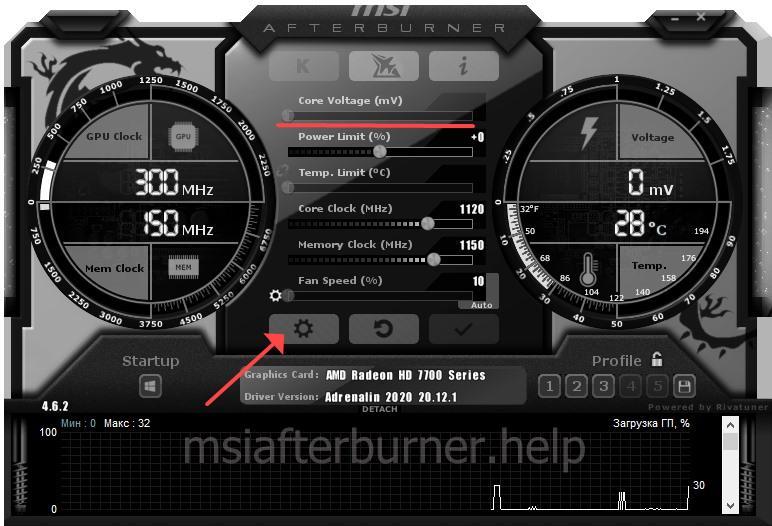
Вызов параметров конфигурации для включения опции управления питанием видеокарты.
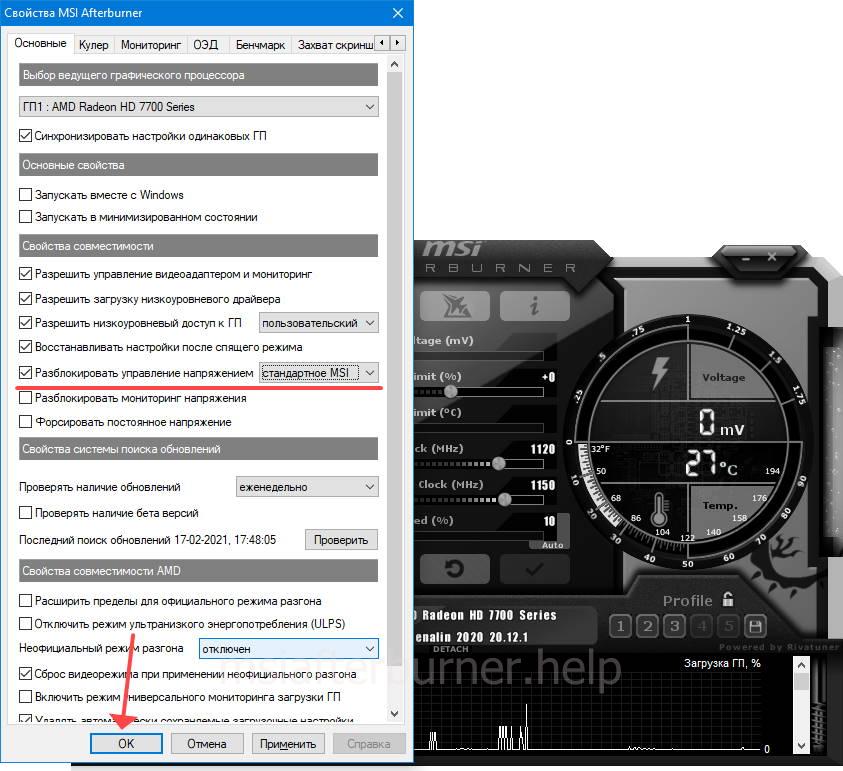
Схему управления стоит оставить стандартную, при этом можно разблокировать ползунок управления питанием ядра.
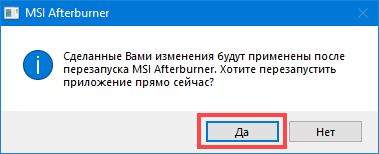
Изменения вступят в силу после очередного запуска Афтербернер.
Второй метод
- Дважды кликните по документу «profiles/MSIAfterburner.cfg», хранящемуся в каталоге с исполняемым файлом, и выберите «Использовать приложение…».
По умолчанию папка хранится в «Program Files (x86)».
Подойдёт любой текстовый редактор.
Альтернативный способ – комбинация клавиш Ctrl + S.
Способ задействовать регулятор частоты через параметры программы.
Полезно знать. Для точного управления вращением вентилятора воспользуйтесь кривой на появившемся графике.
Для разблокировки управления скоростью вращения вентиляторов карты, кликните по иконке «Auto» рядом с ползунком и отрегулируйте в ручном режиме.

Щелчок по пиктограмме повысит эффективность охлаждения (если перемещать вправо) либо акустический комфорт (влево).
Что делать, если ползунки стоят на минимальной или максимальной отметке и не двигаются
Когда в MSI Afterburner ползунки стоят у левой или правой границы и не двигаются, в настройках следует включить неофициальный разгон. Затем перезапустить приложение.
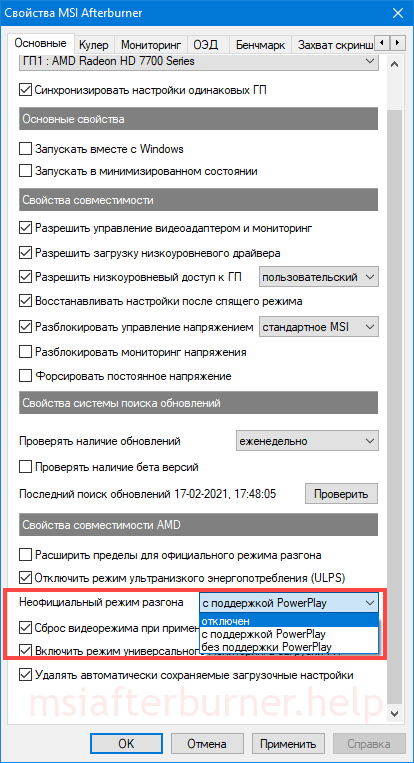
Попробуйте выбрать оба параметра поочерёдно.
Последний вариант избавиться от неполадки – редактирование конфигурационного файла:
В msi afterburner не активны ползунки видеокарт
После установки программы MSI Afterburner, этот ползунок всегда неактивен. Сделано это в целях безопасности. Для того, чтобы исправить проблему, заходим в «Настройки-Основные» и ставим галочку напротив «Разблокировать напряжение». Когда вы нажмете «Ок», программа перезапуститься с согласия пользователя для внесения изменений.

АКТИВИРОВАТЬ «ФИКСИРОВАННОЕ» УПРАВЛЕНИЕ НАПРЯЖЕНИЕМ
Шаг 1. Перейдите в папку «MSI Afterburner Profiles» (C: \ Programs (x86) \ MSI Afterburner \ Profiles). Шаг 2: щелкните правой кнопкой мыши файл «VEN_10DE & DEV…» и выберите> Свойства> Безопасность. Шаг 3: выберите «Изменить», затем нажмите «Пользователь (имя пользователя \ пользователь)» и нажмите «Разрешить» для первого поля с полями разрешения ниже – Полный контроль. Нажмите OK и снова OK (чтобы файл мог быть сохранен после изменения). Шаг 4. Теперь вы можете открыть файл «VEN_10DE & DEV…» в WordPad и заменить все, что видите:
[Запускать] Формат = 2 CoreVoltageBoost = PowerLimit = ThermalLimit = ThermalPrioritize = CoreClkBoost = MemClkBoost = [Настройки] VDDC_Generic_Detection = 1
Ползунки стоят на максимуме и не двигаются
В этом случае, можно попытаться исправить проблему через файл конфигурации. Для начала определяемся где у нас лежит папка нашей программы. Можно нажать правой клавишей на ярлыке и посмотреть расположение. Затем открываем «MSI Afterburner.cnf» с помощью блокнота. Находим запись «EnableUnofficialOverclocking = 0», и меняем значение «0» на «1». Для совершения этого действия, вы должны обладать правами администратора.

После чего перезапускаем программу и проверяем.
Способ 2: Полная переустановка MSI Afterburner
За функции мониторинга в Афтербёрнере отвечает сторонний модуль Riva System Tuner, который является составляющей частью всего пакета ПО. При проблемах с ним рекомендуется переустановить софт от МСИ.
Скачать MSI Afterburner Для более эффективного решения задачи задействуем сторонний деинсталлятор – например, широко известный Revo Unisntaller: скачайте программу по предложенной далее ссылке и установите её на целевой компьютер.
Скачать Revo Unisntaller Запустите средство и перейдите на вкладку «Деинсталлятор», если этого не произошло автоматически. Найдите на ней запись, которая соответствует Афтербёрнеру, выделите одиночным щелчком левой кнопки мыши и нажмите «Удалить».

В следующем окне кликните «Продолжить».

Запустится стандартный инструмент деинсталляции – воспользуйтесь им, чтобы удалить основные данные MSI Afterburner. По возвращении в окно Рево Унинсталлер приложение предложит стереть остаточные файлы и записи в реестре – именно это и отличает полную деинсталляцию от обычной. Для нашего случая хватит и режима «Умеренный» – выберите его, затем нажмите «Сканировать».
На следующей вкладке вам будет предложено избавиться от остатков файлов – тоже выделите и удалите всё нажатием на соответствующие кнопки, после чего щёлкните «Готово». Убедитесь, что все связанные с MSI записи пропали из списка Revo Unisntaller, затем закройте программу и перезагрузите компьютер.

Выполните инсталляцию пакета Афтербёрнера, затем включите отображение мониторинга – теперь в его работе не должно быть никаких сбоев.
Как правило, настолько радикальные меры в большинстве ситуаций решают проблему. Если же этого не произошло, воспользуйтесь одним из способов далее.
Видеокарта не поддерживается программой
Инструмент MSI Afterburner создан только для разгона карт AMD и NVIDIA. Пробовать разгонять другие нет смысла, программа их попросту не увидит.
Бывает, что карты поддерживаются частично, т.е доступны не все функции. Все зависит от технологий каждого конкретного продукта.
Отблагодарите автора, поделитесь статьей в социальных сетях.
MSI Afterburner является самой используемой утилитой для разгона дискретных видеокарт. Она также служит для получения подробных данных об аппаратных компонентах компьютера и предлагает дополнительные функции, такие как регулировка вентиляторов и тестирование производительности. Интересной особенность программы является возможность работы с графическими картами NVIDIA и AMD любых производителей.
Эта статья расскажет, как правильно разогнать видеокарту с помощью MSI Afterburner. Перед разгоном стоит определиться можно ли разогнать установленную видеокарту или нет. Стоит отметить, помимо разгона полноценной дискретной графики, MSI Afterburner позволяет выполнять небольшой разгон и мобильной графики предыдущего поколения.
Стоит ли разгонять видеокарту
Разгон или оверклокинг это бесплатный способ поднять производительность ключевых компонентов системы — процессора, видеокарты или оперативной памяти. Конечно, для успешного разгона необходимо подходящее железо и немного знаний. Стоит ли разгонять видеокарту, должен решать пользователь исходя из состояния системы и набора комплектующих.
Для любителей поиграть, зачастую не хватает мощностей видеокарты, ответственной за обработку тяжёлой графики игровых движков. Это выливается в низкую частоту смены кадров или FPS, дёрганную картинку и другие неприятные штуки. Правильный разгон видеокарты поможет частично или даже полностью их преодолеть.
Важно! Разгон — это работа некоего компонента за пределами его штатных, заводских возможностей. Производитель не гарантирует стабильного состояния системы под разгоном. А также нужно понимать и учитывать: при разгоне возрастают температуры и энергопотребление ПК. Таким образом, перед любым вмешательством в медленную, но стабильную систему, нужно выяснить, а стоит ли вообще начинать.
При разгоне видеокарты, первым делом необходимо выяснить что за зверь установлен внутри. Очень просто всё узнать поможет бесплатная программа TechPowerUp GPU-Z . Здесь можно посмотреть все подробные характеристики. модель ( Name
), год выпуска (
Release date
), параметры графического процессора (
GPU, Technology, GPU clock
) и памяти (
Memory type, Memory size, Bandw >).
Когда разгонять не рекомендуется
- Чем старше — тем хуже — никакие разгоны не помогут старой видеокарте начать тянуть современные игры. И чем больше времени прошло с момента её выпуска, тем меньше можно ощутить эффекта. Дело во многом: устаревших технологиях, малом объёме видеопамяти, чрезмерной прожорливости и выработке ресурса. Что при попытке разгона может легко привести к поломке.
- Дешёвая видеокарта — сравнительно дешёвые видеокарты вообще не предназначены для тяжёлых игр. Их задача — позволить пользователю просматривать видео, выполнять офисную работу и серфить Интернет. Для них разгон практически не поможет, и даже будет вреден, ввиду простой конструкции и повальной экономии на компонентах плат и охлаждении.
- Видеокарты на ноутбуках — в любом ноутбуке, даже игровом, всё сделано в угоду размеру и энергоэффективности — тонкие корпуса, небольшие радиаторы систем охлаждения, плотная компоновка на плате. При разгоне система выделяет дополнительное тепло, с чем охлаждение ноутбука зачастую не справляется и вынужденно ограничивает своё быстродействие.
- Новичок в компьютерах — если Вы не сильно разбираетесь в ПК, есть большой шанс уменьшить производительность Вашего компьютера. По факту пользователь должен понимать, что он делает и зачем, осознавать риски и быть готовым к разным последствиям.
Как правильно разгонять видеокарту
Всё что надо сделать для успешного разгона видеокарты — поднять частоту графического процессора и видеопамяти, с помощью приложений драйверов или другого софта. При этом обязательно нужно следить за температурой и стабильностью работы указанных компонентов.
Сперва следует выяснить текущее положение вещей, то есть понять, насколько стабильно работает видеокарта до разгона, каковы частоты и температуры. Для этого удобно использовать софт для стресс-теста, например, можно воспользоваться FurMark. Именно с помощью текущей программы нужно проверять видеокарту на компьютере до покупки.

В главном окне нас встречает название графической карты (1) или карт (если в Вашем компьютере их несколько, тестироваться будет первая по порядку). Оно должно соответствовать модели, полученной в утилите GPU-Z. Для стресс-теста рекомендуется выбрать разрешение (2), равно разрешению Вашего монитора. После нажатия кнопки GPU stress test (3) и GO произойдёт переход в режим тестирования, где видеокарта будет полностью загружена.

При появлении на экране похожей картинки стоит обратить внимание на две секции с крайне полезной информацией о прохождении теста. Первым делом, необходимо смотреть на температуры под нагрузкой (2). Судя по графику, видно, как постепенно карта достигла максимальной температуры в 75 С и остановилась на этом уровне. Такая температура вполне допустима и никаких опасений не вызывает.
Внимание! Если до разгона, температуры видеокарты в этом тесте более 80С, то есть риск получить перегрев и нестабильность после повышения частот. Кроме того, при повышенных температурах риск поломки графического процессора и памяти возрастает, как и износ вентиляторов. А также если после запуска теста, график температуры резко взлетает больше 90С, тест необходимо отключать (клавиша ESC), так как имеются явные проблемы с системой охлаждения.
Появление мерцания, различных искажений, линий, смены цветов или отключений дисплея и других ненормальных эффектов, говорит о неисправности видеокарты, даже если в других приложениях или играх всё работает нормально. Разгон такой карты в любом случае противопоказан категорически.
В секции (1) можно отследить основные параметры теста (разрешение, уровень сглаживания) и карты под нагрузкой (частоты ядра, памяти (3) и скорость вентилятора, время теста и среднее количество кадров в секунду (4), которое карта может дать на текущих частотах. Именно средний FPS нужен для сравнения производительности до и после разгона, поэтому необходимо запомнить или записать его.
Процесс разгона
Ускорение карты производится зачастую с помощью MSI Afterburner. Это программа, предназначенная для разгона видеокарты, что приводит к улучшению работоспособности компьютера и игры в целом.
Особенность процесса заключается в том, что входить в настройки BIOS системы и менять напряжение не потребуется. Все будет делать программа, и самое главное – научиться ею пользоваться.
Процесс представляет собой выполнение нескольких шагов, о каждом из которых пойдет речь подробнее далее. Основана процедура на отслеживании состояния видеокарты по мере ее нагружения и соответствующего изменения параметров устройства.
Первый шаг – выбор настроек
Первым делом необходимо запустить программу. Перед глазами появится начальный экран. Далее последовательность действий заключается в следующем:
- Нужно зайти в меню. Меню выглядит в виде шестеренки на верхней панели.
- В графе под названием «Выбор ведущего графического процессора» указать видеокарту для разгона. Если на компьютере установлено две карты, то потребуется нажать галочку для синхронизации настроек одинаковых ГП.
- После этого потребуется поставить еще одну галочку. Она ставится в графе «разблокировать монитор напряжения».
- Затем нужно перейти во вкладку «Кулер» и включить автоматический режим. Только тогда программа разрешит задать зависимость между скоростью и температурой.
- Наконец, последним действием шага станет изменение точек на появившемся графике. График как раз и будет отображать зависимость между скоростью и температуры.
Отключить оверлей NVIDIA

Это лучший способ попробовать это, если вы обнаружите, что наложение игры, предоставляемое MSI Afterburner, не работает должным образом. Одновременное использование нескольких различных инструментов наложения никогда не является хорошей идеей, и один из них должен быть отключен. Выполните следующие действия, чтобы отключить NVIDIA наложение на ваш компьютер!
- Откройте GeForce Experience, выполнив поиск на рабочем столе или в меню «Пуск». Дождитесь, пока он откроется, и щелкните значок скорости на главном экране, который должен находиться в правом верхнем углу, чтобы открыть настройки.
- На вкладке «Общие» вы найдете опцию «Поделиться» с описанием «Позволяет вам делать, транслировать, отправлять и делать скриншоты вашей игры» ниже. Не забудьте переместить курсор влево, чтобы отключить его.
- Примените внесенные изменения и убедитесь, что MSI Afterburner работает правильно!
Мы надеемся, что эта статья будет полезна для вас, и если у вас есть какие-либо вопросы, пожалуйста, не стесняйтесь задавать их в комментариях ниже. https://steamcommunity.com/app/548570/discussions/0/1651043958648935813/

CCNA, веб-разработчик, ПК для устранения неполадок
Я компьютерный энтузиаст и практикующий ИТ-специалист. У меня за плечами многолетний опыт работы в области компьютерного программирования, устранения неисправностей и ремонта оборудования. Я специализируюсь на веб-разработке и дизайне баз данных. У меня также есть сертификат CCNA для проектирования сетей и устранения неполадок.
Стресс-тест
Если под рукой не оказалось никаких мощных игр, а работу карты проверить хочется, то для тестирования можно взять бенчмарки или воспользоваться аппаратными тестами. Так, например, хорошим утилитом станет MSI Kombuster, отслеживающих температуру и общую загрузку видеокарты.
Регистрация данных при проведении теста позволит разогнать карту до позволительной скорости и продолжить работу, позаботившись об охлаждении устройства. Но стоит отметить, что так называемый стресс-тест дает не такие точные результаты, какие дала бы проверка игры.
Сохранение настроек
Когда процесс будет завершен и работа карты будет ускорена до максимума, потребуется сохранить текущие частоты и скорость работы кулера.
Для этого нужно:
- Нажать кнопку Startup.
- Нажать кнопку сохранения профиля. Для этого потребуется выбрать любой из высветившихся 5 слотов. Лучше всего выбирать первый.
- Зайти в настройки-профили и в графе 3Д-профиль проверить отображение полученных параметров.
Если во вкладке отображаются другие параметры, их рекомендуется изменить, вбив необходимые цифры или проведя тестирование по новой.
Отключите ULPS в настройках AMD Crossfire

- Откройте редактор реестра, набрав Regedit в поиске Windows (щелкните значок запуска Windows 10 и просто начните вводить Regedit, и он должен появиться). Щелкните правой кнопкой мыши и выберите «Запуск от имени администратора».
- Перейдите на вкладку «Правка» и нажмите «Поиск».
- В текстовом поле введите EnableULPS, а затем нажмите «Поиск».
- Вы должны увидеть «EnableULPS». Дважды щелкните по нему.
- Измените значение с «1» на «0».
- Нажмите F3, чтобы найти следующее значение «EnableULPS» для карт от 1 до 7 или их количества.
- После того, как значения «EnableULPS» для всех карт были установлены на 0, перезагрузите компьютер / оборудование для майнинга, и теперь оно должно работать должным образом.
Возможные проблемы
Не всегда удается с помощью msi afterburner разогнать видеокарту правильно. В процессе могут возникнуть проблемы. Например, производители некоторых видеокарт на своих устройствах заранее ставят блок, предотвращающий ускорение.
Чтобы от этого блока избавиться, необходимо отыскать файл MSIAfterburner.cfg и открыть его в блокноте. Далее потребуется:
- Отыскать строчку UnofficialOverclockingEULA.
- Прописать после знака «=» предложение: I confirm that I am aware of unofficial overclocking limitations and fully understand that MSI will not provide me any support on it.
- В появившемся окне поставить единичку.
Представленная выше последовательность действий позволяет снять блокировку, но опять же далеко не со всеми картами это работает.
Способ 3: Удаление других приложений с оверлеями
Известны случаи, когда мониторинг MSI Afterburner может конфликтовать с другими приложениями, которые задействуют отображение оверлеев – например, OBS, Fraps или встроенное в Steam решение. Отдельные программы может потребоваться удалить методами, описанными в предыдущей части, тогда как средство от магазина Valve можно убрать через его настройки.

Перейдите на вкладку «В игре» и снимите галочку с опции «Включить оверлей Steam».

Также режим мониторинга Стима можно выключить для каждой игры отдельно. Закройте «Настройки» и перейдите в «Библиотеку».

Найдите в перечне слева игру, для которой надо отключить оверлей, кликните по ней правой кнопкой мыши и выберите пункт «Свойства».

Откроется вкладка «Общие», на которой и находится искомая опция – удалите отметку, после чего нажмите «Закрыть».

Если проблема заключалась в конфликте ПО, приведённые выше рекомендации должны её устранить.