Подозрение на вирус майнер
Подозрение на вирус-майнер
Доброго времени суток. Суть дела в следующем: Поймал я некий вирус недельки 2 назад после.
Поймал вирус(подозрение на майнер)
Помогите пожалуйста,на раб столе появляются ярлыки спам,браузер заменяет ссылки на рекламные и сам.
Подозрение на майнер или ещё какой-нибудь гадкий вирус
Здравствуйте! На этот раз пишу с маминого ноутбука)) Ноут давным-давно стал медленно.
 Подозрение на майнер
Проц с оперативкой стали сильно грузиться и после включения выскакивает командная строка.
удалите через Установку программ
C:\Users\Станислав\AppData\Local\Temp\TeamViewer сами сюда установили?
Выполните скрипт в AVZ из папки Autologger
- Обратите внимание: будет выполнена перезагрузка компьютера.
Отправьте quarantine.7z из папки с распакованной утилитой AVZ с помощью формы отправки карантина или на этот почтовый ящик: quarantine <at> safezone.cc (замените <at> на @) с указанием ссылки на тему в теме (заголовке) сообщения и с указанием пароля: virus в теле письма. Прикреплять карантин к сообщениям на форуме ЗАПРЕЩЕНО. .
Пожалуйста, ЕЩЕ РАЗ запустите Autologger; прикрепите к следующему сообщению НОВЫЕ логи.
Сообщение от thyrex
Сообщение от thyrex
Сообщение от thyrex
Сообщение от thyrex
Вложения
| CollectionLog-2019.01.27-20.00.zip (54.3 Кб, 1 просмотров) |
- Примечание: необходимо выбрать версию, совместимую с Вашей операционной системой. Если Вы не уверены, какая версия подойдет для Вашей системы, скачайте обе и попробуйте запустить. Только одна из них запустится на Вашей системе.
Сообщение от thyrex
Сообщение от TheGodFathers
Вложения
| TheGodFathers_problem_mainer.7z (33.5 Кб, 2 просмотров) |
| CollectionLog-2019.01.27-22.46.zip (53.9 Кб, 1 просмотров) |
Online Application можно будет увидеть в Установленных программах и удалить после выполнения скрипта ниже.
How to eliminate Vigorf trojan from the operating system
 Written by Tomas Meskauskas on August 08, 2022 (updated)
What kind of malware is Vigorf?
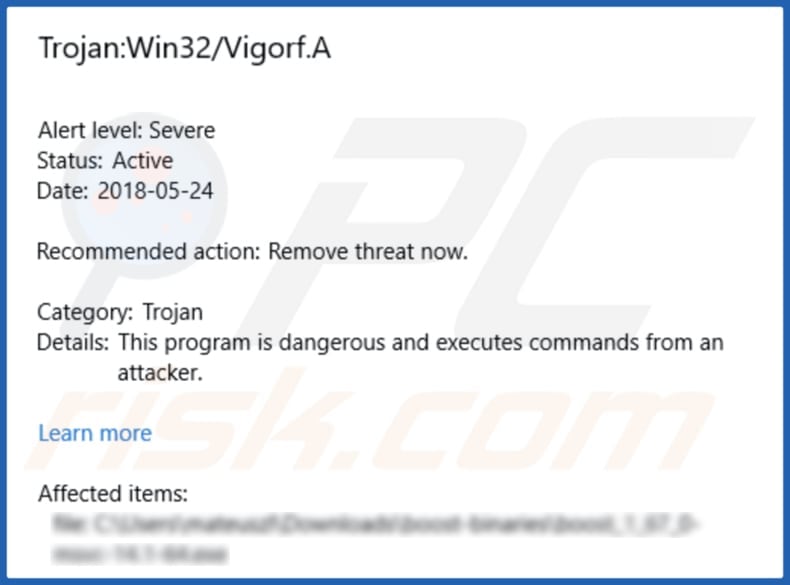
Vigorf is the name of a threat that most virus detection engines recognize as a trojan, also known as Trojan Win32/Vigorf. It is not certain exactly how this trojan affects infected computer systems, however, it could be designed to perform a number of different actions. In any case, if detected, this malicious software should be removed immediately.
More about Vigorf
Typically, malicious programs such as Vigorf download or install other malware, use the infected computer to perform click fraud, record keystrokes and information relating to victims’ browsing habits, or provide cyber criminals with access to the infected computer and allow them to perform malicious actions.
Trojans often cause chain infections (download and install other malware). Many malicious programs can be distributed through trojans. For example, cyber criminals can design them to infect the victim’s computer with ransomware, a RAT (remote access trojan), banking malware, and so on.
Installed malicious software could be used to control the infected system remotely, lock (encrypt) files and force victims to pay ransoms, steal personal details and use them to generate revenue, etc. Cyber criminals use distributed malware to extort money from people and use stolen information to generate revenue in various ways.
RATs are programs that allow control of other, infected computers remotely through a separate system. There are a number of different RATs, some of which are advanced and used to take screenshots, use the webcam to take photos or record videos, download and install unwanted, malicious software, turn off/restart computers, record keystrokes, steal credentials of personal accounts, and so on.
Trojans that record keystrokes can be used to steal logins, passwords of personal accounts such as email or banking accounts. Keystroke loggers record keys pressed on the keyboard. Additionally, programs like Vigorf can be used to steal other details including, for example, system information, browsing history, IP addresses, and so on.
Cyber criminals might use this trojan to perform click fraud through infected computers. In many cases, people who practice click fraud use other computers to click on various advertisements to generate revenue in fraudulent ways.
Typically, they use the victim’s computer to click ads hosted on a specific website, thereby generating revenue for the host website or draining revenue from the advertiser. This type of fraud occurs in pay-per-click online advertising. It is possible that Vigorf might also be designed to perform other dubious actions.
This can cause problems for victims with privacy, financial/data loss, and Vigorf might also be used to steal identities, infect computers with other malware, and so on. These are the main reasons why this program should be uninstalled immediately.
To eliminate possible malware infections, scan your computer with legitimate antivirus software. Our security researchers recommend using Combo Cleaner.
▼ Download Combo Cleaner
To use full-featured product, you have to purchase a license for Combo Cleaner. 7 days free trial available. Combo Cleaner is owned and operated by Rcs Lt, the parent company of PCRisk.com read more.
Trojans in general
People often install trojans without their knowledge. When installed, they can harm users/systems in various ways. Therefore, it is important to remove them immediately a virus detection engine indicates their presence. Other examples of trojans are Kryptik, Varenyky, and GozNym.
How did Vigorf infiltrate my computer?
Typically, cyber criminals proliferate malicious programs such as trojans through untrustworthy software download sources, fake software updaters, emails and unofficial software activation (‘cracking’) tools.
Examples of untrustworthy software and file download sources are Peer-to-Peer (P2P) networks (torrent clients, eMule, and other such tools), freeware download websites, file hosting websites, unofficial websites, third party downloaders, and so on. To distribute malware through these channels, cyber criminals upload malicious files that are disguised as legitimate and harmless.
People who open programs or files downloaded from channels of this type risk installing malware. Unofficial (fake) software updating tools can be designed to download and install malicious programs rather than the software updates or fixes. They can also exploit bugs/flaws of outdated software.
To proliferate trojans or other malicious programs through emails, cyber criminals use spam campaigns by tricking people into downloading and opening attached files. When opened, these attachments install malware. Typically, they attach files such as MS Office documents, archive files (ZIP, RAR), PDF documents, executable files (.exe), JavaScript files, and so on.
Software cracking tools also proliferate malicious programs. Typically, people use them when they wish to activate software without having to pay, however, this leads to computer infection with high-risk malware. If used, these tools often download and install malicious programs.
How to avoid installation of malware?
Do not trust irrelevant emails that contain attachments (or web links) and are received from unknown, suspicious addresses. Do not open attachments that are presented in emails of this type without being sure it is safe to do so. Installed software must be updated with implemented functions or tools designed by official software developers.
Other tools cannot be trusted. Software and files should be downloaded from official websites. Do not use any of the sources/tools mentioned above. It is illegal and unsafe to activate programs with third party tools that supposedly bypass paid software activation.
Activate registered software properly. Finally, the operating system should be scanned regularly for threats with a reputable anti-virus or anti-spyware suite. If you believe that your computer is already infected, we recommend running a scan with Combo Cleaner Antivirus for Windows to automatically eliminate infiltrated malware.
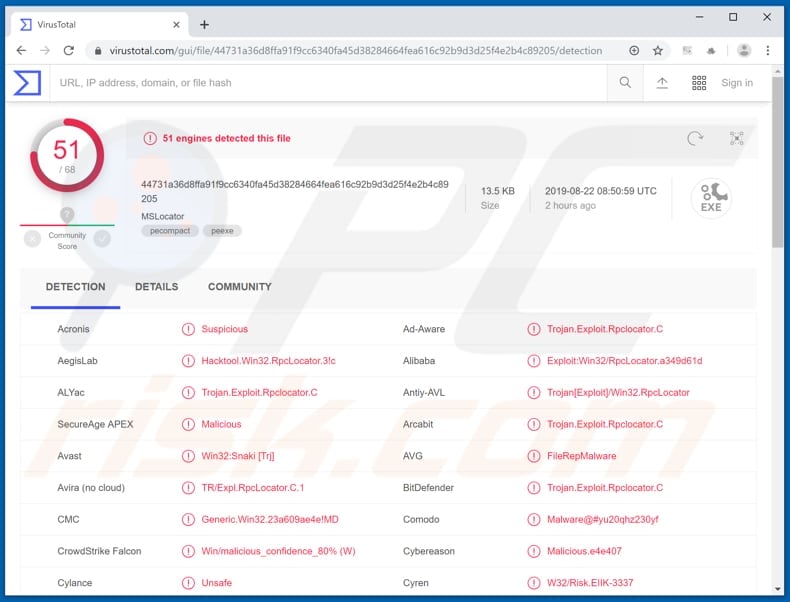
Screenshot of Vigorf detected as a trojan by different virus detection engines:
Instant automatic malware removal: Manual threat removal might be a lengthy and complicated process that requires advanced IT skills. Combo Cleaner is a professional automatic malware removal tool that is recommended to get rid of malware. Download it by clicking the button below:
▼ DOWNLOAD Combo Cleaner By downloading any software listed on this website you agree to our Privacy Policy and Terms of Use. To use full-featured product, you have to purchase a license for Combo Cleaner. 7 days free trial available. Combo Cleaner is owned and operated by Rcs Lt, the parent company of PCRisk.com read more.
Quick menu:
How to remove malware manually?
Manual malware removal is a complicated task — usually it is best to allow antivirus or anti-malware programs to do this automatically.
To remove this malware we recommend using Combo Cleaner Antivirus for Windows. If you wish to remove malware manually, the first step is to identify the name of the malware that you are trying to remove. Here is an example of a suspicious program running on a user’s computer:
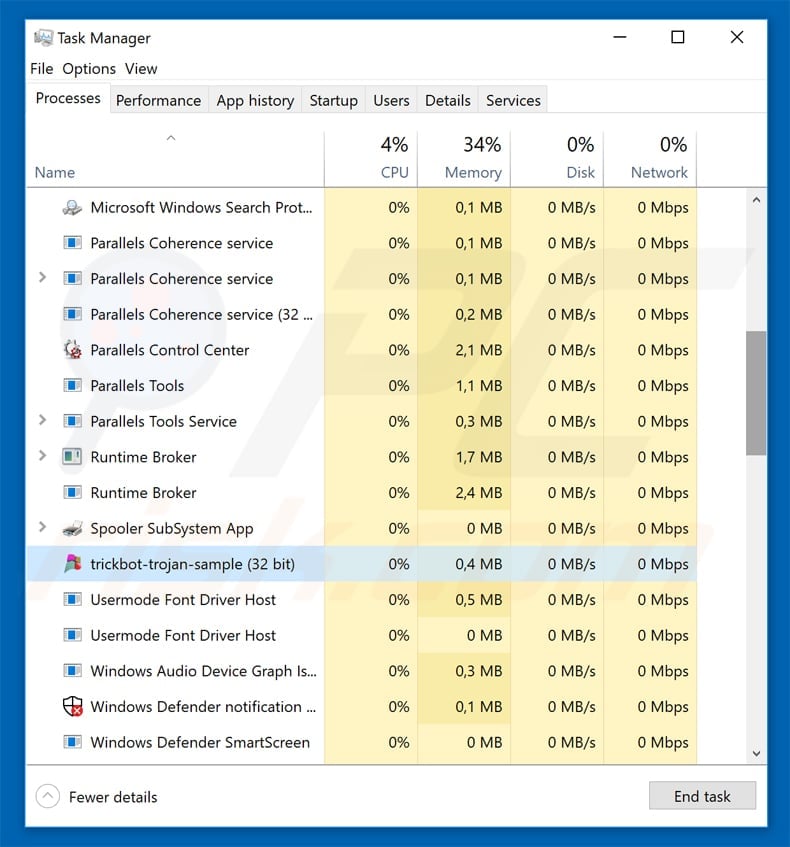
If you checked the list of programs running on your computer, for example, using task manager, and identified a program that looks suspicious, you should continue with these steps:
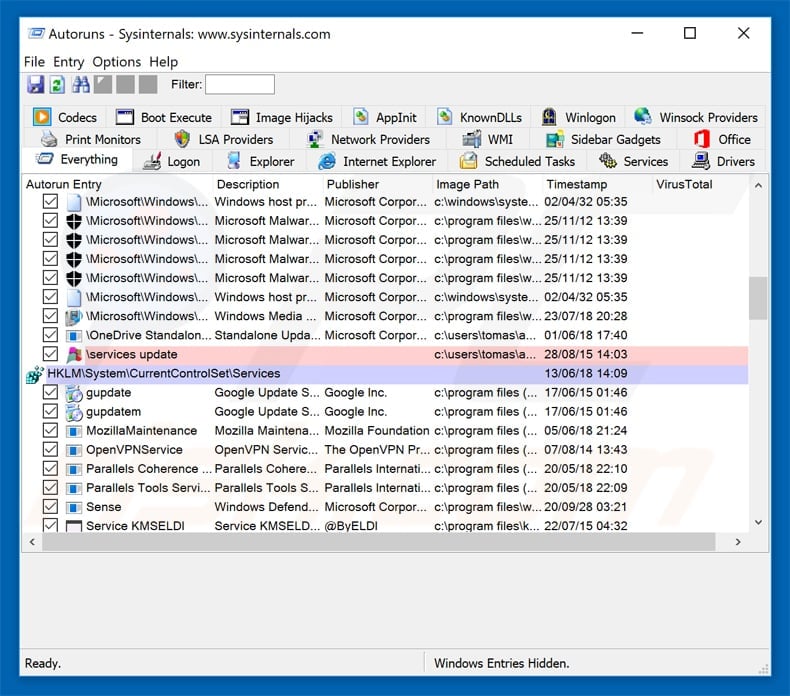
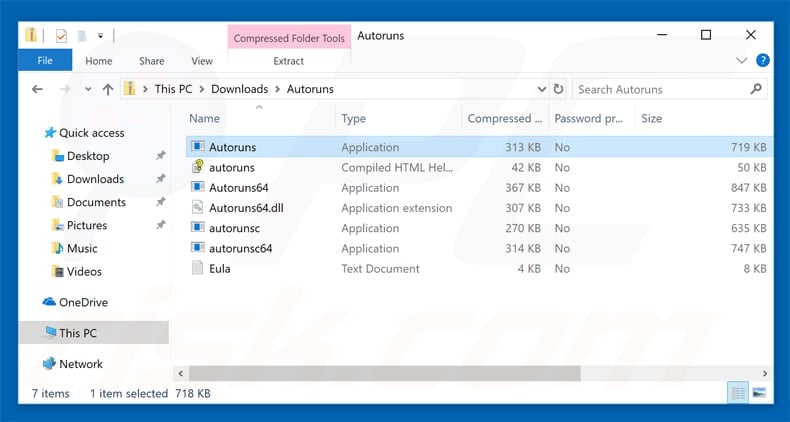
 Download a program called Autoruns. This program shows auto-start applications, Registry, and file system locations:
 Restart your computer into Safe Mode:
Windows XP and Windows 7 users: Start your computer in Safe Mode. Click Start, click Shut Down, click Restart, click OK. During your computer start process, press the F8 key on your keyboard multiple times until you see the Windows Advanced Option menu, and then select Safe Mode with Networking from the list.
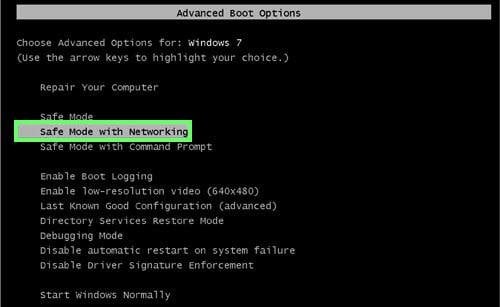
Video showing how to start Windows 7 in «Safe Mode with Networking»:
Windows 8 users: Start Windows 8 is Safe Mode with Networking — Go to Windows 8 Start Screen, type Advanced, in the search results select Settings. Click Advanced startup options, in the opened «General PC Settings» window, select Advanced startup. Click the «Restart now» button.
Your computer will now restart into the «Advanced Startup options menu». Click the «Troubleshoot» button, and then click the «Advanced options» button. In the advanced option screen, click «Startup settings». Click the «Restart» button. Your PC will restart into the Startup Settings screen. Press F5 to boot in Safe Mode with Networking.
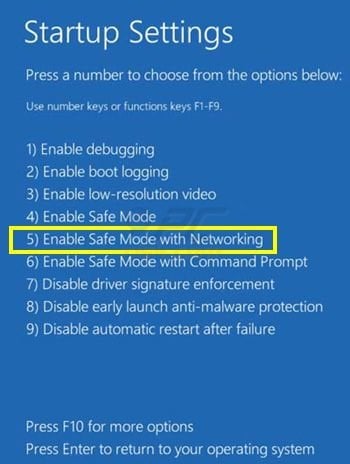
Video showing how to start Windows 8 in «Safe Mode with Networking»:
Windows 10 users: Click the Windows logo and select the Power icon. In the opened menu click «Restart» while holding «Shift» button on your keyboard. In the «choose an option» window click on the «Troubleshoot», next select «Advanced options». In the advanced options menu select «Startup Settings» and click on the «Restart» button.
In the following window you should click the «F5» button on your keyboard. This will restart your operating system in safe mode with networking.
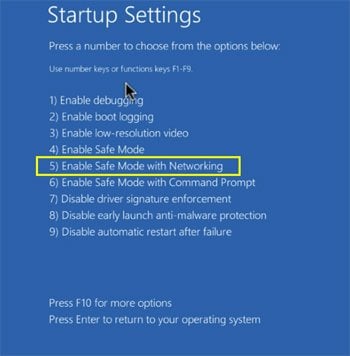
Video showing how to start Windows 10 in «Safe Mode with Networking»:
 Extract the downloaded archive and run the Autoruns.exe file.
 In the Autoruns application, click «Options» at the top and uncheck the «Hide Empty Locations» and «Hide Windows Entries» options. After this procedure, click the «Refresh» icon.
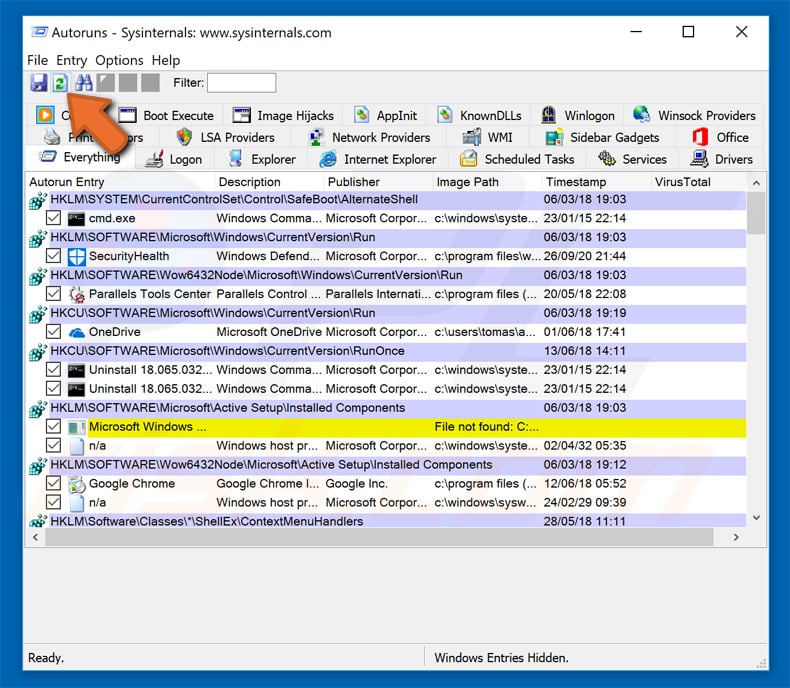
 Check the list provided by the Autoruns application and locate the malware file that you want to eliminate.
You should write down its full path and name. Note that some malware hides process names under legitimate Windows process names. At this stage, it is very important to avoid removing system files. After you locate the suspicious program you wish to remove, right click your mouse over its name and choose «Delete».
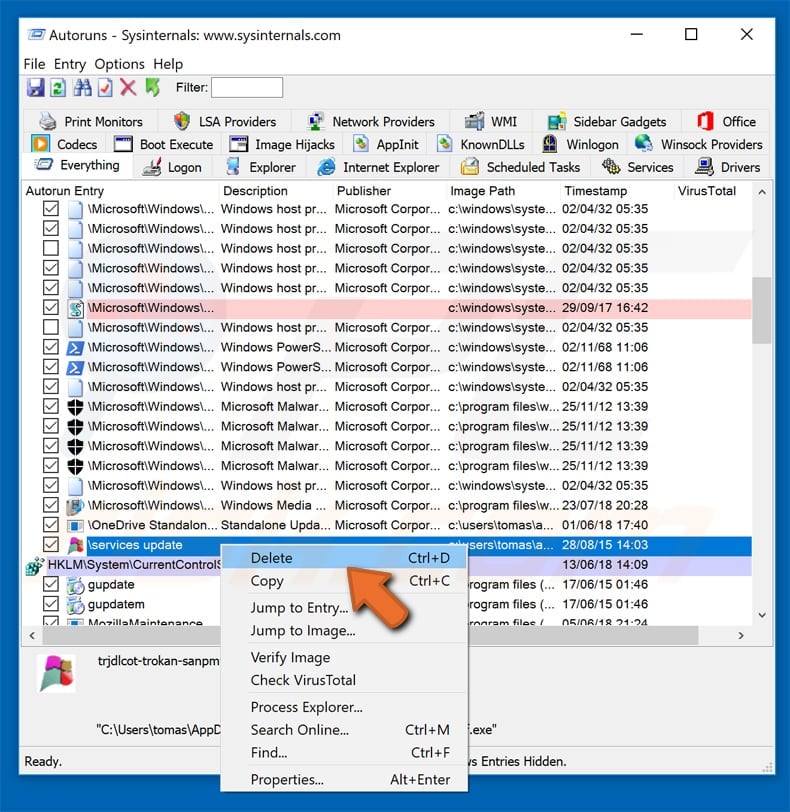
After removing the malware through the Autoruns application (this ensures that the malware will not run automatically on the next system startup), you should search for the malware name on your computer. Be sure to enable hidden files and folders before proceeding. If you find the filename of the malware, be sure to remove it.
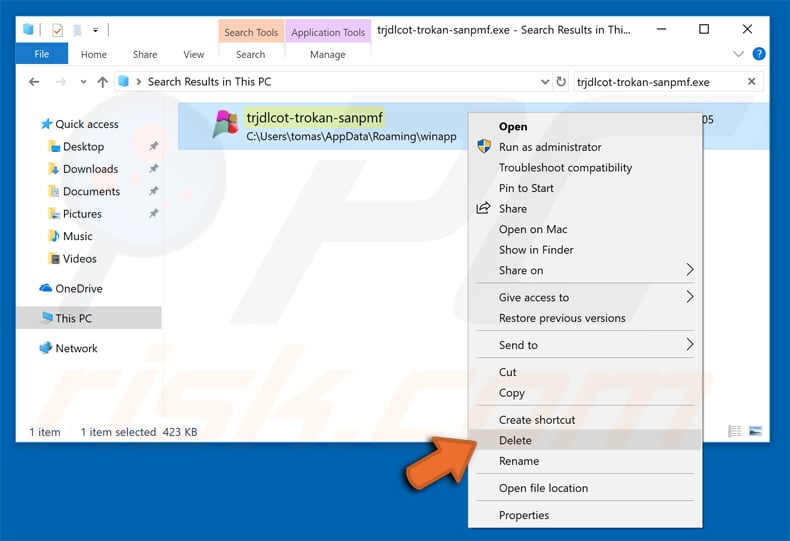
Reboot your computer in normal mode. Following these steps should remove any malware from your computer. Note that manual threat removal requires advanced computer skills. If you do not have these skills, leave malware removal to antivirus and anti-malware programs.
These steps might not work with advanced malware infections. As always it is best to prevent infection than try to remove malware later. To keep your computer safe, install the latest operating system updates and use antivirus software.
To be sure your computer is free of malware infections, we recommend scanning it with Combo Cleaner Antivirus for Windows.
Frequently Asked Questions (FAQ)
My computer is infected with Vigorf malware, should I format my storage device to get rid of it?
No, there is no need to format the storage device. Malware like Vigorf can be removed without formatting.
What are the biggest issues that malware can cause?
Malware can cause problems such as identity theft, financial losses, data loss, decreased computer performance, additional computer infections, hijacked online accounts, and other issues.
What is the purpose of Vigorf malware?
It is unknown what is the exact purpose of Vigorf. There is a high chance that Vigorf can steal sensitive information, mine cryptocurrency, inject other malware, or encrypt files.
How did a malware infiltrate my computer?
Threat actors use different methods to distribute malware. The most popular ones are to send emails containing malicious attachments or links or use fake installers for cracked software. In other cases, computers get infected via malicious files downloaded from untrustworthy sources, fake updaters, or Trojans already present on computers.
Will Combo Cleaner protect me from malware?
Yes, Combo Cleaner can detect and remove almost all known malware. It is important to mention that high-end malware may remain undetected after scanning the operating system using a quick scan. Computers infected with high-end malware must be scanned using a full scan option.
About the author:

Tomas Meskauskas — expert security researcher, professional malware analyst.
I am passionate about computer security and technology. I have an experience of over 10 years working in various companies related to computer technical issue solving and Internet security. I have been working as an author and editor for pcrisk.com since 2010. Follow me on Twitter and LinkedIn to stay informed about the latest online security threats. Contact Tomas Meskauskas.
PCrisk security portal is brought by a company RCS LT. Joined forces of security researchers help educate computer users about the latest online security threats. More information about the company RCS LT.
Our malware removal guides are free. However, if you want to support us you can send us a donation.
PCrisk is a cyber security portal, informing Internet users about the latest digital threats. Our content is provided by security experts and professional malware researchers. Read more about us.
Trojan:Win32/Vigorf.A — что это за вирус?

Приветствую друзья. В данной заметке пойдет речь о таком вирусе как Trojan:Win32/Vigorf.A — постараемся выяснить чем он опасен, а также можно ли его как-то удалить.
Trojan:Win32/Vigorf.A — что это такое?
Потенциально опасная программа, которая может содержать вирусный код или быть склеенной с реальным вирусом.
Присутствует официальное описание на сайте Microsoft, правда описание ни о чем не говорит, кроме что это реально опасно для компьютера.
Данную угрозу может обнаружить защитник Windows, даже если опасный файл был удален в корзину.
Угроза может появиться из-за использования взломанного софта, репаков, активированных программ.
Такой угрозой на самом деле может быть кейген, кряк, таблетка, то есть компонент незаконной активации ПО. Разумеется этот компонент будет расцениваться как потенциально опасный и по факту действительно может содержать внутри вирусный код. А может быть просто склеен с реальным вирусом, например троян, майнер, ботнет.

 При обнаружении Защитник Windows поместит угрозу в карантин, откуда ее конечно можно восстановить, но на свой страх и риск.
Vigorf a что за троян
Приветствую друзья. В данной заметке пойдет речь о таком вирусе как Trojan:Win32/Vigorf.A — постараемся выяснить чем он опасен, а также можно ли его как-то удалить.
Trojan:Win32/Vigorf.A — что это такое?
Потенциально опасная программа, которая может содержать вирусный код или быть склеенной с реальным вирусом.
Присутствует официальное описание на сайте Microsoft, правда описание ни о чем не говорит, кроме что это реально опасно для компьютера.
Данную угрозу может обнаружить защитник Windows, даже если опасный файл был удален в корзину.
Угроза может появиться из-за использования взломанного софта, репаков, активированных программ.
Такой угрозой на самом деле может быть кейген, кряк, таблетка, то есть компонент незаконной активации ПО. Разумеется этот компонент будет расцениваться как потенциально опасный и по факту действительно может содержать внутри вирусный код. А может быть просто склеен с реальным вирусом, например троян, майнер, ботнет.
При обнаружении Защитник Windows поместит угрозу в карантин, откуда ее конечно можно восстановить, но на свой страх и риск.
Как удалить Vigorf.A
Эта страница призвана помочь вам удалить троянский вирус Vigorf.A. Эти инструкции для удаления Trojan Vigorf.A работы для каждой версии Windows.
Вы когда-нибудь встретить термин â €˜ ‘ троянов «? Конечно, у вас, это довольно хорошо известны. В настоящее время этот термин включает в себя все программы, которые кажутся безвредными в начале, однако, оказываются чрезвычайно вредоносных. В самом деле это имя крупнейшей вредоносных программ семьи, которая когда-либо существовал и может быть обвинен за более чем 75% вредоносных инфекций, которые когда-либо происходило. В следующем тексте мы описали все характерные черты этой группы программного обеспечения, а также наиболее важных особенностей Vigorf.A, программу, которую мы сосредотачиваемся на, в частности. Мы искренне верим, что мы собрались в конце этой статьи удаление руководство также будет очень полезно, когда дело доходит до удаления данной версии троянца.
Типичные характеристики любого троянских
В принципе любой член этой группы вредоносного программного обеспечения характеризуется очень тонкое поведение. Вы увидите в следующих пунктах, что эти вирусы могут быть запрограммированы для выполнения широкого спектра опасных задач, в то время как на вашем компьютере установлен. Однако они скорее всего, выполнять их в тайне, и вы можете не заметить каких-либо видимых признаков каких-либо вредоносных действий, прежде чем вирус достиг своей главной цели. Кроме того вы должны знать, что все эти вредоносные программы могут быть очень разные, когда речь заходит о что хакеры могут запрограммировать их в то время как на вашем компьютере. Тем не менее, наиболее распространенными источниками такого рода вредоносного по, как правило, то же самое, хотя они также являются многочисленными и разнообразными. Что делает все эти вирусы семья является их способность захватить ваш компьютер в очень тонким способом, чтобы сделать все вредоносные они были запрограммированы делать и не проявляют никаких признаков того.
Трояны обычно отличаются в цели. Что вы должны быть готовы ожидать, когда дело доходит до Vigorf.A:
- Разрушение и коррупция. Любая программа из этой семьи может быть использована с намерением к аварийному завершению работы системы. Один более вероятный способ использования такого вируса является для форматирования жестких дисков и предоставить вам не удалось в полной мере изучить возможности вашей системы. Как это может показаться странным, некоторые кибер-преступники выбирают случайные машины и весело просто путем их уничтожения. Она не может быть сугубо личным против вас, это может быть просто их скрученные чувство юмора.
- Просто шпионаже. Иногда Vigorf.A может использоваться в качестве инструмента для шпионажа на пользователей. Нечестный хакеры за этой программы может даже включить все компьютера компоненты, такие как микрофоны, камеры, чтобы смотреть на вас все время. Кроме того вирус может дать им возможность вести учет вашего нажатия клавиш, таким образом учетные данные учетной записи. Хакеры за все трояны могут также желание некоторых конкретную информацию, связанные с вашего рабочего места и компания, которая использует вас. Следовательно все ваши онлайн мероприятия, связанные с вашей работы может быть шпионил на.
- Системные ресурсы могут быть направлены. Вирус может быть запрограммирован просто превратить ваш компьютер в бот и использовать все свои ресурсы, как правило для бесчестных целей.
- Распространение вредоносного по. Все трояны могут быть использованы для транспортировки Ransomware вирусов. Если это дело с инфекцией, вас беспокоит, то ваши данные действительно находится в ужасной опасности как программы, требующие выкупа обычно кодирования данных и никогда не может восстановить его; даже когда выплата выкупа немедленно завершена. Пожалуйста, помните, что невозможно указать все потенциальные троянские функции. Однако, те, выше, действительно наиболее типичные из них, и вы получите представление о том, что происходит с вашей системой.
Vigorf.A похож на любой другой троянской с точки зрения их потенциальных источников:
- Vigorf.A могут быть включены в веб-сайты, торренты и условно.
- Такие вирусы могут прийти из видео- и кино обмена веб-страниц, обычно незаконные те, которые нарушают авторские права политики.
- Чтобы заразиться также возможно в случае, если вы открываете загрязненную письмо от вашей электронной почты или что-нибудь прилагается к нему: видео, изображения, даже текстовый документ.
- Ловля троянов также довольно часто, если вы нажмете на любой поддельные всплывающих объявлений, которые вы можете встретить на Интернете. Такие объявления не являются вредоносным, сами: они просто могут перенаправить вас на веб-адреса с вероятно вредоносным содержимым.
Как удалить Vigorf.A успешно и безопасно:
Для этого рекомендуется выполнить некоторые функциональные инструкции. Мы подготовили набор из них для вас — смотрите руководство удаления ниже.
Шаг 1: Удаление Vigorf.A соответствующих программ с вашего компьютера
- Для завершения Vigorf.A приложения из системы, используйте инструкции, которые подходят вам:
- Windows XP/Vista/7:Выберите кнопку Пуск , а затем перейдите на Панель управления.
- Windows 8: Переехали курсор мыши с правой стороны, край. Выберите Поиск и начать поиск «Панель управления». Другой способ добраться туда — чтобы сделать правый клик на горячий угол слева (просто, кнопку Пуск) и идти на Панель управления выбора.
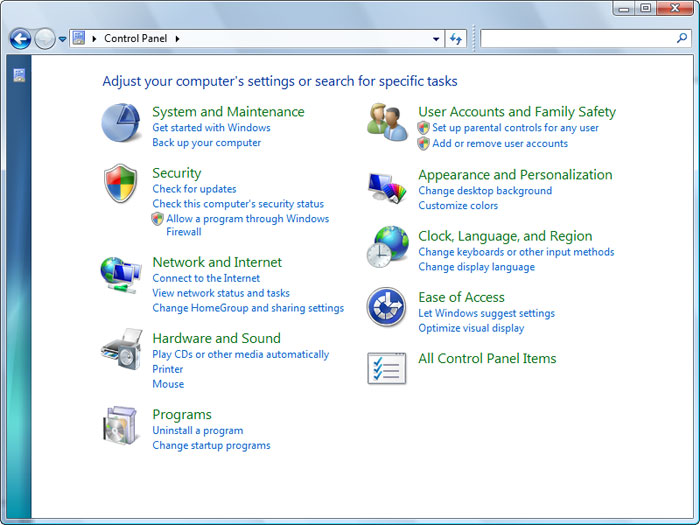
Как вы попадете в Панель управления, затем найдите раздел программы и выберите Удаление программы. В случае, если панель управления имеет Классическийвид, вам нужно нажать два раза на программы и компоненты.
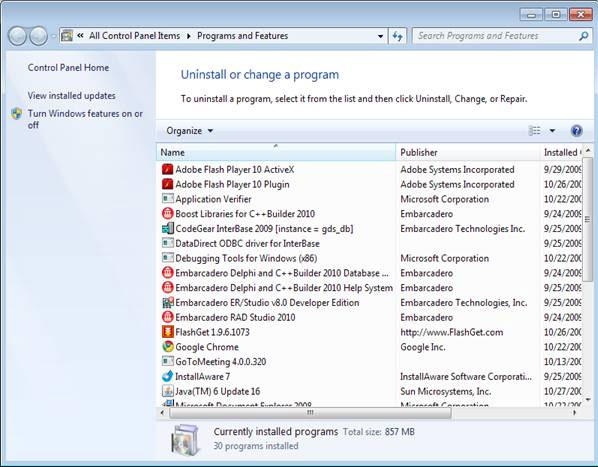
- Vigorf.A; HD-всего плюс; RemoveThaeAdAopp; UTUobEAdaBlock; SafeSaver; SupTab;
- ValueApps; Леденец; Обновление версии программного обеспечения; DP1815; Видео проигрыватель; Конвертировать файлы бесплатно;
- Плюс HD 1.3; BetterSurf; Доверенные веб; PassShow; LyricsBuddy-1; Yupdate4.flashplayes.info 1.2;
- Media Player 1.1; Экономия быка; Feven Pro 1.1;Websteroids; Экономия быка; 3.5 HD-Plus;Re-markit.
Кроме того вам следует удалить любое приложение, которая была установлена короткое время назад. Чтобы найти эти недавно установленного applcations, нажмите на Установлена на раздел и здесь расследование программы, основанные на датах, были установлены. Лучше посмотрите на этот список еще раз и удалить любые незнакомые программы.
Скачать утилиту чтобы удалить Vigorf.A
Это может также случиться, что вы не можете найти какой-либо из выше перечисленных программ, которые вы посоветовали удалить. Если вы понимаете, что вы не признают любые ненадежные и невидимый программы, выполните следующие шаги в данном руководстве деинсталляции.
Шаг 2: Удалите Vigorf.A всплывающие окна от браузеров: Internet Explorer, Firefox и Google Chrome
Удалить всплывающие окна Vigorf.A от Internet Explorer
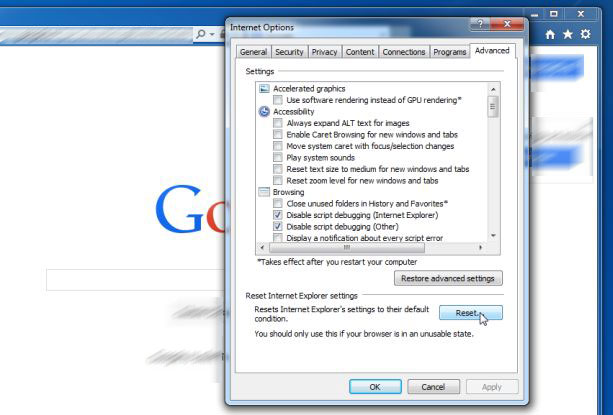
- Internet Explorer, нажмите на значок шестеренки (правая сторона). Найти себя на Свойства обозревателя.
- В этом разделе нажмите на вкладку Дополнительно и продолжить Сброс.
- Как вы находитесь в разделе Сброс параметров Internet Explorer , пойти на галочку Удалить личные настройки и двигаться вперед, чтобы сбросить.
- Как вы видите, что задача завершена, выберите ЗакрытьВыбор, для действий будет подтверждено. «До конца, закрыть и снова открыть браузер.
Ликвидации Vigorf.A всплывающие объявления от Mozilla Firefox
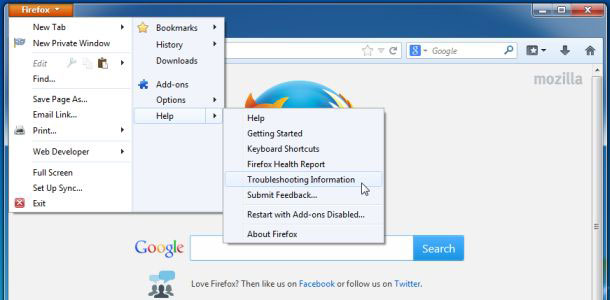
- В то время как вы находитесь на Firefox, нажмите на кнопку Firefox, перемещаться по меню Справка и выберите Информация для решения проблем.
- На этой странице, выберите Сброс Firefox (справа).
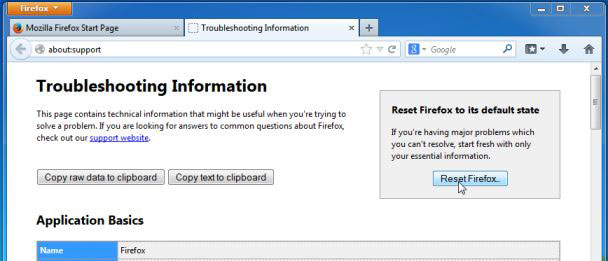
- Вести с Сброс Firefox в окне apperaing.
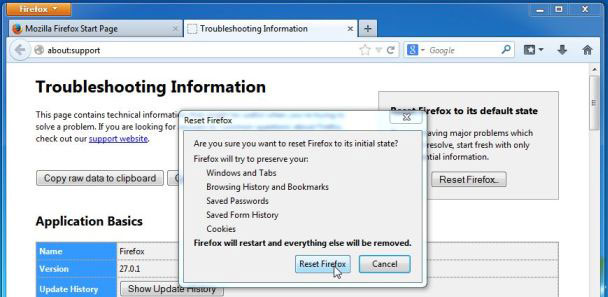
- Теперь браузер будут восстановлены настройки по умолчанию. Когда процесс завершен, вы увидите список импортированных данных. Утвердить, выбрав Готово.
Важно: как восстановить браузер был проведен, быть информирован о том, что старый профиль Firefox будут сохранены в папке старых Firefox данных расположенной на рабочем столе вашей системы. Вам может понадобиться в этой папке, или вы можете просто удалить его, как он владеет ваши личные данные. В случае, если сброс не был успешным, иметь ваши важные файлы, скопированные из указанной папки обратно.
Удалить всплывающие окна Vigorf.A от Google Chrome
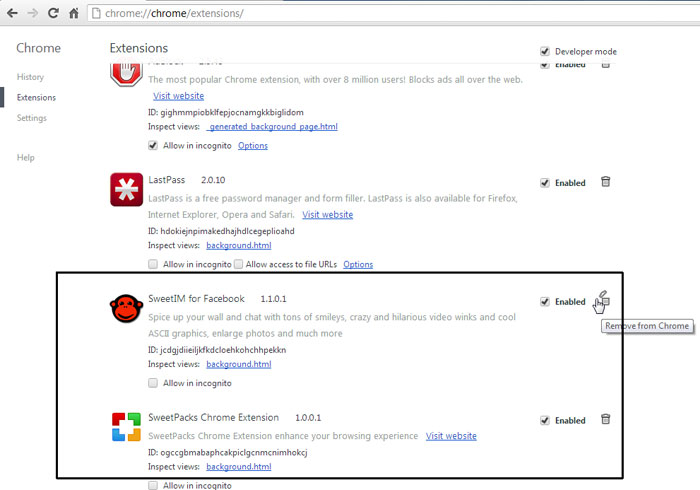
- Найти и нажмите на кнопку меню Chrome (панели инструментов браузера) и затем выберите инструменты. Продолжите с расширениями.
- В этой вкладке можно delele Ане незнакомых плагины, нажав на значок корзины. Главное, иметь все или один из этих программ, удалены: Vigorf.A, HD-всего-плюс, SafeSaver, DP1815, видео плеер, конвертировать файлы бесплатно, плюс-HD 1.3, BetterSurf, Media Player 1.1, PassShow, LyricsBuddy-1, Yupdate4.flashplayes.info 1.2, Media Player 1.1, Сбережения быка, Feven Pro 1.1, Websteroids, сбережения бык, HD-Plus 3.5.
* WiperSoft scanner, published on this site, is intended to be used only as a detection tool. More info on WiperSoft. To use the removal functionality, you will need to purchase the full version of WiperSoft. If you wish to uninstall WiperSoft, click here.
Удаление Vigorf.A
Что такое Vigorf.A?
Vigorf.A это троянский конь, который тайно вступает компьютеров, так что пользователи могут даже не знаю, что они есть. Те пользователи, которые обнаруживают, что это вредоносное приложение установлен на их компьютерах обычно начать видеть оповещения от их безопасности приложений или обнаружить подозрительный процесс в диспетчере задач.
Другие просто заметить, что их компьютеры работают вяло. Это не имеет значения, теперь как вы обнаружили Vigorf.A на вашем компьютере. Это очень важно, что вы идете, чтобы удалить Vigorf.A как можно скорее, потому что держать его внутри вашего компьютера может привести к сотни различных проблем. Некоторые из этих проблем будут перечислены в следующем пункте. Перейти к удалить Vigorf.A право после прочтения информации об этом во втором и третьем пунктах.
Как работает Vigorf.A?
Vigorf.A является чрезвычайно плохо вредоносного программного обеспечения, таким образом давая ей сказать несомненно, приведет к проблем, связанных с безопасностью. Во-первых вредоносных эксперты обнаружили, что этот троян инфекции можно загрузить и установить все виды вредоносных программ на компьютеры пользователей без разрешения. Во-вторых он может записывать нажатия клавиш и все веб-сайты, которые вы посещаете, чтобы найти больше информации о вас и вашей деятельности. В-третьих пароли, историю обзора, логины и другие важные детали может быть отправлена по Vigorf.A в какой-то удаленного сервера, принадлежащих к кибер-преступники, которые разработали Vigorf.A. Не в последнюю очередь, кибер-преступники могут получить доступ к компьютеру удаленно без разрешения и выполнять на нем различных нежелательных деятельности. Наконец пользователи, которые имеют Vigorf.A внутри их систем могут увидеть поток раздражающих объявлений каждый день. Если это правда, игнорируют эти объявления и перейти к реализации Vigorf.A удаления как можно скорее. Если вы щелкните на них, вам будет генерировать деньги для разработчиков данного троянца и даже может в конечном итоге на страницах с вредоносным программным обеспечением.
Как Vigorf.A ввести мой компьютер?
Не известно точно как Vigorf.A ввел ваш компьютер, но мы можем заверить вас, что это произошло незаконно. По словам специалистов троянов обычно повышаются на плохие сайты как хорошие приложения, так что пользователи разрешают им войти их компьютеры неосознанно, в большинстве случаев. Кроме того известно, что они могли бы прибыть в пучки с достойной выглядящих приложений из Интернета. Вообще говоря, есть несколько различных способов, эти вредоносные приложения могут ввести компьютеров, поэтому будьте крайне осторожны в будущем. Если вы не сделаете что-нибудь, вы в конечном итоге с другой троянский снова.
Как удалить Vigorf.A?
Троянцы являются инфекции, которые скрывают глубоко на компьютере и работу оттуда. Поэтому мы считаем, что это может быть чрезвычайно трудно для вас найти Vigorf.A и затем удалить его в ручным способом. Не беспокойтесь; Существует более простой способ удалить Vigorf.A из компьютера тоже. То, что вам нужно сделать, это пойти к реализации Vigorf.A удаления автоматически. Только авторитетных автоматический инструмент может легко удалить Vigorf.A для вас, поэтому убедитесь, что вы устанавливаете авторитетных сканера на вашем компьютере. Мы можем заверить вас, что хороший сканеры не переходят на файлообменных страниц.
Offers
Скачать утилиту to scan for Vigorf.A Use our recommended removal tool to scan for Vigorf.A. Trial version of WiperSoft provides detection of computer threats like Vigorf.A and assists in its removal for FREE. You can delete detected registry entries, files and processes yourself or purchase a full version.
More information about WiperSoft and Uninstall Instructions. Please review WiperSoft EULA and Privacy Policy. WiperSoft scanner is free. If it detects a malware, purchase its full version to remove it.
WiperSoft обзор детали WiperSoft является инструментом безопасности, который обеспечивает безопасности в реальном в .
Это MacKeeper вирус?MacKeeper это не вирус, и это не афера. Хотя существуют различные мнения о программе в Интернете, мн .
Хотя создатели антивирусной программы MalwareBytes еще не долго занимаются этим бизнесом, они восполняют этот нед� .