Восстановление доступа в личный кабинет, если есть доступ к контактному email
Если у вас НЕТ доступа к контактному e-mail, воспользуйтесь инструкцией: Как восстановить пароль, если нет доступа к контактному e-mail.
Если вы забыли логин или пароль для входа в личный кабинет и у вас ЕСТЬ доступ к контактному e-mail, следуйте инструкции ниже.
Если вы столкнулись с ошибкой «Запрещён доступ с данного IP» ознакомьтесь с информацией в инструкции: Расширенные настройки безопасности.
Перед процедурой восстановления пароля убедитесь, что вы зарегистрированы именно на сайте Рег.ру, а не у одного из наших партнёров (например, 2domains).
Если вы забыли логин от личного кабинета, пройдите процедуру восстановления пароля. В этом случае логин и новый пароль придут на контактный email, который был указан при регистрации личного кабинета. Также проверьте: возможно ваш личный кабинет заведен на email, то есть ваш email и есть логин.
Как восстановить пароль
Перейдите по ссылке Забыли пароль? и введите e-mail, который был указан при регистрации личного кабинета. Затем нажмите кнопку Выслать ссылку. Письмо со ссылкой для восстановления пароля будет отправлено на указанную почту.
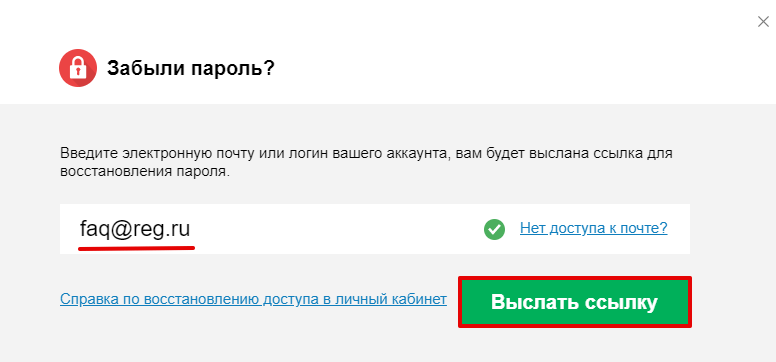
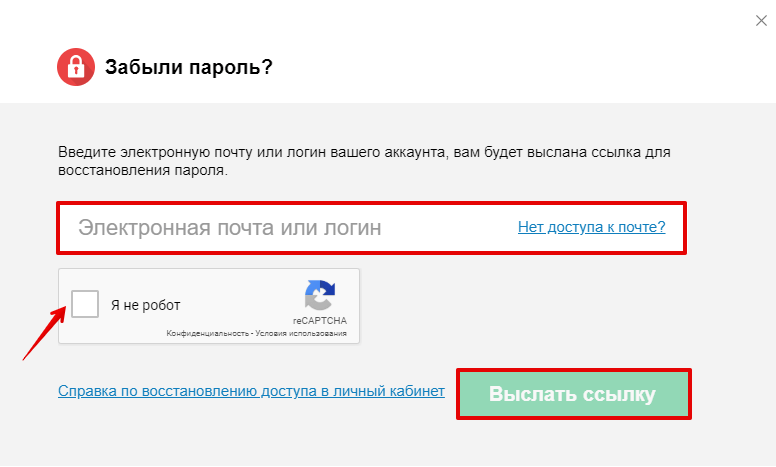
Обратите внимание: на автоматическое восстановление пароля даётся 5 попыток. Это сделано для того, чтобы защитить учётные записи от взлома. При первой попытке вам будет предложена стандартная форма (первое изображение в статье). Последующие попытки сопровождаются вводом капчи. Введите логин или адрес электронной почты и поставьте галочку в пункте «Я не робот». После этого нажмите кнопку Выслать ссылку:
Если вам не удалось восстановить доступ за 5 попыток, форма будет заблокирована:
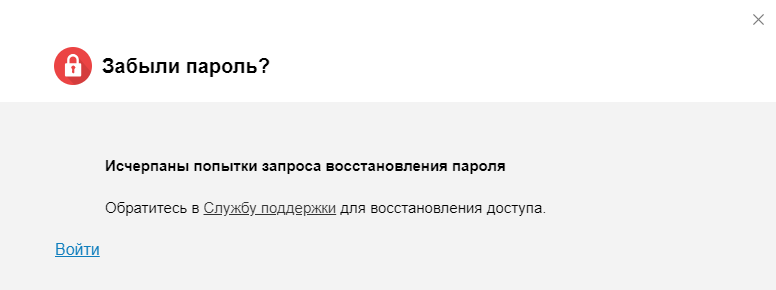
В этом случае напишите заявку в службу поддержки. В заявке укажите контактный email для личного кабинета. К заявке приложите цветные скан-копии документов владельца аккаунта:
- для физических лиц — главный разворот и 19 страница паспорта (если вы меняли паспорт);
- для юридических лиц — ИНН организации.
Обратите внимание: восстановление по скан-копиям документов возможно, если для вашего аккаунта заполнены Контакты владельца аккаунта.
Специалисты службы поддержки проверят предоставленные данные и повторно отправят письмо для восстановления пароля на вашу почту.
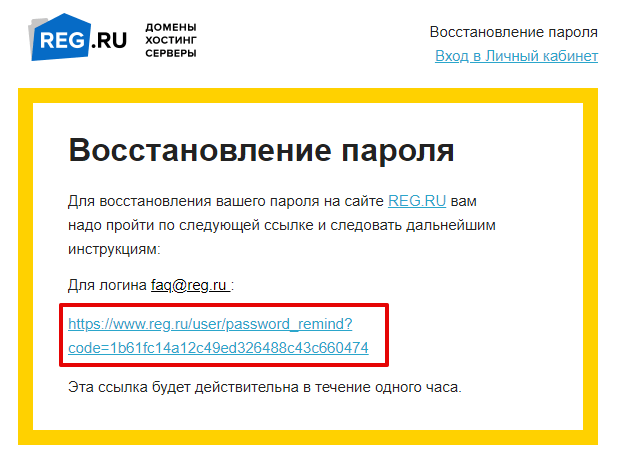
Войдите в контактную почту, откройте письмо от Рег.ру и перейдите по ссылке. Ссылка действует в течение одного часа. Если вы не можете найти письмо в почте, проверьте папку «Спам».
Задайте новый пароль, введите его повторно во второй строке и нажмите Сменить пароль:
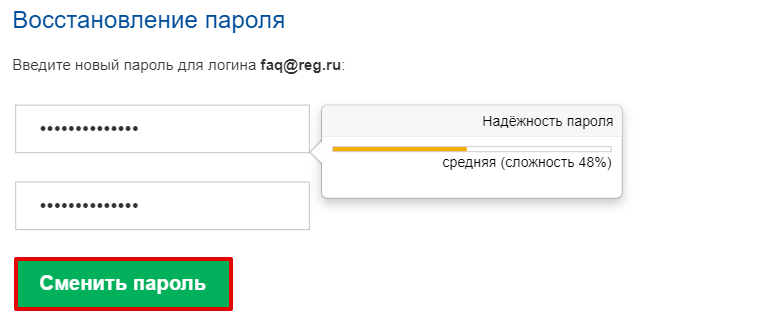
Если у вас подключена двухфакторная авторизация, после перехода по ссылке на ваш контактный номер придёт SMS-сообщение с кодом. Введите этот код, затем смените пароль. Если у вас нет доступа к контактному телефону, сначала воспользуйтесь инструкцией: Что делать, если у меня нет доступа к контактному номеру?
Готово, вы изменили пароль для доступа в личный кабинет Рег.ру.
На контактную почту не пришла ссылка для восстановления пароля
Письмо со ссылкой для восстановления пароля может не прийти только в двух случаях:
Как восстановить аккаунт на любом сайте через сброс пароля: пошаговая инструкция с примерами!
Никто не застрахован от потери логинов, паролей, пинкодов карт и другой важной информации, которую в таком случае приходится восстанавливать, чтобы получить доступ к сайтам, личному кабинету банка или, например, снять наличку в банкомате.
Из своего опыта вижу насколько часто ещё неопытные пользователи компьютеров и в целом любых гаджетов забывают или теряют свои пароли от аккаунтов на различных сайтах, например, от своей почты, от странички в социальной сети.
Потому что не привыкли правильно сохранять пароли в «облаке» через браузеры, пользоваться специальными менеджерами паролей, которые позволяют все их хранить вместе с логинами и другими данными от интернет-ресурсов, ну или, на крайний случай, не записывают в какой-нибудь блокнот.
«На крайний случай», потому что записывать пароли в блокнот, это, как минимум, ужасно неудобно, а что более важно — небезопасно!
Поэтому, сохранив пароль, например, лишь в браузере локально (т.е. на компьютере), при сбросе настроек браузера или при его очистке, пароли будут потеряны и это сразу доставляет проблем новичку. А тетрадка с паролями может потеряться, испортиться или же сразу при записи пароля могли ошибится, ведь всё делали вручную.
Но сейчас речь я буду вести не о правильном хранении паролей, а о том, что делать, если его всё-таки потеряли, забыли и теперь не можете попасть на свой сайт, потому что есть очень простой выход — сброс пароля, то есть получение нового и, как правило, такая возможность реализована на любых интернет-сервисах (сегодня поговорим именно о них) и сама процедура выполняется в считаные минуты!
Как восстановить аккаунт (сбросив пароль) на любом интернет-ресурсе
Я указал, что на любом и в принципе всё так и есть в 99% случаев, за мааалым совсем исключением, когда на сервисах нет возможности сброса пароля. Если честно, я таких встречал может 1-2 за всё время взаимодействия с интернетом, причём даже уже и не помню, что это были за сайты.
Сама технология сброса аналогична для любых сайтов и состоит в следующем:
Перейти по ссылке сброса пароля (как правило, называется «Забыли пароль?», «Не помню пароль» и аналогично);
Указать свои данные. Как правило, сайты запрашивают email, на который произведена регистрация, бывает требуется ответ на контрольный вопрос, указание каких-то других данных из восстанавливаемого аккаунта (например, даты рождения, ФИО…).
Вместо email или вместе с ним могут запрашивать и телефон и тогда восстановление идёт уже через него.
А иногда запрашивается резервный адрес, который был указан в аккаунте для восстановления доступа;
На указанный email отправляется ссылка, по которой достаточно перейти и можно указывать уже новый пароль, под которым затем сможете заходить на сайт.
Или же придёт СМС-ка на телефон, где будет код для восстановления доступа, который нужно ввести на сайте, после чего можно будет указать новый пароль.
То есть в самом процессе никаких хитростей и сложностей нет. Не придётся с какими-нибудь бумагами нестись в офис, чтобы что-то восстановить :))
Теперь рассмотрим пару конкретных примеров, пройдём процедуру сброса пароля от начала и до конца в двух различных сервисах.
Пример №1: сброс пароля в сервисах Яндекс
Итак, перешли мы к странице входа в наш аккаунт Яндекса, ввели логин и вот проблема, пароль то забыли! Ну что ж, решаем проблему, нажимаем кнопку «Не помню пароль».
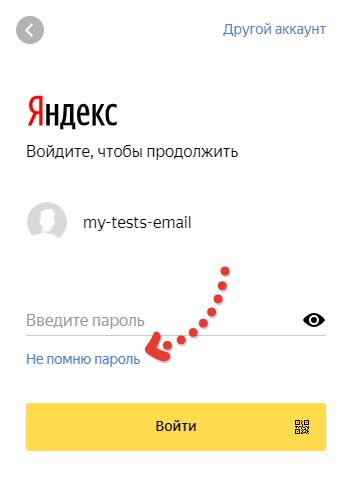
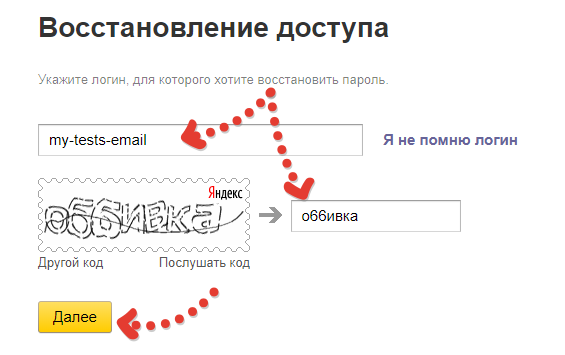
Нас перебрасывает на страницу, где просят указать логин и ввести капчу. Причём обратите внимание, яндекс даже предусмотрел случай, когда забыт не только пароль, но и логин, поскольку имеется ссылка «Я не помню логин», для его восстановления.
Вводим данные и жмём «Далее»:
Яндекс просит указать резервный email, который был указан в личном кабинете. Указываем его, нажимаем «Получить код».
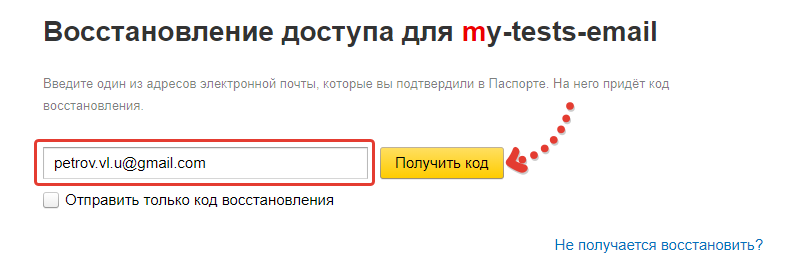
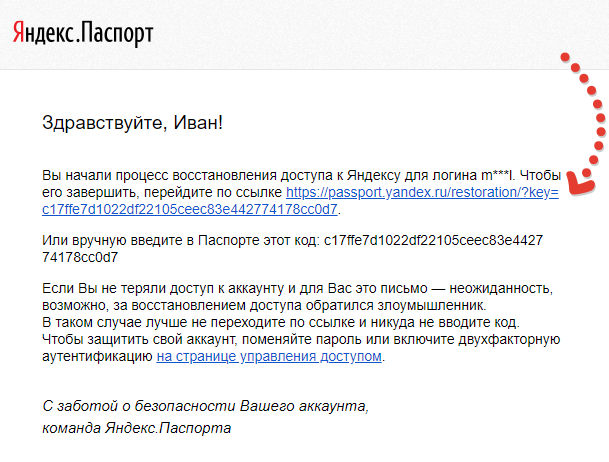
Теперь нужно перейти на почту, которую сейчас указывали, найти там письмо от Яндекс и перейти в нём по ссылке:
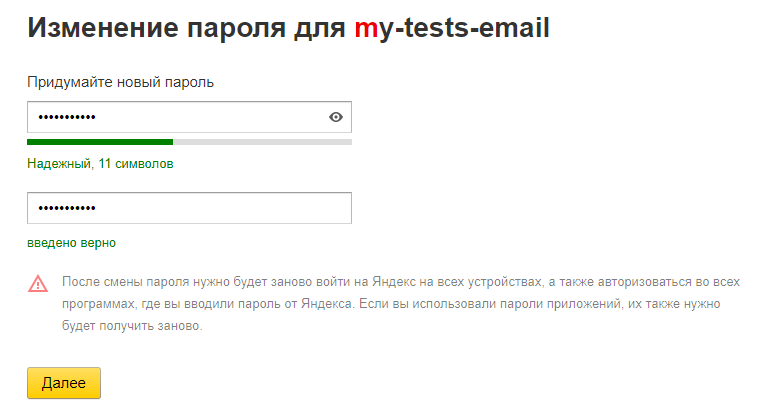
В итоге Яндекс откроет страницу для ввода нового пароля, останется ввести его дважды и в общем-то всё, доступ восстановлен!
Далее нужно будет войти в Яндекс уже под новым паролем. И рассмотрим ещё один пример.
Пример №2: сброс пароля от аккаунта интернет-магазина Юлмарт
Система восстановления паролей по принципу везде аналогична, но небольшие отличия всё-таки есть, где-то более просто, а где-то посложнее, поэтому я взял ещё один пример — более простой процедуры восстановления, нежели чем в Яндекс, поскольку в интернет-магазине Юлмарт не запрашивают резервный адрес почти (его там и указать-то негде в личном кабинете).
Итак, перешёл я на страницу входа в личный кабинет Ulmart, пароля не помню, что делать? Правильно, меня спасёт всё та же волшебная ссылка «Забыли пароль?», на которую я нажимаю:
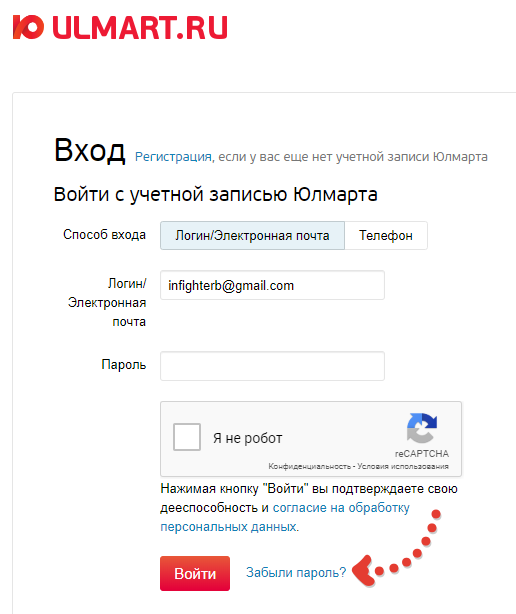
На следующей странице сервис просит указать либо электронную почту, либо телефон, под которыми я регистрировался. Мне всегда было удобнее восстанавливать по почте, поэтому я выбрал этот способ, после чего ввёл капчу «Я не робот», указал зарегистрированный email и нажал «Отправить».
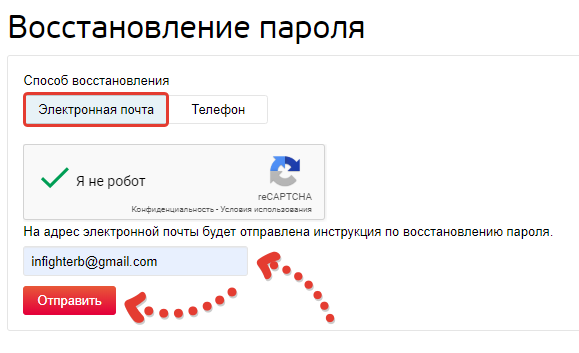
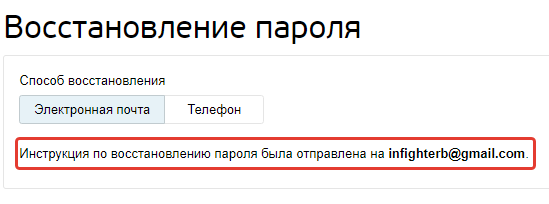
Магазин сразу сообщил мне, что инструкция по восстановлению выслана на указанный адрес почты:
Далее проверяю указанную почту, нахожу письмо от Юлмарт, открываю и вижу, что для восстановления пароля нужно перейти по ссылке:
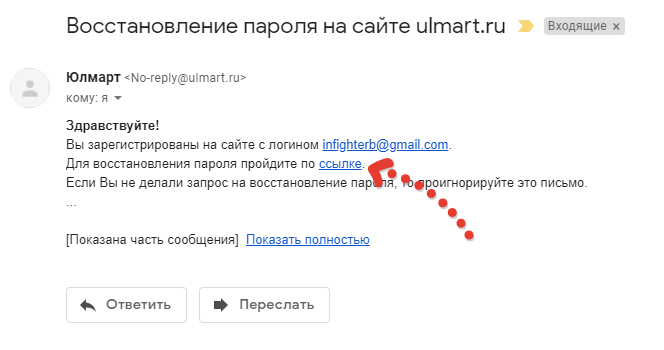
Кликаю по ней и на новой странице остаётся указать новый пароль, ввести его повторно и сохранить. Готово!
Заключение
Как видим из двух разобранных мной примеров, процедура восстановления пароля на сайтах очень простая, работает везде по одному принципу.
Бывает, что помимо пароля, забывается ещё и логин, в таком случае ситуация усложняется. Часто на форме входа в аккаунт на сайтах есть ссылка и на этот случай, например, «Не помню логин» и тогда вам будут предложены способы его восстановления.
Крайний случай, когда никакой информации не помните, которую запрашивает сервис при восстановлении, обратитесь в тех.поддержку, вероятно, вам помогут восстановить доступ.
Но упускать ситуацию до такого не следует! Обязательно храните где-нибудь пароли, например я сам пароли храню в облаке Google, куда они попадают прямо из браузера Google Chrome.
Пользуюсь я именно этим браузером, потому что для меня он удобен и пароли могу достать с любого устройства очень быстро, главное чтобы было подключение к интернету. Вы можете выбрать любой другой способ, например, хранить пароли в облаке через другой браузер (сейчас в принципе все основные позволяют это делать), либо пользуйтесь специальными менеджерами паролей!
Совет напоследок: делайте пароли сложными, не следуйте стандартной логике, что чем проще пароль, тем соответственно легче его запомнить! Чем проще пароль, тем быстрее вас взломают, вот так будет правильнее!
Делайте сложные пароли, причем для каждого сайта свой, чтобы если вдруг кто-то получил доступ от вашего аккаунта на одном сайте, не смог затем быстренько заполучить доступ и к вашим личным кабинетам на других ресурсах.
Частенько ли вы забываете пароли, что приходится восстанавливать? А может кто-то помнит случай, когда пароль был забыт и стандартная процедура восстановления не помогла, опишите ситуацию, было бы интересно узнать что за сайт такой и почему не получилось восстановить доступ. А может и способ подскажу, если ещё актуально 😉
Всего вам суперского, скоро увидимся!
Сделай репост – выиграй ноутбук!
Каждый месяц 1 числа iBook.pro разыгрывает подарки.
- Нажми на одну из кнопок соц. сетей
- Получи персональный купон
- Выиграй ноутбук LENOVO или HP
—>  LENOVO или HP от 40-50 т.р., 8-16ГБ DDR4, SSD, экран 15.6″, Windows 10
12 комментариев
Уважаемый Владимр,у меня не получается смена пароля на сайте payboy.money ,который пишет:на данный адрес электроннй почты мы не можем сбросить пароль.Вячеслав.
Автор: Владимир Белев
Здравствуйте. В этом случае нужно убедиться, точно ли вы зарегистрированы именно по указанному адресу электронной почты. Могло быть такое, что при регистрации указали один, а при восстановлении, возможно, допускаете ошибку в адресе или просто указываете другой. Еще одна причина — переполненный ящик и тогда письмо просто не дойдет (но об этом вас должна предупреждать сама почта). Если все верно делаете, то помочь с восстановлением должна служба поддержки указанного вами сайта (посмотрите в разделе «Контакты» или «Помощь»).
Здравствуйте, а как быть если нет «забыли пароль», или что то в этом духе, просто пишет неправильный пароль. И никаких указаний. . @tedor.net
Автор: Владимир Белев
Бывает такое, что на сервисе не восстанавливают доступ, но это крайне редко. Если дадите ссылку на сайт, зайду посмотрю. Возможно делают восстановление через обращение в отдел тех.поддержки или чат, если он там доступен.
А как поменять пароль от сайта gamehag? Я уже его 5 раз меняла потому что старый забыла,а теперь хочу забрать приз робуксы,но я не могу потому что теперь надо его забирать из Яндекса. Что делать? Подскажите пожалуйста.
Автор: Владимир Белев
На любом сервисе процедура смены пароля и восстановления его в случае утери, одинакова. Gamehag не исключение: если забыли пароль, там есть кнопка «Зайти» и далее ссылка «Забыли пароль» (http://prntscr.com/rxrwck), при помощи которой мы можем получить на почту новый пароль. Если же пароль не утерян, то можно его сменить в личном кабинете, в своем профиле.
Владимир, Вы не поверите, но я не смогла восстановить пароль от одной почты на яндекс. Этой почтой я пользуюсь редко, регистрировала давно, а там был кошелек и вроде проблем не было, а тут закинула туда деньги , а смотрю у меня высвечивает другой аккаунтyнт на что я не обращала внимания, стала восстанавливать-пароль не помню. Яндекс с меня каких только данных не запросил, а в результате отказал восстановит аккаунт.
Автор: Владимир Белев
Обычно без причин отказов Яндекс не дает. Что вам ответили из Яндекса?
Какие ж умные,думаете без вашего этого бреда не кто без вас не додумался?тогда уж простите кто вы.а вот если реально не чего нет не не электронки не номера?.все пороли забыл со временем.вот это проблема.а то что описанно в этой статье может сделать и ребенок.
Автор: Владимир Белев
Уважаемый, если человек регистрируясь на сайте не помнит ни email, ни телефона, ни логина, ни других данных, это несерьезно. А на счет «сможет сделать ребенок», посмотрите ради интереса по подсказкам поисковика и статистике запрашиваемости подобных вопросов, удивитесь. Люди это ищут и поверьте, не единицы. Удачи 😉
Забыл пароль или логин в Личный кабинет. Как восстановить доступ в Личный кабинет?
Если Вы забыли пароль в Личный кабинет, Вы можете воспользоваться кнопкой «Восстановления пароля», если помните свой адрес электронной почты, указанной при регистрации и логин.
Для этого, перейдите на наш сайт.
Далее, нажмите кнопку «Войти» в правом верхнем углу и в открывшемся меню выберите «Восстановление пароля».
После выполнения данных шагов, на Ваш адрес электронной почты придёт инструкция по восстановлению пароля.
Если Вы забыли Ваш логин для входа в Личный кабинет, то Вы можете восстановить доступ в Личный кабинет, составив обращение по форме обратной связи на нашем сайте. Наши специалисты изучат данное обращение, и, в течение одних рабочих суток Вам придёт ответ на электронную почту, указанную в обращении.
Напоминаем, что логин от Личного кабинета совпадает с Вашим адресом электронной почты (Email).
Предупреждение: совершение операций с беспоставочными внебиржевыми инструментами является рискованным видом деятельности и может принести не только прибыль, но и убытки. Размер возможных потерь ограничен величиной депозита.
Что делать, если забыл пароль от аккаунта Госуслуги

Для оформления документов и подачи заявлений реализовано электронное правительство в формате единого портала Госуслуг, который значительно упрощает жизнь гражданам и экономит их время. При регистрации каждый пользователь получает личный кабинет, в котором хранятся реквизиты паспорта, СНИЛС и персональные сведения, но что делать, если забыли защитный код для авторизации в системе? Стоит ли заново создавать учетную запись? Из статьи узнаете, как войти в госуслуги, если забыли логин и пароль всеми доступными способами.
Восстановление пароля по номеру телефона или почте
На едином портале государственных услуг реализована система безопасности, для входа в персональный кабинет придется пройти процедуру авторизации на ресурсе, указав защитный пароль и логин. Это значит, что никто, кроме вас, не сможет воспользоваться вашими персональными данными в корыстных целях и получить доступ к документам. Во время создания новой учетной записи пользователь должен самостоятельно придумать код в соответствии с требованиями безопасности.
Рекомендуется соблюдать определенные правила, чтобы защитить себя и свой личный кабинет от взлома злоумышленников.
Чтобы предотвратить кражу аккаунта:
- Не разглашайте пароль от входа в систему посторонним лицам, даже близким родственникам.
- Запомните ключ безопасности и храните его в надежном месте.
- Старайтесь периодически производить смену пароля учетной записи.
Тем не менее, случаются неприятные ситуации, когда пользователь забывает защитный код. Не стоит переживать по этому поводу и регистрировать новый аккаунт, на портале реализована возможность восстановления доступа несколькими способами. Самый распространенный заключается в использовании номера мобильного телефона или адреса электронной почты. Следуйте инструкции:
- Перейдите на официальный сайт единого портала государственных услуг.
- В меню авторизации пропишите номер телефона и код для входа. Ниже найдете специальную кнопку для восстановления.

- В следующем окне пропишите свой телефон или адрес электронной почты. Следует учитывать, что они должны быть привязаны к учетной записи.

- Пройдите небольшой тест системы, докажите, что вы не робот и не бот.

- После этого, укажите реквизиты одного из документов – паспорта, СНИЛС или ИНН.

- На указанный номер телефона или почтовый ящик поступит уведомление с кодом для авторизации. Введите его в соответствующем поле.

- Сервис попросит придумать новый пароль и повторить его. При создании необходимо соблюдать требования безопасности, комбинация должна содержать определенное число символов, прописные и заглавные буквы, цифры и знаки. При этом последовательность вводится на иностранной раскладке.

- Готово. Выполните вход в систему.
Восстановление пароля по ИНН или СНИЛС

Потребитель может выполнить процедуру авторизации и восстановления не только при помощи мобильного телефона. Для этого прекрасно подойдут документы государственного образца. При этом следует учитывать, такая возможность реализована только для подтвержденных учетных записей, если пользователь указал реквизиты паспорта гражданина РФ, СНИЛС или ИНН в настройках персонального кабинета. Для этого следуйте инструкции:
- На официальной странице сервиса выберите пункт «Я не знаю пароль».

- После этого на экране отобразится меню восстановления доступа. Выберите подходящий способ – по паспорту, по ИНН или с помощью СНИЛС.

- Введите номер документа, который привязан к вашему аккаунту.

- Пройдите проверку на спам.

- Система предложит способ получения временного кода для авторизации и подтверждения учетной записи – СМС на номер мобильного телефона или письмо на почтовый ящик.

- Пропишите полученный ключ в соответствующем поле.

- После этого нужно придумать новый пароль для авторизации в системе, согласно требованиям безопасности. Система предложит воспользоваться генератором случайных чисел.

- Запомните кодовую последовательность и при необходимости запишите ее на бумагу, храните в недоступном для посторонних лиц месте.
- Готово.
Восстановление при помощи ИНН или по паспорту производится аналогичным способом, достаточно выбрать нужный документ в меню восстановления.
Восстановление пароля в центре обслуживания

Несмотря на простоту возобновления доступа, у пользователей могут возникнуть трудности и проблемы. Подобная ситуация складывается, если потребитель сменил номер телефона и не имеет доступа к электронной почте. Это значит, что стандартные способы будут бесполезны, не сможете получить код авторизации и подтверждения в СМС уведомлении или письме. Не стоит переживать, ситуация поправима. Вам придется воспользоваться квалифицированной поддержкой специалистов в центрах обслуживания. Они расположены в каждом населенном пункте, адреса можно посмотреть на официальном сайте госуслуг:
- Перейдите на электронный портал.
- В главном меню расположена ссылка на контактную и адресную информацию.

- После этого на дисплее отобразится виртуальная карта местности. На левой панели выберите параметр, который вам нужен. В нашем случае это восстановление доступа к учетной записи.

- На карте найдите ближайшее отделение сервисного центра.

После этого лично посетите офис обслуживания в удобное для вас время. Обязательно требуется взять с собой паспорт гражданина РФ и СНИЛС.
Консультант предоставит бланк заявления установленного образца, укажите в нем реквизиты документов и просьбу возобновить доступ.
Через несколько минут получите на новый номер телефона СМС уведомление с уникальным кодом. С его помощью сможете зайти на единый портал госуслуг. Следующий шаг заключается в изменении пароля. Установите нужную комбинацию самостоятельно в настройках персонального кабинета и постарайтесь ее запомнить.
Если не получается зайти, то есть возможность позвонить на номер технической поддержки сервиса «88001007010», линия работает круглые сутки, а исходящий вызов не подлежит тарификации. Можете обратиться в любое отделение МФЦ или Мои документы и попросить поддержки.
В статье рассмотрели процедуру восстановления пароля на сайте Госуслуги. Если забыли код не стоит приниматься за кардинальные меры и регистрировать новую учетную запись. В крайнем случае можете обратиться в сервисный центр. После возобновления доступа постарайтесь запомнить свой ключ безопасности и не разглашать его посторонним людям.