Включаем материнскую плату без кнопки
Материнская плата — самый важный компонент компьютера, ведь именно к ней подключаются остальные аппаратные составляющие. В некоторых случаях она отказывается стартовать при нажатии кнопки включения. Сегодня мы расскажем вам, как надо действовать в такой ситуации.
Почему плата не включается и как это исправить
Отсутствие реакции на подачу питания говорит в первую очередь о механической поломке либо самой кнопки, либо одного из элементов платы. Чтобы исключить последнее, проведите диагностику этого компонента способами, описанными в статье ниже.
Исключив поломку платы, следует изучить блок питания: выход из строя этого элемента также может вызывать невозможность включения компьютера с кнопки. В этом вам поможет руководство ниже.
В случае исправности платы и БП проблема, вероятнее всего, заключается в самой кнопке питания. Как правило, её конструкция довольно проста, и, как следствие, надежна. Впрочем, кнопка, как и любой другой механический элемент, тоже может выйти из строя. Инструкции ниже помогут вам устранить проблему.
Способ 1: Манипуляции с кнопкой питания
Неисправную кнопку включения питания нужно заменить. Если же такой вариант недоступен, имеется возможность включения компьютера без неё: необходимо подать питание замыканием контактов или подключить вместо Power кнопку Reset. Этот способ довольно сложный для новичка, однако опытному пользователю он поможет справиться с неполадкой.
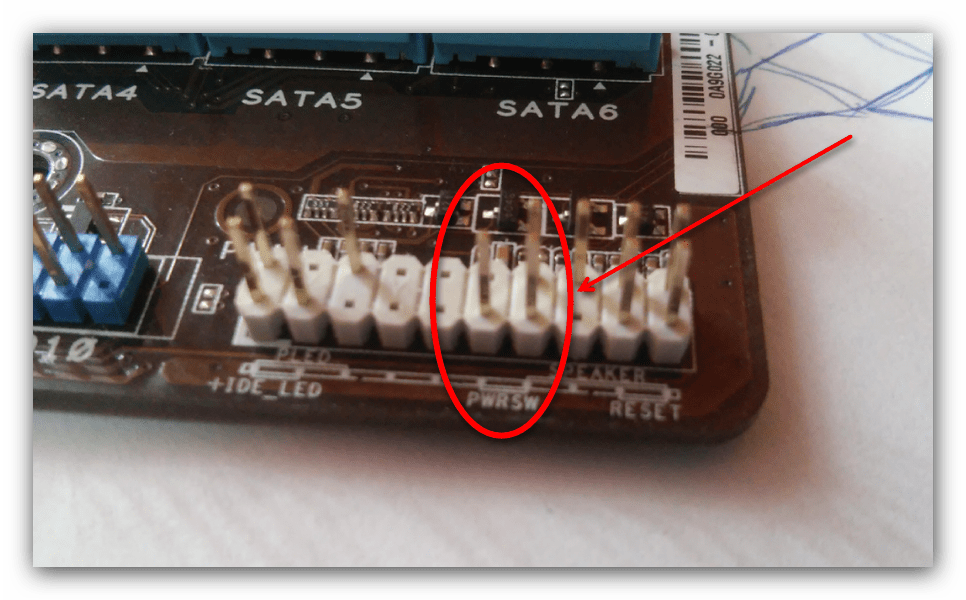
- Отключите компьютер от электрической сети. Затем поэтапно отключите внешние устройства и разберите системный блок.
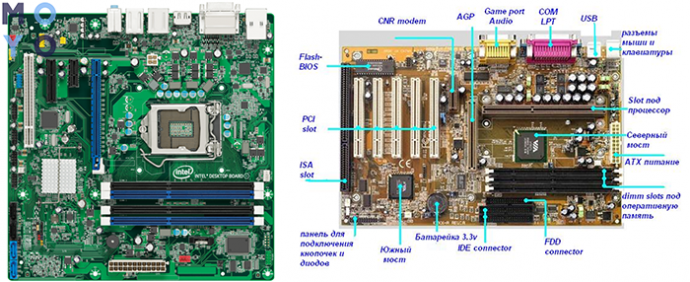
- Обратите внимание на переднюю часть платы. Как правило, на ней расположены разъемы и коннекторы для внешней периферии и устройств вроде DVD-привода или дисковода. Там же расположены и контакты кнопки включения. Чаще всего они обозначены на английском языке: «Power Switch», «PW Switch», «On-Off», «ON-OFF BUTTON» и прочее, подходящее по смыслу. Лучшим вариантом будет, конечно, ознакомиться с документацией по модели вашей материнской платы.
- Когда нужные контакты обнаружены, у вас будет два варианта действий. Первый — замкнуть контакты напрямую. Процедура выглядит так.
- Снимите коннекторы кнопки с нужных точек;
- Подключите компьютер к сети;
Внимание! Соблюдайте технику безопасности, проводя манипуляции со включенной в сеть материнской платой!
- Отключите от разъёмов кнопки питания и перезагрузки;
- Подсоедините коннекторы кнопки Reset к контактам On-Off. В результате компьютер будет включаться через кнопку перезагрузки.
Недостатки таких вариантов решения проблемы очевидны. Во-первых, и замыкание контактов, и подключение «Reset» создают массу неудобств. Во-вторых, действия требуют от пользователя определенных навыков, которых нет у новичков.
Способ 2: Клавиатура
Компьютерная клавиатура может использоваться не только для ввода текста или управления операционной системой, но также способна взять на себя функции включения материнской платы.
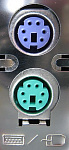
Прежде чем приступать к процедуре, убедитесь, что у вашего компьютера присутствует разъем PS/2, такой, как на изображении ниже.
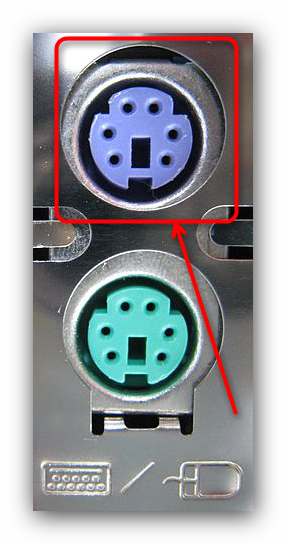
Само собой, ваша клавиатура должна подключаться именно по этому разъему — с USB-клавиатурами данный способ не сработает.
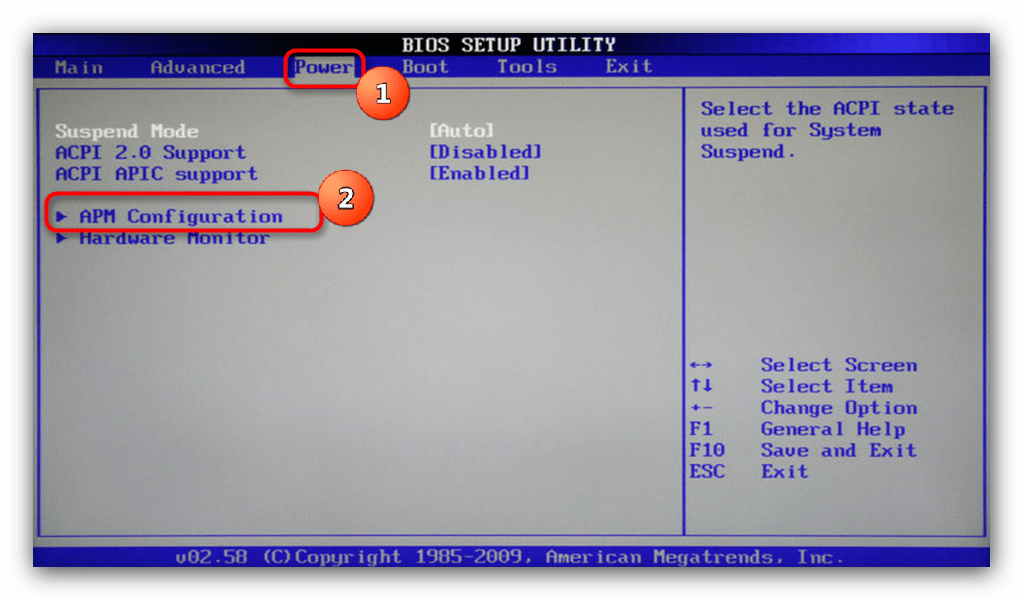
- Для настройки нужно получить доступ к BIOS. Можете использовать Способ 1, чтобы произвести первичный старт ПК и добраться к БИОС.
- В BIOS переходим на вкладку «Power», в ней выбираем «APM Configuration».
Как видим, даже такую, казалось бы, непростую проблему устранить очень просто. К тому же, с помощью этой процедуры можно произвести подключение кнопки включения к материнской плате. Напоследок напомним — если считаете, что вам не хватает знания или опыта для проведения манипуляций, описанных выше, обратитесь в сервисный центр!
Как запустить материнскую плату без кнопки
Любой компьютер запускается нажатием кнопки. Как правило, её располагают на лицевой стороне системного блока. Длительная эксплуатация может привести к выходу её из строя, а ремонт не всегда целесообразен или выгоден. Поэтому опытные пользователи нашли способ запуска компьютера без кнопки, прибегая к некоторым хитростям.
В этой статье будет рассказано как запустить материнскую плату без кнопки питания, а также рассмотрены конструктивные особенности расположения коннекторов включения на разных материнских платах.
Как запустить материнскую плату без кнопки
В среднем современные платы имеют 9 посадочных штырьков на коннекторе подключения передней панели. Однако, в зависимости от производителя, их положение и число могут меняться. Существует единственный способ запустить плату без кнопки Пуск: необходимо замкнуть пару контактов (pin/штырьков) на материнской плате, отвечающих за старт системы.
Gigabyte
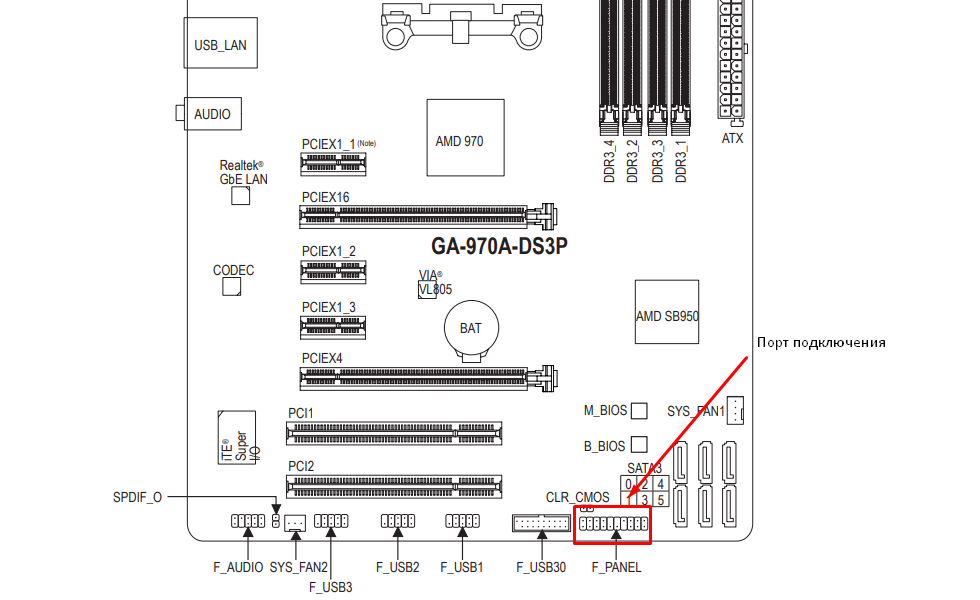
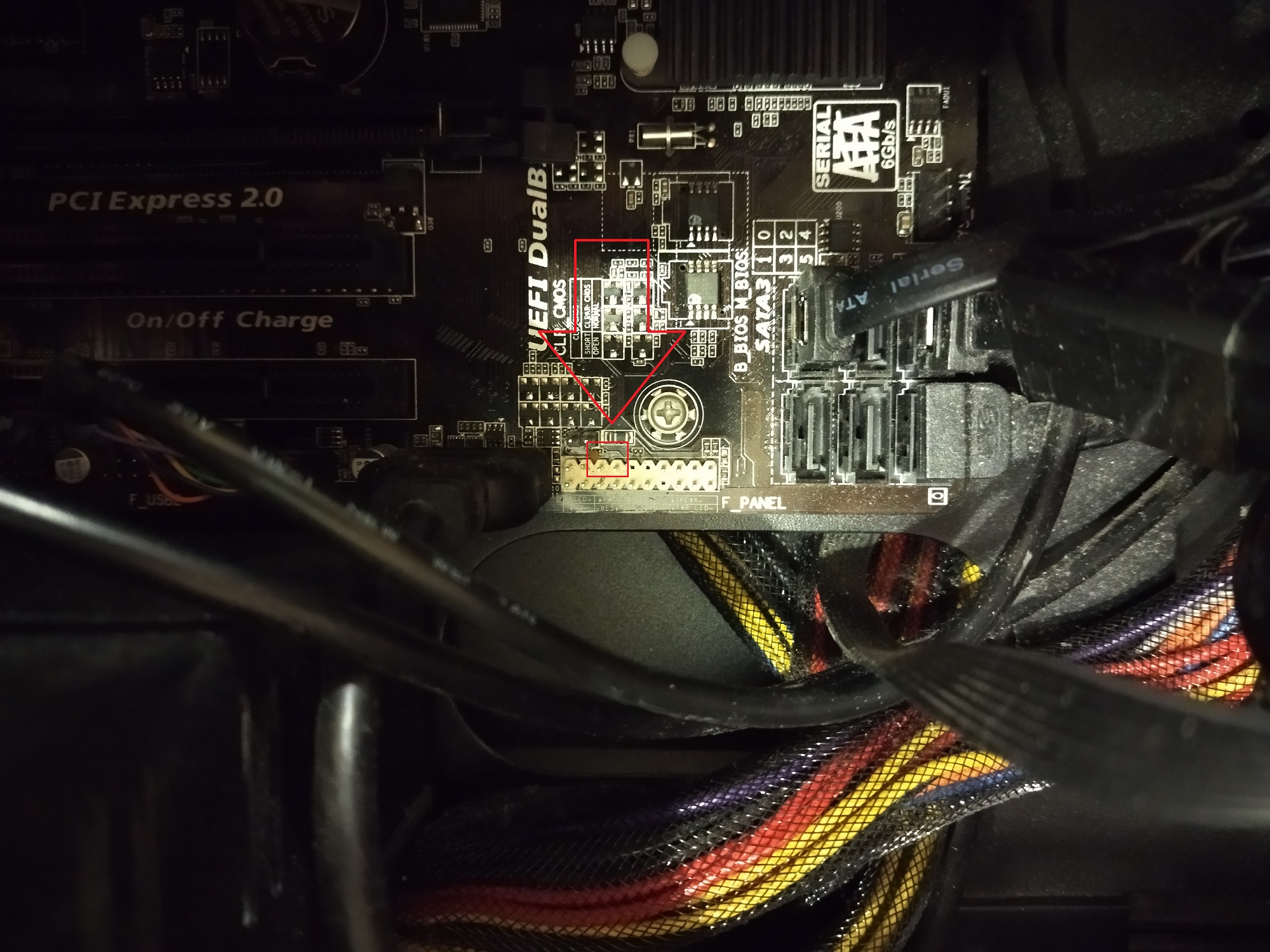
Отличительная черта плат производителя – отсутствие штырьков на 10, 12 и 13-й позициях. На примере платы 970A-DS3P можно увидеть, что панель подключения имеет 18-pin коннектор. В инструкции и на текстолите платы он отмечен как F_PANEL. За старт системы отвечают штырьки 6 и 8, именно их необходимо замкнуть для запуска компьютера.
Теперь вы знаете как запустить материнскую плату без кнопки включения на примере Gigabyte. Давайте дальше рассмотрим других производителей.
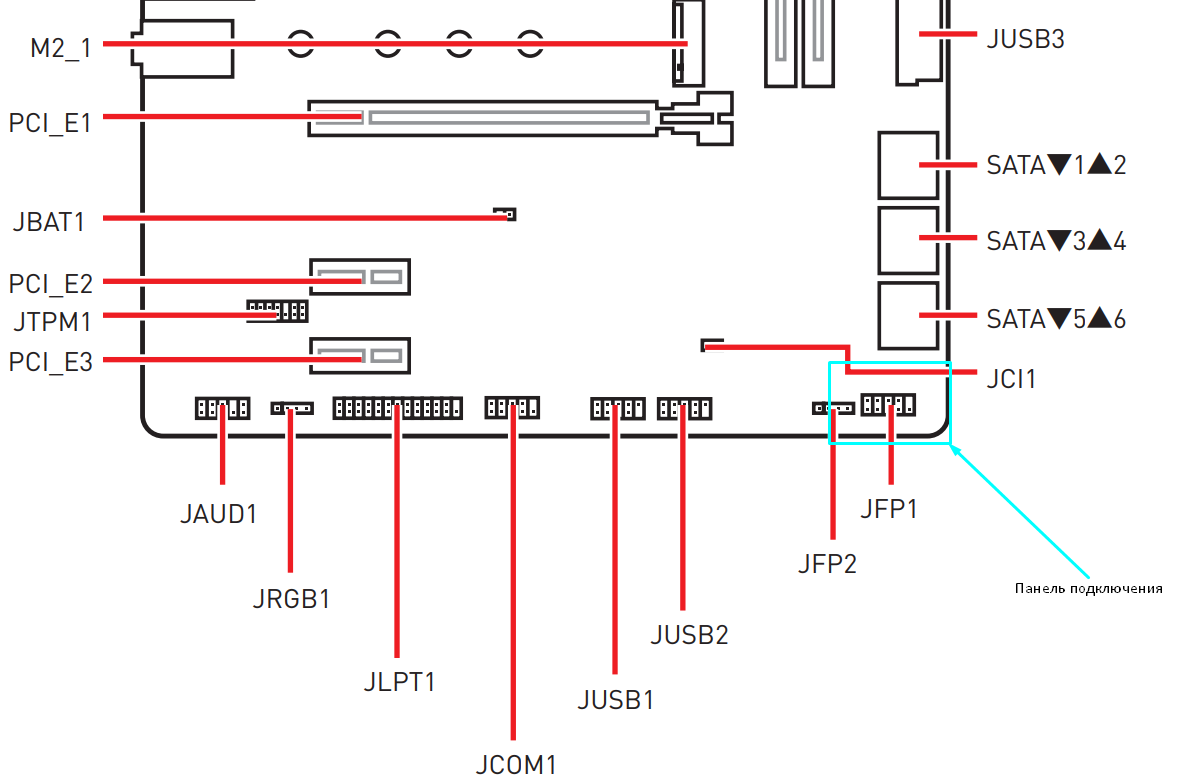
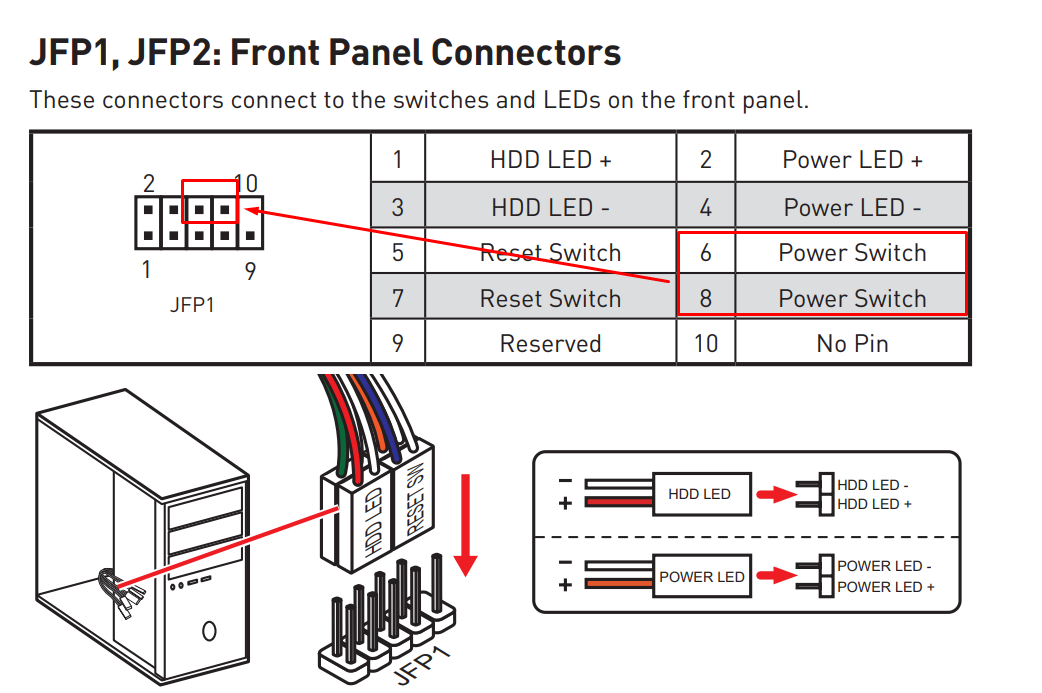
Платы от MSI характеризуются стандартным расположением штырьков для подключения кнопок питания в 10-pin коннекторе с аббревиатурой JFP1. Отличный пример – MSI B360 Gaming Plus. На ней 6 и 8 пины отвечают за запуск компьютера. При выходе из строя кнопки запуска замкните их пинцетом.
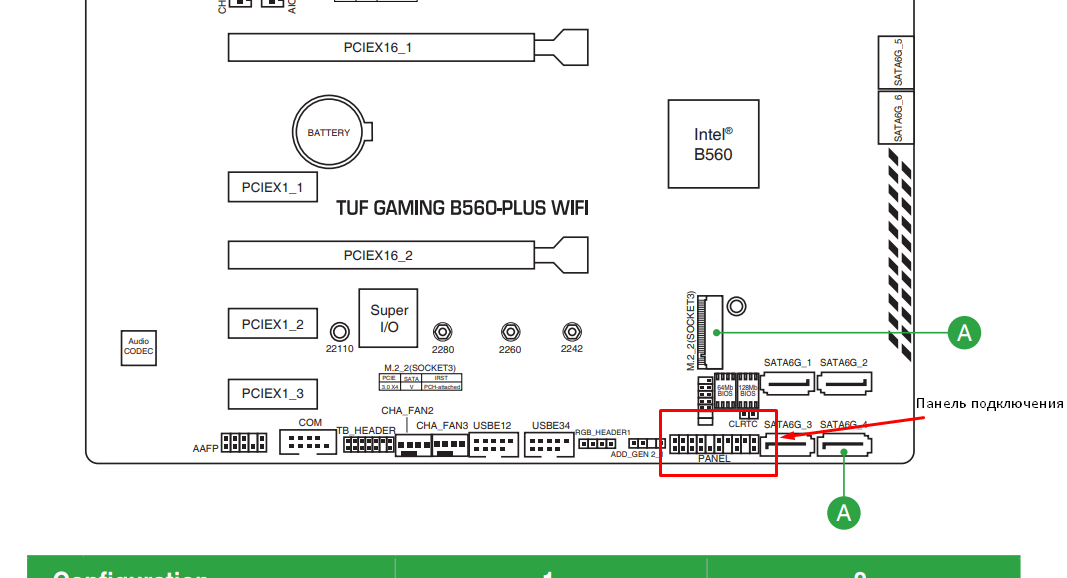
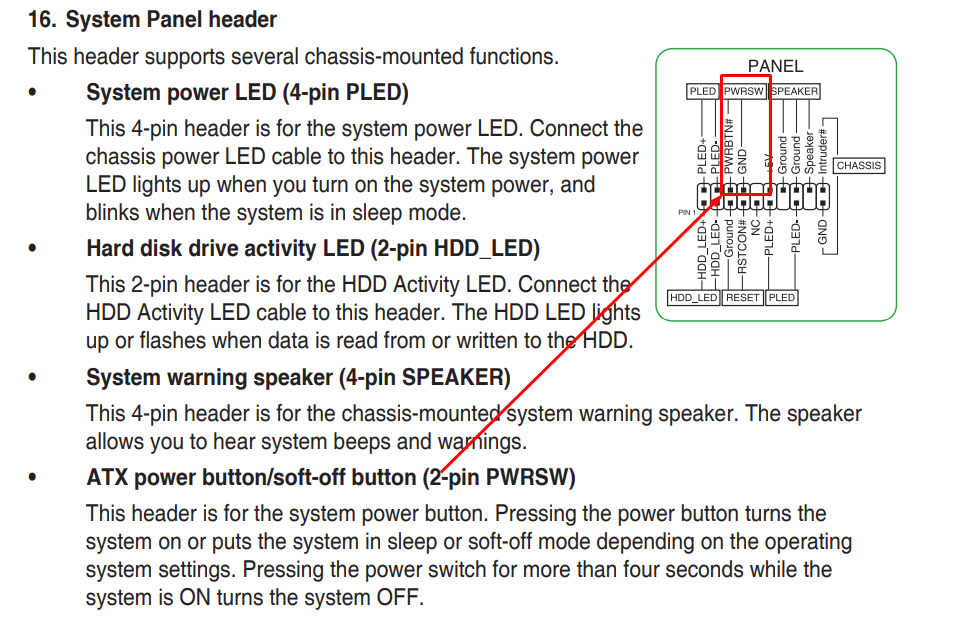
Немного сложнее всё обстоит у Asus. Их платы отличает наличие 18-pin коннектора с маркировкой PANEL для подключения передней панели и других элементов системы. В продуктах среднего сегмента производитель располагает ножки питания/перезагрузки преимущественно в нижнем ряду порта, с маркировкой PWRSW (PWR/GROUND). Топовые продукты, например, Asus TUF Gaming B560-PLUS WIFI характеризуются верхним размещением этих элементов.
ASRock
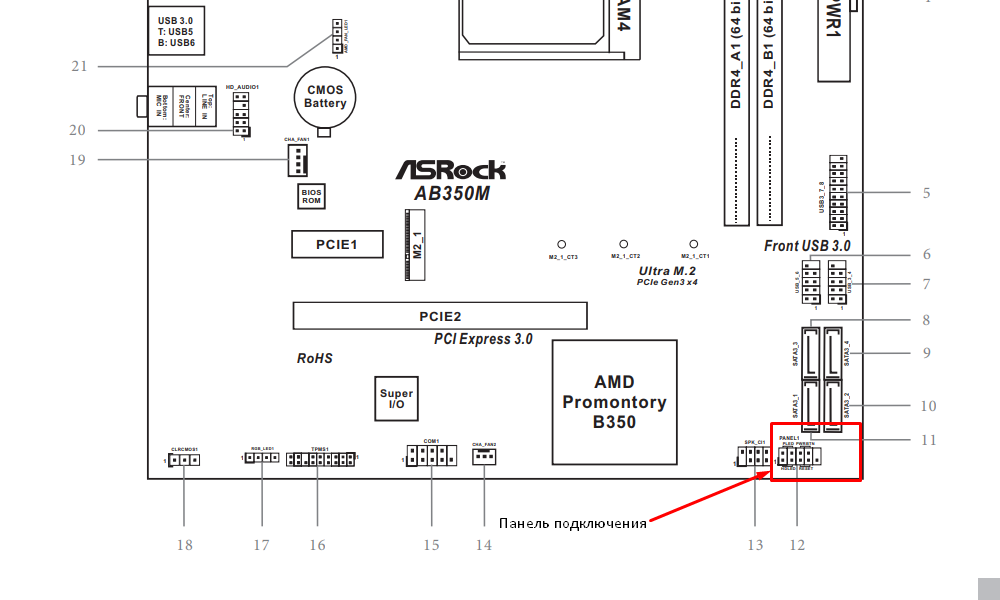
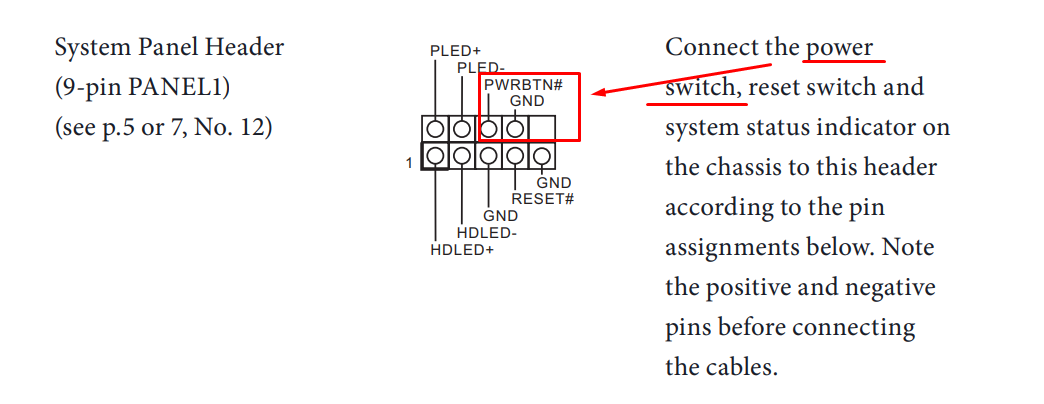
Этим платам присущи аскетизм в дизайне и 10-pin коннектор c маркировкой PANEL1. На них, чтобы подать питание, следует найти штырьки с маркировкой PWRBTN.
Biostar
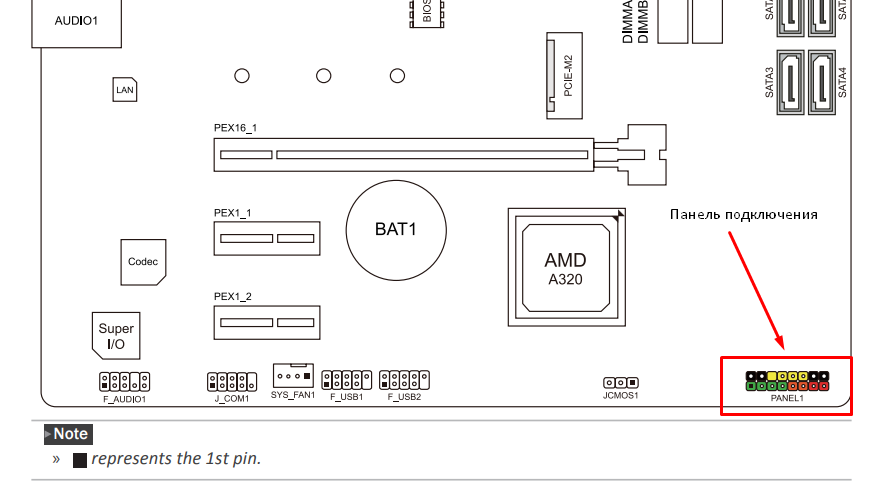
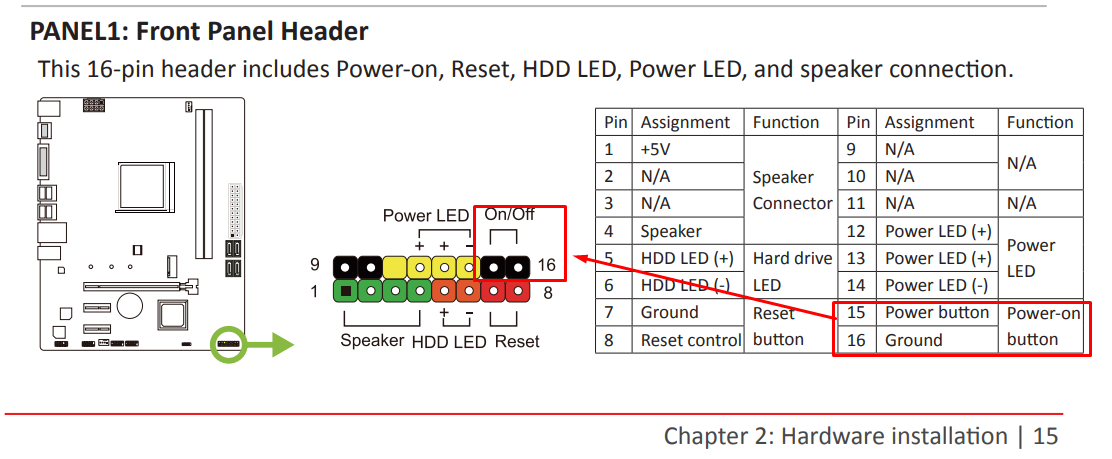
Biostar использует разные схемы подключения кнопки Пуск на передней панели. Например, модель среднего ценового сегмента А32М2 имеет 16-pin коннектор PANEL1. Штырьками для замыкания будут элементы на 15-й и 16-й позициях. Это обусловлено иным расположением дорожек и маркировки, в отличие от других производителей.
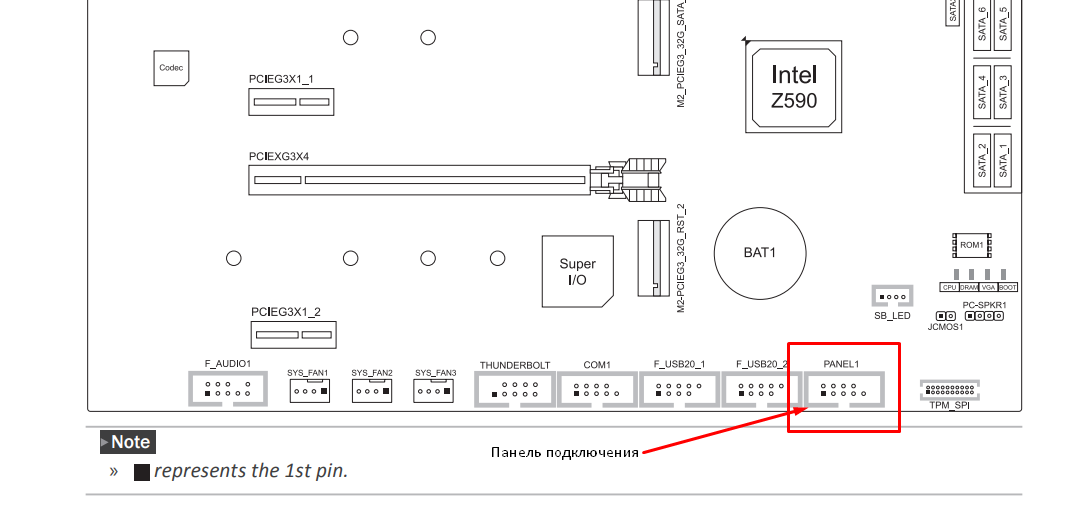
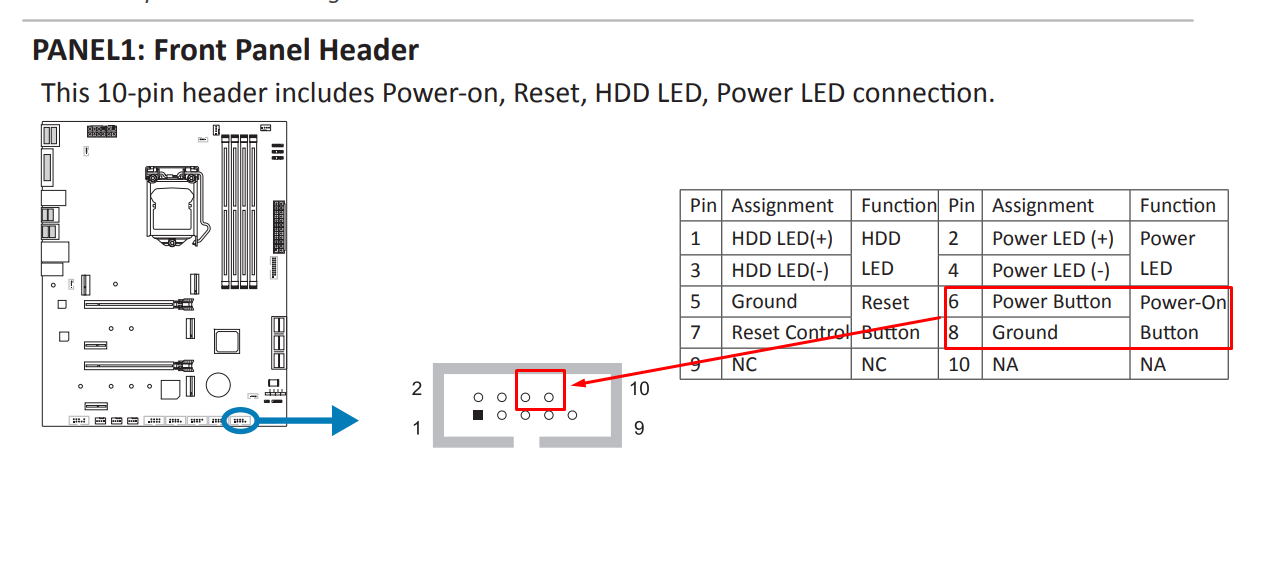
Иная картина будет при рассмотрении платы Z590. Версия Valkyrie имеет 10-pin коннектор PANEL1, что необычно для продукта топовой категории. Ещё более оригинальным решением стал джойстик LN2_SW, расположенный в непосредственной близости от коннектора и отвечающий за загрузку компьютера при экстремально низких температурах, вплоть до -130 градусов. Его необходимо использовать при ультраразгоне (например, с жидким азотом), вне зависимости от способа запуска.
 Выводы
Таким образом, в статье было рассмотрено как включить материнскую плату без кнопки включения. В каждом конкретном случае необходимо руководствоваться технической документацией. Осуществлять подобную манипуляцию необходимо, убрав все лишние кабели и соблюдая технику безопасности. При старте компьютера избегайте контакта рук с корпусом системного блока, видеокартой, процессорным кулером и другими системами охлаждения.
Как запустить материнскую плату без кнопки — 3 способа
Если кнопка не функционирует и не запускает ПК — не беда. Гайд подскажет, как активировать системник.
Как запустить материнскую плату без кнопки
В этом разделе — методы, которые требуют разбора компа:
- Замкнуть контакты.
- Перенастроить кнопку, предназначенную для перезагрузки, чтобы она включала девайс.
Таблица подскажет, как действовать.
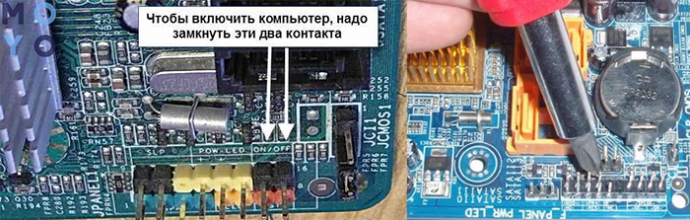
- Отсоединить коннекторы кнопки.
- Подключить ПК к электросети. Делать это нужно крайне осторожно: системный блок остается открытым. В комнате не должно быть влажно и пыльно.
- С помощью обычной отвертки оба контакта питания необходимо замкнуть.
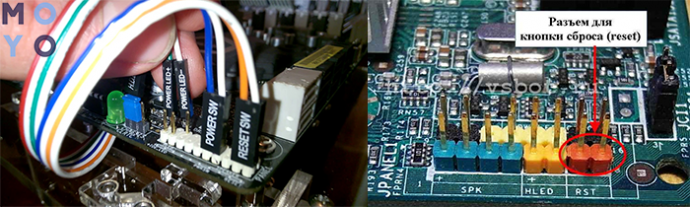
Оба варианта не так просты и доставляют неудобства, но как временное решение — годятся.
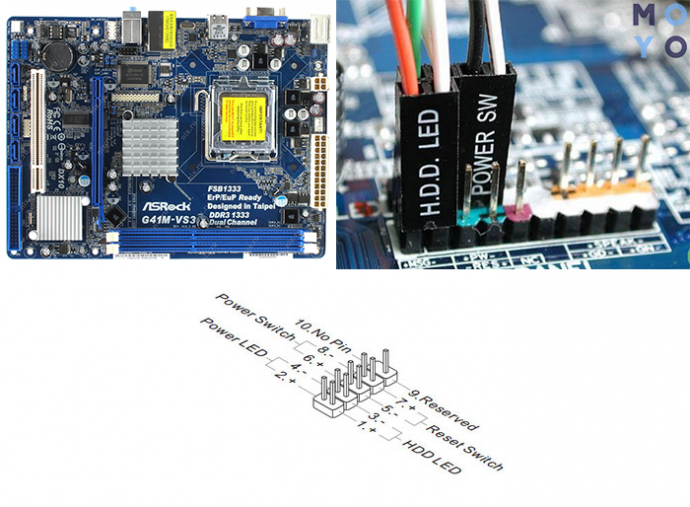
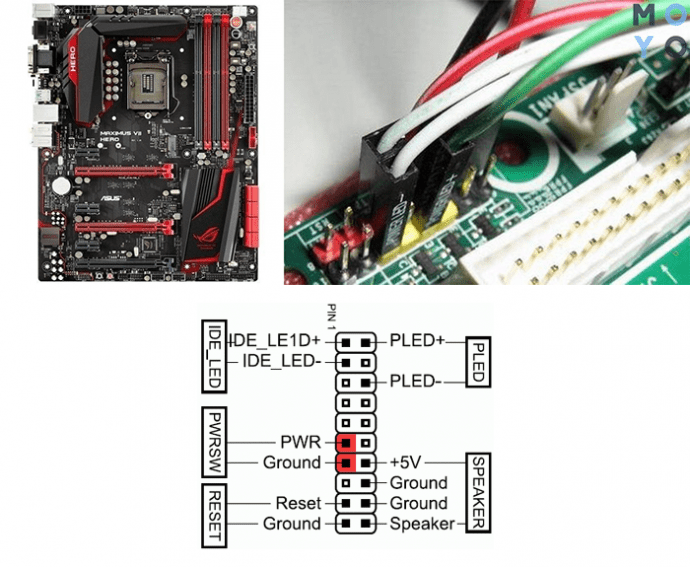
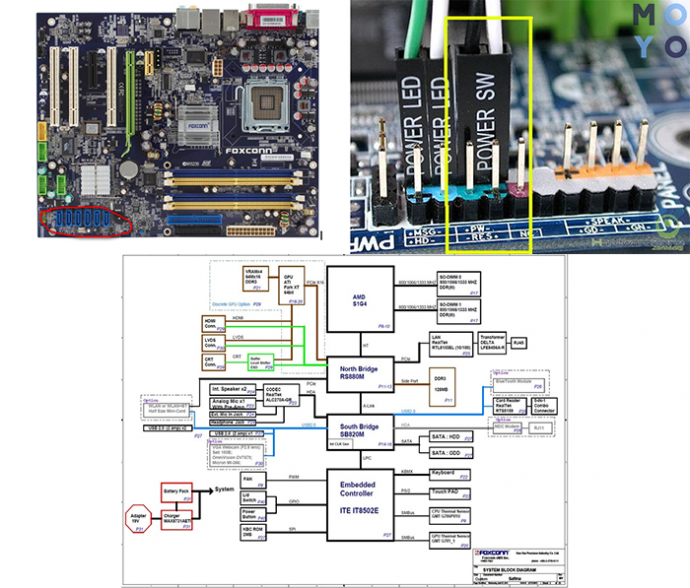
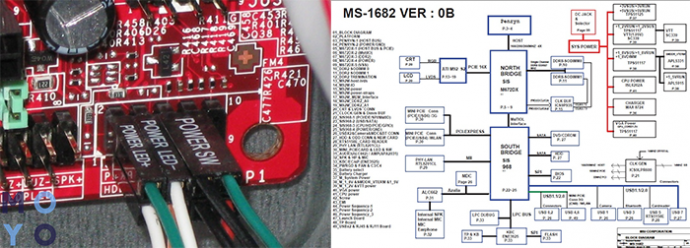
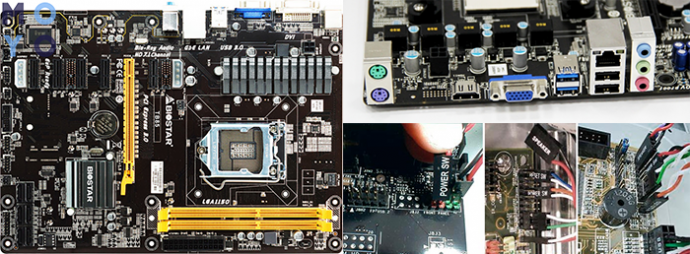
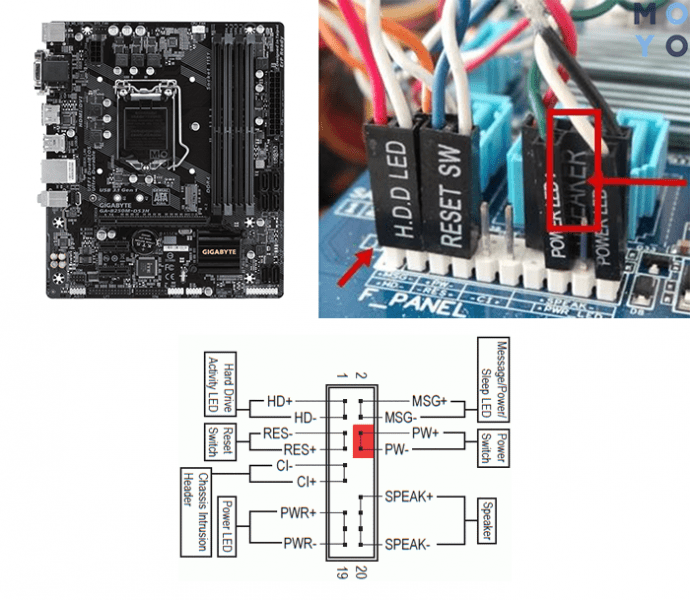
Важно учесть, что у производителей системных плат, пусть и немного, но все же отличается расположение коннекторов. Это будет четко видно на схемах, приведенных ниже.
AsRock
Foxconn
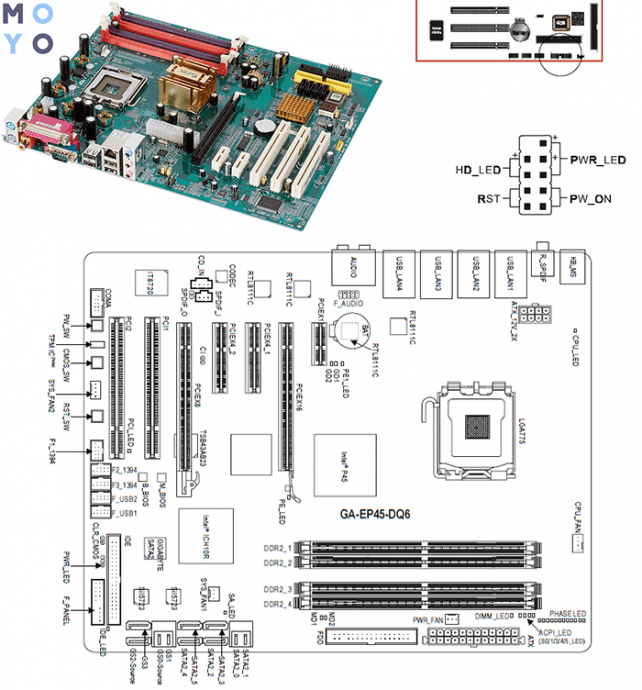
Intel
Biostar
Gigabyte
С помощью клавиатуры
Клавиатура ПК способна выполнять функции, которые отвечают за запуск материнки. Это прекрасная альтернатива приведенным выше методам. Такой вариант — то, что надо для неопытных пользователей.
Важно: Метод работает только при наличии разъема PS/2 и совместимого устройства. USB и новые беспроводные модели в этом случае бесполезны.
Как делать:
- Войти в БИОС → «Power» → «APM Configuration» → Отыскать и активировать «Power On by PS/2 Keyboard».
- Задать сочетание, которое будет использоваться для запуска: Ctrl+Esc, Пробел или Power. Какая комбинация доступна, зависит от типа подсистемы.
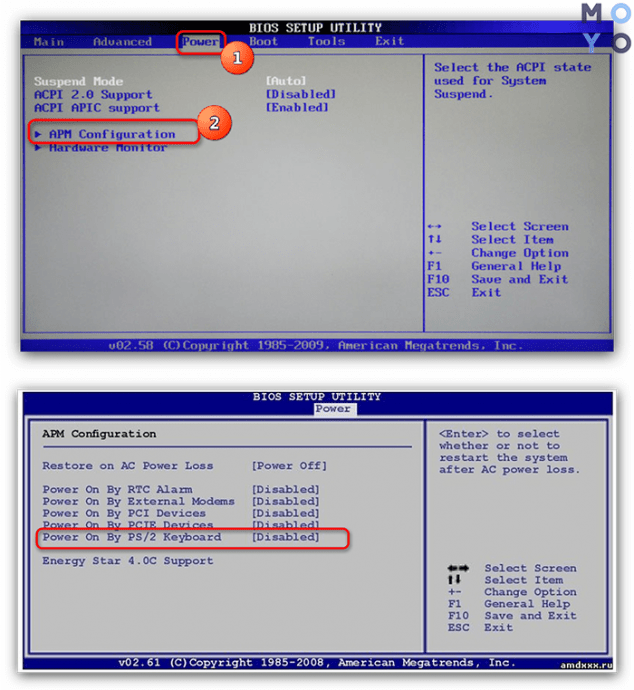
Можно выключить ПК и проверить, запускается ли он с помощью клавиатурных кнопок. Не сработало? Тогда надо снова войти в подсистему и посмотреть, не пропущен ли какой-то из шагов.
Как видно, запустить PC (personal computer) без кнопки можно. Но все же дать системник мастеру необходимо: он его проверит, отыщет причину и поможет ее устранить.
Как запустить компьютер без кнопки включения?

Для включения компьютера существует несколько способов.
Коротим контакты
Как бы это страшно не звучало, но в момент включения мы подаём питание на землю с помощью кнопки и компьютер начинается включаться. Кнопка включения всегда подключена к специальной колодке на материнской плате. На каждой материнской плате колодка может находиться немного в разных местах и иметь немного разное расположение контактов, однако принцип действия остаётся тем же, без изменений.
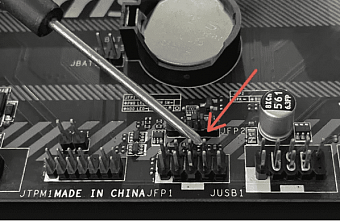
Для такой процедуры нам поможет отвертка, мы закорачиваем контакты Power SW или PWR SW или может быть другое название с минусовым контактом или GND или RESET или другим названием (обычно указано на плате или в документации к материнской плате).
Кнопка включения
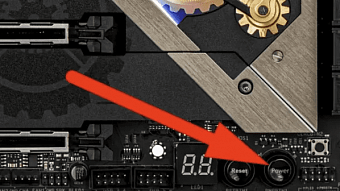
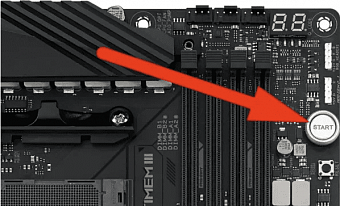
Как так? Мы же пытаемся включить без кнопки включения компьютера. На некоторых платах есть отдельные кнопки включения. Такие платы обычно относятся к высокопроизводительному сегменту с высокой стоимостью.
Включение с помощью клавиатуры или мыши
Если в компьютере (материнской плате) присутствуют соответствующие разъёмы для клавиатуры, то можно включать компьютер и таким образом. Для этого необходимо хотя бы один раз настроить в BIOS соответствующий пункт. В большинстве случаев он назван: Power On By PS/2 Keyboard. С помощью него мы можем выбрать с какой кнопки клавиатуры будет включаться компьютер. Аналогичным способом компьютер может включаться по щелчку мыши, если мы активируем такую настройку в BIOS. Стоит также отметить, что настроек может быть две, одна либо даже с такими разъёмами их может не быть.
Включение компьютера при подаче питания
В некоторых случаях мы можем также настроить включение компьютера при подаче питания. Для этого также нам необходимо будет в BIOS внести изменения. Меню может называться у всех по разному, в зависимости от производителя материнской платы. Так, например, меню может называться следующим образом: Power Management — > AC PWR Loss Restart. Могут быть и другие названия: