Как использовать msi afterburner для разгона

 1
1
 1
1

| 264 | уникальных посетителей |
| 5 | добавили в избранное |

- Дешевых видеокарт;
- Ноутбуков;
- Видеокарт со слабым или пассивным охлаждением;
- Старых видеокарт.
Для начала вам нужно скачать MSI Afterburner и FurMark:
MSI Afterburner [www.msi.com] и Furmark [www.softportal.com] .
MSI Afterburner предназначен для разгона видеокарты, а так же для регулировки скорости вентиляторов, тестирования производительности и другое. А FurMark представляет собой комплексный набор инструментов для проведения тестирования различного уровня нагрузки под видеокарты. Далее проходим процедуру установки программы, думаю тут объяснять ничего не надо.
Для начала заходите в FurMark и проведите тест видеокарты:
У вас откроется некий "бублик", оставьте так компьютер на 10-15 минут, а затем посмотрите на температуры: (за кривой текст извиняюсь)
Если температура вашей видеокарты не доходит до максимума (узнать можно тут: для NVIDIA [gtx-force.ru] ) (P.S. для владельцев карт от AMD не нашел такой таблицы(( так что гуглите), то можно продолжать.
При открытии в msi afterburner нас встречает непонятное меню, нажимаем на настройки:
Затем переходим во вкладку интерфейс, ставим русский язык и выбираем скин для программы (так просто мне будет удобнее объяснять):
Находим скин "MSI Cyborg Afterburner skin Red by Drerex Design" и выбираем его. Далее заходим во вкладку основные, тут вы должны поставить две галочки:
Вот и подобрались мы с вами к главному пункту (если кто-то сразу перешел сюда, советую прочесть пункт "предисловие", там есть важная информация). Здесь мы видим 4-е пункта, каждый отвечает за определенную функцию. Но нам понадобится пункты "Power limit", "Core Clock" и "Memory Clock".
Первый пункт (Power limit) можно выкрутить на максимум только в тех случае если ваш блок питания достаточно мощный что бы потянуть эту функцию, для меня максимум тут это 120% (при заходе в программу у вас может стоять 70% или 100%). Благодаря этой функции ему ваша видеокарта будет потреблять больше энергии.
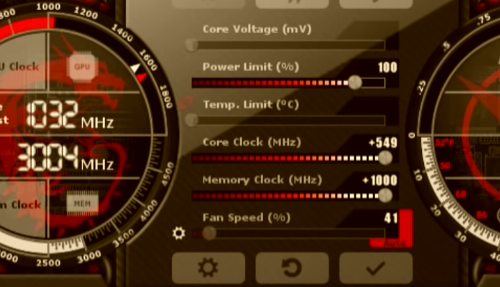
Далее мы переходим к самому важному (!), вы должны добавить частоту чипа и памяти (Core Clock и Memory Clock) по 20 МГц и каждый раз проходить тесты в FurMark, если все хорошо, то можно прибавлять еще 20 МГц (и так до 100-150 МГц), и так если у вас не будет проблем в фурмарке, температуры видеокарты не будут доходить до максимума, то можно оставлять и наслаждаться разгоном и хорошим фпс в ваших любимых играх. Пункты Core Clock и Memory Clock отвечают за частоту ядра и памяти соответственно. Так же не забудьте сохранить параметры, для этого нужно нажать на значок карты памяти и выбрать ячейку для сохранения:
Разгон видеокарты в MSI Afterburner
Процесс разгона предполагает повышение рабочих частот видеоядра и модулей памяти, что приводит к увеличенному выделению тепла. Поэтому перед началом процедуры следует озаботиться качественным охлаждением соответствующих компонентов.
Стоит также иметь в виду, что разгон посредством MSI Afterburner не сработает для большинства неигровых ноутбуков, так как рабочие параметры интегрированных ядер фиксированы на аппаратном уровне, плюс аналогичные ограничения имеются и у дискретных мобильных чипов.
Этап 1: Подготовка
Первым делом стоит провести некоторые предварительные процедуры для успешного решения рассматриваемой задачи.
- Разумеется, сначала нужно скачать и установить непосредственно МСИ Афтербёрнер. Также для проверки стабильности работы разогнанного GPU нам понадобится приложение FurMark.
- Установите последнюю версию драйверов для вашего графического адаптера – как показывает практика, это позволяет добиться лучших результатов.
Этап 2: Разгон
Внимание! Все дальнейшие действия вы выполняете на свой страх и риск! Мы не несём ответственности за возможные неполадки в работе видеокарты или других компонентов компьютера!
Оверклокинг графического процессора с помощью рассматриваемой программы куда проще, чем аналогичные процедуры для CPU и оперативной памяти – по сути, нам потребуется только две основных настройки и несколько опциональных (зависит от производителя и используемого GPU).
Обратите внимание! Дальнейшая инструкция подразумевает, что вы уже знакомы с интерфейсом и основными настройками MSI Afterburner! Если задействуете программу впервые, настоятельно рекомендуем сначала ознакомиться со следующими статьями!
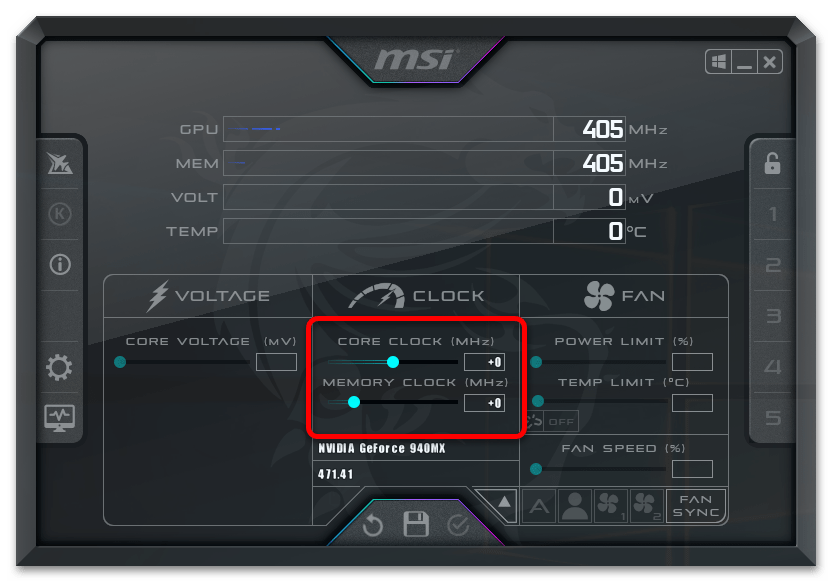
- Нужные нам параметры представлены ползунками «Core Clock» и «Memory Clock»: первый отвечает за частоту непосредственно видеоядра, второй – за аналогичную настройку его памяти.
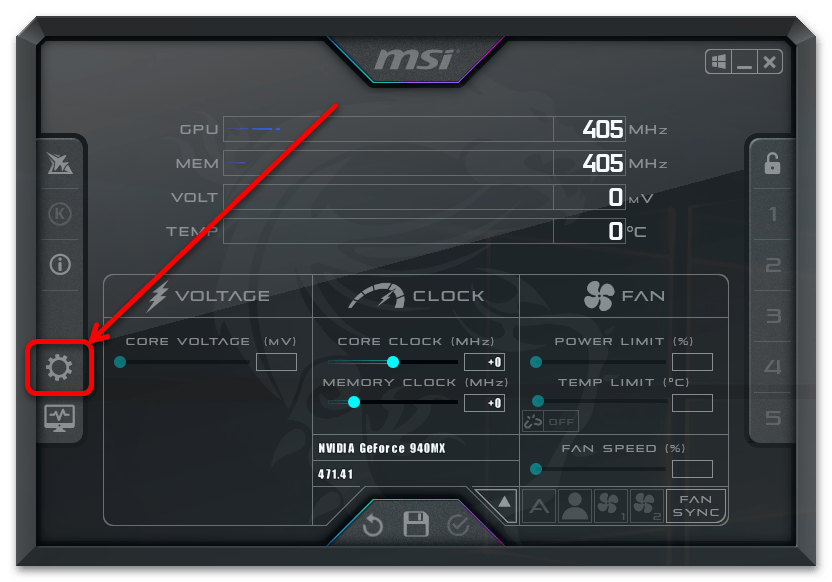
Владельцам устройств от AMD понадобится активировать несколько дополнительных опций: нажмите на кнопку настроек, которая в интерфейсе по умолчанию находится в следующем месте:
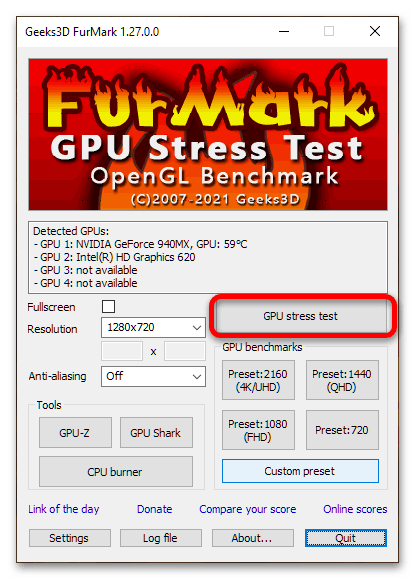
Далее запустите FurMark и щёлкните «GPU Stress Test».
В окне предупреждения кликните «GO!».
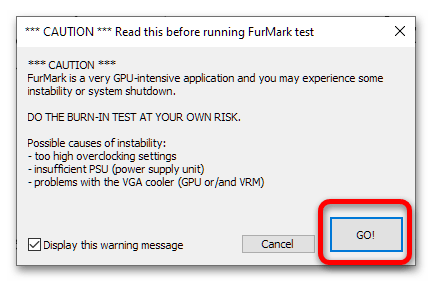
Подождите около 30 секунд или 1 минуту – как правило, нестабильные параметры показывают себя уже за этот период. Если в процессе тестирования не возникло никаких проблем (вроде артефактов или «синего экрана смерти»), нажмите Esc для завершения.
Как с помощью MSI Afterburner правильно разгонять
Утилита MSI Afterburner пользуется огромной популярностью у самых разных категорий пользователей компьютеров. Среди них и майнеры, которые надеются как следует заработать на виртуальной валюте, и поклонники хорошего качества картинки в видеоиграх, и те, кто работают в графических редакторах, особенно видеоредакторах с высокими требованиями. Примером последнего может послужить программа Adobe After Effects. Все эти категории пользователей могут с огромным успехом использовать программу MSI Afterburner, которая «разгоняет» процессор и видеокарту, улучшая качество работы.
Зачем разгонять видеокарту
Возможно, не все это знают, но производители компьютерного «железа» стараются выставить настройки так, чтобы устройства работали «на минимуме». Это делается, в первую очередь для того, чтобы «продлить жизнь» гаджетам — потихоньку, не торопясь, без перегрузок, по мнению, разработчиков, именно так нужно функционировать. Но практика показывает, что на «жизнь» процессора и видеокарты минимальные настройки влияют тоже минимально, а вот пользоваться компьютером гораздо приятнее на «разогнанном» железе. Это даст:
1. Лучшую картинку в видеоиграх, большую частоту кадров. Для онлайн-игр — более высокая скорость «реакции», что может быть критично, когда надо первым выстрелить, нанести удар или убить врага.
2. В видеоредакторах улучшится отклик, можно будет выполнять рутинные рабочие операции быстрее, даже увеличивается скорость рендера, что особенно важно, когда нужно сдавать проект как можно быстрее.
3. Если вы занимаетесь майнингом, то вовсе не обойтись без разгона видеокарты, потому что по умолчанию такая нагрузка не поддерживается.
4. Разгон процессора улучшает качество и скорость работы всех программ, даже таких, как браузеры и офисные.
За все надо «платить», а «расплатой» за разгон будет то, что компьютер станет больше нагреваться. Но MSI Afterburner хороша еще и тем, что позволяет управлять кулером — охлаждающей системой компьютера.
Как разогнать процессор GPU в MSI Afterburner
Процессор — это основа всего. Видеокарта отвечает только за видеоизображения, но за «процессором» все остальное. За исключением майнинга, любые другие программы и утилиты работают, в первую очередь, от процессора. Чтобы разогнать его, нужно:
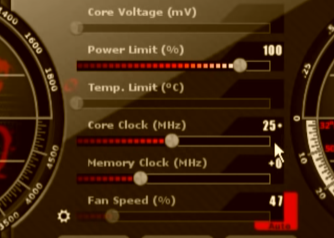
2. Выбрать второй снизу пункт программы. MSI Afterburner не русифицирована, поэтому придется запомнить именно так: он называется Memory Clock.
3. «Бегунок» позволяет увеличить производительность, что и означает разгон. Однако ни в коем случае нельзя сразу же выставлять на максимум! Это приведет лишь к перегрузке и перегреву системы, в лучшем случае, компьютер или ноутбук отключится, а в худшем — сломается.
4. Поэтому надо добавлять постепенно — рекомендуется по 20 пунктов.
5. После каждой манипуляции утилиту оставляют в трее, а результат увеличения мощности процессора тестируют на какой-либо требовательной программе или видеоигре.
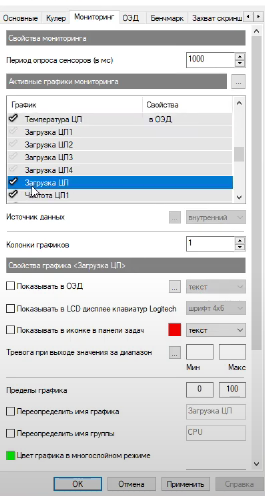
6. Для мониторинга надо зайти в настройки (изображение шестеренки), выбрать там раздел мониторинга и отметить те параметры, которые будут отображаться.
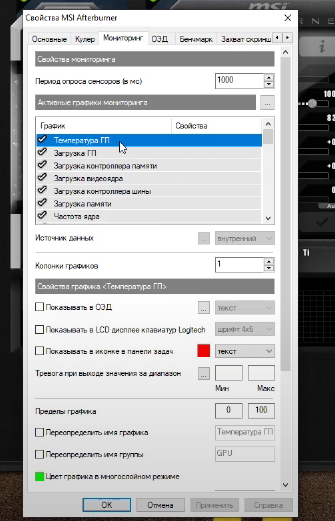
В утилите также есть возможность группировать отдельные процессы и называть их, чтобы это было не просто «ЦП», а название того процессора, который установлен на компьютере. При необходимости отключить мониторинг MSI Afterburner можно аналогично через это меню, только убрав более не представляющие интереса галочки параметров.
Как разогнать видеокарту в MSI Afterburner
Видеокарта требуется для игр и некоторых других функций, среди них и майнинг. Разгон осуществляется аналогичным образом, необходимо только выбрать не второй, а третий снизу пункт. Также нельзя забывать о параметрах безопасности:
1. Повышать не более, чем на 20 пунктов за один «прием»;
2. Отслеживать с помощью мониторинга;
3. Обращать внимание на то, нагревается ли видеокарта, как реагирует система при различных настройках;
4. При необходимости можно увеличить скорость вентилятора (Fan Speed), которая улучшит ситуацию, если видеокарта перегревается слишком сильно.
5. В настройках аналогичным образом, как и с процессором, можно группировать и называть видеокарты, что особенно важно, если в системе их больше одной — например, первый чип применяется для офисных программ, а второй — для игр и других «мощных» задач.
Тем не менее, именно за разгон видеокарт утилита пользуется такой популярностью. Она используется и любителями, и профи, позволяя добиться отличных результатов в видеоиграх, в программах для обработки видео и т.д.
Наглядное пособие по работе с "редактором кривой" программы MSI Afterburner (MSI)

MSI Afterburner (MSIA) считаю одним из самых продвинутых и тонких инструментов для настройки видеокарты, с которым лично познакомился еще на MSI 770 Lightning, в частности за счет инструмента «Редактор кривой частот/напряжений», о котором в основном и пойдет речь.
Что дает ручная настройка «редактора кривой»?
- «Ровный» framerate, за счет стабильной частоты.
- Снижение потребления, за счет снижения напряжения.
- Снижение температур, за счет снижения напряжения и как следствие — снижения потребления.
- Снижение оборотов вентиляторов, за счет снижения температур при равной производительности.
- Стабильную работу ускорителя.
реклама
Терминология, используемая далее в тексте:
VL — voltage limit, ограничение лимита по напряжению;
PL — power limit, ограничение лимита потребления;
Упор в лимит (долбежка) — когда какое-либо из значений VL/PL превышает допустимые значения;
«Кукуруза» — превышение допустимых значений одновременно по VL и PL;
«Пила» — постоянные перепады (скачки) частоты ядра вверх/вниз;
«Синтетика» — обычно обозначаются тесты, ориентированные на проверку максимальных возможностей;
«Дроп» — обычно обозначает падение частоты, температуры, результата и т.п.
При любых манипуляциях с ускорителем в программе MSIA или любой другой, старайтесь всегда активировать встроенный мониторинг, либо держать перед глазами вкладку «Sensors» (сенсоры) программы GPU-Z, тогда вы сможете правильно и своевременно реагировать на последствия ваших действий.
 Основные показатели выделены красным.
реклама
Почему «редактор кривой» лучше, чем двигать ползунок?
При регулировке частоты чипа видеокарты ч/з ползунки вы не можете контролировать напряжение, которое выставляется в автоматическом режиме для текущей частоты, что всегда приводит к упорам в лимиты и постоянной «пиле»:

реклама
МИНУС: высокое потребление, высокие температуры, падение fps.
ПЛЮС: некоторая синтетика «переваривает» такое поведение и выдает больший результат.
При регулировке ч/з редактор, вы всегда можете найти такое напряжение, при котором частота чипа будет находится на одном значении и снижаться только при превышении определенных температурных ступеней:

МИНУС: необходимо потратить какое-то время при нахождении необходимого напряжения для требуемой частоты.
ПЛЮС: снижение потребления, снижение температур, стабильный fps.
При работе с «кривой» бывают случаи, когда часть частот после фиксированной остается вверху и как следствие зафиксированное вами напряжение «не срабатывает», это можно нивелировать двумя способами.

В большинстве видео-роликов это делается ч/з первоначальное снижение все «кривой» и после выставления искомых частота/напряжение:

Способ используемый мной (привычка) — через «выделение+Shift»: вся область, которая находится выше искомой точки, выделяется с зажатым Shift + ЛКМ, после клавиша Shift отпускается и любая точка в выделении опускается вниз, затем нажимаем»применить» и все встает на свои места:

Построение «кривой», какую выбрать и для каких задач
Через клавишу Shift
Зажав клавишу «Shift» начинаете тянуть нужную точку верх/вниз (вместе с ней перемещается и вся «кривая»), равносильно увеличению частоты ч/з основное окно программы, «применить»:

МИНУС: вы не контролируете напряжение, следовательно потребление и температуру.
Через одну точку
Зажимаете ЛКМ на выбранных частота/напряжение и тянете вверх, наиболее простой и удобный способ поиска стабильных соответствий, «применить»:

ПЛЮС: вы можете найти минимальное напряжение для требуемой частоты.
МИНУС: иногда требует много времени.
Через Ctrl
Зажав клавишу «Ctrl» начинаете тянуть любую точку вверх/вниз, тем самым уменьшая/увеличивая агрессивность поведения кривой, обычно используется при экстремальном разгоне, «применить»:

МИНУС: вы не контролирует напряжение, потребление и температуру.
Ступеньки
Выстраиваете на нескольких выбранных частотах/напряжениях подобие ступенек, мой любимы способ при максимальном разгоне под СЖО, который позволяет контролировать температурные дропы и не только, «применить»:

ПЛЮС: можно достигнуть максимальный уровень производительности.
МИНУС: необходимо знать точные соответствия каждых из частот/напряжений.
Чтобы выстроить прямую после заданной точки достаточно сделать следующее:
Выделить при помощи Shift+ЛКМ необходимый участок начиная с первоначальной точки и до упора вправо:

Выбрать самую первую точку в выделении:

Нажать одновременно комбинацию Shift+Enter, что бы перейти в режим редактирования частоты:

Изменить первоначальную частоту на требуему:

Нажать одновременно комбинацию Shift+Enter, что бы выйти из режим редактирования частоты, при этом прямая выстроится автоматически, «применить»:

Способы ограничения напряжение, поиск минимального
Ограничить напряжение можно двумя способами, один из них уже был ранее рассмотрен — «Построение кривой через одну точку», второй — жесткая привязка частоты к напряжению, при котором частота и напряжение находятся всегда в фиксированном состоянии, что является минусом, но в тоже время — это быстрый способ нахождения минимального напряжения, при котором нивелируется PL.
Необходимо выбрать точку частоты/напряжения, нажать лат. букву «L», «применить»:

Найти минимальное напряжение просто, достаточно после найденных «рабочих» частота/напряжение взять точку левее для той же частоты, подтянуть ее до текущей («применить») и еще раз пройти необходимые тесты, пока не начнутся вылеты, зависания и т.п.
Желательно всегда находить минимальное напряжение, это хоть и не намного, но снизит потребление и температуру, при этом помните, что для разных задач оно может отличаться, собственно как и сама частота (учитесь пользоваться «профилями»).
«Упор» в лимит потребления, как избежать?
«Уйти» от лимита PL можно только через его увеличение (если это предусмотрено БИОС) или снизив непосредственно напряжение:

Пример использования
В примере, для общего понимания принципа работы кривой, будет продемонстрирован так называемые даунвольт (не путать с майнинговым) для дефолтной бустовой частоты с лимитом в 370W, что бы наглядно показать происходящее «с завода» и к чему можно «прийти».
Тестовый стенд:
— стенд: открытый стенд ‘Open Benchtable 1.1’ без дополнительного охлаждения;
— процессор: Intel i9-9900K 5000/4700MHz + Noctua NH-U12A;
— память: Ballistix AES 4100MHz 16-21-39-2T;
— мат. плата: ASRock Z390 Phantom Gaming-ITX/ac + Samsung 970 Pro NVMe 512Gb;
— видеокарта: ASUS ROG Strix GeForce RTX 3080 OC Edition;
— блок питания: Corsair AX850 Titanium.
Работа вентиляторов: 630-1620 об/мин (45-68%), которые в процессе тестирования не превысили 1410 об/мин.
Настройка Metro Exodus
Настройка Shadow of the Tomb Raider 

В первую очередь найдем максимальную бустовую частоту, которую показывают следующие тесты: 3DMark TimeSpy/FireStrike/PortRoyal/SkyDiver, Metro Exodus, Shadow of the Tomb Raider (SOTR), Bright Memory (BMI). Для получения более «правильных» значений, тесты прогонялись по 5 раз, на скринах ниже — лучшие результаты:


Во всех тестах наблюдается упор в лимиты VL/PL, в том числе «кукуруза», а итоговая максимальная частота составила — 1980MHz, с которой и продолжим работать.
Для нахождения минимального напряжения для искомой частоты первоначально был задействован тест BMI, как наиболее «кукурузный», но в последствии оказалось — не самый требовательный и в «бой» пошли Metro и 3DMark TimeSpy. Остальные тесты оказались «душками», а впоследствии тест BMI оставил очень странные впечатления (реакция на какие-либо изменения частот чипа/памяти — минимальна).
Максимальное напряжение, которое наблюдалось и обычно видим в дефолте — 1.081V, на нем всегда есть упор в PL, берем точку ранее, а еще лучше начальную точку «ступени» и поднимаем до требуемой частоты — 1980MHz:

Если упор в PL продолжается,»берем» напряжение левее и так до тех пор, пока PerfCap в GPU-Z не станет «серым»:

В итоге было найдено рабочее напряжение — 0.962V, но как я написал выше, в тяжелых тестах оно все-равно упиралось в PL и в дальнейшем было получено — 0.918V для частоты 1980MHz, при котором были пройдены все первоначальные тесты:


Итоговые (усредненные) результаты можно увидеть в таблице:
| Тест | Значение, баллы, fps до / после |
Потребление, W до / после |
Снижение потребления на, W | Снижение температуры на, °С |
| 3DMark TimeSpy | 18037 18298 |
382 358 |
24 | 1 |
| 3DMark FireStrike | 40488 40414 |
363 303 |
60 | 3 |
| 3DMark PortRoyal | 11616 11756 |
380 328 |
52 | 5 |
| 3DMark SkyDiver | 123866 123425 |
349 290 |
59 | 2 |
| MTR (min, avg) | 42 / 62 52 / 79 |
381 360 |
21 | 3 |
| SOTR (fr’s, min, avg) | 14448 / 69 / 96 14534 / 69 / 95 |
364 303 |
61 | 4 |
| BMI DLSS off | 39 38 |
376 340 |
36 | 5 |
| BMI DLSS on | 100 99 |
366 303 |
63 | 6 |
Как можно видеть, в большинстве случаев снижение потребления достигало приличных — 60W и как следствие — температур.
Так же запас потребления дает возможность получить еще более высокий результат при разгоне при текущем лимите потребления.
MSIA сканер, ограничение потребления — 90%
По окончанию сканирования:


Итоговый результат в 3DMark Time Spy:

Можно констатировать, что в виду использования «слабого» теста, сканер не помогает с борьбой с PL, использовать его или нет решать вам, но лично я на него ни когда не полагался.