Вкладка прочее в Сбербанк онлайн
После недавнего обновления рабочего интерфейса и функционала мобильного приложения Сбербанк пользователи стали жаловаться, что испытывают трудности с навигацией. Основные вкладки меню остались там же, поэтому онлайн-банкинг на телефоне работает без сюрпризов. Но некоторые кнопки в дизайне были перемещены, и пользователи вынуждены тратить лишнее время на решение привычных задач. Потеряли вкладку «Прочее»? Расскажем, почему, куда она делась.
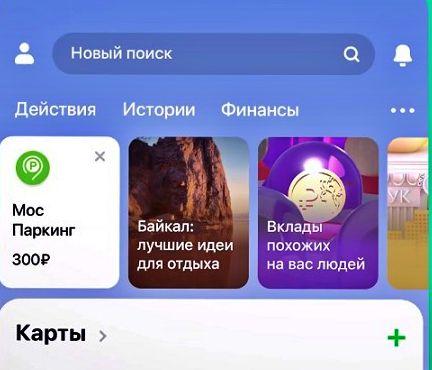 Обновлённый интерфейс Сбербанк Онлайн
Поиски вкладки «Прочее» в мобильном приложении Сбербанка
- Авторизоваться в приложении – то есть выполнить вход.
- Открыть вкладку «Платежи».
- Открыть меню с пунктами «Переводы», «Платежи», там кликнуть «Прочее».
- Чтобы открыть нужный пункт, пролистать страницу до него и сделать тап.
Интерфейс ОС iOS и Андроид идентичный, поэтому разницы в навигации нет. Разработчики стараются делать дизайн приложений интуитивно понятным.
Сбербанк регулярно изменяет интерфейс приложения, совершенствуя набор функций, продумывая все для удобства клиентов. Это создает удобства, но первое время может вызывать вопросы. Так в новой версии приложения была доработана навигационная панель управления. В ней появился пункт «Действия», в который сводится история выполненных клиентом операций – среди них проще найти требуемую опцию и повторить один и тот же платеж, выполнить другие транзакции.
Разработчики недавно внедрили возможности подписки на информационные каналы в диалогах, теперь для этого делаются актуальные рассылки от Сбера, автоматически приходит оповещение по новостям. В iOS версии приложения появились звуки. Звуковые оповещения особо на функции приложения не влияют, но ряд пользователей ПО уже поставили им положительные оценки, говорят, что стало намного удобнее.
Выводы
Вкладка «Прочее» из приложения никуда не делась, она была перепрятана из-за изменений в системе навигации, внедрении новых опций, которым тоже нужно место. Проблем с функционалом из-за этого не будет – нужно просто привыкнуть к новому расположению кнопки. Прогнозы для клиентов Сбера не утешительные – банк постоянно что-то меняет, дорабатывает, так что привыкайте к изменениям. Следите за новостными публикациями, из которых вы узнаете, как что работает, где найти нужные функции.
Как подтвердить учетную запись Госуслуги через Сбербанк
Госуслуги – крупнейший портал, занимающийся оплатой государственных услуг, штрафов, выдачей справок и полезной информации, другими вещами, связанными с государством. Сбербанк – крупнейший банк России. Ничего удивительного в том, что две крупнейшие структуры начали взаимодействовать – Госуслуги удобнее всего оплачивать через Сбербанк Онлайн, а Сбербанк облегчает получение подтвержденной учетной записи в Госуслугах. О последнем и пойдет речь.
Что нужно для подтверждения учетной записи на Госуслугах
- Сбербанк Онлайн.
- Доступ в интернет.
- Заключенный договор комплексного банковского обслуживания, ДКБО (его заключают, если открывают клиенту карту, счет, вклад или кредит).
- Учетную запись на Госуслугах.
Подтверждение учетной записи портала Госуслуг
Заранее предупредим – часто можно встретить инструкции вроде: «Нажмите на баннер на главной странице, после чего откроется окно подтверждения». Читатель заходит в приложение – и не находит никакого баннера. Объясним, откуда такие инструкции возникли: когда этот способ подтверждения ввели, баннер на главной странице онлайн-банкинга действительно был, и нужно было нажимать на него. Позже его убрали, а кнопку перенесли в другое место. Мы будем описывать обновленную процедуру, без баннера.
Через Сбербанк Онлайн
- Заходим на online.sberbank.ru, входим в личный кабинет.
- В верхнем меню выбираем «Прочее» -> «Регистрация на Госуслугах».
- На открывшейся странице нужно указать код подразделения паспорта и СНИЛС, после чего – нажать на «Продолжить».
- Начнется проверка. Учтите – она может длиться довольно долго. Когда ваша учетная запись будет найдена, Сбербанк автоматически возьмет информацию из ДКБО и отправит в Госуслуги. Когда все данные будут оправлены, вы получите сообщение об успешном подтверждении. Процедура завершена.
Через мобильное приложение на телефоне
Увы, онлайн на телефоне так же сделать нельзя. Вкладка «Прочее» доступна только на сайте, в приложении ее нет.
Другие способы
Кроме Сбера, подтвердить учетную запись можно 3-мя способами:
- Почта банк. Доступен только в том случае, если вы прошли идентификацию в банке. В личном кабинете выберите «Оплатить» -> «Госуслуги» -> «Подтвердить запись».
- Тинькофф банк. Так же просто, как и со Сбербанком – переходите в личный кабинет, нажимаете кнопку, подтверждаете.
- Подтверждение через офис Госуслуг. Офлайн-способ, приходите в отделение с паспортом, даете паспорт сотруднику, получаете подтвержденную учетку.
Возможные проблемы
Ошибка при проверке СНИЛС
Ошибка при проверке СНИЛС, как и ошибка при проверке кода подразделения, возникает по одной из 2-х причин:
- Вы неправильно ввели данные.
- В базе портала таких данных нет.
Сначала вам необходимо проверить правильность введенных данных – вполне возможно, что какой-то символ введен неправильно. Если все верно, ошибку нужно искать в учетной записи. Либо вы неправильно указали данные в Госуслугах, либо вы вообще не зарегистрировались. Откройте в соседней вкладке свой личный кабинет и посимвольно сверьте данные. Когда найдете проблему – исправьте и попробуйте пройти подтверждение заново.
Ошибка при подтверждении личности
Если онлайн-банкинг выдает непонятную ошибку или ошибку непосредственно подтверждения, проблема, скорее всего, кроется на стороне банка. Проверьте соединение с интернетом – такая ситуация может возникнуть, если после того, как вы открыли страницу подтверждения, интернет пропал. Если с соединением все в порядке – позвоните на горячую линию по номеру 900 и спросите, почему при попытке подтверждения появляется эта ошибка. В простом случае вы получите ответ: «Проблемы с серверами, попробуйте еще раз немного позже», если с серверами все в порядке – будете искать проблему вместе с оператором колл-центра.
Что можно найти в личном кабинете Сбербанка ОнЛайн
Личный кабинет Сбербанк Онлайн – это удобный и доступный 24 часа в сутки банк. Доступ к личному кабинету через интернет предоставляет возможность пользоваться услугами банка в любой точке мира. Достаточно зайти на официальный сайт Сбербанк Онлайн. Притом устройство доступа к финансовым услугам может быть любым: компьютер, ноутбук, нетбук, планшет, смартфон.
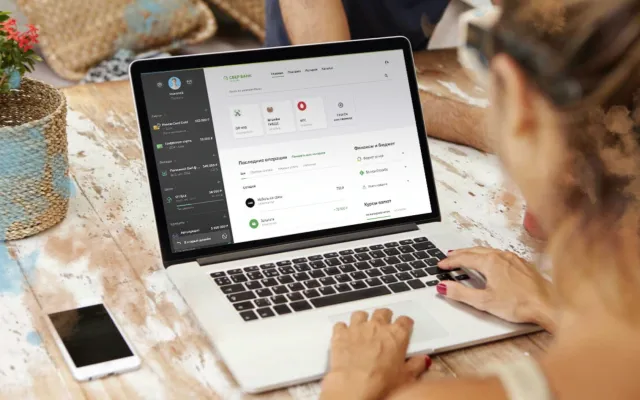
Внешний вид кабинета можно разделить на 5 секторов, и выглядит он именно так:
-
Первое на что Вы обратите внимание при входе в личный кабинет – это, конечно, карты и вклады, а точнее баланс на них.
Частенько клиенты банка входят в Сбербанк Онлайн именно для того, чтобы посмотреть поступление денежных средств на свои счета. Перечисление зарплаты, начисление процентов по вкладам. При этом вклады со сберкнижки также отображаются на главной странице личного кабинета.
Справа от баланса есть кнопка операции, нажав на которую открывается подменю со стандартным набором опций:
- Оплатить;
- Пополнить;
- Перевести между своими счетами и картами;
- Перевести организации;
- Перевести частному лицу;
- Заблокировать.
Также можно посмотреть последние 3 операции по карте.
Это меню содержит основные услуги онлайн банка:
- Платежи и переводы;
- Вклады и счета;
- Карты;
- Кредиты;
- Прочее;
- Настройка (значок в виде звёздочки).
Больше всего клиенты пользуются разделом Платежи и переводы. В принципе, именно ради этой функции мы и регистрируемся в Сбербанк Онлайн. Выполнять переводы физическим и юридическим лицам, оплачивать счета за услуги ЖКХ, оплачивать за интернет и телевидение, погашать задолженность перед налоговой и ГИБДД, оплачивать заказы сетевых компаний, оплачивать образовательные услуги – это лишь маленький список возможностей этого раздела.
Оплатить можно всё! Главное, чтобы у вас на руках была квитанция или реквизиты получателя. С этими данными можно совершить оплату по произвольным реквизитам.
Вклады и счета – раздел для бережливых. Тут на экране отобразятся все Ваши вклады и счета. При желании можно открыть ещё один онлайн вклад, который будет выгодно отличаться повышенной процентной ставкой по сравнению с открытием вклада в отделении банка. Сравнительно недавно появилась возможность также и закрыть вклад.
Карты – раздел, где отображаются все Ваши карты включая и кредитные. На кредитных картах можно посмотреть начало учётного периода. То есть день, с которого начинаются ваши 50 дней льготного периода беспроцентного использования кредитной карты.
Кредиты – раздел, в котором отображаются все Ваши кредиты. Кредитные карты, потребительские кредиты, ипотека – всё это тут. А посмотреть можно на остаток задолженности по кредитам, сумму и дату ежемесячного платежа. К тому же ещё можно подать онлайн заявку на получение кредита. Заполнить все данные прямо на сайте и отправить можно в банк за считанные минуты.
Прочее – раздел с дополнительными функциями Сбербанк Онлайн:
- Счета депо;
- Сертификаты;
- Металлические счета;
- Пенсионные программы.
Настройки нужны, когда Вас что-то не устраивает в функционировании личного кабинета. Тут можно изменить настройки безопасности, отображаемые данные на главной странице.
Где вкладка «Прочее» в Сбербанк Онлайн
Разработчики приложений и сайтов стараются сделать их еще более удобными для своих клиентов, но бывает, что после обновления привычное приложение с трудом обретает необходимые функции. Недавно клиенты Сбербанк Онлайн стали жаловаться на то, что в новой версии пропала вкладка “Другое”. Он содержит популярные среди пользователей функции “Автоплатежи”, “Шаблоны” и “Магистрали”. В этом стоит разобраться и подумать, куда и зачем он был перемещен.
Вкладка «Прочее» в мобильном приложении Сбербанк Онлайн
Используя компьютерную версию браузера, на главной странице в главном меню в правой части экрана есть вкладка “Другое”. Чтобы найти этот раздел в мобильной версии, пожалуйста:
- Откройте мобильное приложение Сбербанк Онлайн.
- Пройдите авторизацию.
- В нижней части главного экрана среди основных услуг выберите кнопку “Платежи”.
- Прокрутите страницу до конца, в основном разделе найдите вкладку “Другое” и выберите интересующую вас услугу.

Все довольно просто, если знать, где искать. Для владельцев Iphone и Android-смартфонов алгоритм один и тот же. Внешний вид приложения на обеих операционных системах практически одинаков и разработан таким образом, чтобы пользователь мог интуитивно найти необходимые функции.
Почему перенесли «Прочее»?
Вкладка была перенесена в связи с введением новых функций и услуг. Например, есть полезная функция создания открыток для друзей и подписки на новостные ленты прямо в разговорах. На новой вкладке “Действия” собраны все действия пользователя в приложении, его финансы и истории. Раздел генерируется нейронной сетью, которая анализирует платежи и переводы клиентов. Также была изменена панель навигации, что должно облегчить клиентам поиск необходимых услуг.
Перемещение вкладки “Прочее” не повлияло на функциональность услуг, но некоторые пункты были перенесены в отдельный раздел “Государственные услуги”. С его помощью можно проверить выплаты по страхованию вкладов, заказать пенсионную выписку, завести специальный счет для получения пенсии, а также узнать о “Собственном деле”, новой услуге для самозанятых.
Сбербанк развивается быстрыми темпами, и впереди еще много изменений и дополнений. Остается только набраться терпения и привыкнуть к новому расположению важной вкладки “Другое”. А если услуга отображается некорректно или происходят сбои, стоит обратиться на горячую линию банка.