Как заказать коды маркировки в «Честном знаке»
Перечень товаров, маркировка которых является обязательной, расширяется – в него уже входят фототовары, табачные и меховые изделия, одежда и обувь и пр.; в течение года перечень пополнится сырами и молочными продуктами. Именно поэтому предприниматели все чаще спрашивают, как заказать маркировку в «Честном знаке», и сколько это будет стоить. Ответ на этот вопрос вы найдете в нашей статье.
Как заказать коды маркировки в «Честном знаке»: пошаговая инструкция
Чтобы заказать маркировку, необходимо выполнить следующие действия:
1. Зарегистрироваться в электронной системе «Честный знак».
2. Заключить договор с Центром развития перспективных технологий (ЦРПТ).
3. Зарегистрировать и описать маркируемые товары.
4. Пополнить баланс на сумму, достаточную для оплаты кодов маркировки.
5. Создать заказ на изготовление кодов маркировки.
Ниже подробнее расскажем о том, как заказать коды маркировки.
Регистрация в системе «Честный знак»
Обязательным условием для регистрации в системе является наличие у пользователя усиленной квалифицированной электронной подписи (УКЭП). Приобрести ее можно в любом аккредитованном удостоверяющем центре. Для регистрации необходимо перейти на портал системы «Честный знак» – там вы найдете видеоинструкцию по регистрации и сможете создать свой личный кабинет.
Заключение договора с ЦРПТ
После получения доступа к личному кабинету вы сможете заключить с ЦРПТ все необходимые договоры: о подключении к системе мониторинга, об оказании услуг по предоставлению кодов маркировки и пр. После подписания договоров с помощью УКЭП, будет открыт доступ к добавлению товаров и заказу для них кодов маркировки.
Регистрация и описание товаров
Для получения кодов маркировки необходимо внести в информационную систему описание каждого товара, который должен быть промаркирован. Это можно сделать двумя способами:
1. Вручную. Для этого потребуется:
- открыть раздел «Документы», нажать на кнопку «Добавить» и выбрать пункт «Описание остатков»;
- внести сведения о маркируемом товаре, в том числе вид товара и код товарной номенклатуры;
- подписать и отправить сформированный документ.
2. Автоматически. Для этого в систему необходимо загрузить файл с расширением .XML или .CSV, содержащий перечень товаров, подлежащих маркировке:
- открыть раздел «Документы», нажать на кнопку «Загрузить» и выбрать пункт «Описание остатков»;
- найти на компьютере или внешнем носителе нужный файл и добавить его в систему;
- сохранить файл, подписать его УКЭП и отправить его в систему.
Пополнение баланса
Согласно п. 1 Постановления Правительства РФ от 08.05.2019 № 577, заказ кодов маркировки – платная услуга. За получение одного кода придется заплатить 50 копеек (без учета НДС). Именно поэтому на балансе участника системы «Честный знак» должны быть деньги. Пополнить баланс можно:
- по реквизитам получателя платежа;
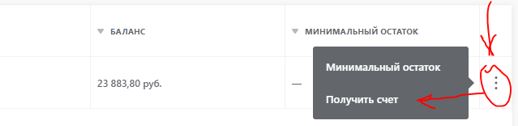
- по счету, сформировать который можно в самой системе – для этого нужно перейти в раздел «Пользователь», выбрать пункт «Документы от оператора», нажать на кнопку «Платежи» и воспользоваться функцией «Получить счет»; сумму платежа, который нужно внести, вы указываете сами.
Создание заказа на изготовление кодов маркировки
После того, как все подготовительные мероприятия будут завершены, можно оформить заказ маркировки «Честный знак». Для этого нужно:
1. Перейти в «Станцию управления заказами» – для этого нужно выбрать соответствующий пункт меню на главной странице личного кабинета.
2. Перейти в раздел «Заказы» и нажать на кнопку «Создать».
3. Выбрать категорию, к которой относится маркируемый товар, и нажать на кнопку «Подтвердить».
4. Внести сведения о товаре в открывшуюся форму. Если одновременно нужно промаркировать разные товары, нужно нажать на кнопку «Добавить» и внести в открывшееся окно дополнительную информацию.
5. Нажать на кнопку «Сохранить», а затем на кнопку «Подписать и отправить».
6. Дождаться результатов прохождения проверки – если она будет пройдена успешно, заказу будет присвоен статус «Доступен». Коды маркировки можно получить в течение 60 дней с момента их формирования – неполученные в течение этого времени коды аннулируются.
7. Выбрать сформированный заказ и нажать на кнопку «Напечатать». Распечатать можно как все коды, находящиеся в заказе, так и определенную часть – указать количество можно при выборе настроек печати.
Если по каким-то причинам вы не хотите самостоятельно оформлять заказы на эмиссию кодов маркировки, можете воспользоваться помощью специализированных компаний, которые оказывают услугу «маркировка под ключ» – с момента регистрации в системе до печати готовых этикеток.
Заказ кодов маркировки: инструкция для участников оборота товаров
Заказ кодов маркировки, оплата кодов маркировки в ГИС МТ и дальнейшая работа с ними происходит в 5 шагов:
- Подготовка к созданию заказа;
- Заказ кодов маркировки;
- Подписание созданного заказа на коды маркировки УКЭП;
- Получение кодов маркировки;
- Нанесение кодов маркировки.
Этапы заказа кодов маркировки
1. Подготовка к созданию заказа.
Зарегистрироваться в ГС1 РУС (нужно только производителям и импортерам, которые работают с ввезенным товаром на территорию РФ, для описания карточек товаров с глобальным кодом регистрация не обязательна).
Следующий шаг — создание заказа на коды маркировки.
2. Создание заказа кодов маркировки.
Существует несколько способов создания:
- в ручном режиме через пользовательский интерфейс станции управления заказами (СУЗ)
- путем импортирования сведений из файла формата .xml.
Заказ кодов маркировки доступен только после предварительной оплаты кодов маркировки, более подробно об этом вы можете прочитать в статье «Работа с лицевым счетом: оплата и заказ кодов маркировки».
- В разделе «Заказы» необходимо нажать кнопку «Создать».
- Заполнить необходимую информацию во вкладке «Шаг 1. Общие данные».
- Указать значение в полях «Товарная группа» и «Способ выпуска товаров в оборот» (Произведен в РФ или ввезен в РФ).
- Заполнить «Идентификатор производственного заказа» (опционально).
- Заполнить данные о производстве — «Идентификатор производства», «Страна производителя», «Идентификатор производственной линии».
- Внести сведения о продукте — «Код продукта» и «Описание продукта».
- Внести данные в опциональное поле «Наименование/ИНН сервис-провайдера».
- Нажать «Перейти к товарам» и во вкладке «Шаг 2. Товары» заполнить поля ввода данных.
- Заполнить поле «Код товара» — указать количество кодов маркировки, способ формирования серийного номера (автоматически или пользователем).
- Указать значение типа шаблона кодов маркировки, выбрать тип кода маркировки (единица товара или групповая потребительская упаковка).
- Добавить дополнительный товар (опционально).
- Сохранить заказ, нажав кнопку «Сохранить».
Убедиться в сохранении заказа в соответствующем разделе — статус должен быть «Создан».
Пошаговое создание заказа путем импортирования сведений из файла .xml:
- Нажать кнопку «Импортировать».
- Выбрать файл заказа с соответствующим разрешением в открывшемся окне.
При создании шаблона необходимо учитывать ограничения:
- максимальное количество кодов товара — 10;
- максимальное количество кодов маркировки для одного кода товара — 150 000;
- максимальное количество файлов заказов для товарной группы — 100.
Созданный таким образом заказ отобразится в соответствующем разделе со статусом «Создан».
3. Подписание созданного заказа на коды маркировки при помощи усиленной квалифицированной электронной подписи (УКЭП).
Вы можете подписать документ заказа кодов маркировки в разделе «Документы» или одновременно подписать несколько заказов по кнопке «Действия», выбрав в выпадающем меню «Подписать». Заказ подписывается с помощью УКЭП. Подписанный заказ автоматически отправляется на модерацию, при этом находится в статусе «Ожидание».
- если проверка не будет пройдена, то заказ будет «Отклонен» с указанием причины;
- если проверка пройдена успешно, заказ отобразится в списке заказов со статусом «Доступен».
После того как регистратор эмиссии отдаст сведения в электронном виде о том, что
заказаны коды маркировки, они отобразятся в соответствующем реестре «Коды маркировки» со статусом «Эмитирован. Выпущен».
4. Получение кодов маркировки.
После проверки статус заказа меняется на «Одобрен», генерируются коды маркировки. По завершению процесса статус изменится на «Доступен», можно получить коды маркировки.
- В открывшейся форме перейти на страницу «Товары»;
- Далее, для заказа печати или получения кодов маркировки, нажмите на значок печати;
- Также Вы можете нажать на код товара, перейти в Подзаказ и выбрать «Печать».
Далее выполняется процедура ввода в оборот.
- Закрытые или не прошедшие проверку заказы доступны для просмотра в «Истории заказов». Можно посмотреть причину отклонения, нажав на соответствующую иконку возле статуса «Отклонен».
- Коды маркировки из доступного заказа получают статус «Эмитирован», отображаются в разделе «Коды маркировки» личного кабинета ГИС МТ.
5. Нанесение кодов маркировки.
После того как вы получили коды маркировки, вы можете перейти к их нанесению. На данный момент существует 3 способа нанесения кодов маркировки:
- этикетирование;
- прямое нанесение;
- метод типографии.
Каждый метод имеет свои преимущества для каждого участника оборота в зависимости от объема бизнеса и уровня автоматизации предприятия. Выбрать наиболее подходящий метод нанесения кодов маркировки вам поможет статья «Виды нанесения DataMatrix: типографское, прямое, этикетирование».
После того как код маркировки будет нанесен, готовую маркированную продукцию можно передать другому участнику оборота для транспортировки и/или продажи.
Коды дата матрикс: как получить и работать с ними

Многие группы товаров в России должны маркироваться кодами Data Matrix. Выпуск, хранение, перевозка и сбыт продукции, на которой отсутствует такой код, — под запретом. За нарушение требований законодательства об обязательной маркировке участники рынка несут административную или уголовную ответственность.
В статье расскажем о дата матрикс кодах: что это такое, как выглядят, для каких товаров необходимы, где и как их получить. А также о том, какое оборудование требуется для операций с ними, и как автоматизировать учет маркированной продукции, используя специальное программное обеспечение.

Дата матрикс код: что это такое
Дата Матрикс код — это штриховой идентификатор, применяемый для обязательной маркировки товаров, начавшей действовать в России в 2019 году. Он прикрепляется к продукции или ее упаковке и позволяет получать все сведения о ней на любом этапе движения по логистической цепи — от изготовителя до потребителя.
Из чего состоит дата матрикс код:
- из идентификатора GTIN (Global Trade Item Number) — комбинации из 14 цифр, обозначающей позицию продукции в едином международном справочнике GS1;
- уникального серийного номера товара длиной в 13 символов, в котором зашифрованы различные сведения о продукции;
- ключа (4 знака) и кода (88 знаков) — предназначены для проверки подлинности товара и защиты идентификатора от копирования.
Датаматрикс код способен вмещать в себя до 2 Кб данных. Такого объема достаточно для хранения всей информации, касающейся продукции. Идентификатор является уникальным для каждого экземпляра товара и после того, как он исключается из оборота, уже не используется вновь.
Как выглядит код дата матрикс?
Data Matrix представляет собой комбинацию модулей (белых и черных ячеек). Их число всегда четное — и по вертикали, и по горизонтали. Слева и снизу код ограничен темными линиями — они образуют так называемую L-структуру. Она предназначена для распознавания ориентации идентификатора в процессе считывания и выполняет роль шаблона поиска. Для корректного сканирования необходимо, чтобы L-образная структура находилась в нижнем левом углу изображения.
В самой последней версии Data Matrix кода, носящей название ЕСС 200, модуль в правом верхнем углу контрастный и не сливается по цвету с соседними ячейками. Он белый либо окрашен в цвет фона, на котором напечатан идентификатор.
По форме дата матрикс коды бывают двух видов — квадратные и прямоугольные. Их допустимые размеры:
- для квадратов — от 10 × 10 до 144 × 144 ячеек;
- для прямоугольников — от 8 × 18 до 16 × 48 ячеек.
Величина кода выбирается в зависимости от размера упаковки, на которую он будет наноситься, и с учетом того, какой объем информации требуется в него поместить. Рекомендуемый формат — 24 × 24 модуля. Допустимые параметры ячеек составляют от 0,255 до 0,615 мм. Идентификаторы Data Matrix можно наносить на бумагу, фольгу, картон, блистеры и различные твердые поверхности.

Отличия маркировки дата матрикс от QR-кода
Образцы дата матрикс кодов и QR-кодов внешне похожи, и при первом взгляде их легко перепутать. Но это разные идентификаторы. Главное визуальное отличие заключается в том, что в QR-коде в роли шаблона поиска выступает не L-образная структура, а три квадрата, расположенные в нижнем левом и верхних углах.

Эти коды различаются и по ряду других характеристик. Они представлены в таблице ниже.
| Параметры | Код дата матрикс | QR-код |
| Угол считывания | Любой | Любой. Можно проводить считывание в зеркальном отражении |
| Форма | Квадратная или прямоугольная | Только квадратная |
| Число рядов по горизонтали и вертикали | Четное | Нечетное |
| Сколько данных можно хранить | 2 Кб | 3 Кб |
| Размер | Минимальный — 10 × 10 ячеек, максимальный — 144 × 144 ячеек | Минимальный — 21 × 21 ячеек, максимальный — 177 × 177 ячеек |
| Стандарт информационных технологий | ISO/IEC 16022 | ISO/IEC 18004 |
Хотя параметры схожи, и в QR-код можно «зашить» любые данные, он не применяется для товарной маркировки в Российской Федерации. В нашей стране его обычно используют для быстрого проведения расчетов. QR-код наносят на этикетки продукции, чеки или плакаты в заведениях, зашифровав в нем платежные реквизиты. Покупатель считывает его с помощью камеры смартфона, автоматически получает реквизиты для оплаты, выбирает карту для списания средств и отправляет деньги. Кроме того, QR-коды активно используются для быстрого получения сведений о каком-либо объекте. Их размещают на плакатах, визитках, музейных экспонатах, бонусных картах, а также в рекламных сообщениях.
Для маркировки продукции в РФ выбран штрихкод Data Matrix по причине его величины: в минимальном варианте она составляет 2 × 2 см, в то время как для QR-кода — 5 × 5 см. Миниатюрные коды датаматрикс нужны для маленьких упаковок, к примеру, для лекарств и пачек сигарет.
Маркировка остатков немаркированных сигарет. Инструкция для чайников
Остался всего один месяц на маркировку остатков немаркированных сигарет, а многие бизнесмены не могут разобраться в квесте по маркировке на сайте Честного знака. Да и официальная инструкция содержит много ненужной информации и не всегда понятна простым смертным.
Я покажу самый короткий и простой процесс маркировки остатков в личном кабинете Честного знака.
Авторизуйтесь в личном кабинете Честного знака. Поехали!
Регистрируем торговые марки (названия номенклатуры), которые вы собираетесь маркировать
Помните, что каждый собственник маркирует свои остатки немаркированных сигарет по состоянию на 01.07.2020.
Первое, что нужно сделать, это — создать документ описания остатков.
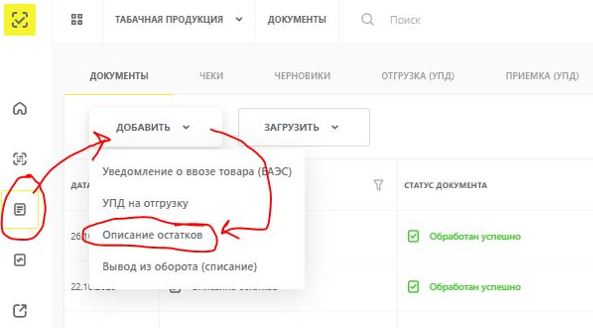
Выбираем вид продукции (Код ТНВЭД). 2402 для сигарет.

Переходим на следующий шаг и указываем сведения о товаре.
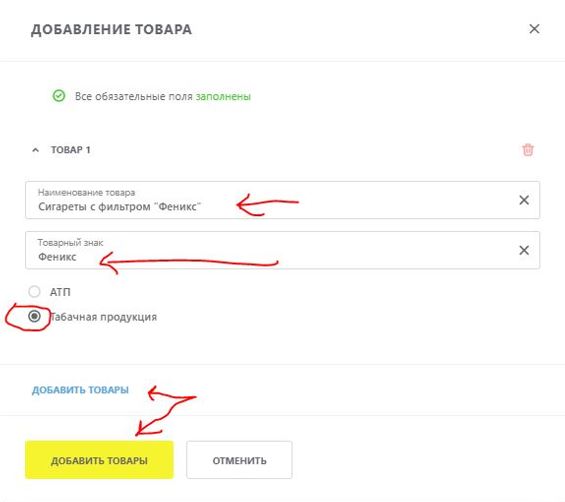
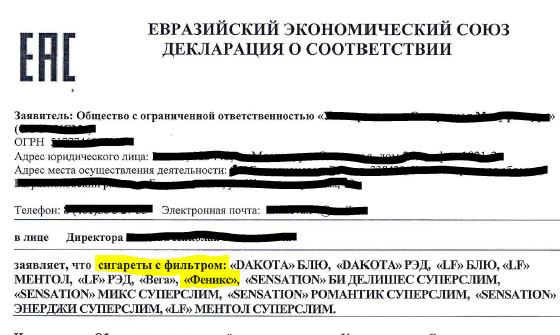
Обратите внимание, наименование сигарет нужно указывать без МРЦ (Максимальная розничная цена) и в строгом соответствии с декларацией о соответствии.
Можно добавить сразу несколько товаров.
По окончании добавления наименования номенклатуры и торгового знака, требуется подписать документ описания остатков.

После успешной обработки документа в ЦРПТ (Центр Развития Перспективных Технологий), вы сможете приступить к непосредственному заказу кодов маркировки.
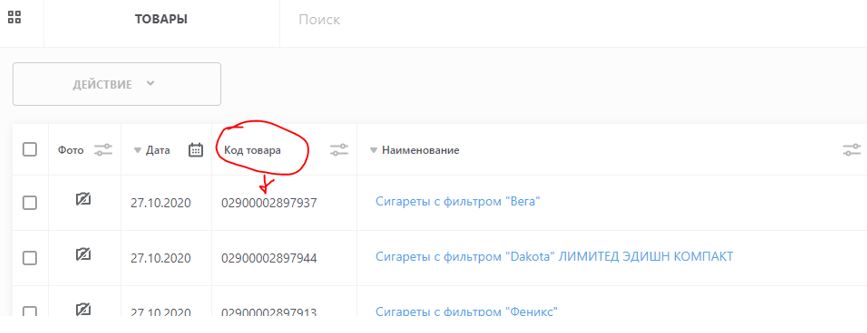
На все, заявленные вами товары, ЦРПТ назначит новые коды GTIN, начинающиеся с 02. Эти коды товаров мы будем использовать при заказе кодов маркировки в следующих пунктах нашей инструкции.
Список номенклатуры и код товара (GTIN) можно посмотреть в «национальном каталоге».
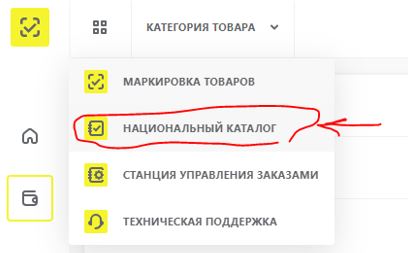
Внесение денег для заказа кодов маркировки
Коды маркировки ЦРПТ выдает за вознаграждение: 50 копеек за каждый код + 20% НДС.
Поэтому позаботьтесь о предварительном пополнении лицевого счета в Честном Знаке.
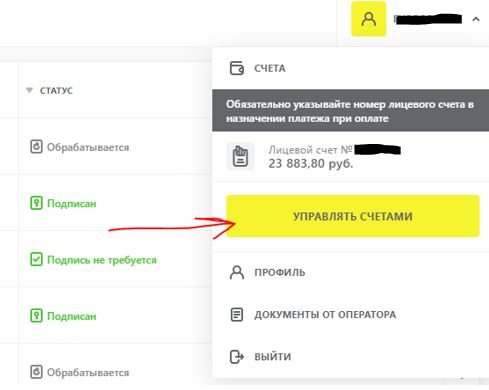
Получение счета на оплату осуществляется через профиль организации.

В профиле виден текущий остаток денежных средств на лицевом счете, а также можно перейти к управлению счетами. Помните, что остаток на лицевом счете не всегда показывает актуальные данные.
Через меню «. » можно заказать счет на пополнение лицевого счета. Спрятали, называется.
После поступления средств, можно перейти на заказ кодов маркировки.
Заказ самих кодов маркировки на остатки
Переходим в станцию управления заказами.
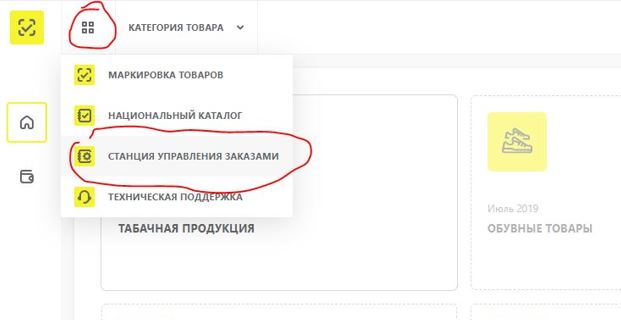
Создаем новый активный заказ кодов маркировки.
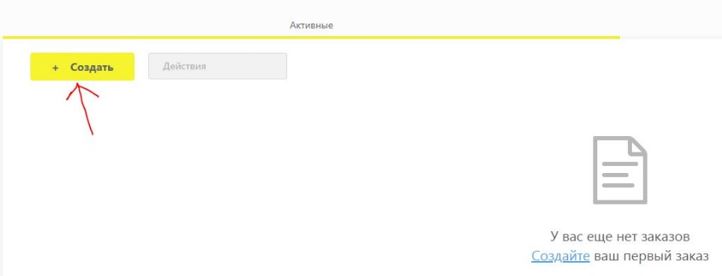
Выбираем в пункте «Данные производства» — «Маркировка остатков»
При выборе этого пункта, список полей для заполнения сильно уменьшен.
Заполните все поля.
В поле «код товара» указывается код (GTIN), выданный вам ЦРПТ при описании остатков в национальном каталоге (смотри выше).
В поле «количество КМ» указывается заказываемое количество кодов маркировки. За раз можно заказать не более 30000 кодов. Если нужно больше, придётся дробить заказ.
МРЦ указывается в копейках. Для альтернативной табачной продукции указывается МРЦ равный 0.
Не забудьте проверить, для какой единицы измерения вы заказываете коды маркировки (ПАЧКА или БЛОК).
В один заказ можно добавить сразу несколько товаров, лишь бы коды товаров у них были разные.
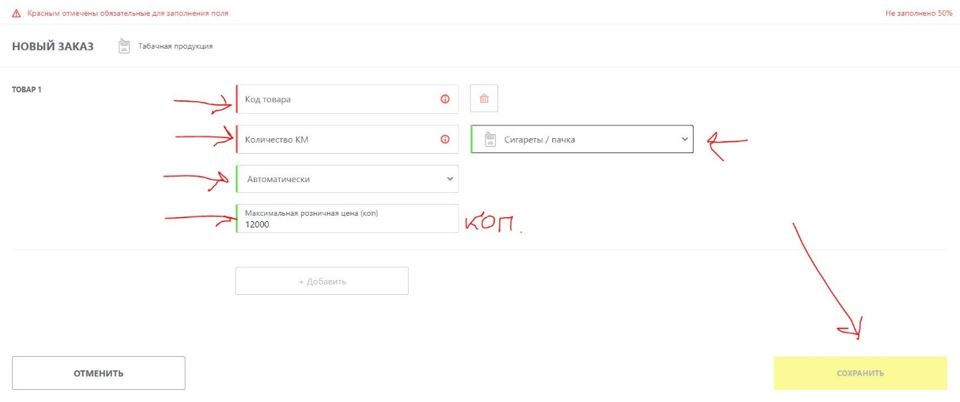
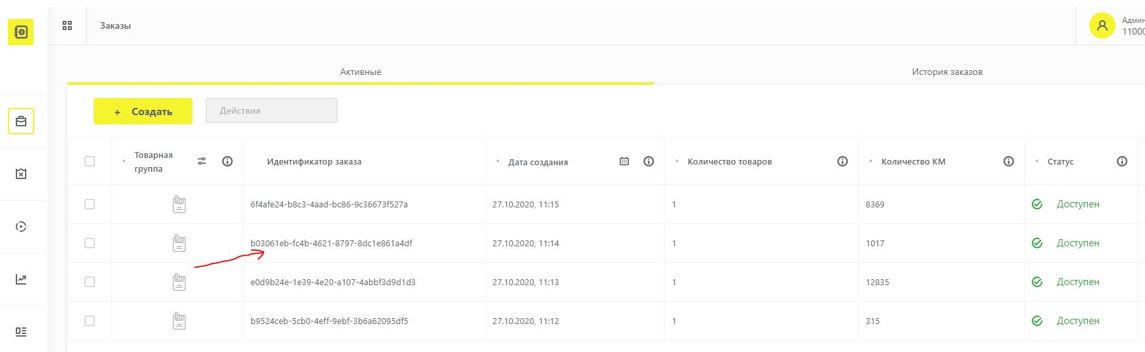
После сохранения, заказ отправится на обработку в ЦРПТ и, при удачном окончании обработки, изменится статус заказа на «Доступен».
Это наглядно видно в журнале активных заказов.
Для загрузки кодов, зайдите в заказ и перейдите в закладку «товары».

Нажмите на кнопку получения кодов.
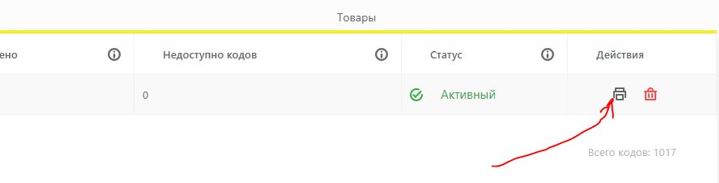
Вам предложат на выбор один из трех способов получения кодов маркировки:
- получить в виде готовых PDF по шаблону с уже созданными datamatrix кодами.
- получить в виде готовых EPS по шаблону с уже созданными datamatrix кодами (для некоторых видов принтеров этикеток).
- получить в виде текстового файла с кодами, для печати кодов на своем программном обеспечении или передачи внешним компаниям для печати.
Осталось указать количество кодов маркировки, которые вы хотите нанести на товары и нажать «Печать».
БУДЬТЕ ВНИМАТЕЛЬНЫ ПРИ ВЫБОРЕ МЕТОДА И КОЛИЧЕСТВА КОДОВ. Изменить потом будет проблематично.
Появится предложение сохранить файл.

Обеспечьте сохранность загружаемых файлов. Скачать дубликат файла возможно только до закрытия заказа.
В журнале заказов можно отслеживать, как тратятся коды маркировки из каждого заказа.

Когда закончен процесс маркировки остатков или все коды из заказа истрачены, нужно закрыть заказ, и коды маркировки из данного заказа поступят в оборот в ГИС МТ.
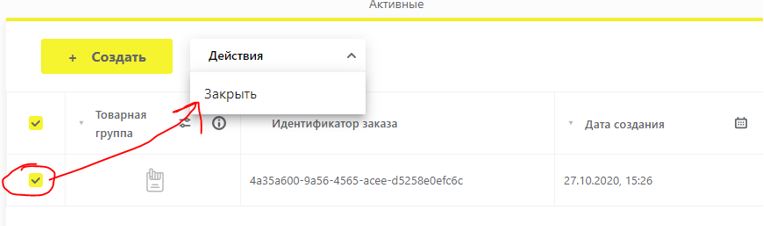
Если часть кодов так и не была использована из заказа, то при закрытии заказа неиспользованные коды будут аннулированы.
Особенности и проблемные места
На сайте Честный знак доступна функция заказа кодов как для пачек, так и для блоков сигарет.
Пример кода пачки:
02900002391220z&<7dQLABgotsD9
Пример кода блока:
010290000239122021;Mg.L<[GS]8005090000[GS]93hE4o
Код блока сигарет содержит спец. символ [GS] — ASCII 29.
На сегодня агрегация пачек в блоки для маркированных остатков недоступна. А вернее доступна, но не работает. Мы задавали вопрос по этому поводу в ЦРПТ, официальный ответ такой:
Ответ поддержки:
Мы подготовили ответ на Ваше обращение № SR00880326:
Обращаем Ваше внимание на то, что на текущий момент функционал агрегации для остатков недоступен.
Дополнительное пояснение от ЦРПТ:
1 декабря 2020 – срок маркировки остатков. Срок агрегации маркированных остатков в ППР не ограничен.
Функционал по агрегации маркированных остатков сейчас в разработке. В ноябре будет установлен на продуктивный контур.
Вы можете сделать агрегацию сейчас, и предать данные в ГИС МТ после того, как будет реализован функционал.
Коды на блоки после 1 декабря вы не сможете заказать
Коды получили. Теперь самое сложное, что с ними дальше делать
Понятно, что маркировка остатков производится для продажи в розницу. И дальнейший процесс нанесения маркировки на товар зависит от договоренности с дистрибьютерами и розничными сетями.
Есть несколько популярных сценариев:
1. Отправить покупателю продукцию вместе с текстовым файлом (csv или txt) со списком кодов маркировки. Пусть розничная сеть сама распечатывает коды маркировки и наклеивает на продукцию.
Этот метод популярен у покупателей, у которых не решен вопрос с выбытием сигарет через сканирование маркировки (отсутствие онлайн ККМ или другое). Список с кодами могут использовать напрямую — для вывода из оборота сигарет через ЭДО Лайт.
2. Распечатать коды маркировки на бумаге или, по договоренности с покупателем, отправить подготовленный PDF файл клиенту для самостоятельной распечатки.
Коды можно печатать любой формы и размера (с нужным количеством кодов маркировки на одном листе А4).
Можно приобрести бумагу формата A5 и подобрать размер маркировки так, чтобы один лист содержал только 10 кодов маркировки пачек. Каждый лист А5 — это один блок сигарет.

При таком подходе, во время фактической отгрузки покупателю, в короба с товарами укладываются распечатанные листочки с необходимым количеством кодов маркировки (1 короб = 500 кодов маркировки для пачек = 50 блоков сигарет = 50 листов A5).
3. Распечатать коды маркировки на самоклеящейся бумаге формата A4. Требуется программное обеспечение, позволяющее точно настраивать расположение кодов маркировки на листе по шаблону.

4. Печать на термоэтикетках. Если у вас нет оборудования для термотрансферной печати, можно обратиться к сторонней организации за такой услугой. При выборе этикетки, узнавайте гарантийный срок сохранности изображения на ней.

В постановлении нет разъяснений, как производить наклейку этикетки с маркировкой: на целлофановую упаковку пачек или блоков.
Нужно ли вскрывать заводскую упаковку блока, чтобы добраться до пачек?
Нужно ли вскрывать целлофановую упаковку пачки?
Однозначных ответов нет.
Мы считаем, что можно клеить маркировку прямо на целлофановую заводскую упаковку блока. Продавец в магазине, при продаже пачки, сможет сканировать маркировку прямо с блока.
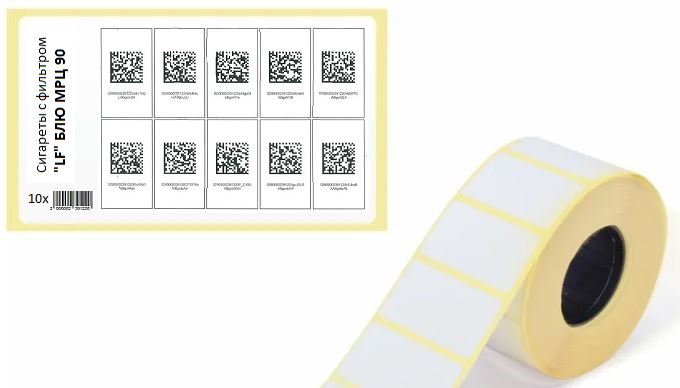
Если же вы приняли решение вскрывать упаковку блока и клеить этикетки с маркировкой непосредственно на пачки, то помните — нельзя заклеивать акцизную марку, МРЦ, дату производства, производителя, изображение с предупреждением о вреде курения.
Выбор сценария маркировки, является вашим выбором. Автор статьи ответственности не несет.