Мобильный кассир
✅ Почему «Мобильный кассир» — это удобно
★ Вы сможете сэкономить на оборудовании: вам не придётся покупать для каждого сотрудника кассу, сканер и платёжный терминал. Приложение можно установить на любое количество смартфонов.
★Не обязательно покупать смарт-терминал, чтобы фискализировать чеки. Вы можете подключить облачную кассу и с помощью неё отправлять чеки в ОФД и налоговую.
★Можно использовать приложение в режиме без фискализации для приема безналичных платежей или простого учёта товаров.
★Клиенты смогут расплачиваться как им удобно. Приложение умеет принимать любые виды оплаты: наличными, картой, смартфоном, по QR-коду.
★Вы легко разберётесь, как работать в приложении: управлять продажами, распределять заказы между курьерами. А ещё сможете создавать и редактировать карточки товаров прямо на смартфоне.
★Все платёжные данные защищены. Вы сможете не беспокоиться о безопасности платежей.
⚡ Кому подойдёт
Приложение подходит службам доставки, перевозчикам, магазинам с несколькими кассовыми зонами, ресторанам, интернет-магазинам, службам, которые оказывают услуги на выезде, самозанятым, а также сезонному и другим видам бизнеса.
�� Какие способы приёма оплаты поддерживает «Мобильный кассир»
★наличными;
★банковской картой, Mir Pay — c помощью сервиса «Tap on Phone»*;
★по QR-коду с помощью сервиса SberPay QR;
★банковской картой или Mir Pay с помощью автономного платёжного терминала.
* Чтобы принимать оплату с помощью Tap on phone, на смартфоне в настройках приложения «Мобильный кассир» включите этот способ оплаты. Система предложит оставить заявку на подключение. После заключения договора c ПАО «Сбербанк», пройдите аутентификацию и в настройках приложения на смартфоне установите оплату по Tap on Phone.
�� Как начать продавать с «Мобильным кассиром»
1. Установите на ваш смартфон приложение и войдите в него.
2. Если у вас нет смарт-терминала «Эвотор», отправьте заявку:
☆на смарт-терминал «Эвотор» — если вам нужно печатать чеки;
☆на облачную кассу — если достаточно электронного чека;
☆на виртуальную кассу — если вам нужно только отслеживать продажи.
3. Если у вас есть Эвотор — установите на него «Мобильный кассир» в личном кабинете (https://market.evotor.ru/store/apps/72d66fea-dbfd-45ee-b938-836bf216e813)
4. По QR-коду привяжите кассу к вашему смартфону или смартфонам сотрудников.
Готово! Как только вы свяжете Эвотор со смартфонами — в них появятся данные о ваших товарах. При продаже вы или ваш сотрудник сможете выбрать нужные товары и принять оплату. А затем отправить клиенту электронный чек на почту или по смс, а если у вас есть Эвотор — выдать бумажный чек.
Мобильный кассир
Мобильный кассир — удобное приложение, предназначенное для предпринимателей и сотрудников торговых точек. С помощью этого приложения вы сможете легко и быстро принимать оплату за товары и услуги.
Основные возможности Мобильного кассира:
- Принимать оплату посредством банковских карт, наличных и электронных кошельков.
- Создавать и управлять набором товаров и услуг, устанавливать их цены и скидки.
- Генерировать электронные чеки и отправлять их клиентам по электронной почте или СМС.
- Контролировать свои продажи и учетные данные в режиме реального времени.
- Синхронизировать данные с вашей учетной системой или CRM.
Мобильный кассир позволяет сократить время оформления покупок, снизить риск ошибок и повысить уровень обслуживания клиентов. Это надежный и удобный инструмент для развития вашего бизнеса и улучшения ваших продаж.
Как принимать оплату смартфоном и экономить на кассовом оборудовании
Чтобы выжить в битве за клиента, нужно иметь возможность принять оплату где угодно и как угодно. Но по закону при любой оплате нужно выдать кассовый чек. И здесь возникают вопросы: как снабдить каждого курьера или кассира онлайн-кассой, сколько это будет стоить и что делать, если оборудования не хватит? Чтобы вам не пришлось ломать над этим голову, рассказываем, как принимать оплату с помощью сервиса «Мобильный кассир». Спойлер: для этого достаточно скачать приложение на телефон.
Что такое «Мобильный кассир»
Это сервис, который позволяет принимать оплату и фискализировать продажи с помощью обычного смартфона. У вас может быть сколько угодно курьеров, отделов и продавцов, и вам не придётся покупать для каждого сотрудника отдельную кассу или терминал и иметь на складе лишнее оборудование – достаточно иметь только одну онлайн-кассу «Эвотор» или облачную кассу, а также установленное на смартфонах сотрудников приложение «Мобильный кассир».
В чём польза сервиса
С помощью «Мобильного кассира» можно:
оформлять продажу в любой точке магазина или на выезде,
принимать оплату смартфоном,
отправлять электронные чеки клиентам,
фискализировать платёж, то есть передавать данные о продаже в налоговую.
Сервис поможет сэкономить на оборудовании: не нужно покупать кассу и платёжный терминал для каждого кассира или курьера. Вместо этого сотрудники будут использовать те смартфоны, которые у них уже есть. Это полностью соответствует требованиям 54‑ФЗ.
Пользоваться «Мобильным кассиром» можно с функцией фискализации платежей и без неё.
Если нужно автоматически отправлять чеки клиентам и фискализировать платежи, то вы можете подключить смартфон к физической онлайн-кассе — терминалу Эвотор или к облачной кассе (она же цифровая касса). Данные о продажах попадут со смартфона в ОФД и налоговую.
Если вы будете отправлять чеки иным способом — с помощью другой онлайн-кассы или фискального регистратора, — то можно подключиться к сервису «Мобильный кассир» без фискализации.

Кому подходит «Мобильный кассир»
Принимать оплату смартфоном может любая компания или предприниматель. Сервис пригодится:
магазинам и точкам общепита, которые доставляют товары на дом;
всем, кто оказывает услуги на выезде: установщикам окон и дверей, клининговым службам, риелторам, мастерам по ремонту техники;
Где скачать приложение мобильный кассир сбербанк
Completing the CAPTCHA proves you are a human and gives you temporary access to the web property.
What can I do to prevent this in the future?
If you are on a personal connection, like at home, you can run an anti-virus scan on your device to make sure it is not infected with malware.
If you are at an office or shared network, you can ask the network administrator to run a scan across the network looking for misconfigured or infected devices.
Another way to prevent getting this page in the future is to use Privacy Pass. You may need to download version 2.0 now from the Chrome Web Store.
Cloudflare Ray ID: 71ac9c06ddd79165 • Your IP : 82.102.23.104 • Performance & security by Cloudflare
Мобильный кассир — что это и как подключить?
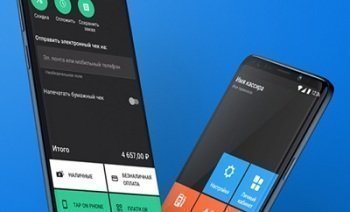
Смартфон в качестве кассового аппарата? — Легко с помощью сервиса «Мобильный кассир» от Эвотор. Не надо тратиться на приобретение терминала и кассы. Оплату можно принимать в любом виде: наличными, банковской картой, смартфоном и по QR-коду.
Расскажем подробно о сервисе «Мобильный кассир», идеально вписывающемся в различные бизнес-модели.
Принцип работы сервиса
Сервис «Мобильный кассир» позволяет использовать смартфоны на базе ОС Android как кассовые аппараты Эвотор, при том с полным сохранением функционала.
Приложение «Мобильный кассир», установленное на мобильное устройство, позволяет:
- Автоматически синхронизировать онлайн-кассу со смартфоном. (При отсутствии онлайн-кассы можно произвести настройку фискализации через облачную кассу).
- Принимать оплату на персональный гаджет.
- Отправлять чеки:
- на электронную почту;
- в СМС.
По требованию покупателя можно распечатать и выдать бумажный чек на Эвоторе. Для распечатки нужно будет подключить чековый принтер. Можно найти как бюджетные, так и более дорогие модели. Для получения бумажного чека, при оформлении оплаты в приложении, нужно поставить отметку напротив функции «напечатать бумажный чек».
Кому интересен сервис
Новая услуга заинтересует представителей различных направлений предпринимательской деятельности:
- Бизнес, связанный с изменением местонахождения: услуги такси, курьерские службы.
- Торговые точки-островки, в которых разместить кассу или терминал сложно в связи с ограниченностью пространства.
- Объекты общественного питания для удобства приема оплаты через смартфон непосредственно у столиков.
- Сезонный бизнес, не заинтересованный в приобретении дополнительного оборудования в период повышенного спроса.
- Любой бизнес для организации дополнительных точек продаж, во избежание больших очередей.
Важно, что использование сервиса «Мобильный кассир» от СберБанка не требует финансовых и временных затрат на обучение персонала.

Как превратить смартфон в кассовый аппарат
Чтобы подключить услугу Мобильный кассир воспользуйтесь подробной инструкцией на сайте СберБанка.
Техническая часть подключения Мобильного кассира следующая:
- Скачайте приложение «Мобильный кассир» через Google Play.
- Выберите способ оплаты Tap On Phone для возможности приема безналичной оплаты.
- Авторизуйтесь путем ввода номера телефона, указанного в договоре оказания услуг эквайринга СберБанком.
- Создайте код для Tap On Phone.
- Мобильный кассир готов к приему безналичной оплаты как картами, так и устройствами.
На сайте СберБанка размещены пошаговые инструкции по работе с «Мобильным кассиром». Сотрудники СберБанка, также, помогают как при подключении сервиса и оказывают поддержку в процессе работы.
Технические требования к смартфону
Сервис «Мобильный кассир» работает на смартфонах с:
- технологией беспроводной передачи данных NFC:
- операционной системой Android 8.1 и выше;
- поддержкой Google-сервисов;
- последними обновлениями безопасности;
- доступом в интернет.
Особенности работы с приложением «Мобильный кассир»
При замене смартфона нет необходимости покупать новую подписку. Просто нужно в приложении удалить ранее авторизованное устройство.
Мобильный кассир
✅ Почему «Мобильный кассир» — это удобно
★ Вы сможете сэкономить на оборудовании: вам не придётся покупать для каждого сотрудника кассу, сканер и платёжный терминал. Приложение можно установить на любое количество смартфонов.
★Не обязательно покупать смарт-терминал, чтобы фискализировать чеки. Вы можете подключить облачную кассу и с помощью неё отправлять чеки в ОФД и налоговую.
★Можно использовать приложение в режиме без фискализации для приема безналичных платежей или простого учёта товаров.
★Клиенты смогут расплачиваться как им удобно. Приложение умеет принимать любые виды оплаты: наличными, картой, смартфоном, по QR-коду.
★Вы легко разберётесь, как работать в приложении: управлять продажами, распределять заказы между курьерами. А ещё сможете создавать и редактировать карточки товаров прямо на смартфоне.
★Все платёжные данные защищены. Вы сможете не беспокоиться о безопасности платежей.
⚡ Кому подойдёт
Приложение подходит службам доставки, перевозчикам, магазинам с несколькими кассовыми зонами, ресторанам, интернет-магазинам, службам, которые оказывают услуги на выезде, самозанятым, а также сезонному и другим видам бизнеса.
�� Какие способы приёма оплаты поддерживает «Мобильный кассир»
★наличными;
★банковской картой, Mir Pay — c помощью сервиса «Tap on Phone»*;
★по QR-коду с помощью сервиса SberPay QR;
★банковской картой или Mir Pay с помощью автономного платёжного терминала.
* Чтобы принимать оплату с помощью Tap on phone, на смартфоне в настройках приложения «Мобильный кассир» включите этот способ оплаты. Система предложит оставить заявку на подключение. После заключения договора c ПАО «Сбербанк», пройдите аутентификацию и в настройках приложения на смартфоне установите оплату по Tap on Phone.
�� Как начать продавать с «Мобильным кассиром»
1. Установите на ваш смартфон приложение и войдите в него.
2. Если у вас нет смарт-терминала «Эвотор», отправьте заявку:
☆на смарт-терминал «Эвотор» — если вам нужно печатать чеки;
☆на облачную кассу — если достаточно электронного чека;
☆на виртуальную кассу — если вам нужно только отслеживать продажи.
3. Если у вас есть Эвотор — установите на него «Мобильный кассир» в личном кабинете (https://market.evotor.ru/store/apps/72d66fea-dbfd-45ee-b938-836bf216e813)
4. По QR-коду привяжите кассу к вашему смартфону или смартфонам сотрудников.
Готово! Как только вы свяжете Эвотор со смартфонами — в них появятся данные о ваших товарах. При продаже вы или ваш сотрудник сможете выбрать нужные товары и принять оплату. А затем отправить клиенту электронный чек на почту или по смс, а если у вас есть Эвотор — выдать бумажный чек.