Оформлять продажи с телефона
Вы можете пробивать чеки и принимать платежи на смартфоне. Для этого нужен один Эвотор и приложение «Мобильный кассир» — сколько лицензий купите, столько телефонов подключите. Организуйте службу доставки, превратите консультантов в зале в кассиров или просто сэкономьте на количестве касс.
Минимальные требования:
- Эвотор с приложением «Мобильный кассир».
Как установить приложение - Смартфон или планшет с приложением «Мобильный кассир».
Версия для Android
Версия для iOS - Если хотите принимать безналичные платежи, устройство на Android должно иметь NFC-модуль, а к устройству на iOS нужно докупить автономный пинпад.
В этой статье:
Связать смартфон с Эвотором
Чтобы начать работу, вам понадобится один Эвотор — он будет фискализировать все чеки — и смартфоны по количеству мобильных касс. Рассказываем, как их связать.
- Авторизуйтесь в личном кабинете Эвотора по адресу market.evotor.ru/auth/login
- Установите приложение «Мобильный кассир» на Эвотор.
Как установить приложение - Установите приложение «Мобильный кассир» на смартфон.
Версия для Android
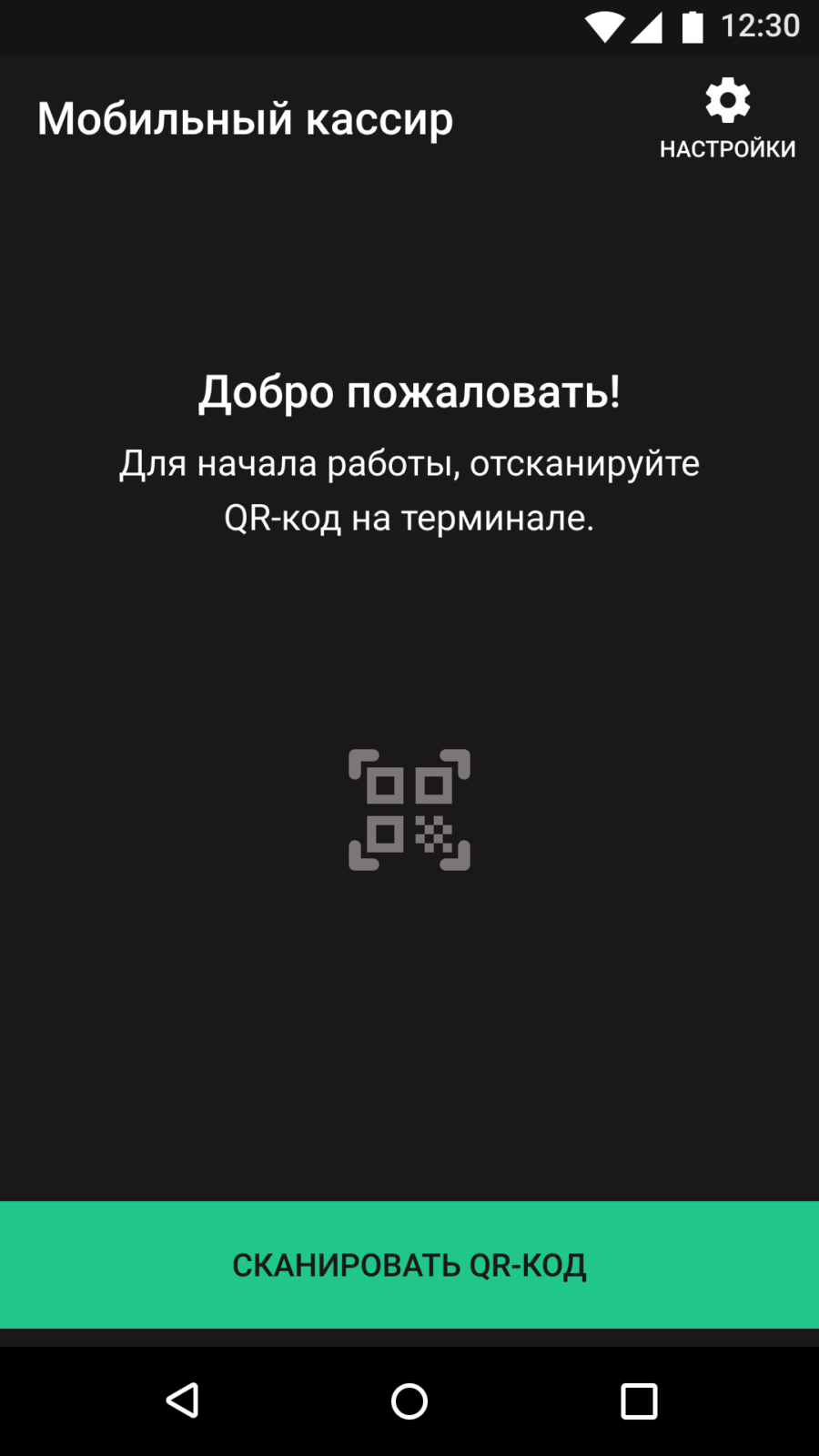
Версия для iOS - Откройте приложение «Мобильный кассир» на смартфоне. Нажмите Сканировать QR-код.
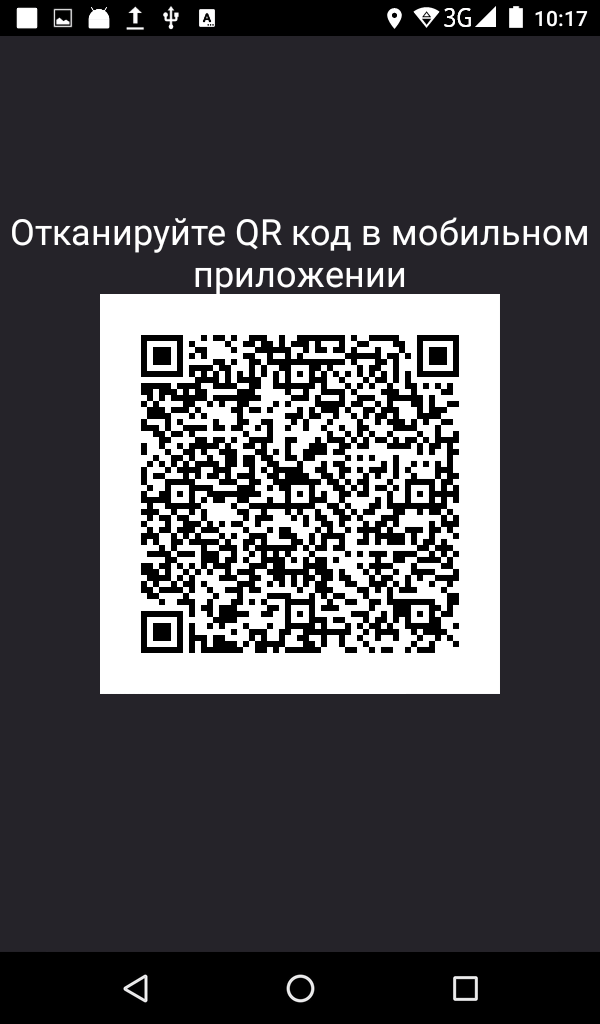
- Откройте приложение «Мобильный кассир» на Эвоторе. Нажмите Добавить устройство.

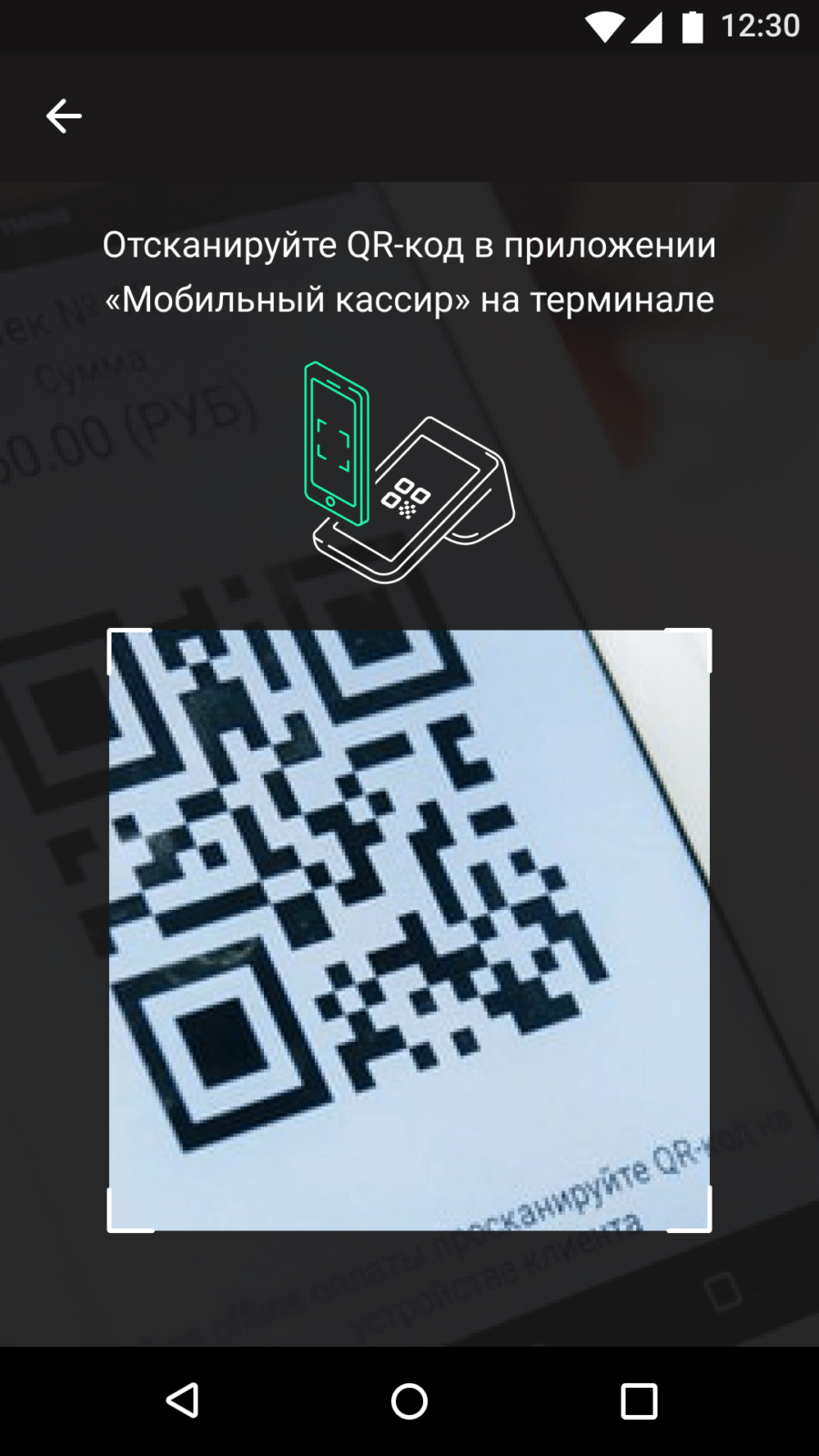
- Отсканируйте смартфоном QR-код на экране Эвотора.
- Нажмите Продолжить.

Готово! Вы связали смартфон и Эвотор — можете начинать продажи. Вы можете привязать к одному Эвотору несколько смартфонов или один смартфон к нескольким Эвоторам.
Продать товар
- Откройте приложение «Мобильный кассир» на смартфоне.
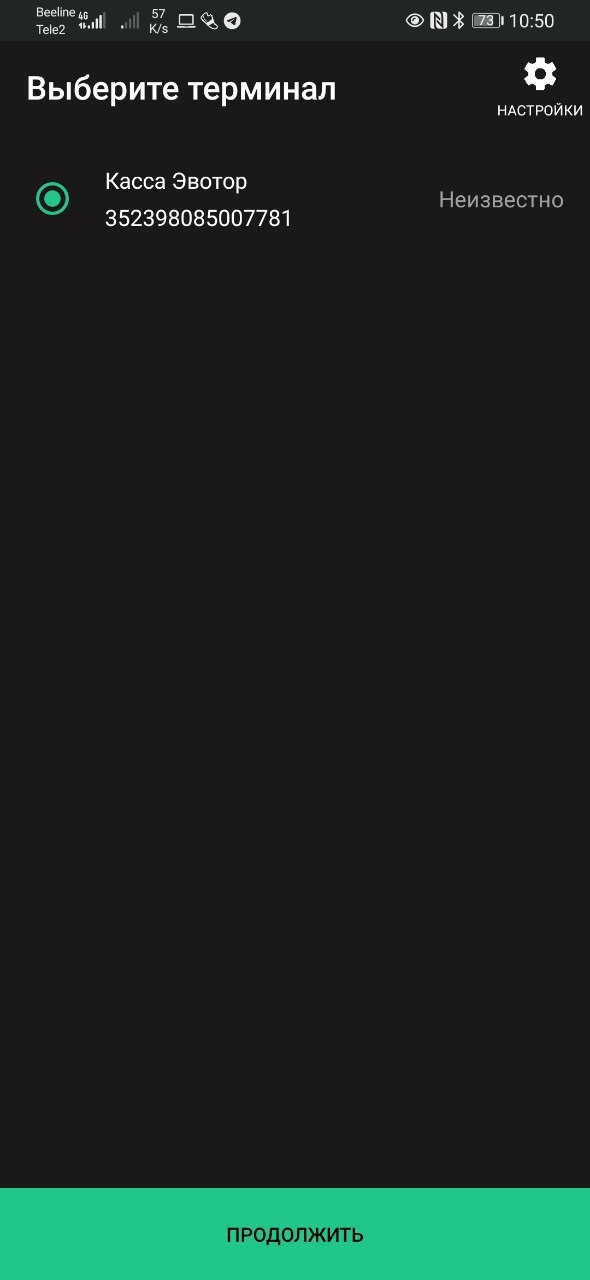
- Выберите Эвотор, к которому подключено приложение. Нажмите Продолжить.
- Авторизуйтесь — выберите пользователя и, если нужно, введите пин-код. Список пользователей и их пин-коды можно настроить на Эвоторе.

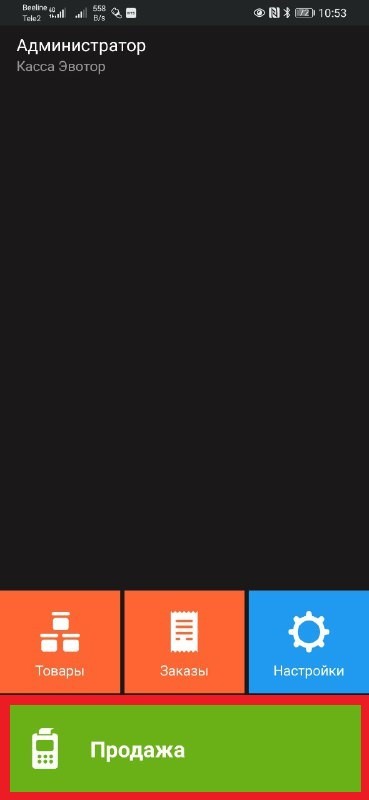
- Нажмите Продажа.
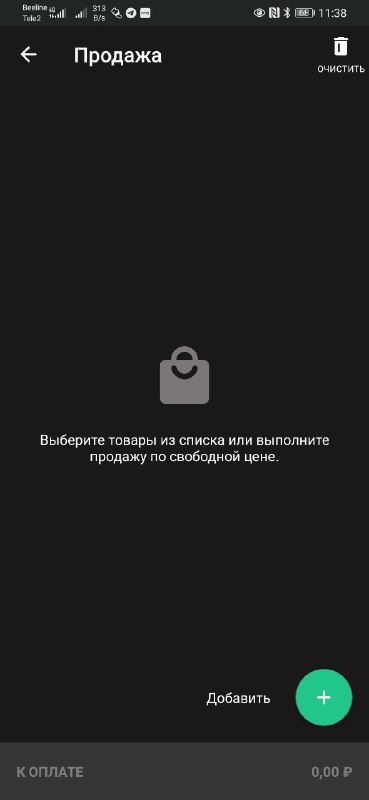
- Нажмите Добавить. Вы можете пробить чек по свободной цене, добавить товар по штрихкоду или выбрать товар из номенклатуры Эвотора.

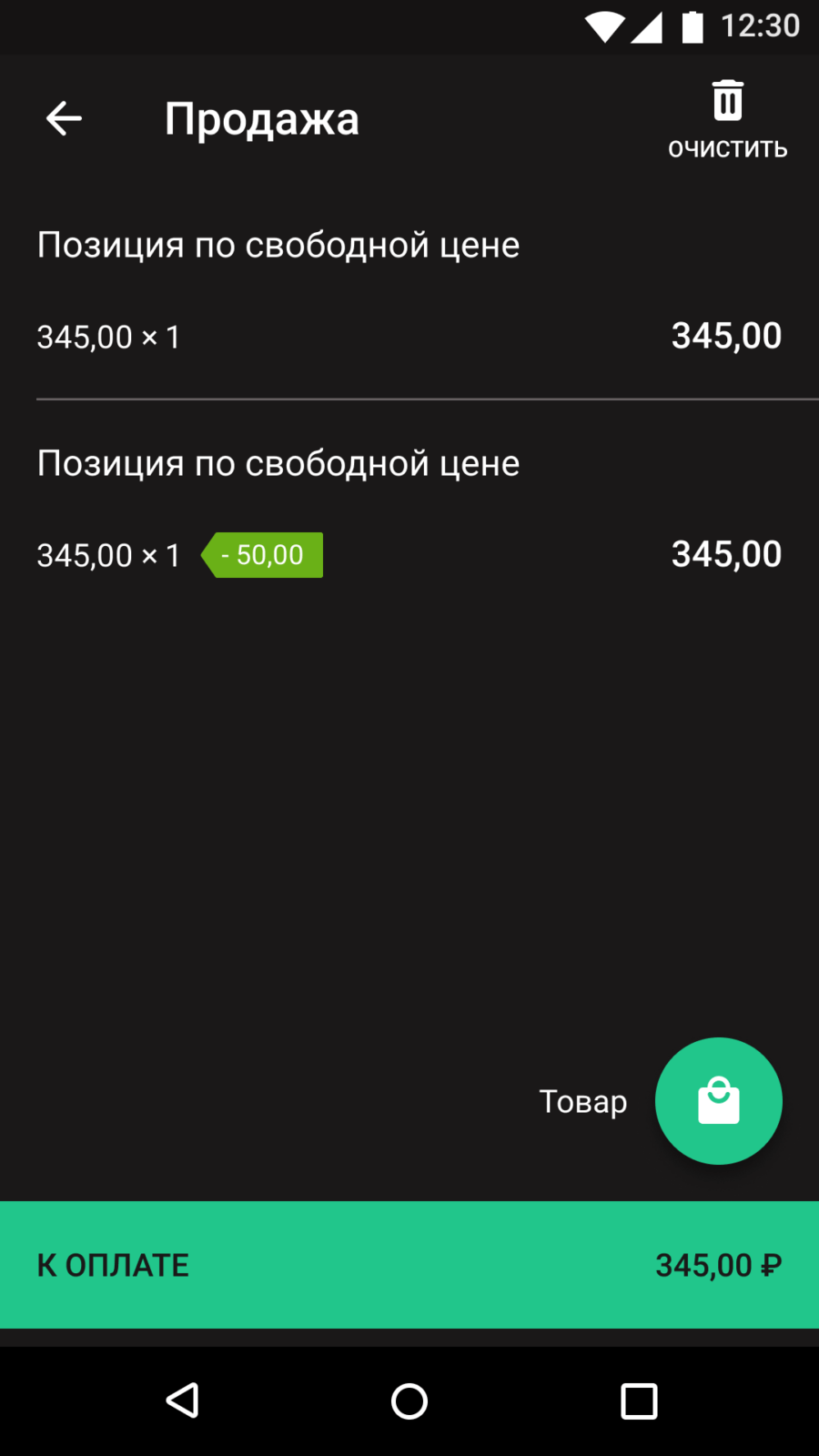
- Если продаёте по свободной цене или цена не указана в карточке товара, введите цену и нажмите В чек.

- Закончив добавлять товары, нажмите К оплате.
- В поле Отправить электронный чек введите электронную почту или телефон покупателя. Этот шаг можно пропустить.
- Если нужно Напечатать бумажный чек, отметьте соответствующее поле галочкой. Чек напечатает Эвотор.
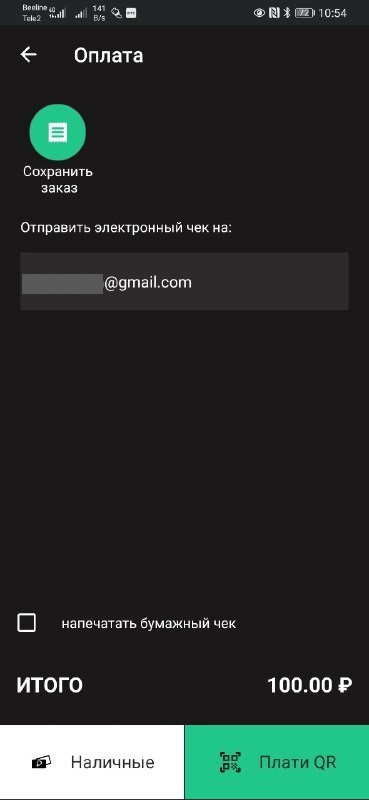
- Выберите способ оплаты и завершите покупку. «Мобильный кассир» принимает безналичные платежи через сервисы Плати QR и Tap On Phone — за подключением обращайтесь в Сбер.
- Нажмите Продолжить.
Мобильный кассир Эвотор: настройка, подключение, преимущества
Приложение «Мобильный кассир» поможет сделать из вашего смартфона кассу. Вы и ваши сотрудники сможете принимать оплаты прямо через смартфон и при этом соответствовать 54-ФЗ. В этой статье мы расскажем, как начать работу с данным приложением.
Что такое «Мобильный кассир» и кому подойдет
Приложение «Мобильный кассир» — это касса в вашем смартфоне. Это позволит продавать и принимать оплату в любой точке магазина или на выезде.
Как это работает
Приложение дает доступ к товарной базе и функциям вашего смарт-терминала → Кассир как обычно добавляет товар в чек → Покупатель оплачивает покупку удобным способом (бесконтактно, по QR и т.д.) → Информация о продаже поступает на Эвотор → Касса печатает чек.
Приложение дает доступ к товарной базе и функциям вашего смарт-терминала
Кассир как обычно добавляет товар в чек
Покупатель оплачивает покупку удобным способом (бесконтактно, по QR и т.д.)
Информация о продаже поступает на Эвотор
Касса печатает чек
Приложение отлично подойдет службам курьерской доставки, перевозчикам, крупным магазинам, кафе и ресторанам, интернет-магазинам.
Приложение поддерживает следующие способы оплаты
- наличными
- банковской картой, смартфоном, часами — с помощью технологии NFC
- по QR-коду с помощью сервиса «Плати QR» от Сбера (для этого потребуется настроить приложение на смартфоне)
С данным приложением можно работать, если у вас
- есть смарт-терминал Эвотор и вам нужно печатать чеки
- есть облачная касса и покупателям нужно отправлять электронные чеки
- есть необходимость только отслеживать продажи (виртуальная касса).
Как установить приложение «Мобильный кассир» на Эвотор
- Эвотор Маркет → Категория «Онлайн-фискализация» → Мобильный кассир → Попробовать


Оплатить можно несколькими способами: через банковскую карту, Эвотор счёт, наличными средствами.

- Личный кабинет Эвотор → Мои покупки → Выберите приложение → Укажите количество касс, которые подключаете к приложению
- Откройте вкладку Установка/удаление → Поставьте галочки около нужных касс → Применить


Теперь приложение автоматически загрузится на вашу кассу Эвотор.
Как добавить сотрудника в приложение «Мобильный кассир»
- Откройте главное меню приложения «Мобильный кассир» → «Сотрудники».
- Сотрудник должен зайти в приложение «Мобильный кассир» на своём смартфоне и отсканировать QR-код с экрана. Также можно отправить специальную ссылку для подключения в любой удобный мессенджер.
Как установить приложение «Мобильный кассир» Эвотор на смартфон
На какой смартфон можно установить «Мобильный кассир»
- Поддержка технологии NFC
- Операционная система Android 8.1 или выше
- Поддержкой Google сервисов
- Последние обновления безопасности и доступ в сеть Интернет
- Поддерживается исключительно на сертифицированных в РФ устройствах
Для работы Мобильного кассира подходят смартфоны крупных производителей: Samsung, Huawei, Apple. Однако не все модели поддерживаются. Полный список моделей уточняйте у менеджера.
- Скачайте приложение и установите его:


Внимание! Также там будет роль «Кассир», не выбирайте ее, потому что с ней не получится создать личный кабинет.


Внимание! Обязательно подтвердите электронную почту, так как это позволит вам получать на почту закрывающие документы, сервисные уведомления, напоминания об оплате приложений новости и статьи.
- Сдвиньте тумблер в правую сторону «Принимаю условия обработки персональных данных, соглашаюсь с офертой и условиями подписки», чтобы он загорелся зеленым цветом
- Нажмите кнопку «Зарегистрироваться».


Внимание! После данного действия у вас всплывет окно «Какую кассу хотите добавить?». Это необходимо, чтобы связать кассу с вашим смартфоном. О том, как это сделать, читайте ниже.


Внимание! Список пользователей и их пин-коды можно настроить на самой онлайн-кассе.

У вас откроется главный экран (он выглядит точно также, как главный экран на смарт-терминале), что означает успешно проведенную связку смартфона и Эвотор.

Безналичная оплата Tap on Phone
Функция Tap on Phone позволяет принимать безналичную оплату с помощью телефона. Покупателю нужно будет лишь приложить карту к телефону кассира. Для оплаты не нужен пин-пад или другое оборудование. Для работы с функцией необходим смартфон на платформе Android c модулем NFC.
Чтобы подключить Tap on Phone, следуйте инструкции:
- На смарт-терминале откройте приложение «Мобильный кассир» → Настройки →Способ оплаты
- Включите «Tap on Phone»
- Откроется окно для подключения эквайринга от Сбербанка. Нажмите «Оставить заявку», если у вас не заключен договор с банком, или «У меня уже есть договор», если вы уже заключили соглашение с банком
- Заполните необходимые данные → Отправить
- Дождитесь подтверждения от банка. Как только банк подтвердит вашу заявку, на странице оплаты появится способ оплаты Tap on Phone.
Все чеки в приложении «Мобильный кассир» хранятся в специальном разделе.
Информация о чеках
В разделе «Чеки» в приложении «Мобильный кассир» вы можете посмотреть данные по всем чекам, продажам и возвратам. Чеки, отмеченные красным цветом, означают ошибку фискализации. В виртуальной кассе все чеки всегда будут иметь статус «Успешно фискализирован».
Полную информацию о чеке вы можете посмотреть, нажав на него.
Для фискализации чеков требуется некоторое время. В процессе фискализации чеки отмечаются серым цветом в состоянии «В очереди на кассу».
Если чеки фискализируются большое количество времени, то:
- Проверьте включена ли касса и подключена ли она к интернету.
- Убедитесь, что на кассе открыт «Мобильный кассир»
Вы можете использовать фильтры к списку чеков. Для этого нажмите «Фильтр» в списке чеков.
Отправить чек повторно
Все чеки, которые не прошли фискализацию, можно отправить повторно. Чтобы переотправить чек:
- Решите проблему, из-за которой чек не фискализировался. Например, если закончилась кассовая лента, то вставьте новую.
- В главном меню «Мобильного кассира» зайдите в раздел «Чеки → Выберите нужный чек в списке → Повторно фискализировать».
- Чек перейдет в статус «В очереди на кассу» и «Мобильный кассир» отправит его на повторную фискализацию. Если проблема решена, чек перейдет в статус «Успешно фискализирован».
Отправить слип-чек
Если клиент совершил оплату через Tap on Phone, «Мобильный кассир» может отправить ему слип-чек:
- В главном меню «Мобильного кассира» нажмите «Чеки → Выберите нужный чек в списке → Отправить слип-чек».
- Выберите каким способом отправить слип-чек клиенту.
Как провести продажу через телефон
- Авторизуйтесь в приложении на вашем смартфоне


- Товар — выбор товара из списка
- Штрих-код — сканирование штрих-кода товара
- Свободная цена — ручной ввод товара


- Наличные
- Внешний терминал
- Tap on phone (данный способ оплаты подключается как дополнительная услуга)
- Плати QR


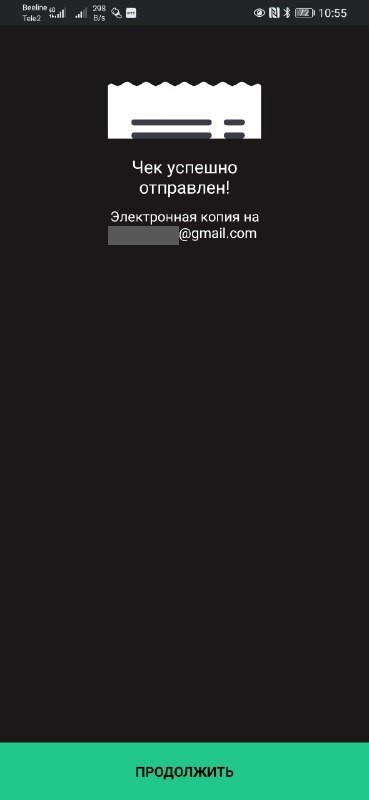
Оплата завершена. Чек отправится покупателю на почту или SMS-сообщением.
Как настроить «Мобильный кассир» без фискализации, если есть касса Эвотор
Вы сможете использовать приложение «Мобильный кассир» для ведения учета и доступа к аналитике, а также к другим сервисам Эвотора. При этом можно не подключать возможность формирования чеков с приложения.
-
Установите приложение на смартфон → Откройте приложение → Пройдите авторизацию по номеру телефона → Введите код подтверждения из SMS


Внимание! Если на ваш номер телефона уже зарегистрирован ЛК, Эвотора, то у вас всплывет окошко «Режим владельца бизнеса». Нажмите «Продолжить» .


Перед вами откроется главный экран. С помощью виртуальной кассы вы сможете отслеживать продажи и другие аналитические данные через приложение.
Скачать Мобильный кассир на ПК с помощью эмулятора GameLoop
Мобильный кассир, исходящий от разработчика Эвотор, в прошлом работал на системе Android.
Теперь вы можете без проблем играть в Мобильный кассир на ПК с помощью GameLoop.
Загрузите его в библиотеке GameLoop или результатах поиска. Больше не нужно смотреть на аккумулятор или разочаровывать звонки в неподходящее время.
Просто наслаждайтесь Мобильный кассир на ПК на большом экране бесплатно!
Мобильный кассир Введение
✅ Почему «Мобильный кассир» — это удобно
★ Вы сможете сэкономить на оборудовании: вам не придётся покупать для каждого сотрудника кассу, сканер и платёжный терминал. Приложение можно установить на любое количество смартфонов.
★Не обязательно покупать смарт-терминал, чтобы фискализировать чеки. Вы можете подключить облачную кассу и с помощью неё отправлять чеки в ОФД и налоговую.
★Можно использовать приложение в режиме без фискализации для приема безналичных платежей или простого учёта товаров.
★Клиенты смогут расплачиваться как им удобно. Приложение умеет принимать любые виды оплаты: наличными, картой, смартфоном, по QR-коду.
★Вы легко разберётесь, как работать в приложении: управлять продажами, распределять заказы между курьерами. А ещё сможете создавать и редактировать карточки товаров прямо на смартфоне.
★Все платёжные данные защищены. Вы сможете не беспокоиться о безопасности платежей.
⚡ Кому подойдёт
Приложение подходит службам доставки, перевозчикам, магазинам с несколькими кассовыми зонами, ресторанам, интернет-магазинам, службам, которые оказывают услуги на выезде, самозанятым, а также сезонному и другим видам бизнеса.
�� Какие способы приёма оплаты поддерживает «Мобильный кассир»
★банковской картой, Mir Pay — c помощью сервиса «Tap on Phone»*;
★по QR-коду с помощью сервиса SberPay QR;
★банковской картой или Mir Pay с помощью автономного платёжного терминала.
* Чтобы принимать оплату с помощью Tap on phone, на смартфоне в настройках приложения «Мобильный кассир» включите этот способ оплаты. Система предложит оставить заявку на подключение. После заключения договора c ПАО «Сбербанк», пройдите аутентификацию и в настройках приложения на смартфоне установите оплату по Tap on Phone.
�� Как начать продавать с «Мобильным кассиром»
1. Установите на ваш смартфон приложение и войдите в него.
2. Если у вас нет смарт-терминала «Эвотор», отправьте заявку:
☆на смарт-терминал «Эвотор» — если вам нужно печатать чеки;
☆на облачную кассу — если достаточно электронного чека;
☆на виртуальную кассу — если вам нужно только отслеживать продажи.
3. Если у вас есть Эвотор — установите на него «Мобильный кассир» в личном кабинете (https://market.evotor.ru/store/apps/72d66fea-dbfd-45ee-b938-836bf216e813)
4. По QR-коду привяжите кассу к вашему смартфону или смартфонам сотрудников.
Готово! Как только вы свяжете Эвотор со смартфонами — в них появятся данные о ваших товарах. При продаже вы или ваш сотрудник сможете выбрать нужные товары и принять оплату. А затем отправить клиенту электронный чек на почту или по смс, а если у вас есть Эвотор — выдать бумажный чек.
Приложение «Мобильный кассир»
В соответствии с последними изменениями закона №54-ФЗ, все чеки должны храниться в фискальном накопителе и своевременно передаваться в налоговую службу, а значит, без онлайн кассы не обойтись.
Но что делать, если у Вас несколько торговых зон в одной точке? Принимать плату с помощью банковского терминала незаконно, т.к. он не фискализирует чеки, а установка онлайн-кассы для каждого кассира – дело затратное.
Используя приложение «Мобильный кассир» Вы сможете принимать оплату любым удобным способом, и для этого потребуется минимум оборудования – одна онлайн касса и смартфоны сотрудников.
Используйте свой смартфон вместо кассы
Приложение «Мобильный кассир» обеспечит экономию денег, времени и места. Для полноценной работы магазина с несколькими торговыми точками достаточно приобрести только одну онлайн кассу и приложение. Нет необходимости загромождать прилавок оборудованием и брать с собой несколько устройств для работы на выезде.
Приложение позволяет принимать оплату и фискализировать чеки, а также легко интегрируется в существующие сервисы доставки.
Приложение могут использовать
Курьерские службы и интернет-магазины, предлагающие услуги доставки
Теперь оформить чек можно в месте выдачи заказа или на дому у клиента, необходимо лишь установить на телефон приложение «Мобильный кассир» и установить одну кассу в главном офисе.
Общественный транспорт
Покупать кассу для каждого водителя слишком дорого, особенно, если речь идет о небольшом авто- или таксопарке. Гораздо выгоднее приобрести одну онлайн кассу и установить на смартфоны водителей специальное приложение. Таким образом можно осуществлять наличные и безналичные расчеты с пассажирами. Для печати чеков подойдет принтер или фискальный регистратор, их стоимость значительно ниже стоимости кассы.
Магазины с несколькими точками оплаты
Нет необходимости оборудовать кассой каждый прилавок, продавцы смогут формировать чеки с помощью телефона, а также обслуживать клиентов прямо в торговом зале. Камера смартфона используется как сканер штрихкодов, а чек фискализируется и печатается на удаленной кассе на прилавке.
Предприятия сезонного бизнеса
Больше не придется покупать кассы и терминалы перед пиковыми нагрузками, а также переживать о том, где и как хранить оборудование в «не сезон».
Рестораны и кафе
Для приема оплаты официанту потребуется смартфон, а не онлайн-касса и терминал, как ранее.
Страховые компании
Агент сможет принимать оплату и проводить сделки прямо на выезде.
Выездные сотрудники ЖКХ
С помощью приложения они смогут фиксировать показатели счетчиков, формировать чеки и сразу же передавать в налоговые органы.
Как это работает
Вы связываете кассу со смартфоном кассира, после принятия оплаты телефон автоматически отправляет чеки на Эвотор, печать чека осуществляется автоматически.
Работать в приложении легко – достаточно добавить товары в корзину и провести оплату. Можно настроить автоматическую отправку по электронной почте и СМС.
Какие способы оплаты поддерживает
Используйте любой, наиболее удобный способ:
- наличные;
- банковские карты;
- смартфоны, «умные» часы и другую технику с поддержкой NFC;
- QR – код.
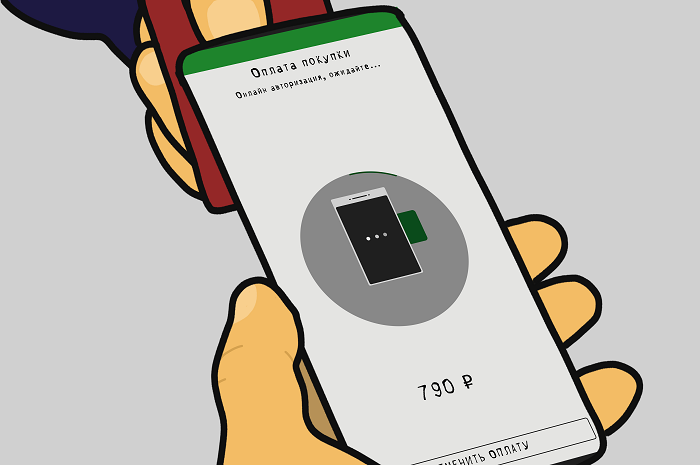
С помощью технологии Tap on phone клиенты могут осуществлять оплату приложив свой смартфон к смартфону курьера. Это простой, надежный и безопасный способ расчета, а также отличная альтернатива терминалам, поскольку плата за сервисное обслуживание отсутствует.
Как подключить
- Скачайте и установите приложение на смартфон.
- Проделайте те же операции для онлайн-кассы, а также укажите количество смартфонов, которые вы хотите привязать к кассе.
- Свяжите устройства между собой – выберите функцию «Привязать устройство», после чего отсканируйте появившийся QR-код с помощью смартфона.
Если все выполнено правильно, кассиры смогут добавлять товары в корзину, принимать оплату в любой точке, а также формировать печатные и электронные чеки.