Aka Ms Authapp Microsoft Authenticator App Setup 2022
Once your accounts have been added, they are automatically backed up in an encrypted cloud by Microsoft. In this guide, we’ll show you how to download the Microsoft Authenticator app via aka.ms/authapp, how to use the app, and setting it up on your phone. Read this guide to learn more.
How to Use the Microsoft Authenticator App#
The Microsoft Authenticator app has various features that can help you use your accounts more securely, therefore avoiding threats like compromised and stolen passwords. It also acts as a backup in case you forgot your password, especially for accounts that you didn’t use for a long time.
1 How to Use the Microsoft Authenticator App2 How to Download and Install the Microsoft Authenticator App2.0.1 On your Smartphone (Direct Link to Google Play or App Store):2.0.2 To set up the Microsoft Authenticator app on your smartphone, follow these steps:2.1 Backup and Restore Setup2.1.1 To enable cloud backup, do the following:2.1.2 If you want to recover your information or manage to have a new device, follow these steps:3 Final Thoughts
Your Microsoft account can be used to access Windows, Xbox Live, Hotmail, Azure as well as many businesses. So it is important to keep your account secure. These are four main ways how you can use the Microsoft Authenticator app:
Two-factor Authentication – In this method, one of the factors is your account’s password. Once you sign in with your username and password, you will need to further approve the sign-in via notification or a unique verification code.
Code Generation – You can use this app as a code generator when signing in to an app that supports code generation.
Phone Sign-in – Another version of two-factor authentication where you can sign in without a password. It uses your phone’s verification methods like fingerprint, PIN, and face recognition.
One-Time Passwords (OTP) – Aside from two-factor verification, the Microsoft Authenticator app also supports time-based, one-time passwords (TOTP) standards.
If you’re a part of a work or school organization, you might be required to use the Microsoft Authenticator app to gain access to your organization’s documents and other confidential data. A complete setup of this app is required to use as a trusted verification method. To know more, go to this link.
How to Download and Install the Microsoft Authenticator App#
The Microsoft Authenticator app works on either Android or Apple, as long as your phone has a working mobile number—which will be verified later via SMS (Short Message Service) or via phone call. To download the Microsoft Authenticator app on your smartphone, follow these steps:
On your Smartphone (Direct Link to Google Play or App Store):#
Note: Both the links and the QR codes will lead to either the Google Play Store (left option) or App Store (right option) Microsoft Authenticator app download page.
To set up the Microsoft Authenticator app on your smartphone, follow these steps:#
To further set up the Microsoft Authenticator app for two-step verification, you can either choose between SMS messaging or phone call:
Two-step verification via SMS – your mobile number will receive a code that you will use for two-step verification or password reset.
Two-step verification via phone call – your mobile number will receive a phone call from the app for a two-step verification or password reset.
Backup and Restore Setup#
The Microsoft Authenticator app is also capable of backing up your account credentials and other app settings to cloud storage. However, it is important to have access to a personal Microsoft account (this will act as your recovery account) and an iCloud account (for iOS users).
To enable cloud backup, do the following:#
If you want to recover your information or manage to have a new device, follow these steps:#
If you forget your MS Account Password (which is different to your Auth App) you can recover it using https //www.microsoft.com/link code to sign in
Final Thoughts#
Important account credentials can be easily compromised nowadays. Intruders can use various techniques to gain access to your accounts’ usernames and passwords, which can lead to stolen personal information, payment credentials, doxxing, and many more. Therefore, this guide can be a great help if you’re planning to set up your Microsoft Authenticator app on your phone. It’s a secure way of saving your login credentials and signing into apps using two-factor authentication. Also, you can safely back up and recover these credentials using the backup and restore feature.
Как использовать Microsoft Authenticator
Найдите эту бесплатную программу в магазине Вашего смартфона или установите с помощью этой страницы сайта Microsoft.
При установке и первом запуске разрешите использовать Камеру для сканирования QR-кодов. Добавьте новую учетную запись с типом “Другая (Google, Facebook и т.д.)”:
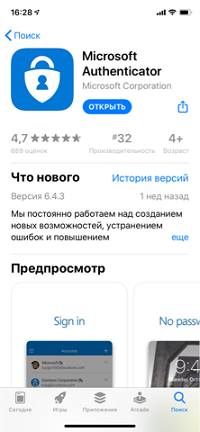
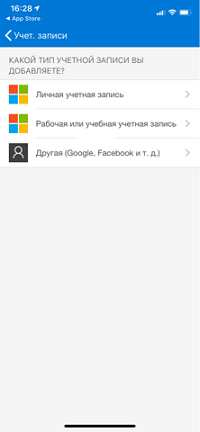
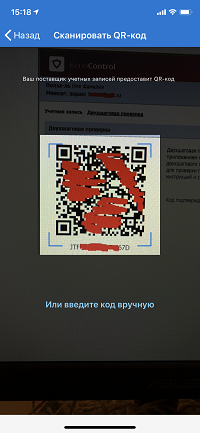
Теперь эта программа будет показывать соответствующие Вашей учетной записи 6-значные коды подтверждения, меняющиеся каждые 30 секунд. Вам надо успевать их ввести в нужные места до того, как они сменятся.
Если код не подходит, то следует проверить точность времени и часовой пояс на смартфоне (особенно на старых версиях Android) и компьютере.
Вместо этой программы можно использовать любую другую с аналогичной функцией генерации кодов TOTP — FreeOTP, Google Authenticator, …
Как отсканировать qr код в microsoft authenticator
Вы можете настроить приложение для проверки подлинности, чтобы отправлять уведомления на мобильное устройство или отправлять вам проверочные коды в качестве способа проверки безопасности. Вам не требуется использовать приложение Microsoft Authenticator, и во время его создания вы можете выбрать другое приложение. Однако в этой статье используется Microsoft Authenticator приложения.
Важно: Перед добавлением учетной записи необходимо скачать и установить Microsoft Authenticator приложение. Если вы еще не сделали этого, следуйте шагам в статье Скачивание и установка приложения.
Примечание: Если параметр «Мобильное приложение» не работает, возможно, ваша организация не позволяет использовать для проверки подлинности приложение для проверки подлинности. В этом случае вам потребуется выбрать другой способ или обратиться за дополнительной помощью к администратору.
Настройка приложения Microsoft Authenticator для отправки уведомлений
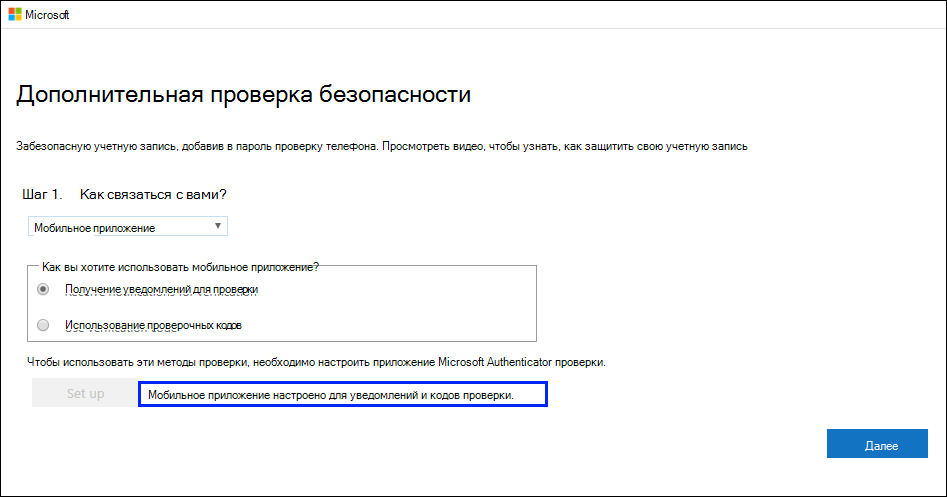
На странице Дополнительная проверка безопасностивыберите Мобильное приложение в шаге 1. Как связаться с вами.
Выберите Получение уведомлений для проверки в области Как вы хотите использовать мобильное приложение, а затем выберите Настроить.
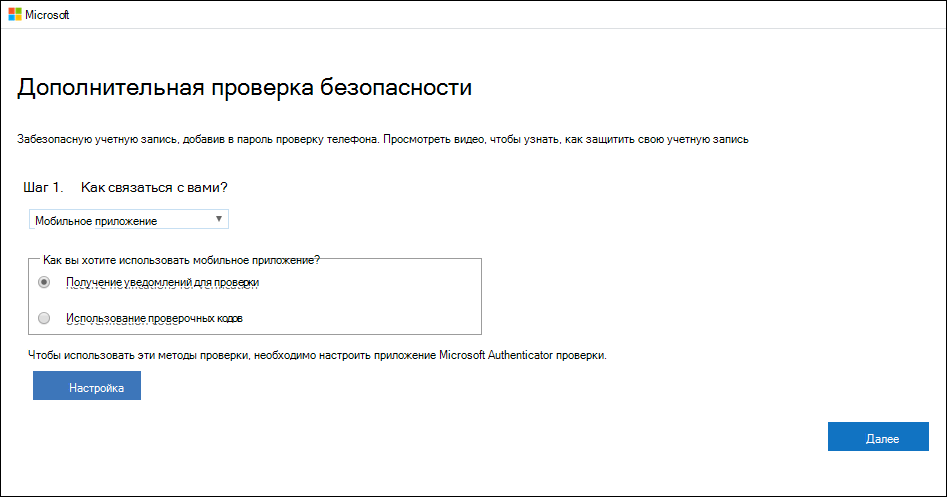
Появится страница Настройка мобильного приложения.
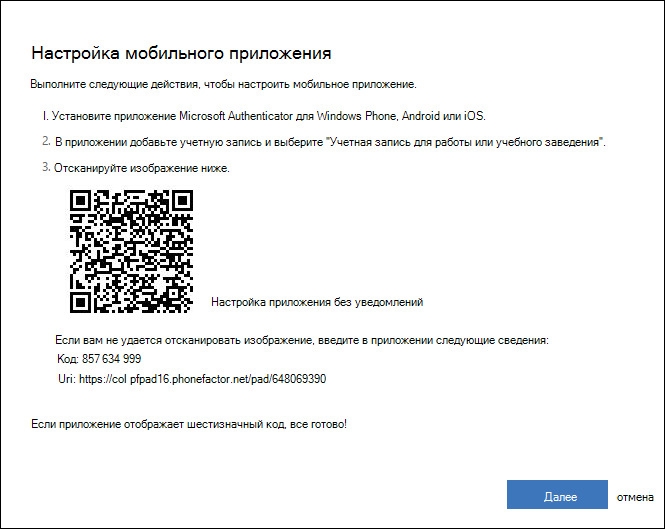
Откройте приложение Microsoft Authenticator, выберите Добавить учетную запись на значке Настройка и управление в правом верхнем правом верхнем конце, а затем выберите Учетная запись для работы или учебного заведения.
Примечание: Если вам будет предложено разрешить приложению доступ к камере (iOS) или разрешить приложению делать снимки и записывать видео (Android). Выберите Разрешить, чтобы приложение для проверки подлинности могли получить доступ к камере, чтобы сделать снимок QR-кода на следующем шаге. Если вы не разрешали камеру, вы можете настроить приложение для проверки подлинности, как описано в описании добавления учетной записи в приложение вручную.
С помощью камеры устройства отсканируйте QR-код на экране Настройка мобильного приложения на компьютере и выберите Далее.
Вернись на компьютер и на страницу Дополнительная проверка безопасности, убедитесь, что вы получаете сообщение о том, что конфигурация прошла успешно, а затем выберите Далее. Приложение для проверки подлинности отправит уведомление на ваше мобильное устройство в качестве тестовой проверки.
На мобильном устройстве выберите Утвердить.
На компьютере добавьте номер телефона мобильного устройства в шаг 3. Если вы потеряете доступ к области мобильного приложения, а затем выберите Далее. Если вам по какой-либо причине не удается получить доступ к мобильному приложению или использовать его, корпорация Майкрософт рекомендует добавить номер телефона мобильного устройства в качестве резервной копии.
В шаге 4. Продолжайте использовать существующие приложения, скопируйте предоставленный пароль приложения и вкопируйте его в безопасное место.
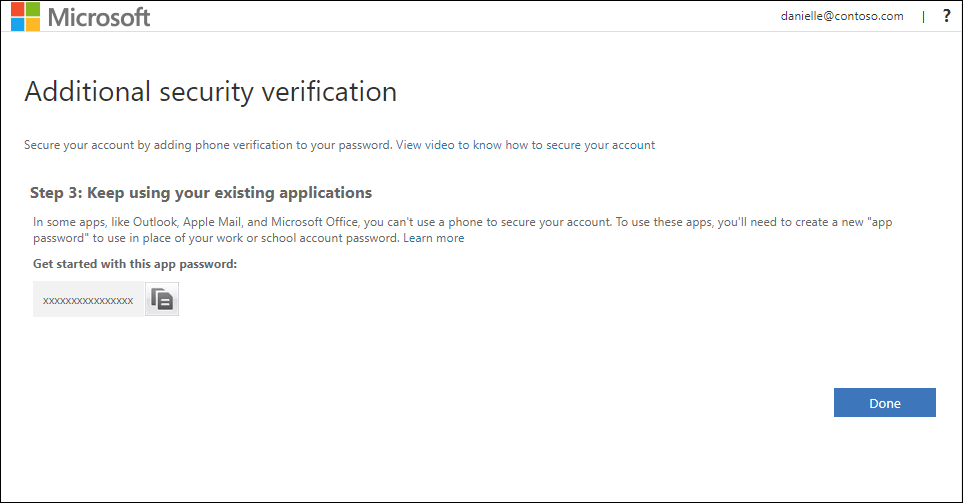
Примечание: Сведения о том, как использовать пароль приложения для старых приложений, см. в этой ссылке. Пароли приложений необходимо использовать только в том случае, если вы по-прежнему используете старые приложения, которые не поддерживают двух коэффициентную проверку.
Нажмите Готово.
Настройка приложения Microsoft Authenticator для использования кодов проверки
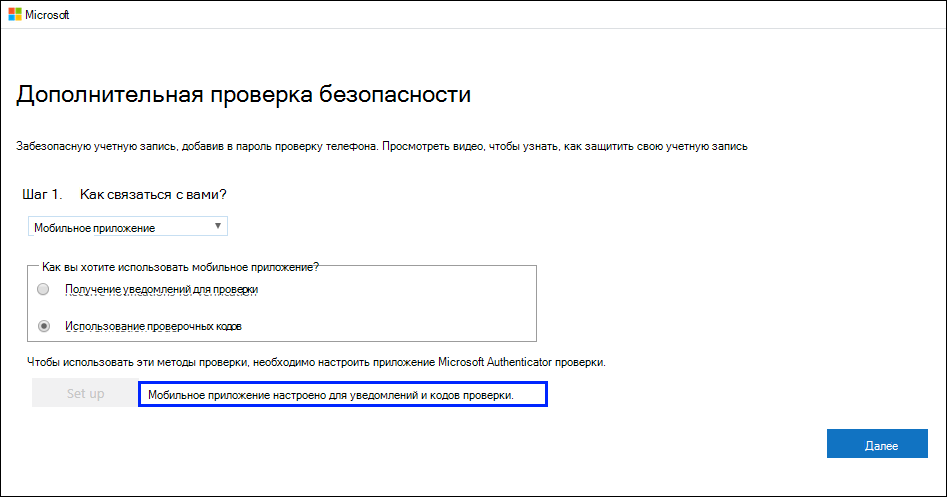
На странице Дополнительная проверка безопасности выберите Мобильное приложение из шага 1. Как с вами связаться?.
Выберите Использовать код проверки в области Как вы хотите использовать мобильное приложение, а затем выберите Настроить.
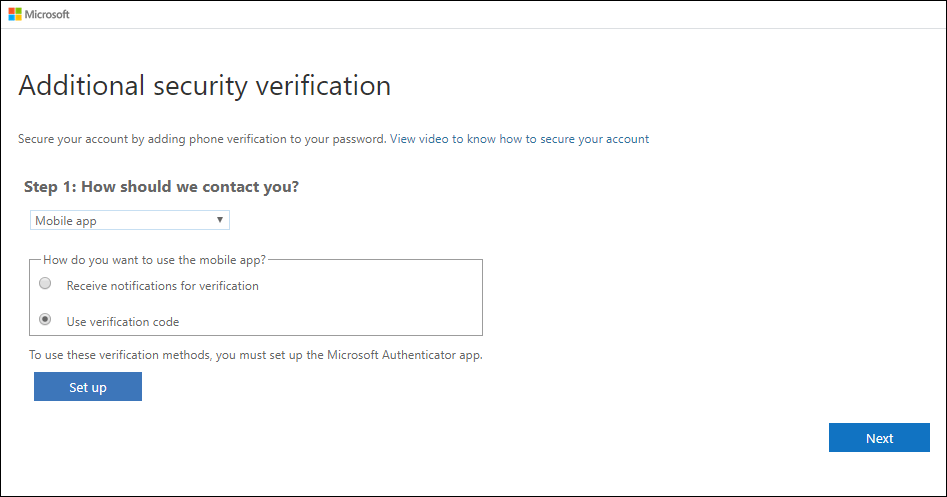
Появится страница Настройка мобильного приложения.
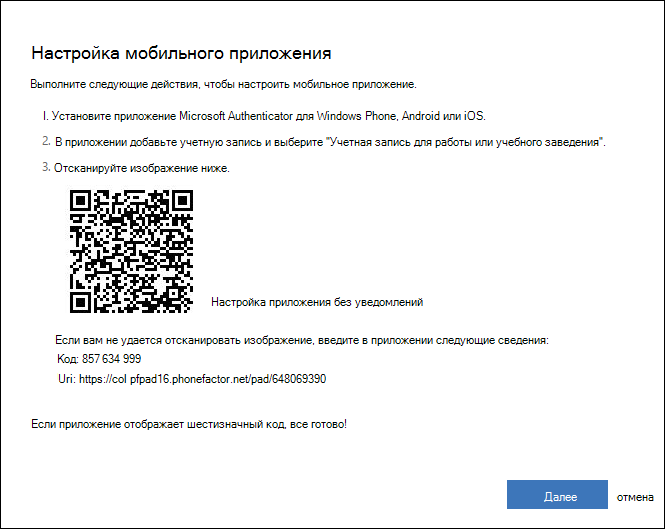
Откройте приложение Microsoft Authenticator, выберите Добавить учетную запись на значке Настройка и управление в правом верхнем правом верхнем конце, а затем выберите Учетная запись для работы или учебного заведения.
Примечание: Если вам будет предложено разрешить приложению доступ к камере (iOS) или разрешить приложению делать снимки и записывать видео (Android). Выберите Разрешить, чтобы приложение для проверки подлинности могли получить доступ к камере, чтобы сделать снимок QR-кода на следующем шаге. Если вы не разрешали камеру, вы можете настроить приложение для проверки подлинности, как описано в описании добавления учетной записи в приложение вручную.
С помощью камеры устройства отсканируйте QR-код на экране Настройка мобильного приложения на компьютере и выберите Далее.
Вернись на компьютер и на страницу Дополнительная проверка безопасности, убедитесь, что вы получаете сообщение о том, что конфигурация прошла успешно, а затем выберите Далее. Приложение проверки подлинности запросит код проверки в качестве теста.
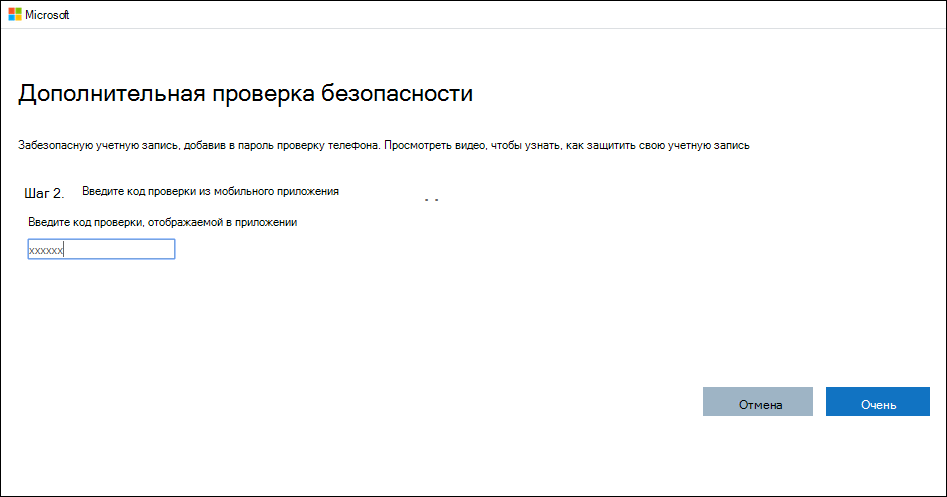
В приложении Microsoft Authenticator прокрутите страницу вниз до своей учебной или учебной учетной записи, скопируйте и введите шестизначный код из приложения в шаге 2. Введите код проверки из окна мобильного приложения на компьютере и выберите Подтвердить .
На компьютере добавьте номер телефона мобильного устройства в шаг 3. Если вы потеряете доступ к области мобильного приложения, а затем выберите Далее. Если вам по какой-либо причине не удается получить доступ к мобильному приложению или использовать его, корпорация Майкрософт рекомендует добавить номер телефона мобильного устройства в качестве резервной копии.
В шаге 4. Продолжайте использовать существующие приложения, скопируйте предоставленный пароль приложения и вкопируйте его в безопасное место.
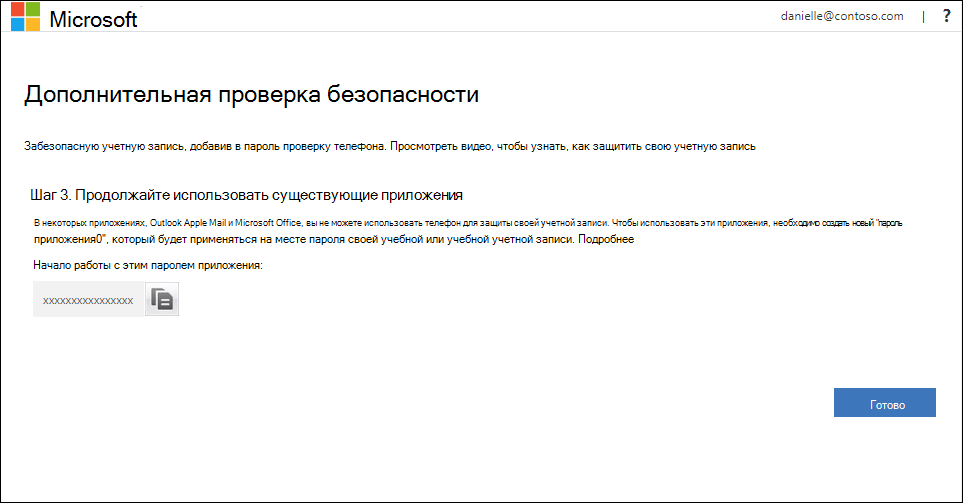
Примечание: Сведения о том, как использовать пароль приложения для старых приложений, см. в этой ссылке. Пароли приложений необходимо использовать только в том случае, если вы по-прежнему используете старые приложения, которые не поддерживают двух коэффициентную проверку.
Настройка приложения Microsoft Authenticator в качестве метода проверки
Чтобы добавить методы двухфакторной проверки подлинности и сброса пароля, выполните следующие действия. После первой настройки можно вернуться на страницу сведений о безопасности для добавления, обновления или удаления сведений о безопасности.
Если вам будет предложено настроить его сразу после входа в рабочую или учебную учетную запись, см. подробные инструкции в разделе «Настройка сведений для защиты» статьи о запросе на вход.
Если то, что вы видите на экране, не соответствует описанию в этой статье, это означает, что ваш администратор еще не включил этот интерфейс. Пока этот интерфейс не будет включен, необходимо следовать инструкциям и сведениям в разделе «Настройка учетной записи для двухфакторной проверки подлинности».
Примечание: Если параметр приложения для проверки подлинности не отображается, возможно, ваша организация не позволяет использовать этот параметр для проверки. В этом случае необходимо выбрать другой метод или обратиться за дополнительной помощью в службу технической поддержки вашей организации.
Проверка безопасности и сброса пароля
Методы сведений для защиты используются как для двухфакторной проверки безопасности, так и для сброса пароля. Однако не все методы можно использовать для обоих методов.
Используется для
Двухфакторная проверка подлинности и проверка подлинности при сбросе пароля.
Двухфакторная проверка подлинности и проверка подлинности при сбросе пароля.
Двухфакторная проверка подлинности и проверка подлинности при сбросе пароля.
Двухфакторная проверка подлинности и проверка подлинности при сбросе пароля.
Учетная запись электронной почты
Только проверка подлинности для сброса пароля. Для двухфакторной проверки подлинности необходимо выбрать другой метод.
Только проверка подлинности для сброса пароля. Для двухфакторной проверки подлинности необходимо выбрать другой метод.
Настройка приложения Microsoft Authenticator на странице сведений о безопасности
В зависимости от параметров организации вы можете использовать приложение проверки подлинности в качестве одного из методов сведений для защиты. Вам не нужно использовать приложение Microsoft Authenticator, и вы можете выбрать другое приложение во время настройки. Однако в этой статье используется Microsoft Authenticator приложения.
Если вы настроили приложение Microsoft Authenticator на пяти разных устройствах или использовали пять аппаратных маркеров, вы не сможете настроить шестой, и может отобразится следующее сообщение об ошибке:
You can’t set up Microsoft Authenticator because you already have five authenticator apps or hardware tokens. Please contact your administrator to delete one of your authenticator apps or hardware tokens.
Настройка Microsoft Authenticator приложения
Войдите в рабочую или учебную учетную запись, а затем перейдите на портал «Моя учетная запись».
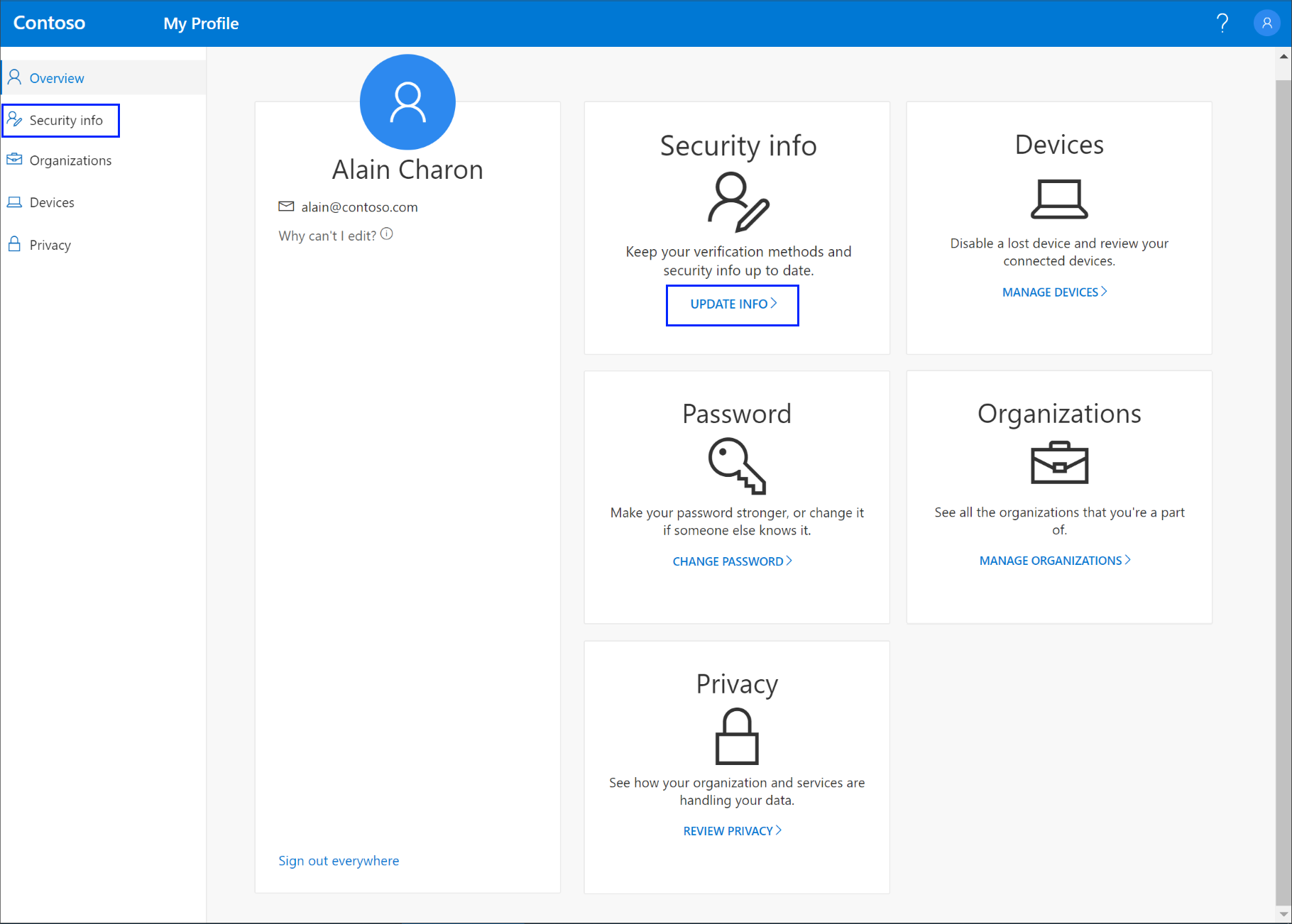
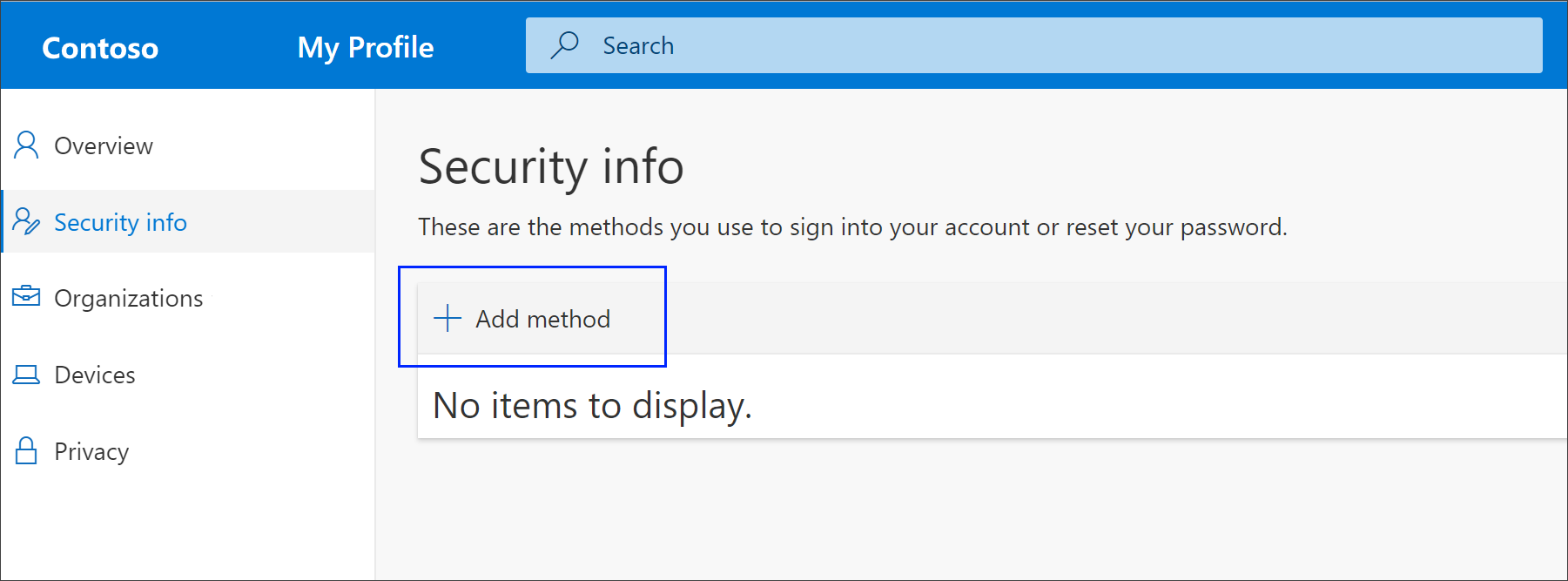
Выберите сведения для защиты в меню слева или по ссылке в области сведений о безопасности. Если вы уже зарегистрировались, вам будет предложено выполнить двухфакторную проверку подлинности. Затем выберите «Добавить метод» в области сведений о безопасности.
На странице «Добавление метода» выберите Authenticator в списке, а затем нажмите кнопку «Добавить».
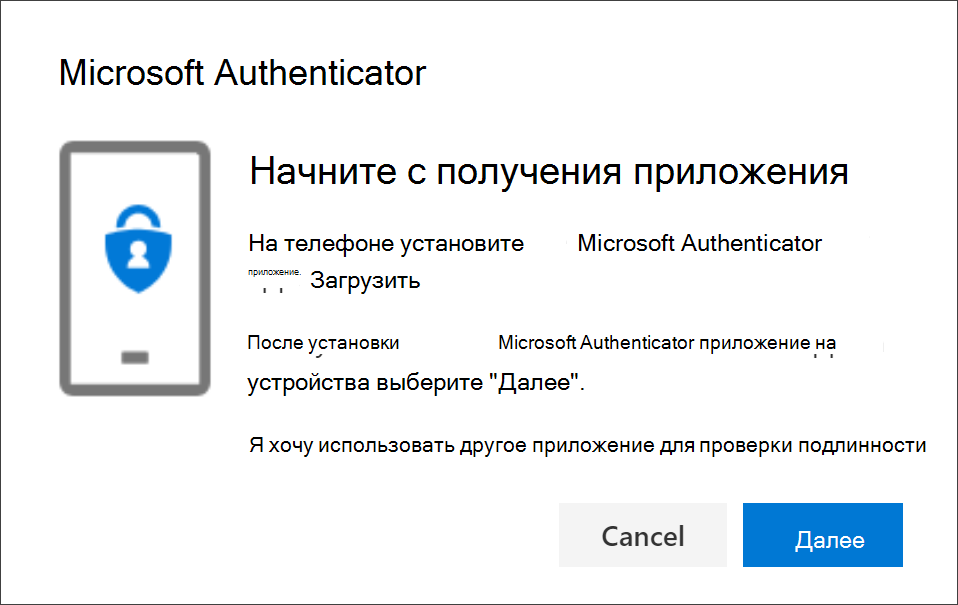
На странице «Пуск» выберите «Скачать сейчас», чтобы скачать и установить Microsoft Authenticator на мобильном устройстве, а затем нажмите кнопку «Далее». Дополнительные сведения о том, как скачать и установить приложение, см. в статье «Скачивание и установка Microsoft Authenticator приложения».
Если вы хотите использовать приложение authenticator, отличное от Microsoft Authenticator, выберите «Я хочу использовать другое приложение для проверки подлинности».
Если ваша организация позволяет выбрать другой метод, кроме приложения для проверки подлинности, вы можете выбрать другой метод.
Оставайте на странице «Настройка учетной записи» во время настройки Microsoft Authenticator на мобильном устройстве.
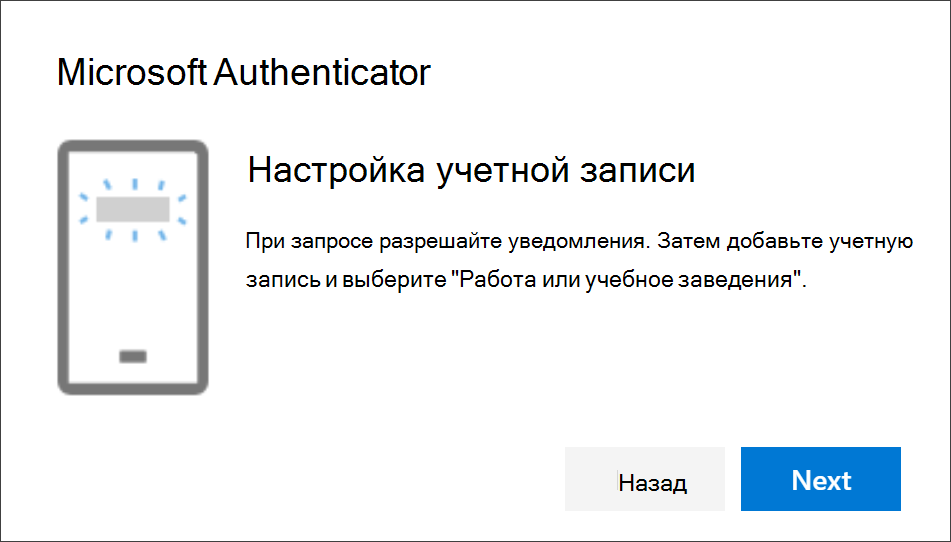
Откройте приложение Microsoft Authenticator, выберите разрешение уведомлений (при появлении запроса), выберите «Добавить учетную запись» в значке настройки и элемента управления в правом верхнем углу, а затем выберите рабочую или учебную учетную запись.
Примечание: При первой настройке приложения Microsoft Authenticator может отобразится запрос на разрешение приложению доступа к камере (iOS) или разрешение приложению на фото и запись видео (Android). Необходимо выбрать «Разрешить», чтобы приложение для проверки подлинности было в состоянии получить доступ к камере, чтобы сделать снимок QR-кода на следующем шаге. Если вы не разрешите камеру, вы по-прежнему можете настроить приложение для проверки подлинности, но вам потребуется добавить сведения о коде вручную. Сведения о том, как добавить код вручную, см. в разделе «Добавление учетной записи в приложение вручную».
Вернитесь на страницу «Настройка учетной записи» на компьютере и нажмите кнопку «Далее». Появится страница «Сканирование QR-кода».
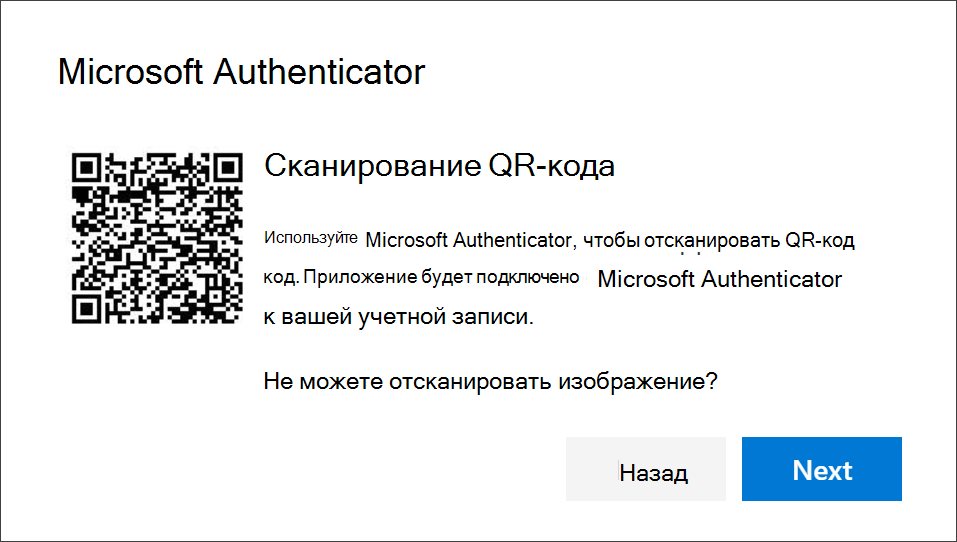
Сканируйте предоставленный код с помощью Microsoft Authenticator QR-кода приложения, которое появилось на мобильном устройстве после создания рабочей или учебной учетной записи на шаге 6.
Приложение для проверки подлинности должно успешно добавить рабочую или учебную учетную запись, не требуя от вас дополнительных сведений. Однако если средство чтения QR-кода не может прочитать код, можно выбрать параметр «Не сканировать QR-код» и вручную ввести код и URL-адрес в Microsoft Authenticator приложения. Дополнительные сведения о добавлении кода вручную см. в разделе «Добавление учетной записи в приложение вручную».
Нажмите кнопку «Далее» на странице «Сканирование QR-кода» на компьютере. Уведомление отправляется в Microsoft Authenticator на мобильном устройстве для проверки учетной записи.
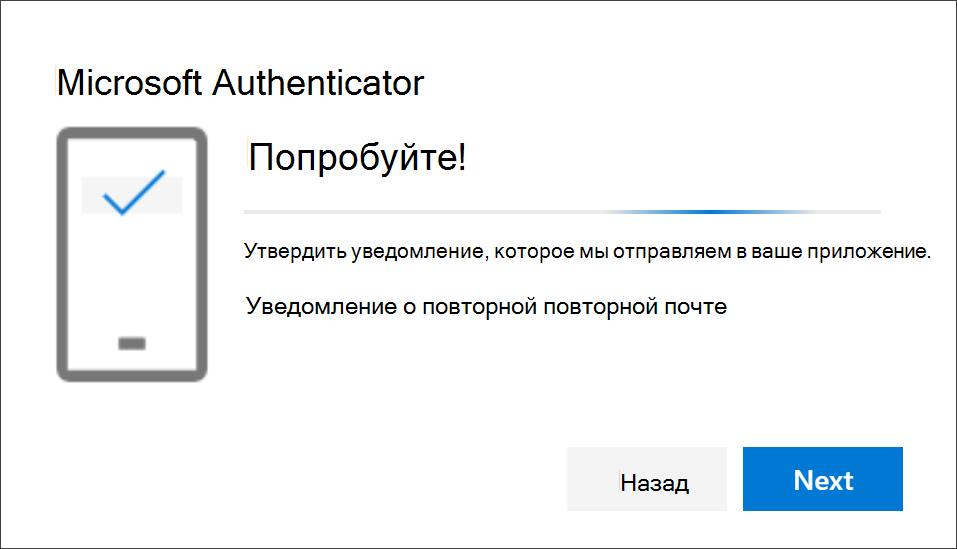
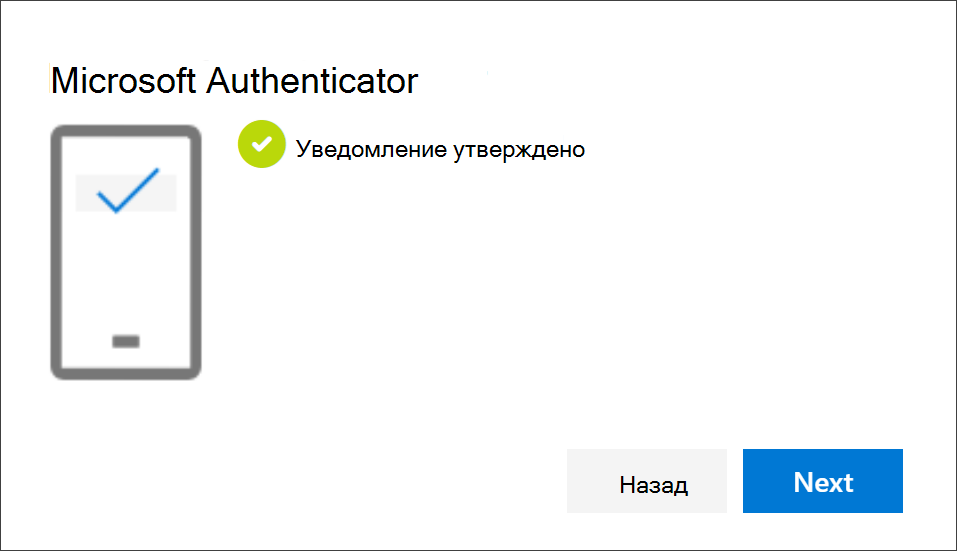
Утвердите уведомление в Microsoft Authenticator, а затем нажмите кнопку «Далее». Сведения для защиты обновляются для использования приложения Microsoft Authenticator по умолчанию для проверки удостоверения при использовании двухфакторной проверки подлинности или сброса пароля.
Удаление приложения authenticator из методов сведений для защиты
Если вы больше не хотите использовать приложение authenticator в качестве метода сведений для защиты, его можно удалить со страницы сведений о безопасности. Это работает для всех приложений authenticator, а не только Microsoft Authenticator приложения. После удаления приложения необходимо перейти в приложение authenticator на мобильном устройстве и удалить учетную запись.
Важно: Если вы по ошибке удалите приложение authenticator, отменить его невозможно. Вам придется снова добавить приложение authenticator, выполнив действия, описанные в разделе «Настройка приложения для проверки подлинности» этой статьи.
Удаление приложения authenticator
На странице сведений о безопасности щелкните ссылку «Удалить» рядом с Authenticator приложения.
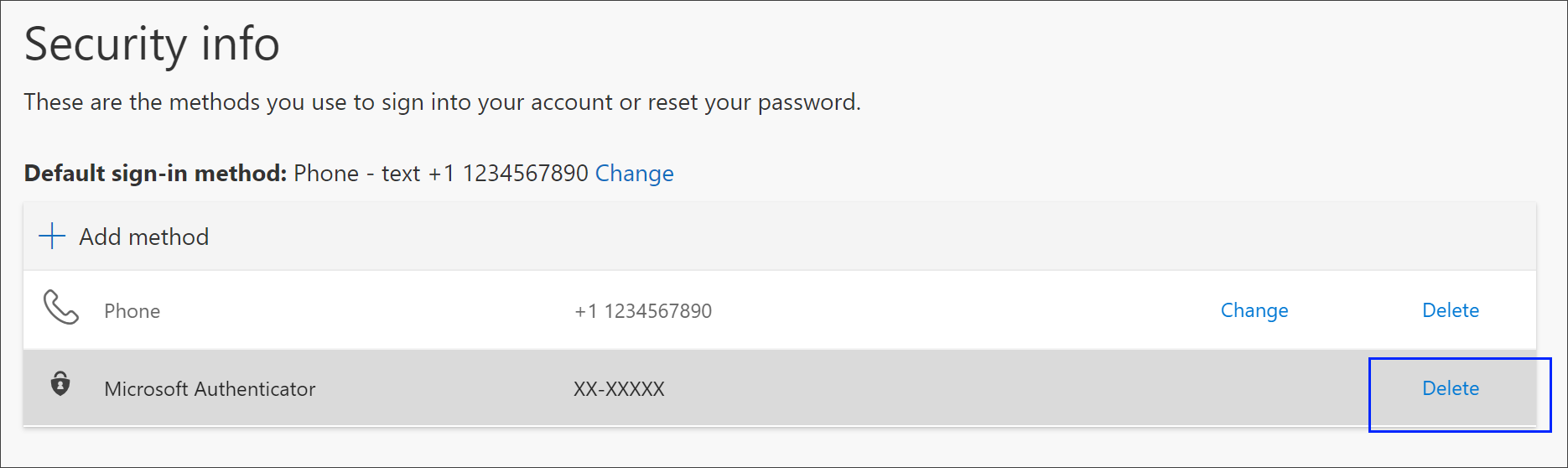
Выберите «Да» при запросе на подтверждение удаления приложения для проверки подлинности. После удаления приложения для проверки подлинности оно удаляется из сведений для защиты и исчезает со страницы сведений о безопасности. Если приложение для проверки подлинности является методом по умолчанию, по умолчанию изменяется другой доступный метод.
Откройте приложение authenticator на мобильном устройстве, выберите «Изменить учетные записи», а затем удалите рабочую или учебную учетную запись из приложения authenticator.
Ваша учетная запись полностью удалена из приложения для проверки подлинности для двухфакторной проверки подлинности и запросов на сброс пароля.
Изменение метода сведений для защиты по умолчанию
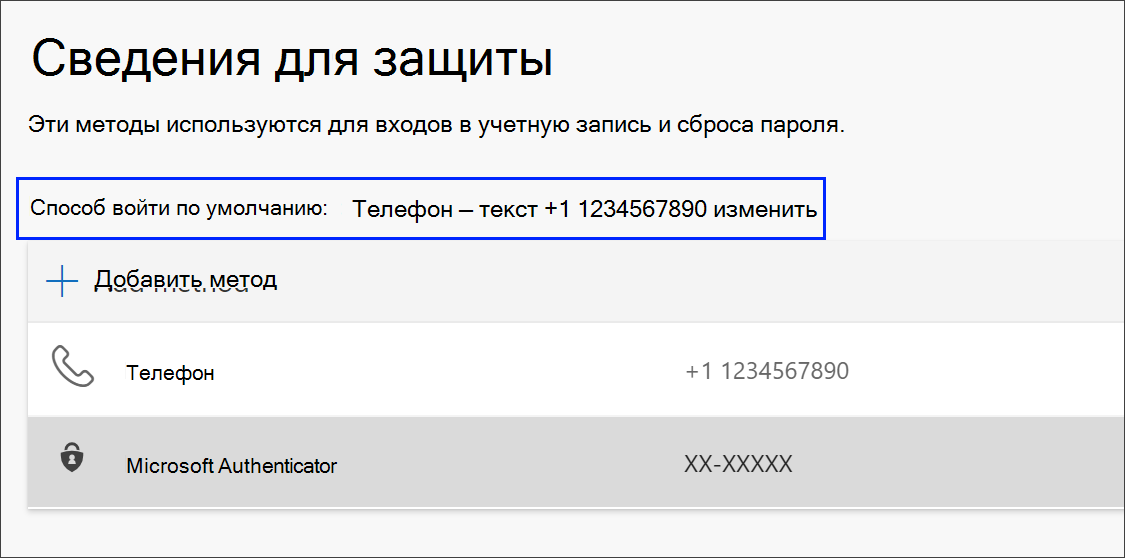
Если вы хотите, чтобы приложение authenticator использовало метод по умолчанию, используемый при входе в рабочую или учебную учетную запись с помощью двухфакторной проверки подлинности или запросов на сброс пароля, его можно задать на странице сведений о безопасности.
Примечание: Если методом входа по умолчанию является текст или звонок на номер телефона, код SMS или голосовой звонок отправляются автоматически во время многофакторной проверки подлинности. С июня 2021 г. некоторые приложения будут запрашивать у пользователей сначала текст или звонок. Этот параметр предотвращает отправку слишком большого количества кодов безопасности для разных приложений. Если методом входа по умолчанию является приложение Microsoft Authenticator (которое рекомендует Майкрософт), уведомление приложения отправляется автоматически.
Изменение метода сведений для защиты по умолчанию
На странице сведений о безопасности щелкните «Изменить» рядом с информацией о методе входа по умолчанию.
Выберите Microsoft Authenticator — уведомление из списка доступных методов. Если вы не используете приложение Microsoft Authenticator, выберите Authenticator или аппаратный токен.
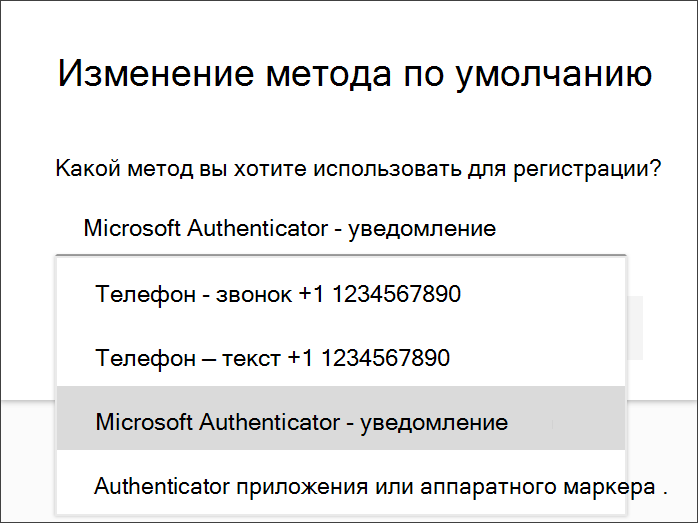
Выберите Подтвердить. Метод по умолчанию, используемый для изменения входа в Microsoft Authenticator приложения.
Дополнительные методы сведений для защиты
У вас есть дополнительные параметры для связи организации с вами для проверки личности в зависимости от того, что вы пытаетесь сделать. Ниже параметров:
Текст мобильного устройства: введите номер мобильного устройства и получите текст кода, который будет использоваться для двухфакторной проверки подлинности или сброса пароля. Пошаговые инструкции по проверке удостоверения с помощью текстового сообщения (SMS) см. в разделе «Настройка сведений для защиты для использования текстовых сообщений (SMS)».
Мобильный или рабочий телефонный звонок: введите номер мобильного устройства и получите телефонный звонок для двухфакторной проверки подлинности или сброса пароля. Пошаговые инструкции по проверке личности с помощью номера телефона см. в разделе «Настройка сведений для защиты для использования телефонных звонков».
Ключ безопасности: зарегистрируйте совместимый с Майкрософт ключ безопасности и используйте его вместе с ПИН-кодом для двухфакторной проверки подлинности или сброса пароля. Пошаговые инструкции по проверке удостоверения с помощью ключа безопасности см. в разделе «Настройка сведений для защиты для использования ключа безопасности».
Адрес электронной почты: введите рабочий или учебный адрес электронной почты, чтобы получить сообщение электронной почты для сброса пароля. Этот параметр недоступен для двухфакторной проверки подлинности. Пошаговые инструкции по настройке электронной почты см. в разделе «Настройка сведений для защиты для использования электронной почты».
Контрольные вопросы. Ответьте на некоторые контрольные вопросы, созданные администратором для вашей организации. Этот параметр доступен только для сброса пароля, а не для двухфакторной проверки подлинности. Пошаговые инструкции по настройке контрольных вопросов см. в статье «Настройка сведений о безопасности для использования контрольных вопросов».
Примечание: Если некоторые из этих вариантов отсутствуют, скорее всего, это связано с тем, что ваша организация не разрешает эти методы. В этом случае необходимо выбрать доступный метод или обратиться за помощью к администратору.
Дальнейшие действия
Войдите в систему с помощью Microsoft Authenticator, выполнив действия, описанные в статье о двухфакторной проверке подлинности или сведениях о безопасности.
Сбросьте пароль, если вы его забыли или забыли, на портале сброса паролей или выполните действия, описанные в статье «Сброс рабочего или учебного пароля».
Ознакомьтесь с советами по устранению неполадок и справкой по проблемам со входом в раздел «Не удается войти в свою учетную запись Майкрософт».