Как скрыть или вернуть скрытую карту в Сбербанк онлайн?
Разработчики приложения Сбербанк Онлайн регулярно добавляют новые функции и возможности для клиентов. Одна из таких — управление отображением счетов и карт. Что значит скрыть продукт в Сбербанк и как это сделать, расскажем далее.
Что значит скрытая карта в Сбербанке онлайн?
Сбербанк онлайн предлагает клиентам настраивать видимость продуктов. Это говорит о том, что можно скрыть карту и она больше не будет отображаться в личном кабинете. Помимо этого, ее не будет видно в терминалах и банкоматах.
К скрытию своей карты или счета иногда прибегают в том случае, если не хотят, чтобы знакомые или родственники узнали о наличии еще одного пластика. Помимо этого, такая процедура помогает обезопасить себя в том случае, если телефон с мобильным приложением банка был украден или утерян. Злоумышленники в таком случае просто не смогут списать средства со счета. Также скрытие выполняется просто для удобства, чтобы неиспользуемые карты постоянно не мигали перед глазами. Это помогает исключить риск случайной оплаты товара не со своей дебетовой карты, а с кредитных средств.
Как скрыть карту в Сбербанке?
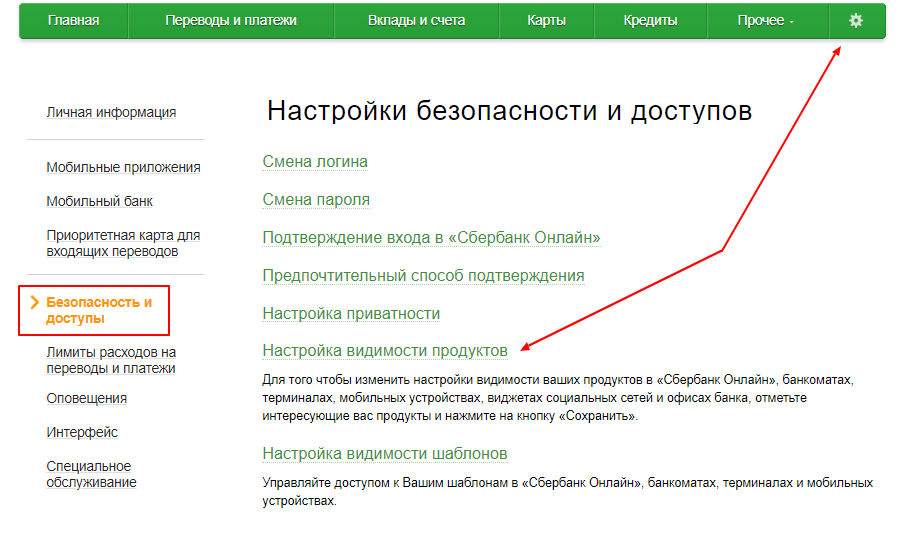
Как скрыть карту в Сбербанк на официальном сайте? Для этого в первую очередь нужно перейти в личный кабинет и войти в учетную запись под своими данными. После авторизации нужно нажать «Настройки» в меню или нажав на иконку «Шестеренки». После этого необходимо:
- В левом меню перейти в раздел «Безопасность и доступы».
- Открыть пункт «Настройка видимости продукта».
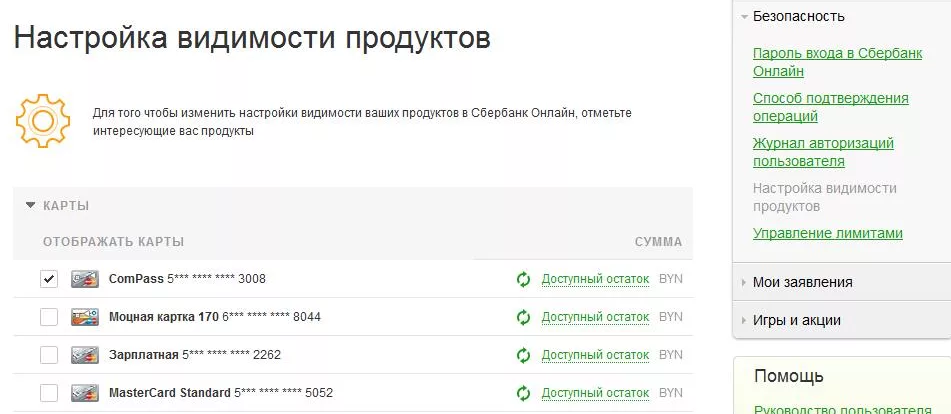
- Выбрать место, где нужно скрыть счет или карту: Сбербанк онлайн, мобильное приложение, банкомат или терминал.
- После этого нужно убрать галочку возле продукта, который скрывается и сохранить изменения.
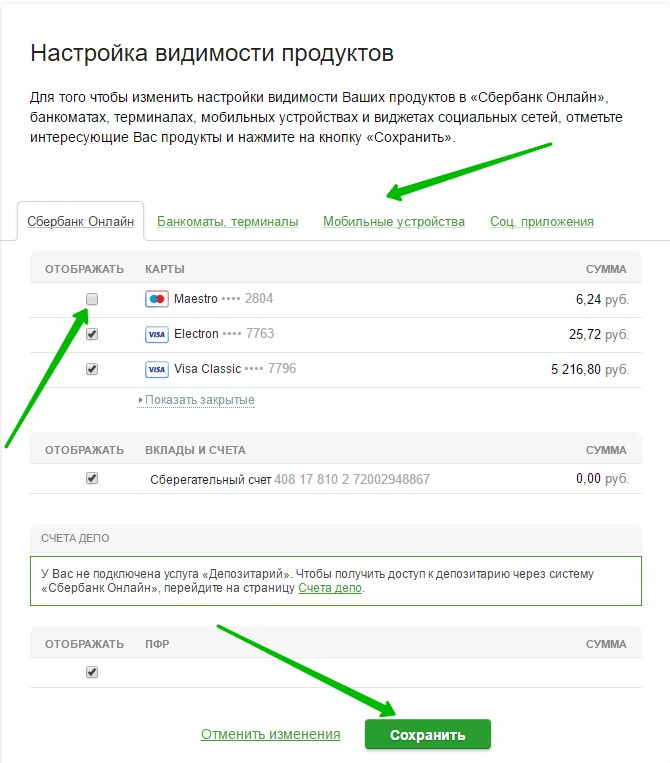
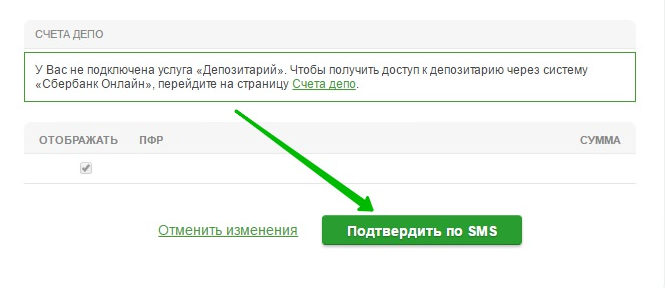
Подтверждение операции происходит посредством СМС, поэтому нужно кликнуть по «Подтвердить по SMS» и ввести код из полученного сообщения.
Иногда нужно скрыть карту, срок действия которой закончился или же ей просто больше не пользуются, чтобы она не отображалась в общем списке. Сделать это также просто. Для этого необходимо:
- Перейти в раздел «Настройка видимости продуктов» и найти разворачивающийся список «Карты». После его открытия, появятся все существующие пластики.
- Снять галочки со счетов, которые нужно скрыть и подтвердить действие кодом из СМС-сообщения.
После этого ненужные карты не будут больше отображаться. Если же клиент хочет полностью удалить счет из приложения, нужно обратиться в отделение банка с паспортом.
Почему карта скрыта в Сбербанк онлайн, хотя сам этого не делал?
Иногда пользователь может увидеть, что его карта в Сбербанк Онлайн не отображается, но при этом он сам настройки не менял. В таком случае появляется надпись «У вас 1 скрытая карта Сбербанк». Причин этому может быть несколько:
- карта была заблокирована;
- пластик использовали редко и он был скрыт автоматически.
Заблокировать карту могли из-за путаницы во время выпуска различных счетов на отличающиеся данные человека. Зачастую с таким можно столкнуться при смене фамилии или замене паспорта. В таком случае важно сразу обратиться в отделение банка и подтвердить новые персональные данные.
Еще одна причина того, что появилась скрытая карта в приложении Сбербанк — отсутствие договора на обслуживание физических лиц. Чтобы исправить это, необходимо также посетить отделение банка, подтвердить свои данные и подписать новое соглашение.
Как вернуть скрытую карту в Сбербанк?
Чтобы отобразить скрытую карту, нужно войти в свой личный кабинет, перейти в «Настройки», а затем в «Безопасность». В пункте «Настройки безопасности» следует выбрать «Восстановление отображения продукта». В открывшемся окне следует поставить галочку возле карты или счета, которые нужно восстановить. Как и в других случаях, действие стоит подтвердить кодом из СМС. Также в этом разделе всегда можно посмотреть, какой пластик был скрыт.
Отличный функционал Сбербанк Онлайн позволяет настраивать видимость счетов и карт по усмотрению пользователя. Ненужный пластик можно скрыть буквально за пару и максимально удобно делать это именно через сайт.
Как скрыть карту в сбербанк онлайн
Причин для этого может быть несколько:
- Получив доступ к вашему профилю, злоумышленник легко откроет любую карту и переведёт себе все деньги. Со скрытыми картами это будет гораздо сложнее – их сначала придётся найти.
- Когда в приложении нужно делать переводы/платежи только с одной карты, вторая может мешать. Чтобы их не перепутать, достаточно просто скрыть неактуальную.
- Скрывать карты полезно тем, кто использует интернет-банк совместно с кем-то из родственников. Если не хотите, чтобы он узнал о наличии ещё одного счёта, просто скройте карточку. Он её не увидит, если не решит посмотреть скрытые карты в настройках приватности.
- Если скрыть карту для отображения в банкомате, с неё не получится снять деньги. Такая опция будет полезна тем, кто боится случайно снять деньги с кредитной карты вместо дебетовой и заплатить крупную комиссию.
Скрытую карту не видно ни на главной странице, ни в списке всех карточек и счетов. При необходимости можно вернуть скрытую карту в мобильном приложении Сбербанк Онлайн за пару кликов. Рассмотрим подробнее, как это сделать.
Как скрыть карту в мобильном приложении Сбербанк Онлайн
Сбербанк предусмотрел две опции для этого: скрыть баланс карты или совсем убрать её с главного экрана.
Чтобы просто спрятать баланс, зайдите в приложение и свайпните блок «Кошелёк» вправо так, чтобы слева появилась иконка зачёркнутого глаза:

Карты останутся на главной, но вместо баланса отобразятся звёздочки:

Полностью скрыть карту в мобильном приложении Сбербанк Онлайн будет уже сложнее. Для этого необходимо:
-
Зайти в приложение и нажать на карту, которую хотите скрыть:


Новые настройки начнут действовать моментально. Карта пропадёт с главной странички в приложении, но вы сможете расплачиваться ею в магазинах и снимать деньги в банкоматах.
Как скрыть счет или вклад в Сбербанк Онлайн
Раньше счета и вклады скрывались так же, как и карточки, но после очередного обновления алгоритм немного изменился. Теперь, чтобы скрыть счет в Сбербанк Онлайн, необходимо:
-
Запустить приложение и перейти во вкладку «Накопления» внизу экрана:

Откроется страница со всеми вкладами/счетами. Выбираем тот, который хотим спрятать:


Появится всплывающее меню, где нужно кликнуть по строчке «Скрыть» :


Если выбрать первый вариант, откроется страничка с настройками по аналогии с картами. Передвигаем нужный ползунок влево, он должен окраситься в серый цвет:

Останется нажать «Сохранить настройки» , и вклад пропадёт с главной страницы приложения.
Если карточки можно легко вернуть через параметры безопасности, то со вкладами/счетами всё сложнее. Чтобы в дальнейшем вы смогли сделать его видимым, оставьте отображение хотя бы на одном устройстве – в интернет-банке, приложении или банкомате.
Если вы скроете счет или вклад на всех устройствах, чтобы снова их увидеть, придётся идти в офис банка лично.
Как скрыть карту или счет в веб-версии Сбербанк Онлайн
Скрывать все виды банковских продуктов можно не только через приложение, но и в личном кабинете на сайте банка. Алгоритм будет немного другим:
-
Нужно авторизоваться, открыть главную страницу личного кабинета и перейти в профиль, кликнув на свою аватарку справа вверху экрана:


На последнем шаге система попросит вас подтвердить действие. Останется согласиться с изменениями, и карта будет скрыта.
Как вернуть скрытую карту в мобильном приложении Сбербанк Онлайн
После скрытия карточка на главном экране не видна, поэтому просто так в её настройки зайти не получится. Чтобы открыть скрытую карту в Сбербанк Онлайн, нужно перейти к параметрам приватности:
-
Запустите приложение и зайдите в профиль, нажав на три точки напротив своего имени:


Готово! Вы вернули скрытый вклад или карточку. Теперь они снова будут отображаться на главном экране, а вы сможете без проблем переводить деньги и оплачивать счета в приложении.
Часто задаваемые вопросы
Перейдите в профиль, нажав на три точки на главном экране приложения. Во всплывающем окне найдите пункт «Показать заблокированные карты и платёжные счета». Чтобы спрятать карточки, передвиньте ползунок напротив него влево – в неактивное положение.
На главном экране есть раздел «Кошелёк», где отображаются все ваши карточки. Смахните его вправо, чтобы слева появилась иконка с зачёркнутым глазом. Вместо суммы появятся снежинки. Чтобы вернуть баланс, сделайте то же самое.
Карта может не отображаться по двум причинам: вы не активировали её в течение 6 месяцев после получения, поэтому приложение автоматически её скрыло, или банк сам заблокировал «пластик». В этом случае нужно связаться с техподдержкой или явиться в офис банка с паспортом.
Со скрытыми картами вы можете оплачивать покупки в магазинах, прикладывая пластик к терминалу. При этом не сможете делать платежи/переводы из личного кабинета банка.
Если к этой карте подключен мобильный банк, уведомления будут приходить. Вы можете скрыть карту, но подключить смс, чтобы отслеживать баланс.
Подписывайтесь на наши каналы!
Наш канал Яндекс.Дзен
 Канал в Telegram
 Группа Одноклассники
 Группа Вконтакте
Спасибо **** ты ****** как помог я нечаяно как то ее скрыл и не мог найти до момента пока не наткнулся на твой сайт еще раз спасибо храни тебя господь!
Оставить комментарий Отменить ответ

Использование материалов, которые опубликованы на интернет-сайте BanksToday.net ,
без разрешения правообладателя запрещено. Правообладателям
BanksToday.net допускается только с письменного разрешения компании «Банки Сегодня» и с обязательной прямой гиперссылкой на сайт BanksToday.net (размещается после цитируемого блока)
—>
 |
© 2023 Финансовый интернет-портал «Банки Сегодня» Используя сайт BanksToday.net вы соглашаетсь с пользовательским соглашением |
Сетевое издание «Банки Сегодня» зарегистрировано Федеральной службой по надзору в сфере связи, информационных технологий и массовых коммуникаций, регистрационный номер: серия Эл № ФС77-85329
Как вернуть скрытые карты в Сбербанк Онлайн
Интернет-банк является важным инструментом для большинства людей. С его помощью можно легко управлять своим счётом, проверять баланс счёта, делать покупки и обязательные платежи, взять кредит, сделать вклад и многие другие операции. Также к интернет-банку можно привязывать свои карты и контролировать их счета.
Разработчики каждого приложения интернет-банка заботится о конфиденциальности и безопасности своих клиентов. Ведь несанкционированный доступ в аккаунт пользователя будет означать неправомерное использование средств и нарушение банковской тайны. Один из методов конфиденциальности — это скрытие добавленных карт. Если карта была добавлена в приложение банка, то её можно скрыть так, чтобы она никому не была видна. Операции с этой карты станут недоступны через приложение банка и счёт её не будет виден.
Допустим, вы скрыли карту в Сбербанк Онлайн. Как вернуть скрытые карты обратно, чтобы она стала видимой для вас? Некоторых пользователей этот вопрос вводит в тупик, но на самом деле вопрос решается всего лишь в несколько касаний.
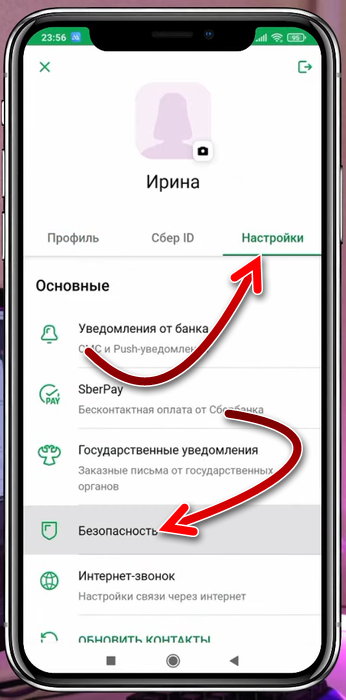
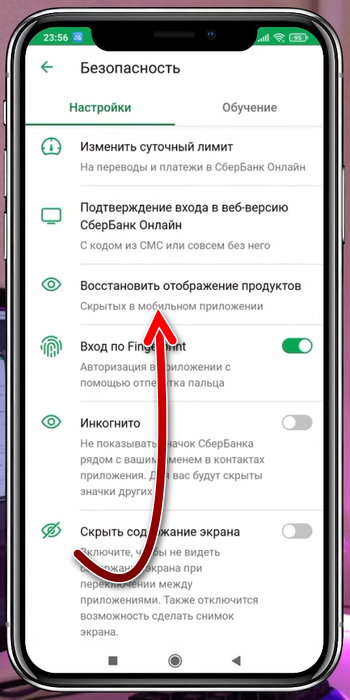
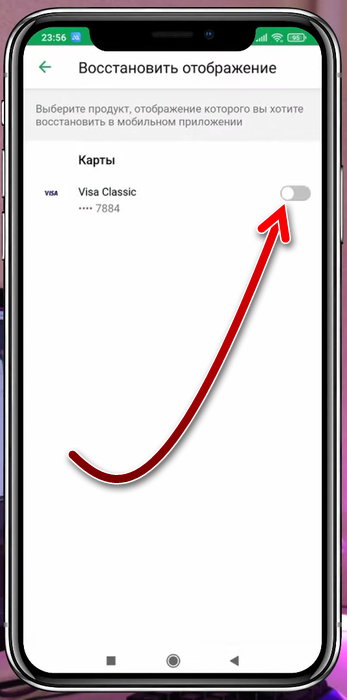
Как отобразить скрытые карты в Сбербанк Онлайн
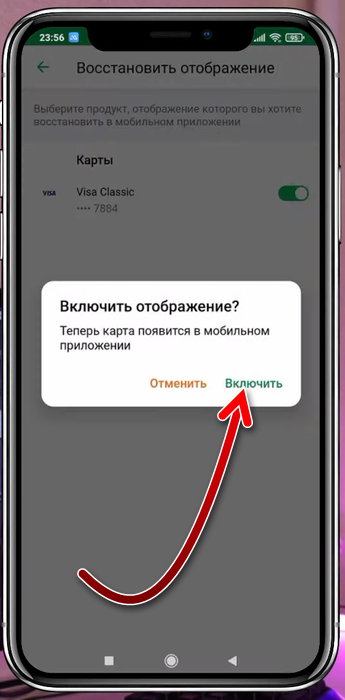
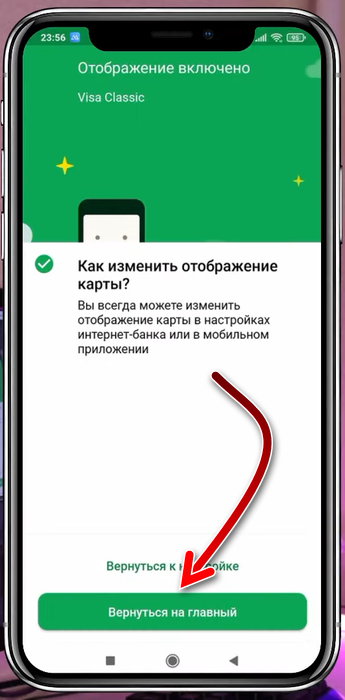
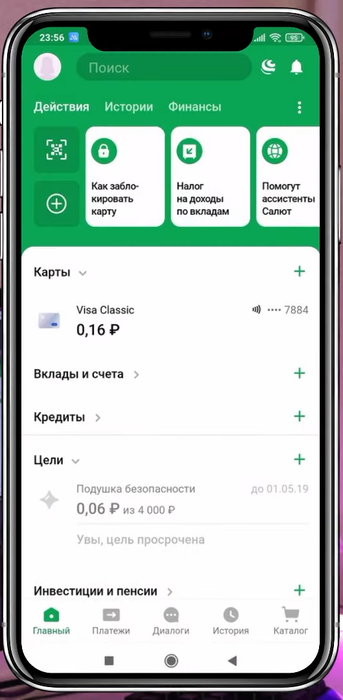
Если вы скрыли карту в приложении Сбербанк Онлайн и вам нужно её снова отобразить, следуйте простой инструкции:
-
Откройте приложение Сбербанк Онлайн и нажмите на ваше фото аватара вверху слева.
Как скрыть карты в Сбербанк Онлайн
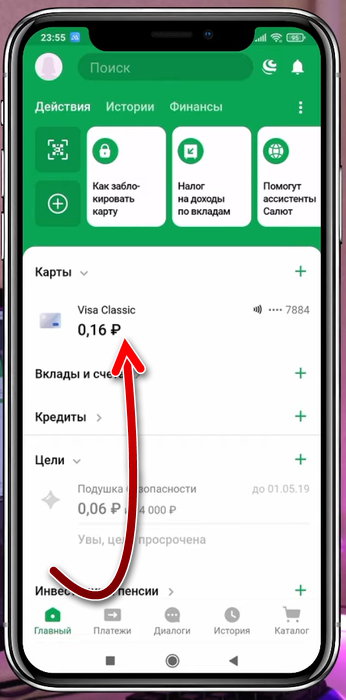
Если после этого вам понадобиться снова скрыть карты, то сделать это можно также легко и быстро. Для скрытия карты нужно сделать следующее:
-
Откройте приложение Сбербанк Онлайн и тапните на вашу карту, чтобы попасть в её подробности.
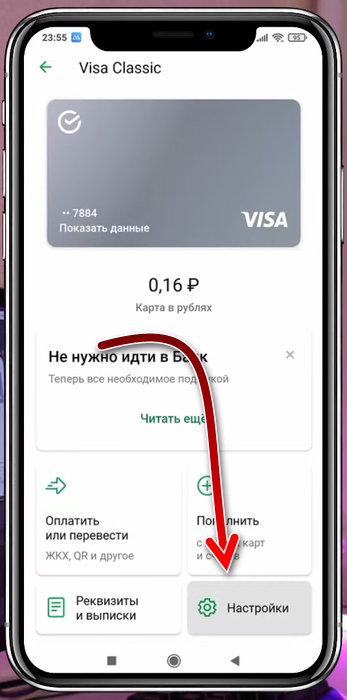
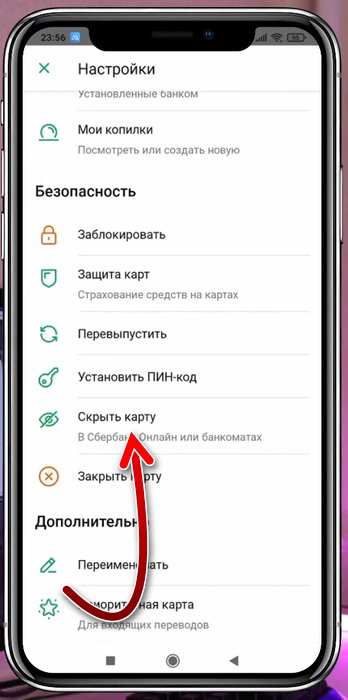
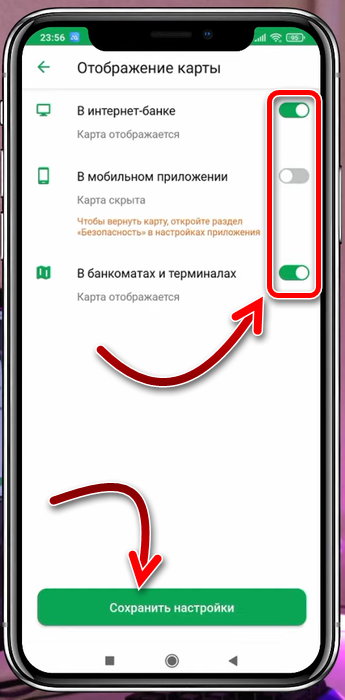
О том, как скрыть и отобразить карты, рекомендуем посмотреть это видео:
Когда и для чего нужно скрывать карту в Сбербанк Онлайн
В чём смысл скрывать карту и делать её не видимой? Очевидно, что это делается для обеспечения безопасности и конфиденциальности. Давайте рассмотрим, в каких случаях может обезопасить скрытие вашей карты.
- Если вы хотите сделать карту невидимой в онлайн-банках для того, чтобы ею не смогли воспользоваться мошенники, если получат доступ к вашему профилю, то это не очень хорошая идея. Как мы поняли выше, сделать карту снова видимой в Сбербанк Онлайн можно очень легко. Даже если мошенники не будут знать о том, что у вас есть какие-то скрытые продукты в профиле, то рано или поздно они всё равно попадут в эти настройки и увидят всё, что скрыто. Для того, чтобы сделать карту видимой не потребуется ввода кода из СМС или каких-то других секретных данных, достаточно только иметь доступ в онлайн-банк.
- Скрыть карту из онлайн-банка можно в том случае, если нужно показать кому-то состояние счётов, но не всех. Тогда секретные счета можно сделать не видимыми.
- Скрыть карту из приложения может быть полезно для того, чтобы близкие люди, которые имеют доступ к онлайн-банку, не знали о наличии ещё одного счёта. Близкие люди клиента банка, которые санкционированно иногда заходят в его онлайн-банк, например, чтобы сделать какие-то покупки или посмотреть траты. С большой вероятностью не будут проверять настройки профиля на наличие скрытых продуктов.
- Скрытие карты может полезно в том случае, если нужно сделать так, чтобы с карты нельзя было обналичить деньги в банкомате или сделать покупку в магазине с помощью терминала. Как мы видели выше, можно сделать карту скрытой в этих устройствах. Если включить эту опцию, то карта будет доступна лишь для оплат в интернете, а также для приёма платежей.
Если вы устанавливаете те или иные ограничения видимости ваших карт в онлайн-банке, никогда не забывайте об этом. Например, сделав карту невидимой для банкомата и терминалов, вы можете забыть об этом, и через некоторое время не будете понимать, почему не удаётся сделать оплату и потратите много времени на решение этого вопроса. Поэтому будьте внимательны.
Как добавить карту в «Сбербанк Онлайн»
В «Сбербанк Онлайн» отображаются все карты и другие продукты, какие есть у клиента в банке. При желании часть из них можно скрыть либо наоборот — выбрать в настройках опцию «Показать заблокированные».
Разбираемся, как добавить карту в «Сбербанк Онлайн» и как удалить ее из системы.
Регистрация в «Сбербанк Онлайн»
Для получения доступа в «Сбербанк Онлайн» нужно оформить дебетовую или кредитную карту банка с подключенным СМС-банком и зарегистрироваться в системе. При регистрации потребуется ввести номер карты и код подтверждения, который банк пришлет по СМС, и установить логин и пароль для входа в личный кабинет.
В дальнейшем для авторизации можно будет использовать логин + пароль, телефон + пароль, а также QR-код, если установлено мобильное приложение и телефон защищен паролем. В мобильном приложении также можно настроить вход по отпечатку пальца.
Новые клиенты банка сейчас могут установить мобильное приложение только на смартфоны с операционной системой Android. Скачивать приложение рекомендуется на официальном сайте банка. Мобильное приложение для iOS удалено из App Store, поэтому владельцам iPhone доступна только веб-версия «Сбербанк Онлайн», адаптированная для мобильных устройств. Ранее установленные приложения на iOS работают, никаких ограничений по использованию нет.
Как добавить новую карту в «Сбербанк Онлайн»
Специально добавлять новую карту в «Сбербанк Онлайн» не нужно, она автоматически отобразится в системе. Через личный кабинет по карте сразу можно совершать различные операции: переводить деньги, оплачивать услуги и т. д.
Как привязать вторую карту в «Сбербанк Онлайн»
Если оформить еще одну карту через личный кабинет, она обычно сразу появляется в системе. При оформлении карты в офисе информация о ней может подгружаться с небольшой задержкой. Если по какой-то причине новая карточка не появится в списке карт в течение суток, стоит обратиться в банк.
Как удалить карту из приложения «Сбербанк Онлайн»
Полностью удалить данные о карте из «Сбербанк Онлайн» нельзя, но можно скрыть карту в списке продуктов. Это может быть актуально, если карточек много, но некоторые из них по каким-то причинам не используются.
Как скрыть карту в «Сбербанк Онлайн»:
- Выберите нужную карту в списке продуктов.
- Перейдите в «Настройки».
- В разделе «Безопасность» выберите пункт «Скрыть карту».
- В настройках видимости отключите отображение карты.
- Нажмите «Сохранить настройки».
После этого карта перестанет отображаться в списке продуктов, но останется активной. Вернуть ее на главную страницу можно тем же путем, через настройки в разделе «Безопасность».
Видимость карт разрешается изменять неограниченное количество раз. Помимо карт скрыть можно и другие продукты — вклады, счета, кредиты. Если требуется закрыть или заблокировать карту, это тоже удобно сделать в настройках. Восстановить заблокированную карту не получится.
Как изменить порядок отображения карт в «Сбербанк Онлайн»
В мобильном приложении можно менять карты местами и располагать их в удобном порядке. Такая возможность особенно актуальна для пользователей, у которых открыто сразу несколько карт в Сбере. Например, валютную карту можно скрыть до тех пор, пока не придет время отпуска, а кредитку поставить первой, если она используется чаще остальных.
Как изменить порядок отображения карт:
- Выберите на главной странице «Все счета и карты».
- Зайдите в настройки.
- Вручную передвиньте продукты в списке.
Можно ли в «Сбербанк Онлайн» добавить чужую карту
В «Сбербанк Онлайн» отображаются только продукты, оформленные на имя клиента. Добавлять чужие карты в свой личный кабинет нельзя.
Чтобы при переводе денег на карту не вводить номер вручную, в мобильном приложении можно воспользоваться опцией «Сканировать карту». Для этого нужно навести камеру на лицевую сторону карты, после чего сканер автоматически считает ее данные. Конечно, сделать это можно, только если карта находится под рукой. Если карты нет, придется вводить ее номер либо переводить деньги по номеру телефона.
Переводы между клиентами Сбербанка бесплатные, а за перевод денег на карту другого банка взимается комиссия.
Можно ли в «Сбербанк Онлайн» добавить карту другого банка
Нельзя. Если нужно часто переводить деньги на карту другого банка, стоит создать шаблон операции или подключить автоперевод. Тогда не придется каждый раз вручную заполнять данные карты.
Как скрыть или вернуть скрытую карту в Сбербанк онлайн?
Разработчики приложения Сбербанк Онлайн регулярно добавляют новые функции и возможности для клиентов. Одна из таких — управление отображением счетов и карт. Что значит скрыть продукт в Сбербанк и как это сделать, расскажем далее.
Что значит скрытая карта в Сбербанке онлайн?
Сбербанк онлайн предлагает клиентам настраивать видимость продуктов. Это говорит о том, что можно скрыть карту и она больше не будет отображаться в личном кабинете. Помимо этого, ее не будет видно в терминалах и банкоматах.
К скрытию своей карты или счета иногда прибегают в том случае, если не хотят, чтобы знакомые или родственники узнали о наличии еще одного пластика. Помимо этого, такая процедура помогает обезопасить себя в том случае, если телефон с мобильным приложением банка был украден или утерян. Злоумышленники в таком случае просто не смогут списать средства со счета. Также скрытие выполняется просто для удобства, чтобы неиспользуемые карты постоянно не мигали перед глазами. Это помогает исключить риск случайной оплаты товара не со своей дебетовой карты, а с кредитных средств.
Как скрыть карту в Сбербанке?
Как скрыть карту в Сбербанк на официальном сайте? Для этого в первую очередь нужно перейти в личный кабинет и войти в учетную запись под своими данными. После авторизации нужно нажать «Настройки» в меню или нажав на иконку «Шестеренки». После этого необходимо:
- В левом меню перейти в раздел «Безопасность и доступы».
- Открыть пункт «Настройка видимости продукта».
- Выбрать место, где нужно скрыть счет или карту: Сбербанк онлайн, мобильное приложение, банкомат или терминал.
- После этого нужно убрать галочку возле продукта, который скрывается и сохранить изменения.
Подтверждение операции происходит посредством СМС, поэтому нужно кликнуть по «Подтвердить по SMS» и ввести код из полученного сообщения.
Иногда нужно скрыть карту, срок действия которой закончился или же ей просто больше не пользуются, чтобы она не отображалась в общем списке. Сделать это также просто. Для этого необходимо:
- Перейти в раздел «Настройка видимости продуктов» и найти разворачивающийся список «Карты». После его открытия, появятся все существующие пластики.
- Снять галочки со счетов, которые нужно скрыть и подтвердить действие кодом из СМС-сообщения.
После этого ненужные карты не будут больше отображаться. Если же клиент хочет полностью удалить счет из приложения, нужно обратиться в отделение банка с паспортом.
Почему карта скрыта в Сбербанк онлайн, хотя сам этого не делал?
Иногда пользователь может увидеть, что его карта в Сбербанк Онлайн не отображается, но при этом он сам настройки не менял. В таком случае появляется надпись «У вас 1 скрытая карта Сбербанк». Причин этому может быть несколько:
- карта была заблокирована;
- пластик использовали редко и он был скрыт автоматически.
Заблокировать карту могли из-за путаницы во время выпуска различных счетов на отличающиеся данные человека. Зачастую с таким можно столкнуться при смене фамилии или замене паспорта. В таком случае важно сразу обратиться в отделение банка и подтвердить новые персональные данные.
Еще одна причина того, что появилась скрытая карта в приложении Сбербанк — отсутствие договора на обслуживание физических лиц. Чтобы исправить это, необходимо также посетить отделение банка, подтвердить свои данные и подписать новое соглашение.
Как вернуть скрытую карту в Сбербанк?
Чтобы отобразить скрытую карту, нужно войти в свой личный кабинет, перейти в «Настройки», а затем в «Безопасность». В пункте «Настройки безопасности» следует выбрать «Восстановление отображения продукта». В открывшемся окне следует поставить галочку возле карты или счета, которые нужно восстановить. Как и в других случаях, действие стоит подтвердить кодом из СМС. Также в этом разделе всегда можно посмотреть, какой пластик был скрыт.
Отличный функционал Сбербанк Онлайн позволяет настраивать видимость счетов и карт по усмотрению пользователя. Ненужный пластик можно скрыть буквально за пару и максимально удобно делать это именно через сайт.
Как скрыть карту в сбербанк онлайн
Причин для этого может быть несколько:
- Получив доступ к вашему профилю, злоумышленник легко откроет любую карту и переведёт себе все деньги. Со скрытыми картами это будет гораздо сложнее – их сначала придётся найти.
- Когда в приложении нужно делать переводы/платежи только с одной карты, вторая может мешать. Чтобы их не перепутать, достаточно просто скрыть неактуальную.
- Скрывать карты полезно тем, кто использует интернет-банк совместно с кем-то из родственников. Если не хотите, чтобы он узнал о наличии ещё одного счёта, просто скройте карточку. Он её не увидит, если не решит посмотреть скрытые карты в настройках приватности.
- Если скрыть карту для отображения в банкомате, с неё не получится снять деньги. Такая опция будет полезна тем, кто боится случайно снять деньги с кредитной карты вместо дебетовой и заплатить крупную комиссию.
Скрытую карту не видно ни на главной странице, ни в списке всех карточек и счетов. При необходимости можно вернуть скрытую карту в мобильном приложении Сбербанк Онлайн за пару кликов. Рассмотрим подробнее, как это сделать.
Как скрыть карту в мобильном приложении Сбербанк Онлайн
Сбербанк предусмотрел две опции для этого: скрыть баланс карты или совсем убрать её с главного экрана.
Чтобы просто спрятать баланс, зайдите в приложение и свайпните блок «Кошелёк» вправо так, чтобы слева появилась иконка зачёркнутого глаза:
Карты останутся на главной, но вместо баланса отобразятся звёздочки:
Полностью скрыть карту в мобильном приложении Сбербанк Онлайн будет уже сложнее. Для этого необходимо:
-
Зайти в приложение и нажать на карту, которую хотите скрыть:
Новые настройки начнут действовать моментально. Карта пропадёт с главной странички в приложении, но вы сможете расплачиваться ею в магазинах и снимать деньги в банкоматах.
Как скрыть счет или вклад в Сбербанк Онлайн
Раньше счета и вклады скрывались так же, как и карточки, но после очередного обновления алгоритм немного изменился. Теперь, чтобы скрыть счет в Сбербанк Онлайн, необходимо:
-
Запустить приложение и перейти во вкладку «Накопления» внизу экрана:
Откроется страница со всеми вкладами/счетами. Выбираем тот, который хотим спрятать:
Появится всплывающее меню, где нужно кликнуть по строчке «Скрыть» :
Если выбрать первый вариант, откроется страничка с настройками по аналогии с картами. Передвигаем нужный ползунок влево, он должен окраситься в серый цвет:
Останется нажать «Сохранить настройки» , и вклад пропадёт с главной страницы приложения.
Если карточки можно легко вернуть через параметры безопасности, то со вкладами/счетами всё сложнее. Чтобы в дальнейшем вы смогли сделать его видимым, оставьте отображение хотя бы на одном устройстве – в интернет-банке, приложении или банкомате.
Если вы скроете счет или вклад на всех устройствах, чтобы снова их увидеть, придётся идти в офис банка лично.
Как скрыть карту или счет в веб-версии Сбербанк Онлайн
Скрывать все виды банковских продуктов можно не только через приложение, но и в личном кабинете на сайте банка. Алгоритм будет немного другим:
-
Нужно авторизоваться, открыть главную страницу личного кабинета и перейти в профиль, кликнув на свою аватарку справа вверху экрана:
На последнем шаге система попросит вас подтвердить действие. Останется согласиться с изменениями, и карта будет скрыта.
Как вернуть скрытую карту в мобильном приложении Сбербанк Онлайн
После скрытия карточка на главном экране не видна, поэтому просто так в её настройки зайти не получится. Чтобы открыть скрытую карту в Сбербанк Онлайн, нужно перейти к параметрам приватности:
-
Запустите приложение и зайдите в профиль, нажав на три точки напротив своего имени:
Готово! Вы вернули скрытый вклад или карточку. Теперь они снова будут отображаться на главном экране, а вы сможете без проблем переводить деньги и оплачивать счета в приложении.
Часто задаваемые вопросы
Перейдите в профиль, нажав на три точки на главном экране приложения. Во всплывающем окне найдите пункт «Показать заблокированные карты и платёжные счета». Чтобы спрятать карточки, передвиньте ползунок напротив него влево – в неактивное положение.
На главном экране есть раздел «Кошелёк», где отображаются все ваши карточки. Смахните его вправо, чтобы слева появилась иконка с зачёркнутым глазом. Вместо суммы появятся снежинки. Чтобы вернуть баланс, сделайте то же самое.
Карта может не отображаться по двум причинам: вы не активировали её в течение 6 месяцев после получения, поэтому приложение автоматически её скрыло, или банк сам заблокировал «пластик». В этом случае нужно связаться с техподдержкой или явиться в офис банка с паспортом.
Со скрытыми картами вы можете оплачивать покупки в магазинах, прикладывая пластик к терминалу. При этом не сможете делать платежи/переводы из личного кабинета банка.
Если к этой карте подключен мобильный банк, уведомления будут приходить. Вы можете скрыть карту, но подключить смс, чтобы отслеживать баланс.
Подписывайтесь на наши каналы!
Наш канал Яндекс.Дзен
Канал в Telegram
Группа Одноклассники
Группа Вконтакте
Спасибо **** ты ****** как помог я нечаяно как то ее скрыл и не мог найти до момента пока не наткнулся на твой сайт еще раз спасибо храни тебя господь!
Оставить комментарий Отменить ответ
Использование материалов, которые опубликованы на интернет-сайте BanksToday.net ,
без разрешения правообладателя запрещено. Правообладателям
BanksToday.net допускается только с письменного разрешения компании «Банки Сегодня» и с обязательной прямой гиперссылкой на сайт BanksToday.net (размещается после цитируемого блока)
—>
|
© 2023 Финансовый интернет-портал «Банки Сегодня» Используя сайт BanksToday.net вы соглашаетсь с пользовательским соглашением |
Сетевое издание «Банки Сегодня» зарегистрировано Федеральной службой по надзору в сфере связи, информационных технологий и массовых коммуникаций, регистрационный номер: серия Эл № ФС77-85329
Как скрыть карту в Сбербанк онлайн? Что значит скрытая карта и как вернуть обратно?
В личном кабинете Сбербанк Онлайн есть возможность управлять видимостью продуктов. Это значит что можно скрыть карту в Сбербанк Онлайн, при чем она перестанет отображаться как в вашем профиле, так и в банкоматах, терминалах и приложениях. Управлять отображением ваших счетов и карт можно в пункте «Безопасность и доступы», расскажем подробнее со скриншотами.
Управление видимостью вкладов и счетов в настройках
Для начала перейдите в личный кабинет и войдите в свою учетную запись.
После авторизации на главной странице перейдите в «Настройки», сделать это можно через меню или кликнув по значку «Шестеренки». Далее действуем по алгоритму:
- Переходим левом меню в раздел «Безопасность и доступы».
- Там будет пункт «Настройка видимости продуктов» – открываем.

Переходим в настройку видимости продуктов

Снимаем галочки с карт или счетов которые хотим скрыть

Подтверждаем операцию по СМС
Как скрыть старую или ненужную карту в Сбербанк Олнайн
Иногда возникает необходимость «не светить» какой-нибудь картой в общем списке, либо срок действия карты истёк. Такой функционал так же предусмотрен. Для этого:
- В том же разделе «Настройка видимости продуктов» есть разворачивающийся «Карты». Нажмите туда и увидите все привязанные к вашему счету карточки.
- Снимите галочки со счетов, которые хотите скрыть и подтвердите действие. Возможно снова придётся ввести код из СМС.

Убираем галочки с карт, которые хотим скрыть
Сбербанк Онлайн не видит карту – что делать?
Бывает обратная ситуация, что полученная и привязанная карта не отображается в общем списке. Такое случается в нескольких случаях: банк еще не обработал запрос по привязке новой карты или произошел технических сбой. Уточнить сразу можно позвонив по номеру горячей линии поддержки клиентов: 8-800-555-55-50 либо обратившись в ближайшее отделение банка.
Самые распространенные причины отсутствия видимости счетов или карт:
- Банальная опечатка в базе данные при внесении информации в компьютер банковским сотрудником или оператором.
- Технический сбой, обновление базы клиентов или счетов. Так же предварительно проверьте не скрыта ли карта в настройках.
- Устаревшая информация: клиент сменил фамилию, место жительства или обновил паспорт. Все изменения нужно предоставлять в банк для корректировки информации. Делается это при посещении банка.
- Пластиковая карточка оформлялась в другом отделении или регионе. Иногда случается, что автоматически отображаются вклады, которые активировались в одном регионе, уточните информацию на горячей линии 8-800-555-55-50 .
Обычно для полноценной работы сервиса, когда вы становитесь клиентом банка заключается договор на обслуживание. Если договор не был заключен, или информация устарела, изменилась – появляются ошибки, счета не отображаются. Всё решается посещением банка.
Выводы
Как видим функционал личного кабинета в Сбербанк Онлайн позволяет управлять видимостью вкладов счетов или карт. Можно скрыть карту, а сделать это удобно напрямую через сайт.

Евгений Загорский
IT специалист. Автор информационных статей на тему Андроид смартфонов и IOS смартфонов. Эксперт в области решения проблем с компьютерами и программами: установка, настройка, обзоры, советы по безопасности ваших устройств. В свободное время занимается дизайном и разработкой сайтов.
Как скрыть карту в «Сбербанк онлайн»
Специально для клиентов Сбера создан сервис, в котором предусмотрен огромный функционал. С помощью приложения можно оплачивать счета, делать переводы, брать кредиты, а также управлять счетами и картами. Сегодня узнаем, как скрыть карту в «Сбербанк онлайн» в мобильном приложении и вернуть обратно.

Что такое «скрытая карта»?
При желании вы можете настроить отображение своих банковских инструментов. То есть легко скрыть карточку, чтобы ее не было видно в кабинете пользователя. Кроме того, «пластик» будет «спрятан» и в устройствах самообслуживания.
Эту процедуру проводят, если не хотят, чтобы кто-то посторонний увидел наличие еще одной карточки. К тому же это позволит обезопасить себя, если ваш смартфон с сервисом от Сбера потеряется или его украдут. В данном случае у преступников просто не получится снять наличные или расплатиться карточкой.
Следующая причина, по которой некоторые изменяют параметры видимости, – чтобы карточки все время не мелькали постоянно. Это позволит не допустить незапланированной оплаты за покупку не с дебетового «пластика», а с кредитки.
Как скрыть карту в «Сбербанк онлайн» на телефоне Андроид бесплатно
Вы всегда можете сделать эту процедуру на своем смартфоне. Для этого:
- авторизируемся в приложении от Сбера;
- кликаем по интересующему счету, карточке или вкладу;
- выбираем «Действия» или раздел с настройками, жмем «Скрыть».
Можно настроить, чтобы карточный счет отображался исключительно в приложении, а в терминале или банкомате его не было видно, тогда можно воспользоваться расширенными опциями и нажать «Выбрать, где именно».

Но как в «Сбербанк онлайн» скрытую карту сделать видимой? Нужно просто нажать «Профиль» слева в верхнем углу, далее найти «Настройки», раздел с безопасностью, и сделать восстановление отображения банковских инструментов.
Если хотите воспользоваться максимальным уровнем секретности, кликните «Скрыть везде», но помните, что если захотите опять вернуть видимость, нужно будет обращаться в банковскую организацию.
Как в «Сбербанк онлайн» скрыть карту в личном кабинете?
Для этого следует зайти на основной сайт и пройти авторизацию для входа в ЛК. Далее:
- выбираем раздел с настройками в главном меню или кликаем по значку шестеренки;
- в меню слева переходим в «Безопасность и доступы»;
- открываем параметры видимости;

- отмечаем место, где планируем скрывать банковский инструмент, это может быть программа на смартфоне, ЛК «Сбербанк онлайн», а также аппараты самообслуживания;
- убираем отметку возле интересующего инструмента и сохраняем все корректировки.

Для подтверждения данной процедуры придет сообщение, так что нужно нажать «Подтвердить по SMS» и вписать шифр из присланной СМС-ки.

Бывает, что необходимо скрыть «пластик» с истекшим периодом действия, или человек больше ее не использует. Это выполняется очень легко.
Переходим в параметры видимости и ищем выплывающий перечень с картами. После того, как он откроется, будут видны и все остальные карточки. Снимаем отметки с тех, что хотим спрятать, и подтверждаем все это секретной цифровой комбинацией из SMS.

После чего лишние карточки не будут видны. Как в «Сбербанк онлайн» удалить карту из скрытых? Тут уже придется пойти в офис Сбера со своим паспортом, только сотрудник может в этом помочь.
Так что если вы не знаете, как скрыть карту в «Сбербанк онлайн» для перевода или для других целей, воспользуйтесь функционалом банковского сервиса. Вы потратите на это всего пару минут.
Карта скрыта, но клиент ничего не корректировал
Многие пользователи рассказывают о том, что карточка в программе не отображается, хотя изменения никто не вносил, но будет видна фраза «У вас 1 скрытая карта Сбербанк». Это может быть по нескольким причинам:
- на «пластике» блокировка;
- картой практически не пользовались, поэтому она была скрыта в авторежиме.
Блокировка могла быть установлена из-за некорректного заполнения при выпуске разных счетов на измененные сведения клиента. Часто такое происходит, если сменилась фамилия или менялся паспорт. Тогда необходимо срочно идти в банк и подтверждать обновленные данные.
Следующая причина, по которой карта стала скрытой – нет договорных документов на обслуживание физлиц. Если вы решили это изменить, то тоже нужно обращаться в Сбербанк, делать подтверждение информации и подписывать новый договор.
Как посмотреть скрытые карты в «Сбербанк онлайн»?
Для этого следует зайти в настройки в ЛК и в «Безопасность». В подпункте с параметрами безопасности выбираем «Восстановление отображения продукта». В появившемся окошке устанавливаем отметки возле «пластика» или счета, нуждающегося в восстановлении.
Как и в остальных случаях, это подтверждается кодом из СМС-ки. Еще в этом подразделе вы сможете проверить, какой именно невидим пластик.
Вот так просто и быстро вы можете при желании скрыть карту в «Сбербанк онлайн» на смартфоне в мобильном приложении или на сайте, а потом вернуть обратно. Это можно делать и для повышения безопасности.