Сильный нагрев MSI GF63 Thin — Решение
Привет мир! Решил описать свой опыт эксплуатации и исправления некоторых моментов для данного ноутбука. Не знаю, насколько оно будет актуально, но надеюсь поможет кому-нибудь сберечь нервы и средства. Думаю, гайд может быть применим и для других моделей от MSI, но с некоторыми поправками.
i5 10500H 2.5Ghz — 4.5Ghz
GTX 1650 Ti Max-q 4gb
8Gb DDR4
256GB Nvme
Думаю многие обладатели забирали его на прошлогодней распродаже Алиэкспресс по очень вкусной цене (мне он тогда вышел в 50к) , и как и я, многие столкнулись с дичайшим нагревом прямо из коробки. У меня он в простое молотил кулером и грелся до 60, проц постоянно бустился на все 4.5Ghz, а в играх температуры легко уходили за 90.
Многие в интернетах меня убеждали, что данная модель такая горячая из-за того, что в ней установлен всего один кулер, и с этим ничего не поделаешь. Но на самом деле можно существенно снизить температуры, и продлить ему срок службы. Главным образом причина в том, что в нем уже из коробки дешевая и сухая термопаста и частоты турбобуста задраны до максималок. Далее будет решение этих проблем.
Первое и самое очевидное — замена термопасты и чистка от пыли. Как это сделать описывать не буду, ибо тут все универсально.
После сборки и включения сходу залетаем в БИОС кнопкой Delete и активируем сервисные настройки, зажимая правые Ctrl+Shift и левые Alt+F2. Переходим во вкладку Advanced и видим много параметров, с помощью которых можно настроить вообще все, но пройдемся лишь по самому главному.
Сначала нужно активировать настройки оверклокинга:
Идем в Advanced -> OverClocking Performance Menu -> OverClocking Feature = Выбираем Enabled и наблюдаем, как появляются новые параметры.
Здесь заходим в Processor, меняем префикс в Offset Prefix на минус, тк мы собираемся снижать вольтаж, а не повышать, и в параметре Core Voltage offset вводим значение — насколько снижаем вольтаж. Я установил на 80. Если поставить 90, ноут при любой нагрузке зависает. В вашем случае может быть и другое значение.
Решение тут одно — выставить например 100, сохранить настройки (F10), загрузиться в винду и проверить, не будет ли зависать при нагрузке. Если есть проблемы — возвращаемся в биос, вводим значение на 10 ниже, и снова проверяем. Универсальной настройки по андервольтингу нет, поэтому только таким методом.
В этом же меню, где выбирали Processor, теперь заходим в GT (Видеокарта) , аналогично меняем префикс и снижаем на 50 (опять же, у вас могут быть другие значения) .
Следующий шаг — снижаем частоту турбобуста.
Заходим в Advanced -> Power & Performance -> CPU -> CPU Lock Configuration
Здесь меняем оба значения на Disabled, тем самым отключаем блокировку настроек турбобуста.
Затем переходим в Advanced -> Power & Performance -> CPU Power Management -> View/Configure Turbo Options и видим несколько строк:
Core Ratio Limit0 Override=45
Core Ratio Limit1 Override=43
Core Ratio Limit2 Override=41
Core Ratio Limit3 Override=00
Core Ratio Limit4 Override=00
Core Ratio Limit5 Override=00
Установлена максимальная частота турбобуста 45 (4.5 Ghz для моего i5 10500H) , на которой он греется даже в простое и постоянно молотит на все 4.5Ghz. Наша задача уменьшить ее в каждом параметре по принципу лесенки. Я сделал так:
Core Ratio Limit0 Override=35
Core Ratio Limit1 Override=34
Core Ratio Limit2 Override=33
Core Ratio Limit3 Override=32
Core Ratio Limit4 Override=31
Core Ratio Limit5 Override=30
Тем самым, я уменьшил максимальную частоту до 3.5Ghz, при этом в простое он будет держать 3 с небольшим, а при нагрузке уже 3.5Ghz.
В принципе, на этом можно закончить, сохранить настройки, и приступить к настройке оборотов кулера в Dragon Centre, но здесь же в биосе так-же можно настроить обороты при достижении определенных температур. Поэтому тут кому как удобнее.
После всех манипуляций температуры в простое 40 градусов, в стресс тестах и бублике стабильные 60 градусов, в играх максимум 65. И производительность при этом снизилась незначительно. Мне например хватает, чтобы погонять в Анчартед или Фар Край с комфортными настройками. Плюс данного метода, в отличии от всяких ThrottleStop в том, что достаточно это все настроить один раз и забыть.
На этом все. Если я где-то допустил ошибку, или есть предложения по улучшению гайда — прошу к обсуждению.
Как регулировать скорость вентилятора на MSI? Подробное руководство
К счастью, MSI предлагает как аппаратные, так и программные решения, которые помогут вам управлять системой охлаждения для обеспечения эффективной и бесшумной работы. Вы можете точно настроить его скорость с помощью интерфейса BIOS или использовать надежные приложения. Без дальнейших задержек давайте подробно рассмотрим различные методы.
Из настроек BIOS
Хотя существует множество приложений, которые могут помочь довольно легко настроить скорость вращения вентилятора, я всегда предпочитаю делать это на аппаратном уровне. Для этого требуется зайти в специальный раздел BIOS.
Поскольку этот метод не имеет никакого отношения к операционной системе, настроенные параметры вентилятора применяются сразу после запуска системы. Однако важно, чтобы вентиляторы были подключены к материнской плате, прежде чем вносить какие-либо изменения.
По этой причине только 3-контактными и 4-контактными вентиляторами (которые помещаются в специальные заголовки, такие как CPU_FAN, SYS_FAN, PUMP и OPT_FAN) можно управлять через настройки BIOS. К ним относятся вентиляторы процессора, корпуса, насоса и радиатора.
Поскольку вентиляторы с разъемами MOLEX и те, что встроены в видеокарту, напрямую получают питание от блока питания, вы не можете изменять их скорость из BIOS.
Для последнего вы можете приобрести 3-контактный или 4-контактный адаптер, прежде чем переходить к пошаговому руководству. Но если вы хотите управлять вентиляторами графического процессора в MSI, вы можете сделать это с помощью MSI Afterburner, что, кстати, совсем другое обсуждение.
Шаг 1: Перейдите к аппаратному монитору в BIOS
Первым шагом является доступ к странице BIOS вашей материнской платы MSI. Это можно вызвать нажатием специальной клавиши при запуске компьютера. Для большинства моделей MSI это клавиша Del , но у вас может быть другая клавиша (см. руководство пользователя).
Как только вы войдете в настройки BIOS, найдите раздел, предлагающий настройку скорости вентилятора. Он называется «Аппаратный монитор«, и вот как вы можете добраться туда:
- Прежде чем делать что-либо еще, закройте все запущенные приложения и перезагрузите компьютер.
- Во время публикации вы должны увидеть логотип MSI или ее модели на экране. Немедленно нажмите клавишу BIOS, чтобы получить доступ к странице настроек.
- Найдите и выберите Монитор оборудования. При этом должно открыться отдельное окно, позволяющее настроить скорость вентилятора наряду с другими параметрами оборудования.
Шаг 2: Выберите свой вентилятор и настройте различные режимы
Как только вы дойдете до специального раздела, вы, скорее всего, столкнетесь с различными техническими терминами. Некоторые из этих полей играют жизненно важную роль в настройке скорости вращения вентилятора.
Прежде чем двигаться дальше, убедитесь, установлен ли у вас 3-контактный или 4-контактный вентилятор. Новые 4-контактные вентиляторы используют ШИМ (широтно-импульсную модуляцию) на своем конечном выводе, что обеспечивает точную регулировку скорости вентилятора. С другой стороны, 3-контактные вентиляторы используют различные напряжения, которые не всегда могут быть точными.
Для пользователей с 3-контактными вентиляторами установите режим управления на DC , а пользователям с 4-контактными вентиляторами следует выбрать PWM. Помимо этого, также важно настроить другие режимы, как указано ниже:
- Начните с выбора вентилятора, которым вы пытаетесь управлять. Для этого перейдите в раздел «Управление вентилятором» и выберите заголовок вентилятора. Как вы можете видеть, я выбрал CPU1 , поскольку пытаюсь изменить скорость моего процессорного кулера.
- По умолчанию большинство материнских плат устанавливают для режима вентилятора значение Auto. Проверьте, использует ли автоматическая настройка правильный режим управления. Если у вашего вентилятора три контакта, автоматический режим должен работать при напряжении, но если у вашего вентилятора четыре контакта, он должен работать с процентами.
- Если ваша материнская плата MSI не использует соответствующий режим, вручную установите правильный в зависимости от типа вашего вентилятора. Поскольку у моего есть четыре контакта, я применю выделенное поле к PWM.
Несмотря на то, что ваш вентилятор с четырьмя контактами может бесперебойно работать в режиме постоянного тока, его скорость резко снижается, как показано ниже.
- Затем выберите подходящий источник температуры, соответствующий вентилятору ПК. Например, вы можете выбрать CPU, CPU Core или аналогичные опции, если собираетесь настроить скорость процессорного кулера или насоса AIO. Аналогичным образом, я предлагаю выбирать систему / материнскую плату при управлении вентилятором системы / корпуса.
Шаг 3: Настройка скорости вентилятора
После того, как вы настроили все необходимые параметры, теперь вы можете приступить к точной настройке скорости вращения вентилятора. Вы можете запускать компоненты на полной скорости, устанавливать значения вручную в зависимости от типа используемого вами разъема вентилятора (3-контактный или 4-контактный), управлять кривой скорости вентилятора и многим другим.
Следующая демонстрация дает общее представление о том, как самостоятельно построить кривую скорости вентилятора. Не существует такой вещи, как стандартная кривая, которая рекомендуется всем. Вам нужно продолжать редактировать значения, пока вы не получите наилучшее для себя.
- Прежде всего, включите опцию Smart Fan Mode, как показано ниже. Если отключить его, вентиляторы могут работать на полную мощность, что также может быть причиной того, что вы слышите громкие звуки.
- Теперь перетащите первую точку и установите ее где-нибудь внизу, чтобы начать построение кривой. Как показано ниже, я настроил 4-контактный вентилятор на 0% (по вертикали) при температуре 0 ° C / 32 ° F (по горизонтали). Пока вы этим занимаетесь, продолжайте отмечать обороты в специальном разделе. Это даст вам представление о том, где разместить следующую точку.
Если вам трудно нажимать и перетаскивать точки, вы можете вручную отредактировать значения на правой панели. Но обратите внимание, что эта опция может быть доступна не в BIOS каждого производителя.
- Аналогичным образом перетащите вторую точку в соответствующее положение (выше первой). Как и в приведенном ниже примере, вы можете установить значение 25% для 25 ° C. При этом скорость вентилятора постепенно увеличивается и достигает от 0% до 25%, когда температура источника повышается от 0 ° C до 25 ° C.
Этот шаг аналогичен и для вентиляторов постоянного тока. Разница в том, что они изменяют скорость, изменяя подаваемое напряжение. Как показано здесь, я подал 4,44 В на вторую точку при температуре 22 ° C. Это означает, что когда вентилятор будет вращаться на более высоких оборотах , когда напряжение увеличивается (в данном случае, 2.40 V в 4.44 в).
- Делайте это для всех доступных точек (может быть 4,5 или даже больше), пока не получите оптимальную кривую скорости вентилятора для себя. Вот что я получил после установки 60% для 50 ° C и 100% для 65 ° C:
- Чтобы изменить скорость другого вентилятора (скажем, того, который подключен к SYS_FAN), выберите выделенный заголовок. Необходимые шаги те же, что и выше.
- Повторите то же самое для других подключенных вентиляторов.
Я видел, как многие новички сталкивались с проблемами после неправильной настройки оборотов вентилятора. Если вы столкнулись с такими проблемами, вы можете напрямую нажать на следующие опции или использовать сочетания клавиш:
- На полную скорость: Нажмите F , чтобы активировать эту опцию, чтобы установить все ваши вентиляторы на полную скорость.
- Все установить по умолчанию: Нажмите D , чтобы вернуть все настройки вентилятора к конфигурации по умолчанию.
- Отмена всех настроек: Нажмите C , чтобы быстро стереть установленные значения.
Шаг 4: Сохраните конфигурацию и отслеживайте ее
Хотя новая скорость вентилятора устанавливается сразу после шага 3, важно сохранить конфигурацию, чтобы использовать ее постоянно (даже после выхода из BIOS). Итак, без лишних слов, давайте сразу перейдем к действиям:
- В случае аппаратного мониторинга, окно все еще открыто, закройте его.
- Как только вы окажетесь на главном экране страницы MSI BIOS, перейдите в Настройки > Сохранить и выйти.
- Выберите Сохранить изменения или Сохранить изменения и перезагрузиться.
- Должно появиться окно подтверждения со всеми настройками скорости вентилятора, которые вы настроили ранее. Просмотрите его, прежде чем нажать Да.
- Теперь ваш компьютер должен перезагрузиться. Чтобы убедиться, что ваша конфигурация сохранена и работает нормально, войдите в BIOS и проверьте скорость вентилятора с помощью аппаратного монитора.
- Даже после этого вам необходимо регулярно следить за работой вашей системы и вентилятора. В случае, если вы столкнетесь с какими-либо отклонениями (в частности, с перегревом процессора), я настоятельно рекомендую вернуться к значениям по умолчанию. Продолжайте изменять кривую скорости вентилятора снова и снова, пока не найдете наиболее подходящую для ваших настроек.
В MSI Center
Большинство ПК с материнскими платами MSI поставляются с предустановленным программным обеспечением. Это может быть MSI Center, MSI Command Center или MSI Dragon Center. Из трех MSI Center является последним, и я рекомендую использовать тот же самый. Более старый (Dragon Center) еще не снят с производства и все еще может использоваться.
Однако вы не можете одновременно запускать две программы, так как это приведет к отключению Dragon Center. Если вы действительно хотите сделать это отсюда, вам нужно сначала удалить MSI Center SDK (сделайте это в разделе Приложения и функции на панели управления).
Хотя интерфейс действительно отличается, общие шаги, связанные с настройкой скорости вентилятора, довольно схожи в обоих. По этой причине в этой статье я буду обсуждать пошаговое руководство по MSI Center.
Шаг 1: Загрузка и настройка
Если в вашей системе не было предустановленного приложения, вы можете загрузить его непосредственно из Microsoft Store. Хотя это довольно просто, пользователи, у которых нет учетной записи Microsoft, могут загрузить его с официальной страницы поддержки. Позвольте мне научить вас, как:
- Проверьте модель вашей материнской платы. Для этого откройте системную информацию в Windows и обратите внимание на поле «Продукт для базовой платы«.
- Затем запустите веб-браузер и перейдите на официальный веб-сайт MSI.
- Найдите свою материнскую плату и выберите ее.
- Перейдите в раздел «Поддержка » и перейдите к «Утилите » (должна находиться в разделе «Драйверы и загрузки«).
- Убедитесь, что вы выбрали правильную операционную систему, и вы должны увидеть MSI Center в списке. Просто нажмите кнопку Загрузить .
- После загрузки zip-файла извлеките его, и вы должны получить установочный файл. Запустите это и следуйте инструкциям на экране, чтобы завершить установку.
Шаг 2: Установите функцию пользовательского сценария
Это одна из эксклюзивных функций MSI Center, которая позволяет настраивать или устанавливать предопределенные параметры для ваших компонентов. Однако по умолчанию она недоступна и требует ручной установки:
- После завершения настройки запустите приложение.
- Это должно привести вас к разделу Наборы функций. В случае, если этого не произошло, выберите значок приложения в правом верхнем углу, как указано ниже.
- Теперь перейдите в раздел Устанавливаемые элементы и найдите Пользовательский сценарий.
- Нажмите на кнопку Установить, чтобы начать установку.
- Как только оно появится в разделе «Установлено» или «Функции» (вверху), выберите его.
- По умолчанию опция вентилятора отключена. Нажмите на переключатель, чтобы включить ее.
- Теперь вы можете установить любой из следующих параметров в зависимости от ваших предпочтений:
- Экстремальная производительность. Установите этот параметр, если вы планируете разгон или выполнение задач с высокой интенсивностью, поскольку это ускоряет работу вентилятора.
- Сбалансированный: Это для новичков, которые не уверены, какие обороты вентилятора были бы для них идеальными.
- Бесшумный: установите этот режим, если вы не хотите слышать жужжание и дребезжание вентилятора, но имейте в виду, что это приведет к снижению скорости вентилятора и может существенно повлиять на производительность системы, особенно при ее перегреве.
- Пользовательский: Настройте свою персональную кривую скорости вентилятора, чтобы он работал в определенном рабочем цикле при достижении заданных температур.
Шаг 3: Пользовательское управление скоростью вентилятора
Хотя использование предустановленной конфигурации пользовательского сценария уже является отличной опцией в MSI Center, вы даже можете использовать пользовательскую опцию для ручной тонкой настройки.
Для этого необходимо выбрать две разные панели управления – Smart Fan и Manual Fan. В то время как первый вариант позволяет настроить кривую скорости вентилятора, второй предназначен для обычных пользователей, которые могут напрямую установить рабочий цикл, который будет работать независимо от температуры.
Но прежде чем перейти к соответствующим шагам, начните с выбора заголовка вентилятора:
- Нажмите на значок шестеренки под пользовательской опцией.
- Как только откроется окно настройки профиля, перейдите в раздел «Вентилятор«.
- Здесь выберите заголовок, который вы хотите настроить. Поскольку я пытаюсь изменить скорость для моего штатного кулера, мне нужно нажать значок настроек под CPU Fan.
Умный вентилятор
По умолчанию включена панель управления Smart Fan . Вот необходимые сведения, которые вы должны знать об этом режиме:
Ручной вентилятор
Если вам кажется, что технология настройки curve немного сложна для понимания, вот гораздо более простой способ настроить скорость с помощью ручной панели управления вентилятором:
- Как и в разделе Smart Fan, вы можете выбрать опцию Fan Tune для автоматической настройки оптимальных настроек.
- Чтобы вручную изменить скорость, нажмите на отображаемый на экране процент. Протестируйте каждый параметр и следите за частотой вращения, чтобы найти тот, который вы ищете.
- Если вы хотите вернуться к исходному проценту, нажмите По умолчанию.
Другие возможные способы
Также можно управлять процессором или корпусными вентиляторами на ПК MSI с помощью OEM-программного обеспечения (производитель оригинального оборудования). Например, если у вас стандартный кулер от AMD, вы можете использовать рекомендованное ими приложение (Adrenalin Software) для точной настройки скорости вращения вентилятора.
Аналогичным образом, Corsair, Cooler Master, Noctua и другие популярные бренды вентиляторов также рекомендуют пользователям свои собственные программы.
Кроме того, существует множество сторонних приложений. Вот список различных программ управления вентилятором для Windows. Мои личные фавориты — это Speedfan, FanControl и Zotac Firestorm.
Кроме того, настройка политики охлаждения системы в Windows также может помочь. Установка этого параметра равным активный позволят сделать вентилятор работать на более высоких скоростях и предпочитают пассивный сделает его медленнее.
Кроме того, вы можете приобрести контроллер вентилятора, который помещается в отсек для привода и оснащен ручками / кнопками для точной настройки скорости вентилятора. Некоторые модели высокого класса могут даже отображать текущие обороты вентилятора на экране. Имейте в виду, что это увеличивает ваши расходы и может подойти не всем.
Если вы хотите подробно ознакомиться с каждой из этих опций, вот мое другое руководство, которое должно вам помочь.
Настройка скорости вентиляторов в BIOS MSI
Скорость вентиляторов играет важную роль в поддержании оптимальной температуры компонентов вашего компьютера. Правильная настройка скорости вентиляторов может существенно повлиять на производительность и долговечность вашей системы. В этой статье мы рассмотрим, как настроить скорость вентиляторов в BIOS MSI.
Первым шагом для настройки скорости вентиляторов в BIOS MSI является вход в BIOS. Для этого перезагрузите компьютер и нажмите определенную клавишу (обычно это Del или F2) во время загрузки. Это откроет вам BIOS-интерфейс, где вы сможете внести необходимые изменения.
После входа в BIOS найдите раздел, отвечающий за настройку вентиляторов. В разных версиях BIOS эта опция может называться по-разному, например, «Fan settings» или «Hardware monitor». Обычно эта опция находится в разделе «Advanced» или «Power».
Внутри этой опции вы найдете параметры, связанные с вентиляторами. Существует несколько способов настройки скорости вентиляторов в BIOS MSI: вы можете установить фиксированное значение скорости, автоматический режим или использовать кривые вентиляции. В зависимости от ваших предпочтений и конкретного случая выберите соответствующую опцию и настройте параметры вентиляторов.
После внесения всех изменений сохраните настройки и перезагрузите компьютер. Теперь ваши вентиляторы будут работать с настройками, которые вы внесли в BIOS. Проверьте, соответствуют ли эти настройки вашим требованиям по скорости и шуму. Если нет, вы всегда можете вернуться в BIOS и внести необходимые изменения.
Важно помнить, что неправильная настройка скорости вентиляторов может привести к перегреву компонентов и повреждению системы. Поэтому перед внесением каких-либо изменений в BIOS рекомендуется ознакомиться со спецификациями вашей материнской платы и процессора, а также проконсультироваться со специалистами в случае необходимости.
В зависимости от вашего желания и потребностей, настройка скорости вентиляторов в BIOS MSI может быть разной. Правильная настройка позволит вам достичь оптимального баланса между охлаждением и шумом, что будет способствовать более стабильной работе вашего компьютера и удовлетворенности от результатов.
Влияние скорости вентиляторов в BIOS MSI на работу компьютера
Скорость вентиляторов в BIOS MSI имеет значительное влияние на работу компьютера. Вентиляторы отвечают за охлаждение компонентов, таких как процессор и графическая карта, их терморегуляция играет ключевую роль в обеспечении стабильной и безопасной работы системы.
Неправильная настройка скорости вентиляторов может привести к проблемам, таким как перегрев компонентов и повышенный уровень шума. В случае, когда скорость вентиляторов слишком низкая, возможно возникновение проблем с охлаждением, что может привести к снижению производительности и повреждению компонентов. С другой стороны, слишком высокая скорость вентиляторов может вызвать лишний шум и излишнее износ компонентов.
Настройка скорости вентиляторов в BIOS MSI позволяет пользователю балансировать между производительностью и тихой работой. В BIOS можно указать различные профили, которые определяют скорость вентиляторов в зависимости от температуры компонентов. Например, можно установить более агрессивный профиль, который обеспечит активное охлаждение при высокой температуре, и более тихий профиль для низких нагрузок.
Пользователи должны экспериментировать с разными настройками скорости вентиляторов, чтобы найти оптимальное сочетание производительности и уровня шума. Рассмотрение факторов, таких как температура окружающей среды, типы установленных компонентов и требования к производительности, помогут определить оптимальные настройки скорости вентиляторов в BIOS MSI.
Правильная настройка скорости вентиляторов в BIOS MSI может значительно повысить стабильность работы компьютера и продлить срок службы компонентов. Поэтому рекомендуется провести тщательную настройку и регулярно проверять температуру компонентов для оптимального функционирования системы.
Определение настройки скорости вентиляторов в BIOS MSI
Настройка скорости вентиляторов в BIOS (Basic Input/Output System) MSI позволяет пользователю точно контролировать работу системы охлаждения компьютера. Это важно для поддержания оптимальной температуры деталей и предотвращения перегрева.
Для доступа к настройкам скорости вентиляторов в BIOS MSI необходимо выполнить следующие шаги:
- Запустите компьютер и нажмите клавишу «Delete» или «F2», чтобы войти в BIOS. У разных моделей материнских плат MSI может быть различная клавиша входа в BIOS, поэтому читайте инструкцию к вашей материнской плате.
- Перейдите в раздел «Hardware Monitor» или «Fan Settings». Этот раздел содержит настройки, связанные с системой охлаждения.
- Внутри раздела «Hardware Monitor» найдите параметры, относящиеся к вентиляторам. Обычно они называются «FAN Speed Control» или «Fan Speed».
Далее в BIOS MSI можно настроить скорость вентиляторов несколькими способами:
- Automatic (Автоматический режим): В этом режиме BIOS самостоятельно регулирует скорость вентиляторов в соответствии с температурой компонентов. Он обычно включен по умолчанию и предоставляет оптимальный баланс между производительностью и тихой работой системы.
- Manual (Ручной режим): В этом режиме пользователь может самостоятельно настроить скорость вентиляторов. Имеется возможность выбрать одно из доступных предустановленных значений скорости или ввести свое собственное значение.
- Smart Fan Control (Умное управление вентиляторами): Эта функция позволяет BIOS адаптировать скорость вентиляторов к текущим тепловым условиям и нагрузке системы. Он использует информацию от датчиков температуры, чтобы автоматически регулировать скорость вентиляторов для достижения оптимального охлаждения.
После настройки скорости вентиляторов в BIOS MSI следует сохранить изменения и выйти из BIOS. Это позволит новые настройки вступить в силу и поддерживать оптимальную работу системы охлаждения компьютера.
Отметим, что точный набор параметров и доступные функции могут варьироваться в зависимости от модели материнской платы MSI и версии BIOS. Поэтому рекомендуется обратиться к официальной документации или поддержке MSI для более подробной информации о настройке скорости вентиляторов в BIOS.
Вопрос-ответ
Как настроить скорость вентиляторов в BIOS MSI?
Для настройки скорости вентиляторов в BIOS MSI, вам нужно войти в BIOS и найти раздел, отвечающий за управление вентиляторами. Обычно этот раздел называется «Hardware Monitor» или «Fan Settings». Здесь вы сможете увидеть список установленных вентиляторов и настроить их скорость вручную или выбрать автоматический режим управления вентиляторами.
Как найти раздел для настройки скорости вентиляторов в BIOS MSI?
Чтобы найти раздел для настройки скорости вентиляторов в BIOS MSI, вам нужно войти в BIOS, прокрутить список настроек и найти раздел, который отвечает за управление вентиляторами. Обычно он располагается в разделе «Advanced» или «Settings». Если у вас возникли сложности, вы можете обратиться к руководству пользователя или поискать информацию на официальном сайте MSI.
Какая скорость вентиляторов рекомендуется установить в BIOS MSI?
Рекомендуемая скорость вентиляторов в BIOS MSI зависит от конкретных условий и требований вашей системы. Важно установить оптимальную скорость, которая обеспечивает достаточное охлаждение компонентов, но при этом остается невидимой для слуха. Вы можете начать с автоматического режима управления вентиляторами, который позволяет BIOS самостоятельно регулировать скорость вентиляторов в зависимости от температуры. Если вы обнаружите, что температуры слишком высокие или низкие, вы можете настроить скорость вентиляторов вручную, увеличивая или уменьшая ее, пока не достигнете оптимального баланса между охлаждением и шумом.
Можно ли настроить скорость вентиляторов в BIOS MSI для отдельных компонентов?
Да, в BIOS MSI вы можете настроить скорость вентиляторов для отдельных компонентов, если ваша материнская плата поддерживает такую функцию. Обычно эта опция называется «Individual Fan Control» или «Fan Control by Component». Чтобы использовать эту функцию, вам нужно будет выбрать соответствующий вентилятор и настроить его скорость вручную или выбрать автоматический режим управления. Это позволит вам точнее контролировать охлаждение каждого компонента в системе и повысить эффективность системы охлаждения в целом.
Как правильно настроить вентиляторы в bios msi
Управление вентиляторами на материнских платах ASUS, ASRock, MSI и Gigabyte
MSI для управления вентиляторами выбрала графический интерфейс. Справа вверху можно выбирать разъемы. Обязательными здесь будут CPU FAN и несколько System FAN для вентиляторов корпуса, но MSI обычно добавляет и разъем подключения помпы СВО. Для каждого разъема можно выбрать режим PWM или DC. В нижней части выводятся температуры основных компонентов и напряжения.


Пользователь в графическом интерфейсе может просматривать кривые работы вентилятора. Можно выставлять четыре точки по нужным значениям температур и скоростей вентилятора. Справа от графика выводятся численные значения параметров. Также под графиком добавлены три кнопки, которые срабатывают сразу для всех вентиляторов. All Full Speed выставляет максимальные обороты для вентиляторов. Если по каким-то причинам настройки не устроят пользователя, можно вернуться к значениям по умолчанию кнопкой All Set Default. Наконец, кнопка All Set Cancel отменяет выставленные настройки.
MSI позволяет выбрать источник температуры. Как правило, доступны следующие варианты: CPU, SYS, MOS, PCH и CPU Socket. Иногда добавляются M.2 и PCIe 1. Можно использовать как выпадающее меню, так и кнопки в левом верхнем углу. Есть возможность регулировки скорости изменения оборотов вентиляторов, но шаги задаются не уровнями, а секундами.
Для регулировки скорости повышения оборотов Step Up можно выбрать значения 0,1, 0,2, 0,3 и 0,7 с. В случае скорости снижения оборотов Step Down добавляется еще и значение 1 с.
Pump Header
Как правило, на материнских платах MSI доступны отдельные разъемы подключения помпы СВО. Конечно, поддерживается регулировка оборотов.
Для управления можно выбрать между режимами PWM и DC. В отличие от разъема CPU FAN, умный режим Smart Fan по умолчанию здесь выключен, его придется включать самостоятельно. Затем можно регулировать четыре точки на графике, как и в случае CPU FAN.
System FAN Header
Количество разъемов System FAN на PCB зависит от формата и модели материнской платы MSI. Как правило, их не меньше двух-трех.
Все настройки здесь идентичны Pump Header. Если активирован режим Smart FAN, то можно настраивать точки на графике.
Как регулировать скорость вентилятора на MSI? Подробное руководство
К счастью, MSI предлагает как аппаратные, так и программные решения, которые помогут вам управлять системой охлаждения для обеспечения эффективной и бесшумной работы. Вы можете точно настроить его скорость с помощью интерфейса BIOS или использовать надежные приложения. Без дальнейших задержек давайте подробно рассмотрим различные методы.
Из настроек BIOS
Хотя существует множество приложений, которые могут помочь довольно легко настроить скорость вращения вентилятора, я всегда предпочитаю делать это на аппаратном уровне. Для этого требуется зайти в специальный раздел BIOS.
Поскольку этот метод не имеет никакого отношения к операционной системе, настроенные параметры вентилятора применяются сразу после запуска системы. Однако важно, чтобы вентиляторы были подключены к материнской плате, прежде чем вносить какие-либо изменения.
По этой причине только 3-контактными и 4-контактными вентиляторами (которые помещаются в специальные заголовки, такие как CPU_FAN, SYS_FAN, PUMP и OPT_FAN) можно управлять через настройки BIOS. К ним относятся вентиляторы процессора, корпуса, насоса и радиатора.
Поскольку вентиляторы с разъемами MOLEX и те, что встроены в видеокарту, напрямую получают питание от блока питания, вы не можете изменять их скорость из BIOS.
Для последнего вы можете приобрести 3-контактный или 4-контактный адаптер, прежде чем переходить к пошаговому руководству. Но если вы хотите управлять вентиляторами графического процессора в MSI, вы можете сделать это с помощью MSI Afterburner, что, кстати, совсем другое обсуждение.
Шаг 1: Перейдите к аппаратному монитору в BIOS
Первым шагом является доступ к странице BIOS вашей материнской платы MSI. Это можно вызвать нажатием специальной клавиши при запуске компьютера. Для большинства моделей MSI это клавиша Del , но у вас может быть другая клавиша (см. руководство пользователя).
Как только вы войдете в настройки BIOS, найдите раздел, предлагающий настройку скорости вентилятора. Он называется «Аппаратный монитор«, и вот как вы можете добраться туда:
- Прежде чем делать что-либо еще, закройте все запущенные приложения и перезагрузите компьютер.
- Во время публикации вы должны увидеть логотип MSI или ее модели на экране. Немедленно нажмите клавишу BIOS, чтобы получить доступ к странице настроек.
- Найдите и выберите Монитор оборудования. При этом должно открыться отдельное окно, позволяющее настроить скорость вентилятора наряду с другими параметрами оборудования.
Шаг 2: Выберите свой вентилятор и настройте различные режимы
Как только вы дойдете до специального раздела, вы, скорее всего, столкнетесь с различными техническими терминами. Некоторые из этих полей играют жизненно важную роль в настройке скорости вращения вентилятора.
Прежде чем двигаться дальше, убедитесь, установлен ли у вас 3-контактный или 4-контактный вентилятор. Новые 4-контактные вентиляторы используют ШИМ (широтно-импульсную модуляцию) на своем конечном выводе, что обеспечивает точную регулировку скорости вентилятора. С другой стороны, 3-контактные вентиляторы используют различные напряжения, которые не всегда могут быть точными.
Для пользователей с 3-контактными вентиляторами установите режим управления на DC , а пользователям с 4-контактными вентиляторами следует выбрать PWM. Помимо этого, также важно настроить другие режимы, как указано ниже:
- Начните с выбора вентилятора, которым вы пытаетесь управлять. Для этого перейдите в раздел «Управление вентилятором» и выберите заголовок вентилятора. Как вы можете видеть, я выбрал CPU1 , поскольку пытаюсь изменить скорость моего процессорного кулера.
- По умолчанию большинство материнских плат устанавливают для режима вентилятора значение Auto. Проверьте, использует ли автоматическая настройка правильный режим управления. Если у вашего вентилятора три контакта, автоматический режим должен работать при напряжении, но если у вашего вентилятора четыре контакта, он должен работать с процентами.
- Если ваша материнская плата MSI не использует соответствующий режим, вручную установите правильный в зависимости от типа вашего вентилятора. Поскольку у моего есть четыре контакта, я применю выделенное поле к PWM.
Шаг 3: Настройка скорости вентилятора
После того, как вы настроили все необходимые параметры, теперь вы можете приступить к точной настройке скорости вращения вентилятора. Вы можете запускать компоненты на полной скорости, устанавливать значения вручную в зависимости от типа используемого вами разъема вентилятора (3-контактный или 4-контактный), управлять кривой скорости вентилятора и многим другим.
Следующая демонстрация дает общее представление о том, как самостоятельно построить кривую скорости вентилятора. Не существует такой вещи, как стандартная кривая, которая рекомендуется всем. Вам нужно продолжать редактировать значения, пока вы не получите наилучшее для себя.
- Прежде всего, включите опцию Smart Fan Mode, как показано ниже. Если отключить его, вентиляторы могут работать на полную мощность, что также может быть причиной того, что вы слышите громкие звуки.
- Теперь перетащите первую точку и установите ее где-нибудь внизу, чтобы начать построение кривой. Как показано ниже, я настроил 4-контактный вентилятор на 0% (по вертикали) при температуре 0 ° C / 32 ° F (по горизонтали). Пока вы этим занимаетесь, продолжайте отмечать обороты в специальном разделе. Это даст вам представление о том, где разместить следующую точку.
Я видел, как многие новички сталкивались с проблемами после неправильной настройки оборотов вентилятора. Если вы столкнулись с такими проблемами, вы можете напрямую нажать на следующие опции или использовать сочетания клавиш:
- На полную скорость: Нажмите F , чтобы активировать эту опцию, чтобы установить все ваши вентиляторы на полную скорость.
- Все установить по умолчанию: Нажмите D , чтобы вернуть все настройки вентилятора к конфигурации по умолчанию.
- Отмена всех настроек: Нажмите C , чтобы быстро стереть установленные значения.
Шаг 4: Сохраните конфигурацию и отслеживайте ее
Хотя новая скорость вентилятора устанавливается сразу после шага 3, важно сохранить конфигурацию, чтобы использовать ее постоянно (даже после выхода из BIOS). Итак, без лишних слов, давайте сразу перейдем к действиям:
- В случае аппаратного мониторинга, окно все еще открыто, закройте его.
- Как только вы окажетесь на главном экране страницы MSI BIOS, перейдите в Настройки > Сохранить и выйти.
- Выберите Сохранить изменения или Сохранить изменения и перезагрузиться.
- Должно появиться окно подтверждения со всеми настройками скорости вентилятора, которые вы настроили ранее. Просмотрите его, прежде чем нажать Да.
- Теперь ваш компьютер должен перезагрузиться. Чтобы убедиться, что ваша конфигурация сохранена и работает нормально, войдите в BIOS и проверьте скорость вентилятора с помощью аппаратного монитора.
- Даже после этого вам необходимо регулярно следить за работой вашей системы и вентилятора. В случае, если вы столкнетесь с какими-либо отклонениями (в частности, с перегревом процессора), я настоятельно рекомендую вернуться к значениям по умолчанию. Продолжайте изменять кривую скорости вентилятора снова и снова, пока не найдете наиболее подходящую для ваших настроек.
В MSI Center
Большинство ПК с материнскими платами MSI поставляются с предустановленным программным обеспечением. Это может быть MSI Center, MSI Command Center или MSI Dragon Center. Из трех MSI Center является последним, и я рекомендую использовать тот же самый. Более старый (Dragon Center) еще не снят с производства и все еще может использоваться.
Однако вы не можете одновременно запускать две программы, так как это приведет к отключению Dragon Center. Если вы действительно хотите сделать это отсюда, вам нужно сначала удалить MSI Center SDK (сделайте это в разделе Приложения и функции на панели управления).
Хотя интерфейс действительно отличается, общие шаги, связанные с настройкой скорости вентилятора, довольно схожи в обоих. По этой причине в этой статье я буду обсуждать пошаговое руководство по MSI Center.
Шаг 1: Загрузка и настройка
Если в вашей системе не было предустановленного приложения, вы можете загрузить его непосредственно из Microsoft Store. Хотя это довольно просто, пользователи, у которых нет учетной записи Microsoft, могут загрузить его с официальной страницы поддержки. Позвольте мне научить вас, как:
- Проверьте модель вашей материнской платы. Для этого откройте системную информацию в Windows и обратите внимание на поле «Продукт для базовой платы«.
- Затем запустите веб-браузер и перейдите на официальный веб-сайт MSI.
- Найдите свою материнскую плату и выберите ее.
- Перейдите в раздел «Поддержка » и перейдите к «Утилите » (должна находиться в разделе «Драйверы и загрузки«).
- Убедитесь, что вы выбрали правильную операционную систему, и вы должны увидеть MSI Center в списке. Просто нажмите кнопку Загрузить .
- После загрузки zip-файла извлеките его, и вы должны получить установочный файл. Запустите это и следуйте инструкциям на экране, чтобы завершить установку.
Шаг 2: Установите функцию пользовательского сценария
Это одна из эксклюзивных функций MSI Center, которая позволяет настраивать или устанавливать предопределенные параметры для ваших компонентов. Однако по умолчанию она недоступна и требует ручной установки:
- После завершения настройки запустите приложение.
- Это должно привести вас к разделу Наборы функций. В случае, если этого не произошло, выберите значок приложения в правом верхнем углу, как указано ниже.
- Теперь перейдите в раздел Устанавливаемые элементы и найдите Пользовательский сценарий.
- Нажмите на кнопку Установить, чтобы начать установку.
- Как только оно появится в разделе «Установлено» или «Функции» (вверху), выберите его.
- По умолчанию опция вентилятора отключена. Нажмите на переключатель, чтобы включить ее.
- Теперь вы можете установить любой из следующих параметров в зависимости от ваших предпочтений:
- Экстремальная производительность. Установите этот параметр, если вы планируете разгон или выполнение задач с высокой интенсивностью, поскольку это ускоряет работу вентилятора.
- Сбалансированный: Это для новичков, которые не уверены, какие обороты вентилятора были бы для них идеальными.
- Бесшумный: установите этот режим, если вы не хотите слышать жужжание и дребезжание вентилятора, но имейте в виду, что это приведет к снижению скорости вентилятора и может существенно повлиять на производительность системы, особенно при ее перегреве.
- Пользовательский: Настройте свою персональную кривую скорости вентилятора, чтобы он работал в определенном рабочем цикле при достижении заданных температур.
Шаг 3: Пользовательское управление скоростью вентилятора
Хотя использование предустановленной конфигурации пользовательского сценария уже является отличной опцией в MSI Center, вы даже можете использовать пользовательскую опцию для ручной тонкой настройки.
Для этого необходимо выбрать две разные панели управления – Smart Fan и Manual Fan. В то время как первый вариант позволяет настроить кривую скорости вентилятора, второй предназначен для обычных пользователей, которые могут напрямую установить рабочий цикл, который будет работать независимо от температуры.
Но прежде чем перейти к соответствующим шагам, начните с выбора заголовка вентилятора:
- Нажмите на значок шестеренки под пользовательской опцией.
- Как только откроется окно настройки профиля, перейдите в раздел «Вентилятор«.
- Здесь выберите заголовок, который вы хотите настроить. Поскольку я пытаюсь изменить скорость для моего штатного кулера, мне нужно нажать значок настроек под CPU Fan.
Умный вентилятор
По умолчанию включена панель управления Smart Fan . Вот необходимые сведения, которые вы должны знать об этом режиме:
Ручной вентилятор
Если вам кажется, что технология настройки curve немного сложна для понимания, вот гораздо более простой способ настроить скорость с помощью ручной панели управления вентилятором:
- Как и в разделе Smart Fan, вы можете выбрать опцию Fan Tune для автоматической настройки оптимальных настроек.
- Чтобы вручную изменить скорость, нажмите на отображаемый на экране процент. Протестируйте каждый параметр и следите за частотой вращения, чтобы найти тот, который вы ищете.
- Если вы хотите вернуться к исходному проценту, нажмите По умолчанию.
Другие возможные способы
Также можно управлять процессором или корпусными вентиляторами на ПК MSI с помощью OEM-программного обеспечения (производитель оригинального оборудования). Например, если у вас стандартный кулер от AMD, вы можете использовать рекомендованное ими приложение (Adrenalin Software) для точной настройки скорости вращения вентилятора.
Аналогичным образом, Corsair, Cooler Master, Noctua и другие популярные бренды вентиляторов также рекомендуют пользователям свои собственные программы.
Кроме того, существует множество сторонних приложений. Вот список различных программ управления вентилятором для Windows. Мои личные фавориты — это Speedfan, FanControl и Zotac Firestorm.
Кроме того, настройка политики охлаждения системы в Windows также может помочь. Установка этого параметра равным активный позволят сделать вентилятор работать на более высоких скоростях и предпочитают пассивный сделает его медленнее.
Кроме того, вы можете приобрести контроллер вентилятора, который помещается в отсек для привода и оснащен ручками / кнопками для точной настройки скорости вентилятора. Некоторые модели высокого класса могут даже отображать текущие обороты вентилятора на экране. Имейте в виду, что это увеличивает ваши расходы и может подойти не всем.
Если вы хотите подробно ознакомиться с каждой из этих опций, вот мое другое руководство, которое должно вам помочь.
Как правильно настроить вентиляторы в bios msi
Как в MSI Afterburner разблокировать Fan Speed и настроить вращение кулера?
MSI Afterburner – программа для разгона дискретных видеокарт и монитор рабочих характеристик графического ускорителя. Покажем, как разблокировать Fan Speed в утилите MSI Afterburner, правильно настроить обороты вентилятора, найти баланс между холодной видеокартой и акустическим комфортом.
Fan Speed в MSI Afterburner: для чего нужна настройка
Скорость вентилятора – ползунок Fan Speed для контроля оборотов активного охлаждения видеокарты. По умолчанию опция применима к ведущему устройству. Если на компьютере или майнинговой ферме установлено несколько карт, настройку можно применить ко всем или отдельно к каждой.
Настройка скорости вращения вентилятора видеокарты осуществляется тремя методами:
- линейно – в процентах от пикового значения;
- ступенчато, по кривой – на графике;
- точно – число вводится с клавиатуры.
Что делать, если ползунок Fan Speed неактивен (не работает)
Для разблокировки программного управления:
- Кликните по кнопке «Auto» (правее от названия).

Быстрый способ решения проблемы.

То же самое через настройки Afterburner.
Другой способ
- Завершите работу приложения.
- Откройте файл Profiles\MSIAfterburner.cfg в каталоге программы Афтербернер через текстовый редактор (Блокнот, Notepad++).
- Значение переменной «SwAutoFanControl» (75-я строчка) поменяйте на «1» и сохраните изменения комбинацией Ctrl + S.

Продвинутый текстовый редактор отображает номера строк.
Опция Fan Speed останется неактивной, если вентилятор подключен к плате штекером с тремя проводами (управляющие сигналы отправляются по четвёртому), чип не оснащён микросхемой для регулировки частоты вентилятора.
Важно! Если инструкции не помогут, загляните в корпус системного блока, если к охлаждению ведёт три проводника – вмешаться в работу вентилятора не получится.

Внешний вид разъёмов с тремя и четырьмя контактами.
Настройка скорости вращения кулера видеокарты в MSI Afterburner
Обороты вентилятора регулируются тремя способами:
- Автоматически – исходя из температуры видеоядра (по умолчанию). Контроллер сам опрашивает датчики и изменяет подаваемое на электродвигатель вентилятора напряжение.
- Вручную – статичные обороты независимо от температуры видеокарты. Afterburner с заданной периодичность считывание информацию с термодатчика и реагирует на её изменение указанным пользователем образом. Перетаскивайте ползунок влево-вправо либо кликните по цифре и введите число в процентах (до 100). Примените изменения кнопкой с галочкой.
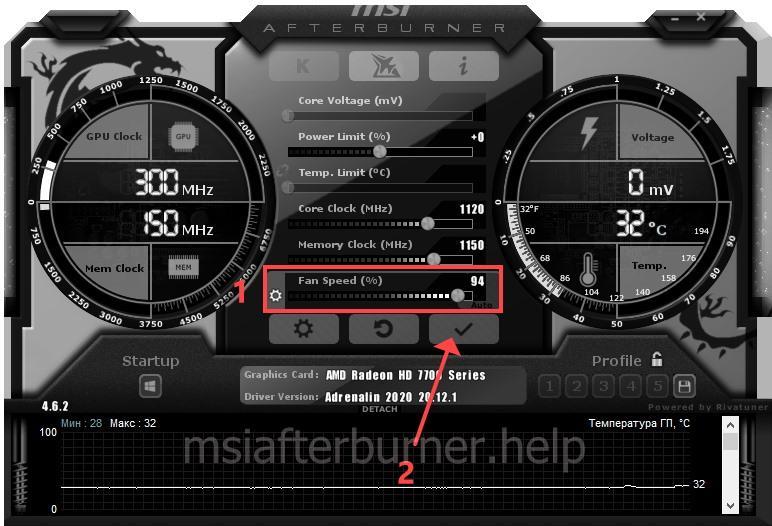
Установка статичного значения Fan Speed.

Вызов параметров конфигурации приложения.
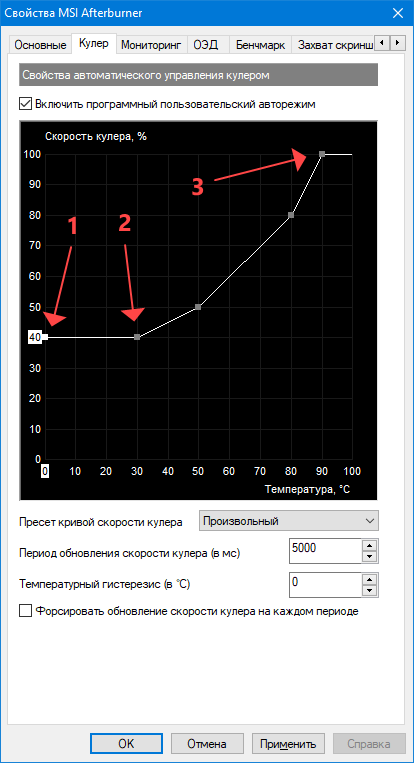
График, нарисованный компанией MSI, для видеочипа.
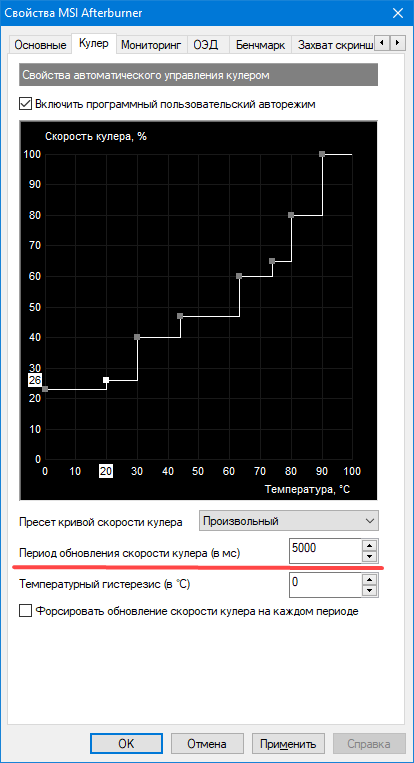
Скорость изменяется ступенчато, а не плавно.
Программа поддерживает большинство видеочипов, удалённое управление ими через мобильное приложение. Часть из шести регулируемых параметров в программе недоступна. Как активировать заблокированные ползунки Power Limit и Temp. Limit, читайте в статье по ссылке.
CPU Fan и SYS Fan control Настройка в биосе Материнская плата MSI MAG Z490 TOMAHAWK
Не стартует материнская плата MSI Z77 Tomahawk
Добрый день, форумчане! Столкнулся на карантине с неожиданной проблемой: После корректного.
Материнская плата MSI Tomahawk OPT BOOST Z270 и установка на SSD Вин 7
Всем доброго дня! Оговорюсь сразу, что я не сильный спец, поэтому прошу не сильно пинать, если.
Что означает Stok Fan и SlipStream Fan?
Здравствуйте. А что означает Stok Fan и SlipStream Fan в обзоре кулеров?
CPU Fan Eror!
Добрый вечер. Купил себе блок питания Chieftec 450 watt и видеокарту Radeon 6670 1G. Снял проц.
Сообщение от kumehtar
Спасибо за помощь.
Добавлено через 2 минуты
Спасибо за совет, а можно так же как на видео?
https://www.youtube.com/watch?v=HoZXFsAgZsM
Сообщение от TaurosRMK
Сообщение от Stepanich
Сообщение от Stepanich
Так вот, надо знать какого типа накопитель. Если это PCIe, то HDD ты сможешь подключить к любому порту сата. Если м.2 тоже сата, то из портов сата не будет доступен сата2.
Добавлено через 1 минуту
Судя по таблице в любом из случаев будут работать сата1, сата3 и сата4, остальные в зависимости от количества и типа накопителей м.2 могут быть недоступны.
Добавлено через 1 минуту
Stepanich, модель м.2 накопителя какая?
Сообщение от TaurosRMK
Сообщение от kumehtar
Просто хотел задействовать 5 или 6 саташник и удобно от блок питания внизу вести кабельменеджемент.
Добавлено через 14 минут
А этот подключить в нижний саташники,если не получится,то тогда по любому в 1,3 или 4 из слотов.
Western Digital Caviar Blue 3.5" 1.0 Tb SATA III 64 Mb 7200 rpm WD10EZEX под фильмы фотки и тд,в общем файлохранилище.
 Сообщение было отмечено Stepanich как решение
Решение
Сообщение от Stepanich
Сообщение от TaurosRMK
Не вырубается CPU FAN
Проблема такая: Врубаю игру, проходит минут 5 — 10,врубается кулер цпу (gammaxx 400,проц -.
CPU Fan Error!
Здравствуйте. Я снял кулер с видеокарты и мне теперь каждый раз, при запуске компьютера выводит.
CPU fan error
У меня такая проблема.Когда я сбросил Bios поумолчанию нажав F5 у меня выскочила ошибка CPU fan.
CPU Fan Error
Добрый день, форумчане! Прошу вашего совета Конфиг ПК ниже под спойлером AMD FX(tm)-8350.
CPU Fan Error!
Привет всем! У меня такая проблема выдает ошибку CPU Fan Error!, я зашел в биос, посмотрел там.
CPU fan error
Добрый день, форумчане! С такой вот проблемой мучаюсь уже давно, руки наконец дошли до этого.