Почему Avast блокирует все сайты

Avast
В последнее время у многих пользователей возникают проблемы, когда антивирус Avast полностью блокирует их доступ к каким бы то не было сайтам. На самом деле, данная проблема не является такой уж редкостью. Существует несколько причин и способов их решения, из-за которых это происходит. И в сегодняшней статье мы постараемся рассказать вам о низ обо всех, а также рассказать вам, как решить данную проблему.
Сбой в работе антивируса
И первая причина, по которой Avast может не давать вам доступ к различным сайтам – это сбой его работы. Сейчас существуют вирусы, которые напрямую влияют на работу антивируса, могут удалять или справлять его код или даже самостоятельно отключать его функции. Иногда это лечится обычной перезагрузкой компьютера, иногда – отключением и включением самого антивируса, иногда – его переустановкой. Попробуйте выполнить все это в порядке сложности и если вам ничего не поможет, то причина кроется в другом.
Функция «подлинные сайты»
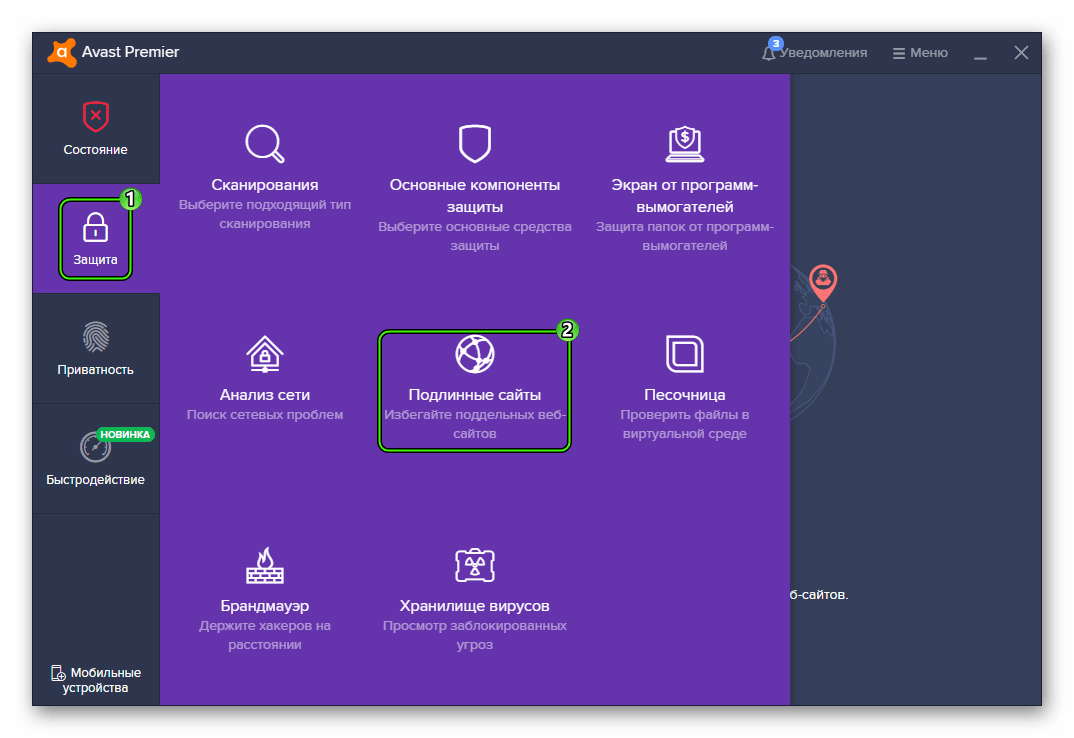
С недавних пор в Avast появилась функция «подлинные сайты». Она отвечает за то, чтобы вы пользовались только оригинальными сайтами и не заходили на различные сторонние подозрительные ресурсы.
Данную функцию вы найдете в меню браузера, в разделе «защита». Перейдите в раздел «подлинные сайты» и попробуйте отключить данную функцию, а затем снова включить. Если вы снова не можете зайти ни на один сайт, то попробуйте просто ее деактивировать, переведя ползунок функции в неактивное состояние.
Это самая распространенная проблема, т.к. Avast – тот еще паникер и будут блокировать вообще все сайты, не прошедшие проверку подлинности. Безусловно, данная функция является очень полезной, и если бы она еще работала корректно, то цены бы ей не было, а так – постоянно случаются различные сбои и неполадки.
Проблемы с самим браузером
Такая проблема в 90% случаев возникает в ситуациях, когда вы используете браузер, скачанный не с официального сайта. Говоря простыми словами – используете пиратскую версию браузера. В этом случае Avast вполне способен воспринимать ваш браузер, как угрозу. В этом случае рекомендуем вам скачать этот же браузер с официального сайта (прочитать об этом вы можете здесь). Если Avast все равно будет «ругаться» на браузер, скачанный с официального источника, то его нужно добавить в исключения.
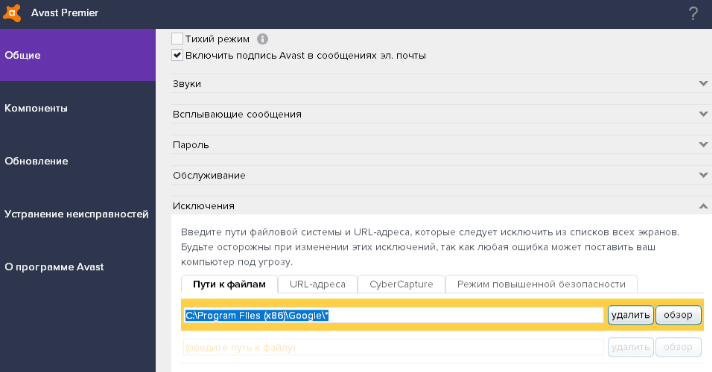
В этой случае, в меню браузера вы найдете пункт «исключения». Просто откройте меню и в разделе общие найдите соответствующую строку. В ней укажите адрес, ведущий к корневой папке с браузером на вашем жестком диске. Добавьте эту папку в список исключений. Если и это не поможет – переустановите антивирус или воспользуйтесь аналогом от другого производителя.
Вот, собственно, и все, дорогие читатели. На этом наша статья подходит к концу. Если вам не помог ни один из этих способов, то пишите в комментарии о вашей проблеме и мы постараемся вам помочь. На этом наша статья подходит к концу. Надеемся, что она оказалась для вас полезной и познавательной. Не забывайте поставить ей оценку и пишите в комментариях, если знаете о других причинах и способах их решения. Всем удачи и до новых встреч.
Решаем проблему с блокировкой страниц антивирусом Avast
В наш век новых технологий антивирус для компьютера можно сравнить с прививкой от вирусов для человека. Если ваш антивирус будет работать плохо, то, скорее всего, ПК будет жить не долго. Но бывает и так, что после установки антивируса вы не можете выйти в интернет. Такая ситуация часто встречается в работе антивируса Avast.
Avast блокирует интернет
Пользователи могли столкнуться с ситуацией, когда Avast блокирует доступ в интернет. Он не позволяет открыть ни одной страницы в любом браузере. Антивирус Avast блокирует все сетевые соединения.
Такая ситуация может быть спровоцирована множеством причин. Поэтому и устранять проблему придется соответственно каждой из них.
Важно! Чаще всего блокировка происходит на ПК с Windows XP.
Ищем выход из ситуации
Можно поступить, как большинство пользователей и просто отключить антивирус. Попрощаться с Avast можно в любое время, поэтому давайте сначала разберемся, как решить проблему и оставить антивирус (об удалении антивируса Avast читайте тут).
В-первую очередь нужно понять две вещи — почему Avast блокирует все сайты и почему Avast блокирует интернет. Если программа блокирует только один сайт, то возможно он действительно заражен вирусом (как добавить сайт в исключения Avast можно прочесть здесь).
Но если при запуске всех браузеров появляется оповещение о блокировке вредоносных экранов, тогда следует действовать по-другому:
- Заходим в папку под названием «Мой компьютер», а дальше в папку системного диска.
- Находим папку Windows. Двойным кликом переходим в нее.
- Открываем и переходим к system32.
- Дальше нам нужно перейти еще в несколько папок для того, чтобы добраться к файлу hosts (здесь прописаны системные ограничения для подключений и некоторые настройки для их проверки).
- Он откроется с помощью блокнота.
Совет! Если вы часто занимаетесь подобными делами, советую установить Notepad++. Он более функциональный и удобный.
После того как вы все сделаете по инструкции, проблема с выходом в интернет будет устранена. Теперь вы сможете сами решить проблему «Почему Avast блокирует браузер?»
Бывает по-другому
В тех случаях, когда даже эти действия не помогли устранить проблему, напрашивается мнение, что ваш компьютер таки подхватил вирус. В этом случае его лучше показать специалисту и не ломать голову над тем, как исправить ситуацию. Почему? Потому, что если вы не специалист, то можете сделать еще хуже (например, удалить важные системные файлы). Поэтому не сразу верь всему, что найдете в глобальной сети.
Будьте внимательны к оповещениям на экране компьютера, прислушивайтесь к советам.
Что делать, когда Avast блокирует интернет

Иногда антивирус слишком чувствителен. Аваст блокирует интернет, когда подозревает, что нормальный и безопасный веб-сайт является ненадежным, что блокирует его доступ и не позволяет просматривать его. К счастью, вы можете обойти это ложное предупреждение и остановить Avast от блокировки веб-сайта в будущем. В этом руководстве описано как приостановить Avast Web Shield, который отвечает за блокировку подозрительных веб-сайтов. Кроме того, вы также узнаете, как занести в белый список определенные сайты, чтобы Avast не блокировал доступ при следующем посещении.
Когда Аваст блокирует интернет — что делать первым делом
Может помочь отключение веб-защиты. Как отключить веб-щит:
- Дважды кликните значок Avast.
- Кликните на Защиту.
- Выберите Core Shield.
- Отключите опцию веб-щита.
- Выберите продолжительность.
- Кликните ОК.
Теперь веб-щит отключен, и Avast не будет блокировать никакие веб-сайты. Вы можете увидеть, что есть предупреждение относительно статуса Базовых Щитов. Так как Web Shield считается очень важной защитой, вам нужно снова включить его, как только вы выполните свою конкретную деятельность.

Как добавить исключение для сайта в Avast
Другой способ — добавить исключение (белый список) на веб-сайты, которым вы доверяете. Таким образом, Avast никогда не будет блокировать выбранные веб-сайты в будущем.
- Запустите Avast, перейдите в Меню.
- Выберите Настройки.
- Отправляйтесь в исключения.
- Кликните «Добавить исключение».
- Напишите домен сайта и нажмите «Добавить исключение».
Сайт теперь в списке исключений Avast. Этот подход более безопасен, чем отключение защиты Web Shield, поскольку вы получаете полную безопасность в Интернете, но при этом можете получить доступ к ранее блокированному сайту.
Вы также можете отключить уведомления и сообщения Avast, включив тихий режим. Этот новый режим предназначен для серьезной работы, полноэкранных игр или любой деятельности, которую вы не хотите нарушить.

Обновить программу
Вы можете обновить Аваст, чтобы устранить проблему. Вот как это сделать:
- Откройте Avast на вашем Windows. Затем нажмите Меню и перейдите на вкладку Настройки.
- На левой панели кликните «Обновить» под вкладкой «Общие».
- Затем вы должны нажать «ПРОВЕРИТЬ ОБНОВЛЕНИЯ». Если есть новое обновление, вам просто нужно обновить его.
Вы также можете обновить Avast другим способом:
- Щелкните на Avast.
- В раскрывающемся меню перейдите к параметру «Обновление», а затем кликните «Программа» с помощью правой клавишей.
- Тогда вам просто нужно выполнить Шаг 3 в предыдущем методе.
После обновления антивируса Avast вы можете проверить, устранена ли проблема с блокировкой сайтов Avast. Если проблема не решена, попробуйте методы, представленные ниже.

Отключить сканирование Avast Webshield и HTTPS
Вам нужно будет отключить некоторые протоколы защиты Avast, если он блокирует сайт. Вы можете решить эту проблему, отключив сканирование HTTPS и отключив Avast Web Blocking:
- Откройте Avast на вашем компьютере. Затем перейдите на панель инструментов Avast.
- Затем нажмите «Меню» и перейдите на вкладку «Настройки». Затем вы должны нажать Core Shields на вкладке Protection.
- Далее, на странице настроек экрана, перейдите к Web Shield. Затем вы должны снять флажок «Сканирование HTTPS».
Затем вы успешно отключили процесс сканирования HTTPS и можете выходить в Интернет без вмешательства Avast.

Восстановить программу установки Avast
В Windows 10 вы можете решить проблему блокировки сайтов Avast, исправив саму программу безопасности. Вы можете настроить установку Avast и запретить ей блокировать доступ в Интернет в Windows 10:
- Кликните на Avast, чтобы запустить его.
- После входа в его основной интерфейс, кликните на «Меню».
- Затем кликните «Настройки»> «Устранение неполадок» на вкладке «Общие» и нажмите «Восстановить приложение», чтобы продолжить.
Процесс восстановления займет некоторое время, и нужно терпеливо ждать. После восстановления перезагрузите антивирусную программу Avast и проверьте, решена ли проблема блокирующих веб-сайтов Avast. Если это решение недостаточно эффективно, попробуйте следующий метод.

Сбросить до начальных настроек
Если было вмешательство в реализованный брандмауэр или что-то изменилось, в результате Avast заблокировал доступ в Интернет. В этом случае вам следует просто сбросить Avast до значений по умолчанию. Похоже, это лучший способ решить проблему блокировки доступа к Интернету в Avast. Сбросьте до базовых настроек, перезагрузите систему и ищите изменения.
Сообщить о ложном положительном обнаружении Avast
Вы должны перейти на официальную веб-форму, чтобы сообщить о ложном положительном обнаружении. Затем вам просто нужно ввести URL-адрес, о котором вы хотите сообщить, и нажать SUBMIT.
Упомянутые выше методы могут помочь вам решить проблему блокирования Интернета Avast. Тем не менее, некоторые сайты точно вредят вашему компьютеру. В результате Avast блокирует такие сайты, чтобы защитить ваши данные от кибератак.
Если Avast блокирует интернет и после всех этих методов, и вы все еще не можете получить доступ к сайтам, то возможно лучше не получать к ним доступ, особенно если на вашем компьютере хранятся важные данные.
Что делать если аваст заблокировал доступ к сайту
Если Avast заблокировал ваш доступ к сайту, вы можете разрешить ему использовать JavaScript следующим образом:
Для Google Chrome
- Откройте меню (три точки) в верхнем правом углу браузера.
- Перейдите в раздел «Настройки».
- Выберите «Конфиденциальность и безопасность» и перейдите в раздел «Настройки сайта».
- Найдите меню «Содержимое» и нажмите на «JavaScript».
- Щелкните на кнопку «Добавить» рядом с элементом «Разрешить сайтам использовать JavaScript» и добавьте «avast.com».
Для Mozilla Firefox
- Откройте любую страницу домена «avast.com» в окне своего браузера (любой URL-адрес, который начинается с «avast.com»).
- Нажмите значок щита слева от адресной строки.
- Перейдите в раздел «Улучшенная защита от отслеживания на этом сайте» и выключите ее, чтобы он стал серым.
Как отключить защиту в Avast
Если вам нужно временно отключить все основные компоненты защиты, вы можете сделать это следующим образом:
- Откройте экран параметров всех основных компонентов защиты.
- Нажмите на зеленый ползунок (ВКЛ.) и выберите время, на которое нужно отключить все основные компоненты защиты.
- Нажмите «OK», чтобы отключить.
Как сделать так, чтобы Avast не блокировал программу
Если Avast блокирует доступ к программе, вы можете добавить ее в список исключений, чтобы он не блокировал ее в будущем:
- Откройте программу Avast Antivirus и перейдите в раздел «Меню» (три горизонтальные полосы) и выберите «Настройки».
- Выберите «Общее» и перейдите в раздел «Исключения».
- Нажмите на «Добавить исключение» и введите путь к файлу или папке или URL-адрес в текстовое поле. Нажмите «Добавить исключение».
Как отключить Avast в браузере
Если вы хотите полностью удалить Avast из своего браузера, вы можете сделать это следующим образом:
- Правой кнопкой мыши нажмите кнопку «Пуск» в ОС Windows, затем выберите в меню пункт «Программы и компоненты».
- Убедитесь, что на левой панели выбран пункт «Программы и компоненты», затем выберите «Avast Secure Browser» и нажмите кнопку «Удаление».
Полезные советы
- Если вы видите сообщение об ошибке, связанное с блокировкой Avast, прежде чем принимать какие-либо меры, убедитесь, что сайт, который вы посещаете, является надежным и безопасным.
- Если вы собираетесь использовать определенную программу или сайт на постоянной основе, вы можете добавить ее в список исключений в Avast, чтобы избежать блокировки в будущем.
- Если вы все же решили удалить Avast из компьютера, обязательно используйте официальный деинсталлятор, чтобы избежать каких-либо проблем, связанных с неполным удалением компонентов.
Выводы
Avast Antivirus — это надежный и функциональный антивирус, который может блокировать нежелательные сайты, программы и файлы. Однако иногда он может блокировать что-то, что вы хотели бы использовать. С помощью описанных выше методов вы можете легко решить эту проблему и продолжить работу с вашим компьютером и браузером без помех. Но будьте осторожны и не забывайте про безопасность в Интернете — доверяйте только проверенным сайтам и программам!
Почему браузер блокирует сайты
Браузер блокирует доступ к зараженным страницам, чтобы защитить компьютер пользователя от вредоносных программ, которые могут попасть на устройство через интернет или сменный носитель информации. Часто злоумышленники используют способность вредоносных программ скрыться в веб-страницах, чтобы заразить компьютеры пользователей, которые посещают эти страницы. Браузеры используют различные методы для обнаружения и блокировки таких страниц, например, анализируют код страницы на наличие подозрительных скриптов и элементов. Если страница оказывается зараженной, пользователь получает предупреждение о потенциальной угрозе и рекомендации о том, как поступить дальше. В целом, защита от вредоносных программ — одна из важнейших функций браузера, которая позволяет пользователям безопасно пользоваться интернетом.