Обзор MSI GP66 Leopard: бойцовский кот в онлайне всех порвёт
Хотя лэптоп MSI GP66 Leopard позиционируется как геймерский, он, по словам вендора, подходит для широкого круга задач. Действительно, Intel Core i7-11800H и GeForce RTX 3080 Laptop намекают на высокую производительность. И в играх всех раскатать, и видеоролик в 4К отрендерить? Мечта, а не ноутбук? Вот и проверим.
Дизайн геймерский, но без излишеств
Ноутбук производит приятное впечатление: чёрный матовый корпус, комбинированное сочетание алюминия и пластика в отделке. Рубленые грани и острые углы присутствуют, но не бросаются в глаза. Видно, что новинка создавалась с прицелом на геймеров, однако дурновкусия производителю удалось избежать. Обошлось без лишнего китча, при этом лэптоп узнаваем именно как продукт MSI.

Понравилось, что крышка GP66 Leopard откидывается одной рукой, придерживать аппарат при этом не нужно. Вроде мелочь, но из таких особенностей и складывается удачная эргономика. Петли во всех положениях хорошо фиксируют экран.
Клавиатура мембранного типа немного утоплена вглубь корпуса — кнопки практически не выступают над поверхностью, как это бывает во многих лэптопах. Компоновку особо компактной не назовёшь: отступы по краям клавиатуры велики. Зато здесь полноразмерные клавиши со стрелками, тихий ход и минимум ошибок при длительном наборе текста.
Ещё один бонус клавиатуры — регулируемая RGB-подсветка.
Предустановленная утилита позволяет настроить каждую клавишу: изменить цвет, яркость и многое другое. Привязать подсветку к определённым приложениям тоже легко. Часть клавиш имеет собственные индикаторы, показывающие включение того или иного режима. Клавиатура оказалась удобной и хорошо кастомизируемой, а вот к тачпаду есть замечания. У него не самая равномерная чувствительность к нажатиям, из-за чего прикосновения в разных краях площадки срабатывают неодинаково.

Система воздухозабора новинки организована традиционно. В нижней части размещены вентиляционные прорези, через которые поступает холодный воздух, а горячий отводится через отверстия на задней и боковых гранях модели.
Набор внешних портов обширный, но к нему есть вопрос. Почему бы не расщедриться на USB Type-C? Поддержка актуального разъёма с Thunderbolt 4 точно не будет лишней в дорогом ноутбуке. В остальном всё неплохо: присутствуют три USB Type-A, HDMI 2.1, mini-DisplayPort 1.4, миниджек и RJ-45 для проводного интернета.
Железо со скрытым потенциалом
MSI GP66 Leopard может похвастать процессором Intel Core i7-11800H. Базовая частота — 2,3 ГГц, максимальная — 4,6 ГГц. На рынке чип присутствует недавно, он развивает линейку Tiger Lake и выполнен по актуальному 10-нм техпроцессу. Компанию ему составляет дискретная NVIDIA GeForce RTX 3080 Laptop с 8 ГБ памяти. Размер ОЗУ в нашем экземпляре равен 16 ГБ. Встроенная память представлена единственным SSD на 512 ГБ. Её легко расширить, если установить второй диск формата М.2 в свободный слот. На рынке присутствуют и другие модификации GP66 Leopard — отличия кроются в размерах накопителя и встроенной памяти, а также в экранах с разными разрешениями и герцовкой.
Лэптоп поддерживает не только привычные Wi-Fi-стандарты 2,4 и 5 ГГц, но и пока что экзотический 6E.
Эта сеть в России ещё не предназначена для публичного использования, поэтому сейчас для рядового покупателя практически бесполезна. Однако со временем ситуация может измениться, ведь и Wi-Fi 5 ГГц стал доступен массовому потребителю далеко не сразу.
Технические характеристики

ПРОЦЕССОР восьмиядерный Intel Core i7-11800H, 10 нм ВИДЕОКАРТА NVIDIA GeForce RTX 3080 Laptop, 8 ГБ ОПЕРАТИВНАЯ ПАМЯТЬ 16 ГБ DDR4 НАКОПИТЕЛЬ 512 ГБ SSD M.2, NVMe, PCIe 3.0 ДИСПЛЕЙ 15,6”, 144 Гц, IPS, 1920×1080, полуматовое покрытие ПОРТЫ USB Type-A x 3
HDMI 2.1
mini-DisplayPort 1.4
Ethernet (RJ-45)
универсальный аудиоразъём АКБ И ЗАРЯДНОЕ УСТРОЙСТВО аккумулятор 65 Втч
ЗУ 280 Вт РАЗМЕРЫ И ВЕС 358 x 267 x 23,4 мм
2,38 кг ОСОБЕННОСТИ Wi-Fi 6E, настраиваемая RGB-подсветка, фирменное ПО MSI Center
Как всё работает
Производительность у лэптопа высокая, что подтверждают синтетические тесты. В PCMark 10 аппарат получил 6649 очков, а в 3DMark Time Spy — 10 717. Результаты тестирования в Geekbench 5 следующие: в одноядерном режиме — 1534 балла, в многоядерном — 7257.
Видеокарта GeForce RTX 3080 Laptop отлично справляется с ААА-хитами.
Assassin’s Creed Odyssey, The Witcher 3, Horizon Zero Dawn, Star Wars: Battlefront II, Dirt 5 — все эти блокбастеры прекрасно работают на MSI GP66 Leopard. Можно смело ставить высокие и даже максимальные настройки графики. Такая же ситуация и с рендерингом видео в DaVinci Resolve: 4К-ролики с кучей визуальных эффектов обрабатываются без малейшей запинки. Пожалуй, единственная претензия возникает к скорости встроенного SSD — на фоне высоких показателей других компонентов заметно, что рекордным быстродействием он не отличается.

А как справляется система охлаждения с серьёзной нагрузкой? Верхний ряд клавиш и область над ними значительно греются, причём иногда до некомфортного уровня. Зато места, на которых во время работы обычно находятся запястья, практически не нагреваются — это плюс. Также отметим, что по меркам игровых моделей уровень шума не самый высокий.
Фирменное ПО помогает контролировать состояние устройства и выполнять нехитрые операции. Утилита MSI Center не может похвастать полным переводом на русский язык, однако с её помощью удобно изменять сценарии работы лэптопа, мониторить уровень нагрузки, устанавливать параметры разгона и делать резервное копирование системы.
MSI GP66 Leopard review: substance over style

IfIf you’re looking for a gaming rig that’s a step above the budget price point but still more affordable than the flashiest PCs on the market, you’re looking for MSI’s Leopard line. With a starting price of $1,599 ($1,899 as tested), the 2021 GP66 Leopard takes the same top-end chips that are in the likes of MSI’s GE66 Raider and the Asus ROG Strix Scar 15 and puts them in a less exciting, more affordable chassis. In this case, that’s Intel’s eight-core Core i7–10870H and Nvidia’s brand-spanking-new RTX 3070 mobile graphics card — components you’ll also see in luxury gaming flagships across the board.
That’s the clear argument for the GP66. If you’re willing to make some compromises (particularly when it comes to the chassis and the battery life), you can get high-end gaming performance at a midrange price point. Thanks especially to the RTX 3070, these are some of the best frame rates you’ll find below $2,000.
The GP66 Leopard is a revamp of the 2019 GP65 Leopard. In addition to the RTX 3070, MSI made at least one other major change: its design. The changes are subtle, but they add up to a machine that looks a bit more professional and a bit less gamer-y.
For one, the GP66 is noticeably thinner — it’s 0.92 inches thick, while its predecessor was 1.08 inches thick. There’s also a new hinge design, which leaves less visible space between the display and the keyboard deck and is meant to make the clamshell easier to open with one hand. MSI sent a dummy GP65 specifically to verify this claim, and I can confirm that the GP66 is much easier to open. The lid, which had a red MSI logo on the GP65, is all black on the GP66, and the two raised ridges in the center of the GP65 that gave the laptop a distinctively “gamer” look are gone.
But the keyboard deck is where the Leopard has matured the most. MSI eliminated the GP65’s stiff discrete clickers in favor of a smooth, modern touchpad. The keyboard keys, which looked and felt quite plasticky on the last model, have been upgraded to a wider design that more closely resembles those of the Razer Blade line. (Don’t worry: per-key RGB backlighting remains.) The clunky dedicated buttons the GP65 had for toggling the power and fan profiles are gone as well.
That doesn’t mean this is the best-made laptop around. The chassis has a bit of a plasticky feel compared to many more expensive models, and the touchpad wasn’t as smooth as I’d like — I often found my fingers skidding. But I’m happy with the revamp all the same. It’s a smoother, sleeker look — a Leopard for 2021. One more design change: MSI moved a bunch of ports to the rear of the chassis. There’s one Type-C USB 3.2 Gen 2 with DP1.4, one HDMI 2.0, one RJ45, and one power port back there, in addition to a Type-A USB 3.2 and an audio combo jack on the left and two Type-A USB 3.2 on the right. That means the GP66 actually has fewer ports than its predecessor, which was able to fit in a miniDP 1.4, separate input and output audio jacks, and an SD card reader (though that reader was frustratingly slow according to reviewers). On the other hand, having so many ports crammed together on the sides of a device can make cable management a frustrating endeavor, so I’m glad that MSI has been able to spread them out. In particular, having USB-A ports on both sides is handy.
Let’s get into the second thing that’s new with this machine: the RTX 3070. This graphics card was unveiled at Nvidia’s CES 2021 keynote two weeks ago, along with the rest of the new RTX 3000 mobile line. Nvidia said the chip would deliver speeds up to 1.5 times faster than those of RTX 2070 systems. In my testing, the GP66 didn’t quite display that large of a bump on every title, but it wasn’t too far off.
(My test unit also included an Intel Core i7–10870H, 32GB of RAM, and 1TB of storage, in addition to a 1920 x 1080 240Hz display with 3.5ms response time.)
The TL;DR is that pretty much any game you want to play, you can play. All of the games here were tested at their highest possible settings, and none of them gave the RTX 3070 any trouble. The GP66 averaged 96fps on Horizon Zero Dawn; gameplay looked fantastic without a stutter to be seen. It averaged 75fps on the highly demanding Red Dead Redemption II, with a minimum of 55fps on the game’s built-in benchmark. Those are both significantly better results than we saw from MSI’s flagship GE66 Raider and Asus’ ROG Strix Scar 15, both of which use an RTX 2070 Super, and both of which cost several hundred dollars more for comparable specs. It’s also (unsurprisingly) a step up from MSI’s high-end GS66 Stealth that’s equipped with an RTX 2070 Super Max-Q.
Ray tracing was also no problem: the Leopard put up 82fps on Shadow of the Tomb Raider with the feature on its Ultra setting. The Raider and the Strix averaged 70fps and 67fps, respectively, on that title.
With esports titles, you can take full advantage of the 240Hz screen. The GP66 maxed out Rocket League (which goes up to 250fps) and averaged 169fps on Overwatch (where the Raider only averaged 124fps).
The Leopard employs MSI’s “Cooler Boost 5” system, which includes two fans and six heat pipes. Cooling was good throughout; the CPU never passed 88 degrees Celsius during gaming. I never heard the fans during my regular multitasking, but there was sometimes an annoying coil whine that swapping to the Silent Fan profile didn’t always eliminate.
WhileWhile some gaming laptops can double as drivers for media work, the GP66 wouldn’t be a great choice for creative professionals because its screen maxes out at 205 nits. That’s dim, even for a mid-tier gaming laptop. The system also wasn’t quite as dominant in Premiere Pro as it was in gaming — it took five minutes and 21 seconds to export a five-minute, 33-second video that the GS66 Stealth completed in three minutes and 14 seconds. On the bright(er) side, the GP66’s display does cover 100 percent of the sRGB gamut and 80 percent of AdobeRGB, which means your games should look nice and vibrant.
When it came to regular multitasking and office work, I didn’t experience any performance issues with the GP66. I ran into a number of bugs with the last MSI product I reviewed, the GE66 Raider, but I’m happy to report that they all seem to have been fixed. The Dragon Center app (where you can swap fan profiles and customize other settings) was so crash-prone and glitchy when I used it last October that MSI had to tap into my review unit and troubleshoot, but it’s quite smooth and responsive now. I’ve also previously had some trouble with the SteelSeries engine, where you customize keyboard colors and effects, but it was easy to use here.
BatteryBattery life, though, is a major area where the GP66 isn’t ahead of its competition. I was averaging three and a half to four hours from the four-cell, 65Wh brick, with consistent multitasking in around a dozen Chrome tabs with the screen at 200 nits of brightness. That’s not great news for anyone who was hoping to work on the go, especially considering how heavy the 230W charger is to carry around. This unit also came preloaded with Norton Antivirus, which can drain power, so make sure to uninstall that if you want the longest possible life span. (Premiere Pro results also improved significantly after I nuked Norton.)
Finally, on sound. The GP66 includes two 2-watt speakers. As is usually the case with laptop speakers, treble tones were much stronger than the middle ranges, while bass and percussion were subdued. Game audio was fine with a decent surround quality — but not the best I’ve ever heard and not as good as you’d get from a decent external speaker.
The GP66 also comes preloaded with Nahimic customization software, which lets you swap between audio presets for Music, Movie, Communication, and Gaming, and manually adjust equalizer settings. There’s a “Surround Sound” feature you can turn on and off (I didn’t notice a huge difference), and a “Volume Stabilizer” that’s supposed to keep your audio audible without waking people up (this did change the sound, though I wasn’t able to test its efficacy on any sleeping roommates). You can also customize the built-in microphones for conferences and chats — there are toggles for echo cancellation, static noise suppression, and the like.
Msi leopard 66 обзор что можно добавить


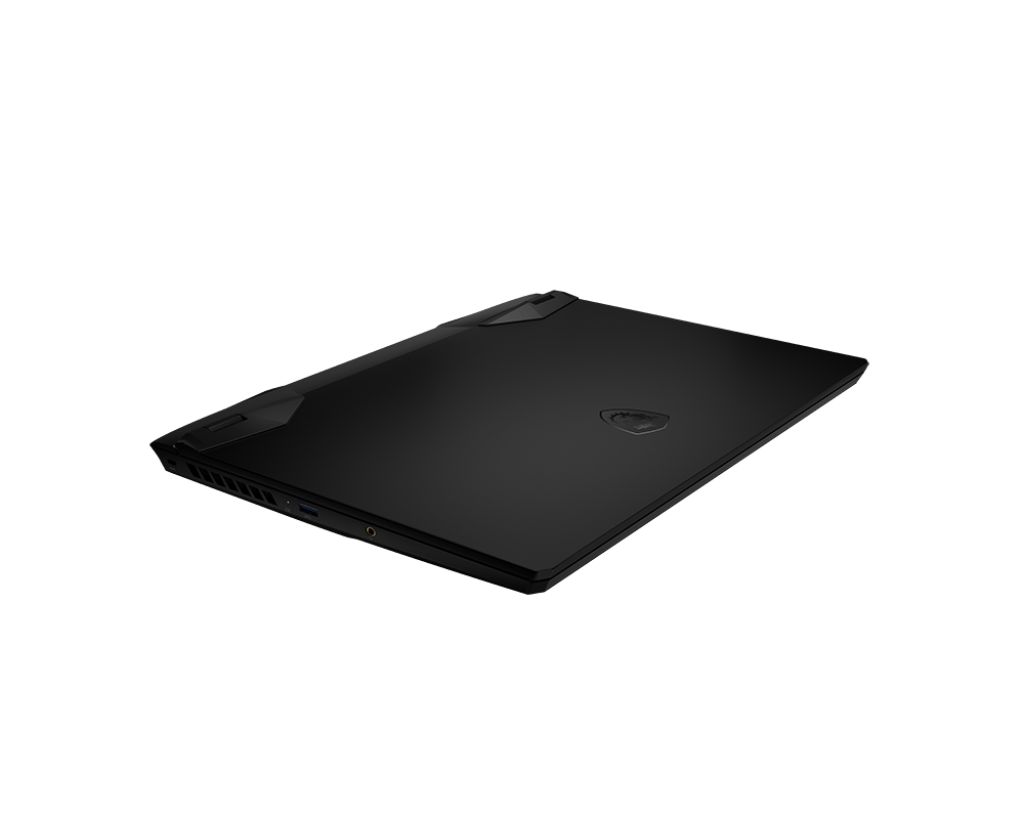
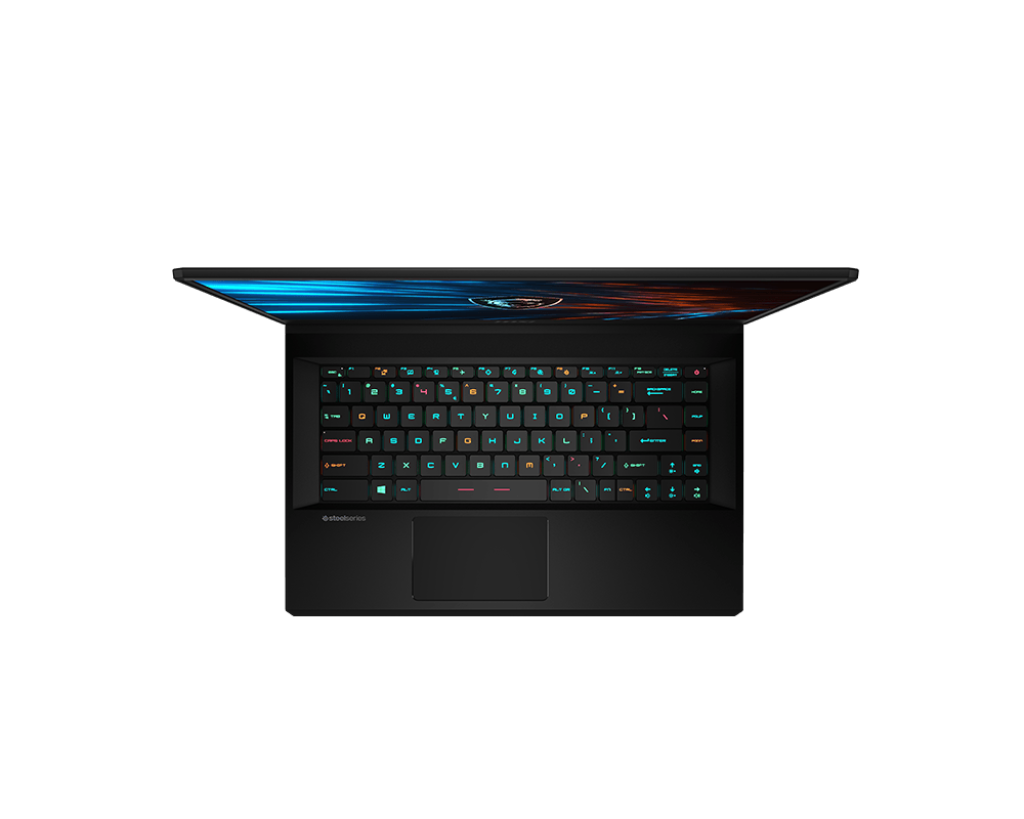
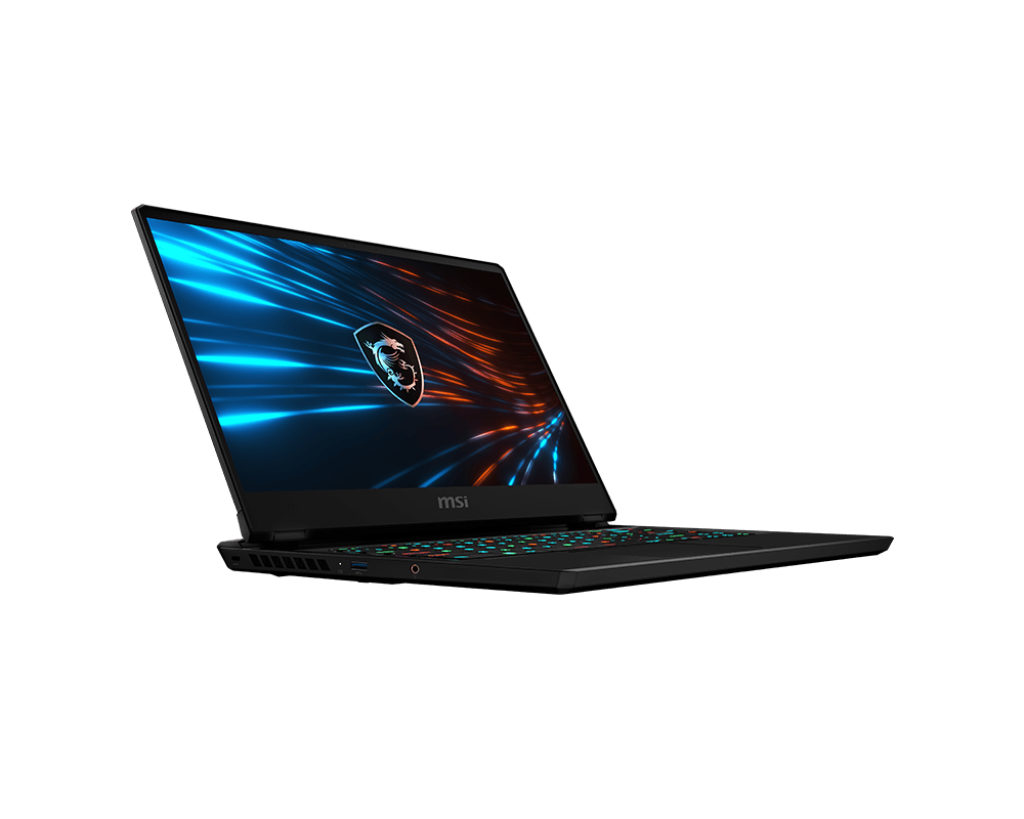
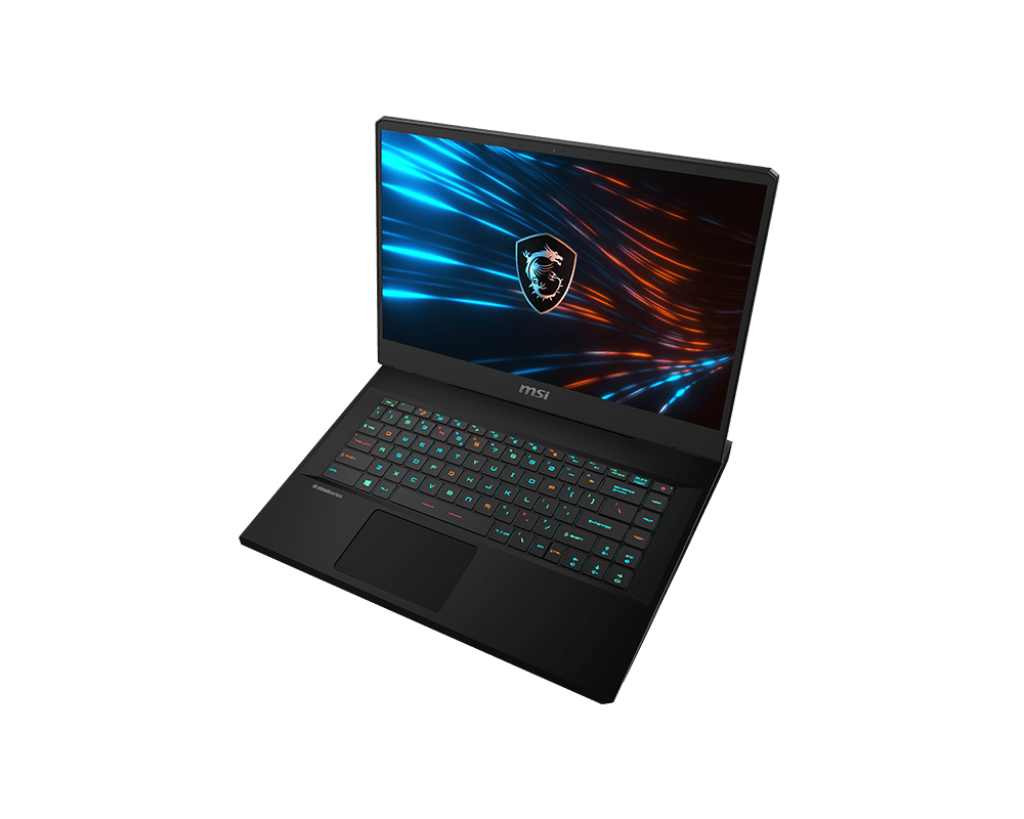
GP66 Leopard – это игровой ноутбук, который делает свое дело в любой ситуации. В его строгом корпусе скрываются передовые компоненты: процессор 10-го поколения Intel ® Core™ i7, видеокарта NVIDIA ® GeForce RTX™ 30-й серии, дисплей с частотой обновления 144 Гц, клавиатура SteelSeries с полноцветной подсветкой и комплект современных интерфейсов. Стабильную работу устройства гарантирует система охлаждения Cooler Boost 5.


Солидная сила
Повышенная надежность и безупречное качество изготовления – серия GP Leopard воплощает в себе силу, скрытую под классически-черным обликом. Прочность сочетается в модели GP66 Leopard с удобством – усиленный экранный шарнир позволяет легко раскрывать ноутбук одной рукой.

Скоростной прорыв
Процессор 10-го поколения Intel ® Core™ i7-10870H обеспечивает 15% прирост производительности по сравнению со своим предшественником. Повышенная частота в однопоточном режиме будет особенно полезной для игр.
* Производительность сравнивается с процессором Core i7-9750H. Технические характеристики зависят от конкретной модели.
НОУТБУКИ MSI GEFORCE RTX™ 30-Й СЕРИИ
ВЫСШИЙ УРОВЕНЬ ИГРЫ
Используя графический процессор с микроархитектурой Ampere, представляющей 2-ое поколение чипов NVIDIA RTX, видеокарты GeForce RTX™ 30-й серии готовы обеспечить фантастическую игровую производительность за счет улучшенных вычислительных блоков: RT-ядер, тензорных ядер и потоковых мультипроцессоров. Они поддерживают трассировку лучей в режиме реального времени и передовые технологии искусственного интеллекта.

3DMARK TIME SPY BENCHMARK
*Производительность зависит от конфигурации системы и установок в игре.
ТЕХНОЛОГИЯ RESIZABLE BAR
Технология Resizable BAR — изменения размера базового адресного регистра, описанная в стандарте PCI Express, дает центральному процессору полный доступ к видеопамяти, способствуя повышению частоты кадров во многих играх.


Технология Resizable BAR

Трассировка лучей
Трассировка лучей – это максимально реалистичная симуляция освещения, позволяющая добиться кинематографического качества картинки в визуально насыщенных играх.

Технология DLSS
Искусственный интеллект – для гейминга
Технология сглаживания с алгоритмами глубокого обучения NVIDIA DLSS обеспечивает бескомпромиссное качество изображения за счет использования имеющихся в видеокартах GeForce RTX тензорных ядер. При этом она мало влияет на скорость игры, что позволяет выкрутить настройки на максимум.


Включаем RTX!
Запускайте блокбастеры нового поколения на видеокартах серии GeForce RTX, чтобы оценить непревзойденный реализм и качество графики, ставшие возможными благодаря технологиям трассировки лучей и искусственного интеллекта.

DYNAMIC BOOST 2.0
Новая технология на базе ИИ автоматически распределяет электроэнергию между графическим процессором, видеопамятью и центральным процессором для обеспечения еще большего прироста производительности, чем в ее первой версии. Нейронная сеть, используемая для Dynamic Boost 2.0, управляет питанием покадрово, поэтому ноутбук всегда работает с оптимальными параметрами – как в играх, так и при создании мультимедийного контента.


Плавное и четкое изображение в играх
Дисплей с великолепными скоростными характеристиками обеспечит превосходное изображение в динамичных компьютерных играх.
* Опционально. Характеристики зависят от конкретной конфигурации.
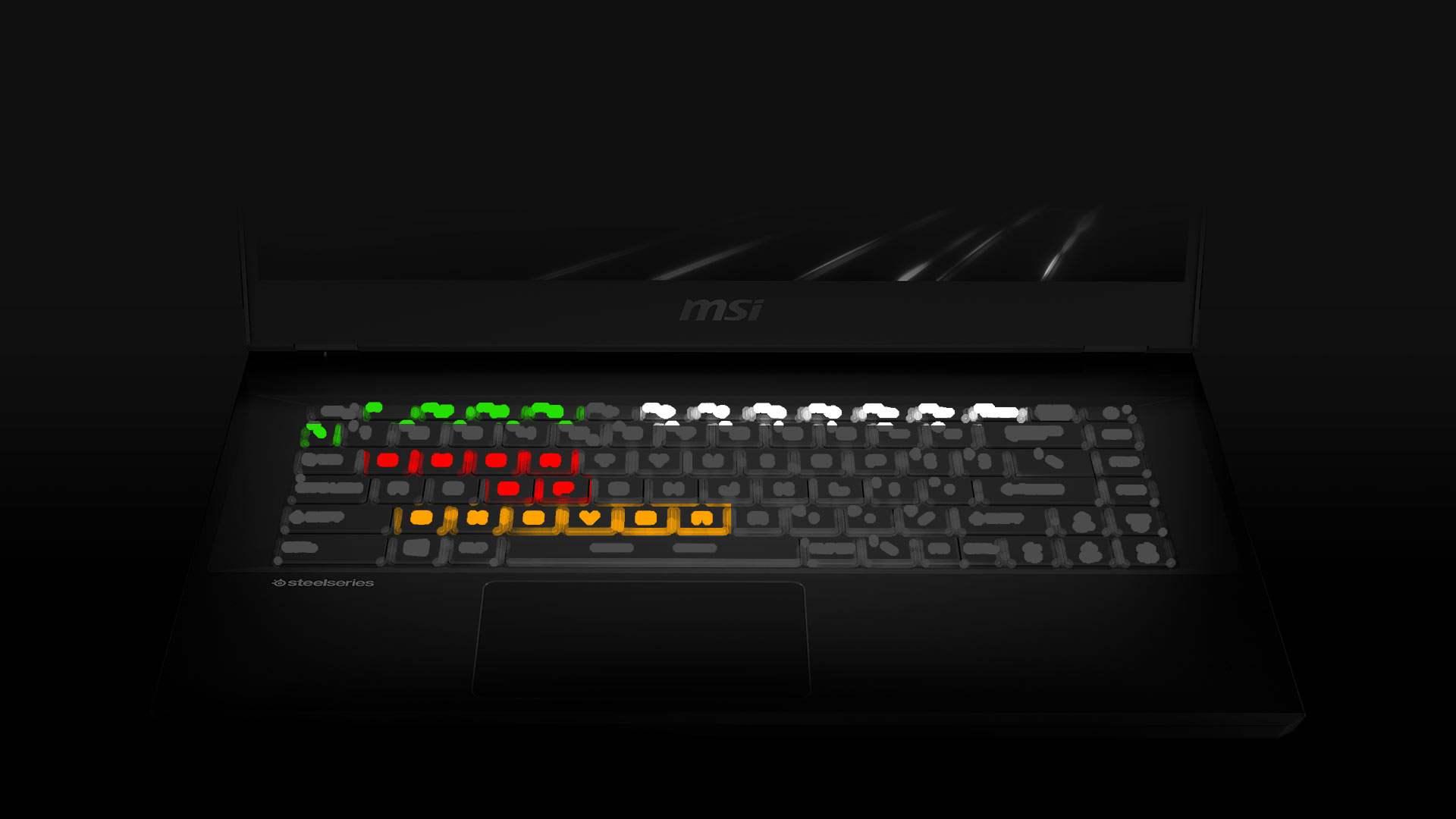
Клавиатура SteelSeries с поклавишной подсветкой Per-key RGB
Гибкая персонализация
Клавиатура данного ноутбука снабжена полноцветной подсветкой, настраиваемой индивидуально для каждой клавиши. Поддерживаются различные визуальные эффекты. Например, подсветка может меняться в такт воспроизводимой компьютером мелодии или в соответствии с тем, что происходит в запущенной игре.



Интерфейсы на любой случай
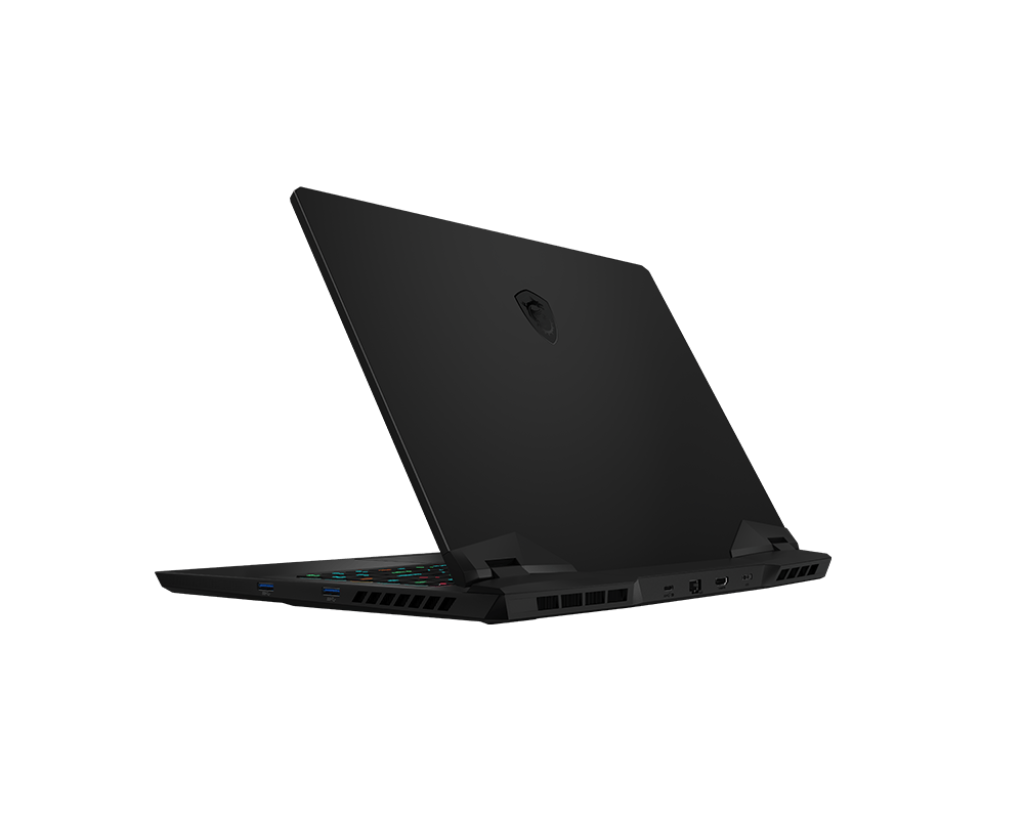
Ноутбук GP66 Leopard наделен полноценным комплектом интерфейсных разъемов и предоставляет пользователю максимальную гибкость при подключении периферийных устройств. Разъемы проводной сети и видеовыходов расположены на задней панели корпуса, чтобы подключенные к ним кабели не мешались под руками.
Возможности Windows 11 приблизят вас к тому, что вы любите
Windows 11 станет центром вашей жизни, ведь в ней вы найдете средства для общения, занятия любимыми делами, творчества. Обновленный интерфейс и передовые инструменты помогут эффективнее справляться с любыми задачами!
* Сроки обновления могут различаться в зависимости от устройства. Доступность функций и приложений зависит от региона. Для некоторых функций требуется специальное оборудование (см. Требования для Windows 11).

GP66 Leopard
- Процессор 10-го поколения Intel ® Core™ i7
- Windows 10 Домашняя
БЕСПЛАТНОЕ обновление до Windows 11* - Графика GeForce RTX™ 3070
- 15.6″ Full HD (1920×1080), 144Гц, игровой дисплей IPS-уровня (опционально)
- Технология Cooler Boost 5 с 2 вентиляторами и 6 тепловыми трубками
- Клавиатура SteelSeries с индивидуально настраиваемой полноцветной подсветкой клавиш Per-Key RGB
- Программное обеспечение Dragon Center с эксклюзивным геймерским режимом Gaming Mode 2.0
- Эмулятор MSI App Player для запуска мобильных игр на ПК
- Высококачественная аудиосистема с сертификацией Hi-Res Audio
You might also like
*Точное время получения обновления будет зависеть от конкретного устройства. Доступность приложений и функций зависит от региона. Для работы отдельных функций потребуется наличие определенного оборудования (см. https://www.microsoft.com/ru-ru/windows/windows-11-specifications ).
Intel, логотип Intel, Intel Inside, Intel Core, Core Inside – торговые марки корпорации Intel в США и других странах.
Tермины HDMI™, HDMI™ High-Definition Multimedia Interface, фирменный стиль HDMI™ и логотип HDMI™ являются товарными знаками или зарегистрированными товарными знаками компании HDMI™ Licensing Administrator, Inc.
© 2023 NVIDIA Corporation. Все права защищены. NVIDIA, GeForce и NVIDIA Pascal – зарегистрированные торговые марки корпорации NVIDIA в США и других странах.
MSI ® , MSI Gaming, логотип с драконом, а также все названия и логотипы продуктов и сервисов компании MSI, отображаемые на сайте MSI, являются торговыми марками или зарегистрированными торговыми марками компании MSI. Названия и логотипы сторонних продуктов и компаний, представленные на нашем сайте и используемые в наших материалах, являются собственностью соответствующих владельцев и могут быть торговыми марками. Торговые марки и защищенные авторским правом материалы MSI можно использовать только с письменного разрешения компании MSI. Компания MSI оставляет за собой все права, не предоставленные явно.
Все изображения и описания являются иллюстративными. Визуальное представление может несколько отличаться от реальных продуктов. Технические характеристики, функциональность и внешний вид продуктов зависят от конкретной модели и региона. Любые характеристики могут быть изменены без предварительного уведомления. Несмотря на то, что мы стремимся предоставить максимально точную и полную информацию, доступную на момент публикации, в тексте и фотографиях возможны ошибки. Некоторые продукты и варианты конфигурации могут быть доступны не во всех регионах или выпускаться на рынок в разное время, поэтому за информацией по имеющимся предложениям мы рекомендуем обратиться к региональным поставщикам.
Изображения коробок с продуктами Adobe используются с разрешения компании Adobe Systems Incorporated. Продукты Adobe – торговые марки или зарегистрированные торговые марки корпорации Adobe Systems Incorporated в США и/или других странах.
Скриншоты продуктов Autodesk используются с разрешения компании Autodesk, Inc.
Некоторые продукты MSI тестируются в соответствии со стандартом MIL-STD 810G. Это не означает их соответствие требованиям Министерства обороны США или пригодности для военных целей. Процесс валидации осуществляется в лабораторных условиях, и результаты тестов не являются гарантией аналогичной работы устройства при таких же условиях в будущем. Повреждение продукта в таких условиях не будет покрываться стандартной гарантией MSI.
Обзор ноутбука MSI GP66 Leopard 11UH-229RU: высокопроизводительная модель для решения широкого круга задач
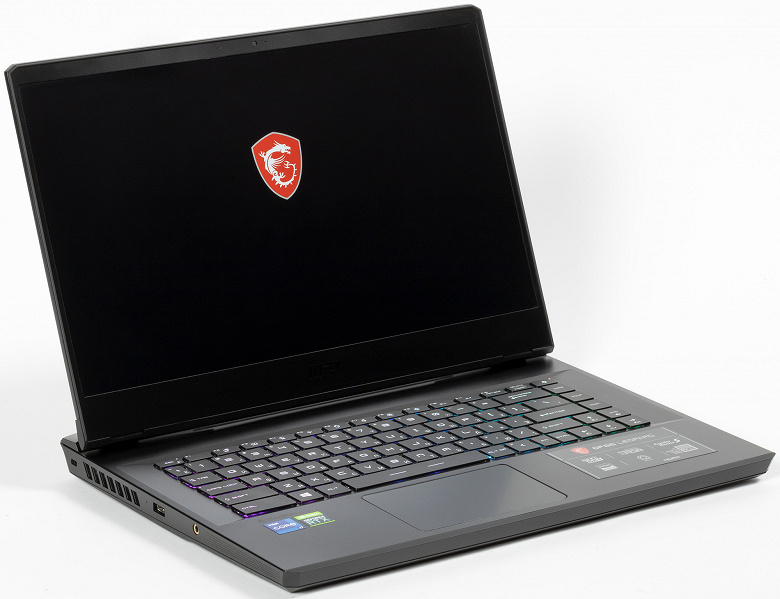
Рассмотренный нами совсем недавно ноутбук MSI GP66 Leopard 10UG однозначно позиционировался производителем как игровой, но для его преемника MSI GP66 Leopard 11UH игры упоминаются лишь как один из возможных вариантов использования, а в самом начале официального описания значится совсем иное: «конфигурация рассчитана на сложные вычислительные задачи, с которыми сталкиваются инженеры».
Дело явно не в свежайшем на сегодняшний день процессоре 11-го поколения, которым оснастили новую модель: похоже, магия слов «игровой ноутбук», когда-то привлекавших внимание к продукту как явный оксюморон, сочетание несочетаемого, за прошедшие годы изрядно себя исчерпала, превратившись в привычный штамп, и в последнее время концепция позиционирования стала меняться: уже не первый производитель при смене поколений (а они происходят довольно быстро) перестает делать основной упор на игровых применениях.
Конфигурация и комплектация
По данным русскоязычного раздела сайта компании MSI, новая модель ноутбука GP66 Leopard имеет четыре модификации, которые можно отличить по индексам: 11UG-284RU, 11UG-285XRU, доставшаяся нам 11UH-229RU, а также 11UH-054XRU. В отличие от предшественника с его двумя вариантами, разница уже не только в объеме накопителя — 1 ТБ у первой и четвертой, по 512 ГБ у остальных, но даже экраны разные: хотя диагональ одна и та же, однако у первой разрешение 2560×1440 с частотой 165 Гц, у второй 1920×1080@240 Гц, у третьей и четвертой 1920×1080@144 Гц; видеокарты у двух первых Nvidia GeForce RTX 3070 8 ГБ, у двух последних RTX 3080 (однако не в самом топовом варианте — памяти тоже 8 ГБ, хотя может быть и 16; конечно, все карты в исполнении laptop).
Вот полные сведения о нашем ноутбуке.
| MSI GP66 Leopard 11UH-229RU | ||
|---|---|---|
| Процессор | Intel Core i7-11800H (10 нм, 8 ядер/16 потоков, 2,3/4,6 ГГц, 35—45 Вт ) | |
| Оперативная память | 16 (2×8) ГБ DDR4-3200 (SO-DIMM Samsung M471A1K43DB1-CWE) возможна установка до 64 ГБ двумя модулями |
|
| Видеоподсистема | встроенная Intel UHD Graphics (Tiger Lake-H GT1) дискретная Nvidia GeForce RTX 3080 Laptop (8 ГБ GDDR6) |
|
| Экран | 15,6 дюйма, 1920×1080, 144 Гц, IPS, полуматовый (LG Display LP156WFG-SPB3) | |
| Звуковая подсистема | кодек Realtek ALC298, 2 динамика | |
| Накопитель | SSD 512 ГБ (Kingston OM8PCP3512F-AI1, M.2, NVMe, PCIe 3.0 x4) возможна установка второго накопителя в свободный слот M.2 2280 |
|
| Оптический привод | нет | |
| Картовод | нет | |
| Сетевые интерфейсы | Проводная сеть | Ethernet 2,5 Гбит/с (802.3bz, Realtek RTL8125B) |
| Беспроводная сеть Wi-Fi | Wi-Fi 6E (Intel Killer AX1675x, 802.11ax, 2×2) | |
| Bluetooth | Bluetooth 5.2 | |
| Интерфейсы и порты | USB | 3 × USB3 Gen1 Type-A |
| RJ-45 | есть | |
| Видеовыходы | 1 × HDMI 2.1 (до 8K@60 Гц / 4K@120 Гц) + 1 × Mini-DisplayPort 1.4 | |
| Аудиоразъемы | универсальный миниджек для микрофона, наушников и гарнитуры | |
| Устройства ввода | Клавиатура | SteelSeries, с настраиваемой индивидуальной подсветкой каждой клавиши (per key RGB) |
| Тачпад | кликпад | |
| IP-телефония | Веб-камера | 720p@30 fps, с индикатором активности |
| Микрофон | 2 микрофона | |
| Батарея | 65 Вт·ч, 4 ячейки, литий-полимерная | |
| Габариты | 358×271×34 мм (максимум, измерено нами) | |
| Масса без блока питания | 2,32 кг (измерено нами) | |
| Адаптер питания | 280 Вт (20 В 14 А), 1,07 кг (с кабелями, измерено нами) | |
| Операционная система | Windows 10 Домашняя | |
| Описание на сайте производителя | ru.msi.com | |
| Ориентировочная цена | от 190 тысяч рублей | |
В комплекте некоторое количество печатной документации и адаптер питания (сетевой шнур длиной 1,8 м, выходной кабель 1,2 м).
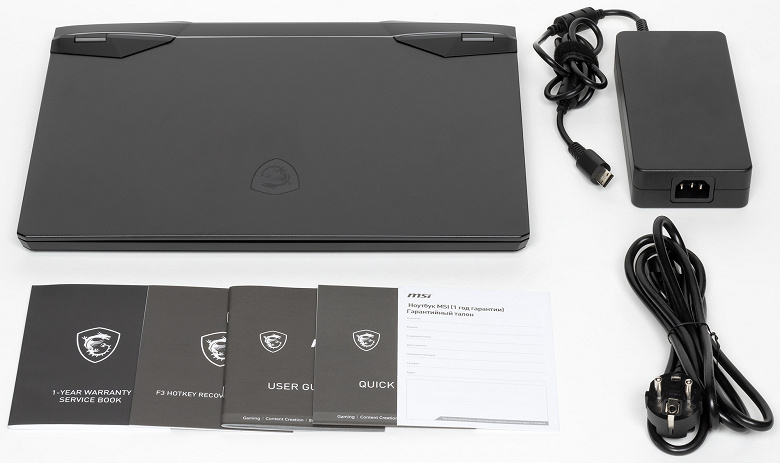
Нам ноутбук достался в двойной упаковке из обычного картона: внешняя коробка попроще, внутренняя оформлена чуть лучше, обе без ручки для переноски.
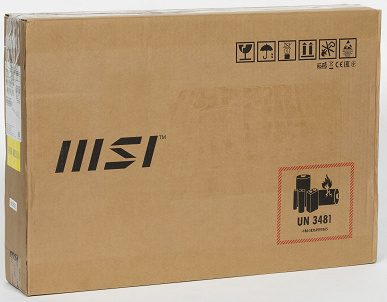
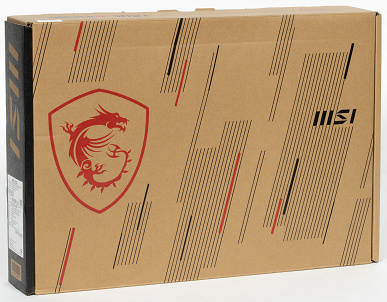
Внешний вид и эргономика
Во внешнем виде MSI GP66 Leopard 11UН прослеживается «игровое прошлое»: он в точности похож на предшественника 10UG, сохранился даже фирменный щиток MSI Gaming на крышке. Поэтому не изменилась и наша оценка дизайна: рубленые грани, сложная форма кромок и поверхностей, возможно, придутся по вкусу поклонникам кубизма, но у всех прочих могут вызывать противоречивые чувства — по крайней мере, в первое время (потом привыкаешь).
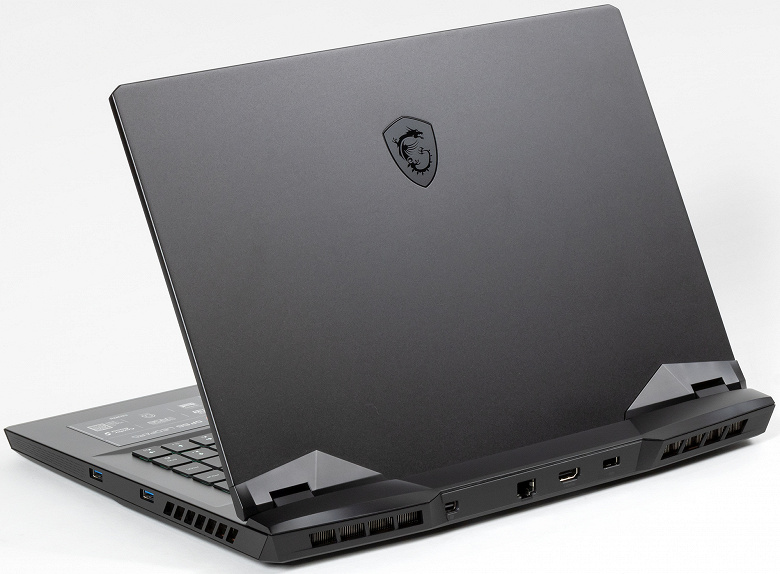
Единственный вариант цвета — черный матовый. Корпус комбинированный: верхние поверхности сделаны из алюминиевого сплава с пластиковыми накладками, нижний «поддон» и рамка экрана из пластика. Конечно, фактура и даже оттенок цвета у выполненных из разнородных материалов внешних деталей отличаются, и тут уже дело личного восприятия: кто-то останется к этому равнодушным, другой посчитает диссонансом и осудит, а третьему может и понравиться.
Габариты остались прежними. Производитель заявляет для ноутбука размеры 358×267×23,4 мм, однозначно согласны мы только с шириной, относительно двух других значений нужны уточнения. Из-за сложной формы задней кромки лучше говорить о максимальной глубине, измеренной по двум выступам сзади — 271 мм, в других местах замер может показать до 8-9 мм меньше.
С толщиной дело еще сложнее: максимальное ее значение, учитывающее ножки и заметно выступающие вверх петли, оснащенные декоративными накладками, составило 34 мм. У самого корпуса без учета этих элементов толщина 22,4-24 мм, но в задней части, где имеется еще одна накладка из пластика, увеличивается до 26,7 мм. То есть заявленные глубина и толщина — это некие усреднения.
Ножки расположены в углах, высота задних немного больше, что создает небольшой наклон вперед. Кроме того, есть дополнительные опоры в виде небольших пластиковых выступов.
Вес по нашему замеру получился чуть меньше заявленного — 2,32 кг вместо 2,38 кг. То же было и у предыдущей модели.
В задней части днища расположены области разного размера и формы с вентиляционными прорезями, через которые осуществляется приток холодного воздуха. А отвод нагретого происходит через группы четырехугольных отверстий сзади на боковых поверхностях и по бокам задней части.
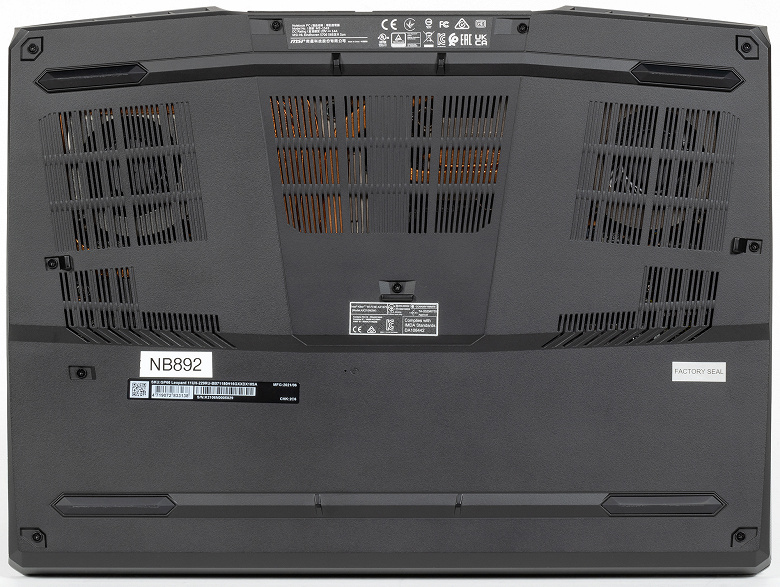
В центре нижней плоскости находится крошечное отверстие, за которым расположена кнопка Reset — ее можно нажать с помощью скрепки в случае, если система зависла, либо при обновлении микропрограммы.
В середине задней торцевой поверхности находятся и разъемы.
Набор внешних портов претерпел изменения по сравнению с предыдущей моделью, и вряд ли можно сказать, что в лучшую сторону: вместо USB3 Gen2 Type-C с поддержкой DisplayPort теперь имеется разъем Mini-DisplayPort. И это при том, что встроенный в процессоры Tiger Lake-H45 контроллер обеспечивает поддержку Thunderbolt 4, однако не только такого порта, но даже USB3 Type-C, который был в прежней модели, все четыре новые модификации GP66 Leopard лишены (хотя в доступной инструкции порт Thunderbolt Type-C упомянут как опция). Решение более чем странное.

Итак: сзади имеются гнездо питания под прямоугольный коннектор (его можно вставлять любой стороной), порты HDMI и упомянутый чуть выше Mini-DisplayPort, между которыми разместилась сетевая розетка RJ-45. Соответствующие кабели вряд ли кто-то будет постоянно подключать-отключать, поэтому расположение этих разъемов на заднем торце вполне логично.

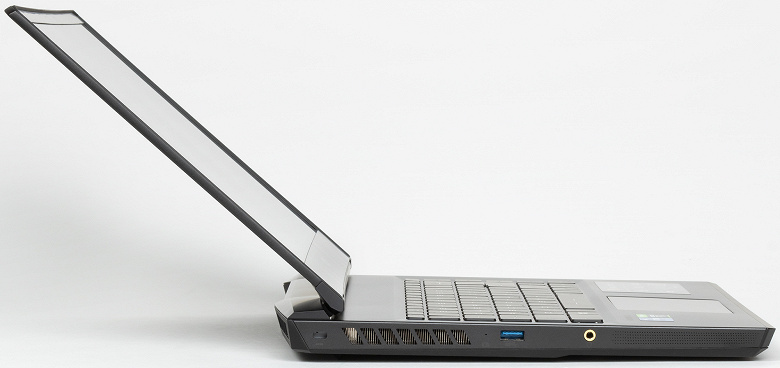
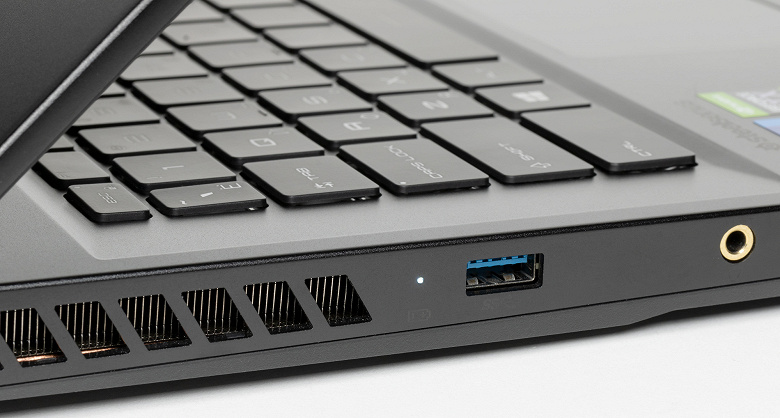
На левом боку один порт USB3 Gen1 Type-A и универсальный аудиоразъем (миниджек 3,5 мм), на правом — еще два таких порта USB.

И надо отметить, что использование трех поверхностей позволило избежать скученности разъемов — они расположены на значительных расстояниях друг от друга, а не с зазором всего в несколько миллиметров, как порой бывает.
Слева сзади еще имеется отверстие кенсингтонского замка, а ближе к USB-порту — крошечный индикатор заряда.
Решетки динамиков — области с многочисленными мелкими отверстиями, расположенные в передней части боковин корпуса.
Передний торец ноутбука пустой. Встроенного картовода нет.

Рамка экрана имеет ширину 6 мм по бокам и 13 мм вверху, где расположены «глазок» веб-камеры (стандартной, 720p@30 fps) с индикатором активности и два отверстия микрофонов. Эти три стороны снабжены демпфером — узкой резиновой накладкой, немного выступающей из плоскости рамки.
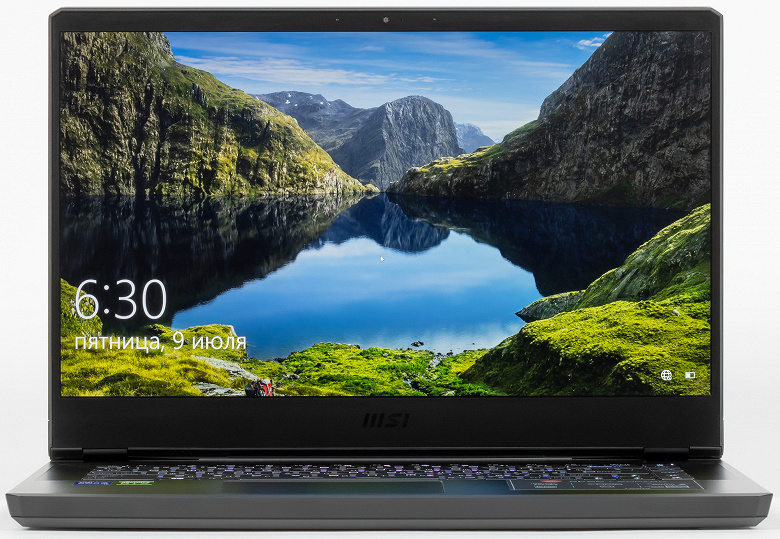
Штатной шторки у камеры нет, но можно быстро включить и отключить ее сочетанием клавиш.
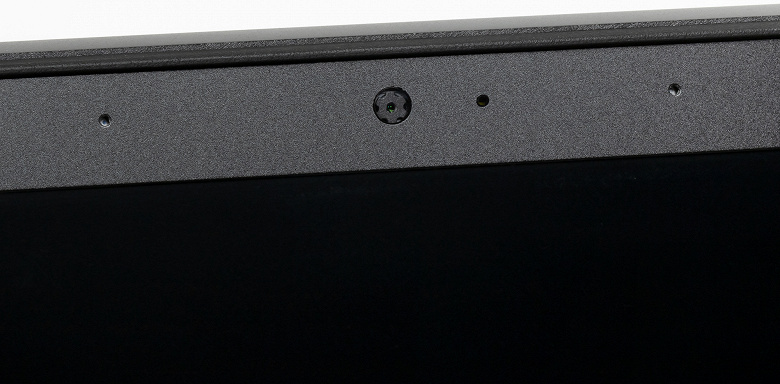
Как обычно, нижняя часть рамки шире — 28 мм до закругленного торца крышки.
Петли расположены с отступом в 2-3 см (смотря от чего отсчитывать) от задней кромки ноутбука, поэтому открыть крышку можно на угол примерно до 140° — в подавляющем большинстве случаев этого вполне достаточно. Открывать можно одной рукой, подцепив пальцем за переднюю кромку, усилие требуется не чрезмерное, придерживать корпус другой рукой не приходится. Петли обеспечивают нормальную фиксацию во всех положениях, начиная с 25-30 градусов, при меньших углах крышка закрывается доводчиком, однако в закрытом состоянии фиксируется не очень четко.
Клавиатура SteelSeries мембранного типа с островным расположением кнопок. Она немного утоплена, и верхние плоскости клавиш находятся на одном уровне с остальной поверхностью корпуса. Отступы по краям очень большие: расстояние от кромок до ближайших кнопок 28,5 мм, зрительно это не добавляет изящества. Нанесенные символы имеют довольно специфическое начертание, к которому придется привыкать; то же было и у предыдущей модели, но она позиционировалась как игровая, и использование необычного шрифта имело хоть какую-то логику.
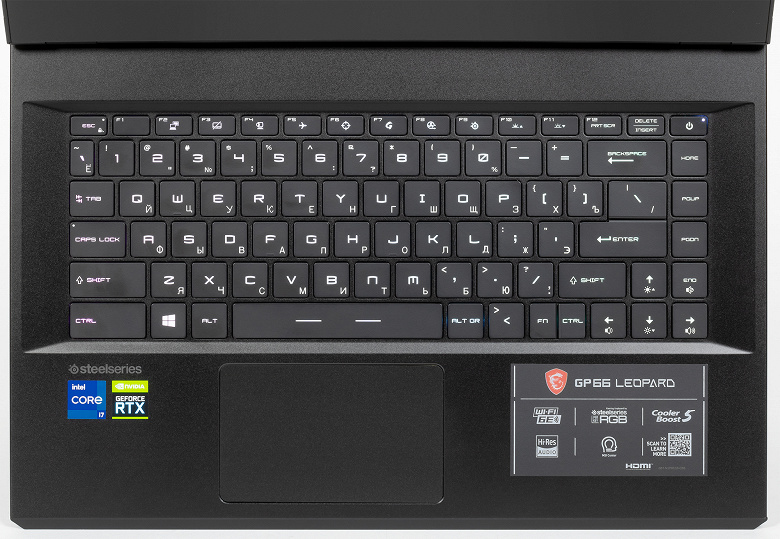
Основные клавиши имеют размер 16,5×16,5 мм, расстояние между центрами кнопок в одном ряду составляет 19,5 мм, между рядами столько же. В верхнем ряду функциональные клавиши даже чуть шире — 17,5 мм, но меньше по высоте — 9 мм.
Кнопки со стрелками полноразмерные, на них вынесено управление яркостью экрана и громкостью (через Fn), Delete совмещена с Insert, клавиша с буквой «Ё» и тильдой зауженная, Fn находится рядом с правым Ctrl, причем эти кнопки тоже заужены, а промежутка между ними нет, зато рядом установлена не столь уж необходимая клавиша для ввода слэшей. В фирменной утилите можно поменять местами Fn с Win, которая расположена слева.
Кнопка Power размещена в общем блоке рядом с Delete/Insert, а потому может быть нажата случайно.
Печатать вполне комфортно, звуки при печати тихие, полный ход клавиш составляет 1,4 мм.
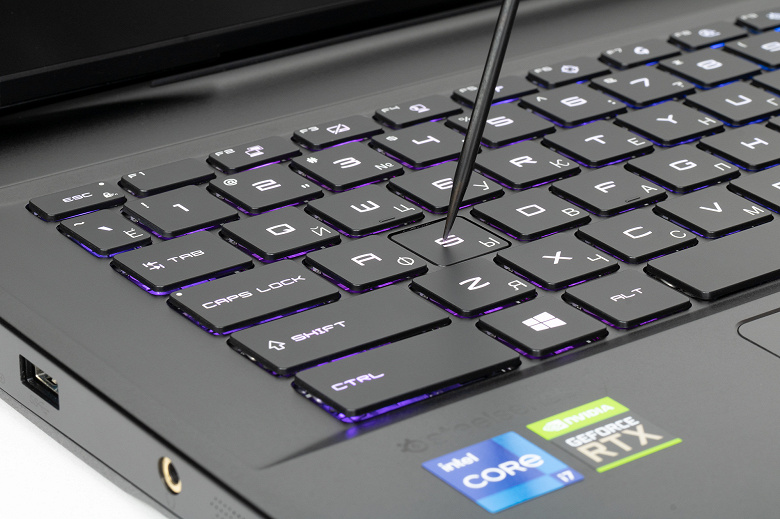
Еще одно «игровое наследие» — RGB-подсветка, причем с индивидуальным управлением для каждой клавиши (per key RGB). Утилита SteelSeries GG (предустановлена версия 4.0.0) предоставляет выбор из множества режимов подсветки и вариантов их настройки, в том числе с привязкой к играм и приложениям.
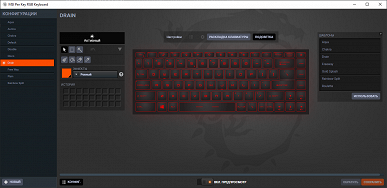
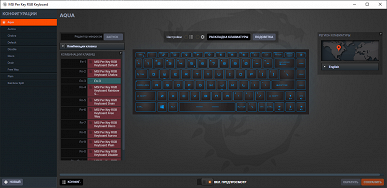
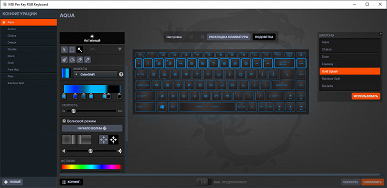
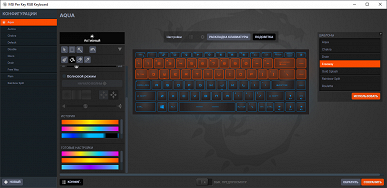
Сочетаниями клавиш можно быстро регулировать яркость подсветки (мы насчитали четыре уровня, пятый — полное отключение) и перебирать готовые схемы, а также вызывать утилиту.
Подсвечиваются основные символы, пиктограммы операций вроде регулировки яркости или громкости плюс чуть-чуть контуры клавиш. Дополнительные значки, включая буквы кириллицы, остаются темными, что может доставлять неудобства при работе в затемненном помещении человеку, который не очень уверенно печатает вслепую.
В некоторые клавиши (например, в Caps Lock) встроены крошечные белые светодиодные индикаторы, показывающие включение соответствующего режима.
Кликпад размером 105×66 мм расположен традиционно, перед клавиатурой, и слегка заглублен. Выделенных клавиш нет, однако сенсорная площадка поддерживает нажатия и все современные жесты, используемые в Windows 10, но если касания отрабатываются нормально, то чувствительность к нажатиям по поверхности очень неравномерная: дальний край вообще их не отрабатывает, в середине и в передней части приходится прикладывать немалое усилие, от которого ближний край даже немного проваливается.
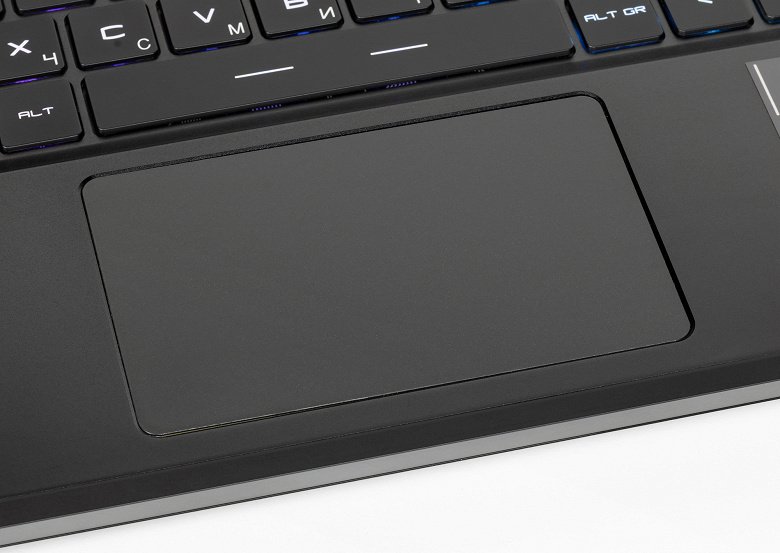
То же было и в предыдущей модели, поэтому вердикт тот же: панель очень неудобная. При необходимости ее можно оперативно отключить сочетанием Fn+F3.
Немного об особенностях конструктива.
Жесткость верхней крышки корпуса маловата — она чуть прогибается под пальцами. Других претензий к прочности корпуса у нас не появилось.
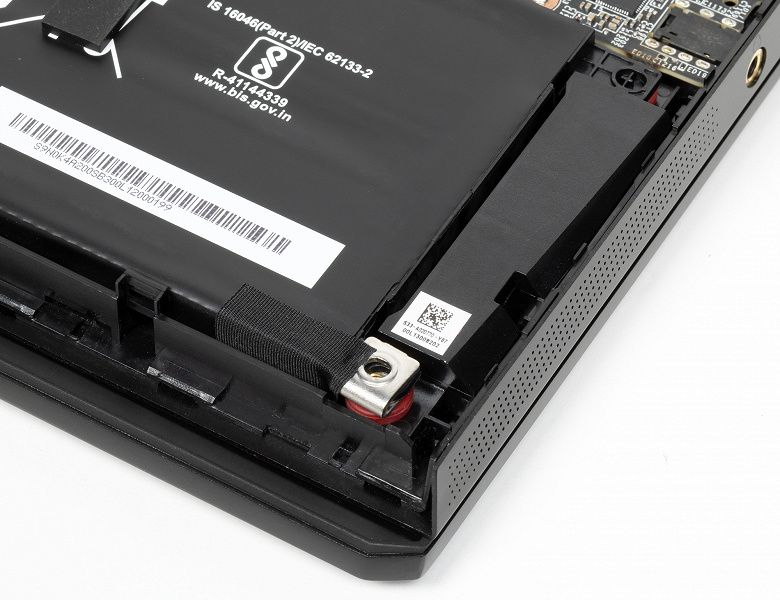
Переднюю треть корпуса занимает батарея, состоящая из четырех ячеек и имеющая емкость 65 Вт·ч. Она занимает почти всю ширину корпуса, по бокам остается лишь немного места для динамиков.
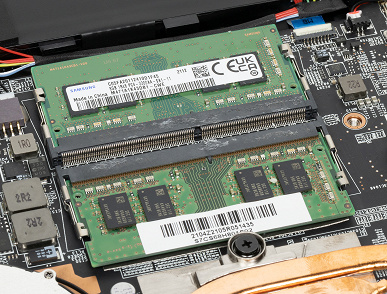
Задняя часть отведена под системную плату. Для оперативной памяти предусмотрены два слота SO-DIMM (оба заняты), есть и свободный разъем для второго SSD-накопителя c форм-фактором M.2 2280. Если приглядеться, на снимке можно увидеть и место под нераспаянный разъем Type-C (в задней части, между RJ-45 и Mini-DisplayPort).
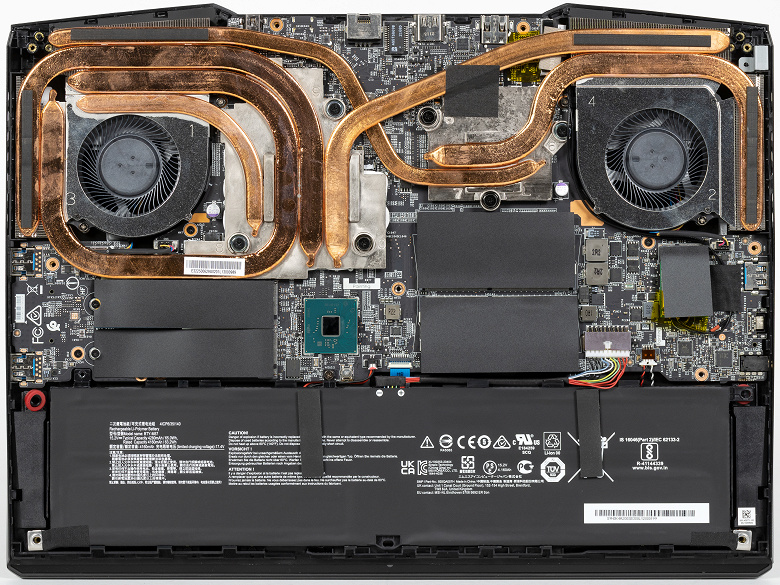
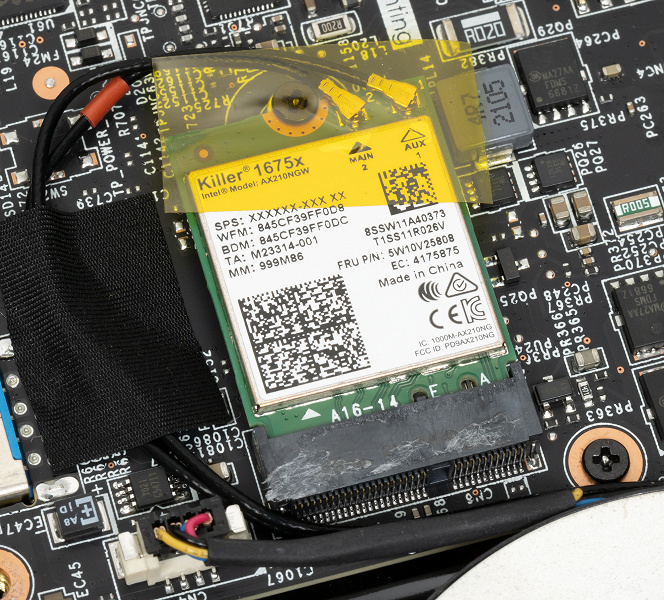
На снимках хорошо видны два вентилятора, радиаторы и тепловые трубки системы охлаждения, а также модуль беспроводной связи.
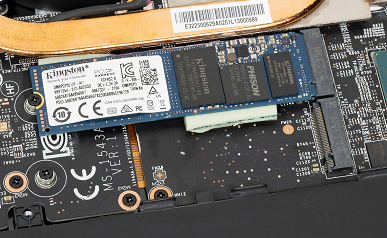
В отношении последнего надо сказать несколько слов. Компания MSI заявляет, что рассматриваемый нами ноутбук — первый с беспроводным модулем стандарта Wi-Fi 6E, но дело не в первенстве: одно из главных отличий от Wi-Fi 6 заключается в диапазоне используемых частот — сети стандарта Wi-Fi 6E, помимо давно привычных 2,4 и 5 ГГц, работают в диапазоне 6 ГГц, который в ряде стран, включая Россию, не предназначен для публичного использования, и владельцы устройств, поддерживающих новый стандарт, не смогут в полной мере использовать возможности таких сетей. Напомним, что точно такая же ситуация была в свое время и с диапазоном 5 ГГц.
Но даже если вопрос с выделением частот в нашей стране благополучно решится в пользу нового стандарта (это не произойдет быстро, к тому же на данный диапазон есть и другие претенденты — сети 5G), то придется напомнить, что «один в поле не воин»: помимо сетевого адаптера в ноутбуке, потребуется и соответствующая инфраструктура — как минимум, еще и роутер с поддержкой Wi-Fi 6E.
Программное обеспечение
Весь доступный объем диска отведен под системную область.
Ноутбук нам достался с Windows 10 Домашней редакции; версия Pro в описании конфигураций не упоминается, но в графе «Операционная система» для 11UG-285XRU и 11UH-054XRU стоят прочерки, и остается лишь догадываться, может ли это означать поставку без предустановленной ОС.
Кроме того, есть немалое количество фирменных утилит: MSI Center, App Player, Music Maker Jam, Nahimic, SteelSeries GG. Приложений Cyberlink, которые присутствовали в побывавших у нас в недавнее время игровых моделях MSI, на этот раз нет.
Еще одно отличие: привычная по этим же моделям главная фирменная утилита MSI Dragon Center теперь потеряла слово «Dragon» в названии и выглядит иначе. В настройках MSI Center можно выбрать русский язык, но перевод не полный: например, верхнее горизонтальное меню окна программы остается на английском; внимательный пользователь найдет и минимум одну орфографическую ошибку.
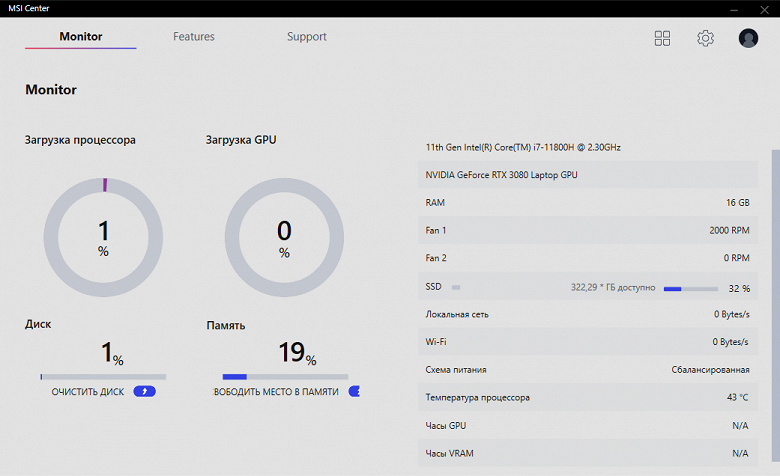
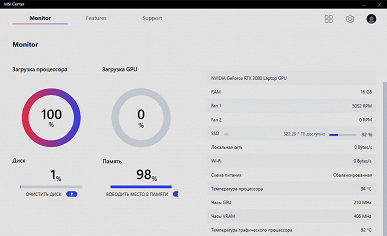
Как и ранее, имеется раздел мониторинга, в котором можно увидеть ряд полезных параметров, включая скорости вращения вентиляторов (и убедиться, что они разные).
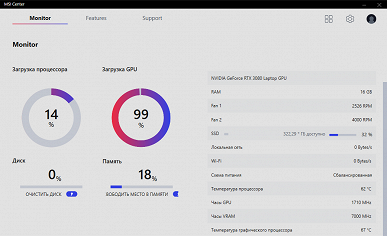
Закладка Features имеет два подраздела: User Scenario и General Settings, в первом выбирается один из четырех предустановленных сценариев работы, суть которых в целом понятна из названий и комментируется в нижней части окна (но тоже на английском).
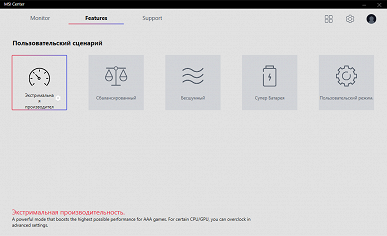
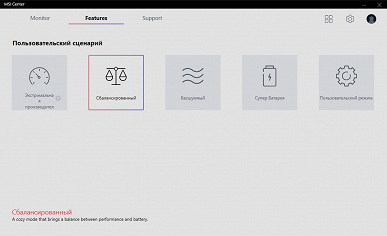
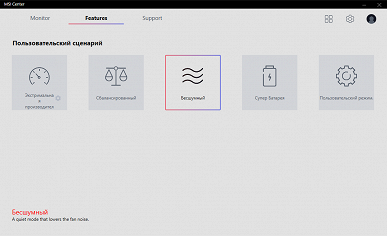
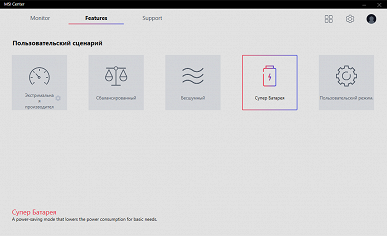
Менять по своему усмотрению уровень производительности и управлять вентиляторами можно в пятом варианте:
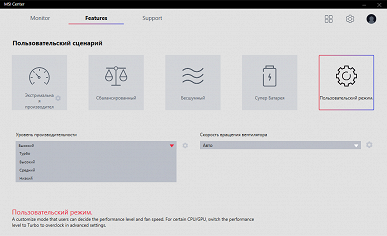
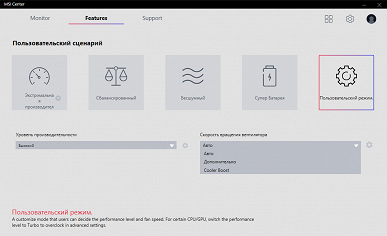
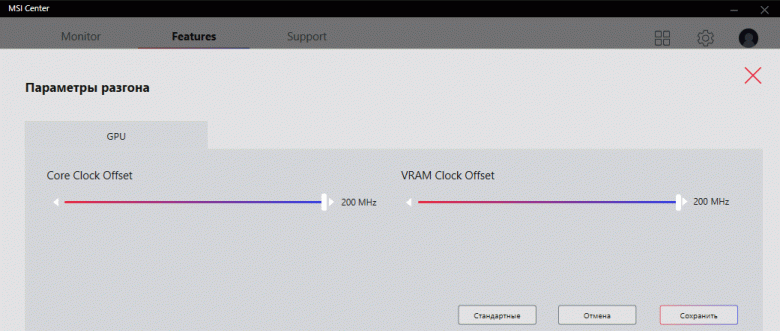
Для двух установок из выпадающих списков можно задавать дополнительные параметры, тогда символ шестеренки справа от соответствующего поля становится активным. Так, для «Турбо» левом списке можно определить параметры разгона GPU (поднять частоты ядра и/или памяти; то же можно сделать и для сценария «Экстремальная производительность», на кнопке которого также есть символ шестеренки):
А для строчки «Дополнительно» в правом списке определяются профили работы вентиляторов, в которых раздельно для кулеров CPU и GPU можно изменять графики зависимости от нагрева скоростей вращения (причем в диапазоне 0-150 процентов) по шести точкам, положение которых можно менять только по вертикали (скорость), но не по горизонтали (на этой оси не температура в градусах, а некая условная степень нагрева).
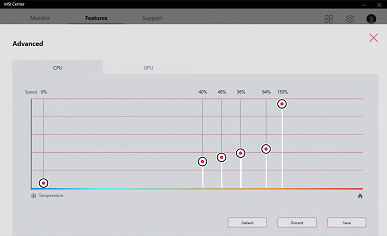
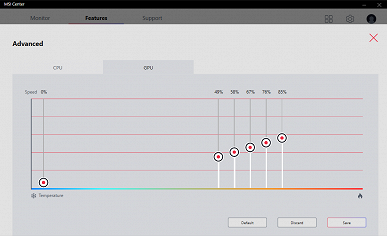
Быстро включить или выключить режим охлаждения Cooler Boost можно и без запуска утилиты, нажатием Fn+F8.
Подраздел General Settings позволит управлять некоторыми дополнительными функциями, перечень которых понятен из скриншота:
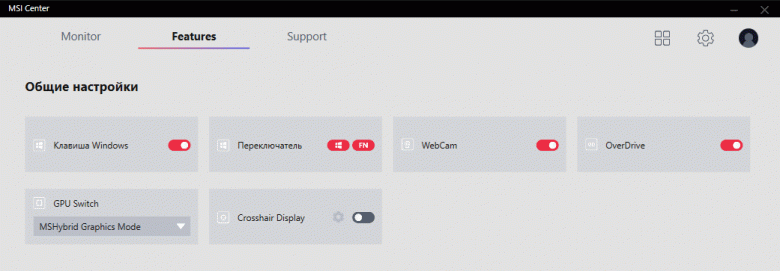
Чуть подробнее остановимся на GPU Switch, которая определяет использование видеокарт.
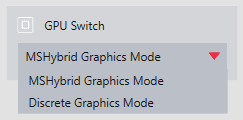
При выборе Discrete Graphics Mode всегда будет использоваться дискретная карта Nvidia, а если задать MSHybrid Graphics Mode, то система в соответствии с потребностями запущенного приложения будет автоматически задействовать либо встроенное графическое ядро Intel UHD Graphics, либо видеокарту Nvidia, из-за чего может увеличиваться время работы от батарей, но снижаться производительность (в реальности все будет зависеть от конкретной ситуации).
По умолчанию используется MSHybrid Graphics Mode, при переключениях возникает вот такое предупреждение:
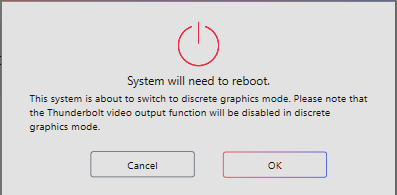
Необходимость перезагрузки понятна, но ведь порт Thunderbolt в ноутбуке вообще не задействован.
Закладка Support дает доступ к четырем подразделам: Live Update позволяет проверить наличие обновлений ПО, System Info выведет краткую информацию о системе, включая серийный номер ноутбука, Backup позволит сохранить системные настройки на флешку, Knowledge Base даст доступ к базе знаний (для первого и последнего подразделов потребуется доступ в интернет).
Клик по шестеренке в правом верхнем углу окна переводит в общие настройки утилиты. Помимо уже упоминавшейся смены языка, можно выбрать темную или светлую цветовую схему, отключить запуск MSI Center при старте системы, управлять обновлениями утилиты и сбором информации об устройстве.
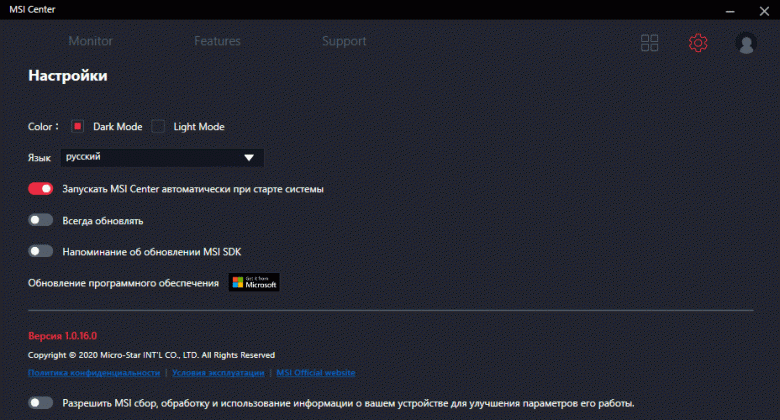
А вот чего мы обнаружить не смогли, так это управления зарядом батареи — выбора предельного уровня, который влияет и на время восполнения энергии, и на долговечность батареи. В MSI Dragon Center такая настройка была, обычно имеется она и в аналогичных по назначению утилитах других производителей ноутбуков.
Лишилась утилита и раздела Mystic Light, управлявшего в MSI Dragon Center синхронным свечением подключенных к ноутбуку внешних RGB-устройств, но если прикинуть количество владельцев таких устройств, то на этот счет вряд ли будет много сожалений.
MSI Center можно вызвать сочетанием Fn+F7.
SteelSeries GG мы кратко охарактеризовали выше, при описании клавиатуры. Про остальные фирменные утилиты мы регулярно пишем в обзорах ноутбуков MSI, поэтому лишь вкратце напомним: Nahimic отвечает за звук системы при проигрывании и записи; Music Maker Jam позволяет сделать первые шаги на пути к профессии диджея; App Player — эмулятор Android-смартфона, позволяющий войти в свой Google-аккаунт, загрузить из Play Store купленные или бесплатные игры и играть в них с помощью мышки и клавиатуры.
Экран
В ноутбуке MSI GP66 Leopard 11UH-229RU используется 15,6-дюймовая IPS-матрица с разрешением 1920×1080 пикселей (отчет edid-decode).
Внешняя поверхность матрицы черная жесткая и полуматовая (зеркальность выражена несильно). Какие-либо специальные антибликовые покрытия или фильтр отсутствуют, нет и воздушного промежутка. При питании от сети или от батареи и при ручном управлении яркостью (автоматической подстройки по датчику освещенности нет) ее максимальное значение составило 380 кд/м² (в центре экрана на белом фоне). Максимальная яркость довольно высокая, поэтому за ноутбуком как-то можно будет работать/играть на улице ясным днем, если расположиться хотя бы не под прямыми солнечными лучами.
Для оценки читаемости экрана вне помещения мы используем следующие критерии, полученные при тестировании экранов в реальных условиях:
| Максимальная яркость, кд/м² | Условия | Оценка читаемости |
|---|---|---|
| Матовые, полуматовые и глянцевые экраны без антибликового покрытия | ||
| 150 | Прямой солнечный свет (более 20000 лк) | нечитаем |
| Легкая тень (примерно 10000 лк) | едва читаем | |
| Легкая тень и неплотная облачность (не более 7500 лк) | работать некомфортно | |
| 300 | Прямой солнечный свет (более 20000 лк) | едва читаем |
| Легкая тень (примерно 10000 лк) | работать некомфортно | |
| Легкая тень и неплотная облачность (не более 7500 лк) | работать комфортно | |
| 450 | Прямой солнечный свет (более 20000 лк) | работать некомфортно |
| Легкая тень (примерно 10000 лк) | работать комфортно | |
| Легкая тень и неплотная облачность (не более 7500 лк) | работать комфортно | |
Эти критерии весьма условны и, возможно, будут пересмотрены по мере накопления данных. Отметим, что некоторое улучшение читаемости может быть в том случае, если матрица обладает какими-то трансрефлективными свойствами (часть света отражается от подложки, и картинку на свету видно даже с выключенной подсветкой). Также глянцевые матрицы даже на прямом солнечном свету иногда можно повернуть так, чтобы в них отражалось что-то достаточно темное и равномерное (в ясный день это, например, небо), что улучшит читаемость, тогда как матовые матрицы для улучшения читаемости нужно именно загородить от света. В помещениях с ярким искусственным светом (порядка 500 лк), более-менее комфортно работать можно даже при максимальной яркости экрана в 50 кд/м² и ниже, то есть в этих условиях максимальная яркость не является важной величиной.
Вернемся к экрану тестируемого ноутбука. Если настройка яркости равна 0%, то яркость снижается до 20 кд/м². В полной темноте яркость его экрана получится понизить до комфортного уровня.
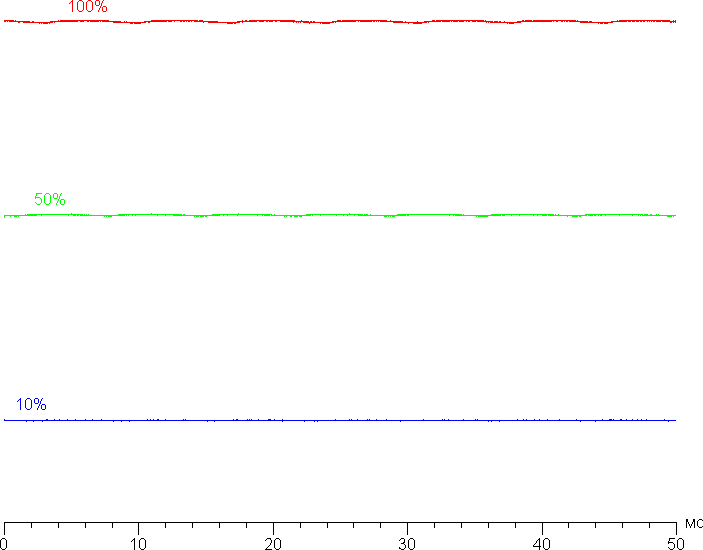
На любом уровне яркости значимая модуляция подсветки отсутствует, поэтому нет и никакого мерцания экрана. В доказательство приведем графики зависимости яркости (вертикальная ось) от времени (горизонтальная ось) при различных значениях настройки яркости:
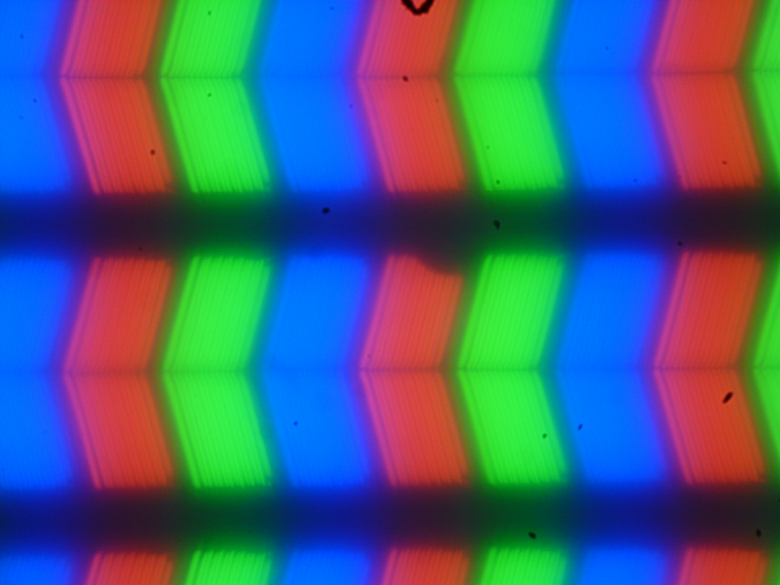
В этом ноутбуке используется матрица типа IPS. Микрофотографии демонстрируют типичную для IPS структуру субпикселей (черные точки — это пыль на матрице фотоаппарата):
Фокусировка на поверхности экрана выявила хаотично расположенные микродефекты поверхности, отвечающие собственно за матовые свойства:
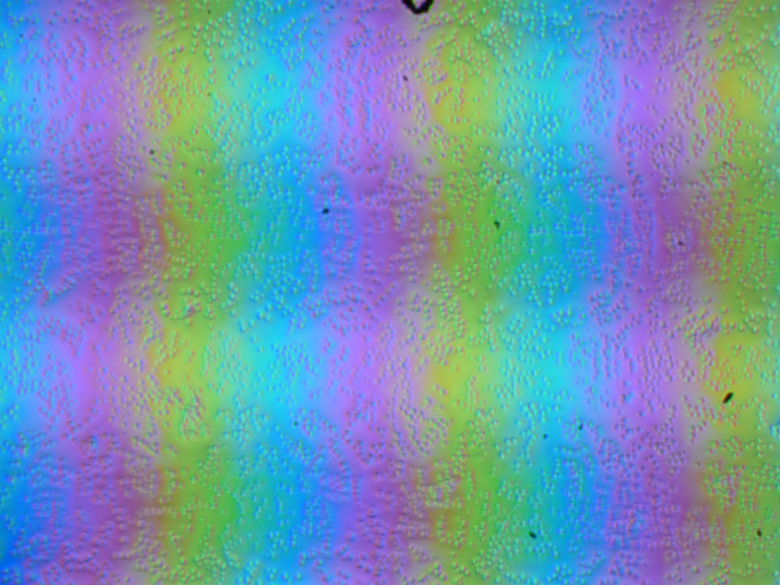
Зерно этих дефектов в несколько раз меньше размеров субпикселей (масштаб этих двух фотографий примерно одинаковый), поэтому фокусировка на микродефектах и «перескок» фокуса по субпикселям при изменении угла зрения выражены слабо, из-за этого нет и «кристаллического» эффекта.
Мы провели измерения яркости в 25 точках экрана, расположенных с шагом 1/6 от ширины и высоты экрана (границы экрана не включены). Контрастность вычислялась как отношение яркости полей в измеряемых точках:
| Параметр | Среднее | Отклонение от среднего | |
|---|---|---|---|
| мин., % | макс., % | ||
| Яркость черного поля | 0,45 кд/м² | −17 | 16 |
| Яркость белого поля | 375 кд/м² | −10 | 8,3 |
| Контрастность | 840:1 | −14 | 8,7 |
Если отступить от краев, то равномерность белого поля хорошая, а черного поля и как следствие контрастности немного хуже. Контрастность по современным меркам для данного типа матриц типичная. Фотография ниже дает представление о распределении яркости черного поля по площади экрана:

Видно, что черное поле местами в основном ближе к краю высветляется. Впрочем, неравномерность засветки черного видно только на очень темных сценах и в почти полной темноте, значимым недостатком ее считать не стоит. Отметим, что жесткость крышки, хоть она и изготовлена из алюминия, невелика, крышка слегка деформируется при малейшем приложенном усилии, а от деформации сильно меняется характер засветки черного поля.
Экран имеет хорошие углы обзора без значительного сдвига цветов даже при больших отклонениях взгляда от перпендикуляра к экрану и без инвертирования оттенков. Однако, черное поле при отклонении по диагонали сильно высветляется и приобретает красноватый оттенок.
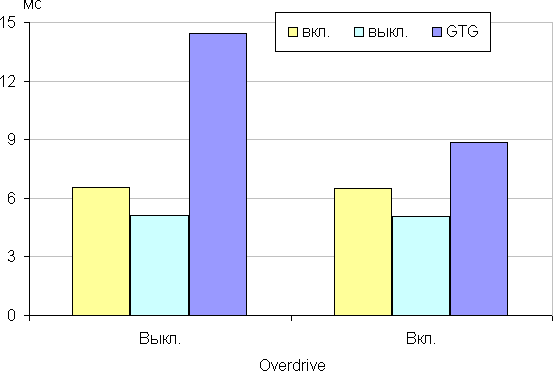
Время отклика зависит от значения настройки OverDrive, которая управляет разгоном матрицы. Диаграмма ниже показывает, как меняется время включения и выключения при переходе черный-белый-черный (столбики «вкл.» и «выкл.»), а также среднее суммарное (от первого оттенка до второго и обратно) время для переходов между полутонами (столбики «GTG»):
При включении разгона на графиках некоторых переходов появляются характерные всплески яркости — например, так выглядят графики для перехода между оттенками 40% и 60% (значения настройки OverDrive приведены над графиками):
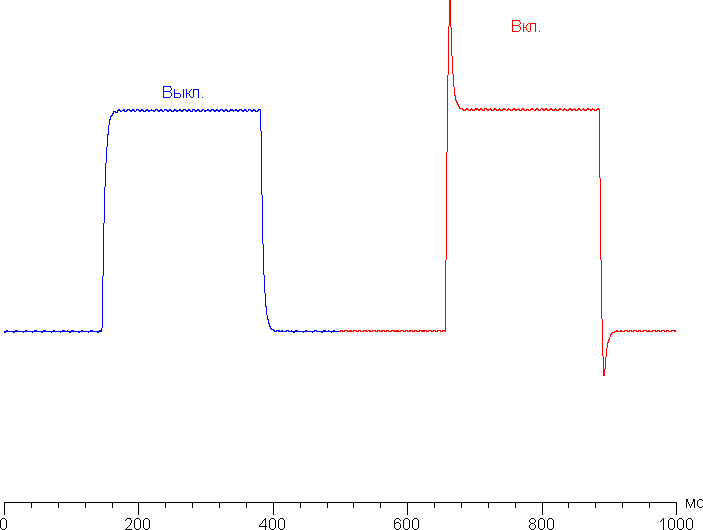
Визуально в случае разгона артефакты не видно (по крайней мере при частоте обновления в 144 Гц). С нашей точки зрения, даже до разгона скорости матрицы достаточно для динамичных игр.
Посмотрим, хватит ли такой скорости матрицы для вывода изображения с частотой 144 Гц. Приведем зависимость яркости от времени при чередовании белого и черного кадра при 144 Гц кадровой частоты:
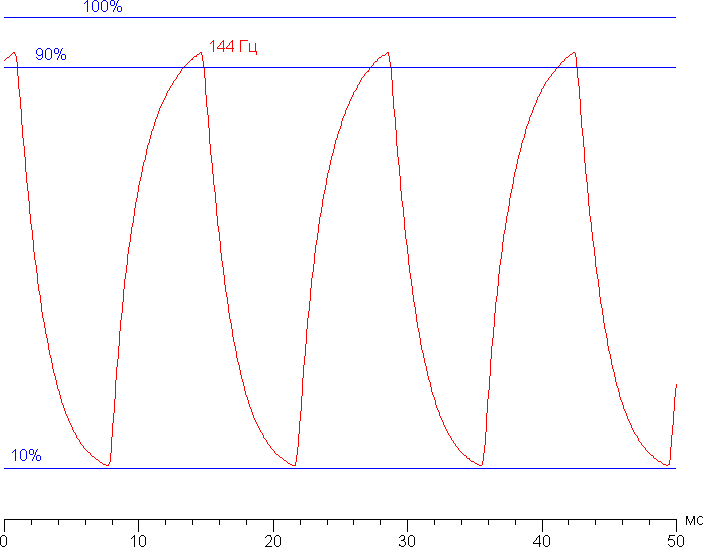
Видно, что при 144 Гц максимальная яркость белого кадра выше 90% от уровня белого, а минимальная яркость черного кадра вплотную приближается к 10% от уровня черного. Итоговый размах амплитуды больше 80% от яркости белого. То есть согласно этому формальному критерию скорости матрицы достаточно для полноценного вывода изображения с кадровой частотой 144 Гц.
Для наглядного представления о том, что на практике означает такая скорость матрицы, и какие артефакты может вызвать разгон матрицы, приведем снимки, полученные с помощью движущейся камеры. Такие снимки показывают, что видит человек, если он следит глазами за двигающимся на экране объектом. Описание теста приведено тут, страница с самим тестом тут. Использовались рекомендованные установки (скорость движения 960 или 1008 пиксель/с), выдержка 1/15 с. Снимки сделаны для 60 и 144 Гц кадровой частоты, при выключенном и включенном разгоне.
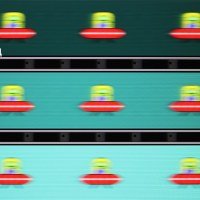
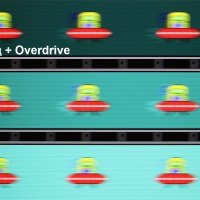
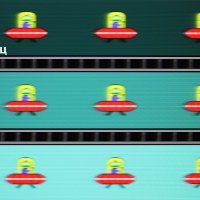
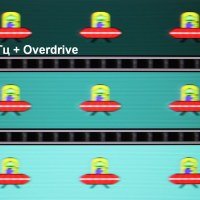
При 144 Гц кадровой частоты четкость высокая, при включении разгона появляются артефакты (след за тарелкой), но их заметность невысокая. Тогда как при 60 Гц картинка в движении смазана, а при разгоне артефакты очень заметные.
Попробуем представить, что было бы в случае матрицы с мгновенным переключением пикселей. Для нее при 60 Гц объект со скоростью движения 960 пиксель/с размывается на 16 пикселей, а при 144 Гц — на 7 пикселей (при 1008 пиксель/с). Размывается, так как фокус зрения движется с указанной скоростью, а объект неподвижно выводится на 1/60 или на 1/144 секунды. Для иллюстрации этого сымитируем размытие на 16 и 7 пикселей:
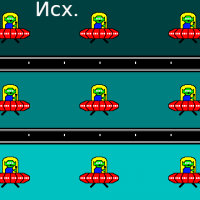
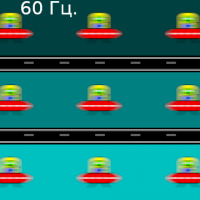
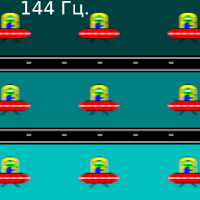
Видно, что четкость изображения в случае матрицы данного ноутбука почти такая же, что и в случае идеальной матрицы.
Мы определяли полную задержку вывода от переключения страниц видеобуфера до начала вывода изображения на экран (напомним, что она зависит от особенностей работы ОС Windows и видеокарты, а не только от дисплея). При 144 Гц частоты обновления задержка равна 4,3 мс. Это очень небольшая задержка, она абсолютно не ощущается при работе за ПК, да и в очень динамичных играх не приведет к снижению результативности.
В настройках экрана на выбор доступны две частоты обновления — 60 и 144 Гц. По крайней мере, при родном разрешении экрана вывод идет с глубиной цвета 8 бит на цвет.
Далее мы измерили яркость 256 оттенков серого (от 0, 0, 0 до 255, 255, 255). График ниже показывает прирост (не абсолютное значение!) яркости между соседними полутонами:
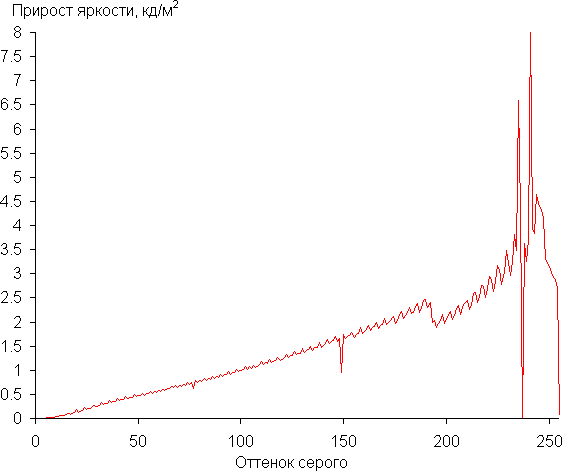
Рост прироста яркости на большей части шкалы серого более-менее равномерный, но в светах монотонность роста нарушается и пара оттенков по яркости друг от друга не отличаются, а в тенях есть завал на один оттенок (первый оттенок серого не отличается по яркости от черного):
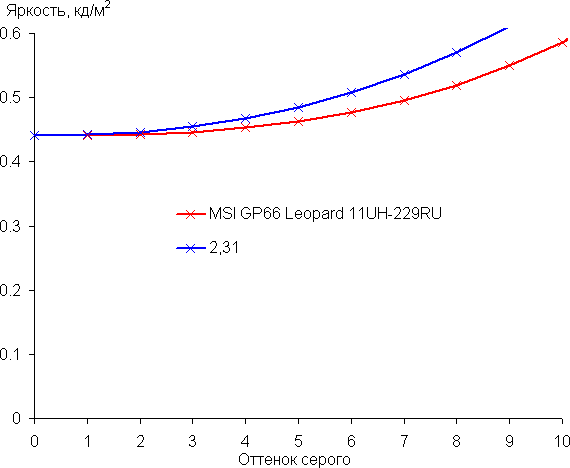
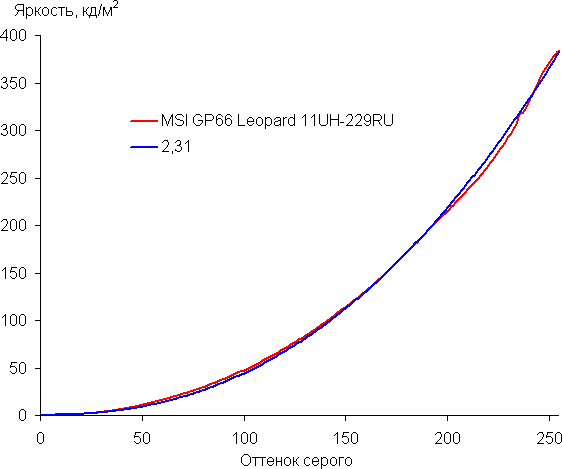
Аппроксимация полученной гамма-кривой дала показатель 2,31, что немного выше стандартного значения 2,2, при этом реальная гамма-кривая немного отклоняется от аппроксимирующей степенной функции:
Цветовой охват близок к sRGB:
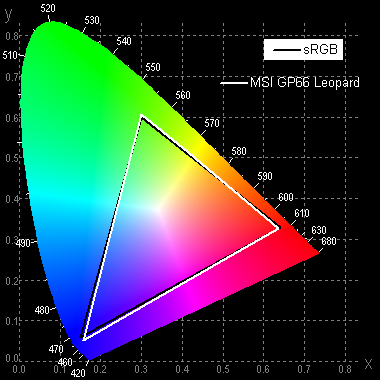
Поэтому визуально цвета на этом экране имеют естественную насыщенность. Ниже приведен спектр для белого поля (белая линия), наложенный на спектры красного, зеленого и синего полей (линии соответствующих цветов):
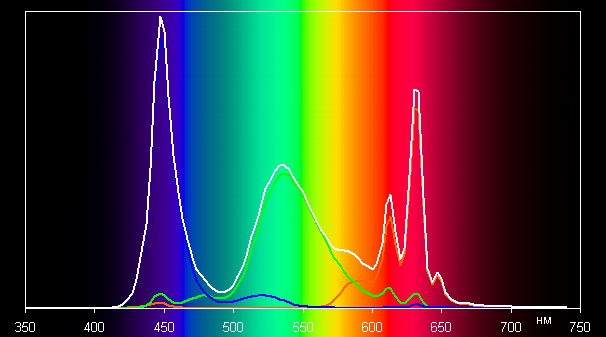
По всей видимости, в этом экране используются светодиоды с синим излучателем и зеленым и красным люминофором (обычно — синий излучатель и желтый люминофор), что в принципе позволяет получить хорошее разделение компонент. Да, и в красном люминофоре, видимо, используются так называемые квантовые точки. Однако, видимо, специально подобранными светофильтрами выполняется перекрестное подмешивание компонент, что сужает охват до sRGB.
Баланс оттенков на шкале серого хороший, так как цветовая температура достаточно близка к стандартным 6500 К, и отклонение от спектра абсолютно черного тела (ΔE) ниже 10, что для потребительского устройства считается приемлемым показателем. При этом цветовая температура и ΔE мало изменяются от оттенка к оттенку — это положительно сказывается на визуальной оценке цветового баланса. (Самые темные области шкалы серого можно не учитывать, так как там баланс цветов не имеет большого значения, да и погрешность измерений цветовых характеристик на низкой яркости большая.)
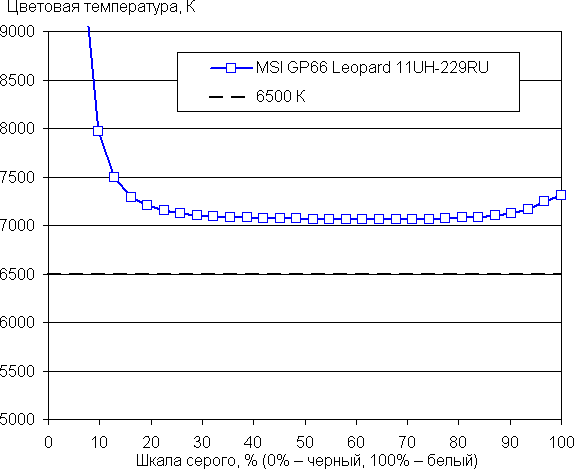
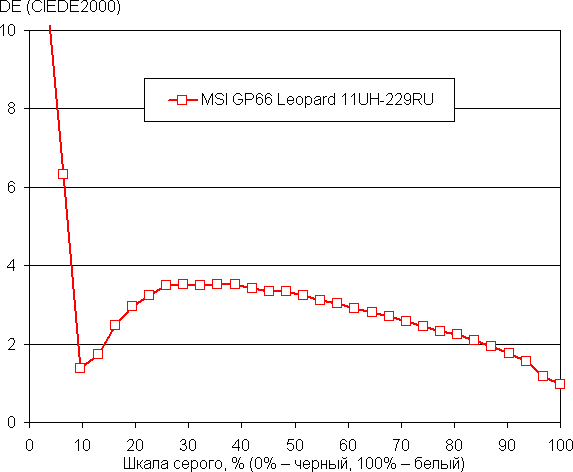
Подведем итоги. Экран этого ноутбука имеет достаточно высокую максимальную яркость (380 кд/м²), чтобы устройством можно было пользоваться светлым днем вне помещения, загородившись от прямого солнечного света. В полной темноте яркость можно понизить до комфортного уровня (вплоть до 20 кд/м²). К достоинствам экрана можно причислить высокую частоту обновления (144 Гц), при этом скорости матрицы хватает для вывода изображения с такой частотой и без артефактов, низкое значение задержки вывода (4,3 мс), хороший цветовой баланс и близкий к sRGB цветовой охват. К недостаткам — низкую стабильность черного к отклонению взгляда от перпендикуляра к плоскости экрана.
В целом качество экрана высокое.
Аудиосистема ноутбука основана на кодеке Realtek. Два динамика обеспечивают довольно чистое воспроизведение, они выведены на боковые поверхности справа и слева, использовать отражение звука от поверхности стола в данной конструкции не предполагается.
Измерение максимальной громкости встроенных громкоговорителей проводилось при воспроизведении звукового файла с розовым шумом. Максимальная громкость равна 77,1 дБА. Среди ноутбуков, протестированных к моменту написания данной статьи (минимум 64,8 дБА, максимум 83 дБА), этот ноутбук громче среднего. Несколько превосходит он по громкости и ранее рассмотренную модель MSI GP66 Leopard 10UG-400RU: при исследовании по той же методике она показала результат 75,5 дБА.
| Модель | Громкость, дБА |
|---|---|
| MSI P65 Creator 9SF (MS-16Q4) | 83 |
| Apple MacBook Pro 16″ | 79.1 |
| Huawei MateBook X Pro | 78.3 |
| HP ProBook 455 G7 | 78.0 |
| MSI Alpha 15 A3DDK-005RU | 77.7 |
| MSI GP66 Leopard 11UH-229RU | 77.1 |
| Apple MacBook Air (Early 2020) | 76.8 |
| MSI GP66 Leopard 10UG-400RU | 75.5 |
| Asus GA401I | 74.1 |
| Honor MagicBook Pro | 72.9 |
| MSI Stealth 15M A11UEK | 70,2 |
| Lenovo IdeaPad L340-15IWL | 68.4 |
| Lenovo IdeaPad 530S-15IKB | 66.4 |
Работа от батареи
Заявленная в спецификации емкость батареи 65 Вт·ч, на этикетке такое же значение.
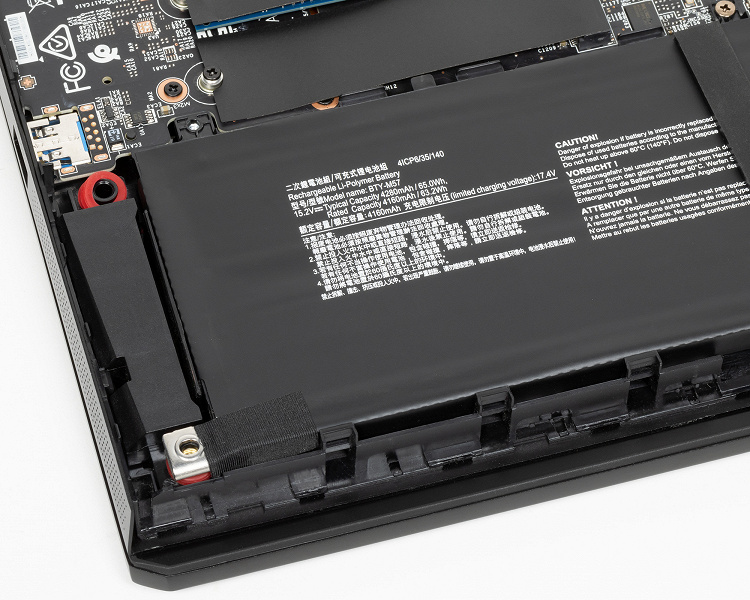
Данные из AIDA те же:
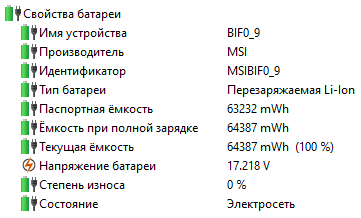
Понятно, что при замерах времени автономной работы многое зависит от методики, поэтому посмотрим, что покажут наши тесты с использованием скрипта iXBT Battery Benchmark v1.0. Яркость экрана при тестировании выставляется на 100 кд/м² (в данном случае это соответствует примерно 18%), так что ноутбуки с относительно тусклыми экранами не получают преимущества.
При этом вспомним об упомянутых выше при описании утилиты MSI Center разных сценариях и возможности переключения режимов использования видеоадаптеров, а потому проведем три группы тестов.
| Сценарий нагрузки | Время работы |
|---|---|
| MSHybrid Graphics Mode, «Экстремальная производительность» | |
| Работа с текстом | 5 ч. 58 мин. |
| Просмотр видео | 3 ч. 56 мин. |
| MSHybrid Graphics Mode, «Сбалансированный» | |
| Работа с текстом | 6 ч. 03 мин. |
| Просмотр видео | 3 ч. 59 мин. |
| Discrete Graphics Mode, «Экстремальная производительность» | |
| Работа с текстом | 2 ч. 46 мин. |
| Просмотр видео | 2 ч. 07 мин. |
В автономном режиме при использовании MSHybrid Graphics Mode с установкой «Экстремальная производительность» ноутбук может продержаться почти шесть часов при работе с текстом и около четырех при просмотре видео. Сценарий «Сбалансированный» обещает оптимальный баланс между производительностью и работой от батареи, но в тех же вариантах использования, не требующих значительных вычислительных ресурсов, разница в автономности настолько незначительная, что скорее объясняется случайными причинами. Те и другие результаты вполне средние.
И уж точно возможности дискретной карты Nvidia здесь явно избыточны, а принудительное ее использование при работе с текстом уменьшает автономность более чем вдвое, при просмотре видео — почти вдвое.
У предшествующей модели подобного переключения не было, она показала немного менее 7 часов для текста и примерно 3,5 часа для видео.
Но надо учитывать два фактора: первый — не самую большую емкость батареи 65 Вт·ч, в похожих по конфигурации ноутбуках можно встретить и 99 Вт·ч, однако их автономность отнюдь не в полтора раза выше (а вес при прочих равных побольше). Отмечаем это лишь ради справедливости: пользователя цифры ватт-часов если и волнуют, то чисто теоретически, для него важнее именно часы-минуты работы вдали от розетки.
И тут вступает в силу второй фактор: наши тесты никак нельзя назвать ресурсоемкими, и значительные вычислительные нагрузки (например, игры) исчерпают заряд батареи гораздо быстрее.
Как было сказано выше, регулировки верхнего порога заряда нет, и батарея в новой модели всегда заряжается до 100%; хорошо это или плохо — однозначно сказать трудно: с одной стороны, автономность всегда будет максимальной (если, конечно, заряд не был прерван досрочно), а с другой — может сократиться срок службы батареи, хотя этот довод достаточно зыбкий: долговечность аккумуляторов зависит от многих условий, и вовсе не факт, что предельный уровень заряда всегда будет главным из них.
Блок питания по сравнению с предыдущей моделью стал более мощным (280 вместо прежних 230 ватт), крупным и тяжелым. Правда, в официальном описании для первых трех из перечисленных выше модификаций говорится: «Питание: 280W / 240W адаптер», то же отмечено и в инструкции, что воспринимается как намек на разные варианты комплектации — возможно, кому-то достанется БП поменьше и полегче. И лишь для 11UH-054XRU написано однозначно: «280W», такой адаптер достался и нам.
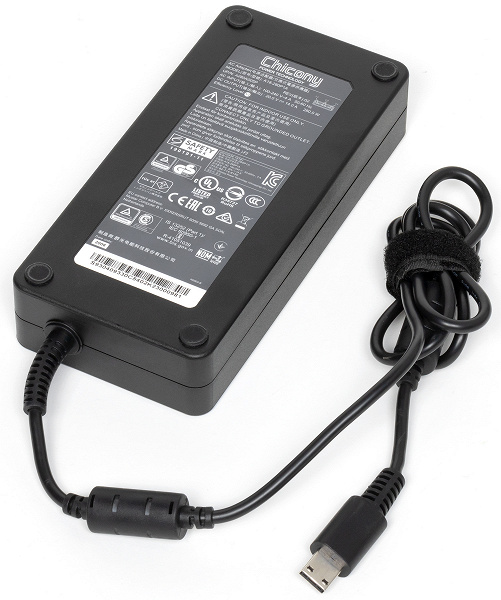
С учетом емкости в 65 Вт·ч батарея заряжается не очень долго: среднее время по пяти замерам составило 2 часа 57 минут (модели 10UG с такой же батареей требовалось около 4 часов). При этом заряд до 60% занимает примерно 1 час 20 минут, до 80% — без малого два часа, для заряда до 90% требуется еще 11-13 минут. Как обычно, самое большое время требуется для последних 10 процентов: около 45 минут, из которых от 10 до 15 для последнего процента, то есть при недостатке времени достаточно заряжать в течение двух часов, и лишь когда будет важна каждая минута автономности, можно подождать еще час.
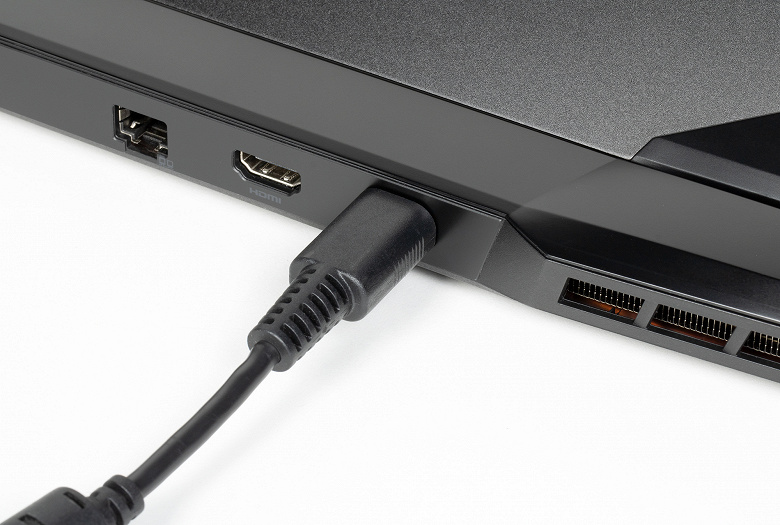
Но надо заметить: если попытаться начать заряд при остатке более 90%, то батарея заряжаться не будет. И если требуется полный запас энергии в ней, то придется сначала разрядить ниже этого уровня.
Индикатор на левом боку корпуса во время заряда горит белым и гаснет при достижении заряда 100%, при крайне малом остатке заряда он светит оранжевым.
Работа под нагрузкой и нагрев
Система охлаждения имеет «фирменное» название Cooler Boost 5, у нее два кулера, шесть тепловых трубок и отдельные термомодули для центрального и графического процессоров с раздельным управлением вентиляторами. И действительно: показания скоростей их вращения, отображаемые в MSI Center, разные.
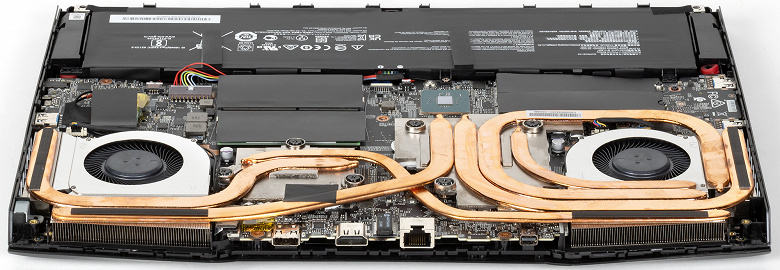
Как видно на снимке, одна из трубок отходит от теплосъемника на CPU и тянется к радиатору кулера GPU, другая наоборот, от GPU к CPU, поэтому в охлаждении всегда участвуют оба кулера, хотя бы пассивно: если нагрузки на видеокарту нет, то ее вентилятор может и не вращаться.
Холодный воздух всасывается со стороны днища корпуса, а нагретый выдувается назад и налево-направо в задней части корпуса. Такая организация потоков позволила исключить подогрев нижней части экрана, чем грешат некоторые модели современных ноутбуков. Но при работе с ресурсоемкими приложениями лучше не размещать возле этих отверстий чувствительные к температуре предметы: выходящий воздух может быть горячим.
Частота вращения вентиляторов может варьироваться в широких пределах в зависимости от нагрузки и сценария работы системы охлаждения, и в режиме максимального охлаждения Cooler Boost может приближаться к 5900 об/мин, при этом ноутбук становится очень шумным.
Параметры работы компонентов системы (температуры, частоты и пр.) при разных сценариях нагрузки и с установкой для видеокарт Discrete Graphics Mode в утилите MSI Center мы свели в таблицу. Через дробь даны максимальное/установившееся значения, а для вентиляторов — показатели кулеров CPU/GPU. Красным отмечен температурный режим с перегревом. Зачастую даже в установившемся режиме значения каких-то параметров постоянно меняются на довольно заметную величину (что хорошо видно на приведенных ниже скриншотах), тогда приводится диапазон.
Имеющийся в утилите MSI Center сценарий работы «Супер Батарея» (Super Battery) нацелен на всемерное увеличение автономности, пусть даже ценой максимального «торможения» CPU и GPU, поэтому его рассматривать не будем. А четыре других (включая пользовательский) опробуем.
| Сценарии работы и нагрузки | Частоты CPU, ГГц | Темп-ра CPU, °C | Потребление CPU, Вт | Частоты GPU и памяти, ГГц | Темп-ра GPU, °C | Потребление GPU, Вт | Частота вращения вентиляторов (CPU/GPU), об/мин |
|---|---|---|---|---|---|---|---|
| Экстремальная производительность (Extreme Performance) | |||||||
| Бездействие | 43 | 3—4 | 42 | 13 | 2000/0 | ||
| Максимальная нагрузка на процессор | 3,6/3,3 | 100/92—96 | 73/60—62 | 5000/2900 | |||
| Максимальная нагрузка на видеокарту | 1,8/1,7 1,75/1,75 |
71 | 116/110—111 | 4400/4600 | |||
| Максимальная нагрузка на процессор и видеокарту | 3,4/3,0 | 100/90—96 | 68/53 | 1,8/1,7 1,75/1,75 |
75 | 118/109—114 | 5000/5100 |
| Пользовательский (User) с установками Turbo (но без доп. разгона GPU, видеопамяти) и Cooler Boost | |||||||
| Бездействие | 39 | 3—4 | 35 | 13 | 5900/5900 | ||
| Максимальная нагрузка на процессор | 3,8/3,5 | 99 /86— 96 | 75/63—66 | 5900/5900 | |||
| Максимальная нагрузка на процессор и видеокарту | 3,7/3,0 | 98 /86— 94 | 73/52—54 | 1,8/1,7 1,75/1,75 |
69 | 113/108—113 | 5900/5900 |
| Пользовательский (User) с установками Turbo (доп. разгон GPU и видеопамяти на 200 МГц) и Cooler Boost | |||||||
| Максимальная нагрузка на процессор и видеокарту | 3,7/3,0 | 100 /85— 96 | 77/53—56 | 2,0/1,83 1,8/1,8 |
68 | 120/105—113 | 5900/5900 |
| Сбалансированный (Balanced) | |||||||
| Максимальная нагрузка на процессор | 3,6/3,2 | 99 /88— 93 | 70/55 | 3600/3000 | |||
| Максимальная нагрузка на процессор и видеокарту | 3,5/2,7 | 100 /86— 92 | 66/39 | 1,8/1,7 1,75/1,75 |
85 | 118/108—113 | 3600/3900 |
| Бесшумный (Silent) | |||||||
| Максимальная нагрузка на процессор | 3,4/2,3 | 95 /62—66 | 65/30 | 2700/2800 | |||
| Максимальная нагрузка на процессор и видеокарту | 3,7/1,7 | 99 /80—82 | 70/28 | 1,8/1,6 1,75/1,75 |
87 | 131/94—98 | 2800/2800 |
Анализ начнем со сценария «Экстремальная производительность» (Extreme Performance).
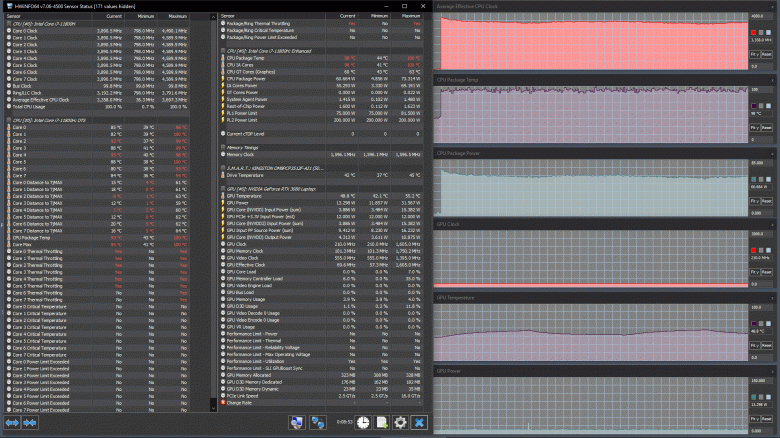 Максимальная нагрузка на CPU, сценарий Extreme Performance
После довольно умеренного стартового всплеска потребление процессора стабилизируется на уровне 60-62 Вт (то есть заметно выше официальных рамок TDP), частота чуть не дотягивает до 3,4 ГГц, вентилятор CPU работает на близкой к максимуму скорости 5000 об/мин, ему помогает и второй кулер (его обороты ниже), но этого явно мало: наблюдается постоянный перегрев и тротлинг у большинства ядер. Сможет ли помочь работающий «на полную» вентилятор GPU, мы увидим ниже.
Даем нагрузку только на GPU:
 Максимальная нагрузка на GPU, сценарий Extreme Performance
Здесь работают оба вентилятора, обороты заметно ниже максимума. В спецификации ноутбука для Nvidia GeForce RTX 3080 Laptop заявлены TGP 135 Вт и частота 1695 МГц при динамическом ускорении, но потребление в этом тесте было заметно меньше — даже кратковременно не превышало 116 Вт, зато частота в точности соответствовала обещанному, а кратковременно достигала и больших значений. Перегрева компонентов не наблюдалось, но на графиках хорошо видно взаимное влияние двух кулеров: практически синхронно с нагревом GPU растет и температура CPU, который в данном случае нагружен не был.
Нагружаем оба процессора:
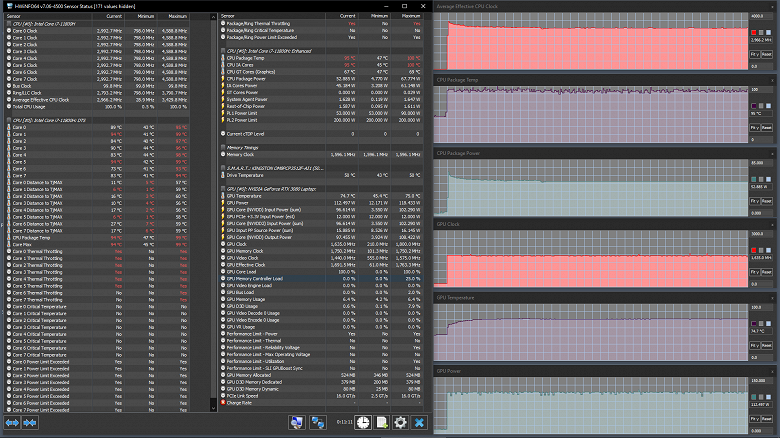 Максимальная нагрузка на CPU и GPU, сценарий Extreme Performance
И снова видеокарте не достаются ее «законные» 135 Вт, потребление центрального процессора и его частота снизились по сравнению со случаем, когда нагружался только он. Оба вентилятора работают на скоростях, приближающихся к максимуму, однако и тут они не справляются — если GPU до перегрева еще далеко, то c CPU дело ничуть не лучше, чем в первом тесте: явный перегрев и постоянный тротлинг у большинства ядер.
В предшествующей модели этот режим вызывал что-то вроде перетягивания каната между CPU и GPU, что отражалось характерной «пилой» с частыми зубьями на графиках. В данном случае ничего подобного нет, графики достаточно ровные, разве что имеются небольшие колебания того или иного параметра, но они наблюдаются во всех тестах. И можно сказать, что производительность видеокарты при одновременной высокой нагрузке на процессор уже не будет снижаться.
Включение вентиляторов на максимальную скорость (или Cooler Boost) возможно сочетанием клавиш Fn+F8, но только до перезагрузки, а постоянно — через утилиту MSI Center в пользовательском сценарии (User), в который мы и переходим, выбирая в нем максимальный уровень производительности «Турбо», пока без дополнительного разгона средствами утилиты. Шум получается сильным, посмотрим, есть ли смысл терпеть его — сравниваем с Extreme Performance.
Сначала вновь нагружаем только CPU.
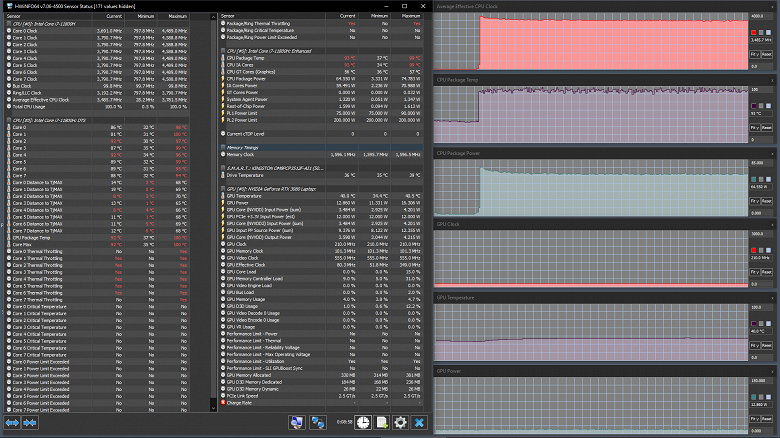 Максимальная нагрузка на CPU, сценарий User (Turbo, Cooler Boost)
Частота работы процессора в установившемся режиме стала повыше: почти 3,5 ГГц, чуть повысилось потребление, а температура даже немного упала (вентиляторы-то быстрее крутятся), и CPU все время балансирует на грани перегрева, постоянно переходя ее то вверх, то вниз, поэтому практически постоянный тротлинг сохранился.
Нагружаем оба процессора:
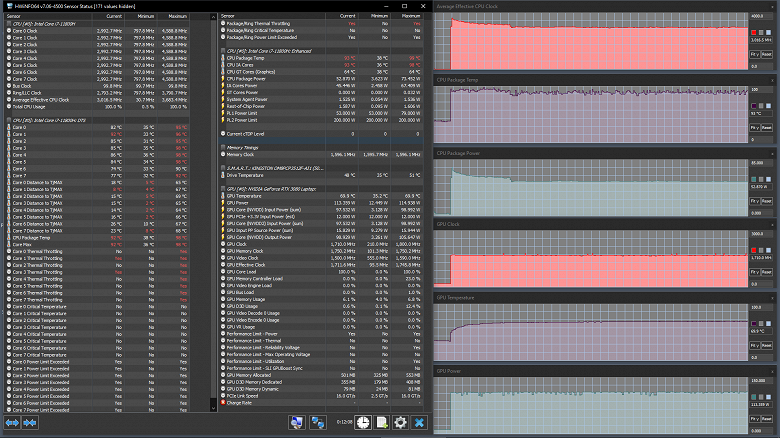 Максимальная нагрузка на CPU и GPU, сценарий User (Turbo без доп. разгона, Cooler Boost)
Тут разница совсем уж незначительная. После начального плавного понижения на графике CPU Package Power (третий сверху) видна небольшая ступенька — потребление процессора немного ограничивается, соответственно чуть ниже становится частота, а потом и температура. Это происходит в момент, когда нагрев GPU становится максимальным и кулеры перестают справляться со своей задачей; такую же ступеньку можно заметить и на аналогичном скриншоте для сценария экстремальной производительности, но там она существенно меньше и отстоит дальше от начала теста. Снимок сделан в момент, когда тротлинг был всего на двух ядрах, однако чаще красные метки «Yes» в соответствующих строчках были минимум у 3-4 ядер, а в самом начале, до ступеньки, и у большего числа.
Для уровня производительности «Турбо» можно задать разгон GPU и видеопамяти в пределах 200 МГц; попробуем и это, нагружая центральный процессор и видеокарту.
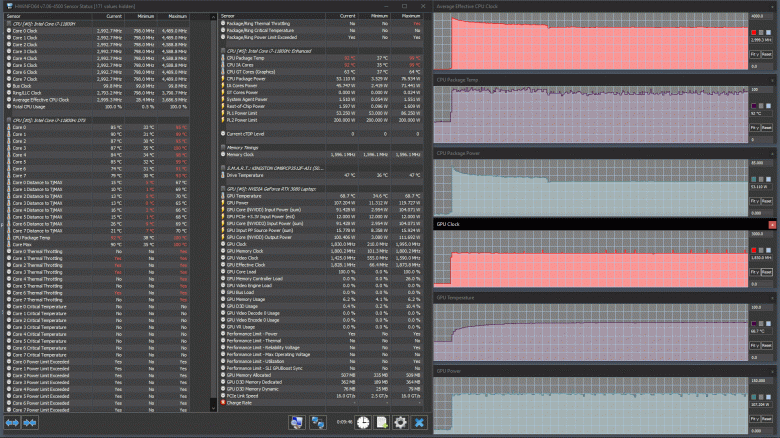 Максимальная нагрузка на CPU и GPU, сценарий User (Turbo с разгоном на 200 МГц, Cooler Boost)
Для CPU сколько-нибудь существенных изменений при этом ожидать не приходится — их и нет, разве что стал побольше размах колебаний температуры. Видеопамять вместо 1,75 ГГц стала работать на 1,8 ГГц, это всего «плюс 50 мегагерц» вместо заданных нами в утилите двухсот. Сам GPU в установившемся режиме заработал на частоте 1,83 ГГц вместо 1,71 ГГц в предыдущем тесте, хотя регулярно пытается поднять частоту повыше, до без малого 2 ГГц, но на очень короткое время, то есть в целом тоже недобор, поменьше; потребление хоть и повысилось, но снова не дотягивает до 135 Вт.
Сценарий «Сбалансированный» (Balanced) обещает сочетание неплохой производительности и продолжительной работы от батарей, то есть явно должны быть какие-то ограничения на CPU и GPU.
 Нагрузка на CPU (Balanced)
  Нагрузка на CPU и GPU (Balanced)
И они есть, хотя и крайне незначительные — см. таблицу в начале раздела, поэтому вряд ли можно ожидать существенного повышения автономности не только при наборе текста или просмотре видео, как было при тестировании работы от батареи, но и в случае с более ресурсоемкими приложениями. Вентиляторы работают немного медленнее, чем в случае Extreme Performance, поэтому уровень шума меньше, однако в случае нагрузки на оба процессора не только CPU находится на грани перегрева, но и GPU приближается к ней.
Итак: при выборе сценариев, подразумевающих высокую производительность, система охлаждения явно не справляется со своей задачей даже при задействовании Cooler Boost, при этом потребление CPU упорно держится заметно выше TDP. То же было и у предшествующей модели.
Теперь о видеокарте. У Leopard 10UG ей все же доставались «положенные» 130 ватт, хоть и с оговорками, а в новом ноутбуке более производительный GPU ни разу даже не приблизился на сколько-нибудь заметное время вплотную к задекларированному производителем ноутбука значению в 135 Вт, не говоря уже о тех «150+ Вт», которые упоминаются в спецификации от Nvidia. И ситуация не зависит от выбора тестов: подобное наблюдается в стресс-тестах Aida64, powerMax, FurMark — конечно, разница между показанными в них для потребления GPU результатами есть, но не принципиальная. С другой стороны, ни один из этих тестов так и не смог «загнать» видеокарту в перегрев.
Теперь о сценарии, явно подразумевающем существенные ограничения. При выборе «Бесшумного» (Silent) ноутбук действительно работает очень тихо, поскольку вентиляторы работают вполсилы.
 Нагрузка на CPU (Silent)
 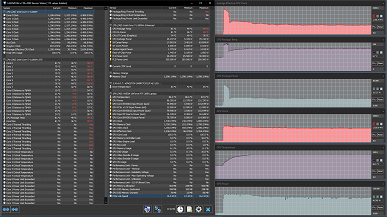 Нагрузка на CPU и GPU (Silent)
Для CPU, потребление которого ограничено 30 ваттами, это проходит без последствий: кратковременный перегрев и тротлинг наблюдаются только во время первоначального всплеска, и затем этот процессор работает «с прохладцей». Для GPU ситуация хуже: он потребляет лишь немногим меньше, чем в предыдущих тестах, и потому еще ближе к перегреву, чем со сценарием Balanced, а из-за взаимосвязанных кулеров еще и заметно подогревает CPU.
По графикам HWinfo для GPU Nvidia интересно отслеживать работу режима MSHybrid Graphics Mode: при бездействии задействовано интегрированное ядро Intel UHD Graphics, и у дискретной видеокарты для всех параметров отображаются нули. Но если открыть, например, окно теста стабильности системы AIDA64 (только открыть окно, не запуская сами тесты), начинаются постоянные переключения — см. группы всплесков на трех нижних графиках, соответствующие открытому окну, а в длительных интервалах между ними окно закрыто:
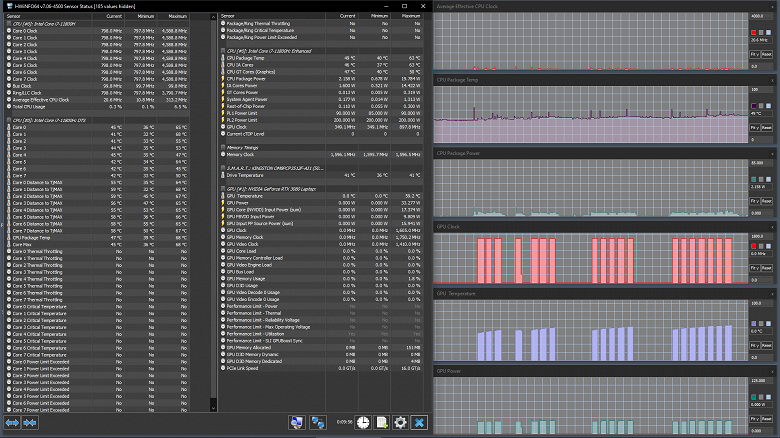
Они наблюдаются и в случае запуска нагрузки только на CPU, но прекращаются, когда дается нагрузка на GPU.
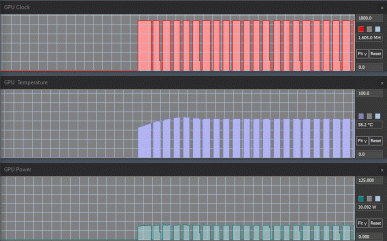 Графики для Nvidia, нагрузка только на CPU
 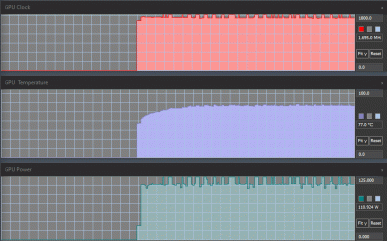 Графики для Nvidia, нагрузка только на GPU
Задействованный видеоадаптер можно определить по цвету встроенного в кнопку Power индикатора: белый — работает Intel HD, оранжевый — Nvidia. Правда, этот индикатор работает с заметной задержкой, и описанные выше кратковременные переключения им не отрабатываются, он горит оранжевым.
Поскольку скорости вращения вентиляторов отображаются только в MSI Center, во время проведения тестов мы много раз обращались к этой утилите и заметили: порой показания различных параметров в окне мониторинга «замирают» и перестают реагировать на изменения реальной обстановки, при этом смена различных настроек продолжает отрабатываться. Приходится выгружать утилиту из памяти и запускать ее снова.
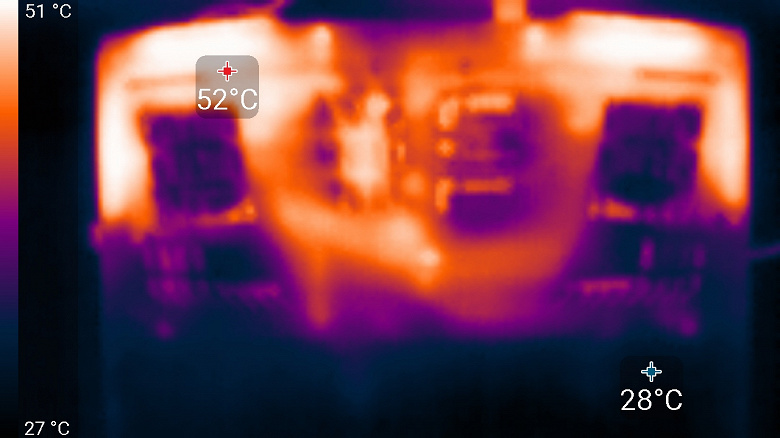
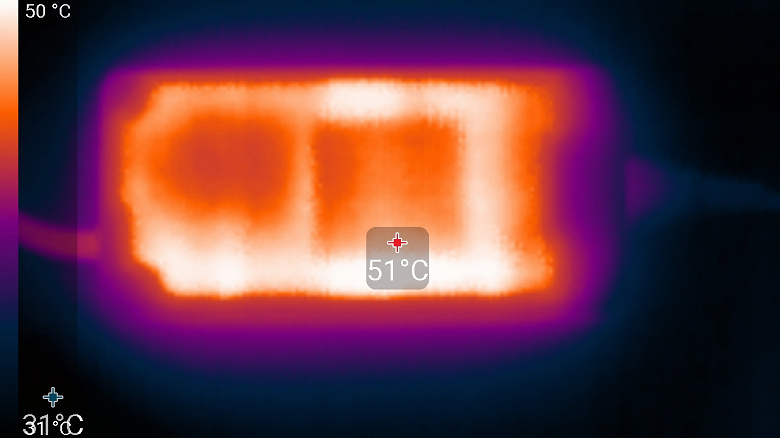
Ниже приведены термоснимки, полученные после долговременной работы ноутбука под максимальной нагрузкой на CPU и GPU (сценарий Extreme Performance):
 Вид сверху; выходящий слева и справа воздух горячий!
 Вид снизу; при размещении ноутбука на коленях область с температурой 52 °C даст не самые приятные ощущения
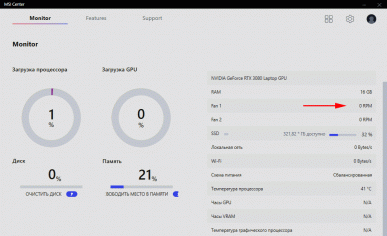
 Блок питания; нагрев весьма существенный, хотя и пониже, чем у БП из комплекта модели 10UG
Под максимальной нагрузкой места под запястьями практически не нагреваются, и с этой точки зрения работать с клавиатурой комфортно. Однако в «тяжелых» приложениях, прежде всего в современных играх, у средней части двух-трех (иногда и четырех) верхних рядов клавиатуры нагрев ощутимый, и пользоваться, например, функциональными клавишами (чаще от F3 до F10, но порой и всеми) становится неприятно.
А часть поверхности за клавиатурой, особенно слева и справа, при длительной работе в подобных приложениях становится настолько горячей, что даже палец в этих местах трудно удержать дольше нескольких секунд.
Держать ноутбук на коленях также не самое большое удовольствие из-за соприкосновения с областями высокого нагрева. При этом могут перекрываться заборные вентиляционные решетки (чего не происходит при размещении ноутбука на ровной твердой поверхности), а это может привести к критическому перегреву ноутбука.
Блок питания греется сильно, особенно когда уровень нагрузки и соответственно потребление близки к максимуму, поэтому при долговременной работе с большой производительностью обязательно нужно следить, чтобы он не был чем-то накрыт.
Уровень шума
Измерение уровня шума мы проводим в специальной звукоизолированной и полузаглушенной камере. При этом микрофон шумомера располагается относительно ноутбука так, чтобы имитировать типичное положение головы пользователя: экран откинут назад на 45 градусов (или на максимум, если на 45 градусов экран не откидывается), ось микрофона совпадает с нормалью, исходящей из центра экрана, передний торец микрофона находится на расстоянии 50 см от плоскости экрана, микрофон направлен на экран. Нагрузка создается с помощью программы powerMax, яркость экрана установлена на максимум, температура в помещении поддерживается на уровне 24 градусов, но ноутбук специально не обдувается, поэтому в непосредственной близости от него температура воздуха может быть выше. Для оценки реального потребления мы также приводим (для некоторых режимов) потребление от сети (аккумулятор предварительно заряжен до 100%, в настройках фирменной утилиты выбран сценарий Extreme Performance, Balanced, Silent или Super Battery):
| Сценарий нагрузки | Уровень шума, дБА | Субъективная оценка | Потребление от сети, Вт |
|---|---|---|---|
| Balanced | |||
| Бездействие | 31,0 | отчетливо слышно | 50—70 |
| Максимальная нагрузка на процессор | 36,3 | громко, но терпимо | 110 (максимум 133) |
| Максимальная нагрузка на видеокарту | 40,2 | очень громко | 170 (максимум 196) |
| Максимальная нагрузка на процессор и видеокарту | 39,7 | громко, но терпимо | 185 (максимум 228) |
| Silent | |||
| Максимальная нагрузка на процессор и видеокарту | 31,2 | отчетливо слышно | 147 |
| Super Battery | |||
| Бездействие | 25,9 | тихо | 57 |
| Максимальная нагрузка на процессор и видеокарту | 29,8 | тихо | 97—155 |
| Extreme Performance | |||
| Максимальная нагрузка на процессор и видеокарту | 47,8 | очень громко | 215 (максимум 231) |
| Extreme Performance + Cooler Boost | |||
| Максимальная нагрузка на процессор и видеокарту | 51,9 | очень громко | 220 |
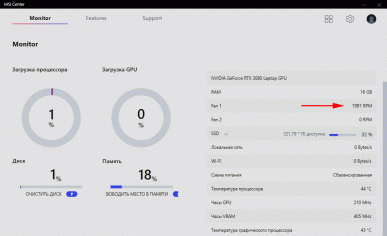
Если ноутбук не нагружать совсем, то в режиме MSHybrid Graphics Mode его система охлаждения ни с одним сценарием не работает постоянно в пассивном режиме (бесшумно): даже при бездействии вентилятор CPU иногда включается на относительно небольшой скорости, до 2100-2200 оборотов в минуту.
При задействовании Discrete Graphics Mode этот вентилятор будет вращаться всегда, минимальная скорость чуть менее 2000 об/мин.
 MSHybrid Graphics Mode
  Discrete Graphics Mode
Под большой нагрузкой шум от системы охлаждения зависит от выбранного сценария: в ряду Super Battery, Silent, Balanced и Extreme Performance шум повышается, производительность меняется в такой же последовательности.
Характер шума под высокой нагрузкой ровный и раздражения не вызывает. Принудительное включение вентиляторов на максимальную скорость приводит к существенному повышению уровня шума и к небольшому росту потребления.
Для субъективной оценки уровня шума применим такую шкалу:
| Уровень шума, дБА | Субъективная оценка |
|---|---|
| Менее 20 | условно бесшумно |
| 20—25 | очень тихо |
| 25—30 | тихо |
| 30—35 | отчетливо слышно |
| 35—40 | громко, но терпимо |
| Выше 40 | очень громко |
От 40 дБА и выше шум, с нашей точки зрения, очень высокий, долговременная работа за ноутбуком затруднительна, от 35 до 40 дБА уровень шума высокий, но терпимый, от 30 до 35 дБА шум отчетливо слышно, от 25 до 30 дБА шум от системы охлаждения не будет сильно выделяться на фоне типичных звуков, окружающих пользователя в офисе с несколькими сотрудниками и работающими компьютерами, где-то от 20 до 25 дБА ноутбук можно назвать очень тихим, ниже 20 дБА — условно бесшумным. Шкала, конечно, очень условная и не учитывает индивидуальных особенностей пользователя и характер звука.
Производительность
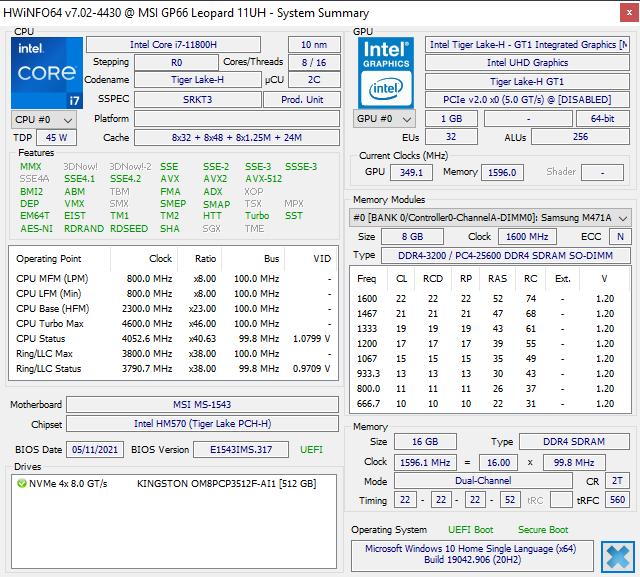
В MSI GP66 Leopard 11UH используется 8-ядерный (16-поточный) процессор Intel Core i7-11800H с базовой частотой 2,3 ГГц и максимальной 4,6 ГГц, уровень тепловыделения может меняться от 35 до 45 Вт. В процессоре интегрирована графика UHD Graphics нового поколения. Контроллер памяти поддерживает DDR4-3200, именно такие модули и установлены.
Он появился недавно, в начале 2021 года, и является дальнейшим продолжением линейки Tiger Lake.
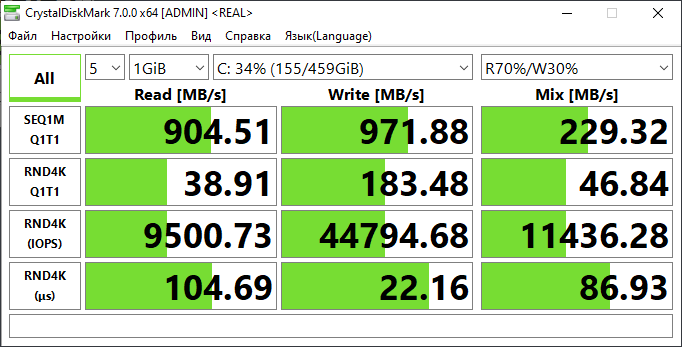
И в новой, и в ранее рассмотренной моделях ноутбука MSI GP66 Leopard используются одинаковые SSD-накопители Kingston OM8PCP3512F-AI1 на 512 ГБ, не отличающиеся рекордным быстродействием.
Переходим к тестированию ноутбука в реальных приложениях в соответствии с методикой и набором приложений нашего тестового пакета iXBT Application Benchmark 2020. Для сравнения мы взяли предшественника, чтобы сравнить два поколения, а также ноутбуки Gigabyte Aero 15 OLED XD (процессор у него такой же, как у MSI Leopard 11UH, а видеокарта менее производительная — Nvidia GeForce RTX 3070) и Asus ROG Strix Scar 17 G733QS (топовый процессор AMD Ryzen 9 5900HX, видеокарта та же, что в 11UH, но с удвоенным объемом памяти: Nvidia GeForce RTX 3080 16 ГБ).
Сначала опробуем в используемых по умолчанию режиме MSHybrid Graphics Mode и сценарии «Экстремальная производительность».
| Референсный результат | MSI GP66 Leopard 11UH (Intel Core i7-11800H) |
MSI GP66 Leopard 10UG (Intel Core i7-10750H) |
Gigabyte Aero 15 OLED XD (Intel Core i7-11800H) |
Asus ROG Strix Scar 17 G733QS (AMD Ryzen 9 5900HX) |
|
|---|---|---|---|---|---|
| Видеоконвертирование, баллы | 100,0 | 143,9 | 112,8 | 135,3 | 168,7 |
| MediaCoder x64 0.8.57, c | 132,0 | 88,7 | 112,6 | 91,2 | 73,6 |
| HandBrake 1.2.2, c | 157,4 | 110,5 | 146,8 | 120,2 | 94,8 |
| VidCoder 4.36, c | 385,9 | 274,5 | 338,2 | 295,5 | 239,1 |
| Рендеринг, баллы | 100,0 | 150,5 | 119,9 | 143,1 | 178,8 |
| POV-Ray 3.7, с | 98,9 | 75,8 | 93,5 | 79,9 | 54,7 |
| Cinebench R20, c | 122,2 | 78,5 | 104,5 | 80,9 | 63,9 |
| Вlender 2.79, с | 152,4 | 105,4 | 125,5 | 110,9 | 90,6 |
| Adobe Photoshop CС 2019 (3D-рендеринг), c | 150,3 | 86,1 | 109,1 | 92,2 | 85,4 |
| Создание видеоконтента, баллы | 100,0 | 136,0 | 95,3 | 136,3 | 134,3 |
| Adobe Premiere Pro CC 2019 v13.01.13, c | 298,9 | 209,6 | 348,2 | 223,4 | 213,0 |
| Magix Vegas Pro 16.0, c | 363,5 | 254,0 | 447,7 | 271,3 | 286,0 |
| Magix Movie Edit Pro 2019 Premium v.18.03.261, c | 413,3 | — | — | 264,1 | 267,7 |
| Adobe After Effects CC 2019 v 16.0.1, с | 468,7 | 318,3 | 397,67 | 324,3 | 263,0 |
| Photodex ProShow Producer 9.0.3782, c | 191,1 | 168,1 | 190,4 | 164,7 | 133,0 |
| Обработка цифровых фотографий, баллы | 100,0 | 133,2 | 101,9 | 126,3 | 120,9 |
| Adobe Photoshop CС 2019, с | 864,5 | 691,6 | 880,1 | 707,3 | 756,6 |
| Adobe Photoshop Lightroom Classic СС 2019 v16.0.1, c | 138,5 | 93,1 | 172,5 | 96,9 | 113,9 |
| Phase One Capture One Pro 12.0, c | 254,2 | 200,0 | 189,4 | 220,5 | 200,0 |
| Распознавание текста, баллы | 100,0 | 184,5 | 139,8 | 164,8 | 215,3 |
| Abbyy FineReader 14 Enterprise, c | 492,0 | 266,7 | 352,0 | 298,6 | 228,5 |
| Архивирование, баллы | 100,0 | 173,9 | 117,5 | 170,4 | 154,8 |
| WinRAR 5.71 (64-bit), c | 472,3 | 259,5 | 399,2 | 268,4 | 284,6 |
| 7-Zip 19, c | 389,3 | 234,4 | 333,8 | 235,9 | 269,7 |
| Научные расчеты, баллы | 100,0 | 141,5 | 100,0 | 130,9 | 137,9 |
| LAMMPS 64-bit, c | 151,5 | 100,8 | 144,6 | 107,3 | — |
| NAMD 2.11, с | 167,4 | 118,2 | 159,8 | 129,7 | 101,9 |
| Mathworks Matlab R2018b, c | 71,1 | 57,5 | 78,3 | 58,6 | 43,7 |
| Dassault SolidWorks Premium Edition 2018 SP05 с пакетом Flow Simulation 2018, c | 130,0 | 85,3 | 129,3 | 98,0 | 96,0 |
| Интегральный результат без учета накопителя, баллы | 100,0 | 150,9 | 111,6 | 143,0 | 156,0 |
| WinRAR 5.71 (Store), c | 78,0 | 49,6 | 45,9 | 22,4 | 21,4 |
| Скорость копирования данных, с | 42,6 | 23,4 | 21,5 | 10,4 | 8,3 |
| Интегральный результат накопителя, баллы | 100,0 | 169,2 | 183,4 | 377,7 | 432,8 |
| Интегральный результат производительности, баллы | 100,0 | 156,5 | 129,6 | 191,4 | 211,9 |
Если не учитывать накопитель, то самым производительным оказывается Asus с топовыми процессором AMD и видеокартой Nvidia, однако интегральный результат у MSI GP66 Leopard 11UH лишь немногим хуже, а в некоторых группах тестов он даже впереди. Leopard 10UG уступает новой модели сильно: сказываются менее производительные процессор и видеокарта, а Gigabyte Aero 15 OLED XD, благодаря CPU Intel 11-го поколения, отстает заметно меньше.
Несмотря на одинаковые накопители, в двух реальных приложениях, которые в основном «завязаны» на возможности SSD, новый ноутбук отработал даже чуть хуже предшественника, а в сравнении с двумя другими отставание в этих тестах уже более чем двукратное. Поэтому в «общем зачете» рассматриваемая модель вышла лишь на третье место.
Снова приходится констатировать: используемые в последних протестированных нами ноутбуках MSI накопители Kingston являются слабым звеном, изрядно снижающим показанные в наших тестах результаты. Конечно, можно поставить в качестве системного более быстрый SSD, а имеющийся оставить для хранения данных (благо предусмотрен дополнительный слот М.2), но цена модели и без того внушительная, и дополнительные расходы вряд ли порадуют потенциального покупателя.
Теперь попробуем ряд тестов в Discrete Graphics Mode (также для сценария «Экстремальная производительность») и сравним с цифрами из предыдущей таблицы.
| Discrete Graphics Mode | MSHybrid Graphics Mode | |
|---|---|---|
| MediaCoder x64 0.8.57, c | 91,1 | 88,7 |
| HandBrake 1.2.2, c | 112,7 | 110,5 |
| VidCoder 4.36, c | 282,4 | 274,5 |
| POV-Ray 3.7, с | 76,2 | 75,8 |
| Cinebench R20, c | 77,1 | 78,5 |
| Adobe Photoshop CС 2019 (3D-рендеринг), c | 84,5 | 86,1 |
| Adobe Premiere Pro CC 2019 v13.01.13, c | 196,3 | 209,6 |
| Adobe After Effects CC 2019 v 16.0.1, с | 315,0 | 318,3 |
| Photodex ProShow Producer 9.0.3782, c | 167,7 | 168,1 |
| Phase One Capture One Pro 12.0, c | 203,3 | 200,0 |
| Adobe Photoshop CС 2019, с | 705,3 | 691,6 |
| Abbyy FineReader 14 Enterprise, c | 273,4 | 266,7 |
| LAMMPS 64-bit, c | 101,6 | 100,8 |
| NAMD 2.11, с | 119,2 | 118,2 |
| Mathworks Matlab R2018b, c | 58,3 | 57,5 |
| Dassault SolidWorks Premium Edition 2018 SP05 с пакетом Flow Simulation 2018, c | 85,0 | 85,3 |
Результаты довольно неожиданные: можно было предположить, что получится, как минимум, не хуже, однако в реальности это наблюдается только в 6 из 16 приложений, причем выигрыш лишь в одном случае сколько-нибудь заметный — на уровне 6%-7%, а в других пяти и того меньше, в пределах 1%-3%. В остальных десяти тестах разница уже в сторону «хуже», но столь же незначительная; подобные отклонения в плюс и минус могут объясняться и случайными причинами.
То есть однозначного преимущества переключение на использование только дискретной карты в приложениях не дает. Ниже посмотрим, есть ли смысл переключаться в играх.
Наконец, на примере нескольких приложений из разных категорий оценим влияние сценариев, выбираемых в MSI Center (для MSHybrid Graphics Mode), поскольку описанные выше тесты с максимальной нагрузкой на CPU и/или GPU достаточно абстрактны.
| Экстремальная производительность | Сбалансированный | Бесшумный | |
|---|---|---|---|
| MediaCoder x64 0.8.57, c | 88,7 | 117,5 | 120,2 |
| POV-Ray 3.7, с | 75,8 | 93,3 | 100,0 |
| Adobe Premiere Pro CC 2019 v13.01.13, c | 209,6 | 269,2 | 292,6 |
| Adobe Photoshop CС 2019, с | 691,6 | 719,1 | 778,0 |
| Abbyy FineReader 14 Enterprise, c | 266,7 | 301,2 | 370,0 |
| Dassault SolidWorks Premium Edition 2018 SP05 с пакетом Flow Simulation 2018, c | 85,3 | 87,3 | 110,3 |
Что получаем: при переходе на сценарий «Сбалансированный» разница есть, но в диапазоне от несущественной, в несколько процентов, до заметной — время выполнения может увеличиваться на треть; однако если сравнивать с предыдущей моделью Leopard 10UG, то новый ноутбук все равно остается впереди. В «Бесшумном» отличия от Extreme Performance становятся еще больше, но и тут в половине из этих приложений задания выполняются быстрее, чем в 10UG.
Что касается шума, то сравнивать довольно сложно: при работе в реальных приложениях с одной и той же настройкой его уровень меняется в широких пределах. Оценочно можно сказать, что между первыми двумя сценариями разница не слишком большая, а между первым и третьим — вполне ощутимая.
Тестирование в играх
Используемая в данной модели дискретная видеокарта относится к серии Nvidia GeForce RTX 30 с архитектурой Ampere в версии для ноутбуков, для GeForce RTX 3080 ее производитель заявляет наличие 6144 ядер, 256-разрядную шину памяти с подключением 8 или 16 ГБ ОЗУ GDDR6 (у нас восемь), тактовую частоту (с ускорением) 1245—1710 МГц и потребление до 80—150+ Вт.
Конкретные характеристики задаются создателем ноутбука и могут меняться в достаточно широких пределах; как отмечалось выше, в официальных параметрах 11UH заявлены значения поменьше: «Тактовая частота с ускорением до 1695 МГц, питание подсистемы GPU до 135 Вт», однако в наших тестах выявился явный «недобор» по TGP, а частота вполне подтвердилась.

Для сравнения мы вновь выбираем предшественника Leopard 10UG, а также Gigabyte Aero 15 OLED XD, у которого процессор тот же, что и у Leopard 11UH, но видеокарта на ступеньку ниже — Nvidia GeForce RTX 3070 Laptop.
Четвертый участник Asus ROG Zephyrus Duo 15 SE GX551QS оснащен процессором AMD Ryzen 9 5900HX, а видеокарта в нем та же, что и в MSI GP66 Leopard 11UH (но с 16 гигабайтами памяти), для нее компания Asus заявляет 1645 МГц и 115 Вт (с динамическим разгоном до 130 Вт), однако в соответствующих тестах ситуация с ней была обратная той, что наблюдалась у Leopard 11UH: заявленный TGP подтвердился, а недобор выявился по частоте, которая дотягивала лишь до 1,4 ГГц.
Для всех моделей приводим данные при разрешении 1920×1080 и максимальном качестве графики. Для Leopard 11UH выбираем Discrete Graphics Mode и сценарий «Экстремальная производительность» без дополнительного разгона GPU и видеопамяти.
В таблице ниже приведены через дробь средние и минимальные показатели fps в этом режиме, как (и если) их измеряют встроенные бенчмарки игр.
| Игра (1920×1080, максимальное качество) | MSI GP66 Leopard 11UH | MSI GP66 Leopard 10UG | Gigabyte Aero 15 OLED XD | Asus ROG Zephyrus Duo 15 SE GX551QS |
|---|---|---|---|---|
| World of Tanks | 279/176 | 242/157 | 202/129 | 249/170 |
| World of Tanks (RT) | 192/126 | 172/117 | 143/94 | 172/119 |
| Far Cry 5 | 137/103 | 97/75 | 115/93 | 120/92 |
| Tom Clancy’s Ghost Recon Wildlands | 77/64 | 66/55 | 64/54 | 70/58 |
| Metro: Exodus | 83/42 | 74/42 | 61/32 | 78/40 |
| Metro: Exodus (RT) | 68/39 | 63/36 | 48/27 | 65/39 |
| Shadow of the Tomb Raider | 133/114 | 85/62 | 92/81 | 95/82 |
| Shadow of the Tomb Raider (RT) | 95/69 | 63/44 | 69/50 | 68/49 |
| World War Z | 229/138 | 142/108 | 189/127 | 192/153 |
| Deus Ex: Mankind Divided | 110/87 | 90/66 | 75/58 | 101/81 |
| F1 2018 | 163/137 | 93/76 | 139/108 | 128/103 |
| Strange Brigade | 212/142 | 193/97 | 177/88 | 192/121 |
| Assassin’s Creed Odyssey | 85/48 | 67/27 | 68/35 | 75/44 |
| Borderlands 3 | 103 | 81 | 78 | 88 |
| Gears 5 | 133/93 | 106/80 | 98/78 | 116/91 |
Хотя ноутбук MSI GP66 Leopard 11UH не заявляется как игровой, именно в играх он показал отличные результаты, в каждой из них уверенно опередив не только предшественника, но и остальных выбранных нами соперников.
Оба опробованных нами «леопарда», в отличие от двух других ноутбуков, не позволяют установить разрешение выше Full HD, хотя видеокарты способны на большее. Тем не менее, для 15-дюймового экрана более высокое разрешение вряд ли можно считать однозначно приемлемым.
Если же кто-то не согласен с таким утверждением, то может выбрать модификацию MSI GP66 Leopard 11UG-284RU с разрешением экрана 2560×1440, у нее еще и частота повыше, вот только видеокарта на ступеньку слабее (вновь приходится удивляться особенностям конфигураций), и тут надо заметить: в играх даже самая мощная на сегодня видеокарта GeForce RTX 3080 Laptop при таком разрешении, а тем более при более высоком, с максимальными установками качества не всегда обеспечивает приемлемый уровень fps, что было показано при тестировании того же Asus ROG Zephyrus Duo 15.
Теперь опробуем варианты с разными настройками. Первый — на примере шести игр выполняем обещание проверить влияние режима использования видеокарт. Второй — очень уж шумно работает ноутбук в сценарии с экстремальной производительностью (даже без Cooler Boost), поэтому вновь переключимся на дискретную графику и проверим эти же игры в сценариях «Сбалансированный» и «Бесшумный», субъективно (без инструментальных замеров) сравнивая уровни шума.
| Игра | Discrete Graphics Mode | MSHybrid Graphics Mode | Discrete Graphics Mode | |
|---|---|---|---|---|
| Extreme Performance | Balanced | Silent | ||
| World of Tanks | 279/176 | 276/178 | 272/172 | 260/162 |
| World of Tanks (RT) | 192/126 | 192/126 | 190/127 | 182/119 |
| Far Cry 5 | 137/103 | 120/89 | 133/97 | 108/81 |
| Tom Clancy’s Ghost Recon Wildlands | 77/64 | 77/63 | 75/66 | 73/63 |
| Assassin’s Creed Odyssey | 85/48 | 83/46 | 85/46 | 74/36 |
| World War Z | 229/138 | 226/142 | 223/130 | 202/118 |
| Strange Brigade | 212/142 | 193/112 | 209/118 | 196/113 |
В первой части таблицы (2-й и 3-й столбцы) ситуация очень похожа на ту, что наблюдалась в тестах с приложениями, где принудительное использование только дискретной карты и преимуществ серьезных не давало, но особо и не портило показатели. Небольшая разница лишь в том, что в играх полностью оправдываются ожидания: результаты в Discrete Graphics Mode либо лучше (но редко на заметную величину), либо не хуже, чем в MSHybrid Graphics Mode.
Теперь об использовании сценариев: при переключении в Balanced шума немного меньше (однако разница все же чувствуется, особенно если запускать тесты с разными установками подряд), в Silent — заметно меньше (играть становится намного приятнее). При этом в обоих случаях результаты остаются не только гораздо выше условно комфортных 60 fps в среднем и 30 fps минимальных, но превосходят показанные в тех же играх ноутбуком Leopard 10UG, а порой и двумя другими соперниками, поэтому такие сценарии любителям игр не надо списывать со счетов.
Наконец, опробуем и дополнительный разгон видеокарты (вновь выбираем Discrete Graphics Mode), установив в соответствующем поле утилиты MSI Center у сценария «Экстремальная производительность» предельные значения «+200 МГц» для GPU и видеопамяти.
| Игра | Без разгона | С разгоном +200 МГц |
|---|---|---|
| World of Tanks | 279/176 | 296/185 |
| World of Tanks (RT) | 192/126 | 205/135 |
| Far Cry 5 | 137/103 | 140/104 (с Cooler Boost) без Cooler Boost тест завершается аварийно |
| Shadow of the Tomb Raider | 133/114 | тест не доходит до конца даже с Cooler Boost |
| Assassin’s Creed Odyssey | 85/48 | 90/49 (с Cooler Boost) без Cooler Boost тест завершается аварийно |
| World War Z | 229/138 | 261/168 без Cooler Boost 263/170 с Cooler Boost работа нестабильная, может завершаться аварийно |
Как видите, разница все же есть — правда, не всегда существенная (как и ранее, каждый тест запускался минимум трижды, в таблицу вносилось среднее значение). При этом возрастает и степень нагрева, причем порой до критического уровня — так, бенчмарки Far Cry 5 и Assassin’s Creed Odyssey удавалось доводить до конца только с Cooler Boost, иначе они упорно «вылетали» до окончания теста. Шум при этом становится очень уж сильным — конечно, многие играют в наушниках, но могут взбунтоваться окружающие.
Встроенный бенчмарк World War Z тоже не раз «отваливался», причем и с Cooler Boost, и без, но тесты все же удалось по два раза провести для обоих вариантов работы вентиляторов; прирост оказался практически одинаковым и довольно заметным. А тест Shadow of the Tomb Raider и вовсе начинался, но ни разу (из многих попыток) не заканчивался даже с Cooler Boost. И лишь «танки» работали стабильно.
Если разгон уменьшить вдвое, до +100 МГц, тесты в Far Cry 5 и Assassin’s Creed Odyssey отрабатывают нормально и без Cooler Boost, но разница в сравнении с «безразгонным» режимом становится совсем уж эфемерной (если вообще есть).
То есть имеющуюся в MSI Center возможность разгона, особенно на максимальные «плюс 200 мегагерц», следует использовать очень осторожно: выигрыш если и будет, то не слишком значительный, зато работа приложений может стать нестабильной. Вероятно, ситуация станет лучше, если как следует охладить помещение, но трудно представить, что ради нескольких лишних fps кто-то захочет включать кондиционер на полную и сидеть в куртке, чтобы не замерзнуть самому.
Заключение
Новый ноутбук MSI GP66 Leopard 11UH, в полном соответствии с официальным описанием, можно назвать многоцелевым. Он очень неплохо показал себя при тестировании в задачах инженерных или обработки фото- и видеоматериалов. Портит впечатление лишь откровенно слабый SSD Kingston, но наличие свободного слота М.2 позволит установить второй, более производительный, а имеющийся использовать для хранения данных, хотя на это потребуются дополнительные расходы.
Особенно отличилась (без кавычек, в хорошем смысле) эта модель в играх, опередив не только предшественника с заведомо более слабыми процессором и видеокартой, но и вполне сравнимых по конфигурации соперников. Конечно, у Leopard 11UH относительно невысокое разрешение экрана — Full HD, но и сравнение производилось именно в таком.
Внешний вид остался тем же, что и у предыдущей модели Leopard 10UG, которая позиционировалась как игровая. Строго говоря, экстерьер (включая сияющую переливами RGB-подсветки клавиатуру) уже не очень-то соответствует заявленному перечню задач, в котором игры хоть и упоминаются, но отнюдь не в первых строчках, однако это вопрос чисто субъективного восприятия.
Другое дело — немалые размеры и вес, хотя в сравнении с близкими по конфигурации ноутбуками данную модель нельзя назвать уж очень большой или тяжелой. Правда, время работы от батареи выдающимся тоже назвать трудно (хотя и очень малым тоже), поэтому во многих случаях мощный, а потому крупный и «весомый» блок питания тоже придется брать с собой.
Ноутбук имеет неплохой набор удобно расположенных внешних портов, включая и RJ-45 с 2,5-гигабитным сетевым контроллером, но, к сожалению, без Type-C в любой его ипостаси — USB или Thunderbolt. Оснащение беспроводным модулем с поддержкой самого современного стандарта Wi-Fi 6E для российского пользователя пока нельзя назвать преимуществом, поскольку нет одобрения соответствующего государственного регулятора (ГКРЧ) на использование диапазона 6 ГГц, и даже не факт, что оно будет в обозримом будущем.
Экран у Leopard 11UH-229RU работает с частотой обновления 144 Гц, что немаловажно в современных играх. Но в линейке есть и другие модификации, в том числе с более высокими разрешением и частотой; правда, у них менее производительные видеокарты, хотя и из той же серии Nvidia GeForce RTX 30. Кроме того, предлагаются модели с удвоенным объемом SSD, то есть выбор у покупателя есть.
В заключение предлагаем посмотреть наш видеообзор ноутбука MSI GP66 Leopard 11UH:
Ноутбук MSI GP66 Leopard 11UH предоставлен на тест компанией DNS