Горизонтальные объемы полный гайд TradingView | TraderSTI
Первым шагом на пути к настройке индикаторов объема является их включение.
1.1. Войдите в свой аккаунт на TradingView.
1.2. Откройте интересующий вас график.
1.3. В правом нижнем углу вы найдете иконку «Индикаторы». Кликните на нее.
1.4. В поисковой строке введите «Объем» и выберите соответствующий индикатор из предложенного списка.
Индикатор вертикальный объём в TradingView
Индикатор вертикального объема отображает объем торгов в вертикальном формате, что позволяет наглядно увидеть, на каких уровнях была максимальная активность.
2.1. Чтобы включить вертикальный объем, следуйте инструкциям из предыдущего раздела, но вместо «Объем» введите «Профиль объёма видимой области«.
2.2. После активации индикатора вы можете настроить его параметры, кликнув на иконку «Настройки» рядом с названием индикатора.
2.3. Профиль объёма видимой области доступен только для платной версии TradingView. Вы можете получить скидку в 30$ по этой ссылке
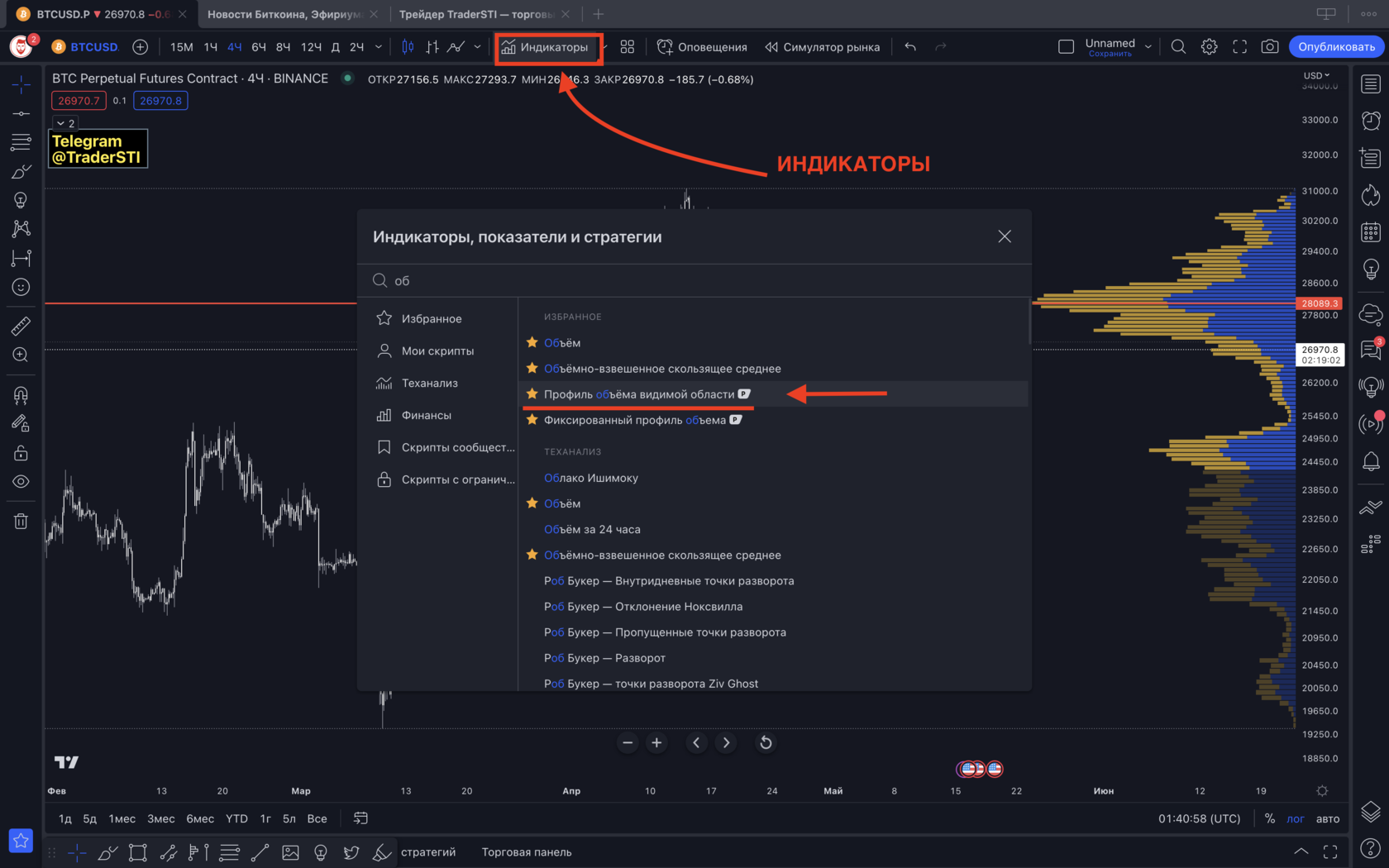 Индикатор вертикальный объём в TradingView
Как работает индикатор вертикального объёма?
Индикатор объема видимой области (Visible Range Volume Profile или VPVR) — это инструмент, который показывает объем сделок на различных уровнях цен за определенный период времени. Этот период времени определяется тем, что видно на вашем графике в данный момент. Индикатор дает трейдерам представление о том, на каких уровнях цен было наибольшее количество сделок, и помогает выявлять потенциальные уровни поддержки и сопротивления. Профиль объема находится с боку на графике.
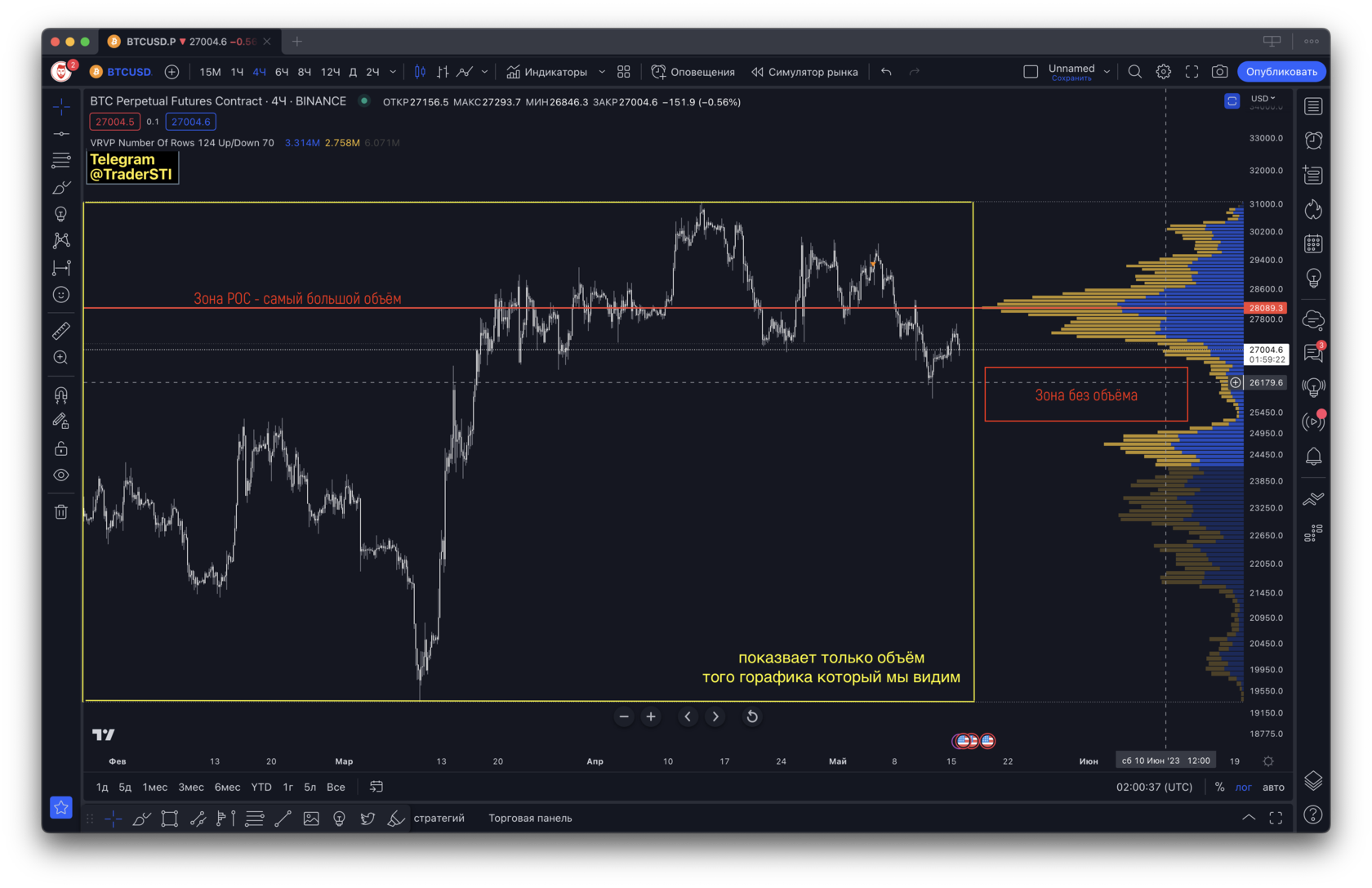 горизонтальные объемы tradingview
Как работает индикатор объема видимой области
VPVR отображает гистограмму объема на основе ценового диапазона, который в данный момент виден на графике. Более высокие столбцы на гистограмме указывают на уровни, где было совершено больше сделок, в то время как более низкие столбцы указывают на уровни, где сделок было меньше.
Одним из ключевых элементов VPVR является линия Point of Control (POC), которая представляет собой уровень цены с наибольшим объемом сделок за выбранный период времени. Это может указывать на уровень, где рынок находит равновесие между покупателями и продавцами.
Как применять индикатор объема видимой области?
- Определение уровней поддержки и сопротивления: Уровни с большим объемом могут служить уровнями поддержки или сопротивления, поскольку они показывают ценовые уровни, на которых трейдеры были наиболее активны.
- Анализ трендов и разворотов: Если цены движутся в сторону уровня с большим объемом, это может указывать на возможное изменение тренда, поскольку эти уровни могут привлечь больше интереса со стороны трейдеров.
- Определение Point of Control (POC): POC может быть полезным для определения уровней входа и выхода из сделки. Если цена находится ниже POC, это может быть сигналом для покупки, поскольку цена может вернуться к этому уровню. Если цена находится выше POC, это может быть сигналом для продажи по той же причине.
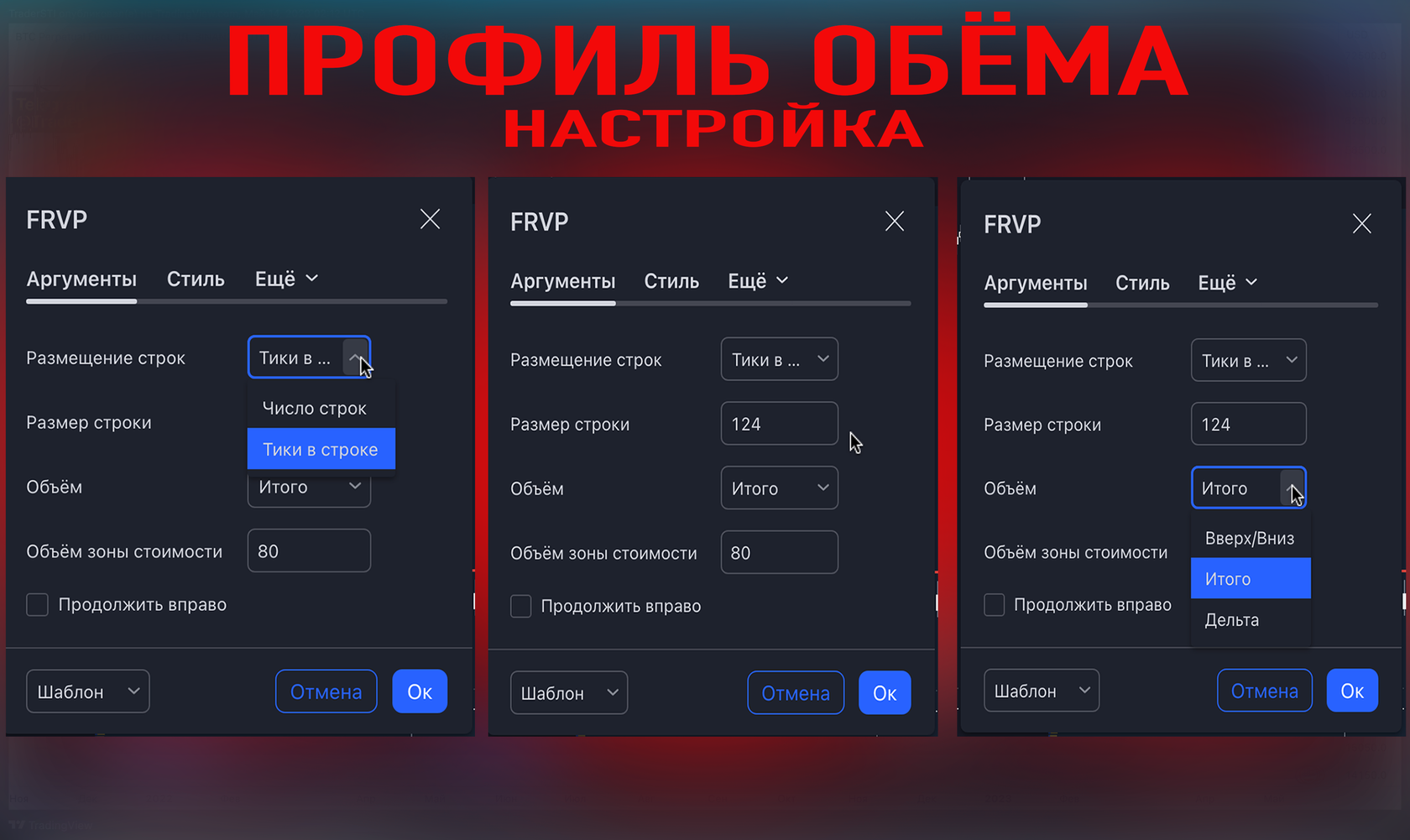 Профиль объема настройка
Профиль объема в TradingView бесплатно
Профиль объема — это полезный инструмент, который показывает, на каком уровне цены были совершены наибольшие объемы сделок.
Чтобы использовать бесплатный аналог горизонтальных объёмов — это фиксированный профиль объёма на мой взгляд этот интрумент даже удобнее.
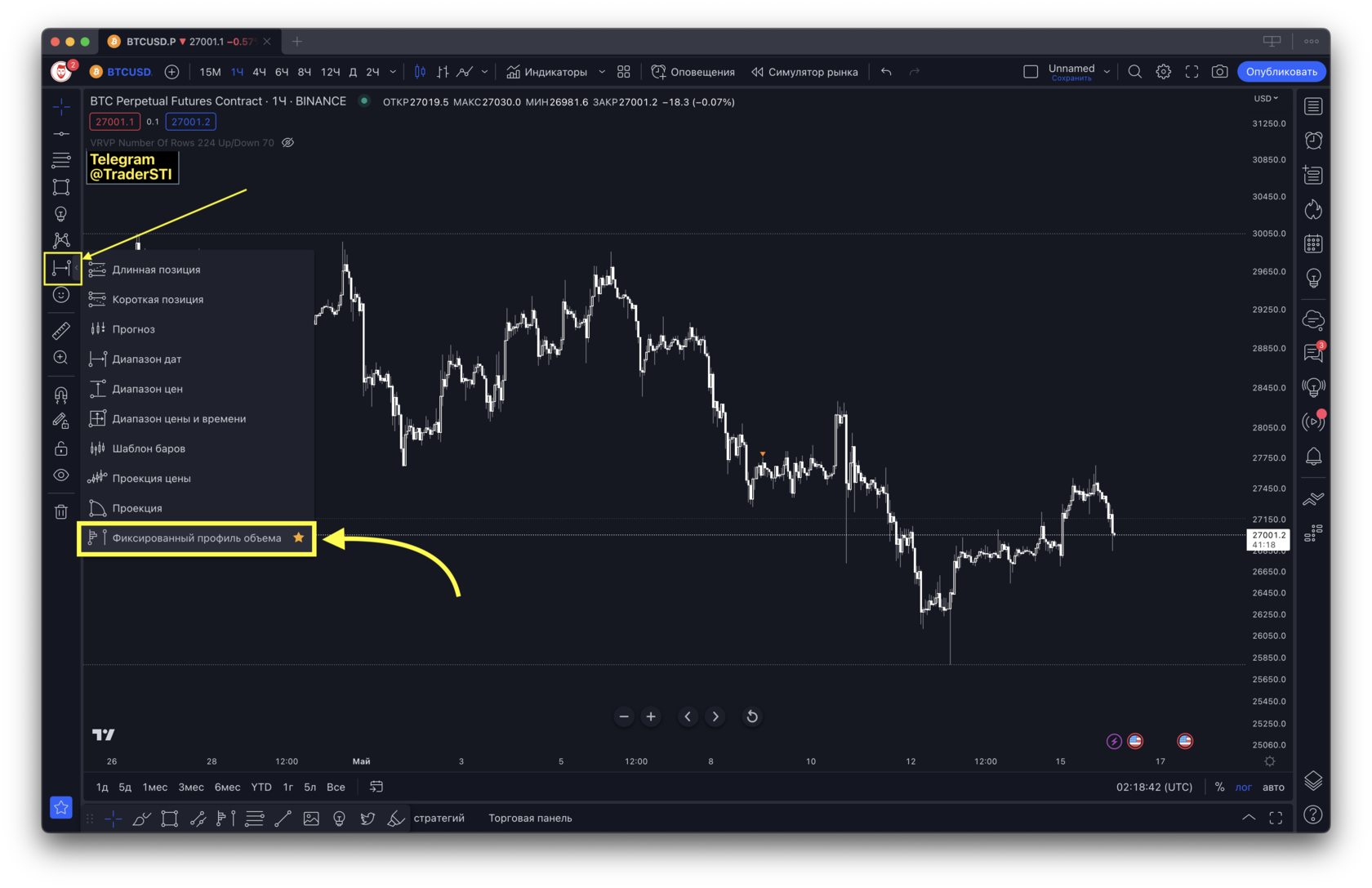 фиксированный профиль объема
Фиксированный профиль объема в TradingView: Как применять?
Фиксированный профиль объема, или Fixed Range Volume Profile, в TradingView — это мощный инструмент, который позволяет визуализировать объемы сделок на разных уровнях цен за определенный период времени. В отличие от объема видимой области, где период анализа определяется видимым на графике диапазоном, здесь вы самостоятельно задаете начальную и конечную точку анализа.
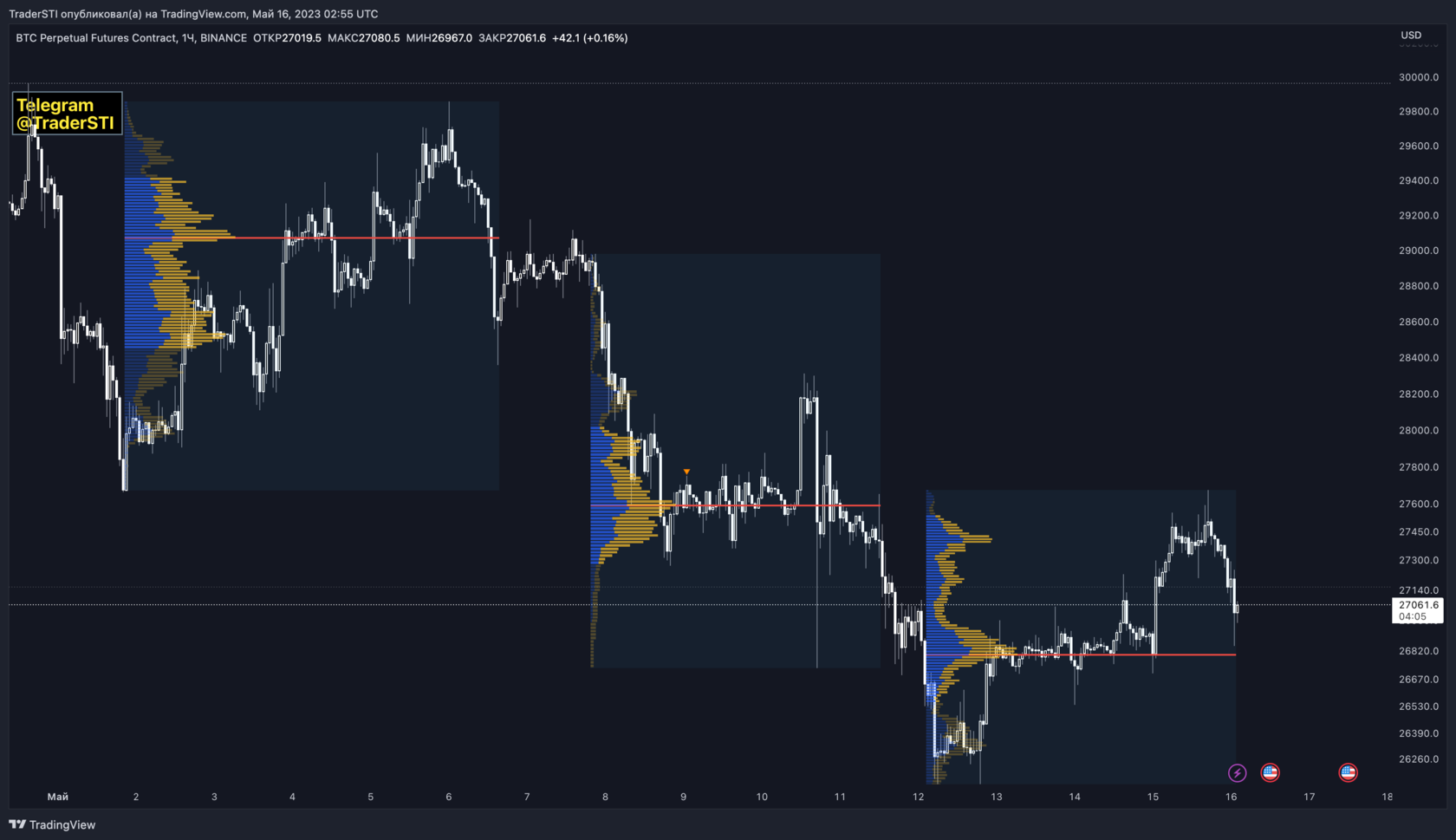 Как применять фиксированный профиль объема
- Выбор диапазона: Выберите инструмент «Фиксированный профиль объема» в меню индикаторов TradingView. Затем выберите на графике начальную и конечную точки диапазона, который вы хотите анализировать.
- Анализ уровней поддержки и сопротивления: Посмотрите на уровни с наибольшим объемом (наиболее высокие столбцы гистограммы). Эти уровни часто могут действовать как уровни поддержки или сопротивления, так как они указывают на ценовые диапазоны, где было наибольшее количество сделок.
- Использование Point of Control (POC): В фиксированном профиле объема POC — это уровень с наибольшим объемом сделок за выбранный период. Это может служить важным уровнем поддержки или сопротивления и может быть использовано в стратегии входа или выхода из сделки.
- Использование для подтверждения трендов: Если объемы увеличиваются в направлении тренда, это может подтверждать его силу. Если же объемы уменьшаются, это может указывать на ослабление тренда.
- Анализ разворотов рынка: Если цены движутся в сторону уровня с большим объемом, это может указывать на возможный разворот, так как на этих уровнях могут сосредоточиться большие объемы ордеров на покупку или продажу.
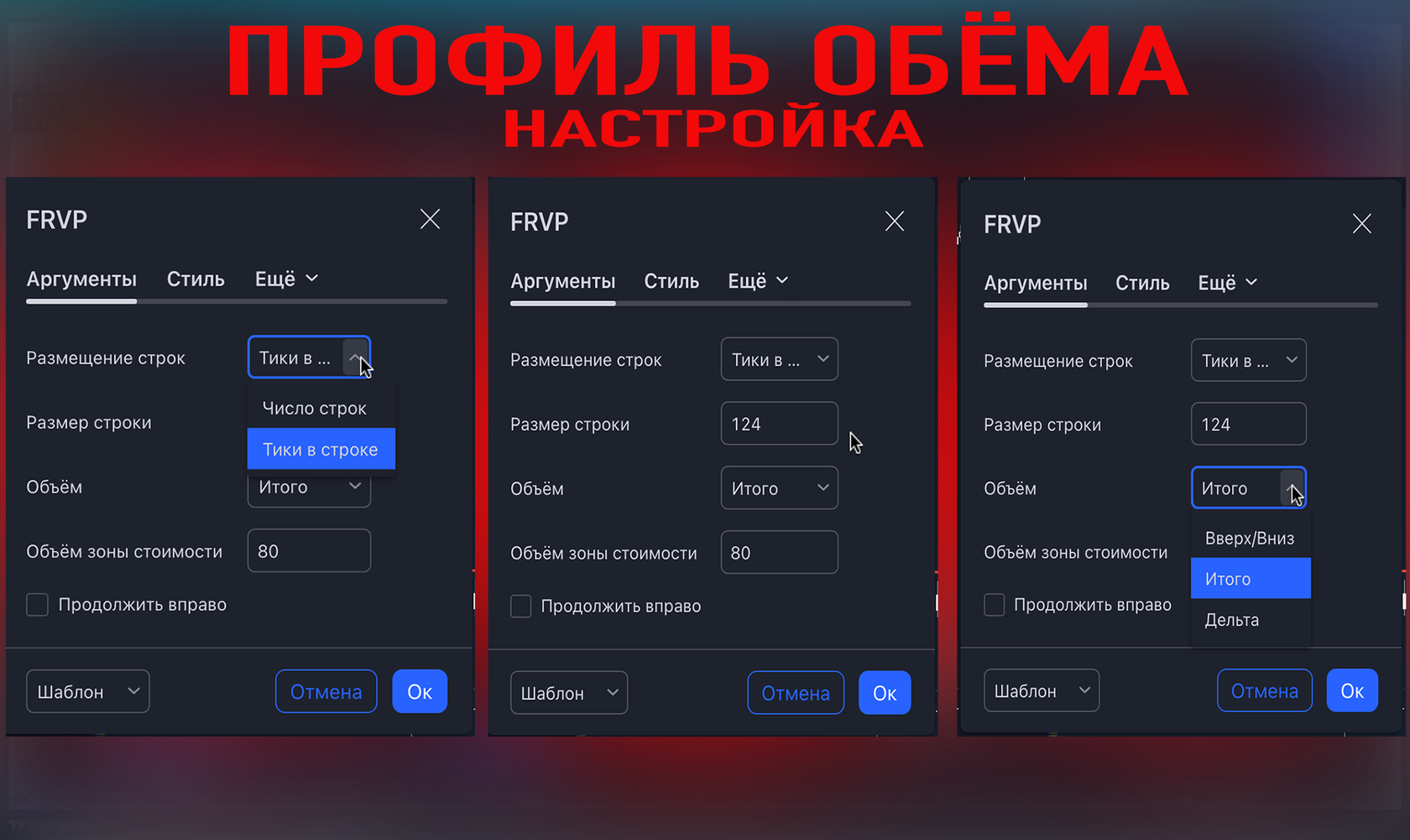 Настройки профиля объёма
TradingView индикаторы объема
TradingView предлагает множество различных индикаторов объема, включая On-Balance Volume (OBV), Volume-weighted Average Price (VWAP), и многие другие.
Как добавить объёмы снизу графика на tradingview?
не первый раз спрашиваешь. за это время 100500 раз уже б сам нашел в настройках графика.
я искал, но найти не могу, можешь пожалуйста объяснить в какой именно вкладке он включается?
в настройках графика.
Все стройки обошёл и график не видно ��
еще че нибудь спросит — ответ получит — "удоли аккаунт".
удоли аккаунт. еще в личку мне мусоришь!
удолись ты с земли, если нормально объяснить не можешь. я тебе пишу, что перешёл в настройки графика, но там не нашёл, как включить объёмы, а дальше ты и сам походу, ничего не знаешь
Как включить индикатор бокового горизонтального объёма на трейдингвью
Это важное руководство не только о том как включить горизонтальный объём на tradingview но и о вертикальном и даже об осцилляторе объёма. Эти индикаторы важны, потому что инфляция сама по себе является движущей силой рынка и опираться на неё верное решение
Вертикальный
Вертикальный объём является производной из которой рассчитываются другие виды индикаторов, в том числе и горизонтальный. Его тоже можно графически отразить и возможно является самым популярным и к слову бесплатным индикатором.
Использовать его можно так: Возьмём две разные свечи. Нам нужно проанализировать объём под ними и сопоставить, то сколько пунктов прошли свечи и с каким объёмом в них.
- Первая большая полная красная свеча вниз с небольшим объёмом
- Вторая зелёная с хвостом внизу и не большим телом, но с большим объёмом
Такая ситуация говорит о том что к этой цене есть интерес покупателей и стоит ждать локального похода вверх, а значит вставать в шорт уже поздно.
Как включить
Для того что бы его включить будем использовать горячую клавишу / и вводим в поиск слово объём. Он так, и называется. Для удобства я окрашиваю его в серый цвет #758696
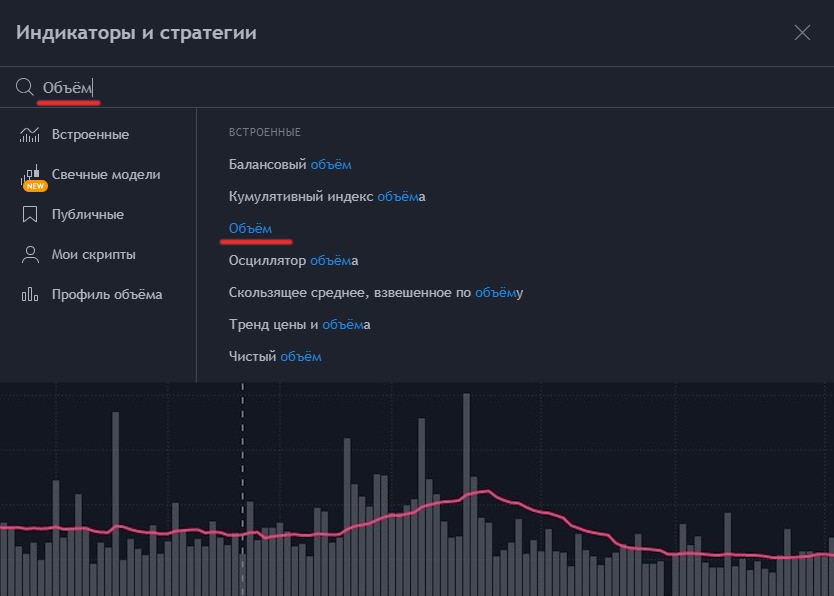
По скрину вы можете видеть что я не выключаю отображения среднего значения объёма. А так же учу горячие клавиши которые помогают эффективно использовать трейдингвью.
Горизонтальный объём
Горизонтальный объём излюблен новичками и теми кто активно торгует много активов и не может долго разбирать график. Служит в основном для поиска уровней и сопротивлений.
В целом вещь бесполезная и покупать подписку ради этого инструмента все же не стоит.
Как использовать?
Индикатор показывает только тот объём, свечи которых находятся на экране. В случае если вы будите сдвигать график влево, то и объём будет меняться.
Таким образом мы можем открыть график биткойна взятый с биржи бинанс и добавить индикатор. Тем самым мы увидим горизонтальный объём который был проторгован на бинансе.
Как включить горизонтальный объём на трейдингвью
Опять при помощи горячей клавиши / вызываем окно поиска индикаторов, выбираем кладку профиль объёма и добавляем индикатор видимая область.
Я рекомендую зайти в настройки индикатора и изменить значение размера строки на 100.
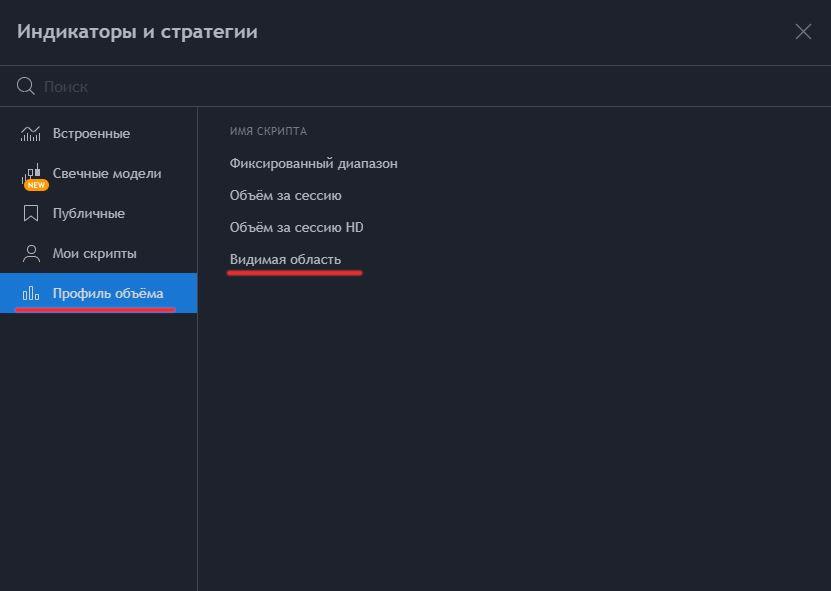
Такой индикатор показывает только проторговку и не более, остальное уже нужно додумывать самому
Осциллятор объёма
Это один из самых первых индикаторов прогнозирования цены, созданный в 1963. И да в отличие от горизонтального объёма этот может прогнозировать цену, ну с некоторыми оговорками.
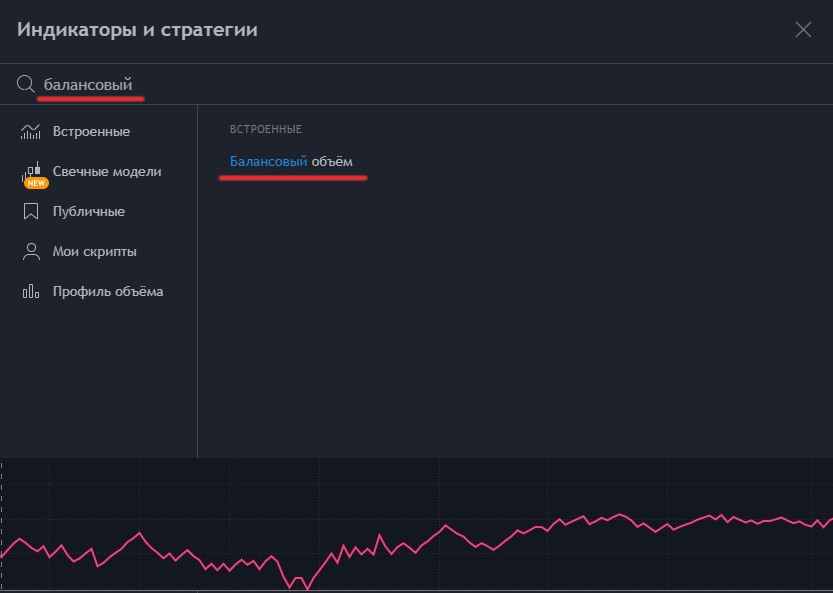
On Balance Volume или же балансовый объём
Как вы уже догадались этот осциллятор показывает баланс покупателей и продавцов. Если свеча закрылась зелёной, то объём прибавляется, а если закрылась красной, то убавляется.
Как использовать
Именно по этому инструменту корректно торговать дивергенцию. Потому что инфляция движет рынком. Если индикатор снижается, а цена вопреки этому идёт вверх, то это плохой знак, не так ли?
Для меня было открытием насколько точно отрабатывают дивергенции индикатора и цены
Но нужно помнить что этот инструмент не используется в одиночку, если вы видите что индикатор стремится вниз, то у самых вершин цены вы должны увидеть подтверждение продажам. Оно может быть в виде свечи которая закрылась с большим вертикальным объёмом, под ценовым уровнем. Что в свою очередь начнёт говорить о том что цена встретила сопротивление в виде продавцов и ожидается откат.
Как включить
Осциллятор так и называется балансовый объём. Жмяк клавишу / и вводим название. Я слышал одно не гласное правило, что осцилляторы на основе объёма красятся в цвет #EC407A . Ну или другие оттенки розового.
Заключение
Таким образом мы бегло взглянули как примерно используются эти индикаторы и как их включить. Самым важным фактором в использовании вспомогательных инструментов для торговли — это глубинное понимание того как они работают, без глубокого понимания индикаторов не стоит их использовать, торговать можно и чистый график. Тот же горизонтальный объём в принципе мало о чём говорит, в отличие от OBV.
| Индикатор | Зачем он нужен |
|---|---|
| Вертикальный | Служит для поиска прецедентов при помощи которых мы можем видеть спрос или продажи |
| Горизонтальный | Примерная оценка ценового уровня у конкретных выбранных свечей |
| Осциллятор | Помогает оценить объём на продажу или на покупку |

Как смотреть доминацию биткойна
Объём биткойна Как смотреть график объёма биткойна в мире
Обучение как пользоваться tradingview, настройка для работы!

Как торговать треугольник на восходящем и нисходещем тренде

Ilya Kozel’
Я разработчик работающий один. Пожалуйста, рассмотрите возможность поделиться страницей в Вконтакте
Профиль объёма, Anchored
Индикатор Профиль объёма, Anchored, или AVP, рассчитывает данные об объёме в заданном временном диапазоне от выбранной вручную начальной точки до конца доступных баров графика, что позволяет трейдерам анализировать объём на конкретном диапазоне, а не всё движение цены актива.
Как применить AVP на графике
1. Выберите Профиль объёма, Anchored из списка инструментов рисования на левой панели:

2. Кликните по графику, чтобы задать точку отсчёта. Кривая Профиля объёма появится на графике:

Расчёты
При расчёте Профиля объёма, Anchored мы проверяем список интервалов в последовательности до тех пор, пока количество баров во временном интервале, для которого рассчитывается профиль, не станет меньше 5000. Последовательность временных интервалов такова: 1, 3, 5, 15, 30, 60, 240, 1Д.
Рассмотрим следующий пример. Индикатор AVP настроен на расчёт профиля для периода, который начинается с первого бара понедельника и заканчивается последним баром воскресенья той же недели. Инструмент торгуется 24 часа в сутки (для чистоты эксперимента предположим, что нет промежутков без каких-либо сделок, и каждая минута каждой недели имеет свой бар).
- Сначала индикатор проверяет интервал 1 и видит, что на 1-минутном графике для данного инструмента имеется 7Д * 1440м = 10080 баров данных, что превышает ограничение в 5000 баров. Поэтому индикатор выбирает следующий по порядку интервал.
- Далее индикатор проделывает то же самое с интервалом 3. На 3-минутном графике для данного инструмента имеется 7Д * (1440 / 3) = 3360 баров данных. Это ниже предела в 5000 баров, поэтому в расчёте AVP будут использоваться бары 3м.
Обратите внимание: для расчётов индикатора доступно ограниченное количество баров низкого интервала. Если AVP рассчитывается очень далеко в истории инструмента, то информация о нижнем интервале за этот период времени может отсутствовать. В этом случае для расчёта будет использоваться интервал графика.
Чтобы убедиться, попробуйте добавить AVP на 1Д график NASDAQ:AAPL и настроить его на однодневный период, начинающийся 12 декабря 1980 года. Для этого временного интервала не будет данных более низкого интервала, поэтому расчёт AVP будет производиться с разрешением графика (1Д).
Построение на одном баре
Обратите внимание, что при построении индикатора на одном баре для расчёта растущего и снижающегося объёма используется условие Цена закрытия > Цена открытия, т.е. если цена закрытия выше цены открытия, движение цены считается растущим объёмом, а если Цена закрытия <= Цена открытия, то это уже снижающийся объём.
Аргументы

Размещение и размер строк
Эти два аргумента определяют, каким образом индикатор рассчитывает количество строк в каждой гистограмме.
Если для параметра Размещение строк установлено значение Число строк, то Размер строки задаёт общее количество рядов в гистограмме: например, при размере строк 25, гистограмма сверху вниз будет иметь 25 строк. Высота каждого ряда будет рассчитана автоматически; в приведённом выше примере гистограмма Профиля объёма, охватывающая цену от 200 до 300, будет иметь (300 — 200) / 25 = 4 пункта в каждом ряду.
Если для этого параметра установлено значение Тики в строке, то Размер строки указывает количество тиков в каждой отдельной строке (1 тик — это минимальное движение, которое может совершить цена инструмента: например, для NASDAQ:AAPL 1 тик равен 0,01, поскольку цена должна сдвинуться хотя бы на 0,01 USD, т.е. на 1 цент). Например, если установить значение 25, то каждая строка будет иметь высоту 25 тиков. В этом случае количество строк будет рассчитано автоматически, и гистограмма, охватывающая цену от 200 до 300 для инструмента с минимальным тиком 0,01, будет иметь (300 — 200) / 0,01 / 25 = 400 строк.
Объём
Этот аргумент позволяет видеть общий объём для каждого ряда (Итого), растущий и снижающийся объём (Вверх/Вниз) или их разницу (Дельта).
Объём зоны стоимости
Указывает, какой процент от всего объёма за торговую сессию должен быть выделен в Зоне стоимости.
Координаты
#1 (бар) — задаёт позицию якоря (anchor) профиля объёма. Профиль объёма будет начинаться до этой позиции.