Как формировать фискальные чеки при работе с онлайн-кассой
Формирование фискального чека – один из самых запутанных и трудных процессов исполнения № 54-ФЗ. Онлайн-кассы в организациях сферы ЖКХ должны быть установлены уже к 1 июля 2019 года. Самое время разобраться, какая структура у чека, как его сформировать и почему работа с платёжным агентом – не идеальный вариант.

Как начать работать с онлайн-кассой
Из содержания № 54-ФЗ «О применении контрольно-кассовой техники при осуществлении наличных денежных расчётов и (или) расчётов с использованием платёжных карт» следует, что организации, оказывающие жилищные услуги и принимающие плату за содержание жилья на свой расчётный счёт, обязаны установить онлайн-кассу.
Подтверждение этому можно найти в п. 4 ст. 4 ФЗ от 3.07.2018 № 192-ФЗ «О внесении изменений в отдельные законодательные акты Российской Федерации», Жилищном кодексе РФ (разделы V, VI, VII), а также в новости, опубликованной на сайте ФНС.
О требованиях к контрольно-кассовой технике (ККТ), предусмотренном наказании за её неприменение и причинах как можно раньше установить онлайн-кассу мы уже писали. Учёт требований законодательства к самой кассе – лишь часть его исполнения. Наиболее сложным и трудоёмким действием для организаций сферы ЖКХ является формирование фискального чека.
После регистрации и настройки онлайн-кассы, когда начали поступать платежи, их необходимо фискализировать, то есть, обеспечивать чеками плательщиков. Прежде чем выдавать чек, ознакомьтесь со ст. 4.7 № 54-ФЗ. В положениях этой статьи описаны реквизиты фискального документа – ещё их называют тегами.
Убедитесь, что верно указали все реквизиты
- Сведения об эксплуатируемой онлайн-кассе (её регистрационный номер, номер фискального накопителя и т.д).
- Общие сведения о документе (дата, время, номер смены и т.п.).
- Сведения о пользователе онлайн-кассы – получателе платежа (наименование организации, ИНН, данные о сотруднике, сформировавшем чек).
- Контактная информация плательщика для передачи ему чека в электронном виде.
- Ссылки на ресурсы уполномоченных органов для проверки подлинности документа.
- Сведения о расчёте (признак расчёта; наименование работ, услуг, платежа, выплаты, а также их количество, цена и стоимость с учётом скидок и наценок, ставка НДС; сумма расчёта со ставкой и суммой НДС по ним; форма расчёта и общая сумма оплаты).
Некорректное указание реквизитов или их неприменение нарушает порядок работы с ККТ, что согласно ч. 4 ст. 14.5 КоАП РФ наказывается штрафом: для должностного лица – до трёх тысяч рублей, для юридического лица – до десяти тысяч рублей.
Пример правильно оформленного фискального чека. Организация работает на УСН, поэтому не указывает НДС в чеке

Как бухгалтеру сформировать чек
Часть сведений в чеке формируется самой онлайн-кассой и фискальным накопителем, другая – при их настройке специалистом сервисной службы перед началом работы. Это данные о самом чеке, онлайн-кассе, пользователе онлайн-кассы и т.п..
Наиболее трудоёмкий процесс для бухгалтеров – формирование основной части чека. Сведения о расчёте – постоянно меняющиеся данные. Без автоматизированной обработки платежей бухгалтерам придётся выбивать фискальные документы вручную. Для этого необходимо:
1. Расщепить реестр платежей.
В течение дня после поступления платежа на расчётный счёт бухгалтер должен разнести реестр платежей, пришедший из банка.
Напомним, что в случае с ЖКХ чек выставляется не в момент оплаты, а в течение следующего рабочего дня с момента поступления оплаты на расчётный счёт получателя платежа. Такой ответ дают в ФНС, Минфин РФ готовит письмо с официальными разъяснениями по этому поводу.
2. Постатейно разбить каждый платёж.
Необходимость в постатейном расщеплении поступивших платежей возникает в связи с установленными требованиями к чеку (реквизиты). То есть, указать только «Оплата ЖКУ» – некорректно.
3. Описать реализованную услугу.
Бухгалтеру вручную предстоит описать каждую услугу: её объём, цену и стоимость с НДС, ставку НДС и другие требуемые законом сведения. При этом необходимо учитывать, что работающие на УСН организации не могут указывать НДС в чеке. Об этом говорится в абзацах 9 и 10 п. 1 ст. 4–7 № 54-ФЗ.
4. Подтвердить операцию.
После подтверждения выбитый чек сохраняется в памяти фискального накопителя. Плательщик имеет право (п. 6 ст. 14.5 КоАП РФ) запросить его в течение срока хранения. В п. 4 ст. 4.1 № 54-ФЗ сказано, что после замены фискальный накопитель должен храниться пять лет.
Итак, после получения платежа на расчётный счёт своей организации, у бухгалтера есть один рабочий день на то, чтобы разнести реестр платежей, отправить данные в налоговую и сформировать чек. Вбить подобные сведения сотруднику крупной организации сферы ЖКХ самостоятельно практически невозможно: неизбежен найм сотрудников, которые будут заниматься только формированием чеков.
Также могут возникать ситуации, в которых необходимо вызывать сервисные службы, выполняющие настройку онлайн-касс. Например, чтобы перепрошить онлайн-кассу, заменить фискальный накопитель. Далеко не всегда выезд специалистов бесплатный, а потому затраты управляющей организации или товарищества значительно возрастут.
Пересмотрите приём платежей через агентов
В ст. 2 ФЗ от 03.06.2009 № 103-ФЗ «О деятельности по приёму платежей физических лиц, осуществляемой платёжными агентами» сказано, что платёжный агент – юридическое лицо (за исключением кредитной организации), осуществляющее деятельность по приёму платежей физических лиц.
К агентам можно отнести, например, Почту России (не путайте с Почта Банком, он не выдает чеки), Петроэлектросбыт. В выдаваемых ими чеках, помимо реквизитов обычного чека, должна содержаться дополнительная информация. Согласно п. 3 ст. 4.7 № 54-ФЗ, платёжные агенты указывают свои контакты и размер вознаграждения, уплачиваемого плательщиком.
В теории, платёжные агенты готовы принимать средства на свой расчётный счёт и выдавать чек. На практике все гораздо сложнее. Несмотря на то, что для большинства ТСЖ, ЖСК, ТСН и небольших УО представляется удобным и простым начать работу с агентами, сняв с себя ответственность, на сегодняшний день такой вариант идёт вразрез с № 54-ФЗ.
Как мы писали выше, в фискальных чеках, должны постатейно разбиваться услуги. Рассмотрим пример: платёжный агент получил реестр и расщепил его. У него есть один рабочий день, чтобы сформировать чек. Возьмём платёж по квитанции, сумма в которой пять тысяч рублей. Агенту необходимо указать, какая часть этих денег – оплата за жилищные услуги, какая – за коммунальные и т.д. Информации даже такого порядка у него нет.
№ 54-ФЗ требует указывать наименование каждой услуги или работы, её объём, цену и стоимость, налоговую ставку. Откуда платёжные агенты будут брать эту информацию – неизвестно. Запрос клиентам (организациям сферы ЖКХ), получение и обработка ответа на него – процесс затяжной и трудозатратный.
Формирование чеков вручную невозможно в условиях, когда необходимо фискальзировать тысячи платежей в день. Агент просто не успеет выдать чек в установленный период. Даже если удастся автоматизировать процесс (при этом, не исключено, что бухгалтерам несколько раз в день нужно будет подавать данные агенту), это не даёт гарантии, что все жильцы будут платить через агента.
Формирование чека вручную – сложный и затратный по времени процесс. Разумеется, бухгалтерам хочется освободить себя от дополнительной работы, которая банально вытеснит другие обязанности, точнее, не оставит на них ресурсов. Однако прежде чем в срочном порядке бежать заключать договор с платёжным агентом, стоит рассмотреть перспективы такого сотрудничества: найдет ли он способ корректно указывать в чеках всю информацию, каким образом планирует узнавать все сведения о платежах.
Онлайн-кассы и формирование чеков
Согласно 54-ФЗ автошкола обязана использовать онлайн-кассу для приема оплат за обучение.
Для этого вам необходимы:
- Онлайн-касса — касса, умеющая передавать данные в ОФД (Оператор Фискальных Данных).
- Фискальный накопитель – устройство, установленное в онлайн-кассу, шифрующее и накапливающее данные об операциях.
- Договор с ОФД – оператор, который принимает данные от вашей онлайн-кассы, формирует электронный чек, направляет его в SMS или на email клиента и передает данные в ФНС
Онлайн-касса может быть:
| Локальным устройством, с функцией печати чека на ленте. Такие кассы размещаются в офисе автошколы и используются при приеме оплат наличными или картой в офисе, когда чек обязателен для печати. |  |
| Устройством, которое размещается в дата-центре и доступно через «облако». Такие кассы чаще всего сдаются в аренду и обслуживаются сервисами онлайн-касс. Эти кассы используются для автоматической фискализации интернет-платежей, когда плательщик физически не посещает офис автошколы для оплаты. | 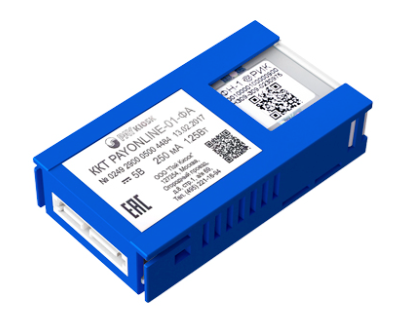 |
| В любую онлайн-кассу должен быть установлен фискальный накопитель (ФН), сроком действия 15 или 36 месяцев. ФН обычно приобретается отдельно от кассы и регистрируется вами в ФНС. | 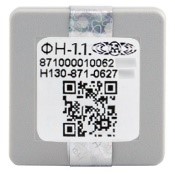 |
Онлайн-кассы
В РФ работают несколько операторов фискальных данных (ОФД), вам также нужно заключить договор с одним из них. Например — https://www.1-ofd.ru/, https://ofd.yandex.ru/ и другие.
 Общая схема формирования кассовых чеков
Формирование чеков на кассе в офисе #

Автошкола-Контроль предлагает возможность печатать чеки на онлайн-кассе, установленной в офисе, через сервис LifePay. В этом случае ваша касса подключается к “облаку” LifePay через микрокомпьютер, имеющий доступ в Интернет. Уточните у LifePay, совместима ли ваша онлайн-касса с их решением.
После настройки вы получаете возможность управлять онлайн-кассой через Автошкола-Контроль, при этом не надо повторно вводить данные на кассе, все данные и команда печати чека будет передаваться на вашу кассу из Сервиса.
Если обеспечено круглосуточное функционирование вашей кассы, подключенной через LIfePay, такую кассу можно использовать и для фискализации чеков интернет-эквайринга (оплаты с карт или СБП).
Таким образом, Автошкола-Контроль и LifePay позволят вам использовать одну онлайн-кассу для всех видов оплат.
После получения доступа к личному кабинету LifePay и подключения кассы вам нужно настроить интеграцию согласно инструкции Интеграции – Онлайн-кассы через LifePay
Формирование чеков в облачной кассе #

https://online-check.business.ru/ — сервис облачных касс, который поддерживает прямые интеграции с множеством платежных систем и банков. Это означает, что вы можете в личном кабинете банка или платежной системы указать, чтобы чеки формировались облачной кассой Бизнес.Ру Онлайн-Чеки.
Также вы можете настроить интеграцию с этим сервисом через Автошкола-Контроль и отправлять чеки в облачную онлайн-кассу при интернет-эквайринге или оплатах в офисе. Важно понимать, что облачная касса не может напечатать физический чек.
Настройка онлайн-кассы в Сервисе #
Чтобы отправлять чеки на онлайн-кассу из Сервиса, кассы должны быть заведены в разделе главного меню Финансы -> Кассы и счета .
Настройка справочника касс и счетов доступна только сотрудникам с должностью Бухгалтер или Директор.
Если ваша локальная касса подключена через LifePay, вам нужно указать настроенную интеграцию c LifePay в карточке кассы/счета. Интеграция может быть указана для кассы/счета, который является регистром учета (по нему ведутся обороты, остатки, в нее принимаются платежи).
 Интеграция для отправки чеков на онлайн-кассу
Если касса используется исключительно для фискализации чеков, при создании кассы укажите Вид расчетов «Облачная касса» и укажите интеграцию c сервисом фискализации чеков:
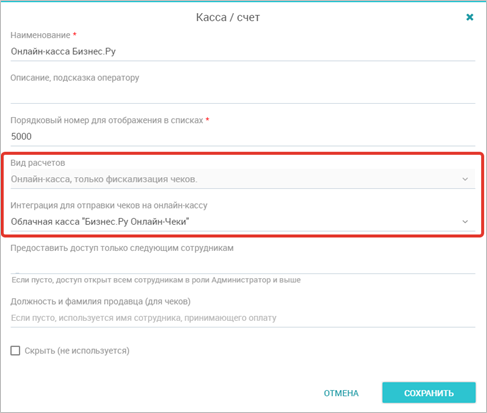 Вид расчетов Облачная касса
Кассы с видом расчетов «Облачная касса» не будут предлагаться для выбора при оформлении кассовой операции. Такие кассы предлагаются только для выбора кассы фискализации чека.
Для облачных касс необходимо выбирать Вид расчетов «Облачная касса».
Фискализация операций оплаты/возврата #
После настройки онлайн-кассы у вас появится возможность указать кассу для фискализации чека при приеме оплаты или оформлении возврата оплаты.
- Введите сумму оплаты и выберите кассу/счет для проводки финансовой операции
2. Если выбранная касса/счет является онлайн-кассой, то в поле «Сформировать чек на онлайн-кассе» автоматически выберется она же.
Если не является онлайн-кассой, выберите одну из ваших онлайн-касс в поле:
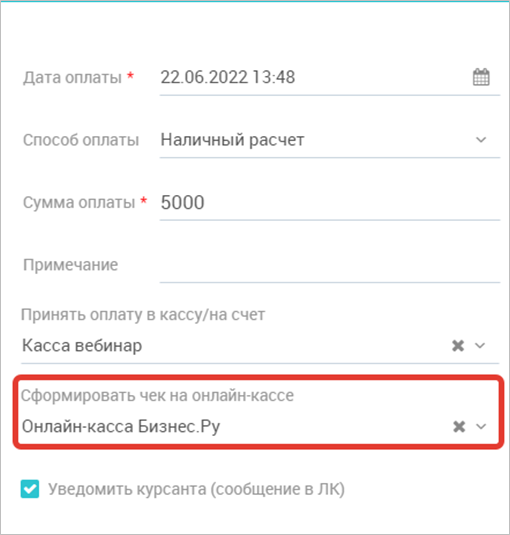 Сформировать чек на онлайн-кассе
3. Справа появится окно ввода фискальных признаков чека. В поле «Сценарий фискализации оплаты» выберите один из типовых сценариев, Сервис заполнит фискальные признаки согласно сценарию.
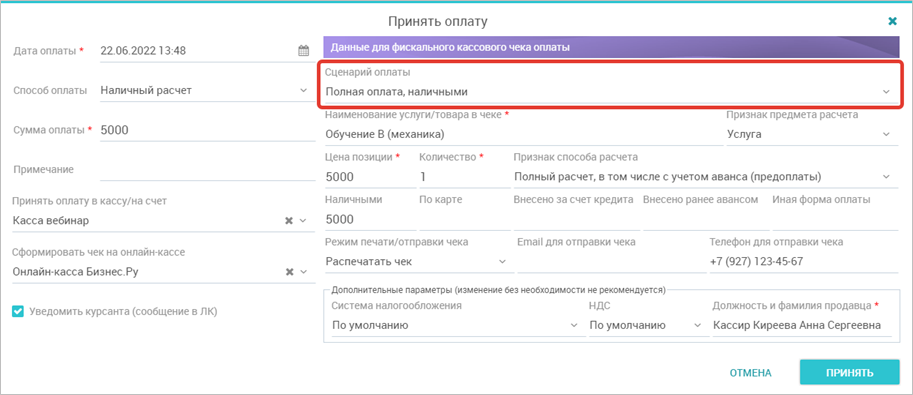 Сценарий фискализации
Сценарии фискализации оплаты #
Сумма ранее внесенных авансовых платежей попадает в поле «Внесено ранее авансом».
Сумма ранее внесенных авансовых платежей попадает в поле «Внесено ранее авансом».
При выборе любого сценария оплаты Сервис также автоматически заполняет поля:
| Поле чека | Как заполняется |
| Количество | Всегда «1», связано с системой скидок в Сервисе, где скидка предоставляется на всю продажу, но не на единицу товара/услуги |
| Режим печати/отправки чека | «Распечатать чек». Вы можете изменить этот параметр для отправки чека также на email и/или SMS (функция предоставляется вашим ОФД) |
| Email для отправки чека | Подставляется email из карточки договора (вкладка «Контакты») |
| Телефон для отправки чека | Подставляется телефон из карточки договора (вкладка «Контакты») |
| Система налогообложения | «По умолчанию» — в этом случае в чеке будет указана СНО из настроек онлайн-кассы. Можно изменить этот параметр для указания другой СНО на чеке. |
| НДС | «По умолчанию» — в этом случае в чеке будет указан признак НДС из настроек онлайн-кассы. Можно изменить этот параметр для указания другого признака НДС на чеке. |
| Должность и фамилия продавца | Кассир [ФИО сотрудника, оформляющего чек]. Можно изменить при необходимости |
Поля 
Проводка по кассе/счету после приема оплаты #
Если вы приняли платеж, но не провели его по кассе/счету, вы можете сделать это позже. Для этого в разделе Финансы->Внесенные оплаты выберите платеж без кассовой операции и нажмите кнопку  в верхней инструментальной панели.
 Провести платеж в кассу/счет, пробить чек
Сервис предложит выбрать кассу/счет, онлайн-кассу и заполнить фискальные атрибуты чека по сценарию:
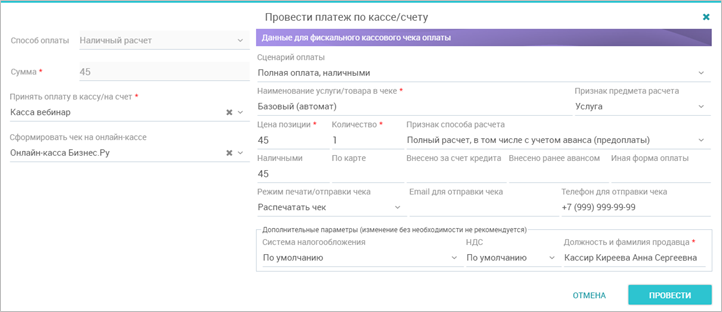 Провести платеж по кассе/счету
Фискализация платежей после приема в кассу #
Если вы приняли платеж в кассу/счет, но не сформировали по нему чек, это можно сделать позже. Для этого в разделе Финансы -> Финансовые операции выберите операцию приема оплаты/возврата со статусом фискализации «Чек не пробивался» и нажмите кнопку в верхней инструментальной панели.
 Финансовые операции
Сервис предложит выбрать онлайн-кассу и заполнить фискальные атрибуты чека по сценарию:
 Сформировать фискальный чек
После нажатия Сформировать чек операция будет отправлена на фискализацию в выбранной онлайн-кассе.
Формирование чеков при интернет-эквайринге #
При получении платежей через платежные интеграции, представленные в Сервисе, автошколе также необходимо формировать фискальные чеки. Зачастую это можно настроить через прямую интеграцию с сервисами облачных касс через Личный кабинет платежной системы или банка. Если такой возможности нет, или вы хотите пробивать чеки на своей кассе, можно настроить этот процесс в Автошкола-Контроль. Чек будет отправлен на фискализацию сразу после получения от платежной системы подтверждения об успешной оплате.
На текущий момент такая возможность поддерживается для следующих интеграций:
Поскольку здесь у оператора нет возможности задать параметры фискального чека непосредственно в момент приема оплаты, ряд параметров нужно задать в карточке платежной интеграции:
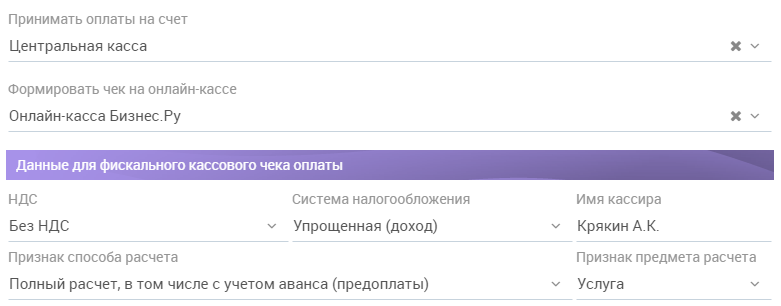
Принимать оплаты на счет – укажите счет, в котором будут создаваться финансовые операции при оплате с использованием этой интеграции. Можно выбрать счета/кассы с видом расчетов Наличный или Безналичный. Поле обязательно для заполнения, если эта интеграция должна формировать фискальные чеки.
Формировать чек на онлайн-кассе — укажите онлайн-кассу (кассу с настроенной фискальной интеграцией), где должен автоматически формироваться чек.
Данные для фискального кассового чека — заполните параметры, которые будут указываться в автоматически формируемых чеках .
Если указан Признак способа расчета, отличный от «Полный расчет», согласно требованиям ФНС вам понадобится сформировать чек полного расчета на сумму авансовых оплат после оказания услуги. Для этого откройте продажу в Сервисе и примите оплату на нулевую сумму со сценарием «Полный расчет».
Сервис автоматически создаст фискальный чек со следующими признаками:
| Поле чека | Как заполняется |
| Количество | Всегда «1» |
| Цена позиции | Сумма внесенной оплаты |
| Наименование услуги/товара | Наименование оплачиваемой услуги/товара |
| Внесено по карте | Сумма внесенной оплаты |
| Признак способа расчета | Как указано в карточке платежной интеграции |
| Признак предмета расчета | Как указано в карточке платежной интеграции |
| Режим печати/отправки чека | Отправлять на email и/или SMS (SMS — если предоставляется ОФД) |
| Email для отправки чека | Email из карточки договора (вкладка «Контакты») |
| Телефон для отправки чека | Телефон из карточки договора (вкладка «Контакты») |
| Система налогообложения | Как указано в карточке платежной интеграции |
| НДС | Как указано в карточке платежной интеграции |
| Должность и фамилия продавца | Как указано в карточке платежной интеграции или в карточке кассы |
Создание фискального чека
Результаты фискализации #
После отправки чека на онлайн-кассу (локальную или в облаке), Сервис автоматически отслеживает результат формирования чека. Для некоторых интеграций статус чека не отслеживается.
В ходе обработки чека у операции изменится статус фискализации:
 Статус фискализации
Если статус становится «Ошибка фискализации», такая операция будет выделена красным цветом , и вы сможете повторно отправить такую операцию на фискализацию.
После успешной фискализации чека в карточке операции будут заполнены следующие поля:
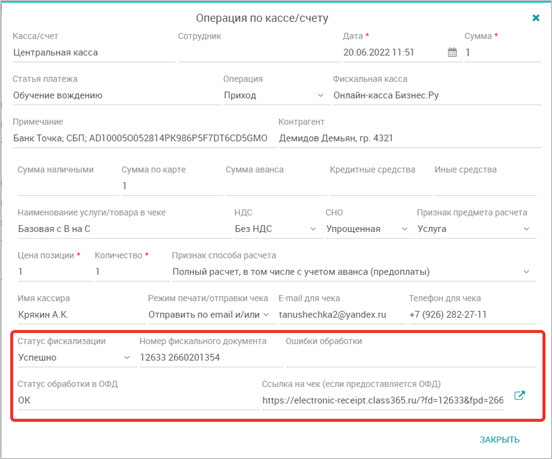 Успешная фискализация
Важны поля «Номер фискального документа» и «Ссылка на чек».
По этой кнопке вы можете открыть фискальный чек на сайте ОФД:
 Открыть фискальный чек
Фискализация чеков вручную #
Возможен сценарий, когда вы вручную формируете чеки по принятым оплатам на своей онлайн-кассе. В этом случае может быть полезно зафиксировать в Сервисе, по каким операциям уже сформированы чеки, чтобы не отправить их повторно.
Для этого можно создать фиктивную онлайн-кассу следующим образом:
 Фиктивная онлайн-касса
Не заполняем поле «Интеграция».
Такая касса может использоваться везде в интерфейсе Сервиса как обычная онлайн-касса.
Операции, отправленные в такую кассу для фискализации, сразу переводятся в статус фискализации «Успешно».
В поле «Номер фискального документа» будет указано «Ручная фискализация».
Электронный кассовый чек — как сформировать и отправить
Электронные чеки появились вместе с переходом на онлайн-кассы. Применение чеков в электронной форме, как и бумажных регламентирует 54 Федеральный закон о ККТ. Когда и кто должен использовать чеки в электронной форме, когда нужно отправлять такой чек, а когда можно обойтись без него, как осуществить отправку и куда — это и другие важные вопросы вы найдете в этой статье.

Выгодно настроим кассу на работу без бумажных чеков
Настроим Вашу кассу, POS-терминал и фискальный регистратор на формирование и отправку чеков в цифровой форме. Быстро и удобно.
Оглавление
Что такое электронный чек
Электронный чек — кассовый чек в электронной форме, который отправляется клиенту в виде СМС-сообщения или на адрес электронной почты. Чек в электронной форме приравнивается к бумажному варианту и может использоваться для оформления возвратов, подачи документов на налоговый вычет и др., т.е. является полноценным документом.
Отправкой электронных кассовых чеков занимается оператор фискальных данных (ОФД).
Как выглядит электронный кассовый чек

Электронный кассовый чек с юридической точки зрения равносилен бумажному. Содержание бумажного чека и его электронной копии примерно одинаковое, за малым исключением.
Электронный чек для клиента имеет свои неоспоримые преимущества:
- Чек всегда под рукой (его можно посмотреть со смартфона),
- Он никогда не потеряется (файл электронного документа хранится на сервере Налоговой),
- Можно вести свою электронную бухгалтерию.
Помимо прочего электронная форма чека экономит бумажные ресурсы.
Проверить настоящий чек или нет можно на сайте ОФД или ФНС. Покупателя всегда сможет найти электронный чек. Для этого нужно установить приложение «Проверка кассового чека в ФНС России» для App Store и «Проверка кассового чека» в Google Play. Приложение позволяет сканировать куар-код в бумажном чеке или осуществить поиск внеся необходимые данные.
Зачем нужен электронный кассовый чек
Необходимость выдавать электронный чек наступает согласно пункту 2 статьи 1.2 Федерального закона №54. При расчетах на онлайн-кассе клиент обязан выдать бумажный чек клиенту в обязательном порядке. Если же клиент попросит, то чек выдается в электронной форме. На данный момент сетевые магазины, имеющие собственные приложения для смартфонов переводят клиентов на электронные чеки. Достаточно поставить галочку согласия и каждый раз касса будет выдавать при покупке вместо бумажного электронный чек на e-mail. Для интернет-магазинов, которые принимают оплату непосредственно через сайт электронный чек является основным.
На основании пункта 6 статьи 14.5 Кодекса административных правонарушений РФ отказ предоставить электронный кассовый чек приравнивается к административному правонарушению и влечет за собой наложение штрафа в размере:
- для сотрудника — 2 000 ₽,
- для ИП — 2 000 ₽,
- для организации — 10 000 ₽.
Электронные чеки интернет-магазинов
Все интернет-магазины обязаны выдавать чеки при расчетах, передавать данные в ОФД и ФНС еще с 2017 года. Интернет-магазин может выдавать как бумажные, так и электронные чеки. Все зависит от ситуации.
Ситуация 1. Если используется дистанционная оплата с помощью электронных средств платежа, то выдается только чек в электронной форме по СМС или на e-mail клиента. В данном случае согласно пункту 5 статьи 1.2 ФЗ №54 печатать бумажный чек нет необходимости.
Ситуация 2. Если оплата происходит в магазине или пункте выдачи интернет-магазина, при оплате курьеру лично, нужно выдавать бумажный чек. Если же до момента расчета клиент попросит отправить ему электронный чек, то нужно выслать его по СМС (это строго обязательно), отправка на электронную почту возможна, если касса технически позволяет такое осуществить (не вся ККТ поддерживает).
Ситуация 3. Если расчеты осуществляются организацией или ИП в удаленной от связи местности, то согласно пункту 2 статьи 1.2 54 ФЗ выдается только бумажный чек. Список таких регионов предоставляется местной администрацией. Если расчеты осуществляются на военных объектах или объектах связанных с работой силовых структур — также выдается только бумажный чек.
Когда выдача чека для интернет-магазина не обязательна
- Организация или ИП осуществляет расчеты через курьеров — если расчеты осуществляются через курьерскую службу, то обязанность выдачи чека клиенту ложится на курьеров такой службы. Деньги за расчеты переводятся интернет-магазину. При переводе денег на расчетный счет между двумя организациями применение кассы и выдача чека не требуется (безналичный расчет между двумя юрлицами).
- Если интернет-магазин ведет расчеты с использованием платежного агента (например, Почту России) — когда оплата происходит на почте, выдавать чек должны сотрудники почты.
Как и куда отправить электронный чек
Отправка электронных кассовых чеков возможна по СМС или на электронную почту покупателя. Технически отправку таких чеков осуществляет оператор фискальных данных, с которым фирма заключила договор на передачу. Как правило отправка чеков на e-mail осуществляется бесплатно, а вот для отправки по СМС нужно оплачивать отдельный пакет.
Электронный чек покупателю по СМС ограничен по объему из-за размеров самого сообщения. В такой чек входят данные подтверждения расчетов:
- регистрационный номер онлайн-кассы,
- итоговая сумма расчетов,
- дата и время покупки,
- фискальный признак,
- ссылка по которой можно скачать полную версию чека.
Чтобы иметь возможность оправить электронный чек по СМС нужно иметь предоплаченный пакет сообщений в ОФД. Стоимость одного сообщения зависит от тарифов оператора и заключенного с ним договора.
Если отправка электронных чеков происходит на электронную почту клиента, то чек приходит в виде сообщения на e-mail. Отправка чека таким образом не является обязательным действием. Важно отправить чек именно по СМС.

Где следить за ситуацией
Главные новости — в нашем Телеграме
Подпишитесь, чтобы быть в курсе последних новостей бизнеса и изменений законодательства
Как сделать электронный чек
Отправку электронного чека об оплате можно осуществить на кассе или в личном кабинете ОФД.
В личном кабинете ОФД отправить электронный чек можно таким образом:
- Перейдите в личный кабинет вашего ОФД
- Найдите чек и выберите «Отправить по почте»
- Введите адрес электронной почты клиента и отправьте.
Отправка электронных чеков на электронную почту на кассе Эвотор
- 1. Откройте на кассе Эвотор раздел «Продажа»
- 2. Добавьте нужные товары в чек

- 3. Перейдите к оплате

- 4. Перетяните переключатель на «Электронный чек»

- 5. Укажите адрес электронной почты покупателя и нажмите кнопку «Отправить»

- 6. На экране расчетов появится адрес клиента

- 7. Укажите нужный тип оплаты и завершите продажу
- 8. Электронный кассовый чек по кассе Эвотор отправлен на e-mail покупателя
Как отправить чек по СМС на кассе Эвотор
- Откройте раздел продажи на кассе Эвотор
- Выберите нужные товары и добавьте их в чек
- Перейдите к оплате
- Перетяните переключатель на электронный чек
- Выберите вкладку по SMS, укажите номер телефона покупателя и в верхнем правом углу нажмите на кнопку «Отправить».

- Выберите нужный тип оплаты и завершите продажу.
- Чек отправится клиенту по СМС.
Форма электронного чека
Форма электронного чека по составу примерно такая же, как и у бумажного. Есть ряд реквизитов, которые согласно 54 ФЗ должны быть в обязательном порядке присутствовать в чеке:
- Название документа
- Номер чека в смене, номер смены
- Место расчетов, дата и время
- Название организации или ИП
- ИНН налогоплательщика
- Система налогообложения
- Признак расчета (приход, возврат прихода, расход, возврат расхода)
- Ставка НДС
- Номенклатура товаров или услуг
- Цена за единицу товара, общая цена по количеству, со скидкой
- Итоговая сумма чека
- Вид расчетов (в наличной или электронной форме)
- Должность и ФИО кассира
- Регистрационный номер кассы
- Номер фискального накопителя
- Номер версии ФФД (для чека в электронной форме)
- Фискальный признак документа (ФП, ПФП, Ф — режим передачи данных в ФНС)
- Признак способа расчета (может не включаться в печатный чек при полной оплате, а в электронный чек — при полном расчете и только в ФФД 1.05)
- Код формы фискального документа (для электронного чека)
- Код товара (для товаров с обязательной маркировкой)
- Сайт для проверки подлинности чека
- QR-код
- Номер фискального документа
- Телефон или почта клиента (если есть)
- Электронная почта магазина (если покупатель предоставил телефон или почту)
При расчетах между юридическими лицами добавляются следующие реквизиты:
- Название организации (ИП) покупателя
- ИНН покупателя
- Сумма акциза (для подакцизных товаров)
- Регистрационный номер таможенной декларации (при продаже импортных товаров)
- Страна производства товара
Если чек выдает платежный агент, то в чеке помимо обязательных реквизитов вносится величина вознаграждения уплачиваемое платежному агенту покупателем, а также номер телефона агента, поставщика и оператора принимающего платеж.
Если в чеке отсутствует один из обязательных реквизитов, то чек является недействительным.
QR-код в чеке
Электронная форма кассового чека также содержит QR-код, как и печатный чек. Код нужен для того, чтобы покупатель смог отсканировать его и получить информацию по чеку. QR-код не является обязательным, но его все-равно лучше добавлять в чек. Размер кода должен быть не меньше площади 2 на 2 см.
QR-код должен содержать:
- Время и дату расчетов
- Номер фискального документа
- Признак расчета
- Итоговую сумму
- Номер ФН
- Фискальный признак документа
«Дополнительный реквизит чека» дает возможность помимо основной информации добавлять любую другую, которую продавец сочтет необходимой. Так сейчас появилась услуга от ОФД по брендированию электронных чеков. В чек дополнительно можно внести, например, сайт магазина, информацию о скидках и проводимых акциях, приветствие.
Электронный чек с маркировкой
С введением обязательной маркировки добавился еще один обязательный реквизит — код товара. Этот реквизит обязателен только при расчетах за маркированный товар (цифровая маркировка Честный Знак). С 1 марта 2020 года признак маркировки в чеке отображается в виде символа [М]. Символ должен быть указан для каждого товара с маркировкой. При этом значение кода, код GTIN и серийный номер в печатной версии указывать не нужно. Однако, кассовый чек в электронной форме значение кода, GTIN и серийный номер должен иметь обязательно.
Согласно Постановлению Правительства РФ от 19.05.2023 N 786, БСО и кассовые чеки могут содержать реквизит «код товара», в котором указывается код товара из кода идентификации в системе маркировки. Это условие действует для реализации маркированного товара:
- при обслуживании на предприятии общепита;
- при сделках между ИП или юрлицами с оплатой наличными или банковскими картами.
Чем электронный кассовый чек отличается от бумажного
Бумажный и электронный чеки практически одинаковы. Но электронный чек значительно удобнее. Его можно отправить по СМС, на емейл или можно просто показать покупателю QR-код. Электронный чек помимо основных обязательных содержит дополнительные реквизиты, которые не указываются в бумажном:
- Номер телефона и адрес электронной почты покупателя и продавца
- Код маркировки, код GTIN и серийный номер (для маркированных товаров)
Помимо небольшой разницы в реквизитах, разница между кассовым электронным и печатным чеками в том, что бумажный чек выдается сразу непосредственно в момент расчетов, а электронный чек может быть отправлен в срок не позднее следующего рабочего дня и не позже, чем когда был выдан товар.
Вопрос-ответ
Если клиент не верно указал номер телефона или e-mail?
Если покупатель не верно указал данные для отправки электронного чека, то в таком случае магазин не виноват. Магазин не обязан проверять подлинность полученных данных.
Будет ли нарушением не выдача чека, если покупатель попросил выслать электронный чек после распечатки бумажного?
Нет, в таком случае речь о нарушении не идет. Покупатель должен уведомить о необходимости выдать электронный чек до момента расчетов и предоставить контактные данные.
Где взять чек, если оплата прошла через онлайн-сервис банка?
Если оплата прошла через онлайн-сервис банка, то чтобы получить чек нужно:
зайти в приложение банка и авторизоваться в нем
открыть в историю операций
найти платеж, за который нужно получить чек
выбрать «печать чека»
Можно распечатать чек через банкомат Сбербанка:
вставить карту и ввести ПИН-код
выбрать «Платежи и переводы», подраздел «Платежи, шаблоны и автоплатежи», «История операций»
выбрать нужную операцию
Где взять чек, если оплата прошла через Госуслуги?
Если оплата прошла через Госуслуги, то получить чек можно в личном кабинете. Для этого нужно перейти в раздел «Уведомления» и выбрать организацию, для которой был совершен платеж. Получить чек можно только если статус платежа «Платеж проведен».
Как получить чек при оплате в интернет-магазине или через агрегатора такси?
Если оплата покупки была совершена в интернет-магазине чек отправляется на электронную почту в виде письма со вложением или в виде СМС со ссылкой, где чек можно скачать.
Если же оплата была в такси через агрегатора, например, Яндекс Такси, то чек скорее всего отправился на электронную почту. Если же вы не можете найти чек, то его нужно запросить. В Яндекс Такси к примеру, чтобы получить чек нужно:
- войти в приложение
- в меню найти и перейти в раздел «История заказов»
- выбрать нужный заказ и открыть его
- внизу нажать на кнопку «чек»
Чек можно отправить себе на почту, в Telegram, в мессенджер WhatsApp либо по СМС в виде ссылки.

Эксперт
Директор по развитию компании «Мультикас». Более 7 лет опыта в области внедрения онлайн-касс, учетных систем ЕГАИС и Маркировки товаров для розничных организаций и заведений питания.

Нужна помощь в подключении ОФД?
Не теряйте время, мы окажем бесплатную консультацию и поможем подобрать лучшее предложение.
Ознакомьтесь с нашим каталогом продукции
В нашем интернет-магазине и офисах продаж можно найти широкий ассортимент кассового и торгового оборудования
Повторный чек ОФД
Повторный кассовый чек ― это бумажная или электронная копия пробитого раньше кассового чека. Разбираемся, как отправить копию чека через онлайн-кассу (ККТ), «1С» и сайт оператора фискальных данных (ОФД).
Как распечатать повторный кассовый чек на кассе
Рассмотрим на примере ККТ «Эвотор» с приложением «Копия чека». Если клиент просит дубликат перед оплатой, кассир нажимает кнопку «Копия» и пробивает сумму к оплате. Сначала касса печатает основной документ, а через несколько секунд — его копию.
В этом же приложении хранятся копии всех чеков за последние тридцать дней. Чтобы распечатать документ, просто выберите нужный чек.
Как создать электронную копию чека на кассе при оплате
Чтобы отправить цифровой чек через ККТ «Эвотор»:
- перейдите в раздел «Продажа»;
- добавьте товары, нажмите кнопку «К оплате»;
- выберите «Электронный КЧ» и укажите адрес электронной почты;
- нажмите «Отправить».
Как отправить электронную копию чека через «1С»
Чтобы настроить выдачу электронных чеков, перейдите в пункт начального меню «НСИ и администрирование» ―> раздел «Настройка» ―> подраздел «Продажи по ФЗ-54».
Поставьте галочку напротив «Отправлять эл. чеки после пробития на кассе», и «1С» будет автоматически формировать и рассылать электронные чеки. Здесь же установите расписание рассылки — например, сразу после каждой операции или раз в час одновременно нескольким клиентам.
Чтобы настроить рассылку копий через оператора, поставьте галочку напротив «Отправка эл. чеков по SMS через ОФД» и «Отправка эл. чеки по email через ОФД». Теперь кассир сможет отсылать электронный чек по номеру или адресу электронной почты клиента.