Как подключить Сбербанк Онлайн
 Возможности интернет-банка позволяют клиентам Сбербанка пользоваться его услугами без посещения офиса. Это удобно и функционально, поэтому пользователи подключают Сбербанк Онлайн или устанавливают его мобильное приложение на телефон. Зная, как это сделать, можно получить доступ к своим счетам, не выходя из дома.
Условия подключения
Стать пользователями интернет-сервиса «Сбербанк Онлайн» могут все действующие клиенты кредитной организации, которые имеют карту, выпущенную банком. Пользователь должен заключить с банком договор банковского обслуживания, чтобы иметь доступ к полному функционалу Сбербанк Онлайн.
Как подключить Сбербанк Онлайн
Подключение к интернет-банкингу Сбербанка состоит из 2 этапов:
Регистрация в системе.
Подключить смс-банк можно в представительстве банка, при получении карты. Если этого не было сделано, осуществить операцию можно дополнительно следующими способами:
По звонку на номер 900. По территории РФ звонок бесплатный;
В банкомате. Потребуется авторизоваться, введя пин-код и разделе «Информация и сервисы» выполнить подключение.
После регистрации в Сбербанк Онлайн пользователь сможет подключать и отключать смс-банк в личном кабинете.
На практике встречаются случаи, когда мобильный банк подключается при получении карты по умолчанию. Чтобы проверить это, можно отправить смс с текстом «Справка» на номер 900. В ответной смс пользователь получит необходимые сведения.
Для подключения мобильного банка требуется, чтобы номер телефона принадлежал оператору мобильной связи РФ. Подключить сервис, не выходя из дома, можно только к тому номеру, который был указан пользователем в заявлении при оформлении карты.
Сбербанк предлагает несколько способов регистрации в интернет-банкинге:
В представительстве банка;
Через сайт компании и т. д.
Для регистрации потребуется карта и мобильный телефон.
Пользоваться системой интернет-банкинга часто удобнее не с компьютера, а с телефона. Для этого в Сбербанке функционирует специальное мобильное приложение, которое выполняет функции Сбербанк Онлайн.
Чтобы начать пользоваться приложением, потребуется скачать его на телефон. Ссылки для скачивания есть на сайте банка. Вход осуществляется по номеру карты после подключения к сервису.
В банкомате или терминале
Чтобы подключиться самостоятельно через банкомат или через терминал, потребуется следующее:
Войти в главное меню, вставив карту в устройство и введя пин-код;
Перейти в соответствующий раздел;

Операция завершается получением чека, где будет указан логин и пароль для входа в систему.

В офисе Сбербанка
Наиболее простым вариантом является визит в представительство банка. Узнать, где находится ближайший офис, можно на сайте по ссылке. Здесь указаны адреса и график работы представительств. С собой необходимо иметь карту и мобильный телефон, паспорт.
По телефону
Для подключения можно позвонить на номер 900. Потребуется идентифицироваться, назвать кодовое слово, паспортные данные. Операторы сообщат логин для входа, затем смс-сообщением будет выслан пароль для входа в систему.
На официальном сайте
Это самый удобный способ подключения. Регистрация осуществляется с компьютера.
Зарегистрироваться на сайте банка можно следующим образом:
Открыть сайт банка, нажать «Сбербанк Онлайн;


Система произведет проверку карты и вышлет смс-код для подтверждения операции.
После первого входа в систему пользователь сможет в настройках личного кабинета изменить логин и пароль на более привычные и удобные для запоминания.
Другие способы
Дополнительно получить идентификационные данные для входа можно, отправив смс-сообщение с текстом «ПарольХХХХ» на номер 900. ХХХ – это последние 4 цифра карты.
Возможности мобильного банка
Мобильный банк Сбербанка – это отдельный сервис, предназначенный для получения клиентами дистанционных услуг, осуществления операций по картсчетам с помощью смс-сообщений, USSD-запросов, а также Push-уведомлений (после настройки Сбербанк Онлайн). Это позволяет пользователям совершать операции при отсутствии Интернет-соединения.
Все запросы осуществляются с номера телефона, который привязан к карте, на номер 900.

Предоставление сведений о списании и зачислении денежных средств по счету;
Предоставление данных об остатке счета, формирование мини-выписок;
Переводы клиентам банка по номеру телефона, номеру карты;
Просмотр истории платежей и поступлений;
Подключение опции «Автоплатеж»;
Перечисление денег на счета мобильных телефонов, как своего, так и третьих лиц, электронных кошельков;
Получение уведомлений о результате рассмотрения заявки на кредит;
Погашение задолженности банку;
Получение персональных предложений и справочной информации.
Через смс-банк пользователь получает доступ в систему Интернет-Банк.
Как отключить Сбербанк Онлайн
Чтобы отключить сервис на телефоне или компьютере, потребуется сначала отключить мобильный банк.
Через банкомат. Для этого потребуется найти ближайшее устройство самообслуживания, ставить карту, открыть главное меню с помощью пин-кода, выбрать «Мобильный банк», нажать на отключение услуги и подтвердить операцию. После деактивации услуги пользователь получит уведомление из банка.

По звонку в Службу Поддержки. Позвонить с привязанного к карте номера на короткий номер 900 или по номеру 8-800-555-55-50, далее следовать инструкциям телефонного ГИДа. После соединения с оператором, потребуется идентифицироваться. Следует иметь в виду, что отключение таким способом возможно не по всем видам карт. Клиент может быть направлен оператором в офис банка.
Визит в представительство банка. Посетив в офис банка, можно отключить Сбербанк Онлайн временно или постоянно. С собой необходимо иметь паспорт, карту и телефон.
Через USSD команду. Текст *900*04# высылается на номер 900, после обработки запроса банк вышлет пользователю ответное уведомление.
Через СМС. Отправить смс с прикрепленного к сервису номера телефона на номер 900 с текстом: «БЛОКИРОВКАУСЛУГИ», «БЛОКИРОВКАУСЛУГ», «BLOCKSERVICE». Сообщение формируется заглавными русскими или латинскими буквами без пробелов.
Отключение через смс, USSD команду, банкомат, обычно применяется в качестве временной меры, если клиент не собирается пользоваться интернет-банком более месяца. Однако следует учитывать, что плата за мобильный банк будет взыскиваться в этом случае стандартно. Чтобы не платить, можно перейти на тариф «Экономный». По нему предоставляется ограниченные возможности смс-банка, но плата не взыскивается.
Рекомендуется полностью отключить мобильный банк при утере, краже карты или мобильного телефона. Эта мера позволит снизить риск утери денег со счета пользователя.
Как подключить «СберБанк Онлайн»: пошаговая инструкция
Пользоваться сервисом «СберБанк Онлайн» можно как с телефона, так и с компьютера. При этом для компьютера не нужно устанавливать отдельное приложение – достаточно открыть личную страничку на сайте и авторизоваться. Чтобы начать использование «СберБанк Онлайн» нужны два условия:
- Карта Сбера с активированной услугой «Мобильный банк».
- Зарегистрированный кабинет пользователя.
Как это сделать поэтапно опишем ниже.
Как подключить «СМС-банк» от Сбера

«СМС-банк» или «Мобильный банк» позволяет вам получать оперативную информацию об использовании ваших средств на карте или счете, а также сообщения с кодами для подтверждения операций. Уведомления будут приходить в СМС или в PUSH-сообщениях.
Через офис СберБанка

Если ваш телефон никогда не был привязан к карте, то в любом отделении Сбера вам без проблем помогут подключить «Мобильный банк». Работник банка (даже простой консультант у терминалов) создаст для вас заявку для привязки номера к карте. Вам нужно иметь при себе мобильный с тем номером телефона, который вы подключаете и на который придет код подтверждения. Для подтверждения личности у вас могут попросить предъявить паспорт.
Через банкомат
Вы можете подать заявку и самостоятельно, если при получении своей карты вы указывали номер телефона. Для этого:

- Зайдите в свой кабинет в банкомате с помощью карты.
- Откройте раздел «Информация и сервисы», а затем «СМС-банк» («Мобильный банк»).
- Подайте заявку, кликнув на кнопку «Подключить» под блоком «Уведомления по карте».
- Перед вами появится форма, где нужно указать нужный номер телефона.
- Проверьте правильность всех введенных данных и нажмите кнопку «Подтвердить заявку».
- На экране появится вариант подтверждения «Подтвердить по СМС», кликните на эту кнопку.
- У вас откроется окошко для ввода кода-подтверждения, а на телефон придет СМС с самим кодом.
- Введите код и утвердите заявку.
Готово! Теперь «Мобильный банк» подключен для вашей карты.
По номеру горячей линии 900
Через приложение
Опять же, этот вариант возможен, если ваша карта привязана к номеру телефона. Тогда действуйте так:

- Отройте приложение на телефоне.
- Кликните на свой аватар, чтобы открыть профиль.
- Поочередно откройте «Настройки» – «Уведомления от банка».
- На открывшемся экране вы сможете выбрать нужные варианты уведомлений. Например, бесплатный – «Коды для входа и покупок».
Как видите, есть один важный момент – привязка телефона к карте. Привязать, отвязать, а также поменять номер мобильного телефона могут только сотрудники банка при предъявлении вами паспорта. Если вы хотите подключить СберБанк Онлайн, но у вас нет привязки к карте телефона, то сделать это самостоятельно не получится.
Как узнать, привязан ли телефон к карте
Как зарегистрироваться в СберБанк Онлайн
Теперь, когда у вас подключен телефон к карте, а услуга «Мобильный банк» активна, зарегистрироваться можно в пару кликов.
Через банкомат

- Откройте меню карты в банкомате.
- Выберите блок «Информация и сервисы», а затем «СберБанк Онлайн».
- Нажмите кнопку «Получить логин и пароль».
- Терминал выдаст вам чек, на котором будут указаны ваши данные для входа в сервис.
Перепишите этот логин и пароль в надежное место, так как краска на чеке очень быстро исчезает. Впрочем, пара месяцев для этого у вас есть.
С компьютера

- Откройте страницу регистрации в сервисе СберБанк Онлайн.
- Введите номер свой карты.
- Вам на телефон придет сообщение с кодом для входа, а на экране появится поле, куда этот код нужно вписать.
- Создайте удобный для себя логин и пароль для постоянного входа в сервис.
Сразу же после регистрации для вас будут доступны все функции личного кабинета банка.
Как пользоваться «СберБанк Онлайн» на телефонах iPhone или Android
Тем, кто любит просматривать информацию на больших экранах, конечно, роднее и ближе использование «СберБанк Онлайн» на компьютере. Однако, приложение для телефонов имеет дополнительный функционал и более легок в использовании.

Чтобы начать пользоваться «СберБанк Онлайн» на смартфоне, скачайте специальное приложение от банка в магазине App Store, AppGallary или Google Play, установите его, а затем следуйте подсказкам системы. Вам нужно будет ввести номер вашей карты, а затем ввести код-подтверждение, которое придет на привязанный номер телефона.
Чтобы защитить приложение от несанкционированного использования, сервис попросить ввести PIN-код, который вы будете использовать каждый раз при входе в систему. В отличие от обычного ПИН-кода, он будет состоять не из 4, а из 5 цифр.
Как самостоятельно подключить «Сбербанк онлайн»
Ведущий российский банк по праву является лидером рынка. Большая часть пользователей финансовых услуг являются клиентами Сбербанка. Каждый второй — держатель пластиковой карты этой организации. Для упрощения взаимодействия с клиентами и предоставления им возможности самостоятельно решать большую часть возникших вопросов, финансовая компания сформировала специальную онлайн-среду.
В связи с этим нередко возникает вопрос, как подключить «Сбербанк Онлайн» ? На него мы сегодня и ответим.
Зачем нужен интернет-банкинг
Система клиентского интернет обслуживания предоставляет пользователю немало возможностей. С ее помощью можно не выходя из дома выполнить необходимые платежи, пополнить мобильный или совершить покупку.
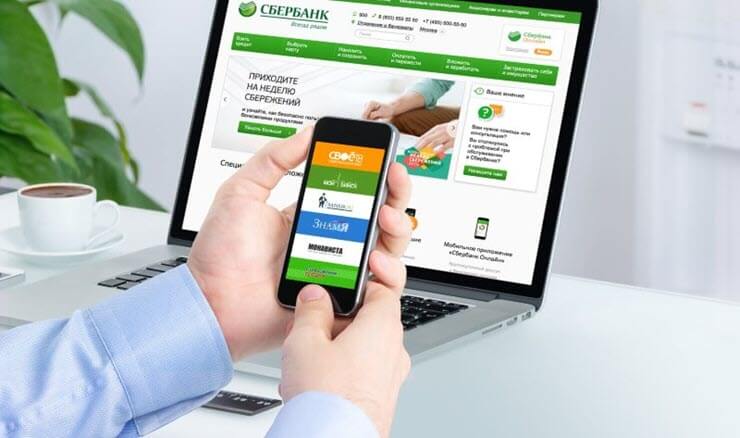
Сервис функционирует как личный кабинет на сайте банка и как мобильное приложение, для установки на смартфон. В нём можно отслеживать движение своих средств, открывать вклады, управлять картой. Стоит учесть, что в личном кабинете будут отображены все продукты клиента, разные карты, вклады, счёта, кредиты.
Для входа в «Сбербанк Онлайн» необходимо соблюсти несколько условий:
- быть клиентом финансовой организации;
- иметь пластиковую карту Сбербанка;
- привязать карту к номеру телефона.
Последнее необходимо для оперативного получения секретных кодов доступа. Их клиент имеет возможность запросить в банкомате, но чек с данными может потеряться, да и в целом это не так удобно, как пароли, присланные в СМС.
Как подключить «Сбербанк Онлайн»
Для входа в интернет-банкинг нужен логин и пароль. Стоит отметить, что «Сбербанк Онлайн» не требует отдельного подключения. Достаточно получить данные для доступа в свой профиль и осуществить вход. Для получения идентификационных данных есть три варианта.
Узнаём данные через оператора
Это один из самых востребованных способов, который клиентам кажется самым простым. Хотя, на наш взгляд, способ с картой гораздо удобнее, но она не всегда может быть под рукой.
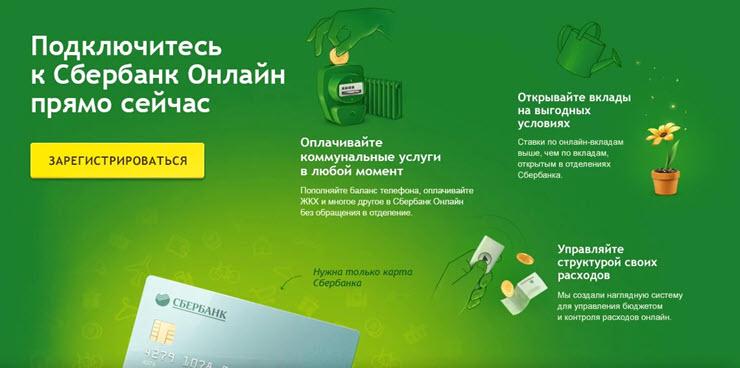
Чтобы запросить личный идентификатор можно позвонить оператору на горячую линию.
- Номер для связи 900 , если у вас подключён «Мобильный банк» (карта привязана к номеру).
- Если звонить планируется с другого номера, то подойдёт бесплатный многоканальный номер 8 (800) 555-55-50 .
Представитель банка задаст несколько вопросов, позволяющих идентифицировать клиента. Затем предоставит необходимые авторизационные данные и проконсультирует относительно порядка входа в сервис. Пароль будет автоматически отправлен на телефон, к которому привязана карта. Также его можно заказать, отправив на номер 900 сообщение с текстом «пароль ХХХХ», где ХХХХ – последние цифры номера карты .
Аналогичную услугу могут предоставить в ближайшем отделении банка. С собой необходимо взять паспорт, карту и телефон.
В банкомате
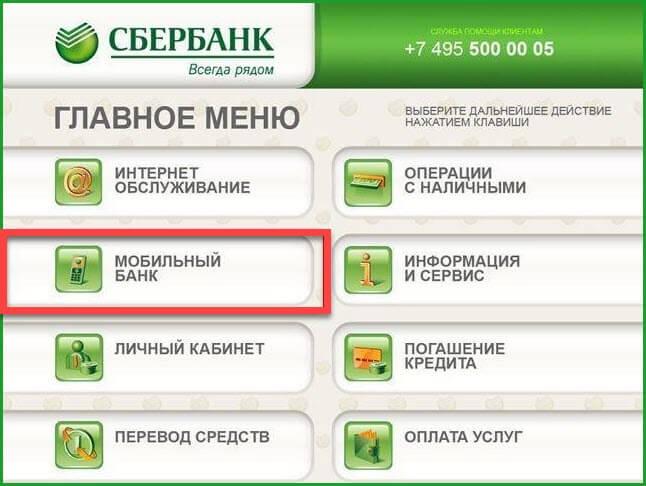
Помочь в решении вопроса, как подключить «Сбербанк Онлайн» поможет банкомат. Чтобы получить необходимые данные достаточно найти ближайший терминал обслуживания или банкомат. Важно не забыть карточку банка.
- Вставляем карту в банкомат и вводим ПИН-код.
- В открывшемся меню выберите раздел «Подключить Сбербанк Онлайн и Мобильный Банк».
- Затем найдите пункт «Получить логин и пароль».
- Дождитесь пока терминал напечатает чек.
На нем будут напечатаны постоянные данные для входа в сервис. В дальнейшем достаточно открыть в интернете страницу авторизации в «Сбербанке Онлайн» и ввести в форме пару из чека. После первой авторизации клиент может самостоятельно изменить данные для входа на надёжные и более удобные.
Самостоятельно через интернет
Этот способ многим кажется сложным, хотя, на наш взгляд, он гораздо более простой и быстрый. Клиенту не придётся ни куда звонить, ходить и прочее. Единственное условие, нужна карта банка и обязательно привязанный к ней номер. О последнем стоит позаботиться заранее.
Совет! Не знаете подключён телефон к карте или нет? Отправьте на короткий номер 900 слово «Справка». В ответном сообщении будет нужная информация .
Для первичной авторизации выполните следующий алгоритм действий.
- Перейдите на страницу регистрации https://online.sberbank.ru/CSAFront/async/page/registration.do .
- Возьмите карту банка и введите её номер в качестве идентификатора в появившейся форме. Нажмите команду «Продолжить».
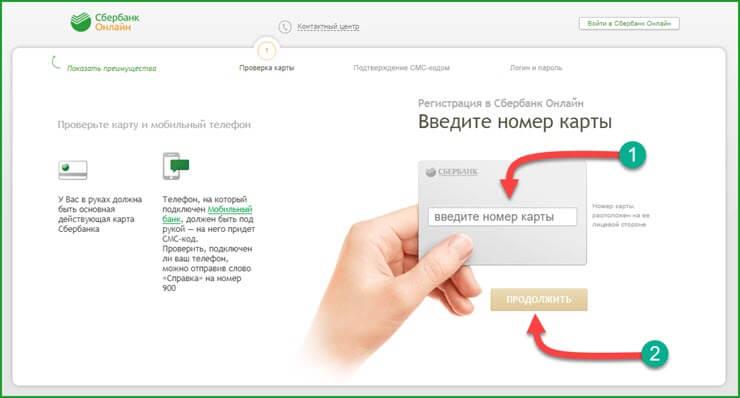
- Дождитесь СМС-код. Он будет отправлен на телефон, привязанный к карте.
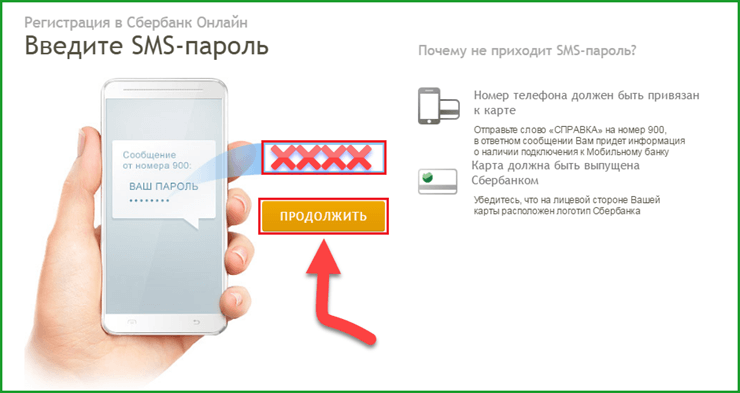
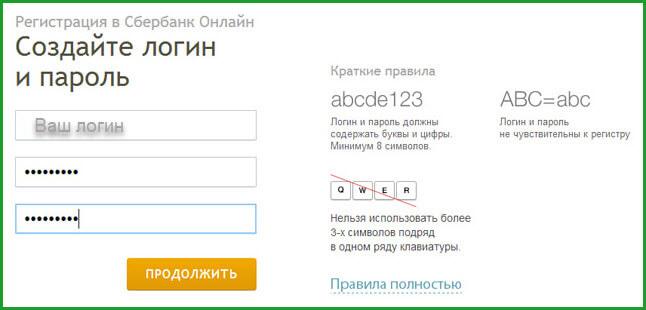
- После этого система предложит клиенту задать личный логин и пароль, согласно требованиям надёжности. Как правило, система просит, чтобы в пароле и идентификаторе присутствовали заглавные и строчные латинские буквы, и цифры. Это добавит безопасности.
- Затем откроется форма авторизации, где необходимо указать заданные логин и пароль. Затем нужно дождаться проверочного кода в СМС и ввести его в открывшуюся форму. Это процедура повторяется при каждом входе в сервис.
Вот и всё. В результате проделанных действий клиент увидит главную страницу сервиса интернет-банкинга. А вопрос, как зарегистрироваться в «Сбербанке Онлайн» можно считать закрытым.
Мобильное приложение «Сбербанк Онлайн»
Владельцы смартфона имеют возможность пользоваться интернет-банкингом через удобное приложение. Оно полноценно воспроизводит функционал интернет-сервиса.
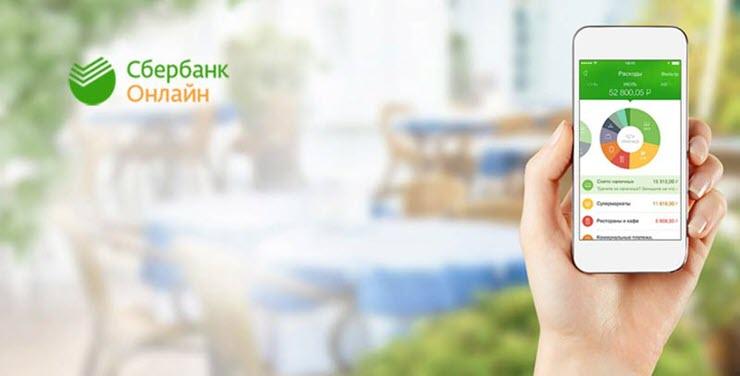
Приложение можно скачать в Маркете устройства. Но следует учесть, что для использования продукта смартфон должен иметь оригинальную прошивку и не иметь root-доступа к системе. Это потенциально может отключить защитные механизмы. В целях обеспечения безопасности личных средств клиента, банк ограничил возможность использования приложения на ненадёжных гаджетах.
Если устройство соответствует требованиям безопасности разработчиков, то установить и использовать его не составит труда. При первом запуске сервис попросит идентификатор, в качестве которого может выступить номер карты или номер телефона. Мастер регистрации подскажет клиенту, что делать на каждом этапе.
Для приложения необходимо задать локальный пароль. В дальнейшем не потребуется каждый раз осуществлять авторизацию, достаточно ввести заданный код безопасности, и система пустит пользователя.
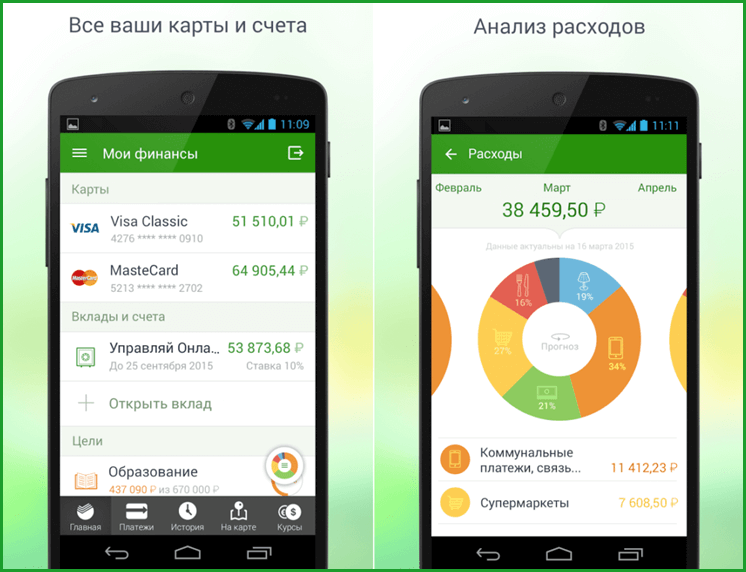
В мобильном приложении «Сбербанк Онлайн» можно также осуществлять переводы, платежи и другие действия. Сервис адаптирован под все популярные платформы.
Теперь вы знаете, как зарегистрироваться в «Сбербанке Онлайн» . Если возникли затруднения или остались вопросы, напишите нам в обсуждениях, мы постараемся помочь. Делитесь статьёй в социальных сетях и оставайтесь с нами, у нас ещё много полезного.
Как пользоваться Сбербанк-онлайн: от регистрации и открытия вклада — до подключения «Спасибо» и копилки
 1) Это не офиц. сайт Сбербанка!
2) Всё, что написано ниже в заметке, — не явл. индивидуальной инвестиционной рекомендацией! Всё, что вы делаете по примерам ниже — делаете на свой страх и риск!
Доброго времени суток!
Сбербанк — один из самых крупных банков в стране, и с развитием Интернет-платежей, он не мог остаться в стороне 😎.
Если не язвить, а серьезно, то сервис Сбербанк-онлайн достаточно многофункциональный, простой для освоения и повседневного использования, у него широкое распространение в нашей стране (т.к. карта Сбербанка есть у каждого второго), и в общем-то, достаточно надежный.
В последнее время так вообще, через их сервис можно не только сделать перевод денег со счета на счет, но и выполнить все свои повседневные задачи за один вечер, не выходя из дома!
Например, можно оплатить коммуналку, настроить авто-платеж за телефон, открыть вклад, купить валюту, оплатить доступ в Интернет, подключить копилку (и накопить на отпуск 👌).
В общем-то, в этой статье я рассмотрю все самые популярные задачи и вопросы относительно использования Сбербанк-онлайн.
Думаю, для тех, кто не так давно пользуется электронными банковскими услугами — это будет весьма полезно.
Кстати, для оплаты и перевода денег в сети Интернет, используется не только Сбербанк-онлайн, но и другие платежные системы (у них есть свои уникальные возможности и многие из них дадут фору Сбербанку).
Тем более, без них никуда, если вы хотите перевести деньги кому-нибудь за рубеж (там о Сбербанке многие и не слышали вовсе. ).
- 1.1 Как зарегистрироваться и подключиться к онлайн банку
- 1.6 Про «Спасибо» и копилку
- обычная банковская карта Сбербанка, привязанная к вашему мобильному телефону (при открытии счета и выпуске карты — сотрудники банка, обычно, всегда привязывают мобильный номер к карте). Если карты нет — идете в ближайшее отделение банка и заказываете ее (срок изготовления около недели, стоимость обслуживания может быть разной: в зависимости от карты, текущих акций и пр.);
- рабочий мобильный телефон (который «привязан» к карте);
- ну и компьютер с доступом к Интернет.
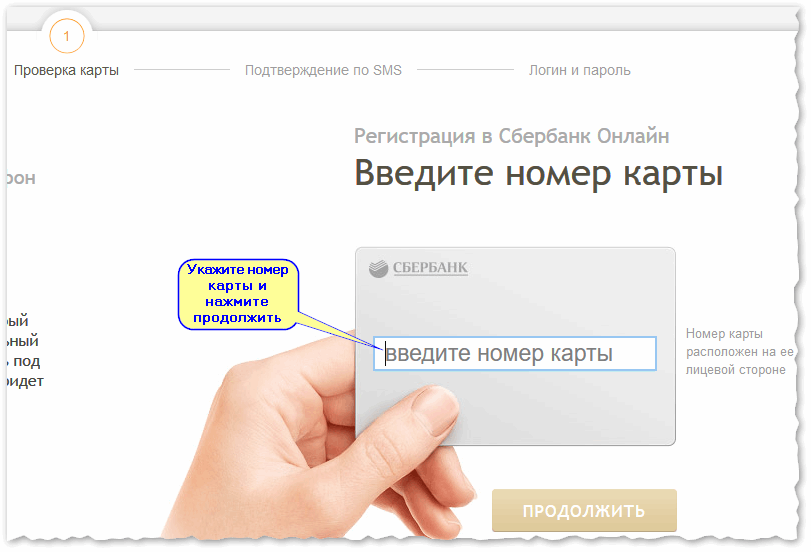
- ввести номер своей карты и нажать продолжить (он указан на ее лицевой стороне, обычно, 16 (18) цифр). См. подсказку на скринах ниже;
- если номер карты указали верно — на телефон, привязанный к ней, придет SMS с кодом подтверждения. Код необходимо ввести, подтверждая регистрацию;
- после нужно придумать пароль и логин для доступа к Сбербанк-онлайн. Рекомендация: не используйте простые или короткие логины и пароли (также забудьте использование в качестве логина или пароля даты дней рождения своих близких, имена, фамилии и пр.).
- нельзя перевести более 8000 руб. в сутки;
- нельзя выполнить больше 10 операций переводов в сутки;
- нельзя переводить доллары или другую валюту, кроме рублей;
- нельзя переводить деньги с кредитной карты (только с вашей личной дебетовой карты).
- «перевод собственных средств, без НДС» — это, если вы переводите свои деньги на счет в другом банке;
- «в счет оплаты по договору №XX/X. НДС не облагается» — это, например, при оплате каких-то услуг по договору;
- «Частный перевод, НДС не облагается» — если просто переводите деньги частному лицу (возвращаете долг, скажем).
Сбербанк-онлайн: решение повседневных задач
Как зарегистрироваться и подключиться к онлайн банку
Думаю, что начать нужно с того, что потребуется для начала полноценной работы:
Регистрация и вход в Интернет-банк
Примечание : пройти регистрацию и получить логин и пароль можно и через банкомат. Но мы все-таки говорим про онлайн-банк, поэтому логично, что нужно рассматривать полностью дистанционное обслуживания (именно о нем ниже).
Переходим на официальный сайт Сбербанк-онлайн, и нажимаем кнопку регистрации.
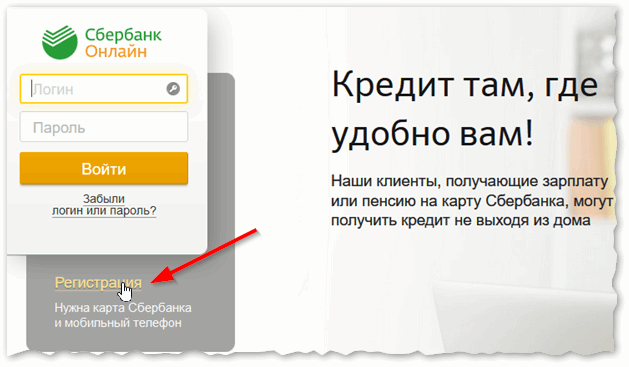
Регистрация в Сбербанк-онлайн
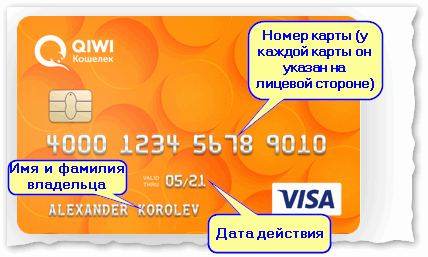
Что и где указано на карте // на примере карты QIWI Visa
В общем-то, непосредственно процедура регистрации завершена: теперь у вас есть логин и пароль для доступа к интернет-банку.
Переходим снова на сайт Сбербанка: https://online.sberbank.ru/, и вводим свой логин и пароль. Жмем кнопку «Войти».
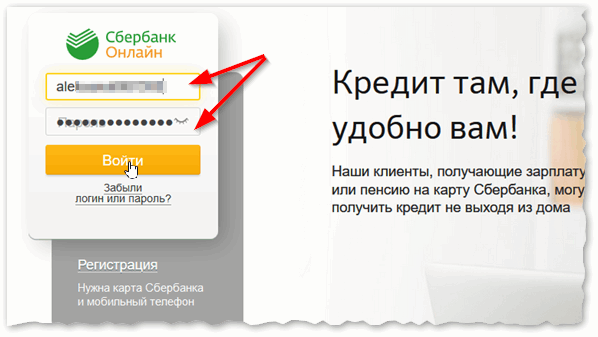
Вводим логин и пароль
Далее на телефон придет SMS с кодом (подтверждение, что кто-то не угадал ваш пароль и логин, а это делаете именно Вы). Код из SMS вводите в специальное поле и жмете «Подтвердить».
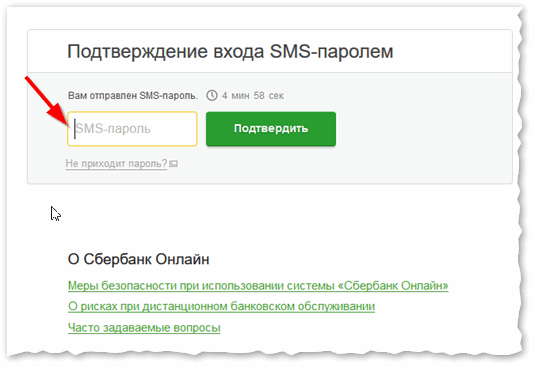
Указываем код из SMS сообщения
Собственно, далее должно показаться главная страничка онлайн-банка. Можно начинать пользоваться ☺.
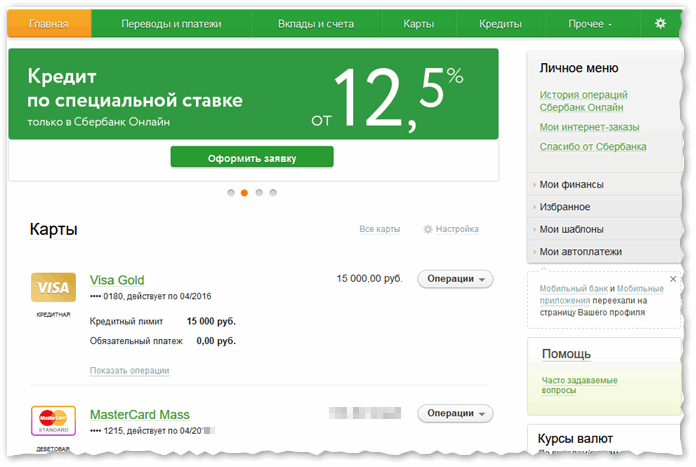
Главная страничка Сбербанк-Онлайн
Как узнать реквизиты карты, счета
Реквизиты карты или счета в банке могут понадобиться, когда вы хотите получить межбанковский перевод, например, от другого человека (организации). Также часто реквизиты нужны, например, при устройстве на работу (для переводы заработной платы на вашу карту), при пополнении вклада и т.д.
И так, как их узнать (не обращаясь в отделение банка ☺).
Важно!
Номер карты (расположенный на самой пластиковой карте) — это не номер вашего банковского счета ! Счет можно открыть и без банковской карты. Многие путают это!
Вообще, деньги на карте — на самом деле «лежат» на банковском счете, к которому привязана пластиковая карта (по сути, карта — это ключ к вашему счету, чтобы можно было им распоряжаться дистанционно, быстро и удобно). Кстати, к одному счету можно привязать несколько банковских карт.
Сначала необходимо открыть Сбербанк-онлайн, вкладку «Карты» (прим.: узнаем сначала реквизиты обычной пластиковой карты), см. скрин ниже.
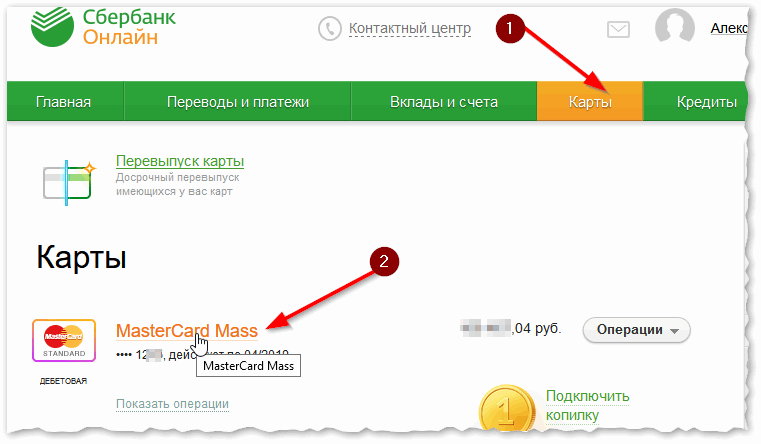
Сбербанк-онлайн — просмотр сведений по карте
Далее открываем ссылку «Информация по карте».
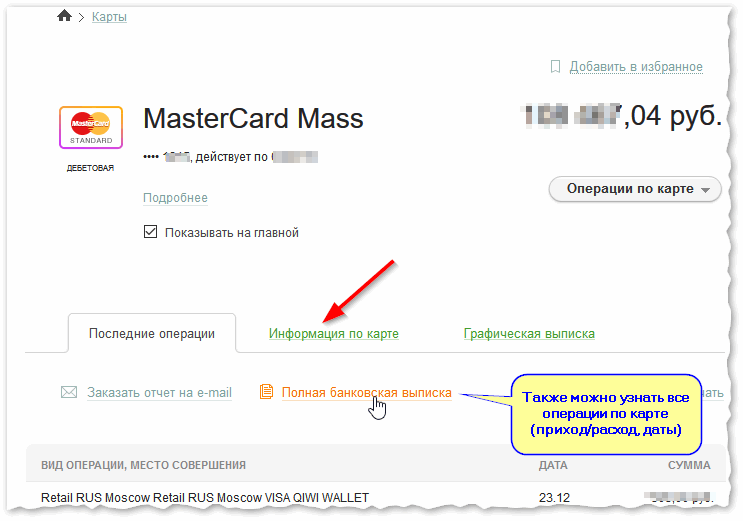
Сбербанк-Онлайн: информация по карте
Затем открываем ссылку «Реквизиты перевода на счет карты».
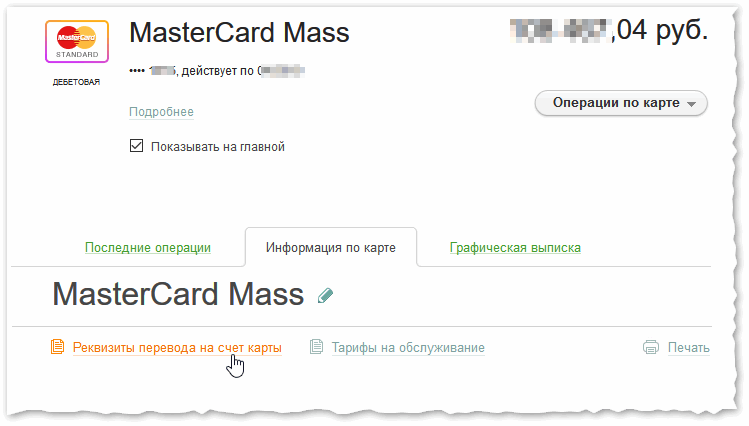
После чего появится вся необходимая информация по карте: ФИО держателя карты, номер счета, номер банковского отделения, БИК, корреспондентский счет, ИНН и пр. (для межбанковского перевода, обычно, достаточно ФИО, БИК и номера счета).
В общем-то, можно распечатать эти данные и передать их тому, от кого ждете перевода ☺ ( примечание : по банковским реквизитам нельзя снять деньги, по ним можно только зачислить (так что можете не бояться)!
Вот светить своей картой — лучше не стоит, если знать номер карты, дату ее действия, и CVC код с задней стороны карты — то ей можно где-нибудь расплатиться. ).
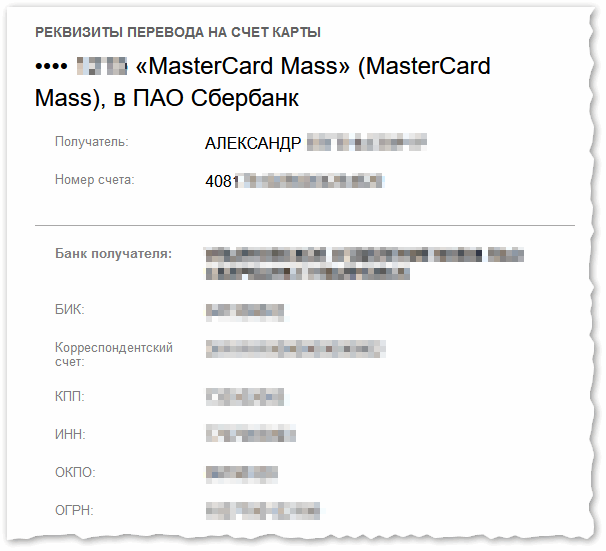
БИК, номер отделения, расчетный счет и т.д.
Что касается реквизитов счета (актуально, если у вас помимо карты, есть отдельный счет или вклад) — то откройте сначала вкладку «Вклады и счета»: должны увидеть список своих счетов и вкладов. Откройте нужный из них.
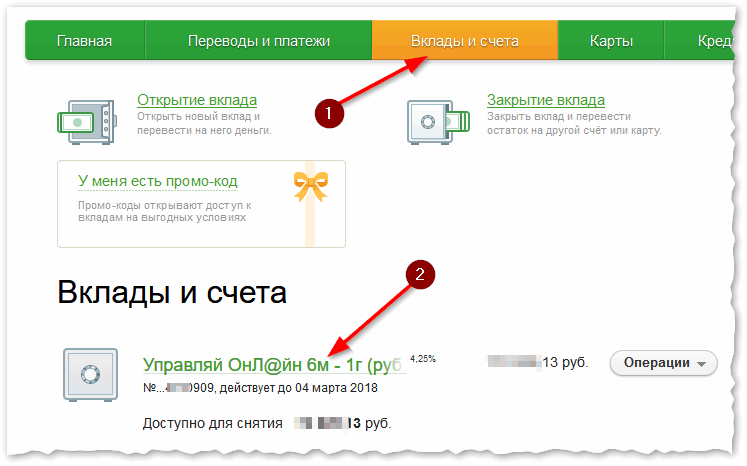
Вклады и счета — открываем нужный счет для просмотра
Далее аналогично как с картой — нужно открыть вкладку «Информация по вкладу/счету», затем ссылку «Реквизиты перевода на счет вклада» (см. скрин ниже). Должна появиться табличка со всеми нежными реквизитами для перевода.
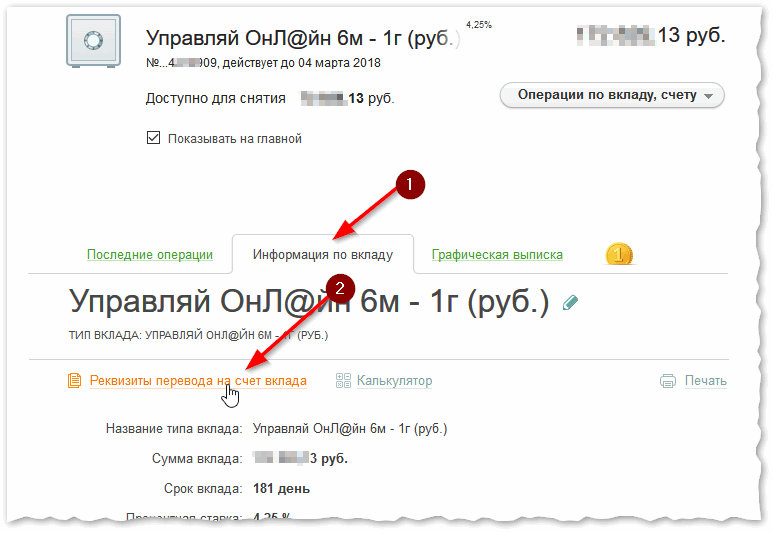
Реквизиты счета для перевода
Как открыть вклад (онлайн, с повышенной ставкой)
Многие недооценивают возможности Сбербанк-онлайн и не открывают вклады (просто деньги хранят на карте). Между тем, открыв вклад, можно получать 6-7% годовых. Причем, если понадобятся срочно деньги — можно забрать их в любой момент. Почему бы не пользоваться? ☺
К тому же, вклады, открытые дистанционно через Интернет, имеют больший процент (как правило, на 1-2%).
Что касается безопасности : то все на достаточно высоком уровне. К тому же, открыв вклад, можно в последствии подойти в отделение банка в удобное вам время и взять справку о состоянии счетов и вкладов (это для тех, кто привык иметь на все бумаги).
Для открытия вклада, откройте раздел «Вклады и счета» (в верхнем меню), и нажмите ссылку «Открыть вклад» (см. скрин ниже).
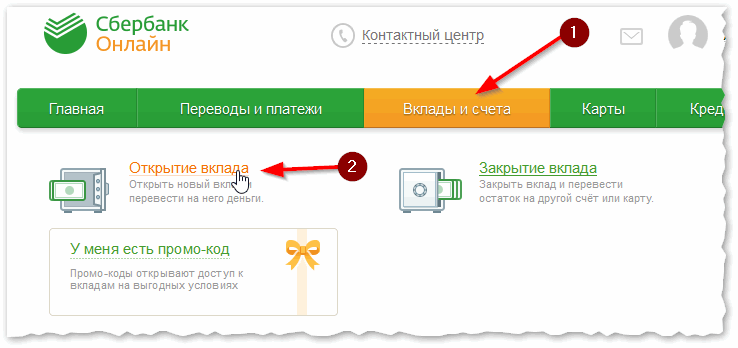
Сбербанк-онлайн — как открыть вклад
Далее необходимо просмотреть условия у разных предложений (процентную ставку, валюту счета, срок, можно ли снимать/докладывать деньги на вклад) и выбрать требуемый. Здесь рекомендаций не даю, выбирайте оптимальный вариант для себя ☺.
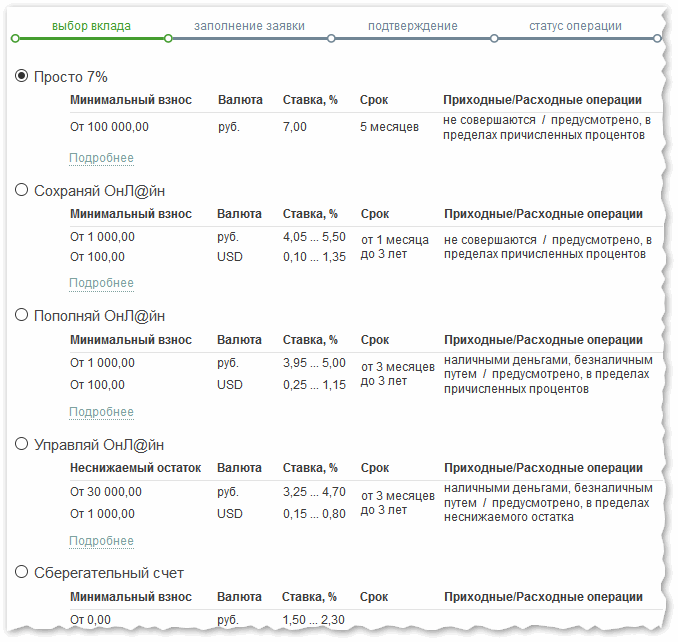
Выбираем условия вклада
После чего нужно указать карту/счет (откуда спишутся средства для зачисления на счет вклада), выбрать строк и сумму вклада.
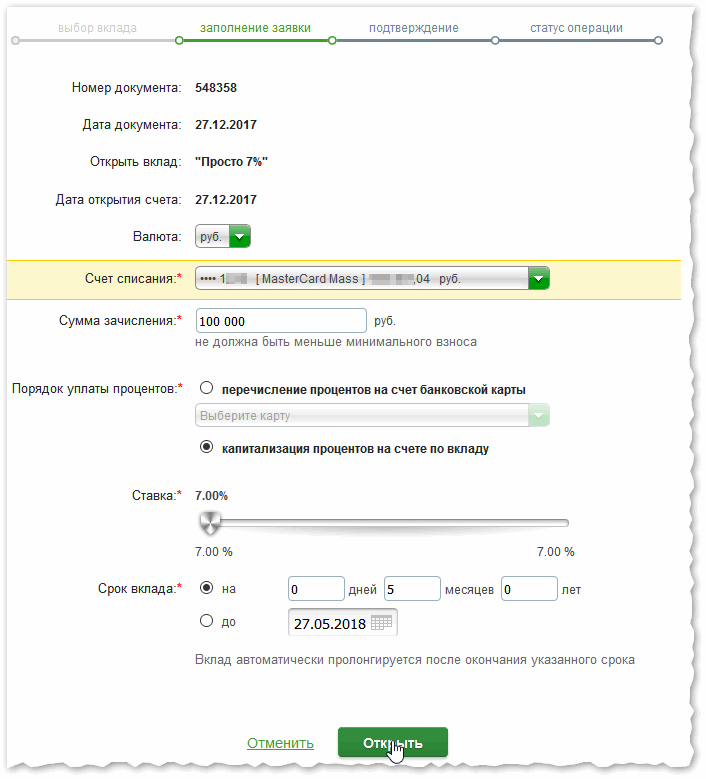
Просматриваем условия вклада
Последний шаг: проверить все ли верно указано, проверить срок, процентную ставку, сумму, прочитать условия договора. Если все верно — подтвердите открытие вклада.
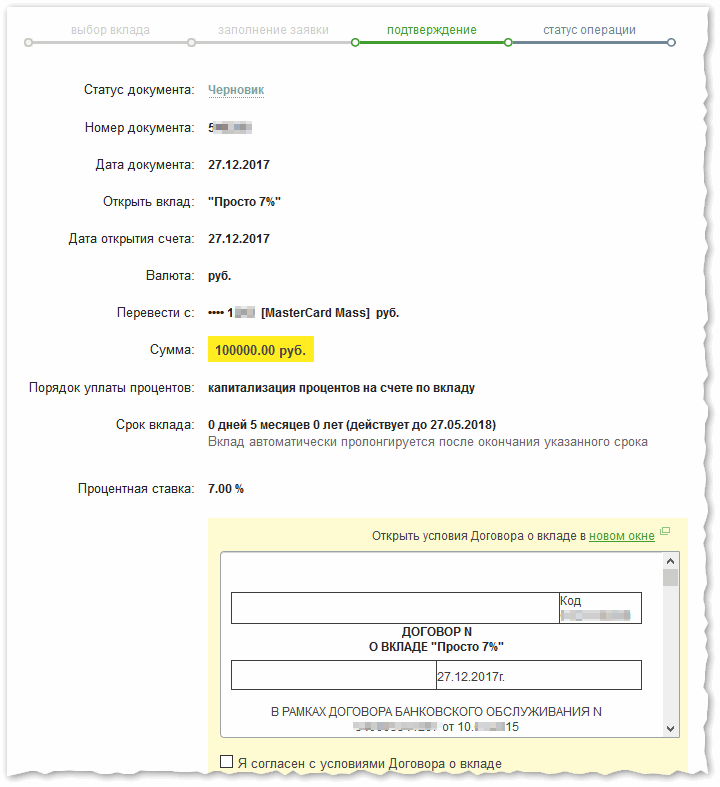
Подтверждение об открытии вклада
После чего, ваш вклад должен появиться в разделе «Вклады и счета» . Там же можно узнать все подробности по нему: когда было зачисление или списание средств, можно ли с него что-то снять, до какого числа он открыть, можно ли его продлить и т.д.
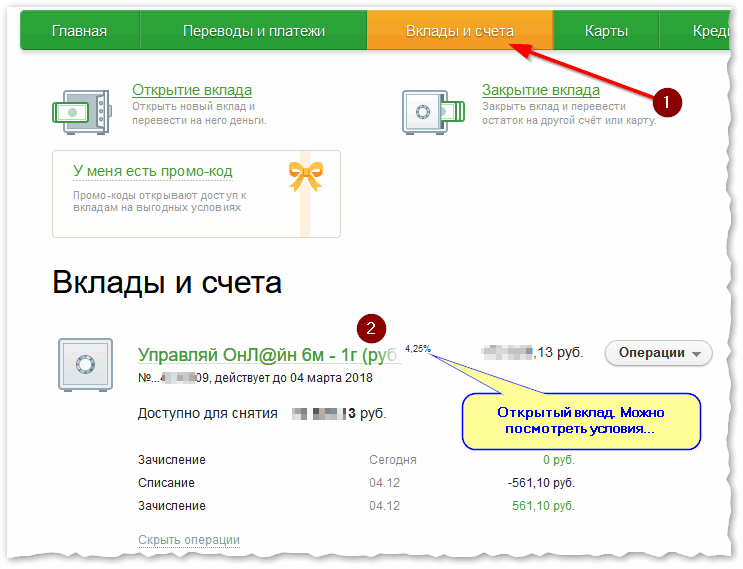
Вклад открыть, можно просмотреть условия
Как перевести деньги (по номеру телефона, с карты на карту, на счет в другой банк)
📌 #1 — по номеру телефона или номеру карты
Обновление от 01.2020.
В России начала действовать система быстрых платежей (СБП) — позволяет отправить средства по номеру телефона между разными банками!
*
Самый простой и быстрый способ отправить небольшую сумму другому человеку (у которого есть карта Сбербанка) — это воспользоваться услугой мобильный банк (подключается в любом банкомате).
Все, что нужно для перевода — это отправить 1 SMS! Более подробна информация о переводе на 📌 официальном сайте Сбербанка
📌 #2 — с одной карты на другую карту
Сначала откройте раздел «Переводы и платежи» (в Сбербанк-онлайн).
Здесь есть один важный момент: карты могут быть выпущены как разными банками, так и Сбербанком. Если вы собираетесь переводить на карту, выпущенную в другом банке выберите «Перевод на карту в другом банке», если же карта Сбербанковская — «Перевод клиенту Сбербанка».
Примечание : для перевода с карты на карту достаточно знать только номер карты, на которую вы хотите перевести деньги.
Перевод на карту другого банка может идти несколько дней (также комиссия будет выше), внутри же Сбербанка — моментально (обычно ☺)! Именно второй вариант я и рассмотрю.
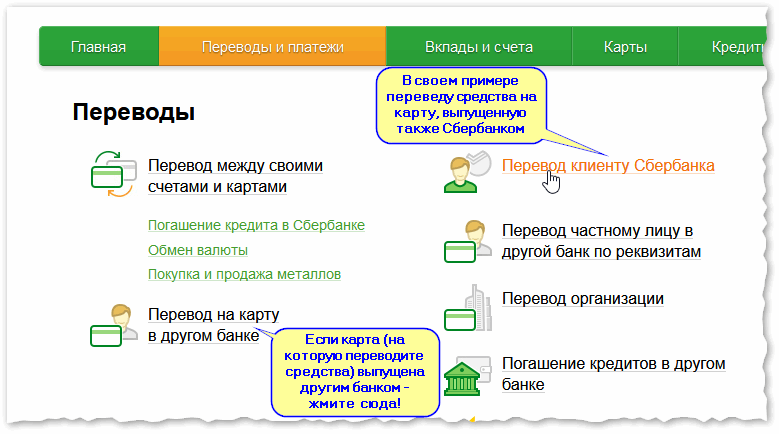
Сбербанк-онлайн — выбираем на какую карту будем переводить средства
Далее необходимо указать номер карты получателя, счет (с которого отправите деньги) и сумму. Кстати, в примечании желательно указывать за что вы переводите деньги (например, возврат долга, мат. помощь, подарок и пр.).
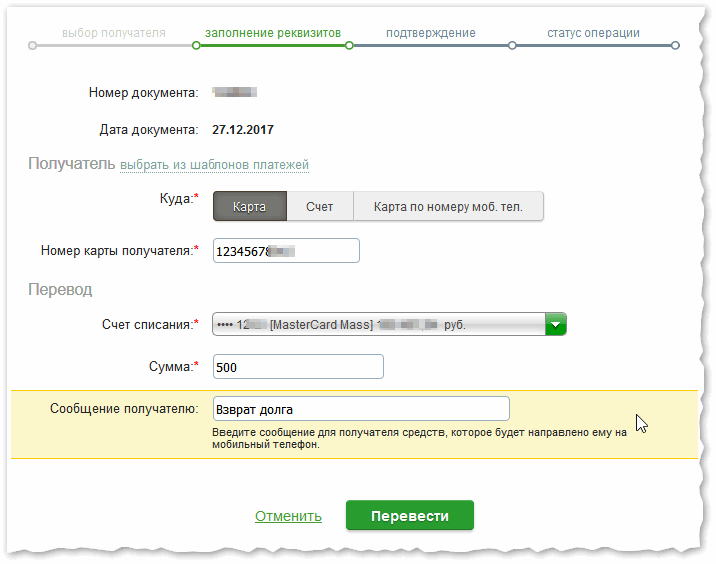
Заполнение реквизитов для перевода с карты на карту в Сбербанк
В окне подтверждения, обратите внимание, что Сбербанк показывает ФИО получателя (очень удобно, чтобы не перепутать получателя платежа).
Важно! При переводе на карту, выпущенную в другом банке, Сбербанк вам не покажет, кто ее владелец. Поэтому, проверьте несколько раз номер карты, перед отправкой платежа.
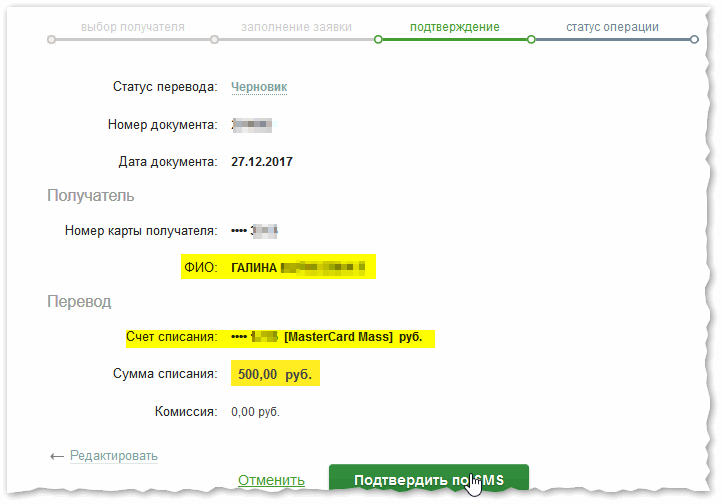
Подтвердить по SMS
📌 #3 — с карты/счета в другой банк (межбанк)
Этот способ хорош тем, что с его помощью можно отправить деньги в любой банк России (т.е. на любую карту/счет, выпущенную российским банком). Для перевода, кстати, нужны реквизиты: ФИО, номер счета, БИК банка (пример, как можно их узнать, я приводил выше в статье).
Отмечу, что это один из самых безопасных типов перевода: если вдруг вы ошибетесь с номером счета или другими реквизитами — платеж должен через 5-10 дней вернуться к вам на счет (с которого вы его отправляли).
Для межбанковского перевода, откройте раздел «Переводы и платежи» , затем нажмите ссылку «Перевод частному лицу в другой банк по реквизитам» .
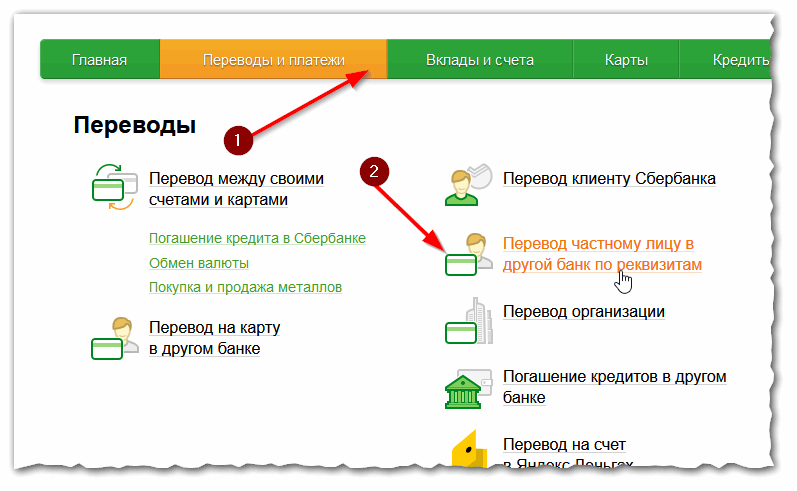
Сбербанк-онлайн — межбанковский перевод
Далее откроется длинный список реквизитов, которые нужно заполнить. Обычно, достаточно указать ФИО, БИК банка, номер счета получателя и назначение платежа. Остальные поля не обязательны.
Реквизиты счета можете узнать у получателя. А в назначении платежа, обычно, указывается следующее (в качестве примера!):
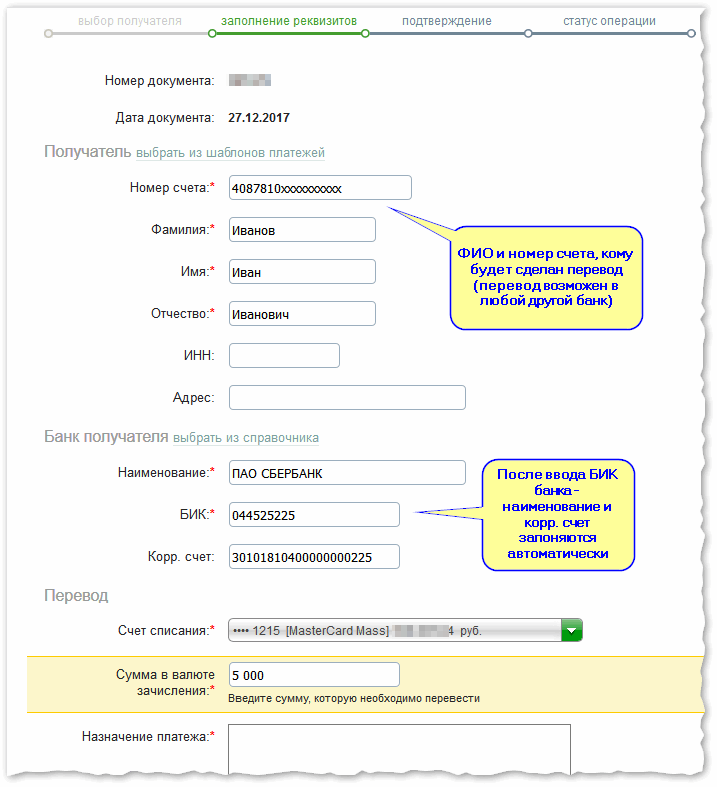
Важно : в назначении недопустимо указывать какие-то «шутки», есть риск, что ваш перевод могут «заморозить» до выяснения.
В общем-то, далее останется только подтвердить свой перевод (стандартно, кодом через SMS сообщение).
Как оплатить коммунальные платежи (ЖКХ), телефон, Интернет и др.
Используя возможности «Сбербанк-онлайн» можно сэкономить кучу времени ☺. Представьте, что вы за 10-15 мин. вечером можете оплатить большинство всех регулярных платежей: квартплату, телефон, интернет, газ, всевозможные штрафы, образование (детсады, школы) и т.д.
Хоть многие сейчас и не доверяют электронным платежам (предпочитая иметь бумажную квитанцию), я считаю, что за ними будущее. Да и как показывает практика, не всегда даже имя бумажку, можно что-то доказать.
И так, рассмотрю вариант оплаты мобильной связи (оплата за ЖКХ, Интернет и пр. — будет производиться аналогично, только вместо номера телефона, нужно будет указать номер вашего лицевого счета).
Сначала необходимо открыть вкладку «Переводы и платежи» .
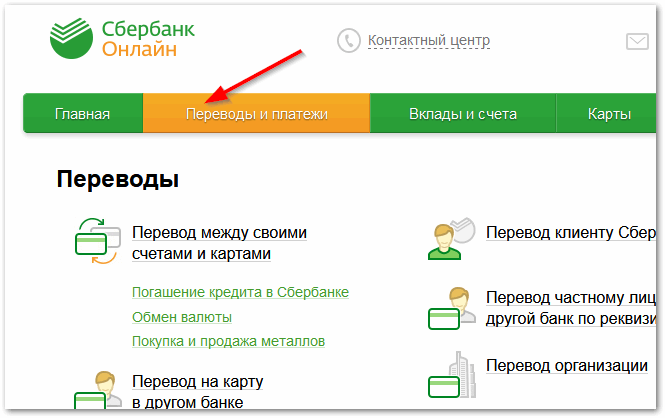
Сбербанк-онлайн — переводы и платежи
Далее в нижней части страницы вы увидите полный перечень того, что можно оплатить. Список просто поражает ☺. Я в качестве примера взял для оплаты «Мобильную связь» .
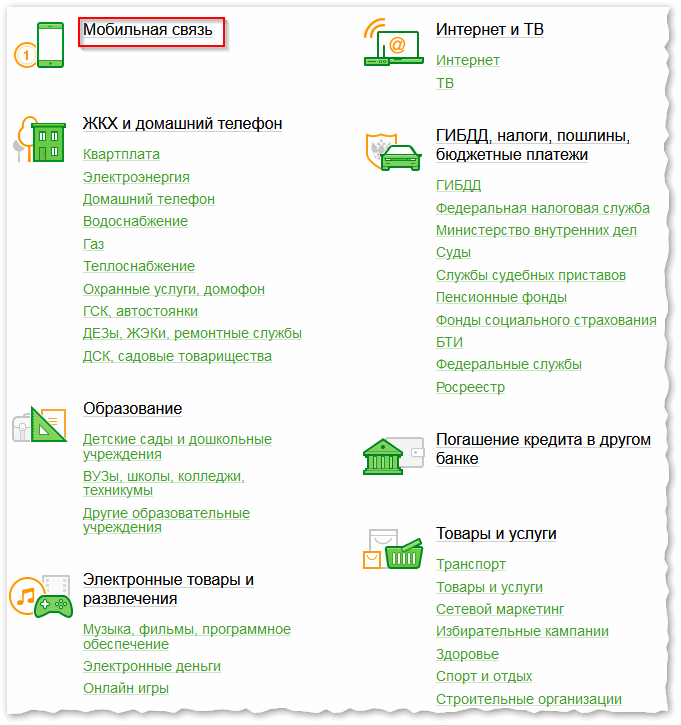
Оплата мобильной связи
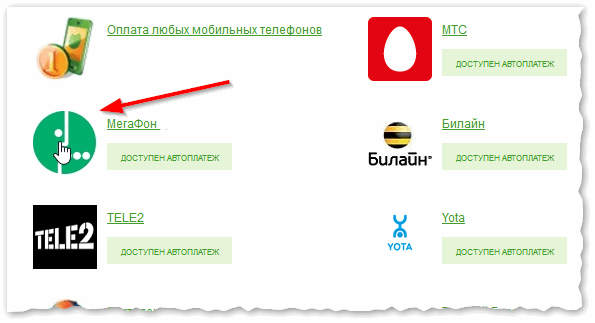
Далее указываете оператора связи (хотя, есть и универсальные варианты для оплаты любых мобильных телефонов).
В следующем окне необходимо указать карту, с которой хотите оплатить, номер телефона и сумму, которую хотите зачислить. Далее нажать «Продолжить» .
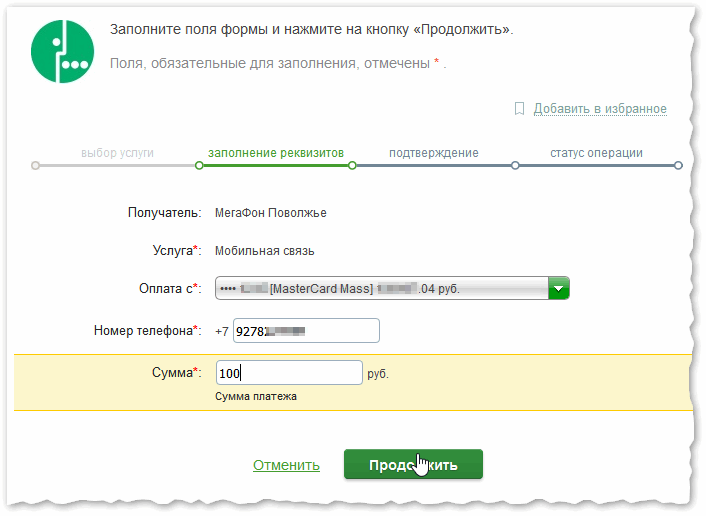
Указывается номер телефона, сумма
Далее проверяете все заполненные поля и подтверждаете платеж (если все верно).
Про «Спасибо» и копилку
«Спасибо» — это относительно новая «фишка» от Сбербанка. Суть «спасибок» в том, что за каждую покупку вам будет начисляться их определенное количество (от 0,5% до 50% от суммы покупки).
Эти «спасибо» в последствии можно обменять на скидку у многих партнеров: различные магазины одежды и обуви, книги, аптеки и т.д. Согласитесь, что неплохо бы получать скидку, ради которой ничего ненужно делать: достаточно просто зарегистрироваться в этой программе (платить ничего не нужно).
Кстати, весьма комично будет выглядеть фраза в магазине: «Я хочу купить товар за «Спасибо»» (особенно, если представить это лет 5-10 назад. ).
Для подключения, войдите в Сбербанк-онлайн, и в меню справа выберите «Спасибо от Сбербанка», далее нужно будет пройти не сложную процедуру регистрации.
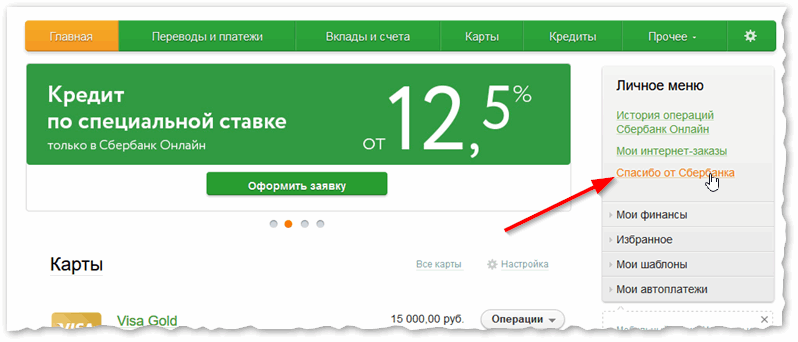
Спасибо от Сбербанка
Там же можно будет смотреть сколько «спасибо» вам на числили и за какие покупки.
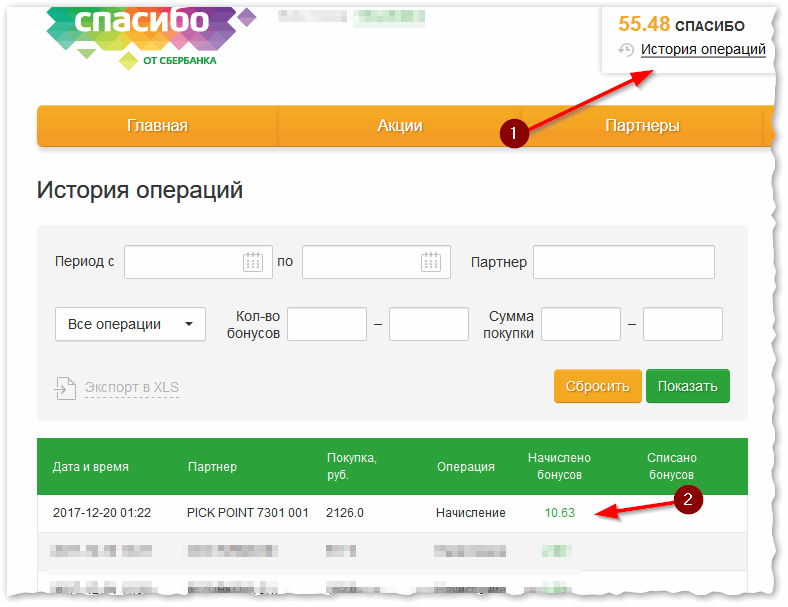
История операций: за что дали «Спасибо».
Копилка — это инструмент от Сбербанка, позволяющий автоматически откладывать определенную сумму на отдельный счет. Т.е. к примеру, вам поступает ежемесячно зарплата на карту, вы можете задать так, чтобы 20% от ее размера поступала на счет копилки.
Инструмент, по сути, представляет из себя обычный вклад (депозит), который будет пополняться автоматически с вашей карты/счета.
С одной стороны — удобно, с другой — что мешает самому открыть нужный вклад (а процент по вкладку выше, чем процент копилки), и ежемесячно его пополнять исходя из возможностей?!
Поэтому, мой личный взгляд, что инструмент будет полезен лишь тем, кто очень слабо знаком с интернет-банкингом, либо тем, кто быстро тратит все поступившие деньги на счет ☺.
Для подключения копилки , зайдите в раздел «Карты» (или «счета»), рядом с нужной картой нажмите на кнопку «Подключить копилку», см. скрин ниже.
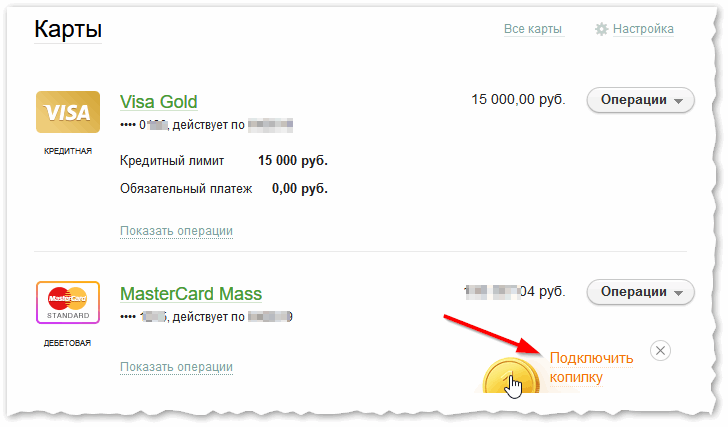
Сбербанк-онлайн — карты, подключить копилку
Далее нужно указать какая сумма будет поступать на счет копилки: либо фиксированная (скажем 3000 руб. каждый месяц), либо какой-то процент (например, 10% от всех поступивших средств на карту).
Собственно, после указания суммы, нажмите кнопку подключить. Все! Копилку можно увидеть в разделе «Вклады и счета». Также отмечу, что ее в 2-3 клика мышкой можно быстро закрыть, а деньги вывести на свою карту.
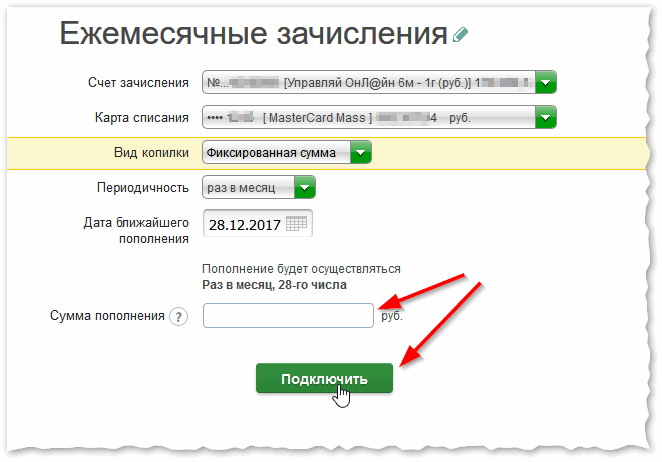
Указываем сумму, которая будет поступать на счет копилки
Кстати, для тех, кто любит экономить — QIWI позволяет получить кэшбек (т.е. часть денег после вашей покупки возвращается к вам на карту/счет) до 26%!
О том, как пользоваться QIWI — можете узнать здесь.