Как восстановить доступ к сертификату ЭП при потере пароля
Поскольку ЭЦП является ключевым моментом при подписании документов в рамках ЭДО и имеет большое правовое и финансовое значение, для нее необходима надежная защита. При внедрении ЭЦП в делопроизводство было решено применять защиту паролем и пин-кодом, аналогичным тому, которые используются для защиты банковских кредитных и дебетовых карт. Проверенный годами способ помогает с желаемой степенью надежности обеспечить защиту ЭЦП от посягательств мошенников. Но есть и обратная сторона медали. Пользователь может забыть свой пин-код. И если он не найдет у себя соответствующую запись, то не сможет воспользоваться ЭЦП в нужный момент. Как можно восстановить забытый пароль?
Стандартная ситуация
На самом деле забыть пин-код от ЭЦП гораздо проще, чем пароль от кредитной карты. Дело в том, что карточкой мы пользуемся ежедневно, а пин-код ЭЦП применяем гораздо реже. К примеру, мы вводим пин-код при установке ЭЦП на ПЭВМ, а в следующий раз он может нам понадобиться через несколько месяцев, если мы будем работать на другом компьютере. Мало кто может запомнить код, который использовал один раз полгода назад. Далеко не все надежно хранят записанные пароли. Поэтому потеря пин-кода является стандартной проблемой, и путь ее решения также для всех одинаковый.
Подробнее о пароле
Сразу отметим, что у ЭЦП могут быть два вида защиты: пин-код (как у банковской карты) и пароль (как у учетной записи на сайте того же банка, который выдал кредитную или дебетовую карту).
Продолжая аналогию с банковскими продуктами, рассмотрим особенности пароля. Пароль используется владельцем ЭЦП для внесения сертификата подписи на свой персональный компьютер или на любой обычный переносной диск памяти (флешку, например). Пароль пользователь придумывает сам, стараясь задать достаточно сложный набор из цифр, знаков и букв (как латинского, так и русского алфавита). Тот же пароль пользователь будет вводить при каждом сеансе работы с ЭЦП. Кажется, забыть его будет сложно. Но у браузеров компьютера имеется удобная опция – запоминание паролей. Если ею воспользоваться однажды, то во все последующие сеансы работы с ЭЦП ее владельцу можно будет не вводить пароль, что может спровоцировать его забывание.
Пин-код
Пин-код защищает не только ЦП, но и ее основной физический носитель – токен, выполненный в виде ЮСБ-флешки. Посторонние лица, даже завладев токеном, не смогут воспользоваться ЭЦП, также как не смогли бы снять деньги с чужой банковской карты, не зная ее пин-кода.
Пин-код применяется владельцем ЭЦП сразу после ее выпуска в процессе записи на токен. Токен – стандартное электронной устройство, которое изначально имеет заводской восьмизначный пин-код в виде ряда чисел от 1 до 8 по порядку. Понятно, что такой пин-код использовать небезопасно, поэтому после получения нового токена код нужно сменить.
Далее, как и при использовании пароля, пин-код будет необходим при каждой операции с ЭЦП. И так же, как и в случае с паролем, браузер предложить запомнить код. Чтобы не забыть его, нужно хранить резервную запись на электронном или бумажном носителе (но не держать ее вместе с токеном!).
Если пароль забыт и потерян
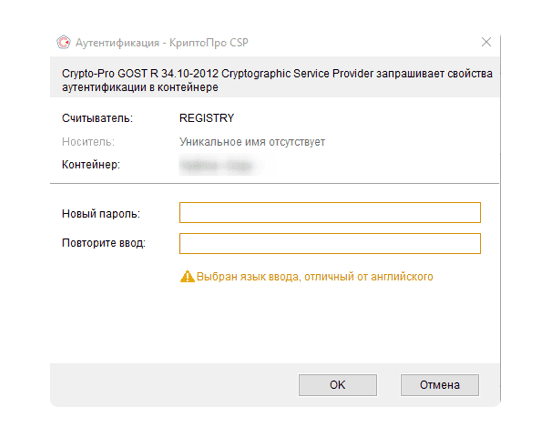
Если держатель ЭЦП воспользовался опцией запоминания пароля (пин-кода) и благополучно забыл его, а запись на бумажном носителе потерял или не делал вовсе, то при смене компьютера или при его ремонте после неисправности он уже не сможет использовать ЭЦП. При этом проще восстановить доступ к банковской карте, чем сменить или восстановить забытый код сертификата электронной подписи. Дело в том, что пин-код или пароль не сможет восстановить даже выпустивший ЭЦП удостоверяющий центр. Хорошей новостью будет старинной изречение о том, что безвыходных ситуаций не бывает. Ведь пароль можно вспомнить или подобрать.
Восстанавливаем пароль подписи
Начнем с того, что ограничений на количество неправильных попыток ввода пароля нет, поэтому пароль можно будет подобрать. Проще подбирать пароли, в которых содержится какая-либо значимая для владельца информация (памятные даты, пароли от других сервисов, номера автомобилей, телефонов, кабинетов и т. п.). Можно также поднять СМС переписку с УЦ, который изначально присылает код активации, который также мог быть использован в качестве пароля.
Если пользователь задал пароль по всем правилам безопасности, использовав сложную и бессмысленную комбинацию букв, цифр и знаков, то подобрать забытый пароль, как правило, практически невозможно. В этом случае можно попытаться перенести со старого компьютера на новый всю папку контейнера, которая помимо сертификата ЭЦП может содержать и запомненный пароль. Иногда такой трюк срабатывает и ЭЦП продолжает применяться на новом компьютере без ввода забытого пароля.
Последнее, что можно сделать, если пароль вспомнить не получилось, а фокус с переносом папки не удался, это обратиться в УЦ за новым сертификатом, предварительно отозвав старый. Данный процесс аналогичен получению ЭЦП впервые и занимает определенное время. Поэтому при получении нового сертификата, помня о неприятном опыте, стоит сохранить пароль в надежном месте, а также принять решение о целесообразности его запоминания браузером компьютера. При этом не стоит забывать о безопасности и задавать слишком простой пароль, ведь его сможет подобрать не только пользователь, но и мошенник.
Что делать с забытым пин-кодом токена
Невозможность восстановления пин-кода токена является гарантией его надежности. Очень важно, чтобы, даже завладев устройством, злоумышленники не могли бы использовать ЭЦП. Так что при потере заветной комбинации УЦ не сможет оказать помощь забывчивому владельцу ЭЦП. Остается полагаться только на свои силы и знания и попытаться решить вопрос одним из двух предлагаемых ниже способом.
1. Используем заводские настройки
Можно использовать то обстоятельство, что изначально на новые токены устанавливают стандартные заводские коды, которые, в зависимости от производителя, могут быть следующими:
- 1234567890.
- 12345678.
- 0987654321.
- 1111111.
Следует отметить, что использовать заводские настройки получается далеко не всегда. Поэтому целесообразно заранее вооружиться еще одним способом.
2. Метод подбора
В отличие от пароля, пин-код нельзя подбирать больше чем за 10 попыток. На десятой неверной попытке доступ к токену будет заблокирован. Но при этом есть способ получить возможность дополнительных попыток. Для этого пользователю понадобятся права администратора компьютера. Алгоритм действий будет следующим:
Шаг 1
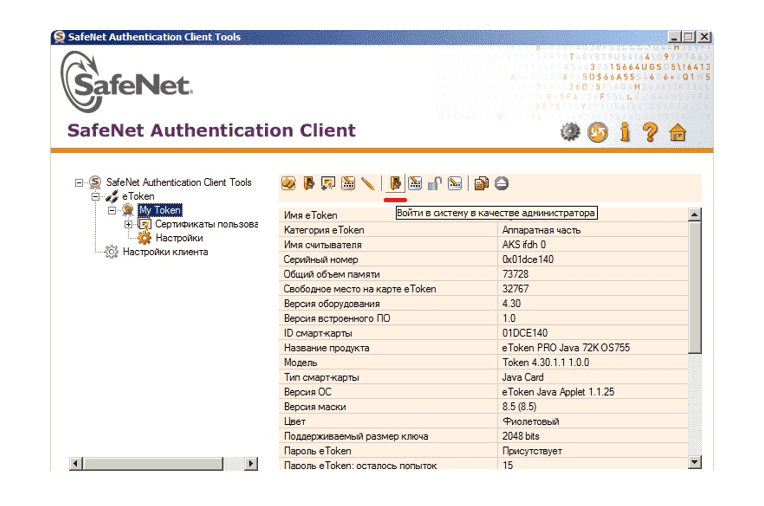
Открыть панель управления устройством (токеном). Для большинства моделей это можно сделать через меню «Пуск», в котором выбираем кнопку панели управления токеном и открываем раздел администрирования. Важно учесть, что если при создании подписи не применялся пароль администратора, тогда его восстановить невозможно.
Панель eToken
Панель Рутокен
Шаг 2
В открывшейся ячейке вводим код администратора. В зависимости от производителя устройства эти коды будут следующими:
-
«00000000»(РКI) + «1234567890» (ГОСТ) — Jacarta SE;
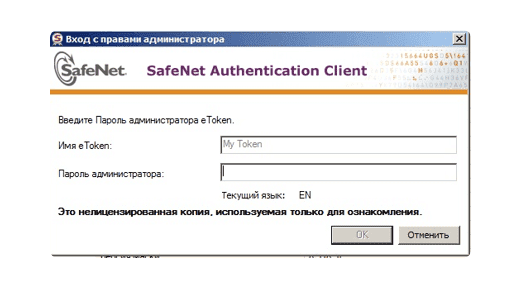
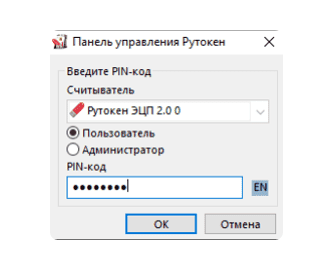
Возможно, что пользователь заменил эти стандартные коды на другие. В этом случае их можно ввести, использовав при этом не более десяти попыток. При десятикратном неверном вводе доступ к токену будет заблокирован.
Шаг 3
Если код администратора подошел, то остается только нажать на клавишу разблокировки пин-кода токена и продолжить подбор пин-кода.
КриптоПро в помощь!
Если пользователю известен код администратора, то «обнулить» количество ввода пробных попыток пин-кода токена можно другим способом, использовав КриптоПроCSP, после входа в который в опции «Оборудование» выбираем команду «Настройка типов носителей». Из предложенных вариантов выбираем тип своего токена и открываем его свойства. После этого входим в раздел информации, где успешно снимаем блокировку пин-кода. Далее продолжаем подбор пин-кода токена.
В обоих случаях мы получаем лишь возможность продолжить подбор пин-кода. И если подобрать его не удается, то, как и в случае с навечно забытым паролем, придется обращаться в УЦ за новым сертификатом ЭЦП. Старый сертификат также потребуется отозвать, но при том можно повторно использовать токен, предварительно отформатировав его.
Если ЭЦП записывается на новое устройство, то не стоит забывать о том, что по умолчанию на нем будут стоять заводские настройки. Несмотря на возможность повторной потери пин-кода, заводской код все же лучше сменить на собственный, более надежный. При этом настоятельно рекомендуется сохранить пин-код, чтобы вновь не сталкиваться проблемой его восстановления.
Введите пароль к сертификату ЭП где взять?
Как известно, залогом работы электронной цифровой подписи (ЭП) является наличие сертификата электронной подписи. Такой сертификат обычно выдаётся специальным удостоверяющим центром, и действует ограниченное время (обычно это один год), после чего его будет необходимо продлить. В процессе работы с электронной подписью не редки ситуации, когда пользователь попросту забывает пароль к сертификату электронной подписи. Что делать при запросе на ввод пароля к сертификату ЭП, и где взять правильный вариант – расскажем в нашем материале.
Что такое сертификат электронной подписи?
Обычно под сертификатом электронной подписи понимается бумажный или электронный документ. Предназначенный для проверки подлинности электронной подписи, и подтверждающий принадлежность ключа ЭП владельцу сертификата.
Сертификат ЭП выпускается специализированным удостоверяющим центром, занимающимся выдачей таких сертификатов и их обслуживанием. Такой сертификат содержит данные о владельце закрытого ключа электронной подписи и информацию об удостоверяющем центре, выпустившим такую подпись. Удостоверяющий центр ответственен за достоверность представленных в сертификате данных.
В сертификате ключа проверки ЭП обычно присутствует сам ключ проверки ЭП, название средства электронной подписи и имя удостоверяющего центра, выпустившего сертификат. Также здесь имеются:
- Данные о дате начала и конца действия сертификата.
- Сведения о владельце ЭП.
- Данные об ограничениях в сфере применения ЭЦП и другая справочная информация.
Для получения сертификата ключа проверки ЭП необходимо обратится в удостоверяющий центр, заполнить онлайн-заявку и оплатить выставленный вам счёт. Позже на указанный вами в заявке е-мейл придёт уведомление о готовности сертификата. Останется подготовить документы для идентификации, и посетить с ними ближайший офис для получения сертификата ЭП.
Проблемы с паролем к электронно-цифровой подписи
Довольно часто случаются ситуации, когда владелец электронно-цифровой подписи не может вспомнить пароль к ней. Такой пароль защищает систему от мошенников, но может стать преградой для нерадивого хозяина электронной подписи, забывшего пароль.
Особенно часто это происходит, когда владелец ЭП переносит систему на новый компьютер. Прежняя подпись могла использоваться на старом ПК в автоматическом режиме, при этом хозяин уже давно забыл правильный код доступа. Попытки вспомнить пароль часто не дают какого-либо результата.
Где же взять пароль при получении запроса о вводе пароля к сертификату? Расскажем ниже.
Попробуйте разные варианты имеющихся паролей
Пароль от сертификата электронной подписи можно вводить в систему неограниченное количество раз. Имея неограниченное количество попыток, можно попытаться вспомнить пароль к ЭЦП, который вы вводили ранее. Поскольку каждый человек обычно использует небольшое число вариантов, вы можете перепробовать их все.
Обратите внимание на используемый при вводе пароля язык. Часто для пароля используется латиница, а человек пытается ввести пароль кириллицей, и получает отказ от системы. Перепробуйте все имеющиеся и возможные варианты, и если доступ к системе всё так же закрыт, переходите к следующему способу.
Используйте функционал Личного кабинета налогоплательщика
Функционал ЛК налогоплательщика позволяет отозвать сертификат электронной подписи, к которому вы забыли пароль, и сформировать вместо него новый сертификат с новым паролем. Такая процедура стандартизирована, предусмотрена возможностями ЛК, и может использоваться в случае невозможности вспомнить прежний пароль к сертификату ЭП.
Как узнать пароль к сертификату ЭП в личном кабинете налогоплательщика
Ежегодно механизм общения налогоплательщиков и налоговых служб упрощается и все больше операций можно выполнять через Интернет. Для того чтобы защитить данные граждан были придуманы специальные электронные подписи, которые представляют собой закрытые сертификаты. Пользователь генерирует пароль от такого сертификата и запоминает. Но из-за того, что сервис используется не так часто, не исключены ситуации, когда граждане элементарно забывают нужные коды. Также в 2018 г. кабинет налогоплательщика был обновлен и все электронные подписи обнулились. Поэтому сейчас пользователям чаще всего приходится решать, каким образом узнать пароль к сертификату ЭП в личном кабинете налогоплательщика или сгенерировать его заново.
Что такое электронная подпись (ЭП) налогоплательщика?
Электронная подпись имеет юридическую силу, поэтому все документы, передаваемые через интернет, также считаются подлинными. ЭП сохраняется в системе или в памяти ПК пользователя. Во втором случае пароль сохраняют в папку с файлами подписи (к ним относится сертификат, закрытый и открытый ключ).
Всего существует 2 типа ЭП:
- Простая. Для её использования достаточно воспользоваться логином и паролем. Простая ЭП подтверждает факт отправки сообщения именно конкретным налогоплательщиком. На этом её функционал заканчивается.
- Усиленная. Помимо подтверждения личности отправителя такая подпись также является гарантом того, что подписанный в электронном виде документ имеет такую же юридическую силу, как и тот, который был подписан ручкой.
В свою очередь, усиленная ЭП может быть квалифицированной и неквалифицированной. Второй тип автоматически создается в налоговой службе. Такую ЭП можно использовать при работе с документами в рамках ИФНС. Квалифицированная подпись обладает более широкими возможностями, но ее можно получить только лично, путем обращения в удостоверяющий центр с соответствующей аккредитацией от Минкомсвязи РФ. Данная услуга платная. Если её получить, то ЭП можно будет использовать для входа в ЛК без логина и пароля и подписывать почти все налоговые документы. В этом случае ЭП активируется через специальный токен.
Список адресов, по которым расположены удостоверяющие центры можно найти по ссылке https://digital.gov.ru/ru/activity/govservices/certification_authority/. Мы же подробнее остановимся на получении усиленной неквалифицированной подписи через ЛК.
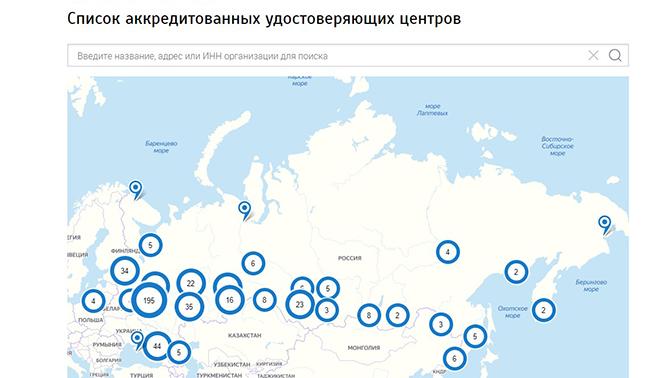
Как получить пароль к сертификату ЭП в личном кабинете налогоплательщика
Если раннее вы уже создавали такую цифровую подпись через ЛК, то после 2018 г ее будет не найти. Поэтому сертификат необходимо создать с нуля.
-
Переходим в личный кабинет налогоплательщика и открываем профиль. Если его нет, то создаем.
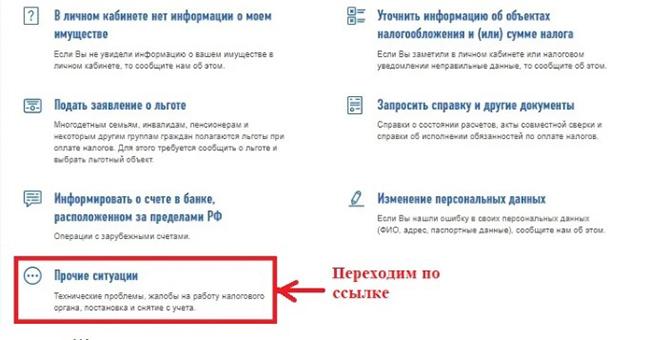
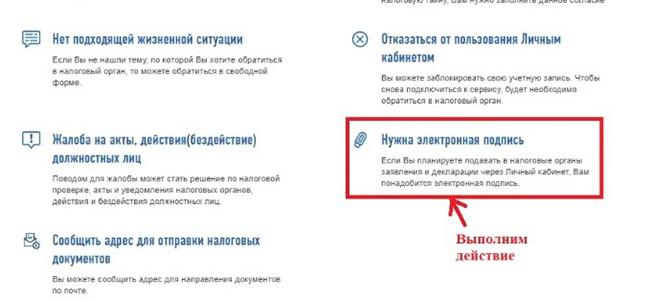
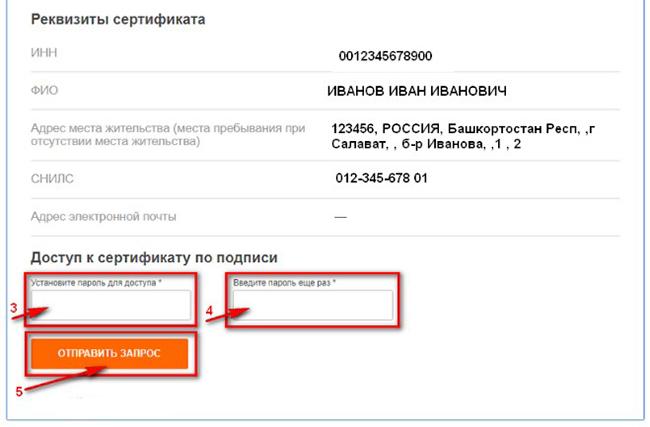
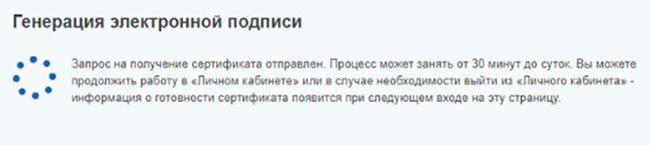
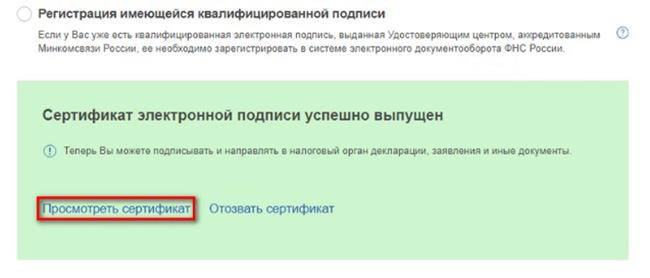
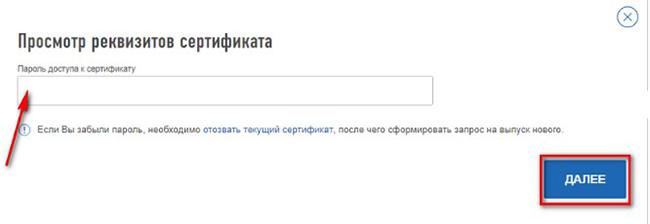
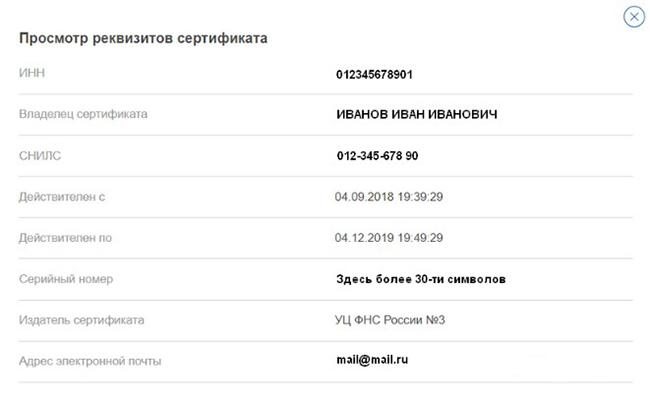
Если все сделано правильно, то появится окно с сертификатом и реквизитами.
Что делать, если в процессе генерации пароля и сертификата ЭП произошла ошибка?
Сегодня ошибки на сайте налоговой службы происходят реже, но все равно не исключены сбои. Чтобы их минимизировать, стоит производить отправку документов в моменты, когда портал ФНС не так перегружен. Обычно сервис перестает нормально работать в последние дни сдачи налоговых деклараций. Как правило, особенно «жарким» становится первый квартал года.
Если в ходе того поиска пароля к сертификату ЭП в личном кабинете налогоплательщика или во время его генерации появилось сообщение об ошибке, лучше всего подождать некоторое время и повторить операцию. А еще лучше вернуться на сайт на следующий день.
Восстановление пароля электронной подписи через ЛК налогоплательщика
Сразу стоит сказать, что данные паролей не хранятся даже на серверах удостоверяющего центра, который выпустил сертификат. Поэтому придется напрячь память и вспомнить заветные символы. Хорошая новость в том, что пароль допускается вводить сколько угодно раз. Поэтому не стоит опасаться блокировки в случае 10 ошибок.
Если вспомнить пароль не удается, то возможно во время его предыдущего указания вы нажимали кнопку «Запомнить». В этом случае можно перейти в настройки браузера, найти вкладку «Пароли» и отобразить сохраненные пароли (для их отображения может потребоваться мастер-пароль, который задается пользователем ПК). Если и это не помогло, то остается только задать новый пароль к сертификату ЭП описанным выше способом.
При использовании токена, можно попробовать восстановить данные для активации ЭП через его настройки. В этом случае посещение личного кабинета налогоплательщика не потребуется.
Как узнать пароль к сертификату ЭП в личном кабинете налогоплательщика
Благодаря стремительному развитию прогресса сегодня можно избежать большинства утомительных бюрократических процедур. Например, обратиться в налоговую службу можно онлайн. В этом материале мы расскажем, как можно узнать пароль к сертификату ЭП в личном кабинете налогоплательщика, чтобы получить доступ к нужным операциям и данным?
Что такое сертификат электронной подписи?
Необходимо понимать, что все документы, которые вы подписываете в электронном формате, имеют юридическую силу. Поэтому следует максимально ответственно отнестись к вопросу о доступе к сертификату, который гарантирует подлинность ЭП и возможность её официального использования.
Здесь ещё следует упомянуть о возможных разновидностях такой инновационной подписи:
Стандартная
Для применения обычной ЭП вам нужно всего лишь подтвердить свою личность посредством ввода логина и пароля. Так система сможет идентифицировать вас как конкретного налогоплательщика.
Усиленная
Данный вариант считается более предпочтительным, поскольку такая цифровая подпись обладает той же юридической силой, что и выведенная от руки на физическом носителе. Рассматриваемый тип ЭП подразделяется ещё на две категории:
- Квалифицированная — получаемая при очном посещении соответствующего учреждения и активируемая посредством токена;
- Неквалифицированная — используемая по умолчанию, сгенерированная автоматически.
Как получить пароль к сертификату ЭП?
Обратите внимание: если ранее вы уже создавали такую подпись в цифровом формате, то теперь вам понадобится отвязать текущее удостоверение, чтобы внести в систему новое. Такая процедура легко выполняется онлайн:


- Система ФНС РФ;
- Ваш персональный компьютер.

Если вы всё сделали верно, то вы сможете проверить, как выглядит ваш цифровой документ, повторно введя пароль. Однако в некоторых случаях у пользователей возникают затруднения в процессе выполнения данной операции или при попытке просмотреть информацию.
Возможные проблемы
Ни один сайт не застрахован от сбоев. Сервис налоговой службы, к сожалению, не является исключением. Рассмотрим наиболее частые жалобы интернет-пользователей.
Сбои на официальном портале
Самая распространённая причина нестабильной работы портала — огромный поток посетителей. Если вы столкнулись с высокой загруженностью сайта, то следует немного подождать и повторить свой запрос по истечении хотя бы нескольких часов.
Неверный пароль
Допустим, вы забыли необходимые для входа данные. Что делать в таком случае? К сожалению, функция восстановления пароля не предусмотрена сервисом в целях безопасности и обеспечения высокого уровня защиты. Поэтому понадобится придумать и установить другую комбинацию символов для уже нового сертификата.
Ошибка входа в ЛК
Если вы поняли, что забыли данные для авторизации в личном кабинете налогоплательщика, то необходимо заняться восстановлением пароля. Большая часть проблем исчезнет, если до этого вы установили специальное кодовое слово. С помощью этого кода и адреса электронной почты вы легко вернёте доступ к своему профилю. В случае отсутствия такого кодификатора вам потребуется нанести личный визит в ИНФС и попросить помощи у сотрудников.
Трудности с вводом пин-кода токена
Восстановление забытых сведений в данном случае тоже не предусматривается. Сделано всё это в целях обеспечения дополнительной защиты персональных данных. Для решения проблемы стоит попробовать ввести стандартные, то есть заводские шифры, установленные по умолчанию. Возможно, один из них окажется подходящим. Однако учитывайте, что у вас в запасе имеется лишь десять попыток: по их истечении произойдёт блокировка ввода.
Видео-инструкция
Заключение
Для того, чтобы узнать пароль к сертификату ЭП в личном кабинете налогоплательщика, нужно отвязать текущий сертификат, сгенерировать новый и дождаться выпуска (обычно в течение 24 часов).