Создание контейнера закрытого ключа
В случае, если для работы используется flash-накопитель или дискета, копирование можно выполнить средствами Windows (этот способ подходит для версий КриптоПро CSP не ниже 3.0). Папку с закрытым ключом (и файл сертификата, если он есть) необходимо поместить в корень flash-накопителя (дискеты). Название папки при копировании рекомендуется не изменять.
Папка с закрытым ключом должна содержать 6 файлов с расширением.key. Ниже приведен пример содержимого такой папки.

Копирование контейнера также может быть выполнено с помощью криптопровайдера КриптоПро CSP. Для этого необходимо выполнить следующие шаги:
1. Выбрать Пуск / Панель Управления / КриптоПро CSP.
2. Перейти на вкладку Сервис и кликнуть по кнопке Скопировать. (см. рис. 1).

Рис. 1. Окно «Свойства КриптоПро CSP»
3. В окне Копирование контейнера закрытого ключа нажать на кнопку Обзор (см. рис. 2).

Рис. 2. Копирование контейнера закрытого ключа
4. Выбрать контейнер из списка, кликнуть по кнопке Ок, затем Далее.
5. Далее необходимо указать вручную имя контейнера, на который будет выполнено копирование. В названии контейнера допускается русская раскладка и пробелы. Затем выбрать Готово (см. рис. 3).

Рис. 3. Имя ключевого контейнера
6. В окне «Вставьте и выберите носитель для хранения контейнера закрытого ключа» необходимо выбрать носитель, на который будет помещен новый контейнер (см. рис. 4).

Рис. 4. Выбор чистого ключевого носителя
7. На новый контейнер будет предложено установить пароль. Установка пароля не является обязательной, можно оставить поле пустым и нажать на кнопку Ок (см. рис. 5).

Рис. 5. Установка пароля на контейнер
Если копирование выполняется на носитель Rutoken, сообщение будет звучать иначе (см. рис. 6)

Рис. 6. Pin-код для контейнера
Рекомендуется указать стандартный pin-код (12345678)
Обращаем ваше внимание: в случае утери пароля/pin-кода использование контейнера станет невозможным.
8. После выполнения копирования система вернется на вкладку Сервис в окне КриптоПро CSP. Копирование завершено. Если планируется использовать для работы в системе «Контур-Экстерн» новый ключевой контейнер, необходимо установить личный сертификат (см. Как установить личный сертификат?).
КриптоПро ЭП представляет собой пакет программ, которые имеют единую лицензию. ПО обеспечивает решение стандартных задач пользователей при создании и верификации электронной подписи (ЭП). В состав комплексного пакета входит помимо КриптоПро CSP, КриптоПро .NET и КриптоПро Office Signature. Для разрешения возможных вопросов в лицензию также включается доступ к порталу технической поддержки.
КриптоПро ЭЦП Browser plug-in — является встраиваемым модулем в КриптоПро CSP и используется для создания и верификации ЭП на веб-страницах. Соответственно, плагин дополняет КриптоПРо ЭП. Чтобы купить программу КриптоПро CSP и дополнительные модули в SoftMagazin, необходимо определиться с нужным типом лицензии.
Как установить электронную подпись КриптоПро
Для установки электронной подписи необходим контейнер с ключевой информацией (флешка, RuToken и другие). Программа КриптоПро CSP должна быть установлена на компьютере. Запустив ПО, во вкладке Сервис необходимо нажать на кнопку «Посмотреть сертификаты в контейнере». После этого подключить накопитель с контейнером. Выбрав ключевой контейнер, необходимо будет ввести пин-код.
В информационном окне появятся данные о сертификате, если они соответствуют нужным, выберите Свойства. Перейдя во вкладку общие нужно будет нажать на кнопку «Установить сертификат» и выбрать личное хранилище. Стоит убедиться также в наличии корневого сертификата. Эти этапы составляют основные шаги по установке ЭП. Далее потребуется работа с Outlook, Microsoft Word и другими программами.
Установка контейнера КриптоПро
Для установки контейнера должен быть установлен и верифицирован сертификат в Личном Хранилище/Кабинете. После это нужно выполнить действия, описанные выше.
Для самостоятельного создания ключевого контейнера одним из вариантов будет создание тестового варианта на сайте тестового Удостоверяющего Центра. Здесь можно получить сертификат открытого ключа проверки ЭП. Для этого необходимо будет создать открытый и закрытый ключи и данные подтверждающие связь сертификата и его владельца.
Как установить ключ в КриптоПро
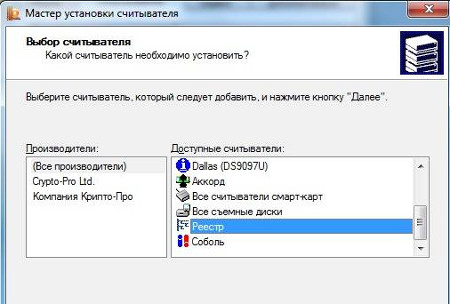
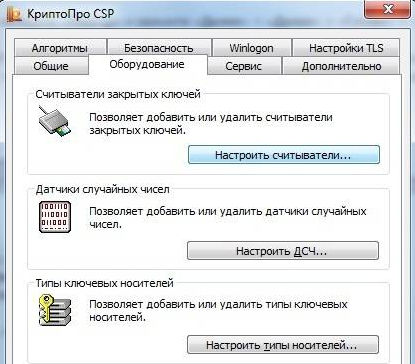
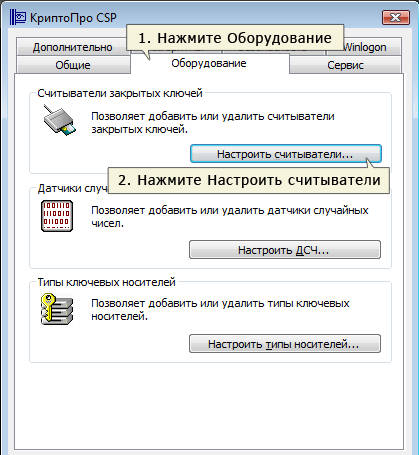
При использовании большого количества на одном ПК электронных подписей, может возникнуть надобность установить ключ в реестр КриптоПро (скопировать). Для этого необходимо подключить съемный носитель с реестром КриптоПро. Открыв ПО через меню Пуск нужно будет выбрать вкладку Оборудование и нажать на «Настроить считыватели». Реестр может быть виден сразу, если его нет, потребуется создать через Мастер Установки Считывателей.
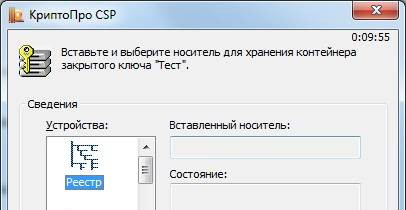
Чтобы скопировать ключ ЭЦП, нужно зайти в программе во вкладку Сервис. Выбрав «Скопировать», выбираем подключенный носитель в окне обзора. Затем потребуется ввести пароль контейнера, задать ему имя и нажать «Готово». Следует выбрать наименование Реестр и придумать новый пароль для контейнера. После копирования контейнера не забудьте установить личный сертификат в хранилище.
Как установить контейнер закрытого ключа в КриптоПро
Для установки контейнера закрытого ключа потребуется перейти на вкладку Сервис и выбрать пункт «Скопировать контейнеры». Вставив накопитель с ключевым контейнером, нужно будет его выбрать в окне обзора. Выбрав контейнер и нажав «Ок», нужно будет задать имя контейнера. Затем в окне выбора считывателя потребуется выбрать устройство и создать пароль.
Установить Рутокен в КриптоПро
Благодаря использованию Рутокен можно надежно защитить информацию от несанкционированного доступа. Защищенная файловая система сохранит в безопасности данные благодаря криптографическому шифрованию. Создано специально ПО, которое объединяет возможности двух программ — КриптоПро Рутокен CSP. Объединив идентификатор и СКЗИ получился надежный модуль, на котором можно безопасно хранить данные.
Так как все действия выполняются внутри ключа-идентификатора и протокол обмена данными защищен уникальной технологией, рационально использовать подобный дистрибутив при работе с электронными документами высокой важности. Если использовать отдельно Рутокен, необходимо прежде всего установить драйвера на ПО. Нельзя подключать идентификатор до установки драйверов. После инсталляции потребуется установка модулей поддержки для КриптоПро. Пройдя этапы подготовки, можно подключать ключ Рутокен. Затем следует запустить программу КриптоПро и во вкладке Оборудование настроить считыватели. Для работы идентификатора нужно выбрать пункт «Все считыватели смарт-карт» и нажать «Далее».
Как установить КриптоПро ЭЦП Browser plug-in
Плагин используется при создании и верификации электронной подписи, при работе на веб-страницах, когда используется ПО КриптоПро. Легко встраиваемый ЭЦП Browser plug-in поддерживает возможность работать с любым из браузеров, которые поддерживает сценарии JavaScript. Подпись может создаваться для разных типов данных: веб-страницы, текстовые сообщения, электронные документы. Если вам необходимо установить КриптоПро ЭЦП Browser plug-in, воспользуйтесь рекомендациями, приведенными ниже.
Для того чтобы установить КриптоПро ЭЦП Browser plug-in потребуется один из современных браузеров, который должен быть установлен на компьютере. Необходимо найти установочный файл и запустить его. Следуя указания Мастера Установки выполнить все этапы установки. После этого необходимо будет перезайти в веб-браузер. При новом запуске браузера должна появиться информация, что плагин загружен. Если требуется установить плагин для UNIX-платформ, обязательно потребуется установка пакета cprocsp-rdr-gui-gtk.
Владелец цифрового автографа (далее – ЭЦП, ЭП) может дистанционно запрашивать у удостоверяющего центра (далее – УЦ) сертификат ключа проверки электронной подписи (далее – СКПЭП) или его обновление. Внеплановая замена производится только при определенных обстоятельствах: требуется коррекция сведений, использованных для оформления текущего документа (сменился руководитель организации, в связи с переездом был перерегистрирован юридический адрес) или до конца периода актуальности СКПЭП остается меньше двух месяцев.
Чтобы воспользоваться данной услугой через сайт УЦ, заявителю потребуется маркер или карточка временного доступа. Это пара логин–пароль для авторизации в защищенной зоне интернет-портала центра сертификации, выдавшего своему клиенту текущий СКПЭП. Проапдейтить его можно непосредственно через веб-интерфейс УЦ. Если требуется новый сертификат, заявителю следует выбрать подходящий УЦ и сделать соответствующий запрос, воспользовавшись ссылкой типа «Мастер создания сертификатов», размещенной на официальном сайте учреждения.
Чтобы получить маркер временного доступа, пользователю нужно зарегистрировать личный кабинет и, скорее всего, понадобится заполнить электронный бланк заказа услуги. Он обязательно оформляется, если существует необходимость расширения области применения ЭП. Например, для подключения компании заявителя к процессу представления цифровой бухотчетности в ПФР, ФСС или Росстат.
Услугу удаленного создания нового или обновления текущего СКПЭП предлагают Федеральная служба по регулированию алкогольного рынка (ФСРАР), МТС-банк, УЦ Такском и другие организации. В следующих разделах мы расскажем, как с помощью КриптоПро CSP создать хранилище личного сертификата и скопировать контейнер закрытого ключа на подходящий носитель при использовании удаленных сервисов для запроса СКПЭП.
КриптоПро CSP: как создать ключевой контейнер
Ключевой контейнер – это «запароленный» каталог в хранилище (реестре) или системной библиотеке «операционки» (далее – ОС) или на защищенном ключевом USB-носителе: токене, смарт-карте. Он считается одним из инструментов защиты криптографических средств генерации и верификации ЭП, лицензий, сертификатов, паролей и другой личной информации.
Криптометод организации и иерархии персональных данных предусматривает обязательное использование защищенного каталога как части комплекса гарантий сохранности и конфиденциальности сведений, необходимых для активации ЭП. Фактически, создавая новую папку для хранения СКПЭП, доступ к которой обеспечивается путем ввода пароля, пользователь формирует новое хранилище.
Помимо выполнения основных функций – генерации и верификации ЭП – КриптоПро CSP «умеет» функционировать как зависимая компонента: приложение можно вызывать из сторонних программ. Например, через веб-интерфейс сайта УЦ, в который заявитель обратился за услугой обновления СКПЭП. КриптоПро CSP бывает необходим и для того, чтобы создать ключевой контейнер и установить в него сертификат ключа проверки ЭЦП, в том числе с обращением к службе сертификации ОС Microsoft (далее – MS) Windows Server.
Испытать работу генератора ключей и ознакомиться с процедурой запроса СКПЭП можно на странице тестового удостоверяющего центра разработчика программного модуля. Ниже мы пошагово опишем этот процесс.
Внимание! Если вы запрашиваете СКПЭП, который планируете использовать при работе с электронной почтой, указывайте «Область применения ключа». Также учитывайте: вы не получите доступа к криптофункциям для e-mail, если указанный адрес электронной почты не совпадает с зарегистрированным в MS Outlook Express.
Чтобы получить возможность применять выданный по удаленному запросу СКПЭП при обмене данными по протоколу TLS, перейдите к разделу «Область применения ключа» и укажите его тип: «Сертификат аутентификации клиента».
Формирование контейнера закрытого ключа
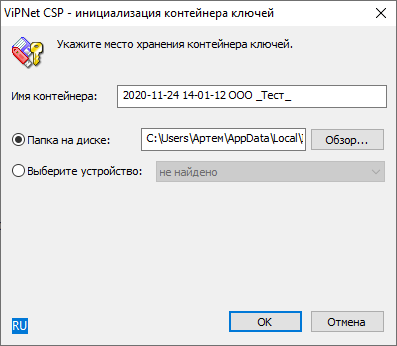
Для формирования контейнера с помощью СКЗИ VipNet CSP, после нажатия кнопки Создать закрытый ключ, укажите место хранения контейнера закрытого ключа. По умолчанию контейнер сохраняется в скрытую системную папку на локальном диске компьютера:
В окне для ввода пароля контейнера ключа задайте пароль и подтвердите его. Пароль должен содержать в себе не менее 6 символов:
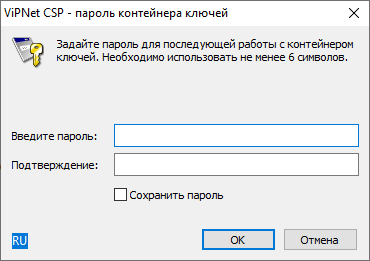
Обязательно запомните либо запишите пароль. Если пароль будет утерян, вы не сможете пользоваться электронной подписью.
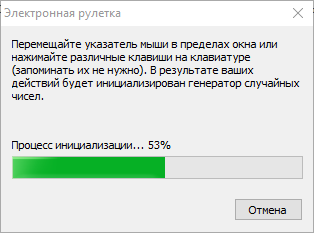
Появится окно электронной рулетки. Передвигайте указатель мыши в пределах окна либо нажимайте любые клавиши на клавиатуре. В результате этих действий будет инициализирован генератор случайных чисел:
После того как контейнер закрытого ключа будет создан, ОБЯЗАТЕЛЬНО сохраните его резервную копию на съемный носитель. При утере либо уничтожении контейнера закрытого ключа восстановить его невозможно! С инструкцией по созданию копии контейнера закрытого ключа можно ознакомиться в разделах Создание копии контейнера закрытого ключа ViPNet CSP и Создание копии контейнера закрытого ключа КриптоПро CSP.
Для формирования контейнера с помощью СКЗИ КриптоПро CSP, после нажатия кнопки Создать закрытый ключ, укажите место хранения контейнера закрытого ключа и нажмите кнопку ОК:
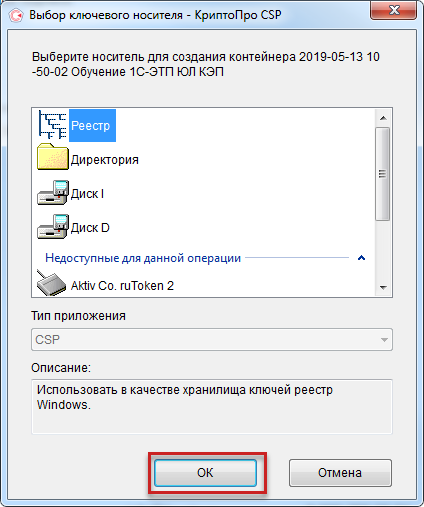
Для работы в системе электронных торгов контейнер закрытого ключа обязательно должен быть сохранен на защищенный носитель. В случае утраты контейнера закрытого ключа восстановить его невозможно.
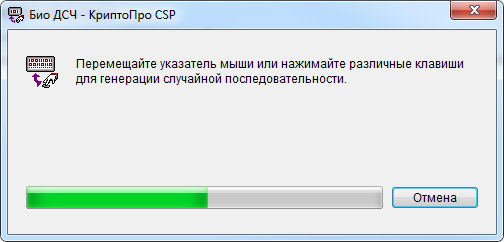
Откроется окно биологического датчика случайных чисел. Для создания ключа перемещайте указатель мыши в пределах окна или нажимайте различные клавиши на клавиатуре:
На следующем этапе введите пароль для ограничения доступа к контейнеру. Пароль должен содержать не менее 6 символов, при необходимости можете установить флажок Сохранить пароль. Для продолжения работы нажмите кнопку ОК:
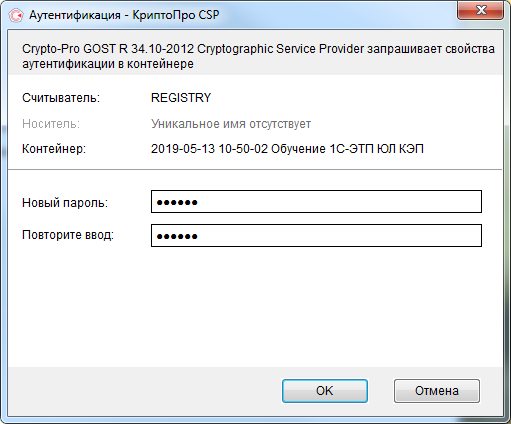
Обязательно запомните либо запишите пароль. Если пароль будет утерян, вы не сможете пользоваться электронной подписью.
После того как контейнер закрытого ключа будет создан, ОБЯЗАТЕЛЬНО сохраните его резервную копию на съемный носитель. При утере либо уничтожении контейнера закрытого ключа восстановить его невозможно! С инструкцией по созданию копии контейнера закрытого ключа можно ознакомиться в разделах Создание копии контейнера закрытого ключа ViPNet CSP и Создание копии контейнера закрытого ключа КриптоПро CSP.
Как создать контейнер для сертификата в КриптоПро
КриптоПро — это ведущий поставщик безопасности информации в России. Одной из важных функций этого программного обеспечения является возможность создания и использования цифровых сертификатов для обеспечения безопасности внутри организации.
Один из способов осуществления безопасности в КриптоПро — это использование контейнера для хранения сертификатов. Контейнер представляет собой защищенный паролем файл, который содержит сертификаты, используемые для идентификации и шифрования данных.
Создание контейнера для сертификата в КриптоПро — это простой процесс, который может быть выполнен с помощью нескольких шагов. В первую очередь, вам необходимо установить и настроить программное обеспечение КриптоПро на вашем компьютере. Затем следуйте инструкциям на экране, чтобы создать новый контейнер и установить пароль для него.
Примечание: важно выбрать надежный пароль для вашего контейнера, чтобы обеспечить максимальную безопасность. Рекомендуется использовать комбинацию букв, цифр и специальных символов, а также избегать использования личной информации в качестве пароля.
После создания контейнера вы можете начать импортировать сертификаты в него. Просто выберите нужный сертификат и следуйте инструкциям на экране, чтобы импортировать его в ваш новый контейнер. Затем вы можете использовать этот контейнер для различных задач, таких как подписание и шифрование документов, аутентификация в системе и т.д.
Как видите, создание контейнера для сертификата в КриптоПро — это простой процесс, который может быть выполнен даже пользователями со средними навыками компьютерной работы. Следуйте нашему подробному руководству и с легкостью обеспечьте безопасность своей организации!
Создание контейнера для сертификата в КриптоПро: пошаговое руководство
Чтобы создать контейнер для сертификата в КриптоПро, выполните следующие шаги:
| Шаг 1 | Откройте программу КриптоПро и перейдите в раздел «Управление контейнерами». |
| Шаг 2 | Нажмите на кнопку «Создать контейнер». У вас появится окно с запросом на выбор типа контейнера. |
| Шаг 3 | Выберите тип контейнера, который соответствует вашим целям использования сертификата. Например, для шифрования выберите «Защита ключей» или для цифровой подписи выберите «Цифровая подпись». |
| Шаг 4 | Введите имя контейнера и пароль. Убедитесь, что пароль достаточно надежен, чтобы обеспечить безопасность вашего сертификата. |
| Шаг 5 | Нажмите на кнопку «Создать контейнер» и подождите, пока процесс создания контейнера завершится. |
| Шаг 6 | После успешного создания контейнера, вы сможете найти его в списке контейнеров в разделе «Управление контейнерами». |
Теперь у вас есть контейнер для сертификата, который вы можете использовать для выполнения различных операций сцепления, шифрования и создания подписи. Обязательно сохраните информацию о контейнере и пароле в надежном и безопасном месте.
Шаг 1: Подготовка к установке КриптоПро
Прежде чем установить КриптоПро, необходимо выполнить несколько предварительных шагов:
- Убедитесь, что ваш компьютер соответствует системным требованиям. Проверьте, поддерживает ли ваша операционная система установку и работу с КриптоПро.
- Скачайте последнюю версию КриптоПро с официального сайта разработчика. Убедитесь, что вы загружаете версию, которая подходит именно для вашей операционной системы.
- Распакуйте загруженный архив с КриптоПро в удобное для вас место на вашем компьютере. Рекомендуется использовать отдельную папку для хранения файлов КриптоПро.
- Проверьте наличие и обновите драйверы на вашем компьютере. Убедитесь, что все драйверы, необходимые для работы КриптоПро, установлены и актуальны.
- В случае, если на вашем компьютере уже установлены другие программы, которые могут конфликтовать с КриптоПро, убедитесь, что вы отключили или удалели все программные конфликты.
После выполнения всех этих шагов вы будете готовы начать установку КриптоПро и создания контейнера для сертификата.
Шаг 2: Установка и настройка КриптоПро
1. Скачайте программу:
Перейдите на официальный сайт КриптоПро и найдите раздел скачивания. Скачайте дистрибутив программы согласно вашей операционной системе.
2. Установите программу:
Запустите установочный файл и следуйте инструкциям мастера установки. Выберите место установки и укажите необходимые параметры.
3. Настройте программу:
После установки откройте КриптоПро и выполните необходимые настройки для работы с контейнерами и сертификатами. Обычно это включает в себя настройки хранилища сертификатов, выбор алгоритма шифрования и установку пароля доступа к контейнеру.
4. Создайте контейнер:
Теперь, когда КриптоПро установлена и настроена, вы можете создать контейнер для сертификата. Для этого откройте приложение КриптоПро и следуйте инструкциям в документации программы.
Обратите внимание, что каждая версия КриптоПро может иметь небольшие отличия в интерфейсе и настройках, поэтому лучше ознакомиться с документацией и руководством пользователя для вашей конкретной версии программы.
Шаг 3: Генерация ключевой пары для сертификата
Для создания контейнера для сертификата в КриптоПро необходимо сначала сгенерировать ключевую пару. Ключевая пара состоит из открытого и закрытого ключей, которые будут использоваться для шифрования и расшифрования данных.
Для генерации ключевой пары в КриптоПро можно воспользоваться командной строкой или графическим интерфейсом.
Если вы предпочитаете использовать командную строку, выполните следующую команду:
- Откройте командную строку КриптоПро;
- Введите команду genkey ;
- Укажите параметры генерации ключевой пары, такие как алгоритм шифрования, размер ключа и др.
Если вы предпочитаете использовать графический интерфейс, выполните следующие действия:
- Откройте КриптоПро;
- Выберите раздел «Управление ключами и сертификатами»;
- Выберите пункт меню «Создать ключевую пару»;
- Укажите параметры генерации ключевой пары, такие как алгоритм шифрования, размер ключа и др.
- Нажмите кнопку «Создать» для генерации ключевой пары.
После генерации ключевой пары вы сможете использовать ее для создания контейнера для сертификата в КриптоПро. В следующем шаге мы рассмотрим, как создать контейнер для сертификата на основе сгенерированной ключевой пары.
Установка криптопровайдера КриптоПро CSP
Пройдите процедуру регистрации и загрузите дистрибутив КриптоПро CSP с официального сайта разработчика.
Установка дистрибутива СКЗИ КриптоПро CSP должна производиться пользователем, имеющим права администратора.
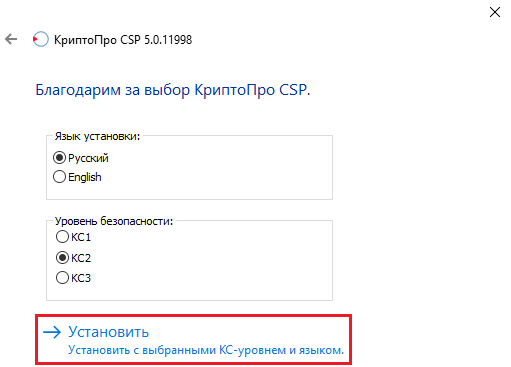
При установке КриптоПро CSP следуйте инструкциям мастера установки:
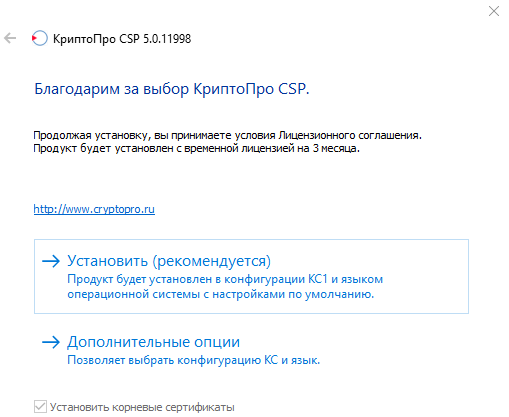
Рекомендуется устанавливать КриптоПро CSP с автоматическими настройками, но вы можете установить язык и конфигурацию уровня безопасности самостоятельно (с помощью кнопки «Дополнительные опции»).
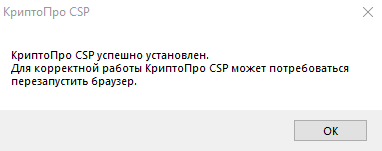
После завершения установки перезагрузите браузер.
Установка контейнера закрытого ключа
Контейнер закрытого ключа может быть установлен на одном из носителей:
- реестр (для установки в реестр);
- директория;
- съемный диск для хранения ключей (usb-ключ, nfc-карта, виртуальный жесткий диск).
При установке контейнера в реестр или директорию нужно удостовериться, что предоставлены необходимые права на ветку реестра или на папку, в которую устанавливается контейнер.
При установке контейнера на виртуальный жесткий диск, необходимо подключить его следующим путем:
ПУСК → «Средства администрирования» → «Управление компьютером».
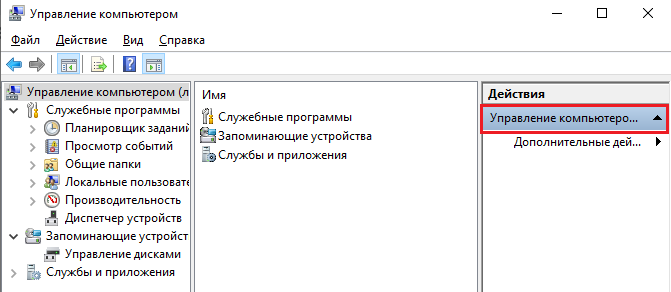
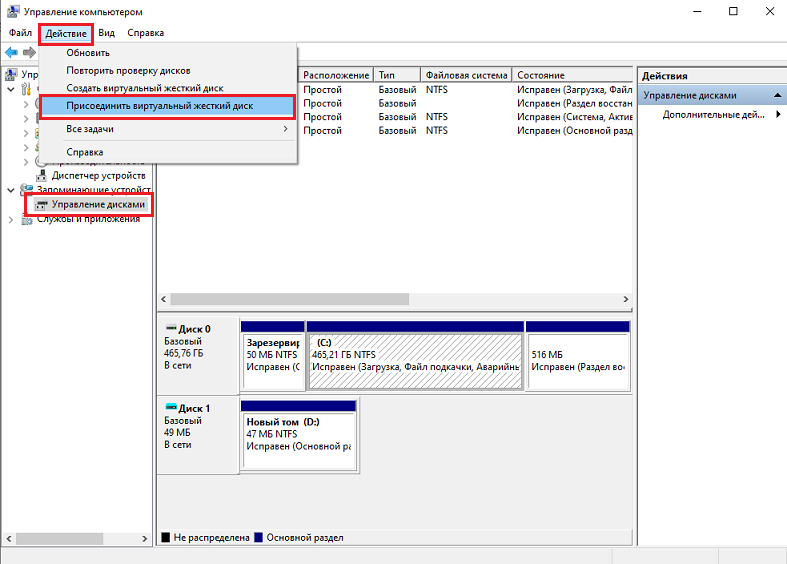
Открыть вкладку «Управление дисками», нажать «Действие» → «Присоединить виртуальный жесткий диск».
Выбрать загруженный ранее контейнер, нажать «ОК».

После этого новый диск будет добавлен.
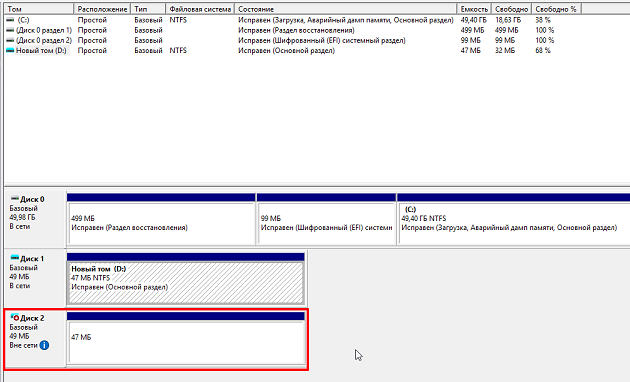
Если хранить контейнер на виртуальном жестком диске, то после перезагрузки ПК этот жесткий диск потребуется подключать заново. Поэтому рекомендуем скопировать контейнер на любой из доступных носителей с помощью программы КриптоПро CSP. Для этого:
Запустите КриптоПро CSP от имени администратора, откройте вкладку «Сервис» и нажмите на кнопку «Скопировать».
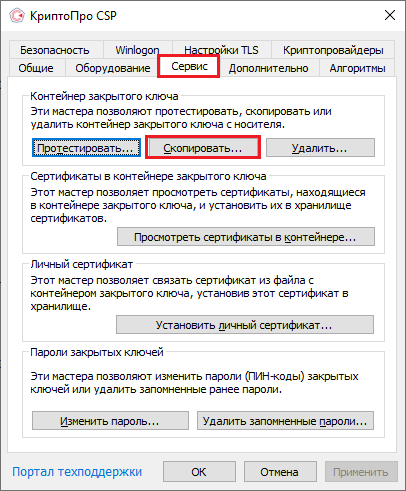
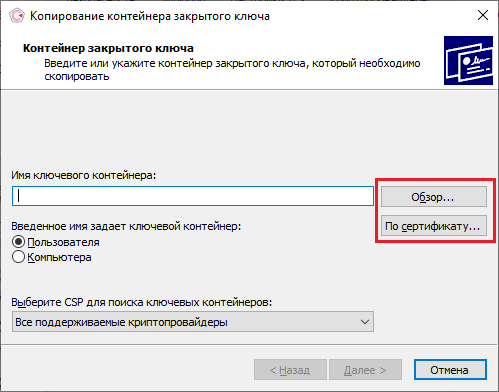
В открывшемся окне необходимо выбрать, где будет располагаться ключевой контейнер (пользователь или компьютер) с помощью кнопки «Обзор» или «По сертификату».
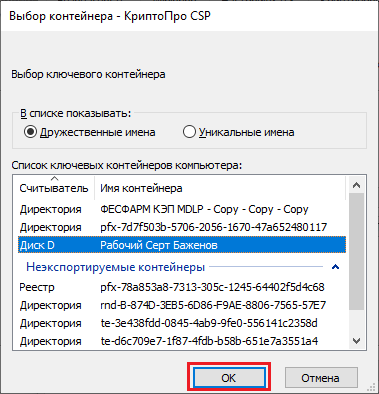
При нажатии на кнопку «Обзор», потребуется выбрать контейнер из списка:
При нажатии на кнопку «По сертификату» потребуется выбрать нужный сертификат.

После того как выбран нужный контейнер, выберите имя и доступ сертификата.Нажмите кнопку «Готово».

После этого откроется окно выбора ключевого носителя, на который будет копироваться контейнер. укажите нужный и нажмите «ОК».
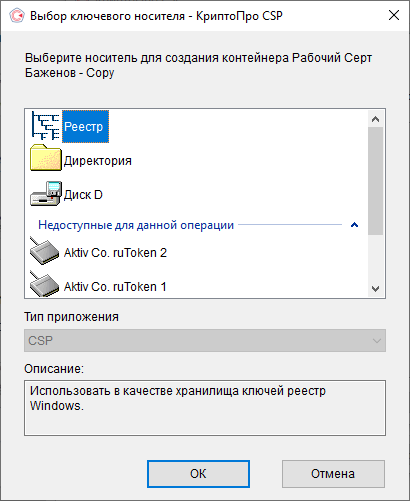
После выбора ключевого носителя создайте пароль на контейнер. Нажмите «ОК».

При успешном завершении операции появится следующее уведомление.
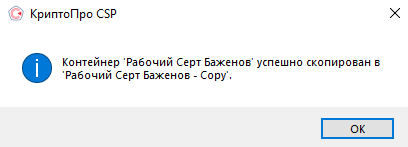
Установка сертификата в Личные
Для корректной работы «Кировки» с ГИС МТ, необходимо установить сертификат КЭП в хранилище компьютера (Local Machine).
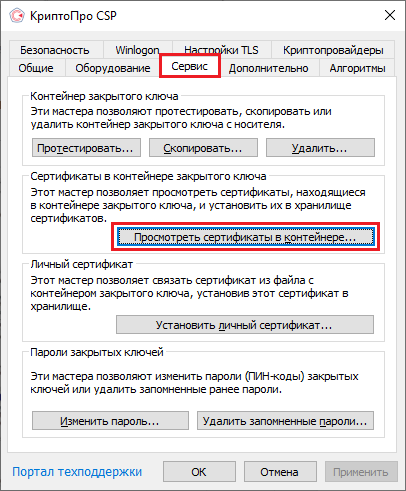
Для того чтобы просмотреть сертификат, хранящийся в контейнере закрытого ключа, запустите КриптоПро CSP от имени администатора. Откроется «Панель управления» СКЗИ КриптоПро CSP, где необходимо перейти на вкладку «Сервис».
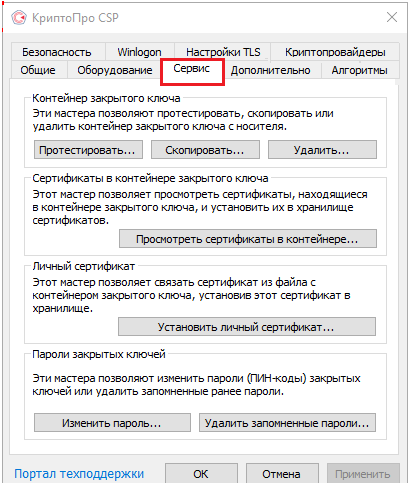
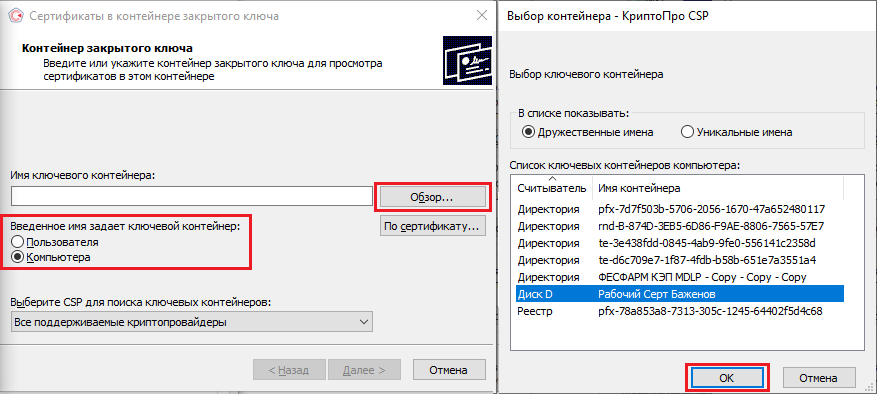
Нажмите кнопку «Просмотреть сертификаты в контейнере». Откроется окно «Сертификаты в контейнере закрытого ключа». На этой форме в пункте «Введенное имя задает ключевой контейнер» необходимо установить флаг в пункте «Компьютера» (возможно только в случае если вы открыли КриптоПро CSP от имени администратора).
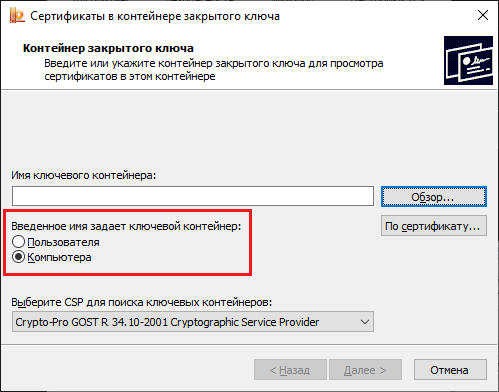
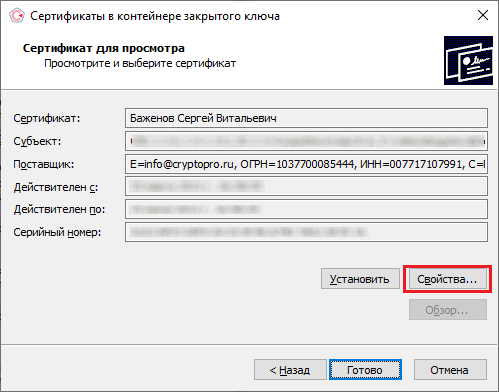
Далее необходимо заполнить поле «Имя ключевого контейнера». Оно может быть введено вручную или найдено в списках контейнеров (кнопка «Обзор») или сертификатов (кнопка «По сертификату»). Если сертификат в выбранном контейнере имеется, откроется окно «Сертификат для просмотра».
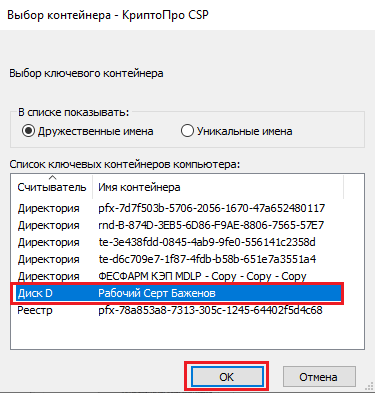
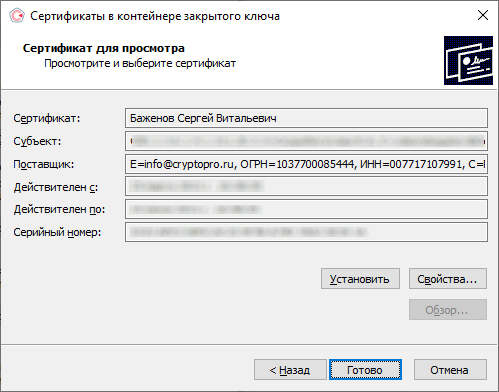
В окне «Сертификаты в контейнере закрытого ключа» нажмите кнопку «Установить» (для связи сертификата и закрытого ключа). После этого установите сертификат в личное хранилище ( «Свойства» → «Установить сертификат»).
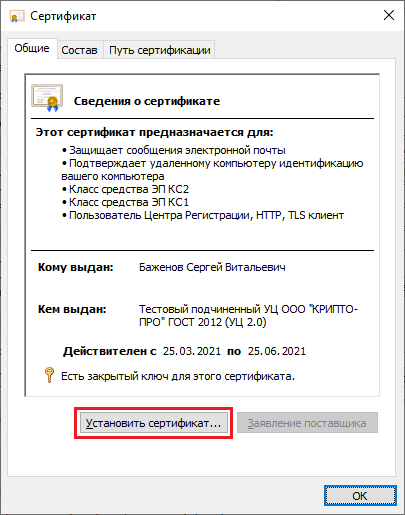
В качестве расположения хранилища выберите «Локальный компьютер» и нажмите кнопку «Далее».

В следующем окне выберите пункт «Поместить все сертификаты в следующее хранилище», нажмите кнопку «Обзор» и из списка хранилищ выберите «Личное».
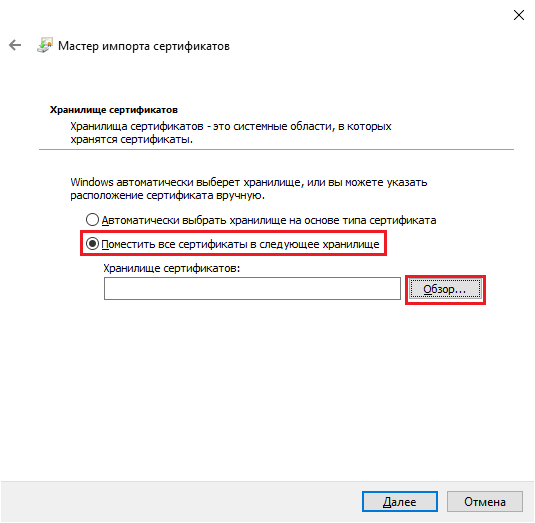
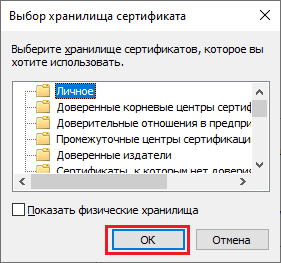
Нажмите «ОК» → «Далее» → «Готово».
Проверка и сопоставление текущего личного сертификата и сертификата в контейнере
Данное действие можно выполнить двумя способами.
Способ 1. Сравнить отпечатки сертификата в контейнере и сертификата, установленного на ПК. Для проверки сертификата в контейнере нужно запустить КриптоПРО CSP от имени администратора, перейти во вкладку «Сервис» и нажать на кнопку «Просмотреть сертификаты в контейнере».
В открывшемся окне нужно выбрать «Введенное имя задает ключевой контейнер» — «Компьютер», далее нажать на кнопку «Обзор», выбрать контейнер из списка и нажать «ОК».
Откроется окно с информацией о сертификате, в котором необходимо нажать на кнопку «Свойства».
В открывшемся окне перейдите на вкладку «Состав». Вам нужна строка-отпечаток, которую вы можете сравнить наглядно со строкой-отпечатком, установленным на ПК.
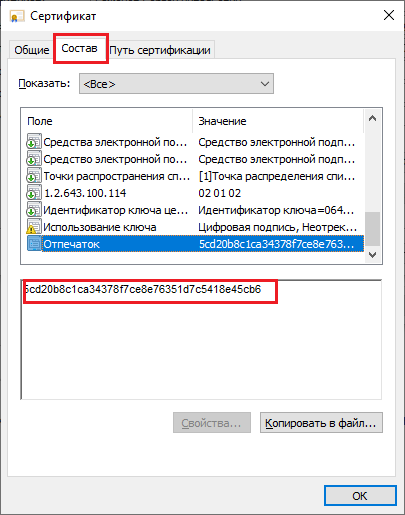
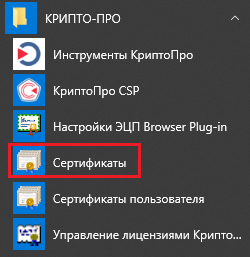
Для того чтобы сверить данный отпечаток с сертификатом, установленным на ПК, необходимо открыть ПУСК → КРИПТО-ПРО → Сертификаты.
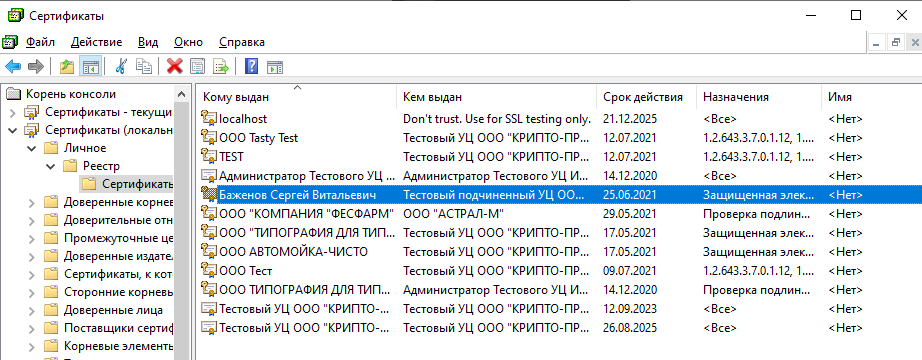
В открывшемся окне сертификатов выберите «Сертификаты (локальный компьютер)» → «Личное» → «Реестр» → «Сертификаты», и выберите нужный вам сертификат.
В окне сертификата перейдите на вкладку «Состав», где будет указана строка-отпечаток.
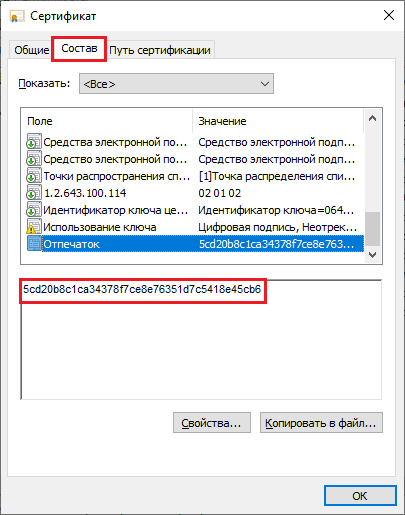
После этого вы можете сравнить два отпечатка.
Способ 2. Переустановить сертификат на ПК из контейнера. Для этого запустите КриптоПРО CSP от имени администратора, перейдите во вкладку «Сервис» и нажмите на кнопку «Просмотреть сертификаты в контейнере».
В открывшемся окне нужно выбрать «Введенное имя задает ключевой контейнер» — «Компьютер», далее нажать на кнопку «Обзор», выбрать контейнер из списка и нажать «ОК».
Откроется окно с информацией о сертификате, в котором необходио нажать на «Свойства» → «Установить сертификат».
В качестве хранилища сертификата необходимо выбрать «Локальный компьютер».
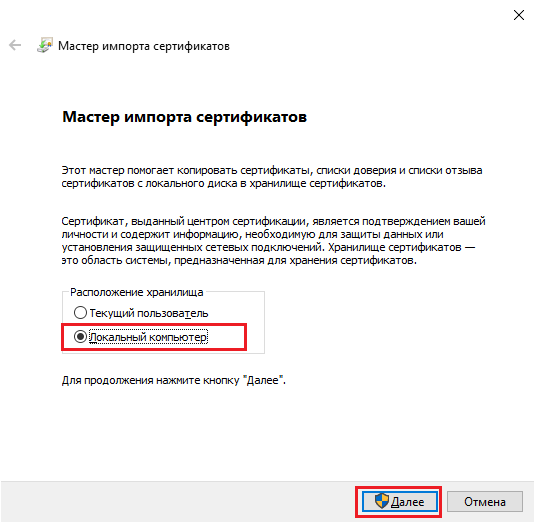
В следующем окне необходимо выбрать «Поместить все сертификаты в следующее хранилище» → «Обзор» → «Личное».
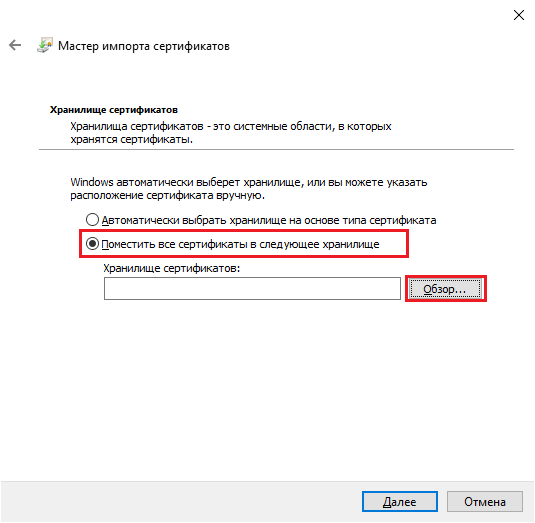
Нажмите «Далее» → «Готово». После этого импорт сертификата будет успешно выполнен.