Как сбросить до заводских настроек AMD Radeon Software
Среди списка установленных приложений найдите «AMD Radeon Software», кликните по названию правой кнопкой мыши и выберите «Удалить». Следуйте подсказкам Мастера.
Как сбросить биос AMD
Перемычка располагается на системной плате рядом с батарейкой, питающей CMOS-память. Она по умолчанию стоит в положении 1-2. Для обнуления BIOS Setup необходимо переставить перемычку в положение 2-3 примерно на 15 секунд.
Как обновить программу AMD Radeon Software
В Windows перейдите на страницу графических драйверов Apple Boot Camp на сайте AMD. Найдите версию драйвера, совместимую с моделью вашего компьютера Mac. Если это более поздняя версия (имеет больший номер), чем установленная на вашем компьютере Mac, нажмите Download (Загрузить).
Как откатить Radeon Software
Перейдите в раздел настроек Radeon > Система и нажмите Выполнить сброс напротив Сброс настроек по умолчанию. По сути, с драйверами NVIDIA всё то же самое. В диспетчере устройств выбираете свою видеокарту и в свойствах ищете откат.
Как отключить автозагрузку AMD Software
То есть, если захотите убрать Кримсон из автозагрузки, то идите в [Пуск -> Панель Управления -> Администрирование -> Планировщик задач] найдите там StartCN, ПКМ по нему и выберете Отключить/Удалить. Теперь Кримсон автоматически загружаться не будет!
Как откатить драйвер AMD Radeon Software
Перейдите в раздел настроек Radeon > Система и нажмите Выполнить сброс напротив Сброс настроек по умолчанию. По сути, с драйверами NVIDIA всё то же самое. В диспетчере устройств выбираете свою видеокарту и в свойствах ищете откат. В любом случае нужно использовать диспетчер.
AMD Radeon Software — это программа, которая управляет работой графических карт компьютера и позволяет оптимизировать игры и приложения. Но, иногда пользователи сталкиваются с проблемами или просто хотят вернуть настройки к заводским, в таких случаях полезно знать, как сбросить и удалить AMD Radeon Software, обновить или откатить драйвер, и отключить автозагрузку программы.
Для сброса до заводских настроек AMD Radeon Software нужно нажать правой кнопкой мыши по рабочему столу и выбрать опцию Настройки AMD Radeon. Далее нужно выбрать вкладку Параметры и выбрать вариант Сбросить на заводские настройки. Это вернет программу к настройкам, которые были заданы при установке.
Если же нужно удалить полностью AMD Radeon Software, то нужно найти его в списке установленных приложений, кликнуть по названию правой кнопкой мыши и выбрать «Удалить». Затем нужно следовать подсказкам Мастера.
Если возникают проблемы с драйвером AMD Radeon Software, то может помочь его обновление. Для этого нужно перейти на страницу графических драйверов на сайте AMD и найти версию драйвера, совместимую с моделью вашего компьютера. Если это более поздняя версия, чем установленная на компьютере, нужно нажать Download (Загрузить) и установить обновление.
Иногда бывает, что новая версия драйвера приводит к проблемам, и тогда нужно вернуться к старой версии. Для этого нужно перейти в раздел настроек Radeon, выбрать Система и нажать Выполнить сброс напротив Сброс настроек по умолчанию.
Если AMD Radeon Software мешает, то можно отключить его автозагрузку. Для этого нужно найти в автозагрузке Кримсон и выбрать опцию Отключить/Удалить. Теперь программа не будет автоматически запускаться при загрузке компьютера.
Также, иногда может потребоваться сброс биос настройки компьютера. Для этого нужно найти перемычку на системной плате рядом с батарейкой, питающей CMOS-память. Она по умолчанию стоит в положении 1-2. Чтобы обнулить BIOS Setup нужно на 15 секунд переставить перемычку в положение 2-3.
Весьма удобным инструментом является AMD Cleanup Utility, специальная программа, которая помогает удалить все следы установки программы, для ее повторной установки или установки по новой.
Как сбросить настройки в AMD Radeon Software
AMD Radeon Software — это пакет программного обеспечения для настройки и управления видеокартами AMD. Иногда может возникнуть необходимость сбросить настройки этого программного обеспечения, например, чтобы исправить ошибки или восстановить заводские настройки. Ниже мы рассмотрим несколько способов, как это можно сделать.
Как сбросить настройки в AMD Radeon Software
Первый способ — через настройки программного обеспечения:
- Нажмите правой кнопкой мыши по рабочему столу и выберите опцию «Настройки AMD Radeon».
- Выберите вкладку «Параметры».
- Выберите вариант «Сбросить на заводские настройки».
Как переустановить AMD Radeon Software
Возможно, переустановка программного обеспечения AMD Radeon Software поможет исправить проблемы, связанные с настройками.
- Скачайте архив с драйверами с сайта AMD.
- Распакуйте архив в папку на жестком диске.
- Зайдите в эту папку и выполните файл «Setup.exe».
Как полностью удалить Radeon Software
Если проблемы со связанные с настройками не удаётся решить, то, возможно, поможет полное удаление AMD Radeon Software.
- Откройте «Панель управления» в Windows.
- Найдите в списке установленных приложений «AMD Radeon Software».
- Нажмите ПКМ по его названию и выберите «Удалить».
Как сбросить настройки биоса AMD
Сброс биоса AMD может помочь восстановить заводские настройки, если после предыдущих манипуляций с настройками проблема не была решена.
- Выключите компьютер.
- Снимите крышку системного блока.
- Найдите на материнской плате батарейку, которая питает CMOS-память.
- Аккуратно извлеките батарейку из гнезда.
- После некоторого времени (минут 10-15) установите ее обратно.
- Заводские настройки должны установиться.
Как сбросить драйвера видеокарты Амд
Иногда возникает необходимость сбросить драйверы видеокарты AMD для устранения каких-то проблем:
- Откройте «Панель управления» в Windows.
- Найдите пункт «Программы и компоненты».
- Найдите и выберите установленный драйвер AMD, после чего нажмите на него ПКМ и выберите «Изменить».
- Выберите опцию «Удаление» и далее — «Далее».
- Драйверы будут автоматически удалены.
Полезные советы и выводы
- Перед сбросом настроек и удаления программного обеспечения убедитесь, что у вас есть последняя версия драйвера и соответствующее ПО для вашей видеокарты.
- Сброс настроек до заводских значений часто помогает восстановить утраченную производительность видеокарты.
- Перед удалением софта прочтите инструкцию, чтобы не удалить что-то важное.
- Перед началом любых манипуляций с видеокартой обязательно создайте точку восстановления системы.
- Некоторые настройки панели управления Radeon могут повлиять на производительность игр, поэтому не забывайте проверять их перед запуском игры.
Как настроить видеокарту AMD на максимальную производительность
Если вы являетесь обладателем видеокарты AMD и хотите достичь максимальной производительности, то для этого нужно выполнить несколько простых действий. Настройки видеокарты можно изменить через вкладку Производительность > Настройка на графическом драйвере AMD. Далее необходимо нажать кнопку «Вручную» и выбрать метод настройки — для конкретной игры или для всех сразу. Второй вариант более удобен, так как настройки будут автоматически применяться к любой игре. Для упрощения выберите режим «Автоматически» рядом с Tuning Control, а затем нажмите «Разгон ГП». Вы получите наилучшее сочетание частоты графического ядра и памяти, которое обеспечит вам максимальную производительность видеокарты AMD. Советуем проверить настройки в тестовом режиме для достижения максимального результата.
Как включить показатели в MSI Afterburner
Мониторинг системы при использовании MSI Afterburner является важным инструментом. Для его включения необходимо перейти во вкладку Мониторинг в настройках программы. Далее, выберите любой элемент и активируйте опцию «Показывать в ОЭД» (оверлейный экранный дисплей). Данное действие запустит RivaTuner Statistics Server и начнет работу мониторинга. В процессе использования MSI Afterburner вы сможете наблюдать различные показатели, такие как температура графического процессора, скорость вращения вентиляторов, использование GPU и другие. Эта информация поможет вам установить идеальные параметры для вашей видеокарты и понять, как она работает в тяжелых нагрузках. Включение показателей в MSI Afterburner является легкой процедурой и может быть выполнено даже новичком в области компьютеров.
Как открыть Амд софтваре в игре
Для запуска функций Radeon в полноэкранном режиме или на рабочем столе, следует нажать сочетание клавиш Alt+R. Эту комбинацию можно изменить в настройках утилиты Radeon Settings. Оверлей Radeon предоставляет обширный список функций, которые расширяют возможности игроков. Он позволяет настроить графику игры и оптимизировать ее, настраивать параметры видеозаписи и трансляций в режиме реального времени. Кроме того, пользователь может управлять различными настройками через оверлей, не выходя из игры. В целом, оверлей Radeon предоставляет обширный набор инструментов, с помощью которых можно улучшить качество игрового процесса и получить максимальное удовольствие от игр.
Как переключиться на дискретную видеокарту AMD на ПК
Если вы хотите переключиться на дискретную видеокарту AMD на вашем персональном компьютере, то необходимо выполнить несколько простых шагов. Сначала найдите исполняемый файл или ярлык нужного приложения на компьютере. После этого нажмите правой кнопкой мыши на этот файл или ярлык, чтобы открыть контекстное меню программы. В меню выберите команду Run with graphics processor и выберите опцию High performance (дискретный адаптер) или Integrated graphics (встроенная графика). Зависимо от настроек на вашем компьютере, вы можете увидеть различные варианты настройки графического процессора. Если вы переключитесь на дискретный адаптер, то вы можете улучшить производительность и качество графики, но это может потребовать больше энергии от вашей системы и увеличить шум работы вентиляторов компьютера.
Если вы столкнулись с проблемами в работе AMD Radeon Software, то можете попробовать сбросить настройки на заводские установки. Для этого нужно нажать правой кнопкой мыши по рабочему столу и выбрать опцию Настройки AMD Radeon. Затем перейдите на вкладку Параметры и выберите вариант Сбросить на заводские настройки. Система попросит подтверждение, после чего произойдет сброс всех настроек до заводских установок. Это может занять немного времени, но после этого проблемы с конфигурацией должны исчезнуть. Также стоит помнить, что все пользовательские настройки будут потеряны, поэтому перед сбросом на заводские установки рекомендуется сохранить все важные данные и настройки на внешнем носителе.
Как мне сбросить настройки AMD по умолчанию?
Как мне сбросить AMD Radeon до настроек по умолчанию?
- Откройте «Настройки Radeon ™», щелкнув правой кнопкой мыши на рабочем столе и выбрав «Настройки AMD Radeon».
- Щелкните «Настройки».
- Щелкните «Восстановить заводские настройки по умолчанию».
- Щелкните Да для подтверждения. ПРИМЕЧАНИЕ! .
- По завершении закройте настройки Radeon.
Как мне сбросить программное обеспечение AMD?
- Щелкните правой кнопкой мыши рабочий стол Windows и выберите AMD Radeon Software.
- В Radeon Software нажмите «Настройки» (значок шестеренки), затем выберите «Система» в подменю, как выделено ниже.
- Рядом с плиткой «Сброс до заводских настроек» нажмите «Выполнить сброс».
- Нажмите «Продолжить», чтобы выполнить сброс настроек до заводских, или «Отмена», чтобы отказаться от него.
Что такое сброс настроек AMD Radeon до заводских?
Сброс к заводским настройкам удаляет все предыдущие версии программного обеспечения и драйверов AMD Radeon.. Вы не сможете откатиться к ранее установленным драйверам. В процессе установки ваш дисплей может периодически мигать. Это нормальное и ожидаемое поведение, пока изменения вступают в силу.
Как восстановить заводские настройки видеокарты?
- Откройте меню «Пуск» и нажмите «Панель управления».
- Прокрутите вниз окно панели управления и нажмите «Система».
- Щелкните «Диспетчер устройств», расположенный в верхнем левом углу окна «Система».
- Дважды щелкните «Драйверы дисплея» в диспетчере устройств и щелкните правой кнопкой мыши видеокарту.
Что делает сброс графического драйвера?
В Windows есть секретное сочетание клавиш, которое перезапускает ваши видеодрайверы. Если ваш компьютер когда-либо зависает, попробуйте этот ярлык перед перезагрузкой компьютера — он может исправить зависание, которое в противном случае потребовало бы принудительной перезагрузки компьютера. Эта комбинация клавиш перезапускает графическая подсистема в Windows 10 и Windows 8.
Как сбросить настройки монитора?
- На передней панели монитора нажмите кнопку МЕНЮ.
- В окне МЕНЮ нажимайте кнопки СТРЕЛКА ВВЕРХ или СТРЕЛКА ВНИЗ, чтобы выбрать значок СБРОС.
- Нажмите кнопку ОК.
- В окне СБРОС нажмите кнопки СТРЕЛКА ВВЕРХ или СТРЕЛКА ВНИЗ, чтобы выбрать ОК или СБРОС ВСЕ.
Сброс заводских настроек приведет к сбросу драйверов?
Windows поставляется с собственным набором общих драйверов, поэтому сброс настроек до заводских будет включать все драйверы в Windows, которые поставляются с заводской установкой.
Почему не открываются мои настройки AMD?
Неисправные драйверы видеокарты являются основной причиной, и некоторые люди решают проблему путем обновления или отката драйвера. Возможно, доступна новая версия операционной системы, и вам следует немедленно ее обновить. Версия настроек AMD Radeon и версия установленного драйвера могут не совпадать.
Требуется ли программное обеспечение AMD Radeon?
Вы можете смело удалить программное обеспечение AMD Radeon, драйвер устройства останется установленным, и это все, что действительно необходимо в вашей системе, сопутствующее программное обеспечение не требуется для правильной работы вашей системы. . .
Как мне найти настройки AMD Radeon?
- Щелкните правой кнопкой мыши на рабочем столе и выберите «Параметры AMD Radeon».
- Щелкните значок настроек Radeon на панели задач.
- Выберите «Параметры AMD Radeon» в меню «Программы».
Безопасно ли программное обеспечение AMD Radeon?
Да это безопасно. Он является частью центра управления AMD Catalyst. Последняя версия AMD CCC теперь включает средство проверки обновлений программного обеспечения и загрузчик.
Могу ли я удалить установщик AMD Radeon?
В Панели управления выберите «Программы и компоненты». Выберите программное обеспечение AMD, а затем нажмите Удалить. На экране установщика программного обеспечения Radeon нажмите Удалить. В процессе удаления начнется удаление драйверов и компонентов программного обеспечения.
Как сбросить настройки amd radeon software
Как восстановить настройки AMD Radeon не откроет проблему
AMD Radeon Settings — важный инструмент, который улучшает стабильность и производительность, позволяя изменять настройки видеокарты. Однако в последнее время многие пользователи столкнулись с проблемами и сообщили, что настройки AMD Radeon нельзя открыть на их компьютере. Это руководство покажет вам, как исправить настройки AMD Radeon, не открывая его.
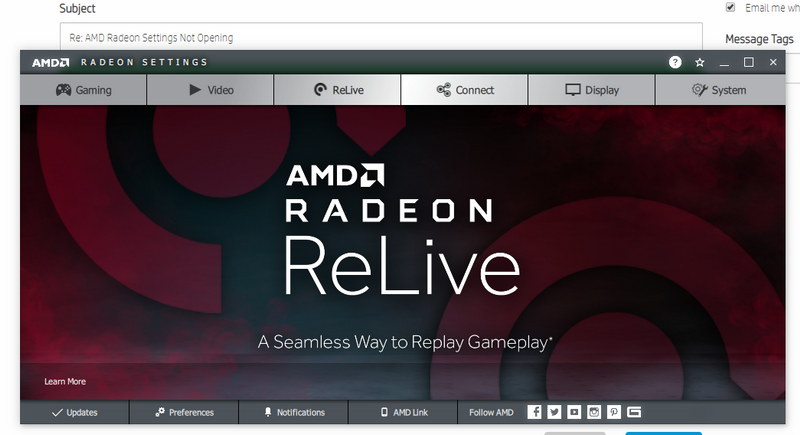
AMD Radeon — это торговая марка компьютерных продуктов, в первую очередь разработанная для драйверов устройств и утилит. AMD Radeon Settings — это инструмент, который управляет видеокартой AMD и позволяет изменять настройки видеокарты для плавной игры.
Однако иногда он может не запускаться после обновления драйвера видеокарты. Однако многие пользователи также подтвердили, что они не обновили свою видеокарту, но по-прежнему не могут открыть настройки AMD Radeon.
К счастью, наш эксперт устранил проблему, и решения относительно просты в использовании и помогли многим пользователям не открывать настройки AMD Radeon.
Что мешает открыть настройки AMD Radeon?
После обширных исследований мы пришли к выводу, что следующие причины являются основными причинами этой проблемы.
- Плохая установка: если вы недавно установили или обновили установку драйвера, возможно, драйвер был установлен неправильно, что вызывает эту проблему на вашем компьютере. Если настройки AMD Radeon не открываются, возможно, ваш драйвер установлен неправильно.
- Устаревший драйвер: установка драйвера AMD может быть устаревшей, поэтому настройки Radeon не будут открываться на вашем компьютере. Поэтому, если AMD Radeon Settings не открывается на вашем компьютере, рекомендуется обновить драйвер до последней версии.
- Установка Windows: Иногда Windows автоматически заменяет драйвер, установленный на вашем компьютере, другим. Это может повредить некоторые аспекты программного обеспечения AMD и помешать правильному запуску настроек. Чтобы решить эту проблему, необходимо отключить Windows от автоматической установки или обновления драйверов.
- Устаревшая Windows: в некоторых случаях операционная система Windows, установленная на вашем компьютере, может не обновляться, что приводит к этой проблеме на вашем компьютере. Поэтому рекомендуется обновить Windows и посмотреть, решит ли это проблему.
Обновление за июнь 2022 г .:
Теперь вы можете предотвратить проблемы с ПК с помощью этого инструмента, например, защитить вас от потери файлов и вредоносных программ. Кроме того, это отличный способ оптимизировать ваш компьютер для достижения максимальной производительности. Программа с легкостью исправляет типичные ошибки, которые могут возникнуть в системах Windows — нет необходимости часами искать и устранять неполадки, если у вас под рукой есть идеальное решение:
- Шаг 1: Скачать PC Repair & Optimizer Tool (Windows 10, 8, 7, XP, Vista — Microsoft Gold Certified).
- Шаг 2: Нажмите «Начать сканирование”, Чтобы найти проблемы реестра Windows, которые могут вызывать проблемы с ПК.
- Шаг 3: Нажмите «Починить все», Чтобы исправить все проблемы.

Установите старую версию драйвера

Поскольку Windows 10 иногда автоматически обновляет некоторые из ваших драйверов при установке новой версии операционной системы, пользователи сообщили, что виноват последний драйвер видеокарты, и предложили вернуться к предыдущей версии, что действительно помогло им решить проблемы. Поскольку проблема обычно будет исправлена в следующем обновлении, это может быть хорошим временным способом заставить ее работать.
- Нажмите «Пуск», затем введите «Диспетчер устройств» и выберите его из списка доступных результатов, просто щелкнув первый. Вы также можете нажать комбинацию клавиш Windows + R, чтобы открыть диалоговое окно «Выполнить». Введите в диалоговом окне devmgmt.msc и нажмите OK, чтобы запустить его.
- Поскольку это драйвер видеокарты, который вы хотите обновить на своем компьютере, разверните раздел «Видеокарты», щелкните правой кнопкой мыши свою видеокарту и выберите «Удалить устройство».
- Подтвердите любые диалоговые окна или запросы, в которых вас могут попросить подтвердить, что вы хотите удалить текущий драйвер видеокарты, и дождитесь завершения процесса.
- Найдите драйвер видеокарты на NVIDIA или AMD. Введите необходимую информацию о карте и вашей операционной системе и нажмите «Поиск».
- Должен появиться список всех доступных драйверов. Обязательно прокрутите вниз, пока не дойдете до нужной записи. Затем щелкните имя, затем щелкните «Загрузить». Сохраните его на свой компьютер, откройте и установите, следуя инструкциям на экране. Проверьте, работают ли сейчас настройки AMD Radeon!
Измените параметр реестра AMD
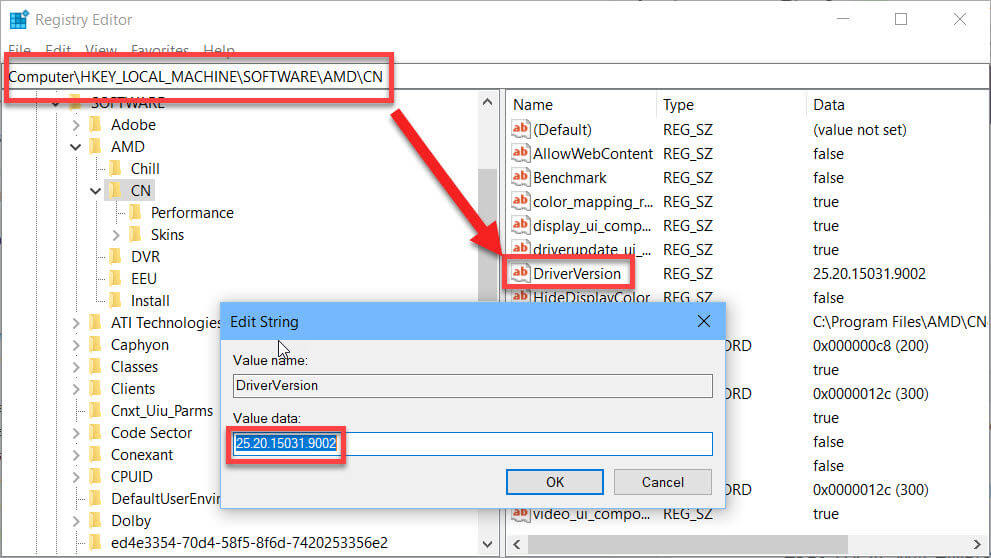
Если же линия индикатора версия драйвера и конфигурация AMD Radeon версии не совпадают, у вас может быть эта проблема. Чтобы решить эту проблему, вам необходимо внести изменения в реестр.
- Откройте окно редактора реестра, набрав «regedit» в строке поиска.
- Перейдите в следующий раздел реестра, перейдя на левую панель: HKEY_LOCAL_MACHINE \ SOFTWARE \ AMD \ CN.
- Щелкните этот ключ и попробуйте найти запись с именем DriverVersion. Щелкните его правой кнопкой мыши и выберите «Изменить» в контекстном меню.
- В окне «Редактировать» в разделе «Значения данных» измените значение на 0 и примените сделанные изменения. Подтвердите все диалоговые окна безопасности, которые появляются во время этого процесса.
- Завершите все процессы, связанные с AMD, с помощью диспетчера задач. Используйте комбинацию клавиш Ctrl + Shift + Esc при нажатии клавиш, чтобы открыть утилиту диспетчера задач.
- Нажмите «Подробности» в нижнем левом углу окна, чтобы развернуть Диспетчер задач и найти процессы, связанные с AMD, такие как основной исполняемый файл и другие. Они должны быть прямо под фоновыми процессами. Выделите их по одному и выберите опцию Завершить задачу в правом нижнем углу окна.
- Перезагрузите настройки AMD Radeon
Обновите систему Windows

Кроме того, обновление вашей системы Windows может предотвратить возникновение проблем с настройками AMD Radeon. Проверьте наличие доступных обновлений и установите их в своей системе Windows.
Для этого выполните следующие действия:
- Откройте Параметры> Обновление и безопасность> Центр обновления Windows.
- Теперь нажмите Проверить наличие доступных обновлений.
- Проверяйте обновления, скачайте и установите их.
Теперь после обновления Windows перезагрузите систему и проверьте, решена ли проблема.
Совет экспертов: Этот инструмент восстановления сканирует репозитории и заменяет поврежденные или отсутствующие файлы, если ни один из этих методов не сработал. Это хорошо работает в большинстве случаев, когда проблема связана с повреждением системы. Этот инструмент также оптимизирует вашу систему, чтобы максимизировать производительность. Его можно скачать по Щелчок Здесь

CCNA, веб-разработчик, ПК для устранения неполадок
Я компьютерный энтузиаст и практикующий ИТ-специалист. У меня за плечами многолетний опыт работы в области компьютерного программирования, устранения неисправностей и ремонта оборудования. Я специализируюсь на веб-разработке и дизайне баз данных. У меня также есть сертификат CCNA для проектирования сетей и устранения неполадок.
Как сделать откат драйвера видеокарты AMD?
В «Control Panel» (Панель управления) выберите «Programs and Features» (Программы и компоненты). Выберите «AMD Software» (Программное обеспечение AMD) и нажмите «Uninstall» (Удалить). Нажмите «Yes» (Да) при появлении запроса «Удалить драйвер AMD?» Запустится процесс удаления драйверов и программных компонентов.
Как правильно переустановить драйвера видеокарты AMD Radeon?
— Перейдите на сайт AMD и скачайте последние драйвера для Вашей видеокарты. — После того как Вы загрузили файл, дважды нажмите на него, чтобы начать установку. — Нажмите «Установить» (Install), чтобы запустить процесс установки драйвера. Вы можете изменить путь установки, нажав кнопку «Обзор. » (Browse).
Как откатить обновить AMD Radeon Settings?
Перейдите в раздел настроек Radeon > Система и нажмите Выполнить сброс напротив Сброс настроек по умолчанию. По сути, с драйверами NVIDIA всё то же самое. В диспетчере устройств выбираете свою видеокарту и в свойствах ищете откат. В любом случае нужно использовать диспетчер.
Как вернуть старую версию драйвера видеокарты?
- Открываем диспетчер устройств из панели управления .
- Диспетчер устройств — обновить видеодрайвер .
- Поиск драйверов на этом ПК .
- Выбор драйвера из доступных на ПК .
- Выбираем из списка, ориентируясь по дате и версии .
- Система Windows успешно обновила драйвера!
Как удалить драйвер графического планшета?
- Кликните правой кнопкой мыши на Мой компьютер > Свойства > Диспетчер устройств > Устройства HID > HUION HID > Свойства > Драйвер > Удалить;
- Удалите драйвер, используя инструкции выше.
Как откатить драйвера видеокарты AMD на Windows 10?
Чтобы откатить драйвер, необходимо зайти в «Диспетчер устройств» (Пуск – Панель управления – Диспетчер устройств). Здесь в пункте «Видеоадаптеры» отображается Ваша видеокарта. Нажимаете на нее, заходите в «Свойства» и открываете вкладку «Драйвер». Именно в этом окне выполняется его откат.
Как правильно переустановить драйвера Амд?
— Перейдите на сайт AMD и скачайте последние драйвера для Вашей видеокарты. — После того как Вы загрузили файл, дважды нажмите на него, чтобы начать установку. — Нажмите «Установить» (Install), чтобы запустить процесс установки драйвера. Вы можете изменить путь установки, нажав кнопку «Обзор. » (Browse).
Как удалить драйвер видеокарты AMD в безопасном режиме?
Утилита предлагает загрузиться в безопасном режиме. Жмем «Да». Запускаем Display Driver Uninstaller.exe с рабочего стола. Выбираем драйвер (NVIDIA, AMD или Intel) — 1 и жмем «Удалить и перезагрузить» — 2 (Или «Удалить и выключить» — если будете устанавливать другую видеокарту).
Как откатить драйвера видеокарты на Windows 7?
- Откроется окно, где следует перейти на вкладку «Драйвер» и там нажать на «Откат». Система спросит Вас, готовы ли Вы восстановить предыдущую версию. .
- По окончанию не забываем перезапускать ПК для вступления изменений в силу.
Как удалить AMD High Definition Audio Device?
После загрузки драйвера нажмите Windows + R и введите «devmgmt. ЦКМ”В диалоговом окне и нажмите Enter. Зайдя в диспетчер устройств, откройте категорию «Звуковые, видео и игровые контроллеры». Щелкните правой кнопкой мыши на устройстве IDT и выберите «Удалить устройство».
Как исправить «Настройки Radeon WattMan по умолчанию были восстановлены…»?
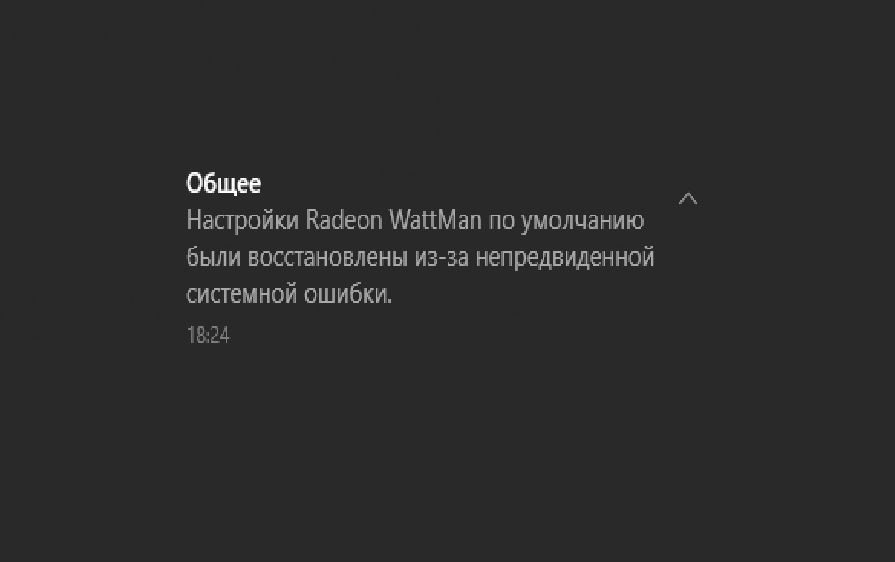
На компьютерах, где установлены видеокарты от AMD, может появляться сообщение «Настройки Radeon WattMan по умолчанию были восстановлены из за непредвиденной системной ошибки». Зачастую пользователи видят это сообщение после неожиданной перезагрузки компьютера либо при таком же неожиданном вылете какой-то требовательной (или не очень) игрушки.
Как правило, причина за этим сообщением — некорректно работающий драйвер видеокарты, который при появлении нагрузки на графический ускоритель внезапно завершил свою работу. Примерно такое же сообщение может появиться и на компьютерах, где установлены видеокарты от nVidia.
Ну а почему драйвер видеокарты «закрашился»? На это есть небольшой список своих причин:
- на компьютере пользователя активирована функция быстрого запуска;
- устаревший графический драйвер;
- не самый удачный разгон видеокарты, который приводит к нестабильной работе.
Ниже вы сможете найти несколько проверенных решений, которые помогут вам избавиться от вылетов драйвера AMD-видеокарты. Следственно, и от сообщения «Настройки Radeon WattMan по умолчанию были восстановлены…» вы тоже избавитесь.
Решение №1 Отключение быстрого запуска Windows
Функция быстрого запуска позволяет пользователю намного быстрее загружаться в ОС на своем компьютере. Однако данная функция также может препятствовать нормальной загрузке видеодрайвера при запуске ПК. Достаточно отключить данную функцию, дабы проверить, заключается ли в этом проблема или нет. Попробуйте сделать следующее:
- нажмите Windows+R;
- пропишите значение «control.exe» и нажмите Enter;
- перейдите в «Система и безопасность→Электропитание»;
- кликните на строчку «Изменение недоступных в данный момент параметров»;
- опуститесь ниже и уберите галочку с опции «Включить быстрый запуск (рекомендуется)»;
- нажмите на кнопку «Сохранить изменения»;
- перезагрузите компьютер и проверьте стабильность видеодрайвера.
Решение №2 Установка последней версии драйвера AMD
Появилась проблема с видеокартой? Тогда давайте попробуем установить последнюю версию видеодрайвера. Огромное множество проблем, включая и сообщение «Настройки Radeon WattMan по умолчанию были восстановлены…», могут возникать из-за устаревшего видеодрайвера. Для обновления драйвера сделайте следующее:
- нажмите Windows+R;
- пропишите «devmgmt.msc» и нажмите Enter;
- откройте раздел «Видеоадаптеры»;
- нажмите ПКМ на свою видеокарту и выберите «Удалить устройство»;
- после удаления старого драйвера перейдите по этой ссылке на официальный сайт AMD и загрузите драйвер, подходящий под вашу видеокарту;
- запустите скачанный установщик и следуйте инструкциям на экране;
- перезагрузите компьютер после установки нового видеодрайвера.
Выполнив обновление, никакие вылеты драйвера для видеокарты беспокоить вас не должны.
Решение №3 Сброс разгона видеокарты
Частенько подобные «краши» видеодрайвера происходят из-за не самого стабильного разгона видеокарты. Если вы не так давно пытались разогнать свой графический ускоритель, то мы настоятельно рекомендуем вам сбросить его настройки до заводских значений. Убрав разгон, протестируйте свою видеокарту и посмотрите, появится ли ошибка.
Решение №4 Удаление всех программ для разгона
Radeon WattMan — это официальная утилита для разгона видеокарты от разработчиков из AMD, которая не очень-то и любит другие утилиты в системе пользователя с похожим функционалом. Мы рекомендуем вам удалить все утилиты для разгона своего графического ускорителя и оставить в системе только Radeon WattMan.
Удалить различное ПО со своего компьютера можно из таких компонентов системы, как «Программы и компоненты» и «Приложения и возможности». После удаления программ для разгона перезагрузите компьютер и протестируйте видеокарту на стабильность в какой-то игрушке. Скорее всего, сообщение «Настройки Radeon WattMan по умолчанию были восстановлены…» больше не будет вам докучать.