Как отправить электронную цифровую подпись по электронной почте?
ВАЖНО!. С 01.01.2022 года электронную подпись на руководителя юридического лица и индивидуального предпринимателя выпускаются только в УЦ ФНС (в налоговой). Данная подпись является некопируемой, поэтому ее можно использовать только с того носителя, на котором она записана.
Прежде чем отправить вашу электронную подпись по электронной почте другому человеку, Вы должны понимать, что отправка электронной подписи по не зашифрованным каналам связи не безопасная процедура. Так же это является основанием для компрометации ключа и поводом для его отзыва. Это письмо могут перехватить злоумышленники и воспользоваться ею в своих целях. Будьте осторожны!
Для того, чтобы отправить Вашу ЭЦП по электронной почте, сначала надо определиться, на каком носителе она находится. Если ЭЦП записана в реестр компьютера или на отдельном специализированном носителе Рутокен или JaCarta, то переходим к пункту 1, если Ваша ЭЦП находится на флешке, то переходим сразу к пункту 3.
- Открыть ПУСК — ПРОГРАММЫ — КРИПТО ПРО — КриптоПро CSP
2. Перейти на вкладку СЕРВИС — нажать СКОПИРОВАТЬ

3. Нажать на кнопку ОБЗОР, выбрать сертификат, который надо скопировать.
4. Если КриптоПро запросит, необходимо ввести пин-код контейнера вашего сертификата ЭЦП и нажать ОК
5. В следующем окне необходимо ввести названии копии Вашего сертификата электронной подписи и нажать ДАЛЕЕ
6. В появившемся окне необходимо выбрать носитель, куда будем переносить электронную подпись. Для этого необходимо вставить флеш-накопитель любого объема, выбрать его и нажать ОК

7. После этого открываем через “Мой компьютер” свою флешку. Электронная подпись будет сохранена в папку с названием из букв и цифр. Нажимаем на ней правую кнопку мыши и архивируем ее. Данный архив уже можно отправлять по электронной почте.

Если понравилась статья, нажмите “Поделиться”:
Как подписать письмо в Outlook с помощью ЭЦП
Microsoft Outlook — популярный почтовый менеджер — может использоваться для обмена юридически значимыми документами, подписанными с помощью электронной подписи.
Возможность отправки электронных писем, подтверждённых электронной подписью, может быть полезна при отправке документов по вопросам лицензирования. Юридическая значимость документам также нужна при дистанционном взаимодействии с контролирующими органами.
Для шифрования Microsoft Outlook использует протокол S/MIME, который в своей основе применяет открытый ключ. Таким образом, протокол гарантирует защиту писем, целостность содержимого и сохранение авторства.
Однако, чтобы подписывать письма в Microsoft Outlook квалифицированной электронной подписью, недостаточно иметь само приложение. Для работы понадобится криптопровайдер, например, «КриптоПро CSP».
Пошаговая инструкция подписания документов в Microsoft Outlook
Настройка Outlook 2010 для работы с эцп
- Запустите программу, нажмите на «Файл» и перейдите во вкладку «Параметры» → «Центр управления безопасностью» → «Параметры центра управления безопасностью».
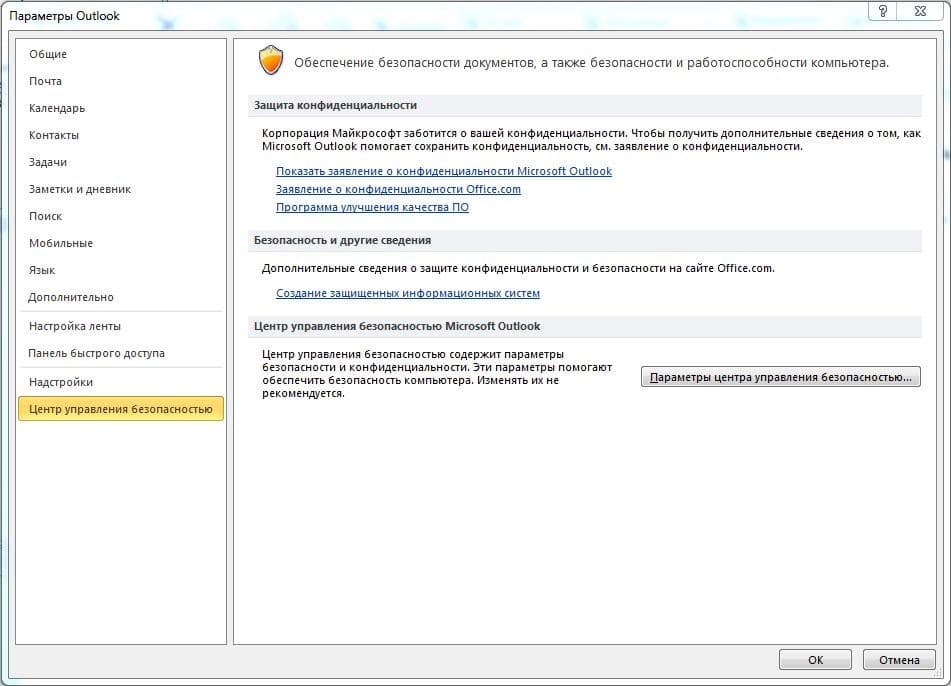
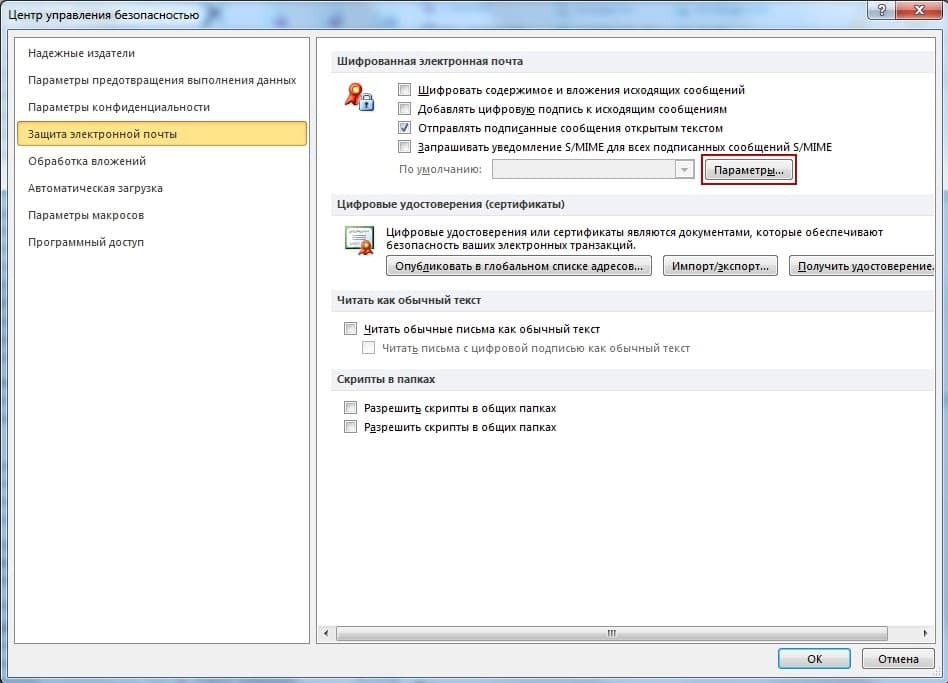
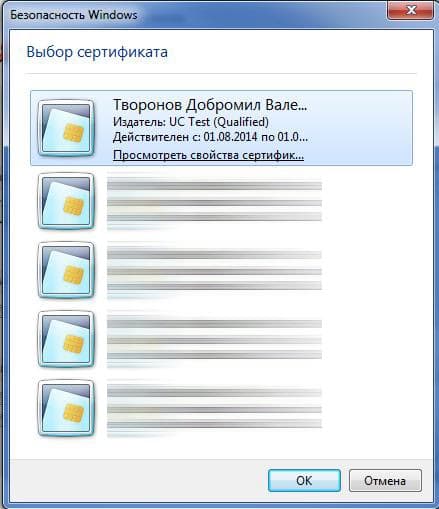
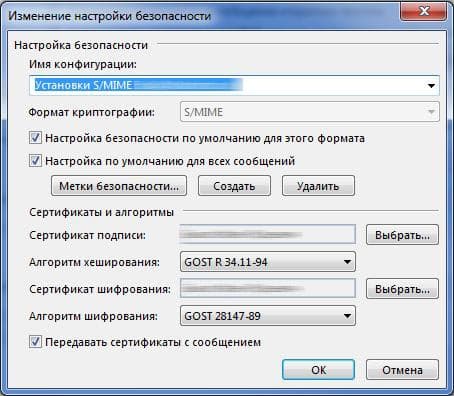
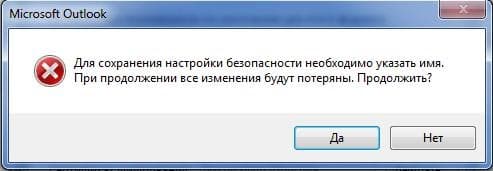
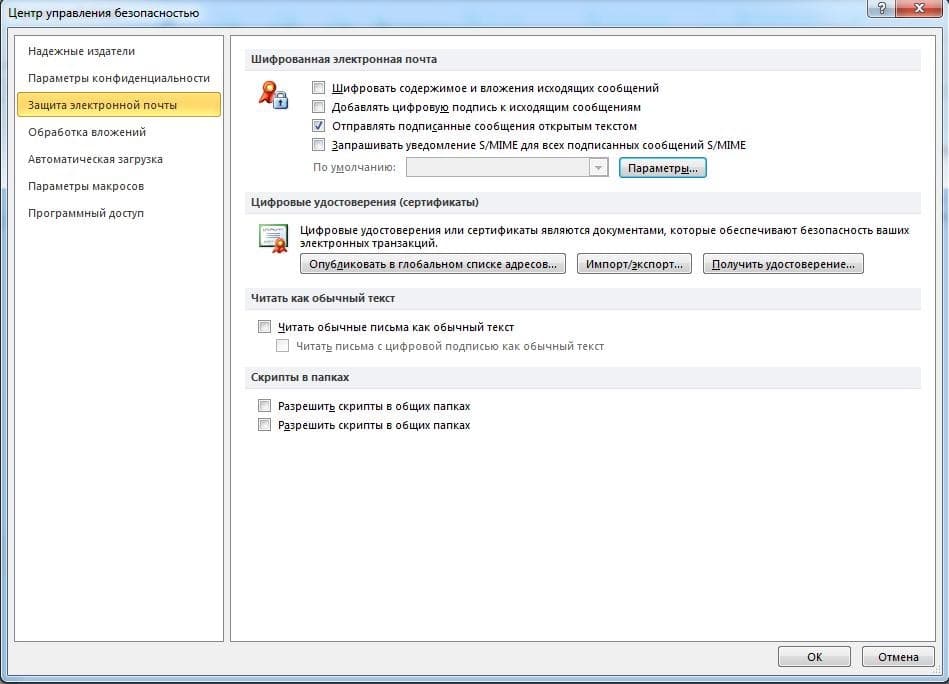
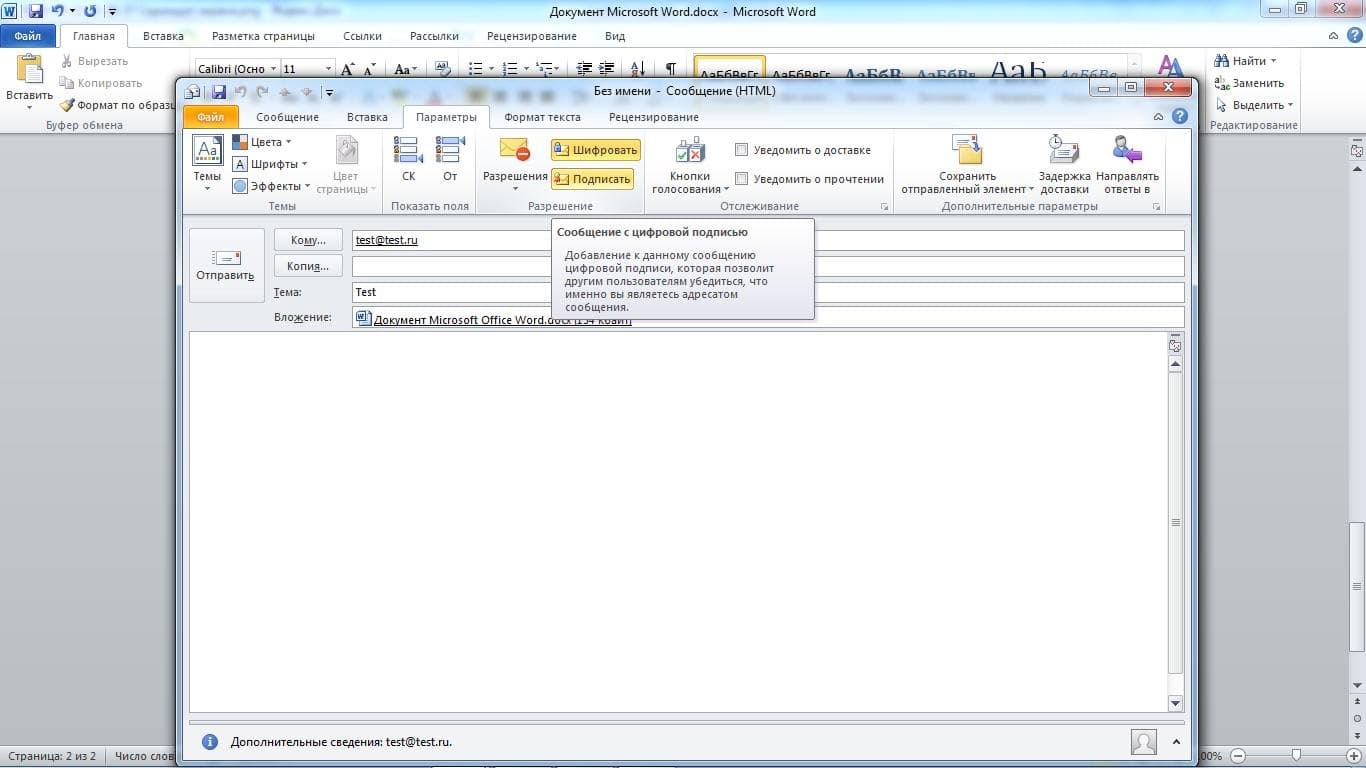
Для создания и отправки сообщений нужно нажать «Создать», заполнить все необходимые поля, а затем нажать кнопку «Отправить».
Чтобы получить возможность шифрования сообщений, предварительно нужно произвести обмен открытыми ключами. Для этого достаточно переслать сообщение, подписанное ЭЦП в адрес нужного пользователя.
Настройка Outlook 2013 для работы с эцп
- Запустите программу, нажмите на «Файл» и перейдите во вкладку «Параметры» → «Центр управления безопасностью» → «Параметры центра управления безопасностью».
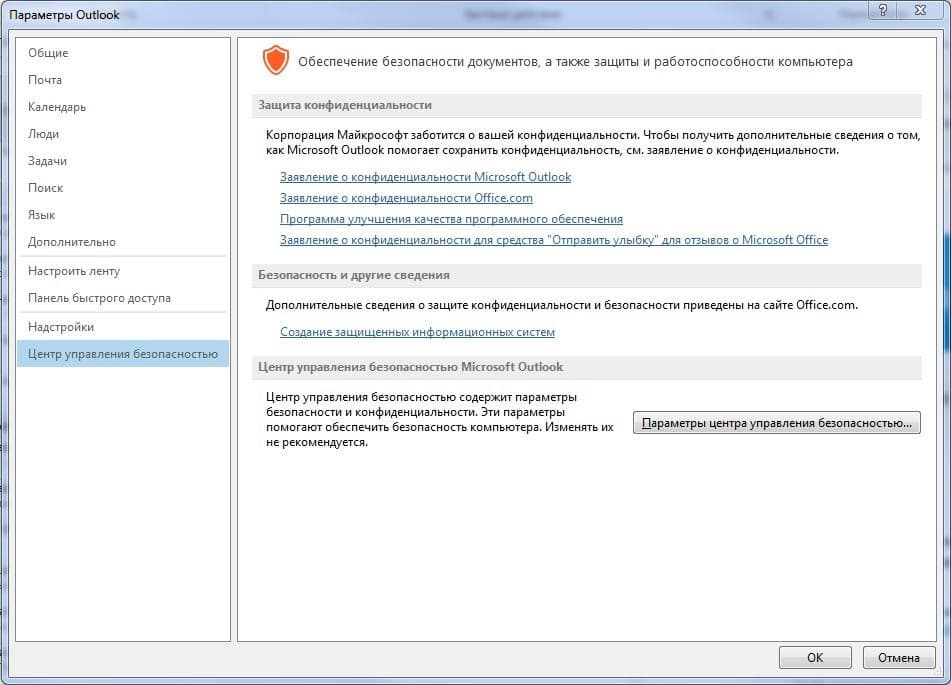
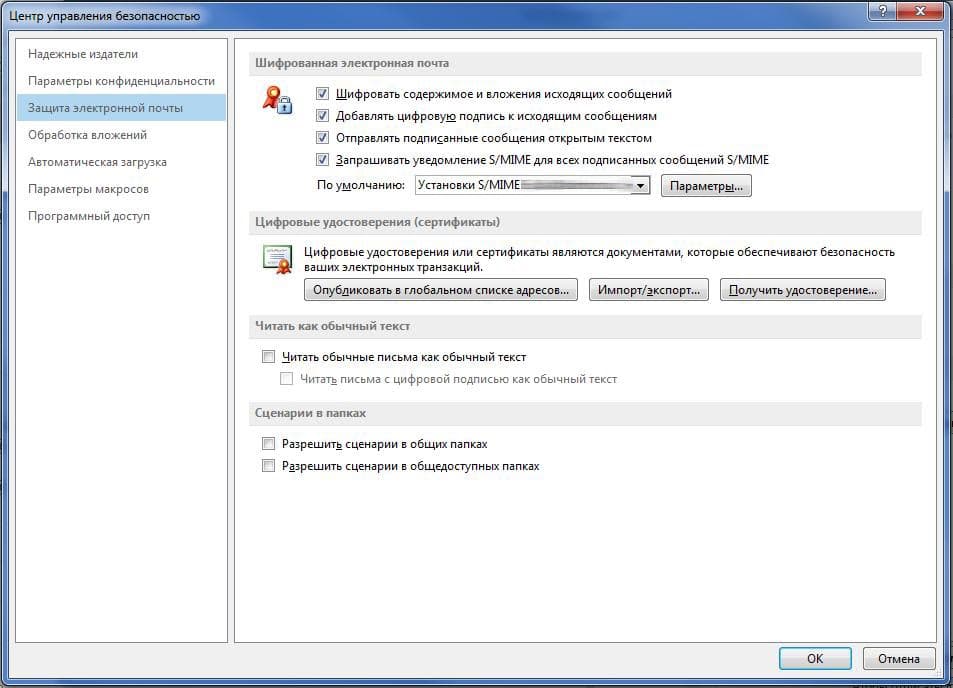
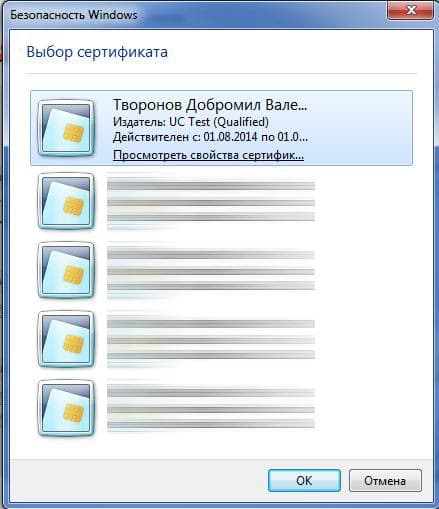
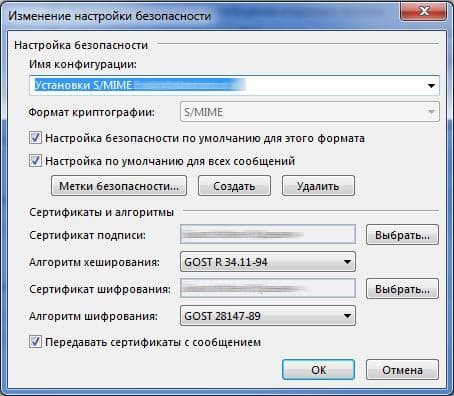
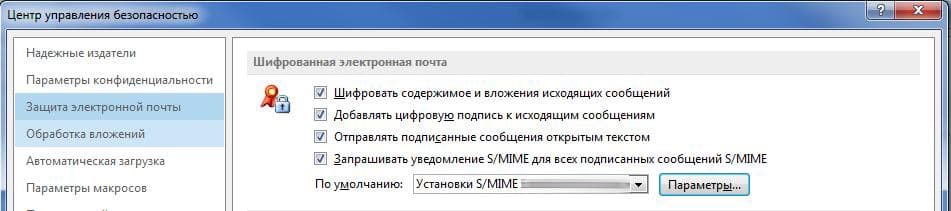
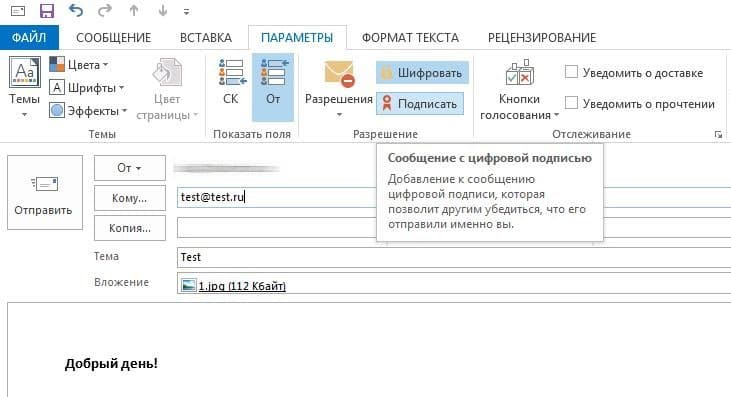
Для создания и отправки сообщений нужно нажать «Создать», заполнить все необходимые поля, а затем нажать кнопку «Отправить». Можно добавить вложения, нажав на «Вложить файл».
Чтобы получить возможность шифрования сообщений, предварительно нужно произвести обмен открытыми ключами. Для этого достаточно переслать сообщение, подписанное ЭЦП в адрес нужного пользователя.
Что делать, если не появилась кнопка «Подписать»
В некоторых случаях кнопка «Подписать» может не появиться. Чтобы исправить эту ошибку, нужно проделать следующие действия:
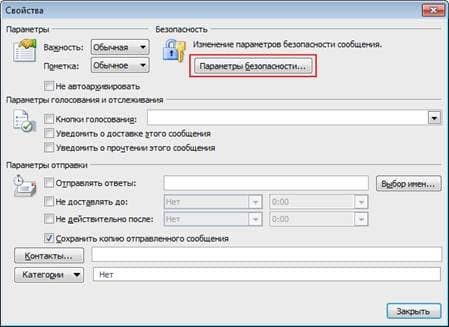
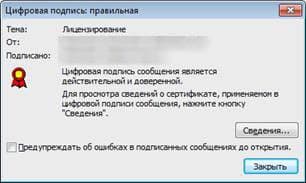
После проделанных действий письмо можно отправлять. В заголовке появится значок, свидетельствующий о том, что письмо подписано.
Если у вас ещё нет «КриптоПро CSP» или электронной подписи, вы можете приобрести всё необходимое в УЦ «Астрал-М» по выгодной цене, заполнив форму обратной связи.
Навигационное меню
- CriptoPro CSP для Windows 10
- CryptoPro CSP 3.9
- Госуслуги и КриптоПро
- Как выполнить обновление КриптоПро
- Как настроить КриптоПро ЭЦП Browser plug-in
- Как полностью удалить КриптоПро CSP с компьютера
- Как удалить ЭЦП из реестра КриптоПро
- Как установить и настроить ViPNet
- Как установить КриптоПро: пошаговая инструкция
- Ключ КриптоПро в реестре
- КриптоАРМ: инструкция по установке
- КриптоПро 3.6: Как установить и обновить
- КриптоПро CADESCOM plug-in
- КриптоПро CSP 4
- КриптоПро Linux
- КриптоПро PDF
- Криптопро для MacOS
- КриптоПро для Андроид
- КриптоПро для Яндекс Браузера
- КриптоПро не видит Токен (Рутокен)
- КриптоПро сброс триала
- Личный кабинет КриптоПро
- Настройка КриптоПРО
- Настройка КриптоПро для госзакупок
- Пароли КриптоПро
- Перенос КриптоПро на другой компьютер
- Разница между КриптоАРМ и КриптоПро CSP
- Серийный номер КриптоПро
- Что делать, если не работает КриптоПро ЭЦП Browser plug-in
- Что такое TLS в КриптоПро
- Что такое ViPNet CSP
- Что такое КриптоПро PKI
- Что такое КриптоПро Sharpei
- Что такое КриптоПро Winlogon
- Кто участвует в маркировке
- Работа с «Честным ЗНАКом»
- Штрафы
- JaCarta authentication server
- JaCarta Management System
- JaCarta SecurLogon
- Jacarta Webclient
- Генерация ключа для ЕГАИС на Рутокен ЭЦП 2.0
- Драйвер для Рутокен S
- Драйвера для JaCarta
- Драйверы для ЕГАИС
- Как войти на сайт налоговой с помощью Рутокена
- Как обновить сертификат RSA в ключе ЕГАИС
- Как отформатировать JaCarta
- Как разблокировать JaCarta
- Как разблокировать Рутокен
- Как установить сертификат JaCarta
- Компьютер не видит Рутокен
- КриптоПро не видит ключ JaCarta
- Настройка Рутокен в Линукс
- Нет доступа к системной службе Смарт-карты
- Обновить драйвер Рутокен
- Панель управления Рутокен
- Пин RSA и пин ГОСТ для формирования сертификата
- Пин-код для JaCarta
- Работа с JaCarta
- Работа с PIN-кодом администратора
- Рутокен для Windows
- Рутокен Коннект
- Рутокен Магистра
- Рутокен Плагин
- Сколько электронных подписей вмещает токен
- Сравнение JaCarta и Рутокен
- Токены для ФНС: какие бывают и как выбрать
- Что делать, если Эвотор не видит Рутокен
- Аналитика продаж в личном кабинете Астрал.ОФД
- Если привысить время офлайн ОФД
- Как заключить договор с Астрал.ОФД
- Как получить электронный чек от ОФД
- Как посмотреть выручку в Астрал.ОФД
- Как провести проверку связи с ОФД
- Касса не отправляет чеки в ОФД, что делать
- Не передаются данные в офд, что делать
- Отправка электронного чека клиенту по SMS и E-mail
- Отчёты ОФД
- ОФД не отвечает, что делать
- Ошибки ОФД
- Повторный чек ОФД
- Реквизиты ОФД
- Ролевая модель в ЛК Астрал.ОФД
- Чек коррекции или возврат
- Документы для регистрации ООО
- Как зарегистрировать ИП
- Как зарегистрировать ООО
- Как открыть свой бизнес с нуля
- Как получить свидетельство о регистрации ИП
- Регистрация ИП на сайте ФНС
- Регистрация ИП через Госуслуги
- Регистрация ООО на Госуслугах
- Регистрация юрлица в ЕСИА
- Свидетельство о регистрации ЮЛ
- Стоимость открытия ООО
- Субсидия на открытие бизнеса от государства
- Авансирование контрактов по 44-ФЗ и 223-ФЗ
- Антидемпинговые меры по 223-ФЗ
- Аукционный перечень по 44-ФЗ и 223-ФЗ
- Декларация соответствия требованиям закупки
- Дробление закупок по 44-ФЗ и 223-ФЗ
- Заключение контракта по 44-ФЗ
- Закупки у СМП и СОНКО по 44-ФЗ
- Закупочная комиссия по 223-ФЗ
- Запрос коммерческого предложения
- Запрос разъяснений по 44-ФЗ и 223-ФЗ
- Идентификатор государственного контракта
- Как осуществляется коллективное участие в закупках по 223 ФЗ
- Как проводится изменение и расторжение договора по 223 ФЗ
- Как происходит смена заказчика по 44-ФЗ
- Как рассчитываются пени по 44-ФЗ и 223-ФЗ
- Как составить протокол разногласий по 44-ФЗ
- Каков срок оплаты по 223 ФЗ
- Комиссия по осуществлению закупок
- Контракт жизненного цикла 44-ФЗ в 2021 году
- Критерии оценки открытого конкурса 44-ФЗ
- Лизинг по 223-ФЗ
- Национальный режим в госзакупках
- Обеспечение гарантийных обязательств по 44-ФЗ
- Обеспечение заявки. Специальный счет и банковская гарантия
- Общественное обсуждение закупок по 44-ФЗ
- Ограничение конкуренции по 223-ФЗ
- Описание объекта закупки по 44-ФЗ и 223-ФЗ
- Основные изменения в Федеральном законе № 44-ФЗ в 2022 году
- Отказ от участия в тендере
- Переторжка: формы и порядок проведения
- План закупок по 223-ФЗ
- Планирование закупок по 44-ФЗ
- Подтверждение добросовестности по 44-ФЗ
- Приёмка товаров, работ и услуг по 44-ФЗ
- Приёмочная комиссия заказчика по 44-ФЗ
- Проведение аукциона по 44-ФЗ: пошаговая инструкция
- Проведение двухэтапного конкурса по 44-ФЗ
- Проведение претензионной работы по 44-ФЗ
- Проверка банковской гарантии
- Прокуратура и проверка заказчиков по 44-ФЗ и 223-ФЗ
- Прямой договор по 44-ФЗ и его особенности
- Работа на ЭТП для любого бизнеса
- Расшифровка ИКЗ по 44 ФЗ
- Реестр контрактов по 44-ФЗ
- Сертификат происхождения товара СТ-1 в госзакупках
- Состав заявки по 223-ФЗ
- Способы проведения закупок и обоснования для них
- Сроки заключения и внесения изменений в договор по 223 ФЗ
- Сроки оплаты контракта по 44 ФЗ
- Сроки проведения закупок по 44-ФЗ
- Тендерная гарантия по 44-ФЗ
- Тендерный аутсорсинг
- Техническое задание на тендер
- Улучшенные характеристики товара по 44-ФЗ
- Что такое НМЦК: расчёт начальной максимальной цены контракта
- Экспертиза по 44-ФЗ
- Электронный запрос котировок по 44-ФЗ
- Автоматизация делопроизводства и документооборота
- Безопасность электронного документооборота
- Законы об электронном документообороте РФ
- Кадровый электронный документооборот
- Как в договоре прописать электронный документооборот
- Как войти в ЭДО
- Как выгружать документы в ЭДО
- Как договориться с контрагентами о переходе на ЭДО
- Как заполнить МЧД
- Как перейти на МЧД
- Как подключиться к ЭДО
- Как проверить ЭДО контрагента
- Как работать с электронными документами: составляем инструкцию
- Как регистрировать документы в ЭДО
- Как регистрировать электронные документы в ЭДО
- Как согласовывать документы в ЭДО
- Как удалять документы в ЭДО
- Как узнать идентификатор участника ЭДО
- Машиночитаемая доверенность (МЧД) для бухгалтера
- Машиночитаемая доверенность (МЧД) на директора
- Машиночитаемая доверенность в ПФР
- Машиночитаемые доверенности (МЧД) в КЭДО
- Машиночитаемые доверенности для ФНС
- МЧД для ЕГАИС
- МЧД СФР
- Общие вопросы: что такое электронный документооборот и как он работает?
- Организация электронного документооборота. Регистрация в ЕИС
- Особенности регламента ЭДО
- Передача документов по ЭДО
- Переход на ЭДО: с чего начать
- Положение об электронном документообороте: для чего оно нужно?
- Соглашение об электронном документообороте
- Социальный электронный документооборот
- Формат электронных документов
- ЭДО с контрагентами
- Электронная доверенность ИП
- Электронная трудовая книжка
- Электронный документооборот в медицинской сфере
- Электронный документооборот в органах государственной власти
- Электронный документооборот в суде
- Электронный заказ-наряд
- Этапы внедрения электронного документооборота в организации
- Заявление по форме P24001
- Как внести изменения в патент
- Как изменить ОКВЭД для ИП
- Как ИП сменить систему налогообложения
- Как переоформить ИП
- Как попасть в реестр МСП
- Как сменить ОКВЭД ИП в личном кабинете налогоплательщика
- Письмо о смене реквизитов ИП
- Что делать ИП при смене регистрации
- Что делать ИП при смене фамилии
- Внесение изменений в ОКВЭД ООО
- Запрет на внесение изменений в ЕГРЮЛ
- Как внести изменения в устав ООО
- Как проверить внесение изменений в ЕГРЮЛ
- Порядок изменения юридического адреса ООО
- Порядок увеличения уставного капитала ООО
- Смена генерального директора ООО
- Смена директора: как внести изменения в ЕГРЮЛ
- Смена паспортных данных учредителя и директора ООО
- Смена фамилии директора ООО
- Все про НДФЛ в 2022 году
- Декларация З-НДФЛ для ИП
- Декларация по НДС: как заполнять
- Единая упрощённая налоговая декларация
- Корректировка РСВ
- Корректирующий отчет по 6-НДФЛ
- Налог на прибыль: как подготовить и сдать отчёт
- Налоговая декларация
- НДФЛ
- Нулевая декларация по НДС
- Нулевой РСВ
- Отчёт 6-НДФЛ
- Расчет по страховым взносам: отчетность
- Сдача отчетность через портал ФНС
- Среднесписочный отчет в налоговую
- Федеральные стандарты бухгалтерского учёта
- Финансовая отчётность организации
- Форма 2 «Отчет о финансовых результатах»
- Форма 3 бухгалтерской отчетности
- Форма 4 бухгалтерской отчетности
- Что делать если налоговая не принимает отчетность
- Штрафы за нарушение правил представления отчёта 6-НДФЛ
- Штрафы за несвоевременную сдачу отчётности по НДС
- Штрафы за несдачу нулевой отчётности
- ЕФС-1 на совместителей
- ЕФС-1 не принимают в СФР
- ЕФС-1 при приёме на работу
- Как заполнить ЕФС-1 на ГПХ
- Как заполнить ЕФС-1 при увольнении работника
- Как подать отменяющий отчёт ЕФС-1
- Как сдать ЕФС-1 через 1С
- Квалификационная группа в ЕФС-1
- Код выполняемой функции в ЕФС-1
- Код ошибки «30» в отчете ЕФС-1
- Код ошибки «50» в ЕФС-1: как исправить
- Код территориального органа в ЕФС-1
- Коды должностей в ЕФС-1
- Корректировка ЕФС-1
- Нулевой отчёт ЕФС-1
- Образец заполнения формы ЕФС-1
- Отчет ЕФС-1
- Отчётность в СФР при смене фамилии
- Проактивные выплаты СФР
- СЗВ-ТД: как сдавать в 2023 г.
- Форма «Сведения о застрахованном лице»
- Cтатистическая отчетность малых предприятий
- Кадровая отчётность
- Как отправить отчёт в Росстат через Госуслуги
- Какие отчёты сдают в Росстат
- Объяснительная в Росстат
- Отчет 1‑ИП
- Отчет в статистику для малых предприятий
- Отчёт П-4 в статистику
- Отчёт ПМ в Росстат
- Отчет по травматизму по форме 7
- Ошибки в отчётах Росстат и уточнённая отчётность в статистику
- Статистическая отчетность по Форме №1
- Форма 1-ПР
- Форма 1-Т
- Форма 11 (статистика)
- Форма П-2: структура и инструкция по заполнению
- Форма П-4 (НЗ)
- Форма П-5 (м): инструкция по заполнению
- Форма статистики П-3
- Формы статистической отчетности
- Штрафы за непредставление отчётности в статистику
- Отчетность при ликвидации ООО
- Годовой отчёт ООО
- Какую отчётность сдавать при ликвидации ООО
- Личный кабинет ЮЛ
- Отчётность ООО на ОСНО
- Отчётность при ликвидации ООО в ПФР
- Первые отчеты после регистрации ООО
- Должен ли ИП сдавать бухгалтерский баланс
- Какую отчётность сдавать ИП на УСН без работников
- Личный кабинет ИП
- Нулевая отчётность ИП
- Нулевая отчетность ИП на ОСНО
- Нулевая отчётность ИП на УСН
- Общая система налогообложения: отчётность для ИП
- Отчёт в статистику для ИП
- Отчётность для ИП на патенте
- Отчётность ИП на ОСНО
- Отчётность ИП на УСН
- Сдача отчетности ИП в ПФР
- Сдача отчётности ИП через личный кабинет налогоплательщика
- Сдача отчетности при закрытии ИП
- Штраф за несдачу отчётности ИП
- Автоматизированная упрощённая система налогообложения
- Анализ бухгалтерского баланса предприятия
- Анализ форм бухгалтерской отчетности
- Бланки строгой отчетности
- Бухгалтерская и налоговая отчётность
- Бухгалтерская отчётность организации
- Бухгалтерский баланс
- Бухгалтерский баланс на УСН
- Выписка из бухгалтерского баланса
- Дебиторская задолженность и отражение НДС в бухгалтерском балансе
- Декларация по УСН
- Для чего нужно ПБУ 4/99
- Земельный и транспортный налоги
- Искажение бухгалтерской отчётности
- Кадровые отчеты
- Как выбирать оператора и сервис для сдачи отчетности
- Как заполнить бухгалтерский баланс
- Как отправить отчётность по почте
- Как отразить основные средства в бухгалтерском балансе
- Как проверить бухгалтерский баланс
- Как проверить отчётность перед сдачей
- Какую отчётность сдаёт НКО
- Какую отчетность сдает СНТ
- Камеральные проверки
- Квартальная отчётность в 2023 году
- Корректировка и уточнение бухгалтерской отчётности
- Кто и когда сдает форму 5
- Личный кабинет ФЛ
- Ломбард: сдача отчётности
- Налоговая и бухгалтерская отчетность ТСЖ
- НДС в отчёте о движении денежных средств
- Новый отчёт РСВ в 2023 году
- Нулевая отчётность на УСН
- Обзор приказа 66н о бухотчётности
- Отчёт о прослеживаемых товарах
- Отчётность акционерных обществ
- Отчетность в военкомат
- Отчетность в ГИР БО
- Отчётность в Лес ЕГАИС
- Отчётность ЕСХН
- Отчётность кредитных организаций
- Отчётность КФХ
- Отчётность МСФО
- Отчётность на УСН
- Отчётность обособленного подразделения
- Отчётность по заработной плате
- Отчётность при приёме сотрудника на работу
- Отчётность при увольнении сотрудника
- Отчётность ФТС
- Отчётность: что изменилось в 2022 году
- Отчёты для Росприроднадзора
- Переход на УСН
- Персонифицированная отчётность
- Подтверждение основного вида деятельности
- Пояснения и пояснительная записка к бухгалтерскому балансу
- Промежуточная бухгалтерская отчетность
- Сдача отчётности в Росприроднадзор
- Сдача отчётности по доверенности
- СЗВ-ДСО
- Смена юридического адреса
- Собственный и уставной капитал в бухгалтерском балансе
- Справка СТД-Р: как и где её получить
- Срок хранения отчётности
- Структура бухгалтерского баланса
- Уведомление о ввозе прослеживаемых товаров
- Уведомление о перемещении прослеживаемых товаров
- Уведомление о переходе на УСН
- Уведомление об остатках товаров, подлежащих прослеживаемости
- Упрощенная бухгалтерская отчетность.
- Федеральные стандарты бухучёта
- Форма 1-ИП (автогруз)
- Формы отчётности
- ФСБУ 25/2018
- ФСБУ 26/2020
- ФСБУ 27/2021
- ФСБУ 5/2019 «Запасы»
- ФСБУ 6/2020
- Чистые активы в бухгалтерском балансе
- Что изменится в отчётности с 2023 года
- Что такое счёт-фактура
- Что такое ТКС
- Штрафы за несдачу отчётности
- Штрафы за несдачу отчётности УСН
- Штрафы за расчёт по страховым взносам
- Электронная отчётность в Лес ЕГАИС
- Выписка ЕГРН
- Выписка ЕГРЮЛ
- Заявление на получение ЭЦП
- Как выглядит электронная подпись
- Как зарегистрироваться в ЕИС
- Как работает электронная подпись
- Как сделать ЭЦП для торгов
- Корневой сертификат ЭЦП
- Продление сертификата
- Сертификат ключа ЭП
- Создание заявления на получение электронной подписи
- Срок действия сертификата
- Структура эцп: из чего состоит электронная подпись
- Что делать, если ЭЦП украли
- Что такое сертификат ЭЦП
- Что такое ЭЦП
- Штамп времени в электронной подписи
- Электронная подпись для ЕГАИС
- ЭЦП носитель: Токен
- Замена электронной подписи
- Ошибка «Нет полного доверия к сертификату подписи»
- Ошибка: отсутствует закрытый ключ
- Ошибка: у вас нет действующих сертификатов
- Ошибки Рутокен
- Как подписать документ с помощью КриптоПро Office Signature
- КриптоАРМ: проверка электронной подписи
- КриптоПро проверка ЭЦП
- Установка корневого и личного сертификатов в КриптоПро
- PIN-коды ЭЦП Рутокенов
- Драйвер рутокен
- Инструкция по работе с ЭЦП для Росреестра
- Как восстановить доступ к сертификату
- Как использовать ЭЦП на Рутокен
- Как найти на компьютере сертификат ЭЦП
- Как настроить браузер для работы с ЭЦП
- Как настроить работу Рутокена для использования на Mac OS
- Как настроить Рутокен для ЕГАИС
- Как обновить ЭЦП на госзакупках
- Как подписать jpg электронной подписью
- Как подписать доверенность с помощью ЭЦП
- Как подписать договор электронной подписью
- Как подписать документ
- Как подписать документ libreoffice ЭЦП
- Как подписать документ xml электронной подписью
- Как подписать письмо в Outlook с помощью ЭЦП
- Как получить электронную подпись по новым правилам
- Как проверить электронную подпись
- Как проверить ЭЦП на Рутокен
- Как сделать электронную подпись для налоговой и работать с ней
- Как скопировать электронную подпись
- Как скопировать ЭЦП на компьютер
- Как скопировать ЭЦП с рутокена
- Как удалить ЭЦП с Рутокена
- Как установить Рутокен
- Программы для работы с ЭЦП
- Регистрация сертификата на порталах
- Установка серверного сертификата на zakupki.gov.ru
- Что делать, если налоговая не прнимает ЭЦП
У вас есть вопросы?
Оставить заявку
Еще не определились? Напишите нам, и мы ответим на ваши вопросы!

Продукты по направлению
Электронная подпись для участия в торгах, работы на государственных порталах и электронного документооборота
Программное обеспечение для работы с электронной цифровой подписью
Защищенный носитель закрытых ключей электронной подписи для электронного документооборота
ЭЛЕКТРОННАЯ ПОДПИСЬ
Как переслать ЭП ( электронно цифровую подпись ) на удалённый компьютер по электронной почте.
При участии в электронных закупках, электронных аукционах, конкурсах требуется электронная подпись. Часто тендерным специалистам приходится работать в офисе и дома. Бывают и другие ситуации когда нужна копия электронной подписи ( ЭП ). Иногда возникает необходимость переправить электронную подпись по электронной почте.
Ниже приведен порядок действий по копированию и пересылке ЭП
- Необходимо скопировать электронную подпись на флеш-накопитель ( флешку ).
- Заархивировать содержимое флешки.
- Переслать архив ЭП по электронной почте
- Скопировать ЭП ( электронно цифровую подпись ) на флешку получателя.
Пункт 0. Устанавливаем флеш-накопитель в USB разъём.
Пункт 1 Копируем ЭП на флеш-накопитель ( флешку )
1.1 Открываем КриптоПро, на вкладке «Сервис» и нажимаем кнопку «Скопировать»
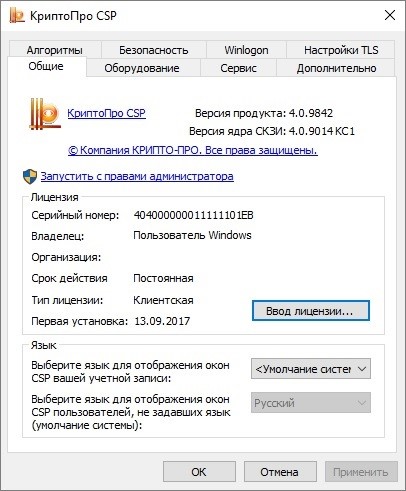
Рис. 1 Крипто Про Общие
У Вас должно открыться окно “Копирование контейнера закрытого ключа”.
1.2 Вам необходимо нажать кнопку Обзор”, затем выбрать ключевой контейнер (тот который хотим скопировать ), и нажать кнопки “ОК”, “Далее” и “Готово”.

Рис. 2 Копирование контейнера ключа
1.3 В появившемся окне “КриптоПро CSP” в столбике: “Устройства” выбераете носитель, то есть флеш-накопитель, на который копируем Электронную подпись ( ЭЦП ), далее: “ОК” и ещё раз: “ОК”.
- Через кнопку «ПУСК», на компьютере заходите в закладку «Компьютер» и архивируете содержимое флеш-накопителя ( флешки ).
- Отправляете архив электронной подписи ( ЭП ) по электронной почте.
- Получатель архива скачивает файл на флешку, разархивирует и устанавливает.
Как перенести электронную подпись ( ЭП ) с флеш-накопителя на компьютер
- Вам необходимо зайти в Пуск компьютера/Панель управления/КриптоПро CSP нажать на подзаголовок: Сервис и нажать кнопку: Скопировать.
- В открывшемся окне нажимаете: Обзор, затем выбираете ключевой контейнер и нажимаете кнопку: ОК
В открывшемся окне нажимаете: Далее, после чего нажимаете кнопку: Копирование контейнера закрытого ключа. В ячейке: Имя ключевого контейнера введите название Вашей ЭЦП, затем нажимаете Готово.
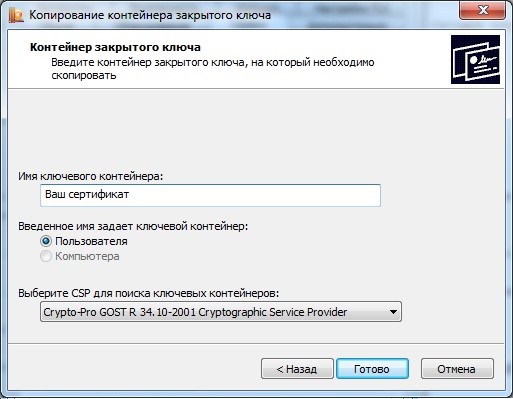
Рис 3. ЭЦП Копирование контейнера закрытого ключа
Нажимаете Реестр, далее: ОК
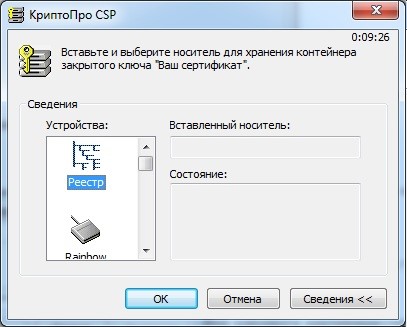
Рис 4. ЭЦП сертификат
- Теперь устанавливаем скопированный сертификат
Открываете в КриптоПро вкладку: Сервис, нажимаете кнопку: Посмотреть сертификаты в контейнере.
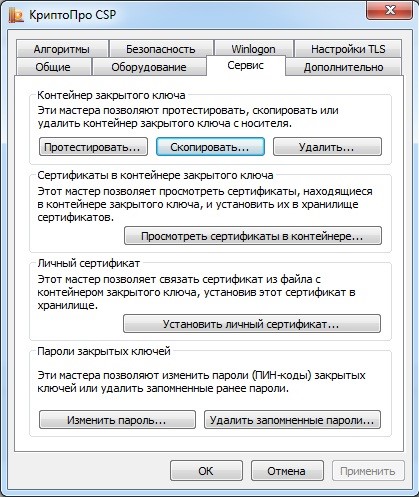
Рис 5. ЭЦП Сервис
Затем нажимаете кнопку: Обзор и переходите к выбору сертификата.
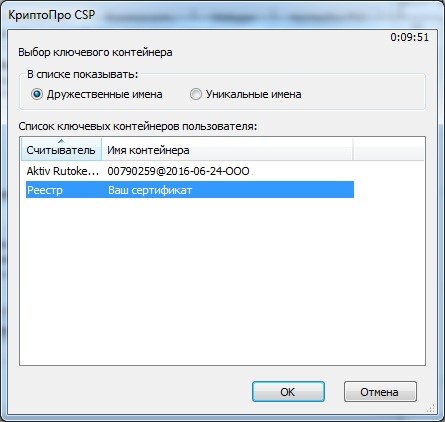
ЭЦП реестр
Выбираете как показано на рисунке Считыватель: Реестр, Имя контейнера: Ваш сертификат (Выбираете файл с именем, которое Вы дали). Затем нажимаете ОК и в появившемся окне кнопку: Далее.
- Нажимаете кнопку: Установить, затем ДА и ОК
На этом копирование сертификата произведено, и необходимости вставлять флеш-накопитель в компьютер для электронной подписи отпадает.
Как установить ЭП на Ваш компьютер
Для работы на электронных торговых площадках требуется получить и установить электронно-цифровую подпись.
- Запускаете программу: КриптоПро CSP (меню Пуск компьютера, затем Панель управления КриптоПро)
Переходите во вкладку: Сервис и кликаем по кнопке: Посмотреть сертификаты в контейнере…
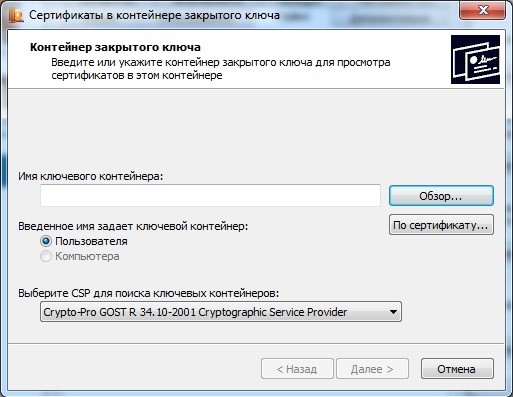
Рис 2. Установка эцп
В открывшемся окне жмёте: Обзор.
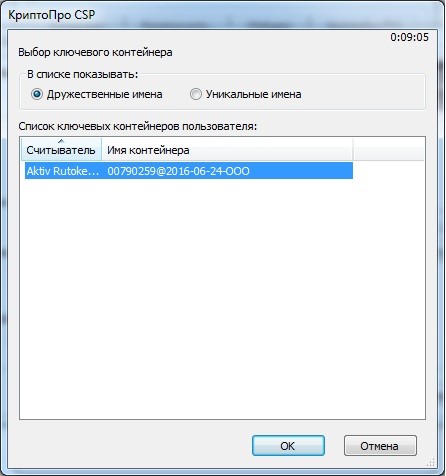
Рис 3. Установка эп
Если Вы читаете эту статью, скорее всего выбирать будет не из чего.
Кликаете по одной единственной строчке и нажимаете: ОК.
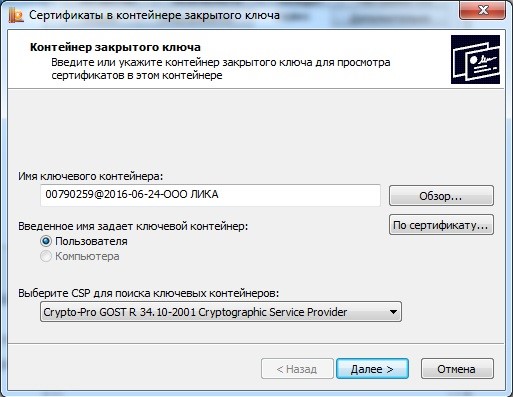
Рис 4. Установка эп
В этом окне нажимаете кнопку: Далее.
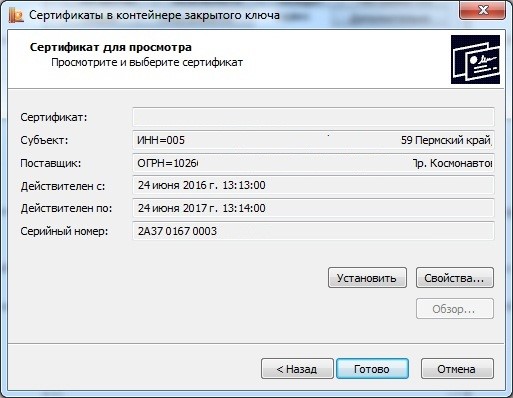
Рис 5. Установка эп
Жмёте кнопку: Установить, затем Да и ОК.
Вам будет интересно:
Комментарии закрыты
Сайдбар
Поиск по сайту
Поддержи проект
Онлайн консультация юриста в области Государственных закупок. Помощь в сложных ситуациях. Участие в закупках. Конкурсы, аукционы, запросы котировок. Оперативно.
Навигация по сайту
Категории
Следите за нами в социальных сетях
Самое читаемое
Ограничение количества участников закупки
Автор: Дон Виктор Викторович Обоснованное ограничение количества участников закупки путём указания конкретного производителя .
Видео
Самое комментируемое
Ограничение количества участников закупки
Автор: Дон Виктор Викторович Обоснованное ограничение количества участников закупки путём указания конкретного производителя .
Можно ли отправить ЭЦП по электронной почте и передать подпись другому лицу
Если организация собирается участвовать в торгах и претендовать на госзаказы или планирует приобретать имущество банкротов, нужно оформить электронную подпись. Она требуется не только для участия в торгах, но и для отправки отчетов в налоговую службу, подписания юридических документов.

- Главное об электронной подписи
- Виды электронной подписи
- Разрешает ли закон передавать кому-то электронную цифровую подпись?
- Почему опасно передавать ЭП другим лицам?
- Что ждет того, кто применил чужую ЭЦП
- Если без передачи электронной подписи по e-mail не обойтись
Цифровая подпись подтверждает, что завизированное ей электронное письмо принадлежит конкретному лицу, владеющему сертификатом.
В статье мы расскажем, для чего нужна такая подпись, разрешает ли закон передавать ЭП, и как правильно отправлять ее по электронной почте третьим лицам.
Главное об электронной подписи
Что это такое? ЭЦП — своеобразный штамп, который позволяет опознавать своего владельца и подтверждает то, что завизированный документ целостный. Если на электронной деловой бумаге стоит ЭЦП, она считается равнозначной распечатанному на принтере или написанному от руки документу. Вид электронной подписи выбирают компании, которые решили установить между собой электронный документооборот.
Где взять? Для получения ЭП обращаются в удостоверяющий центр и оформляют сертификат, подтверждающий личность владельца. В 9 из 10 случаев срок действия ЭП — год. По истечении этого срока сертификат продляют.
Как пользоваться? Электронную цифровую подпись ставят на документы через плагины типа КриптоПРО Office Signature или в программе «КриптоАРМ».
Виды электронной подписи
Согласно №63-ФЗ, принятому 06.04.2011 г., ЭЦП делят на такие виды:
Разрешает ли закон передавать кому-то электронную цифровую подпись?
ЭП — то же самое, что и личная подпись человека. Передача такого штампа — рискованное дело, потому что третье лицо, которому штамп не принадлежит, сможет подписывать любые документы от имени владельца. Ответственность за их подписание будет лежать на владельце, а не на третьем лице, получившем или перехватившем ЭП.
№63-ФЗ, который содержит виды и правила использования электронной подписи, не описывает особенности предоставления прав на ее применение доверенным лицам. Главное — чтобы участники торгов или компании, решившие организовать электронный документооборот, обеспечили конфиденциальность. То есть, владелец штампа следит за сохранностью ключей и не допускает применения ЭП без согласия.
№63-ФЗ не запрещает пользоваться чужой электронной подписью доверенным лицам и передавать ее по e-mail.
Почему опасно передавать ЭП другим лицам?
Работники компаний нередко пользуются электронной подписью директора. Например, бухгалтерия визирует ей отчеты, а юристы — документы для передачи в суд, чтобы не отвлекать руководителя для подписания каждой бумаги. Но при передаче ЭЦП своим работникам руководитель рискует столкнуться с проблемами.
Не всегда удается понять, что будет делать сотрудник с ЭЦП директора. Если человек нечист на руку, он сможет воспользоваться ей в личных целях. В такой ситуации руководителю будет трудно доказать невиновность.
Проблемы умножатся, если сотрудник использовал ЭП с ноутбука руководителя. Суд будет опираться на закон о конфиденциальности электронной подписи, и вероятность признания незаконного подписания бумаг будет небольшой. Ввиду этого передача ЭЦП по доверенности другому человеку — большой риск.
Если электронная подпись попадет в руки недобросовестному человеку, ответственность за подписанные кем-то другим документы понесет владелец.
Что ждет того, кто применил чужую ЭЦП
Собственно за факт передачи электронной подписи другому лицу никто отвечать не будет, потому что это не запрещено. Зато можно привлечь к наказанию того, кто ее перехватил и применил для визирования документов без согласия владельца.
В качестве основания подходит, например, ст. 159 УК РФ об обманном хищении или злоупотреблении доверием.
Единственный способ избежать проблем с законом — никому не давать свою ЭЦП.