Что такое УИН при оплате госпошлины?
Начиная с 31 марта 2014 года, в платежных поручениях на перечисление финансовых средств в госбюджет необходимо обязательно указывать код УИН. Аббревиатура УИН расшифровывается как уникальный идентификатор начислений. УИН необходим для правильного определения назначения какого-либо платежа в госбюджет. Благодаря использованию этого идентификатора, перечисленные денежные средства поступают в необходимый бюджетный орган.
УИН является уникальным кодом, который подразумевает невозможность дублирования. Этот идентификатор используется при оплате госпошлин в различных бюджетных органах. В частности, его используют при оплате госпошлин в налоговых органах и ГИБДД. При совершении платежей физическими и юридическими лицами в налоговые органы РФ код УИН должен соответствовать индексу, который указан на документе. Другими словами, коды УИН и ФНС должны совпадать.
При оплате госпошлины в ГИБДД код УИН формируется в соответствии с номером протокола и датой утверждения данного документа. В этом случае данный код может содержать в себе как русские, так и латинские буквы. В некоторых случаях уникальный идентификатор начислений может быть неизвестен или не определен. В таком случае бюджетные органы прописывают нулевое значение УИН.
Где взять УИН при оплате госпошлины?
Большинство россиян, сталкивавшихся с необходимостью заполнения документов для оплаты госпошлины, задаются вопросом – где взять УИН для платежного поручения? Такой код невозможно найти в каких-либо справочниках. Как говорилось выше, он формируется только лишь в налоговых органах и ГИБДД. Прочие бюджетополучатели, как правило, не присваивают код совершенным платежным операциям. Именно поэтому в поле платежки «УИН» обычно проставляются нулевые значения.
Стоит заметить, что плательщики не имеют возможности придумать УИН самостоятельно. Этот код имеет собственный алгоритм формирования. Поэтому некорректно указанный идентификатор может привести к выдаче ошибки при проверке документов. Также запрещено указывать один и тот же УИН для различных платежей. Этот код формируется динамически и, соответственно, любое платежное поручение имеет собственное неповторимое значение.
Также следует обязательно сказать о том, что в платежных поручениях код УИН носит название «Назначение платежа». Этот код состоит из 20 символов. Перед указанием этих символов необходимо написать слово УИН. Следовательно, в поле «Назначение платежа» должно быть указано 23 символа.
Можно ли самостоятельно придумать УИН?
Говоря об особенностях уникального идентификатора начислений, стоит еще раз сделать акцент на том, что этот параметр является уникальным. При этом код УИН формируется только лишь бюджетными органами. Плательщик ни в коем случае не имеет права и возможности самостоятельно придумывать данный код. Указав придуманный код, плательщик рискует тем, что его платеж может не дойти до пункта назначения. Соответственно, он будет считаться несовершенным.
Стоит понимать, что код формируется автоматически. Если плательщик по какой-либо причине не знает точный уникальный идентификатор начислений, он должен указать нулевой УИН. Подобный код обычно вводится в том случае, если платежное поручение предназначено для перевода средств на счет коммерческой организации.
В том случае, если платежное поручение предназначено для совершения денежного перевода в ГИБДД, УИН формируется посредством номера выданного постановления и даты его вынесения. Следует сказать, что УИН может формировать не только ГИБДД, но и банковские или кредитные учреждения, посредством которых осуществляется оплата. Плательщики имеют возможность узнать идентификатор ГИБДД благодаря специальным формулам, которые можно найти в интернете.
Код УИН в платежном поручении

Можно ли для разных платежей использовать один УИН?
УИН является уникальным кодом, который можно использовать для совершения только лишь одного платежа. Благодаря этому, можно существенно сократить число невыясненных таможенных, налоговых и прочих денежных поступлений. Помимо этого, уникальность данного кода позволяет упростить систему денежных начислений в государственные органы. Многоразовое использование одного уникального идентификатора может привести к путанице и пропаже денежного перевода в виду того, что госорганы не сумели его правильно идентифицировать.
Платежи с указанием УИН могут осуществлять не только физические, но и юридические лица. Также подобные платежи доступны бюджетным органам и индивидуальным предпринимателям. Физические лица чаще всего указывают УИН при заполнении деклараций или квитанций для осуществления платежей в налоговую службу. Также возможен вариант с проведением платежей в ГИБДД.
Юридические лица используют данный код для перечисления налогов, которые начислены за определенный период времени. В этом случае идентификатором плательщика является его ИНН и КПП организации. Довольно-таки часто платежные квитанции формирует непосредственно бюджетный орган. В этом случае ему автоматически присваивается УИН и индекс документа.
Что делать, если УИН неизвестен?
Многих плательщиков также часто интересует вопрос «что делать, если УИН неизвестен?». Большинство организаций, которые осуществляют самостоятельную оплату налоговых платежей, при оформлении платежных поручений не используют УИН. Для таких организаций уникальным идентификатором является КБК. Что касается индивидуальных плательщиков, то для них в качестве УИН используется номер ИНН. Это касается как физических лиц, так и индивидуальных предпринимателей. Юридические лица в качестве этого кода используют КПП.
Если предприниматель, планирующий осуществить платеж в налоговый орган, работает по «упрощенке», при формировании платежного поручения он должен указать нулевое значение УИН. При этом в поле 104 следует указать код согласно действующему справочнику КБК.
Подводя итог, необходимо сказать, что в случае отсутствия налогового уведомления, поле, которое предназначено для написания уникального идентификатора, всегда имеет нулевое значение. При этом в поле необходимо обязательно указать нулевое значение или идентификатор по требованию ИФНС. Платежки с незаполненным полем для внесения уникального идентификатора считаются недействительными.
Как узнать УИН, если оплачивал услуги через Госуслуги: пошаговая инструкция
В наши дни все больше граждан пользуются электронными государственными услугами, такими как оплата штрафов, налогов и других платежей через Госуслуги. Но что делать, если в дальнейшем возникает необходимость узнать Уникальный идентификационный номер (УИН), связанный с оплачиваемой услугой? В этой статье мы расскажем вам, как найти УИН в несколько простых шагов.
Во-первых, для начала вам необходимо зайти в свой личный кабинет на Госуслугах и открыть раздел «История платежей». Здесь вы найдете список всех ваших оплаченных услуг с указанием даты и суммы платежа. Обращайте внимание на колонку с названием услуги – как правило, она содержит нужную информацию о привязанном УИН.
Во-вторых, если вам не удается найти УИН в самом списке платежей, не отчаивайтесь – есть еще один способ его получить. Для этого вам нужно найти и сохранить на компьютер чек или квитанцию об оплате данной услуги. На документе обязательно должны быть указаны данные о платеже, включая УИН. Обратите внимание, что такие чеки обычно отправляются на электронную почту, указанную при оформлении услуги.
Это важно! Уникальный идентификационный номер (УИН) является ключевым элементом для идентификации платежа и необходим для подтверждения оплаченной услуги или покупки.
Итак, вы узнали, как узнать УИН, если оплачивали услуги через Госуслуги. Следуйте нашей пошаговой инструкции и помните, что сохранение квитанции об оплате или поиск информации в истории платежей помогут вам быстро и легко найти нужный УИН. Будьте внимательны и тщательно проверяйте все данные, чтобы избежать ошибок и неудобств в будущем.
Как найти УИН через Госуслуги
Унифицированный идентификационный номер (УИН) – это уникальный идентификатор, который присваивается каждому клиенту при оплате различных услуг через портал Госуслуги. Если вы забыли свой УИН или вам необходимо его узнать, вы можете воспользоваться следующей инструкцией:
- Зайдите на официальный сайт Госуслуги через браузер. Для этого введите в адресной строке браузера следующий адрес: www.gosuslugi.ru.
- На главной странице сайта найдите раздел «Личный кабинет» и нажмите на ссылку для входа.
- В появившемся окне введите свои данные для входа в личный кабинет, такие как логин (электронную почту или телефон) и пароль. Если у вас еще нет аккаунта на Госуслугах, зарегистрируйтесь, следуя инструкции на сайте.
- После успешного входа в личный кабинет в меню слева найдите раздел «Мои платежи» или «История платежей». Нажмите на эту ссылку.
- В разделе с историей платежей вы увидите все переводы и платежи, совершенные вами через Госуслуги. Найдите нужный платеж и обратите внимание на столбец «УИН». В этом столбце будет указан основной УИН, связанный с данным платежом.
- Вы можете также распечатать или сохранить историю платежей, чтобы в будущем иметь доступ к УИН и другой информации о ваших платежах.
Теперь вы знаете, как найти УИН через Госуслуги. Не забудьте сохранить этот номер, так как он может потребоваться вам для оплаты услуг или в случае возникновения спорных ситуаций. Будьте внимательны и аккуратны при использовании Госуслуг, чтобы избежать проблем и несанкционированного доступа к вашим данным.
Что такое УИН и зачем он нужен
УИН (Универсальный Идентификационный Номер) — это уникальный идентификационный номер, который присваивается каждому участнику правоотношений с государственными органами и организациями. УИН является основной основой для взаимодействия между гражданами, организациями и государственными органами в различных сферах деятельности.
УИН необходим для установления и подтверждения личности и для доступа к определенным услугам, применению законодательства и контроля со стороны государственных органов. Также УИН используется для простоты и удобства во время взаимодействия с различными государственными службами и организациями, так как он обеспечивает быстрый и достоверный доступ к информации.
Существует несколько способов получения УИН, один из которых — оплата услуг через Госуслуги. При оплате услуги через Госуслуги, система автоматически присваивает УИН и выдает его участнику.
Имея УИН, гражданин или организация могут:
- получать самые разные государственные услуги и сервисы;
- отчитываться перед государственными органами;
- оплачивать различные взносы и налоги;
- получать различные субсидии и пособия;
- иметь доступ к контролю со стороны государственных органов;
С помощью УИН всегда можно проверить актуальную информацию и статус исполнения услуги или запроса, а также легко администрировать свои документы и данные.
Шаг 1: Зайдите в личный кабинет Госуслуг
Первым шагом для узнавания УИН (уникального идентификационного номера) необходимо зайти в личный кабинет Госуслуг. Личный кабинет позволяет получить доступ к разным государственным услугам, в том числе и к информации о своих платежах.
- Откройте браузер и введите адрес сайта Госуслуг (ссылка на сайт Госуслуг).
- На главной странице найдите и нажмите кнопку «Войти в личный кабинет» или «Вход».
- Для входа в личный кабинет используйте свой электронный адрес или номер телефона, который был указан в процессе регистрации. Введите соответствующие данные и нажмите кнопку «Войти».
- Если вы впервые заходите в личный кабинет, вам может потребоваться подтверждение входа при помощи СМС или единоразового кода, который будет отправлен на ваш электронный адрес.
- После успешной авторизации вы попадете на свою персональную страницу личного кабинета Госуслуг. Здесь вы сможете ознакомиться с различными государственными услугами и получить доступ к информации о своих платежах.
Теперь вы находитесь на персональной странице личного кабинета Госуслуг. Вы можете продолжить на следующий шаг, чтобы узнать, как найти информацию о своих платежах и получить УИН.
Шаг 2: Перейдите в раздел «Платежи и переводы»
Перейдите в личный кабинет на портале Госуслуги, используя логин и пароль. После успешной авторизации вы попадете на главную страницу портала.
На главной странице вы увидите различные разделы и сервисы, предоставляемые Госуслугами. Для того чтобы узнать УИН (уникальный идентификационный номер платежа), вам необходимо перейти в раздел «Платежи и переводы». Для этого в верхнем меню на главной странице найдите и нажмите на раздел «Платежи и переводы».
После нажатия на раздел «Платежи и переводы» вы попадете на страницу, на которой отображаются ваши предыдущие платежи и возможность совершать новые. В этом разделе вы сможете найти УИН, связанный с вашими предыдущими платежами.
Шаг 3: Найдите и выберите «История платежей»
Чтобы найти информацию о платежах, выполненных через Госуслуги, вам необходимо загрузить историю платежей.
- Войдите в свой личный кабинет на портале Госуслуги.
- На главной странице личного кабинета найдите раздел «Счета и платежи».
- В открывшемся разделе найдите ссылку «История платежей» и выберите ее.
После этого вы попадете на страницу с историей всех ваших платежей, выполненных через Госуслуги.
На этой странице вы сможете найти полную информацию о каждом платеже: дату и время его выполнения, сумму, тип платежа и другие детали.
Обратите внимание, что история платежей может быть ограничена определенным периодом времени, поэтому, возможно, вам потребуется задать нужный временной диапазон или использовать фильтры для более детального поиска.
Шаг 4: Перейдите к списку платежей
Чтобы узнать УИН (уникальный идентификационный номер) в системе Госуслуг, необходимо перейти к списку платежей, совершенных вами через эту систему. Для этого следуйте инструкциям:
- Авторизуйтесь в личном кабинете Госуслуг.
- Поиском найдите раздел «Мои платежи» или «История платежей» и перейдите в него.
- Откроется список всех платежей, совершенных вами через Госуслуги.
Для удобства поиска можно отсортировать список платежей по дате, сумме и другим параметрам. Для этого обратитесь к настройкам отображения списка платежей.
Найдите в списке нужный платеж и найдите в информации о платеже уникальный идентификационный номер (УИН). Обычно он указан рядом с описанием платежа. УИН выглядит как набор цифр либо буквенно-цифровая комбинация.
Примечание: Если вы не нашли нужный платеж в списке или не можете найти УИН, то возможно он был совершен другим способом оплаты, не через Госуслуги. В таком случае рекомендуется обратиться в организацию, в пользу которой вы совершили платеж, и запросить помощь по поиску УИН.
Шаг 5: Найдите нужный платеж в списке
После того как вы авторизовались в системе Госуслуги и перешли в раздел «Мои платежи», вам будет предоставлен список всех платежей, которые были произведены с использованием вашего аккаунта.
Чтобы найти нужный платеж, можно воспользоваться функцией поиска на странице. Обычно она находится в правом верхнем углу экрана и выглядит как пиктограмма лупы.
Нажмите на эту иконку и в открывшемся поле введите номер платежа, дату или любую другую информацию, которую вы можете запомнить о платеже, например, сумму или наименование услуги. Затем нажмите клавишу Enter или кнопку «Найти».
Если найденный платеж соответствует вашему поисковому запросу, он будет выделен в списке особым образом. Вы сможете увидеть все подробности о платеже, включая его номер, дату, сумму, получателя и т.д.
Если вы не можете найти нужный платеж в списке, попробуйте изменить поисковый запрос, проверить правильность введенной информации или связаться с поддержкой Госуслуг для получения дополнительной помощи в поиске.
Шаг 6: Нажмите на детали платежа
После перехода на страницу с историей платежей и услуг, найдите в списке платежей тот, за который вы хотите узнать УИН. Нажмите на этот платеж, чтобы открыть подробности.
Вы увидите таблицу с информацией о выбранном платеже. Необходимо обратить внимание на колонку «Услуга». Здесь указано название услуги или организации, за которую был произведен платеж.
В этой таблице также содержатся другие данные о платеже, такие как сумма, дата и время проведения, а также способ оплаты.
Важно учесть, что в колонке «Услуга» может быть несколько услуг с разными УИН. Если вы оплачивали разные услуги через Госуслуги, убедитесь, что выбрана нужная вам услуга и соответствующий платеж.
Произведя правильный выбор, вы сможете перейти к следующему шагу и узнать УИН выбранного платежа.
Шаг 7: Откроется страница с информацией о платеже
После успешной оплаты услуги через Госуслуги откроется страница с подтверждением платежа.
На этой странице вы сможете увидеть следующую информацию:
- Сумма платежа: указана сумма, которую вы оплатили за услугу;
- Дата платежа: указана дата и время совершения платежа;
- Номер участника: указан УИН (уникальный идентификационный номер) платежа;
- Оператор: указана информация об операторе, через который совершен платеж;
- Статус платежа: указан текущий статус платежа (оплачен, на рассмотрении и т.д.);
- Дополнительная информация: может содержать дополнительные детали или комментарии, связанные с платежем.
Обязательно сохраните или запомните номер участника (УИН). Он может быть необходим при обращении в службу поддержки или при необходимости подтвердить факт оплаты услуги.
Также вы можете распечатать или сохранить информацию об оплаченном платеже для своих записей.
Пример информации о платеже:
Шаг 8: Найдите УИН в информации о платеже
После того, как вы получите информацию о вашем платеже через Госуслуги, вам нужно будет найти УИН в этой информации. УИН — уникальный идентификационный номер, который используется для идентификации каждого отдельного платежа.
Чтобы найти УИН, выполните следующие шаги:
- Откройте информацию о вашем платеже. Обычно это делается путем нажатия на соответствующую кнопку или ссылку с подробностями платежа.
- Изучите таблицу или список с информацией о платеже. Обратите внимание на столбец или поле, который содержит идентификатор платежа или номер УИН.
- Найдите строку с информацией о вашем платеже. Обычно это будет самая последняя строка в таблице или список.
- Внимательно прочитайте значение в столбце или поле с идентификатором платежа или номером УИН. Обычно УИН представлен в виде числовой или буквенно-цифровой последовательности.
- Запомните или запишите найденный УИН. Он понадобится вам для дальнейших действий.
После того, как вы найдете УИН в информации о платеже, вы можете использовать его для оплаты услуг или проверки статуса платежа.
Убедитесь, что вы записали УИН правильно, чтобы избежать возможных ошибок при оплате или проверке.
Шаг 9: Запишите или скопируйте УИН
После успешной оплаты услуги через Госуслуги вам будет присвоен Уникальный идентификационный номер (УИН). Этот номер является уникальным для каждой оплачиваемой услуги и позволяет идентифицировать вашу транзакцию.
Для того чтобы не потерять или забыть УИН, рекомендуется заполнить и сохранить информацию о платеже. Для этого можно воспользоваться несколькими способами:
- Запишите УИН на бумажном носителе. Возьмите карандаш или ручку и запишите УИН, чтобы иметь возможность в дальнейшем легко найти эту информацию.
- Скопируйте УИН и сохраните в текстовом документе на компьютере или мобильном устройстве. Откройте документ, выберите нужный участок текста, нажмите правую кнопку мыши и выберите опцию «Копировать». Затем откройте текстовый редактор или любое другое приложение, которое позволяет сохранять текстовую информацию, и вставьте скопированный УИН.
- Сделайте скриншот (снимок экрана) с отображением УИН. На компьютере или мобильном устройстве откройте нужную страницу с УИН, нажмите комбинацию клавиш для создания скриншота (например, «PrintScreen» или «Power» + «Volume Down») и сохраните полученное изображение на вашем устройстве.
Независимо от выбранного способа, главное — сохранить УИН таким образом, чтобы у вас был доступ к этой информации при необходимости. УИН может понадобиться вам для получения дополнительной информации об оплаченной услуге или чтобы подтвердить совершенный платеж.
Шаг 10: Вернитесь в личный кабинет Госуслуг
После того, как вы получили УИН и оплатили услуги через Госуслуги, вернитесь в свой личный кабинет на сайте.
Чтобы войти в личный кабинет, перейдите на сайт Госуслуг и введите свои учетные данные (логин и пароль).
Как только вы войдете в личный кабинет, вы увидите список всех своих услуг и платежей. Здесь вы сможете отслеживать статус оплаченных услуг и получить необходимую информацию о них.
Также в личном кабинете Госуслуг вы можете оставить отзыв или задать вопрос специалисту, если у вас возникли проблемы или вам нужна дополнительная помощь.
Не забывайте периодически проверять свой личный кабинет на Госуслугах, чтобы быть в курсе всех новостей и изменений в сфере государственных услуг.
Шаг 11: Перейдите в раздел «Услуги»
После успешной авторизации на портале Госуслуги вы попадаете на домашнюю страницу вашего персонального кабинета. Для того чтобы узнать УИН, вам необходимо перейти в раздел «Услуги».
В левой части экрана вы увидите вертикальное меню с различными разделами, включая «Услуги». Щелкните на нем для открытия раскрывающегося подменю с перечнем доступных вам услуг.
Выберите раздел «Услуги», кликнув на него левой кнопкой мыши. После этого на экране отобразится страница со списком услуг, предоставляемых на портале.
На этой странице вы увидите перечень различных категорий услуг. Чтобы упростить поиск нужной услуги, воспользуйтесь расположенными сверху панелями навигации. Выберите категорию или подкатегорию услуг из списка, чтобы отфильтровать предложенные услуги.
После выбора нужной категории или подкатегории услуг вы увидите список доступных услуг. Обратите внимание на наличие услуги с названием «Получение УИН». Это и есть та услуга, которая позволит вам узнать УИН, если вы ее оплачивали ранее.
Щелкните на названии услуги «Получение УИН» левой кнопкой мыши, чтобы открыть страницу с подробным описанием предлагаемой услуги и инструкцией по ее получению.
Шаг 12: Введите в поиске название услуги
После входа в личный кабинет на портале Госуслуги, вам необходимо найти соответствующую услугу, информацию о которой вы хотите получить. Для этого воспользуйтесь поиском, расположенным в верхней части экрана.
Введите в поле поиска наименование услуги и нажмите на кнопку «Найти». Например, если вы оплачивали услугу по получению справки об отсутствии задолженности, введите «справка об отсутствии задолженности» в строку поиска.
После нажатия кнопки «Найти», система проведет поиск по введенному тексту и выведет список услуг, которые соответствуют вашему запросу.
Выберите нужную услугу из списка и перейдите на страницу с подробной информацией о ней, где вы сможете узнать УИН и другую полезную информацию.
Шаг 13: Выберите соответствующую услугу из списка
На экране появится список услуг, которые вы оплачивали через Госуслуги. При желании можно воспользоваться поиском, чтобы быстрее найти нужную услугу. Ниже приведен пример выбора услуги:
- На странице список услуг, отсортированный по дате платежа, будет представлен в удобном виде.
- Прокрутите список услуг вниз и найдите услугу, платеж за которую вы хотите проверить.
- Если список услуг слишком длинный, воспользуйтесь поиском. Для этого введите название услуги в поле поиска, чтобы быстро отфильтровать нужную услугу.
- Выберите нужную услугу, кликнув на нее левой кнопкой мыши.
- Страница с подробной информацией о платеже и УИН услуги откроется в новом окне.
- Скопируйте УИН услуги, чтобы использовать его для дальнейшего анализа или обращения в службу поддержки.
Не забудьте сохранить УИН услуги в надежном месте, чтобы иметь возможность в будущем легко найти нужную информацию.
Шаг 14: Откроется страница с описанием услуги
После успешной идентификации в системе Госуслуги вы будете перенаправлены на страницу с детальной информацией о выбранной услуге.
На этой странице вы найдете подробное описание шагов и требования, необходимые для получения УИН.
Обратите внимание на следующие разделы:
Описание услуги: В этом разделе будет представлена общая информация о доступных способах получения УИН, сроках выполнения услуги и других важных деталях.
Необходимые документы: В данном разделе будут перечислены все необходимые документы, которые вам потребуется предоставить для получения УИН. Тщательно ознакомьтесь со списком документов, чтобы быть готовым к последующим шагам.
Срок выполнения услуги: Здесь будет указано время, необходимое для выполнения услуги и получения УИН. Учтите эту информацию, чтобы планировать свои действия и соблюдать установленные сроки.
Описание процедуры: В этом разделе будет представлена подробная информация о последовательности шагов, которые необходимо выполнить для получения УИН. Ознакомьтесь с описанием процедуры и при необходимости возьмите с собой все необходимые материалы и документы.
Ознакомьтесь со страницей с описанием услуги и перейдите к следующему шагу для дальнейшего оформления УИН.
Шаг 15: Найдите раздел с требованиями для получения услуги
Вам потребуется найти раздел с требованиями для получения услуги, чтобы уточнить необходимый перечень документов и условия предоставления данных.
Для этого выполните следующие действия:
- На главной странице Госуслуги найдите раздел «Услуги».
- Откройте меню раздела и найдите категорию, в которой находится нужная вам услуга.
- Выберите конкретную услугу из списка.
- На странице услуги найдите раздел с требованиями для ее получения.
- Ознакомьтесь с перечнем необходимых документов и условиями предоставления данных. Проверьте, есть ли какие-либо особые требования или шаги, которые необходимо выполнить.
Правильное выполнение данного шага поможет вам избежать лишних неудобств и ускорит процесс получения нужной услуги через Госуслуги.
Шаг 16: Проверьте требования по наличию УИН
УИН (уникальный идентификационный номер) необходим для оплаты услуг через Госуслуги. Некоторые предоставители услуг запрашивают УИН для подтверждения платежа и предоставления осуществляемых услуг.
Перед продолжением процедуры оплаты через Госуслуги, вам следует проверить требования предоставителя услуг относительно наличия УИН.
Вы можете проверить требования по наличию УИН выполнив следующие действия:
- Посетите официальный сайт предоставителя услуг, с которым вы собираетесь сотрудничать.
- Найдите раздел «Оплата услуг» или аналогичное название на сайте предоставителя услуг.
- Ознакомьтесь с информацией по требованиям к платежам, касающимся наличия УИН. В этой секции будет указано, является ли наличие УИН обязательным для оплаты услуг и как его получить.
- Если требуется УИН, в инструкции будет указано, как его получить. Обычно это делается посредством регистрации в базе данных Госуслуг, получения уведомления на мобильный телефон и подтверждения учетных данных.
- Если УИН не требуется, информация по этому поводу также будет указана. Это означает, что вы можете продолжить оплату услуг без предоставления УИН.
- Если вы затрудняетесь с определением требований к наличию УИН, вы можете связаться с предоставителем услуг напрямую по телефону или электронной почте для получения более подробной информации.
Следуя этим шагам, вы сможете узнать требования по наличию УИН и принять необходимые меры для его получения, если это требуется для оплаты услуг через Госуслуги.
Шаг 17: Уточните у владельца услуги необходимость УИН
Если после предыдущих шагов вы получили свой УИН, то можете не обращать внимания на этот шаг. Однако, если у вас возникли сложности и вы не смогли получить УИН в результате выполненных действий, обратитесь непосредственно к владельцу услуги.
Вам потребуется связаться с организацией или учреждением, которое предоставляет вам услугу. Объясните ситуацию и уточните у представителя организации необходимость УИН. Возможно, они смогут предоставить вам УИН напрямую или помочь в его получении.
Шаг 18: Примените УИН при оплате услуги
После того, как вы получили УИН (уникальный идентификационный номер), вам необходимо применить его при оплате выбранной услуги через Госуслуги. Для этого выполните следующие действия:
- Выберите раздел «Оплата услуг».
- Найдите в списке услугу, которую вы хотите оплатить, и нажмите на нее.
- Введите УИН в соответствующее поле в форме оплаты.
- Убедитесь в правильности введенного номера и нажмите кнопку «Продолжить».
- Выберите способ оплаты (например, банковскую карту или электронный кошелек) и следуйте инструкциям на экране, чтобы завершить процесс оплаты.
После завершения оплаты вам будет выдан подтверждение об оплате услуги. Убедитесь, что вы сохранили данное подтверждение, так как оно может потребоваться в дальнейшем для подтверждения выплат или возврата денежных средств.
Не забывайте, что УИН является уникальным для каждой услуги, поэтому при оплате различных услуг необходимо каждый раз использовать соответствующий УИН.
Шаг 19: Отслеживайте статус и результат обработки заявки
После того как вы отправили заявку на получение УИН (Уникального идентификационного номера), вам необходимо отслеживать статус и результат ее обработки, чтобы быть в курсе ситуации.
Для этого выполните следующие действия:
- Зайдите на сайт Госуслуги, используя свои учетные данные.
- На главной странице перейдите в раздел «Мои заявления» или «Мои обращения».
- Найдите в списке свою заявку на получение УИН.
- Нажмите на нее для получения подробной информации о заявке.
- В разделе с информацией о заявке будет указан текущий статус обработки заявки (например, «В обработке» или «Выполнено»).
- Также в этом разделе вы сможете увидеть результат обработки заявки (например, УИН или причину отказа).
Если заявка на получение УИН еще обрабатывается, то рекомендуется регулярно проверять статус заявки, чтобы быть в курсе ее изменений.
Если заявка была отклонена или возникли проблемы, вы можете обратиться в службу поддержки Госуслуг или уточнить информацию у специалистов.
Шаг 20: Получите требуемую услугу
Теперь, когда у вас есть УИН и вы оплатили услугу через Госуслуги, вы можете получить требуемую услугу.
Для этого обратитесь в организацию, предоставляющую услугу. При обращении укажите, что услуга была оплачена через Госуслуги, и предъявите УИН.
Организация проверит, что оплата была произведена, и предоставит вам услугу.
Если возникнут вопросы или проблемы, связанные с получением услуги, вы можете обратиться в службу поддержки Госуслуги. Они помогут вам разрешить возникшие трудности.
ВНИМАНИЕ! На основании постановления администрации Табунского района Алтайского края от 11.08.2023 №368 данный сайт выведен из эксплуатации с 14 августа 2023 года. Вся новая информация будет публиковаться на сайтах, адреса которых указаны в последней новости.
 Оплачивайте госпошлины, штрафы, налоги и задолженности без авторизации и регистрации на портале Госуслуг. Как в платёжном терминале, но с экрана ноутбука или смартфона.
Для этого на странице оплаты без авторизации введите идентификатор начисления (УИН) из квитанции на оплату. Портал отправит запрос в систему государственных платежей. В ответ на запрос под полем с УИН появится информация по начислению и кнопка оплаты.
Вы сможете оплатить начисление банковской картой, с мобильного телефона, через Webmoney или Яндекс деньги. Чек придёт на адрес электронной почты, указанный при вводе данных для оплаты.
Что такое УИН и как его найти в квитанции?
УИН — уникальный идентификатор начислений по платежам за государственные и муниципальные услуги. По УИН казначейство получает информацию о начислениях и отслеживает оплату. Идентификатор никогда не повторяется, поэтому начисления нельзя перепутать.
УИН состоит из 20-25 цифр и в различных платёжных документах называется по-разному. В квитанциях на оплату штрафов Госавтоинспекции УИН указан в графе «Постановление», в документах на оплату налоговых начислений — в графе «Индекс документа». В некоторых квитанциях УИН находится в графе «Код».
Сохраняются ли скидки на госпошлину и автоштрафы при неавторизованной оплате?
Скидка 30% на госпошлину действует, если вы получили квитанцию по заявлению, поданному с портала. Тогда по УИН из этой квитанции вы можете оплатить госпошлину без авторизации со скидкой.
Сохранится ли чек об оплате в личном кабинете на Госуслугах?
На портале Госуслуг информация об оплате без авторизации не сохраняется. Чек об оплате отправляется на адрес электронной почты, указанной при платеже. Обычно, чек приходит на следующий день после подтверждения оплаты от ведомства.
Как перейти к оплате без авторизации?
Перейти на форму без авторизации можно из раздела Оплата по УИН на портале Госуслуг и по ссылкам с других ресурсов. Например, со страницы Уплаты налогов, страховых взносов физических лиц сайта ФНС России.
- Вы здесь:
- Главная

- Муницип. услуги
- Новости портала госуслуг
- Оплата госуслуг без регистрации и авторизации
Как оплатить штрафы и сборы ФССП
Для того чтобы оплатить штрафы и задолженности судебных приставов выберите пункт «Исполнительные производства» на главной странице сайта либо из раскрывающегося списка , имеющегося на каждой странице.
Вы можете заполнить все данные вручную или воспользоваться сервисом поиска неоплаченных исполнительных производств .
Оплатить штрафы и задолженности судебных приставов вы можете банковской картой или со счета мобильного телефона.
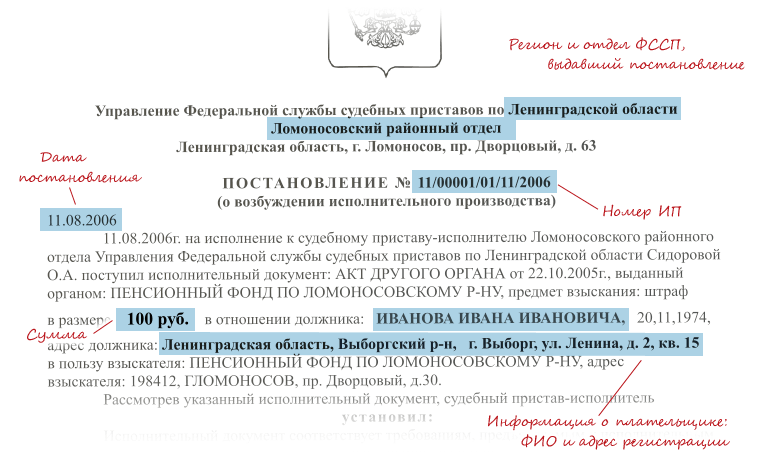
Шаг 1: Укажите дату, категорию и номер исполнительного производства, а также сумму к оплате
- а. Выберите из списка категорию исполнительного производства (ИП).
- б. Укажите номер ИП и дату вынесения постановления. Все данные вы найдете в вашем исполнительном листе.
- в. Укажите сумму платежа в рублях с точностью до копеек.
Шаг 2: Укажите назначение платежа
- а. Выберите регион и отдел ФССП, выдавший постановление.
- б. Номер ОКТМО будет предложен сервисом автоматически. При необходимости вы можете отредактировать ОКТМО.
Шаг 3: Укажите информацию о плательщике
- а. Укажите фамилию, имя и отчество плательщика. Для граждан Российской Федерации указание отчества обязательно.
- б. Выберите из списка регион и введите адрес регистрации плательщика. Почтовый индекс указывать необязательно.
Нажмите «Перейти к оплате».
Подтверждение данных платежа
Проверьте реквизиты платежа. При необходимости вы можете вернуться назад и отредактировать информацию. Для этого нажмите «Вернуться к вводу данных».
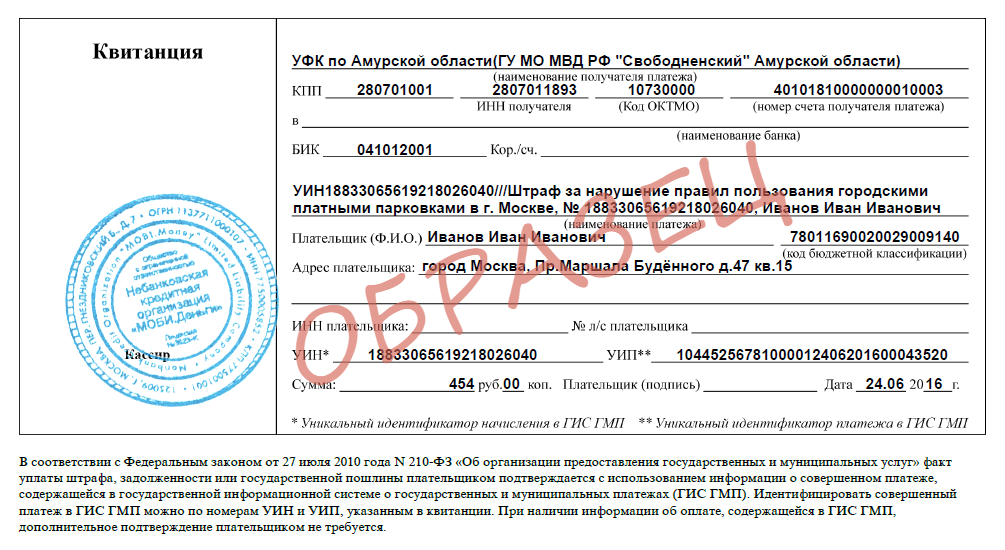
Для заказа банковской квитанции укажите адрес электронной почты, куда будет отправлена квитанция после успешного проведения платежа. Стоимость услуги по формированию квитанции — 35 рублей .
Если все данные введены верно, переходите к выбору способа оплаты. Для этого нажмите «Да, все верно».
Выбор способа оплаты
а. Если оплата будет производиться со счета банковской карты, выберите соответствующий пункт, подтвердите согласие с условиями Оферты.
О размере комиссии при оплате картой можно прочитать в разделе «Чем оплатить».
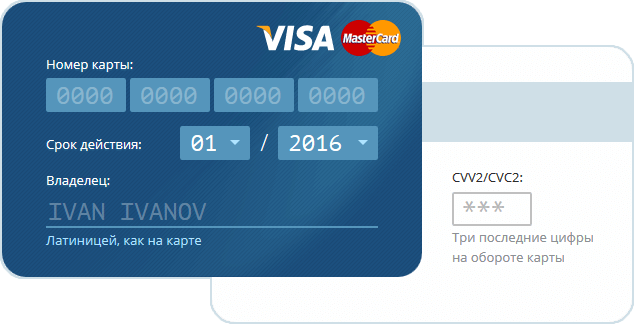 Нажмите «Оплатить».
На появившейся форме введите данные карты.
Все поля обязательны для заполнения. Название банка, выпустившего карту, вы можете увидеть на обратной стороне карты.
После ввода данных карты нажмите «Оплатить».
б. Если оплата будет производиться со счета мобильного телефона, укажите номер телефона, со счета которого будет производиться оплата, и подтвердите согласие с условиями Оферты.
Убедитесь, что итоговая сумма с учетом комиссии не превысит ограничение на размер платежа, установленный вашим оператором. О размере комиссии и ограничениях на размер платежа, действующих при оплате со счета мобильного телефона, можно прочитать в соответствующем разделе.
На указанный номер мобильного телефона будет отправлено SMS с просьбой подтвердить платеж. Подтвердите платеж ответным SMS, следуя присланной инструкции. В случае отсутствия SMS-подтверждения в течение 20 минут, платеж будет отменен. Получите SMS об успешном прохождении платежа.
После проведения платежа на экран будет выведено «Извещение об осуществлении операции с использованием электронного средства платежа». Вы можете распечатать извещение, нажав на ссылку «Распечатать извещение», и сохранить информацию о платеже в «Личном кабинете».
Платежи осуществляются согласно « Положению о правилах осуществления перевода денежных средств » (утверждено Положением ЦБ РФ от 29.06.2021 N 762-П).