Как исправить ошибку «Требуется аутентификация в Google Play»?
Ошибка «Требуется аутентификация в Google Play» или «Необходимо войти в аккаунт Google» встречается на удивление часто на устройствах Android. Как только пропадает доступ к сервисам от Гугл, удаётся оценить, насколько большую роль в использовании смартфона они занимают, особенно Play Маркет. Благо, что и исправляется неполадка довольно просто. Сегодня удалось разработать несколько методик решений: от банальной очистки данных до кардинального сброса параметров смартфона. Все способы и их описания представлены ниже.
Деинсталлировать обновления Play Маркета
Нередко проблема не в неполадке собственной учётной записи, а в некорректной работе магазина Play Маркет. Обновления скапливаются и приводят к ошибке, мешающей нормальной работе приложения. Чтобы вернуться к изначальной версии магазина, установленной с завода, нужно:
- Открыть приложение Play Маркет.
- Перейти в «Настройки» и выбрать пункт «Приложения».
- Выбрать элемент Google Play Маркет (не дополнительные сервисы).
- Коснуться варианта «Удалить обновления».
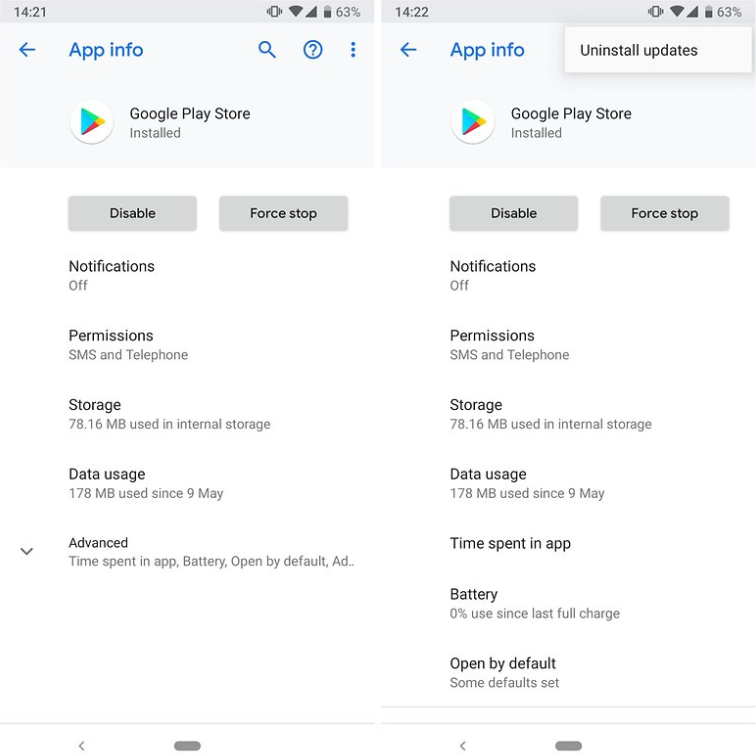
Сейчас самое время обновить приложение до актуального состояния стандартным способом или через APK-файл.
Удаление собственного профиля Google
Ошибка в части случаев вызвана проблемами входа, которые нередко возникают после обновлений Play Маркета.
- Перейти в основное меню раздела «Настройки» на смартфоне.
- Открыть пункт «Аккаунты и синхронизация».
- Удалить учетную запись в Гугл, провоцирующую появление сообщения «Требуется авторизация».
- Снова ввести данные для входа в профиль.
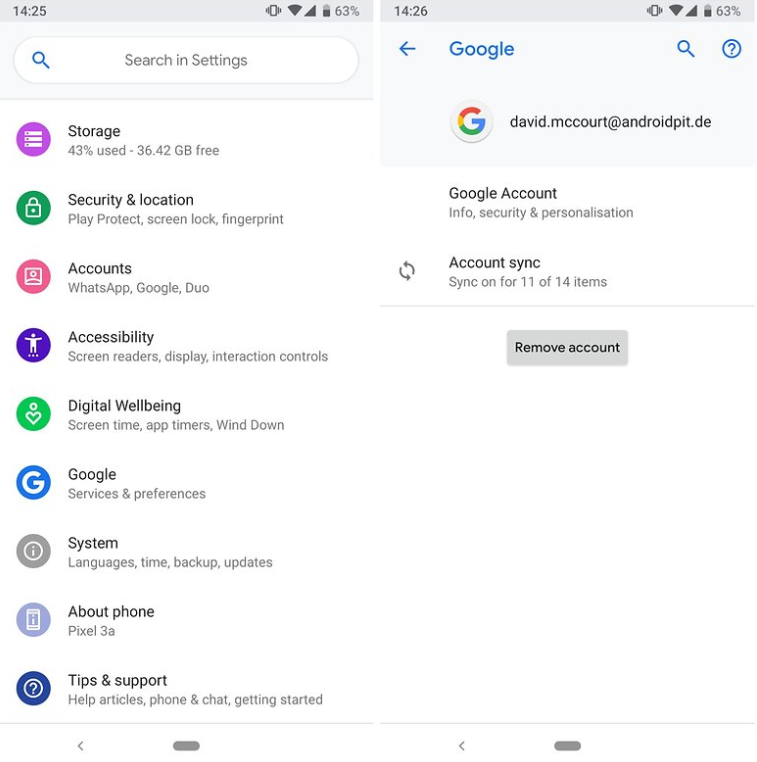
После повторного входа учётная запись должна работать исправно. Ещё перед авторизацией лучше перезагрузить смартфон.
Включение синхронизации
Порой какие-то данные не синхронизируются из-за случайного сбоя. Достаточно немного подтолкнуть процесс вручную.
- Перейти в раздел «Настройки», затем – «Аккаунты и синхронизация».
- Выбрать актуальный аккаунт от Гугл, который сейчас используется.
- После касания по названию профиля появляется кнопкf «Синхронизация учётной записи», нужно нажать на неё.
- Вернуться в Play Маркет и проверить, пропала ли ошибка аутентификации.
Очистка данных Google Play Маркета
Для удаления временных данных от приложения потребуется:
- Открыть «Настройки» и перейти в «Приложения».
- Найти Play Маркет и прикоснуться к нему.
- Нажать на кнопку «Очистить», затем – «Очистить данные». По желанию предварительно можно удалить кэш, хотя деинсталляция данных автоматически убирает и кешированную информацию.
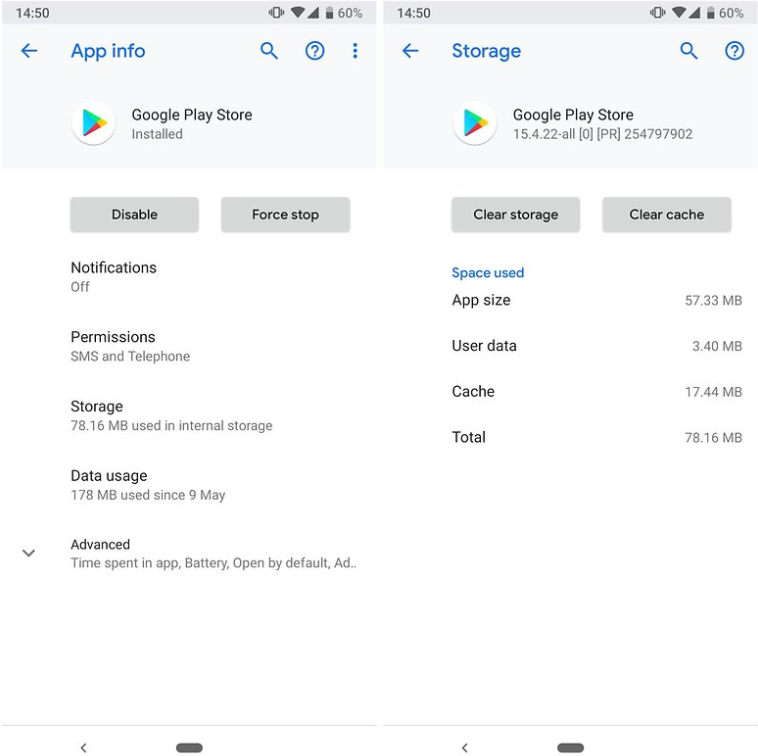
Если манипуляция не сработала, стоит после освобождения приложения от дополнительных данных ещё раз включить синхронизацию (процедура описана в прошлом разделе).
Загрузить приложение через мобильный или десктопный браузер
Данный метод подразумевает обход приложения Play Маркета, поэтому его неисправности никак не мешают.
Что нужно сделать:
- Открыть браузер и перейти на страницу Google Play.
- Попробовать скачать подходящее приложение с сайта. Для этого нужно авторизоваться и запустить процедуру кнопкой «Установить».
То же самое можно выполнить и с браузера в Windows. Действия аналогичные: войти в личный аккаунт Google, открыть страницу приложения, выбрать устройство и поставить его на установку. Важное условие успеха манипуляций – смартфон или планшет, куда происходит инсталляция, должен быть подключен к интернету. В таком случае загрузка начнётся мгновенно.
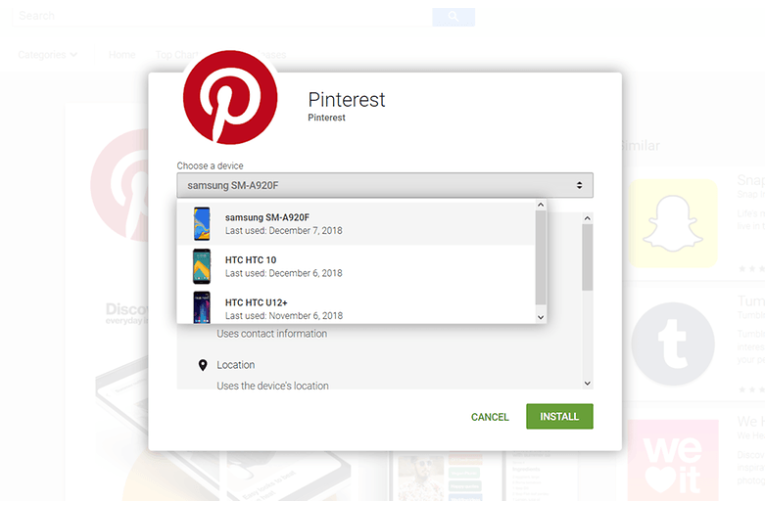
Если ещё не удалось устранить ошибку, стоит повторить выше описанные действия в определённом порядке, между всеми шагами выполняя перезагрузку устройства:
- Удалить профиль Google;
- Убрать обновления;
- Поставить новый Play Маркет.
- Добавить учётную запись.
Сброс настроек
Есть исключительные ситуации, в которых пользователи всё перепробовали, а ошибка продолжает преследовать. Последний инструмент в борьбе – сброс настроек. Правда, его использовать нужно только в крайнем случае. Указанное средство находится в настройках.
Если у вас была ошибка «Требуется авторизация в Google Play», как её удалось решить?
Как решить проблему с ошибкой «Требуется аутентификация в Google Play»
Ошибка «Требуется аутентификация в Google Play» (Google Play authentication is required) необычайно распространена на устройствах под управлением Android. Это дает вам понять насколько вы зависите от продукции Google в своих устройствах, особенно в Google Play. Хорошая новость в том, что эту проблему очень легко решить. Просто следуйте шагам, приведённым далее в этой статье.
Есть несколько различных путей решения этой проблемы от простой очистки данных, до более радикального способа «сброса к заводским настройкам», как крайний случай. Мы описали следующие методы ниже:
- Удалите обновления Play Store
- Просто удалите свой аккаунт Google
- Ручная синхронизация
- Удаление данных Google Play Store
- Используйте браузер мобильного/стационарного устройства, чтобы загрузить приложение
- Крайняя мера: Сброс до заводских настроек
Удалите обновления Play Store
Иногда проблемы не в ваших учетных данных, а в самом Play Store. Откройте Play Store в «Настройки» — «Приложения» — «Google Play Store». Будьте внимательны и выбирайте приложение Google Play Store, а не сервисы. Затем просто нажмите «Удалить обновления». Это вернет вам начальную версию Play Store, которая была установлена на ваше устройство.
Затем, все что вам нужно, чтобы исправить ошибки – это установить последнюю версию Google Play Store и зайти в учетную запись снова.

Просто удалите свой аккаунт Google
Ошибкой может являться просто проблема входа, которая иногда возникает, когда Play Store обновился. Первое, что нужно сделать – войти в меню «Настройки» затем «Учетные записи и синхронизация» или Аккаунты Google – Удаление аккаунта Google и просто удалить учетную запись Google с которой происходит ошибка «Требуется авторизация». Как только вы сделаете это, вы можете повторно добавить свою учетную запись и все должно заработать. Вы также можете перезагрузить ваш телефон перед добавлением учетной записи. Однако, вам может потребоваться выполнить этот шаг совместно со следующим пунктом.

Ручная синхронизация
Возможно, что что-то не синхронизируется по какой-то причине и нужен небольшой «толчок». Откройте «Настройки», нажмите «Учетные записи и синхронизация», найдите вашу учетную запись Google, нажмите на нее и выберете «Синхронизация учетной записи». Затем вы можете вернуться в Google Play Store и проверить исчезли ли ошибка с аутентификацией.
Как исправить ошибку «Требуется аутентификация в Google Play»
Ошибка «Требуется аутентификация в Google Play» — это одна из самых распространенных проблем на устройствах Android. Она позволяет понять, насколько вы доверяете продуктам Google в своей деятельности на смартфоне, особенно в Play Store (Market). Хорошей новостью является то, что проблему с аутентификацией в Google Play можно легко исправить. Просто следуйте инструкциям, приведенным в нашем руководстве ниже.
Существует несколько различных способов решения этой проблемы, от простой очистки данных до более радикального сброса настроек в качестве крайней меры. В этой статье м ы изложили все существующие методы решения данной проблемы.
Удалить обновления Play Store
Иногда проблема находиться не в ваших учетных данных, а в самом магазине Play Store. Перейдите в Play Store в Настройки> Приложения> Google Play Store . Будьте внимательны, выбирая Google Play Store, а не сервисы. Затем просто нажмите Удалить обновления . Это вернет вас к исходной версии Play Market, которая была установлена на вашем устройстве ранее.
Затем все, что вам нужно сделать, чтобы исправить ошибку, это установить последнюю версию Google Play и войти в систему еще раз.

Просто удалите свой аккаунт Google
Ошибка может быть просто проблемой входа, которая иногда возникает при обновлении Play Store. Первый трюк состоит в том, чтобы войти в главное меню настроек вашего телефона, а затем в « Аккаунты и синхронизация» и просто удалить учетную запись Google, которая получает сообщение об ошибке «Требуется аутентификация». Сделав это, вы можете заново добавить учетную запись, и она должна работать нормально. Вы также можете перезагрузить телефон перед повторным добавлением на всякий случай. Однако вам может потребоваться выполнить этот шаг вместе со вторым шагом ниже.
 Вы должны увидеть свой Gmail, где находится пустая белая строка
Попробуйте новую синхронизацию
Возможно, что-то не синхронизируется по какой-то причине, и просто нужно немного подтолкнуть. Перейдите в « Настройки» , нажмите « Аккаунты и синхронизация» , найдите свою учетную запись Google, коснитесь ее и выберите « Синхронизация учетной записи». Затем вы можете вернуться в Play Store и посмотреть, если сообщение об аутентификации пропало.
Очистить данные из Google Play Store
Чтобы удалить данные из Play Store, вам нужно войти в « Настройки», а затем в « Приложения» и найти Google Play Store. Нажмите на него, прокрутите вниз и перейдите в хранилище . После этого просто выберите Очистить данные . (Если хотите, вы можете сначала очистить кеш, но очистка данных также очистит кеш).
Если предыдущий шаг (новая синхронизация) не сработал, попробуйте еще раз после очистки кеша и данных — он мог бы дать лучшие результаты
 Нажмите на Очистить данные и подтвердите, когда будет предложено
Загрузите приложение с помощью браузера для мобильных устройств
Этот обходной путь полностью обходит неисправное приложение Play Store. Перейдите в веб-браузер и перейдите на сайт Google Play Store. Попробуйте загрузить приложение непосредственно оттуда, а не через приложение Google Play Store. Просто войдите в свою учетную запись Google через браузер, а затем установите выбранное приложение.
Вы также можете сделать это в своем браузере на рабочем столе. Вам будет предложено войти в свою учетную запись Google, а затем выбрать устройство, на которое вы хотите загрузить приложение. Пока ваш смартфон / планшет подключен к Интернету, загрузка должна начаться практически мгновенно.
 Вас спросят, на какое устройство вы хотите установить приложение.
Если после выполнения всех этих шагов у вас по-прежнему возникают проблемы, повторите их в следующем порядке, перезагрузив телефон между шагами: удалите учетную запись Google, перезагрузите компьютер, удалите обновления, установите новый Play Store, перезагрузите компьютер, добавьте учетную запись и т. Д. , Просто продолжайте пытаться, пока ошибка не исчезнет.
В крайнем случае: сброс настроек
Один пользователь все перепробовал и так и не смог избавиться от сообщения об ошибке. Однако последнее средство сработало: сброс настроек.
Как исправить ошибку “Требуется аутентификация в Google Play”
Одной из наиболее распространенных ошибок, с которыми сталкиваются пользователи при доступе к Play Store, является ошибка «Требуется аутентификация Google Play». Это может появиться из ниоткуда и может показаться неприятным, но это очень легко исправить.
Если вы столкнулись с ошибкой, мы составили список решений, которые помогут вам избавиться от нее.
Почему возникает ошибка?
Появится сообщение об ошибке со следующим текстом: «Требуется аутентификация. Вам необходимо войти в свою учетную запись Google». Это может показаться странным, потому что вы, скорее всего, уже вошли в свою учетную запись Google. Так почему это происходит?
Что ж, скорее всего это может произойти из-за проблем с кешем. Ваши файлы кеша создаются с датой истечения срока действия, и если она проходит, это может вызвать проблемы. Поэтому, когда вы попытаетесь войти в систему, телефон прочитает старую информацию из файлов кеша и сочтет ее недействительной.
Программы для Windows, мобильные приложения, игры — ВСЁ БЕСПЛАТНО, в нашем закрытом телеграмм канале — Подписывайтесь:)
Точно так же проблема может возникать из-за проблемы с синхронизацией или ошибки обновления Play Store. Давайте рассмотрим некоторые решения, чтобы исправить эту проблему.
Связанный: Как исправить ошибку Android “Google продолжает останавливаться”
1. Удалите и повторно добавьте свою учетную запись Google.
Ошибка может быть решена путем удаления и повторного добавления вашей учетной записи Google. Это приводит к удалению всех файлов, связанных с вашей учетной записью, и созданию новых, когда вы повторно добавляете свою учетную запись Google. Чтобы удалить свою учетную запись Google, выполните следующие действия.
Чтобы повторно добавить свою учетную запись Google, выберите Добавить аккаунт в меню Учетные записи и выберите Google вариант. Введите данные для входа, и ваша учетная запись вернется.
2. Выполните новую синхронизацию.
Как упоминалось ранее, одна из основных причин может быть связана с плохой синхронизацией или прерыванием во время одной. Это может произойти, если ваше интернет-соединение прервется во время синхронизации или ваш аккумулятор разрядится. Чтобы исправить это, нам просто нужно снова выполнить новую синхронизацию.
Убедитесь, что ваш телефон находится в хорошем состоянии и имеет стабильное подключение к Интернету, затем выполните следующие действия.
3. Отключите аутентификацию для покупок.
Google требует аутентификации для любой покупки, которую вы делаете. Если вы продолжаете видеть эту ошибку при попытке что-то купить, возможно, серверы Play Store не могут аутентифицировать вашу учетную запись Google.
Чтобы исправить это, вы можете изменить требования к аутентификации, выполнив следующие шаги.
Мы рекомендуем вам в конечном итоге снова включить эту опцию после совершения покупки для безопасности вашей учетной записи.
4. Остановите Google Services Framework.
Иногда другие приложения и процессы могут влиять друг на друга, что приводит к ошибкам. Платформа Google Services Framework – это важный процесс, обеспечивающий поддержку всех используемых вами приложений Google. Служба Google Services Framework может случайно мешать работе других приложений Google, вызывая ошибку.
Чтобы проверить, является ли это причиной, вы можете остановить работу службы и попытаться получить доступ к своему Play Store. Вот как это сделать:
Если это не сработает, вернитесь и выберите Очистить данные и попробуй еще раз. Вам не нужно ни о чем беспокоиться, поскольку Google Services Framework немедленно воссоздает все данные, необходимые для работы.
5. Удалите обновления Play Store.
Обновления приложений с ошибками – обычное явление. Может быть трудно проверить все, а случайное может очень легко проскользнуть. Проблема должна быть не в вашей или вашей учетной записи, а в самом приложении.
В этом случае мы можем удалить обновления Play Store, чтобы проверить, исчезла ли ошибка. Вот как это сделать.
Это даст вам заводскую версию Play Store. Попробуйте войти в систему, и если ошибка исчезла, вы можете использовать эту версию Play Store, пока не появится обновление, исправляющее ошибку в более поздних версиях.
Связанный: Магазин Google Play не поддерживает автоматическое обновление приложений? Попробуйте эти исправления
6. Очистите данные магазина Google Play.
Если вышеуказанные шаги не сработали, это означает, что есть проблема с вашими файлами Play Store. Файлы кэша, как правило, являются наиболее частой причиной ошибок, и наиболее эффективный метод – их очистка. Когда вы очищаете кеш, он удаляет временные файлы, которые используются для ускорения работы ваших приложений.
Это не повлияет ни на один из ваших файлов, и вы можете заметить, что ваш Play Store загружается медленнее на некоторое время. Чтобы удалить кеш Play Store, следуйте приведенным ниже инструкциям.
Откройте Play Store и проверьте, исчезла ли ошибка. Если это не так, вам придется очистить данные Play Store. Очистка данных приведет к стиранию всех данных вашего Play Store, по сути, сбросив их в новое приложение. Вы потеряете все свои разрешения, настройки уведомлений и другие параметры для Play Store.
Чтобы очистить данные Play Store, следуйте приведенным выше инструкциям, но выберите Чистое хранилище вместо.
Если после этого ошибка все еще сохраняется, мы рекомендуем повторить попытку синхронизации, чтобы увидеть, исчезнет ли она. Возможно, при выполнении синхронизации файлы кеша не были переопределены, поэтому стоит попробовать еще раз.
Работа с ошибками
Перечисленные выше решения должны были исправить вашу ошибку. Исправление ошибок может раздражать, но большинство из них также очень легко исправить. Все, что требуется, – это немного терпения и исследований, и вы решите свои проблемы в кратчайшие сроки.