Как добавить карту в Сбербанк Pay без пыли и шума

Как добавить карту в Сбербанк Pay? Установите приложение Сбербанк Онлайн, войдите в программу по номеру «пластика» или логину и внесите необходимые настройки. После этого выберите платежный инструмент VISA или MasterCard, которую хотите привязать, перейдите в его настройки, а там жмите «Подключить SberPay». Ниже подробно рассмотрим, как происходит процесс добавления, и почему карточка может не привязываться.
Как добавить карту в Сбер Пей
Перед тем как привязать карту Сбер Пей, убедитесь в наличии на телефоне программы «Сбербанк Онлайн». Учтите, что сервис бесконтактной оплаты доступен только для смартфонов с Андроид, поэтому для загрузки приложения необходимо использовать Плей Маркет. Программа должна быть установлена и настроена, а самому пользователю необходимо пройти регистрацию и добавить платежные инструменты.

После выполнения рассмотренных выше шагов можно разбираться, как добавить карту в Сбер Pay. Общий алгоритм действий имеет следующий вид:
- Войдите в мобильную программу «Сбербанк Онлайн» на смартфоне с Андроид.
- Выберите из списка «пластик», который вы планируете добавить в Сбербанк Pay.

- Войдите в настройки платежного инструмента и жмите на кнопку «Подключить SberPay».

Некоторое время необходимо банку на проверку и подтверждение. Если все нормально, в дальнейшем можно расплачиваться с помощью нового платежного инструмента. Не забывайте о необходимости добавить Сбер Pay как программу по умолчанию и включить NFC. Эта работа выполняется в настройках смартфона, а принцип действия зависит от операционной системы.
Ниже рассмотрим общий подход, как добавить сервис Сбербанк Pay в категорию по умолчанию для Андроид 10:
- Зайдите в «Настройки».
- Кликните на пункт «Другие соединения».

- Войдите в пункт NFC.

- Переместите тумблер право.
- Кликните на пункт «Приложение по умолчанию».

- Выберите Сбербанк Пей.

Как только вам удалось добавить карту в Sber Pay и включить опцию NFC, можно пользоваться возможностями приложения для оплаты за товары / услуги офлайн.
Общий алгоритм оплаты стандартный. Поднесите телефон к терминалу для запуска Сбербанк Pay, прикоснитесь пальцем к сканеру или введите код, а после гляньте операцию о транзакции и проверьте баланс. Если все нормально, еще раз подведите смартфон для оплаты и подтверждения платежа.
Почему не привязывается карта
Бывают ситуации, когда Сбер Пей не подключает карту, из-за чего возникает недоумения у клиентов банка. Причин может быть несколько:
- Отсутствие поддержки. Отметим, что на март 2023 год Сбербанк Pay поддерживает только платежные системы VISA и MasterCard. Добавить карту «Мир» не получится. Работники банка утверждают, что это временное явление, но точной даты добавления этого сервиса не указано.
- Окончился срок действия. Перед тем как добавить платежный инструмент, обратите внимание на дату, указанную на карте. Если время закончилось, банк не привяжет «пластик» и нужно будет заняться его перевыпуском.
- Блокировка. Карточку не получится привязать в Сбербанк Pay, если она заблокирована, или имеют место другие ограничения ее применения.
В ситуации, когда не удается подключить платежный инструмент в Сбер Пэй, обратитесь в банковское учреждение за помощью. Это можно сделать через Интернет прямо через приложение, бесплатно с мобильного по номеру 900 на территории РФ или по всему миру по телефону +7-495-50-055-50.

Теперь вы знаете, как добавить карту в Сбербанк Pay, и что для этого необходимо. Еще раз отметим, что по правилам финансового учреждения привязать можно только платежные инструменты самого Sberbank и исключительно VISA или MasterCard.
В комментариях поделитесь своим опытом выполнения такой работы, и трудностями, которые возникали при ее реализации.
Как добавить карту в Сбербанк Pay : 5 комментариев
У меня телефон zte 20 и у меня отсутствует функция платёжное приложение по умолчанию? Что делать?
Android 10 и есть функция NFC!!
См.выше как привязать карту к Сбер Пэй. Как только подключится карта, то сразу появиться иконка Сбер Пэй. А функция «платёжное приложение по умолчанию» будет доступно когда у вас будут установленны другие платёжные инструменты, такие как MirPay, SamsungPay, AplPay и др.
Как разблокировать карту для подключения к sberpay ?
Только сбербанк онлайн или в офисе банка
См.выше как привязать карту к Сбер Пэй. Как только подключится карта, то сразу появиться иконка Сбер Пэй. А функция «платёжное приложение по умолчанию» будет доступно когда у вас будут установленны другие платёжные инструменты, такие как MirPay, SamsungPay, AplPay и др.
Как подключить карту МИР к SberPay
Платежная система «МИР» была основана в 2015 году на территории Российской Федерации. С каждым годом она получает все большее распространение среди жителей страны, к концу 2021 года выпущено более 100 миллионов банковских карт, в том числе и от СберБанка, который не так давно представил свою систему платежей SberPay для мобильных устройств. Нередко владельцы карточек МИР нередко интересуются, можно ли добавить их для бесконтактной оплаты. Именно этой теме и посвящена данная статья. Давайте разбираться, как подключить карту МИР к SberPay.
Подробное руководство
Не все устройства поддерживают бесконтактную оплату. Они должны иметь NFC чип и пройти проверку безопасности, которая может быть провалена из-за наличия root-прав в случае с Android. Если ваш смартфон или планшет не соответствует этим требованиям, то Сбер Пэй на нем настроить, к сожалению, не получится.
Во всех остальных случаях его без особенных проблем получится включить, а затем добавить любую дебетовую или кредитную карту МИР, даже если она выпущена не СберБанком. Поговорим об этой процедуре более детально.
Добавление банковской карточки
На самом деле SberPay доступен только для Android-девайсов. На iPhone и других мобильных устройствах от Apple данная платежная система не поддерживается. Но это не проблема, ведь карточку можно добавить через привычный Apple Pay и тоже использовать для онлайн-оплаты.
Статья разделена на две большие главы, где вы найдете нужную инструкцию. Также для каждой платформы мы объясним, как можно добавить банковскую карту МИР, которая выпущена не СберБанком, а любым другим банком.
Инструкция для Android-устройств
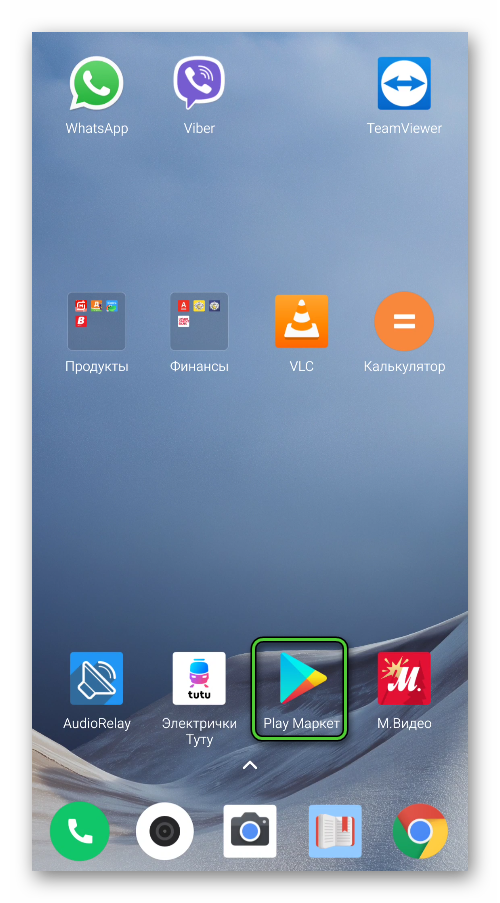
В первую очередь нужно в приложении СберБанк Онлайн активировать функцию Сбер Пэй и добавить туда желаемую карточку мир. Если вы еще не установили приложение банка, то сделайте это через магазин «Play Маркет», воспользовавшись функцией поиска.
Далее, авторизуйтесь в системе и выполните следующие шаги:
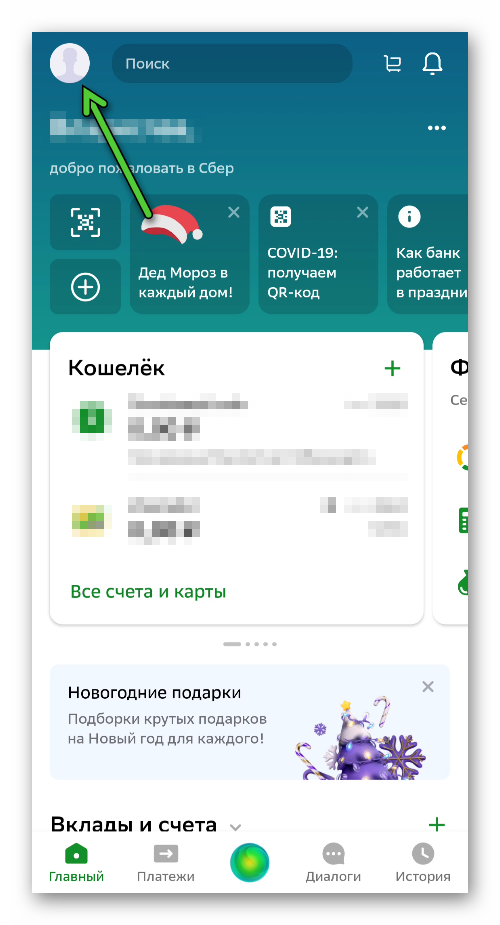
- Нажмите на свою аватарку в верхней левой части экрана.
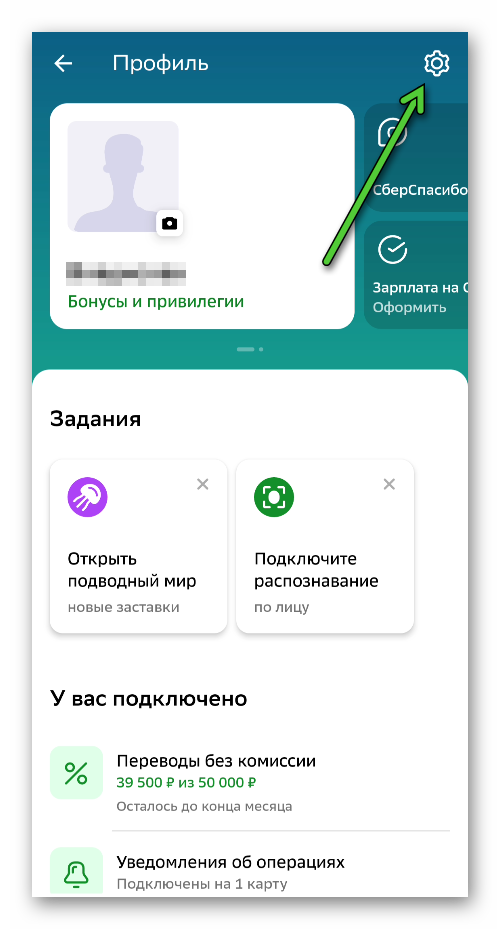
- Теперь пройдите на страницу настроек, нажав на пиктограмму в виде шестеренки.
- Здесь активируйте пункт «Оплата телефоном SberPay».
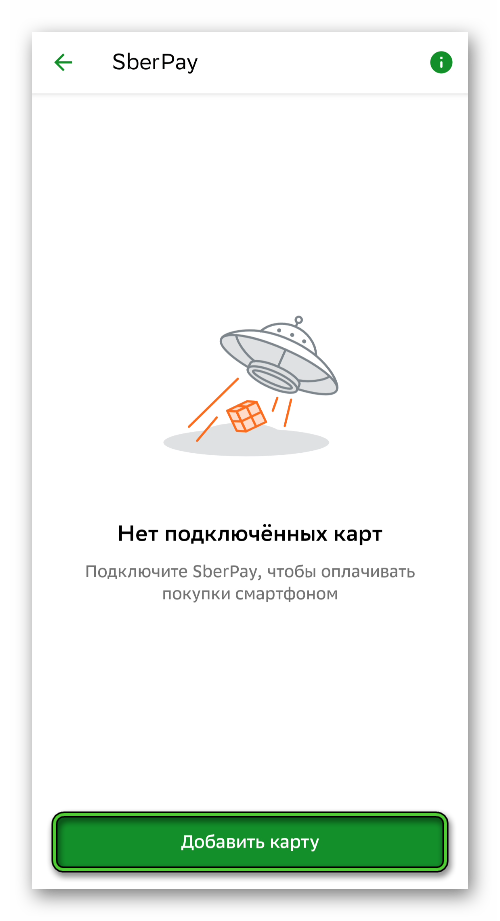
- Тапните по кнопке, отвечающей за добавление карточки.
- Выберите МИР в соответствующем окошке.
- Активируйте пункт «Подключить» и подтвердите данное действие, если приложение попросит.
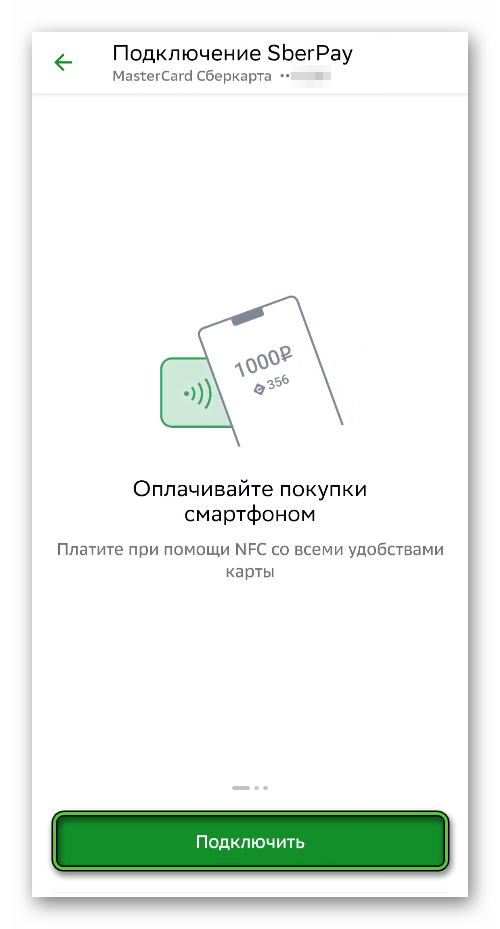
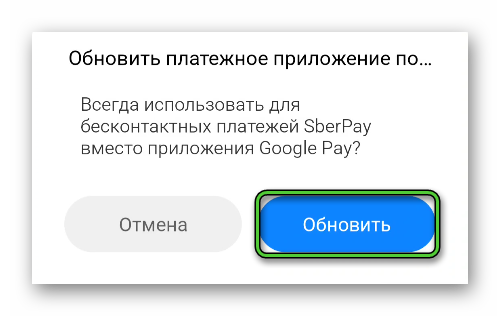
- Согласитесь с выбором новой основной платежной системы на устройстве.
- Создайте ярлык для SberPay на рабочем столе.
Если же у вас возникли какие-либо проблемы с выполнением данной процедуры, то ознакомьтесь с нашей статьей. Там мы объяснили, что делать, когда SberPay недоступен в приложении СберБанк, почему не добавляется карточка, почему может не создаваться ярлык, и как поступить, если используется другое платежное приложение вместо Сбера.
Также хотелось бы остановиться на ситуации, когда у человека есть на руках дебетовая карточка МИР, но не от СберБанка, а от какого-то другого банка. В таком случае ее добавление в SberPay становится невозможно. Но что сделать для бесконтактной оплаты? Следует обратиться к платежной системе Mir Pay, доступной для смартфонов и планшетов под управлением Android. Разберемся с этим способом более подробно.
Использование Mir Pay вместо SberPay
Принцип работы у Mir Pay такой же, как у Google Pay и SberPay. Вы добавляете свою банковскую карту в специальное приложение, выбираете его для бесконтактной оплаты, а затем прикладываете устройство к терминалу.
Первый шаг – установка приложения:
- Откройте магазин «PlayМаркет».
- Нажмите на область сверху, чтобы активировать поиск.
- Введите MirPay через виртуальную клавиатуру.
- Выберите верхнюю подсказку в списке.
- Запустите установку соответствующего приложения.
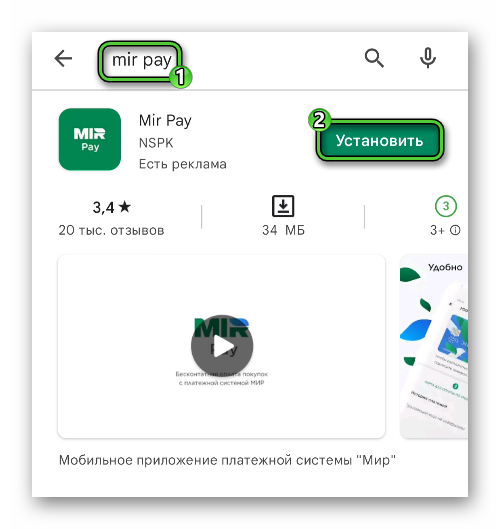
- Подождите, пока не закончится процедура, а затем откройте его.
Второй шаг – вход в систему:
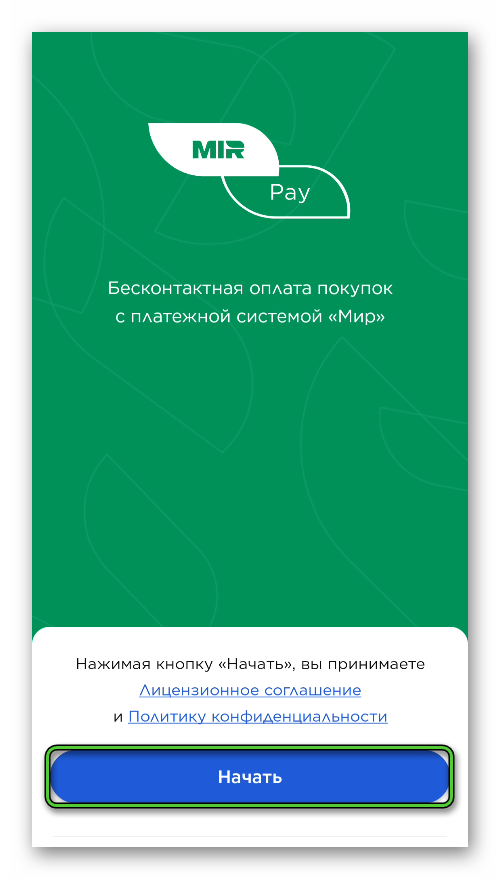
- Тапните по кнопке «Начать» в приветственном окне.
- Выберите Google-аккаунт для авторизации, если это потребуется.
- Активируйте функцию «Добавить карту».
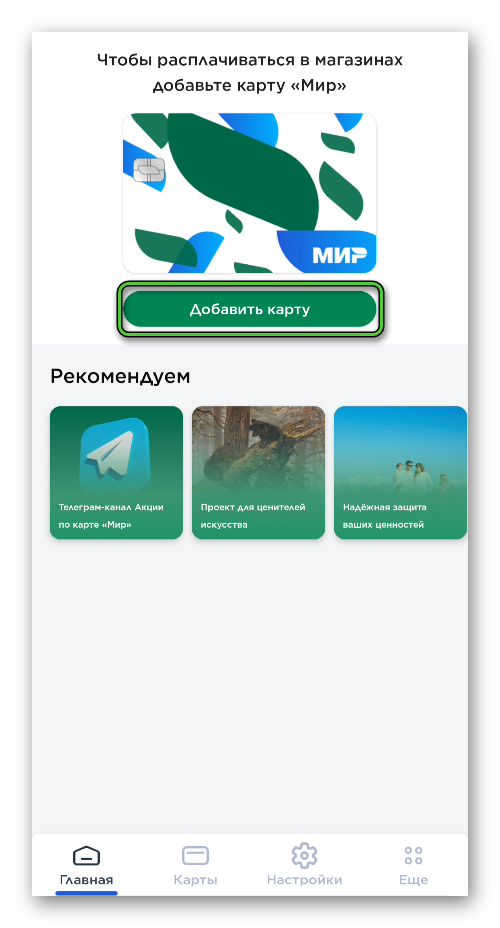
- Отсканируйте ее с помощью камеры или приложите к смартфону, выбрав сканирование через NFC. А если оба варианта вам не подходят, то выберите пункт «Добавить вручную».
- Введите недостающие платежные данные и подтвердите это действие.
- Следуйте советам в приложении, чтобы завершить данную процедуру.
Теперь следует удостовериться, что Mir Pay выбран в качестве основного платежного сервиса. Для этого:
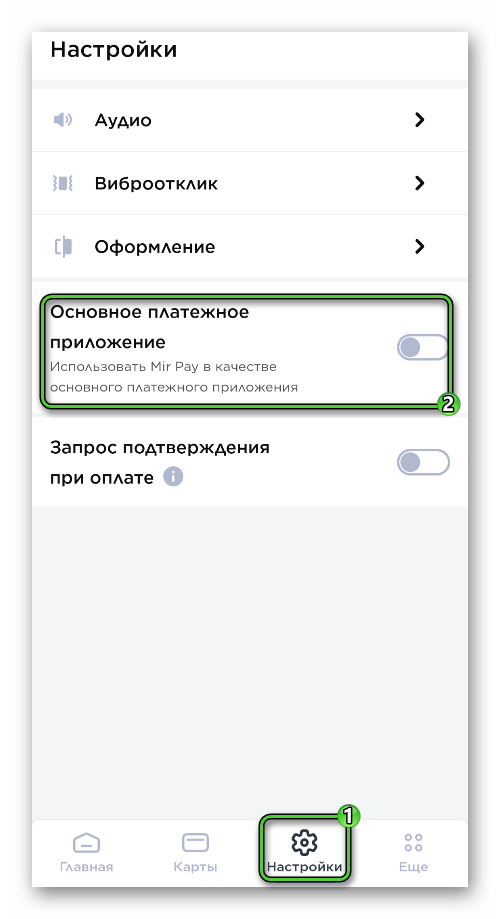
- В главном окне приложения посетите вкладку «Настройки».
- Активируйте ползунок «Основное платежное приложение», если он выключен.
- Подтвердите это действие в системном окне.
Для платежей достаточно запустить Mir Pay, перейти во вкладку «Карты», выбрать нужную карточку и приложить к терминалу.
Инструкция для iPhone, iPad и Apple Watch
Как мы и сказали ранее, в случае с iOS использовать SberPay не получится из-за ограничений компании Apple. Но расплачиваться карточками МИР выйдет и из предусмотренного на устройстве Apple Pay. Добавить такую карточку можно двумя способами:
- Через мобильное приложение СберБанк.
- Через приложение Apple Wallet.
Причем второй способ подойдет даже для тех карт, которые были выпущены не СберБанком. Разберемся с каждым из них более подробно.
Вариант №1: Добавление через СберБанк
Разумеется, мобильное приложение должно быть установлено на вашем устройстве. В противном случае запустите App Store и загрузите его с помощью функции поиска.
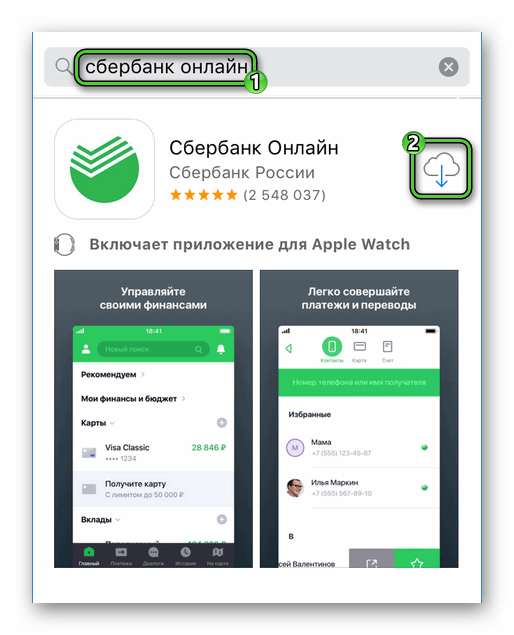
Далее, войдите в свою учетную запись удобным способом и выполните следующие шаги:
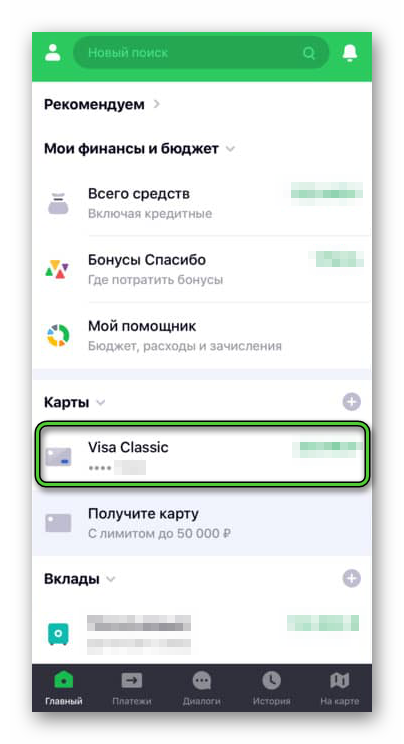
- Во вкладке «Главный» или «Главная» тапните по нужной карточке, которую вы хотите добавить.
- На новой странице должна присутствовать кнопка, как-то связанная с привязкой к системе ApplePay или кошельку AppleWallet. Найдите ее и активируйте. Она может находиться в разделе «Бесконтактная оплата».
- Заполните поля с недостающими данными и подтвердите их.
- Завершите добавление карточки в Apple Pay.
Вариант №2: Добавление через Apple Wallet
Wallet – это кошелек, где хранятся все банковские карты для бесконтактной оплаты. Открыть его можно двумя способами:
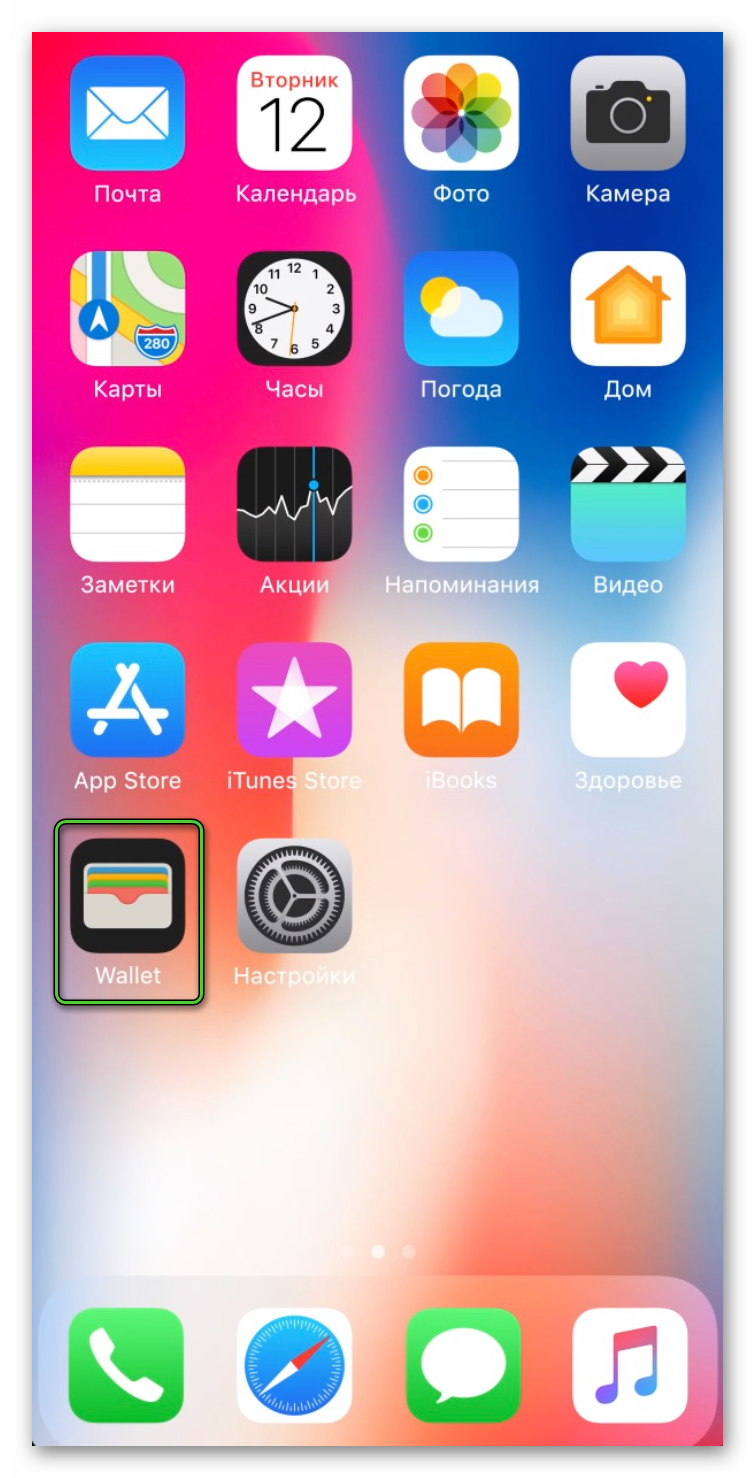
- Дважды нажав на боковую кнопку на устройстве.
- Отыскав характерную иконку на рабочем столе iOS и тапнув по ней.
Далее, нужно добавить вашу карточку МИР:
- Нажмите на иконку в виде плюсика в углу экрана.
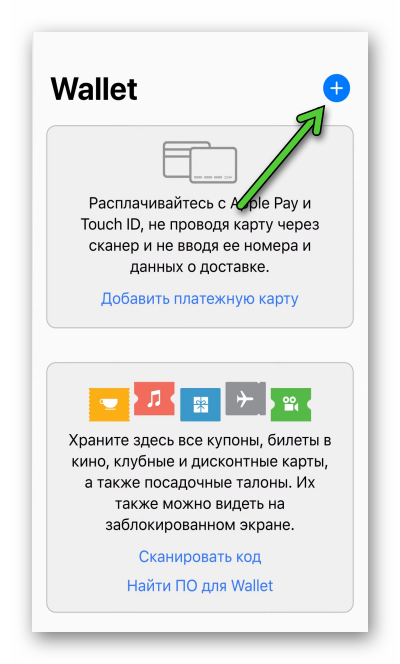
- Наведите камеру телефона на ее лицевую сторону, чтобы форма совпадала с картинкой на экране. Также можно воспользоваться ручным вводом данных.
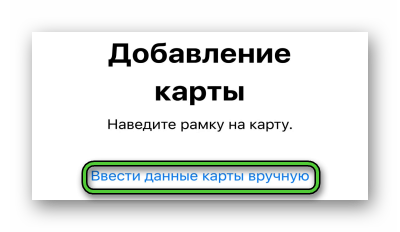
- Теперь заполните недостающую платежную информацию и подтвердите ее.
- Следуйте указаниям приложения, чтобы завершить процесс.
Оплачивать через Apple Pay получится из того же Wallet, если выбрать нужную карточку.
Подведение итогов
Мы постарались как можно подробнее рассказать, как подключить карту МИР к SberPay. Если она выпущена именно СберБанком, то сделать это получится через мобильное приложение для Android. А в случае с iPhone ее придется добавлять в Apple Pay, который используется для бесконтактной оплаты.
Кроме того, подключить можно и другие дебетовые и кредитные карты МИР, которые были выпущены не Сбером, а другими банками. На Android это делается через официальное платежное приложение Mir Pay, а на iPhone – через тот же Apple Pay.
Сбер Пэй (SberPay) для карт Мир — инструкция как привязать и начать платить смартфоном
На сегодняшний день для оплаты покупок в магазинах широко применяются сервисы бесконтактной оплаты. Самыми известными из них являются Apple Pay и Google Pay. Сбербанк создал собственный сервис для проведения бесконтактных платежей — SberPay, который удобен в использовании и имеет множество преимуществ. О том, как пользоваться Сбер Пей с картами Мир мы расскажем в данной статье.

Что это такое и как работает SberPay (СберПей)
SberPay — это сервис Сбербанка, который позволяет держателям платежных инструментов данного финансового учреждения бесплатно создать виртуальный аналог банковской карты для бесконтактной оплаты товаров и услуг в стационарных магазинах и точках обслуживания. Для проведения операции достаточно поднести телефон к платежному терминалу и подтвердить транзакцию.
Что представляет из себя платежная система Мир
МИР — это национальная платежная система России, которая была создана в 2014 году после применения иностранных санкций, послуживших причиной блокировки операций по картам банков РФ. Карточки МИР выпускаются с 2015 года. На сегодняшний день все государственные выплаты производятся только на данный платежный инструмент. Система МИР работает на территории РФ и некоторых стран СНГ, а также с ее помощью можно расплачиваться за границей в ряде стран. Список банков-партнеров можно посмотреть здесь.
- наличие выгодной бонусной программы с начислением кешбэка в размере до 50 % в реальных деньгах за покупки у партнеров;
- обслуживание карточек МИР по всей территории России и в Крыму;
- применение льготных ставок по кредитам (смотрите какие есть кредитки МИР);
- доступ к дистанционным сервисам национальной платежной системы;
- широкий перечень нефинансовых услуг, таких как доступ к Госуслугам, родительский контроль, бесконтактная оплата проезда в общественном транспорте.
- ограниченность территории обслуживания (для проведения финансовых операций за рубежом можно оформить кобейджинговую карточку МИР, которая обслуживается почти в 200 странах мира);
- сбои программного обеспечения (данные нарушения в работе платежной системы, как правило, устраняются в короткие сроки).
Можно ли привязать карту Мир к SberPay в 2023 году?
На сегодняшний день держатели карт МИР Сбербанка имеют возможность привязать свои платежные инструменты к сервису Сбер Пей. Услуга доступна владельцам смартфонов, работающих на базе Huawei или Android с поддержкой функции NFC, начиная с версии 7.0. Картой МИР расплачиваться через телефон можно и делать это достаточно удобно.
Привязать карту МИР Сбербанка к SberPay для оплаты через NFC можно в мобильном приложении «Сбербанк Онлайн». Процедура производится всего в пару кликов.
Как расплачиваться картой Мир от Сбербанка через телефон?
Существует несколько сервисов, которые можно сейчас использовать для оплаты покупок карточкой МИР от Сбербанка через телефон:
- Samsung Pay — сервис для бесплатной оплаты покупок средствами с карт национальной платежной системы с помощью смартфонов торговой марки Samsung; — сервис российской платежной системы, который предназначен для бесконтактной оплаты товаров и услуг карточками МИР любых банков;
- SberPay — сервис для бесконтактной оплаты покупок средствами с карточек МИР от Сбербанка.
- Apple Pay — сервис для бесконтактной оплаты на iOS-устройствах.
- Google Pay — для Андроид. О том, как добавить карту МИР в Гугл Пей и расплачиваться с ее помощью, читайте по ссылке.
Как подключить карту Мир к СберПей на Андроид
Подключение карты национальной платежной системы к SberPay осуществляется в мобильном приложении «Сбербанк Онлайн». Установка дополнительного программного обеспечения при этом не требуется.
Что понадобится, чтобы пользоваться SberPay
Для подключения Сбер Пей понадобится:
- смартфон с операционной системой Android (версия 7.0 или выше) и с наличием технологии бесконтактной оплаты NFC;
- карта Сбербанка национальной платежной системы МИР.
Инструкция по подключению SberPay для бесконтактной оплаты картами Мир
Чтобы подключить Сбер Пей для бесконтактной оплаты товаров и услуг, потребуется выполнить следующие действия:
- Войти в приложение «Сбербанк Онлайн».
- Выбрать в перечне платежных инструментов активную карточку МИР.
- Перейти в раздел «Платите смартфоном».
- Выбрать пункт «Подключить SberPay».
- Ознакомиться с условиями обслуживания.
- Нажать кнопку «Подключить».
- Дождаться результатов проверки данных. После успешного завершения процедуры на телефон пользователя поступит уведомление о подключении карточки к Сбер Пей.
Как платить с помощью SberPay
Существует два способа оплаты покупок с помощью SberPay:
- при запуске от терминала;
- при запуске вручную.
При запуске от терминала
Алгоритм проведения платежа при запуске программы от терминала:
- Поднести телефон к терминалу.
- Подтвердить операцию путем сканирования отпечатка пальца или вводом кода разблокировки экрана.
- Ознакомиться с информацией о проведении транзакции на экране смартфона и проверить баланс счета.
- Поднести повторно телефон к терминалу для подтверждения операции и тем самым завершить оплату.
При запуске вручную
Алгоритм проведения платежа при запуске программы вручную:
- Зажать на экране смартфона значок мобильного приложения «Сбербанк Онлайн».
- Нажать кнопку SberPay. Для удобного запуска программы рекомендуется перетянуть значок на главный экран устройства, чтобы создать ярлык сервиса.
- Подтвердить операцию путем сканирования отпечатка пальца или вводом кода разблокировки экрана.
- Поднести смартфон к терминалу для совершения платежа.
Где можно платить с помощью СберПэй?
Оплачивать покупки с помощью SberPay можно в стационарных точках продаж, где предусмотрена возможность проведения платежей бесконтактным способом.
Какие платежные системы можно привязать к SberPay
SberPay работает с картами Сбербанка платежных систем Visa, Mastercard и МИР.
Работает ли SberPay с картами других банков?
На сегодняшний день сервис работает только с картами Сбербанка.
Возможна ли оплата через СберПей в интернете и в мобильных приложениях?
Сервис SberPay подходит для оплаты товаров и услуг только в стационарных точках продаж.
Плюсы и минусы платежной системы SberPay
К преимуществам Сбер Пей относятся:
- совместимость с картами любых платежных систем, как национальной, так и международных;
- безопасность (на NFC фиксируется не реальный номер банковской карты, а сгенерированный системой);
- удобство проведения операций с использованием push-уведомлений;
- отсутствие необходимости разблокировки сервиса при оплате покупок на сумму до 1 000 рублей.
Недостатки Сбер Пей:
- обслуживание карт только Сбербанка;
- длительная процедура оплаты, которая связана с необходимостью двойной разблокировки приложения.
Мир Пей или Сбер Пей — что лучше?
Мир Пей — это сервис платежной системы МИР, который, как и Сбер Пей, имеет собственные особенности, преимущества и недостатки. Оба приложения удобны в использовании, имеют высокую степень защиты и обеспечивают безопасность операций. Единственное различие данных сервисов заключается в том, что SberPay работает только с картами Сбербанка, а Mir Pay — с платежными инструментами любых финансовых инструментов, что свидетельствует в пользу последнего.
Стоит ли пользоваться платежной системой SberPay от СберБанка?
Решение о целесообразности использования SberPay должно приниматься самостоятельно каждым клиентом банка, исходя из собственных потребностей и личных предпочтений.
Неоспоримым преимуществом данного сервиса перед другими аналогичными приложениями является его высокая надежность и безопасность. Поэтому рекомендуется лично воспользоваться данным инструментом, чтобы самостоятельно оценить качество его услуг и принять собственное решение о его дальнейшем использовании.
Работает ли SberPay на Apple iPhone?
На сегодняшний день SberPay совместим только с мобильными устройствами с операционной системой Android. На Apple iPhone программа пока не работает. Вы можете добавить карту Мир в Apple Pay и платить таким способом.
Сервис бесконтактной оплаты SberPay от Сбербанка — один из самых удобных инструментов для проведения платежей в стационарных торговых точках с помощью мобильного телефона. Он обеспечивает полную безопасность операциям и позволяет совершать покупки без банковской карты и наличных средств. Единственный существенный недостаток SberPay заключается в том, что на данный момент он работает только с карточками Сбербанка.
SberPay – оплата телефоном от Сбербанка: как установить, как пользоваться?
9 июля 2020 года Сбербанк запустил свою платёжную систему, которая позволяет оплачивать покупки телефоном с NFC вместо карты. Как установить и как пользоваться SberPay, и что это вообще такое?
Что такое SberPay?
SberPay – это платёжная система для онлайн-покупок и для оплаты смартфоном вместо банковской карты. Популярные аналоги – Google Pay, Apple Pay и Samsung Pay.

При покупке в онлайн-магазинах или сервисах Вы сможете выбрать SberPay, войти в приложение «Сбербанк Онлайн» и нажать «Оплатить». Больше не нужно будет вводить номер карты и код подтверждения из смс-сообщения.
Также платёжная система SberPay позволяет оплачивать покупки в магазинах смартфоном вместо банковской карты, но для этого гаджет должен быть оснащён чипом NFC.
Помимо этого, SberPay позволяет снимать деньги с банкоматов без использования банковской карты. Для это также понадобится чип NFC в смартфоне. Подробнее об NFC Вы можете узнать в отдельной статье.
Как установить SberPay?
Платёжная система SberPay встроена в мобильное приложение «Сбербанк Онлайн» — дополнительно ничего устанавливать не нужно. Если же у Вас нет этого приложения, то можете ознакомиться с гайдом по его установке и подключению – здесь.
Также стоит отметить, что платёжные системы работают только с защищёнными смартфонами. Так что, если у Вас нет разблокировки телефона по паролю, графическому ключу, отпечатку пальца или скану лица – установите. Лично я предпочитаю отпечаток пальца + пароль в виде запасного способа.
Подключение SberPay в приложении «Сбербанк Онлайн»:
- Зайдите в приложение «Сбербанк Онлайн».
- Выберите одну из Ваших карт (с 10 марта 2022 из-за санкций принимаются только карты МИР) и в открывшемся окне в блоке «Платите смартфоном» нажмите на «Подключить SberPay».
- Ознакомьтесь с преимуществами SberPay и нажмите на кнопку «Подключить». Приложение проверит карту, подключит её к платёжной системе и предложит поставить SberPay системой бесконтактных платежей по умолчанию. Выберите вариант «Да». С номера 900 придёт смс-уведомление о том, что Ваша карта привязана к SberPay.
- Приложение предложит Вам включить NFC. Это важно, так как с выключенным NFC оплата смартфоном на кассе не пройдёт. Нажмите «В настройки», найдите NFC и включите эту функцию.
- Вернитесь назад в приложение «Сбербанк Онлайн» и нажмите на кнопку «Вернуться на главный».
Дополнительная информация:
- Зайдите в приложение «Сбербанк Онлайн».
- Выберите одну из Ваших карт и в открывшемся окне перейдите в «Настройки».
- Выберите SberPay, бесконтактную оплату от Сбербанка.
- Для повышения уровня безопасности используется виртуальный номер. Здесь указаны последние 4 цифры на тот случай, если у Вас их спросят при оплате.
- Чтобы ознакомиться с инструкцией по оплате покупки смартфоном, нажмите на значок с буквой «i» в правом верхнем углу.

Как пользоваться SberPay? Как оплатить покупку на кассе?
Есть два варианта – с минимальным количеством действий в приложении и двумя прикладываниями смартфона к терминалу оплаты или с активацией SberPay в приложении и одним прикладыванием смартфона к терминалу.
- Откройте приложение «Сбербанк Онлайн».
- Поднесите смартфон к терминалу.
- Разблокируйте устройство.
- Поднесите смартфон к терминалу ещё раз для совершения оплаты.
- Откройте приложение «Сбербанк Онлайн».
- Перейдите в «Платежи».
- Выберите «Оплата SberPay».
- Разблокируйте устройство.
- Поднесите смартфон к терминалу для совершения оплаты.

Мне первый вариант показался менее удобным, так как лучше заранее всё настроить и приложить смартфон для оплаты всего один раз. С другой стороны, при первом варианте после первого прикладывания смартфона на экране отобразится сумма, которая будет списана со счёта после второго прикладывания.
Кстати, если Вы надумаете отключить разблокировку телефона по паролю, то SberPay автоматически отключится, так как это обязательное требование безопасности. После этого активировать платёжную систему и добавлять карты придётся заново.
Также Вы можете ознакомиться с более свежим обзором настройки сервиса SberPay (с добавлением карт МИР): здесь. Возможно, там будут интересующие Вас детали, так как со временем приложение претерпело изменения.
Личное мнение
Я бы выделил следующие плюсы и минусы платёжной системы SberPay.
- Подключение банковских карт МИР от Сбербанка. Возможность добавлена в июне 2021 года.
- Безопасность. Кому-то понравится то, что на NFC записывается виртуальный номер карты, а не настоящий, а кому-то – то, что для оплаты обязательно нужно войти в приложение и разблокировать SberPay. Например, в Google Pay для оплаты покупки до 1000 рублей нужно просто приложить смартфон к терминалу, при этом смартфон может оставаться заблокированным.
- SberPay работает только с картами Сбербанка. Но на официальном сайте написано, цитирую, «Пока SberPay работает только с картами Сбербанка». Что может намекать на то, что в скором времени он может заработать и с картами других банков. Из-за неопределённости – минус.
- Долго и неудобно. Этот минус проистекает из второго плюса. Из-за нескольких разблокировок (вход в приложение, активация SberPay) нужно либо заранее подготавливать устройство, либо немного потупить в телефоне у терминала оплаты.
В целом же, я считаю, что дополнительный вариант при выборе платёжной системы для бесконтактной оплаты не повредит. Тем более, что есть такие люди, которые доверяют только Сбербанку, поэтому не добавляют данные своих карт, например, в Google Pay.
Обновление. Также рекомендую ознакомиться и с другой платёжной системой — МИР ПЭЙ.