BitTorrent Remote
BitTorrent Remote is an application that lets you manage your desktop BitTorrent client from any place and any time, on your Android.
The application lets you add new torrents, delete them, start, and stop any download you have on BitTorrent. You can also check the progress of any download, as well as your RSS feed.
Besides these features, BitTorrent Remote lets you add torrents to your desktop BitTorrent client directly from the browser on your Android device. This way you can save time and have the downloads you want to start when you get home ready.
BitTorrent Remote is an essential tool for all those who use this popular P2P download client, and who have Androids. Thanks to this app you can manage your downloads in any place and time.
Управление закачкой торрентов со смартфона на Android
Сегодня почти все пользователи используют P2P клиенты, чтобы осуществить закачку файлов. Конечно, самой известной и наиболее часто применяемой является программа BitTorent. Для скачивания файлов раньше было необходимо иметь под рукой компьютер, который имеет доступ к Интернету. Проблема в том, что бывают ситуации, когда компьютера нет под рукой, либо отключен Интернет. После этого многие компании задумались о том, чтобы получить возможность скачивания файлов прямо с мобильного телефона или планшетного компьютера.

Теперь это желание наконец-то воплотилось в действительность. Первой стала компания BitTorent, создавшая специальную программу BitTorent Remote, которая подходит для девайсов, функционирующих на платформе Android. Ее можно назвать приспособлением, управляющим дистанционно Вашей программой BitTorent, которая работает на ПК.
В функции приложения входит не просто просмотр совершенных загрузок, RSS-ссылок и меток. С ее помощью можно ставить на паузу закачку того ли иного торрента, возобновлять скачивание и добавлять новые торренты. Кроме того, все торренты Вы сможете отсортировать по дате, названию, размеру или даже по состоянию загрузки, а также удалить ненужные торренты. BitTorent Remote позволяет предоставлять Вам всю необходимую информацию о каждом торренте, такую как размер файла, его рейтинг, состояние загрузки, скорость скачивания либо отдачи торрента, количество пиров, сидов и многое другое. Через данную программу есть возможность получить доступ к уже загруженному файлу и просматривать веб-страницы, включенные в торрент.
Для пользования программой в первую очередь необходимо создать собственную учетную запись. А, чтобы это сделать, нужно прибегнуть к помощи Вашего компьютера. И вот какими должны быть действия: запуск программы, затем переходим в меню Настройки/Конфигурация/Удаленный. Затем Вы увидите в открывшемся окне надпись «Доступ к удаленному BitTorent». Далее заполняете поля, расположенные ниже: вводите имя компьютера и придуманный Вами пароль. После всего этого остается нажать кнопку «Применить» и подождать, когда в поле «Статус» появится надпись «доступно».

Теперь программа готова к работе на Вашем мобильном устройстве. При первом же запуске Вам придется повторно ввести имя компьютера и пароль.
Все перечисленные выше функции Вы сможете увидеть прямо на главном экране программы. Если Вы хотите просмотреть загруженные торренты, то это меню под названием «Downloading», все торренты находятся в меню «All torrents». Кнопка для отображения раздач называется «Seeding», а уже скачанных торрентов – «Completed». Чуть ниже находятся кнопки, которые позволяют просмотреть Ваши метки и RSS-каналы.
А чтобы добавить в список загруженных торрентов новые, нужно зайти в Меню/Add, затем вставить скопированную ссылку на торрент из браузера или ввести адрес файла самостоятельно. Открываются все эти ссылки через мобильного клиента.

Также программа предусматривает дополнительное обеспечение Вашего аккаунта, то есть Вы можете не сохранять пароль и вводить его каждый раз при входе в программу, либо оставить возможность автоматического входа. Кроме того, можно настроить время обновления данных, вплоть до секунд, управлять скоростями закачки и раздачи скачанных файлов, путем установления максимального предела скорости.
Если Вас смутило, что на втором фото отображаются настройки программы uTorrent, то не пугайтесь. Это очень схожие приложения и все, что мы описали в статье полностью подходит для этой программы. Мобильный клиент можно скачать совершенно бесплатно в Google Play маркете: BitTorrent Remote.
Bittorrent remote что это такое
 Всем привет Поговорим о такой программе как BitTorrent, я расскажу о ней так, чтобы вы потом спокойно могли понять, нужна она вам или нет. Значит эта программа, это просто торрент-качалка, но знаете в чем прикол такой простой качалки? Ну, я не знаю, я может быть конечно ошибаюсь, но это ведь клон другой качалки, всеми известного uTorrent, или я что-то не догоняю? Или может наоборот? uTorrent это клон BitTorrent? Да ну, вряд ли..
Интерфейс такой же как и в uTorrent, такое чувство что просто изменили название на BitTorrent. Также как и в uTorrent-е, тут есть реклама, не знаю можно ли ее отключить, но вот специальными программами вырезать эту рекламу думаю что можно, например при помощи Adguard, это вам на заметку.
Ну что ребята, хватит уже говорить, я скачал BitTorrent, установил его, и теперь посмотрим что да как. Думаю что особого смысла нет проверять то, что прога качественно качает, там быстро, это все думаю на нормальном уровне сделано, ибо прога это клон uTorrent. А как мне кажется, то uTorrent, это самый главный и популярный торрент-клиент в мире
В общем запустил я BitTorrent, вот как он выглядит:

Как видите, рекламы тут так бы сказать прилично, но вроде бы ее можно отключить, я это немного позже попробую сделать. Если развернуть меню Торренты (слева), то появится вот такие подпункты, то есть в принципе удобно сделано:

Если получится убрать рекламу, то в принципе это нормальный и удобный торрент-клиент. Вот только никак не могу запомнить, что это BitTorrent, а не uTorrent..
А вообще знаете что я вам скажу? Я вот использую uTorrent, но не современную версию, а 1.8.2, потому что там нет никакой рекламы и при этом вообще она мне кажется проще и удобнее. Попробуйте, думаю что вам понравится, русский язык там также можно поставить.
Чтобы свернуть нижнее окно, ну то что идет под списком торрент-закачек, то нужно нажать вот эту кнопку:

И она исчезнет, как по мне, так лучше когда ее нет:

Смотрите, вот я открыл меню Настройки, вот какие опции в нем есть:

Теперь нажимаем в этом меню Настройки программы, чтобы посмотреть настройки и может быть что-то настроить, если нужно. Значит на первой вкладке Общие вы можете отключить автозапуск BitTorrent вместе с виндой, также тут можно вырубить автоустановку обновлений (ну если хотите конечно):

Вкладку Интерфейс пропускаем, там полезные опции есть, но думаю что там вы можете настроить и без меня, там несложно
Идем на вкладку Папки, тут вы можете указать папку, куда нужно чтобы качались торренты, где они должны хранится, ну и еще некоторые папки можно задать:

Все это хорошо, но я не особо понимаю зачем нужно торрент-файлы так раскидывать по папкам, я вот тут всегда задаю одну папку для всего, вот например как на картинке выше, я там задал C:\Downloads
На вкладке Соединение можно задать прокси, думаю что вам вряд ли это понадобится, ну а если что, то задать там его несложно. В общем пропускаем эту вкладку.
Потом также несколько вкладок пропускаем, там ничего интересного, а вот на вкладке Очередность вы можете задать, сколько максимально могут одновременно качаться торрентов:

Но как видите, тут первое поле сколько могут быть максимум активных торрентов, а второе поле, это сколько могут быть максимум одновременных загрузок. В общем если что, то значения можно увеличить, если это реально нужно. Чтобы задать количество, сколько могут одновременно качаться закачек, то тут нужно поставить одинаковое значение в первое поле и во второе. Если я не ошибаюсь, то вроде бы я написал вроде все правильно..
Так, идем дальше, вкладка Playback:

Если я правильно понял, то тут можно указать плеер, которым можно будет воспроизводить закачанные фильмы (а может и недокачанные). Чтобы выбрать сторонний плеер, то выберите в меню пункт Browse и укажите путь к исполняемому файлу плеера.
Ну вот почти и все, теперь осталось только показать как убрать рекламу в BitTorrent. Значит тут в настройках нажимаем самую последнюю вкладку Дополнительно, и там в поле Фильтр пишите слово offer и там внизу должны показаться две строчки, это два параметра, у которых задано значение true:

Вот это значение нужно изменить на false, эти параметры просто отвечают за рекламу, когда стоит true, это типа ДА, а когда стоит false, то это типа НЕТ. Ну вот чтобы изменить значение, то просто нажмите два раза по каждому параметру (тот что сверху и тот что снизу, тот что посередине, тот не трогаете), в итоге у вас должно получится вот так:

Потом нажимаете ОК и все, вот, смотрите, рекламы уже нет и BitTorrent стал куда лучше, как мне кажется:

Ну с настройками вроде бы все. Что теперь будем делать? Теперь давайте попробуем скачать что-то при помощи BitTorrent! Для теста я нашел какой-то торрент-трекер без регистрации и поискал там офисный пакет OpenOffice, нашел, теперь нажал на загрузку торрента, торрент-файл скачался, я на него нажал два раза мышкой.. Но вместо того, чтобы открылся BitTorrent, мне открылся FlashGet:

Пришлось перетянуть торрент-файл в BitTorrent, потом уже появилось такое окно, тут так бы сказать главная инфа о торренте:

Ну и все, пошло подключение к пирам, ну то есть скоро должна пойти скачка:

Но может скоро и не пойти, если не найдутся пиры..
Если нажать правой кнопкой по закачке, то будет такое меню:

Ну это так бы сказать вам на заметку, ну что бы лучше BitTorrent узнать. Если нажать правой кнопкой по какой-то колонке, то вы увидите список вообще всех доступных колонок, в этом списке галочки можно снять с тех колонок, которые не нужны чтобы показывались:

В общем неплохой торрент-клиент получается, особых отличий от uTorrent я так и не увидел, может они и есть, но я лично их не заметил. И хорошо, что тут можно отключить рекламу прямо в самих настройках BitTorrent
Ну что, вроде бы все? Осталось только показать как удалить BitTorrent с компьютера полностью! Значит перед тем как удалить, то лучше выйти из BitTorrent-а, для этого просто нажмите правой кнопкой по иконке в трее и там в меню выберите Выход:

Потом еще будет такое окошко, тут нажимаете Да:

Итак, BitTorrent мы закрыли, теперь будем удалять. Вообще можно удалять по обычному, а можно так бы сказать при помощи одного мощного удалятора, называется он Revo Uninstaller, он умеет не только проги удалять, но и их остатки в винде находить и их тоже удалять! В общем неплохой удалятор, советую в общем глянуть, вдруг станет интересно
Ну а теперь как удалить при помощи встроенных в винду возможностей, значит зажимаете Win + R, появится окно Выполнить, пишите туда такую команду как:

Потом откроется список установленных программ, там находим BitTorrent, нажимаем правой кнопкой и выбираем Удалить:

Дальше появится окно, где нужно поставить галочку чтобы были удалены настройки (если в будущем будете сновать ставить BitTorrent, то настройки можете не удалять), потом нажать кнопку Удалить:

Все, потом BitTorrent удалится с компьютера полностью, прощай торрент-качалка..
Ну все ребята, надеюсь что все вам тут было понятно, если что-то не так написал, то прошу извинить. Удачи вам в жизни и чтобы все у вас было хорошо
Как дистанционно управлять uTorrent со своего мобильного телефона

Вы гик на ходу, и важно следить за своими торрентами, когда вы находитесь вдали от дома. Сегодня мы оцениваем, как вы можете отслеживать, управлять и даже запускать торрент-загрузку, когда вы находитесь вдали от компьютера.
Если вы хотите следить за своими торрентами, когда вы в классе, на работе или просто отдыхаете на диване, мы покажем вам, как отслеживать и управлять своими торрентами с вашего телефона Android, iPhone и других мобильных устройств. устройства, а также с удаленного компьютера, используя стандартный веб-браузер.
Что вам нужно
Для этого урока вам понадобится несколько вещей, которые, скорее всего, у вас под рукой и готовы к работе. Прежде чем продолжить, отметьте следующие пункты:
- Установлена копия uTorrent (поклонники передачи могут следовать, многие шаги и приложения примерно аналогичны)
- Способ открытия порта в брандмауэре (например, добавление правила к домашнему маршрутизатору; мы углубимся в это позже)
- Смартфон (и Android, и iPhone — отличный выбор, когда Android вытесняет iPhone)
Это гибкий учебник. В то время как мы собираемся подробно рассказать о том, как работать с uTorrent и Android, вы можете так же легко адаптировать шаги для любого торрент-приложения с веб-интерфейсом и / или мобильными приложениями.
Настройка uTorrent для удаленного доступа с помощью uTorrent Remote

Существует два способа настройки uTorrent для удаленного доступа — uTorrent Remote и uTorrent Web GUI. Выбор, который вы выбираете, во многом зависит от того, какое устройство вы собираетесь использовать для доступа к удаленному интерфейсу, а также от того, используете ли вы прокси-сервис для шифрования своей активности BitTorrent .
Абсолютно простой способ включить удаленный доступ для uTorrent — воспользоваться преимуществом uTorrent Remote. Появившийся в прошлом году сервис uTorrent Remote соединяет ваш клиент uTorrent с uTorrent.com, чтобы вы могли напрямую войти в него через веб-сайт uTorrent.
Плюсом этой конфигурации является то, что она очень проста в настройке, она работает на любом смартфоне с современным веб-браузером, а пользовательский интерфейс прост и удобен в использовании. Поскольку у Apple есть прямой запрет на приложения управления BitTorrent в App Store, это единственный способ для пользователей iPhone получить доступ к чистому мобильному клиенту на не сломанном телефоне. Недостатком этой конфигурации является то, что использование прокси-сервера для маршрутизации, шифрования и скрытия трафика BitTorrent нарушает работу системы uTorrent Remote, и вы получаете сообщение об ошибке «Нет доступа» и цикл обратного отсчета, который продолжается вечно.
Если вы используете устройство iOS и / или другой смартфон, у которого нет хорошего приложения для удаленного управления uTorrent (и вы не беспокоитесь об использовании прокси), то пришло время запустить клиент uTorrent и выполнить простую настройку. ,
Запустите uTorrent, перейдите в «Настройки» (или нажмите CTRL + P), как показано на скриншоте выше. Как только вы окажетесь в меню настроек, перейдите к Remote.

В удаленном меню вы увидите флажок Включить удаленный доступ uTorrent. Установите этот флажок, а затем в поле «Компьютер и пароль» создайте уникальное имя компьютера и пароль.

Нажмите «Применить» в углу и подождите, пока «Статус» не изменится на «Статус: Доступен». На этом этапе вы подключены к удаленной системе uTorrent и готовы войти в систему с помощью настольного или мобильного браузера. Этот метод не требует настройки брандмауэра и должен работать идеально сразу после установки.

Чтобы подключиться к вашему клиенту uTorrent издалека с помощью системы uTorrent Remote, просто укажите ваш настольный или мобильный браузер на https://remote.utorrent.com/ . При первом посещении вам будет предложено создать учетную запись (вы хотите нажать «У меня есть учетная запись», так как мы только что создали ее в клиенте uTorrent), а затем, как видно из середины снимка экрана выше, вы будете приветствовал с простым экраном входа в систему. Войдите в систему, используя имя компьютера и пароль, которые вы создали на предыдущем шаге. Если вы пользуетесь мобильным браузером, вы получаете интерфейс iPhone, который выглядит как на последней панели. Если вы войдете в систему из браузера настольного компьютера, вы получите представление, аналогичное (но все еще упрощенное) интерфейсу uTorrent, который вы бы видели дома.
Настройка uTorrent для удаленного доступа с помощью uTorrent WebUI

В то время как предыдущий метод, использующий uTorrent Remote, отлично подходит для тех, кто не защищает свою деятельность BitTorrent с помощью прокси-сервера, и для пользователей iPhone, у которых нет доступа к утвержденному приложению App Store приложению uTorrent, отсутствие поддержки прокси и минимальная Набор функций является настоящим убийцей для опытных пользователей. Здесь пригодится включение старого интерфейса веб-интерфейса. Включив старый интерфейс, вы можете использовать мобильные приложения, которые подключаются к нему, и мобильные сервисы, которые перенаправляют вас на чистый мобильный интерфейс.
Прежде чем мы начнем смотреть на приложения, давайте включим веб-интерфейс. Перейдите на панель настроек снова (CTRL + P). На этот раз откройте меню «Дополнительно» и раскройте его. В расширенном меню вы увидите запись веб-интерфейса. Нажмите на это. Как видно на скриншоте выше, вы должны установить флажок «Включить веб-интерфейс», ввести имя пользователя и пароль, оставить учетную запись гостя неконтролируемой, а затем выбрать «Альтернативный порт прослушивания» и ввести номер открытого порта, который вы хотите использовать. Сохраните изменения и вернитесь в основной интерфейс uTorrent. Сейчас самое подходящее время, если вы используете программный или аппаратный брандмауэр, чтобы настроить правило переадресации портов для веб-интерфейса. Посмотрите наше руководство по переадресации портов, если вам нужна помощь .
На этом этапе в учебнике вы включили веб-интерфейс и открыли порт, что означает, что вы можете указать любому веб-браузеру на общедоступный IP-адрес вашего домашнего компьютера и войти через Интернет в свой клиент uTorrent. Так, например, если ваш IP-адрес был 123.456.789.123, а выбранный вами номер порта был 9292, вы можете ввести http://123.456.789.123:9292/gui/ для удаленного посещения вашего клиента. Это отлично подходит для настольных компьютеров и браузеров планшетов, но не так хорошо для маленьких экранов, как на смартфонах. Чтобы в полной мере воспользоваться преимуществами веб-интерфейса, вам нужно приложение, чтобы подключиться к интерфейсу и оптимизировать его для мобильного использования.
Пользователям iOS не повезло, если они не делают одну из двух вещей. Вооруженный джейлбрейкнутым телефоном, вы можете загрузить приложение uTorrent Remote из магазина приложений Cydia. За исключением джейлбрейкинга, те же люди, что и в приложении uTorrent только для Cydia, также имеют прокси-сервис Morrent Mobile. Если вам удобно использовать стороннюю службу для прокси в вашей домашней сети, это функциональная мобильная оболочка для пользовательского веб-интерфейса uTorrent.

Пользователи Android, с другой стороны, могут пропустить весь процесс прокси и войти непосредственно в свой клиент uTorrent с помощью приложения Android. Одним из наиболее популярных приложений uTorrent на Android Market является Torrent-Fu.
Torrent-Fu обладает множеством функций, включая инструменты поиска, RSS-каналы для новых торрентов и профили для нескольких торрент-клиентов. После установки приложения запустите его в первый раз и следуйте подсказке «Требуется профиль», которая появляется при нажатии «Перейти к профилям». Нажмите «Добавить профиль» и вставьте всю свою информацию из предыдущей конфигурации веб-интерфейса (общедоступный IP-адрес, номер порта и логин / пароль). Сохраните новый профиль, а затем на главном экране нажмите «Управление», чтобы выбрать свой домашний клиент uTorrent. В меню «Управление» вы сможете просматривать сведения о торренте, запускать, принудительно запускать, приостанавливать, возобновлять, удалять, а также удалять и удалять данные. Вы также можете фильтровать по таким переменным, как заполнение, приостановка, загрузка, завершение и флаги.
Помимо манипулирования существующими торрентами, вы также можете добавлять торренты через поиск; Torrent-Fu выполняет поиск в ISOHunt, MiniNova, PirateBay и KickassTorrents, а также интегрируется с учетными записями What.cd.
Независимо от того, отслеживаете ли вы свои торренты с телефона Android, своего iPad или просто заглядываете на работу, вы теперь готовы удаленно отслеживать и управлять своей работой с торрентами.
БитТоррент обзор
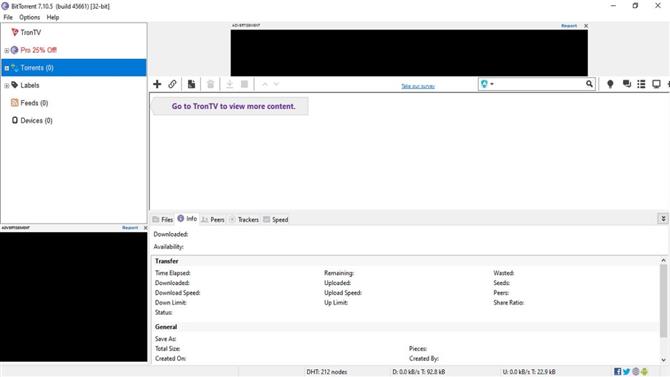
BitTorrent является официальным торрент-клиентом протокола BitTorrent, крупнейшего децентрализованного однорангового протокола. Он используется для передачи больших файлов и данных через Интернет.
BitTorrent, компания, стоящая за клиентом BitTorrent, также делает другое похожее и очень популярное торрент-приложение под названием uTorrent..
BitTorrent имеет более 100 миллионов активных пользователей в месяц, что составляет значительную долю интернет-трафика..
ценообразование
BitTorrent поставляется в четырех основных вариантах, некоторые из которых имеют разные версии в пределах.
BitTorrent Web доступно как для Windows, так и для MacOS, и является стандартным клиентом, используемым для загрузки контента. Хотя версия macOS доступна бесплатно, она не предлагает поддержку помимо macOS Catalina 10.15. Между тем, клиент Windows доступен в трех разных версиях:
- Основные: Это ванильный вкус клиента, который можно бесплатно скачать, с поддержкой рекламы и с закрытым исходным кодом..
- Pro: Обеспечивает повышенную безопасность, блокирует угрозы и отображает информацию, такую как размер файла, разрешение, семена и пиявки. Он также предлагает послепродажную поддержку и доступен за $ 19,95 в год..
- Pro + VPN: Включает все функции Pro, а также поставляется с CyberGhost VPN, который поддерживает пять устройств и помогает обойти цензуру контента. Этот пакет стоит $ 69,95 в год.
БитТоррент Классик доступно только для ПК с Windows и является оригинальным настольным приложением. Имеется четыре версии:
- Основные: Бесплатная версия классического BitTorrent-клиента. Это реклама поддерживается и закрытый источник.
- Свободный от рекламы: Здесь нет рекламы, плюс она использует меньшую пропускную способность, и вы получаете премиальную поддержку всего за $ 4,95 в год..
- Pro: Обеспечивает повышенную безопасность, блокирует угрозы, поставляется со встроенным конвертером форматов, медиаплеером и предлагает расширенную поддержку. Годовая подписка стоит $ 19,95.
- Pro + VPN: Включает в себя все функции Pro плюс CyberGhost VPN, который поддерживает пять устройств, стоимостью $ 69,95 в год.
BitTorrent Android Android-версия торрент-клиента, доступная в двух разных вариантах, Basic и Pro, причем последняя стоит $ 2,99.
BitTorrent Remote это автономный клиент для удаленного управления торрентами на вашем хост-компьютере.
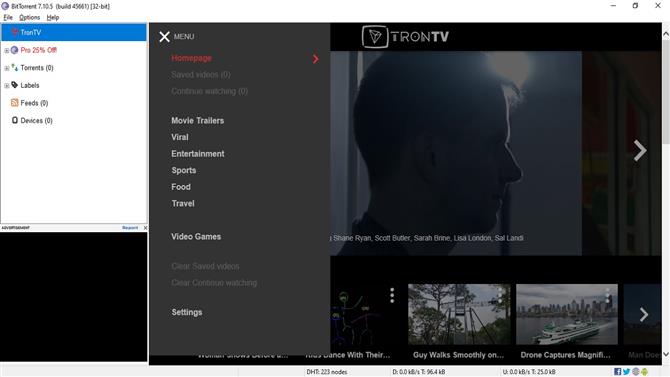
(Изображение предоставлено: BitTorrent)
особенности
Клиент BitTorrent Classic поставляется с набором расширенных возможностей, которые должны работать для любого пользователя, помогая обеспечить быструю и эффективную загрузку торрентов..
Для начала вы получаете возможность загружать несколько торрент-файлов одновременно, а также можно назначать разные уровни приоритета для этих нескольких загрузок, поэтому, если вам действительно нужен тот, который вам нужен, это может произойти..
Кроме того, BitTorrent позволяет запланировать автоматическую загрузку в разное время дня (или даже ночи)..
Возможность получить пакетную VPN, очевидно, полезна с точки зрения безопасности и действительно с точки зрения конфиденциальности в Интернете. Как и широкий выбор вариантов для клиентов, как описано выше — больше выбора всегда хорошо, а возможность удаленного управления своими торрент-активностями является несомненным плюсом.
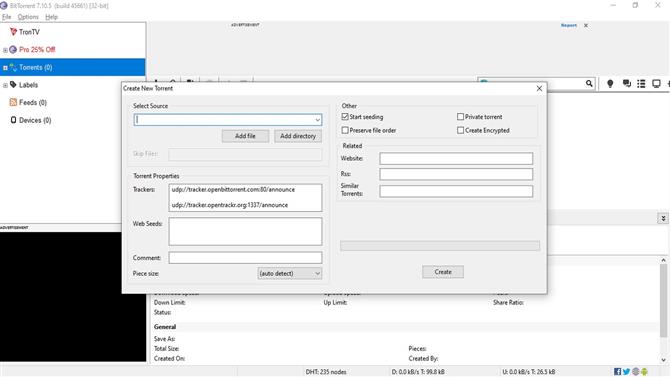
(Изображение предоставлено: BitTorrent)
Интерфейс
BitTorrent — это простое в использовании программное обеспечение, которое имеет действительно чистый и визуально привлекательный пользовательский интерфейс с множеством опций..
Помимо рекламы в базовой версии, интерфейс аккуратный и обтекаемый, что делает его одним из лучших торрент-клиентов с точки зрения минималистического дизайна. Менее используемые меню и опции скрыты в интерфейсе, но при необходимости могут быть вызваны.
Пользовательский опыт
Впечатляющие уровни производительности помогают создавать приятные ощущения, а в целом BitTorrent очень прост для понимания и использования. Отсутствие крутой кривой обучения и доступность бесплатной версии делают это приложение заманчивым выбором.
Безопасность
Хотя BitTorrent является лидером в отрасли торрент-клиентов и в целом считается безопасным для использования, следует отметить пару моментов с точки зрения безопасности. Во-первых, клиентский код является закрытым исходным кодом, поэтому полностью зависит от разработчиков в отношении обновлений и исправлений безопасности (и не так прозрачен, как конкуренты с открытым исходным кодом).
Кроме того, сканирование установщика BitTorrent с помощью VirusTotal помечало 4 предупреждения (из 72 антивирусных приложений), что невелико, но в то же время может представлять небольшую проблему. Тем не менее, в некоторых случаях это могут быть ложные срабатывания, но все же стоит иметь в виду, что некоторые другие клиенты получают чистый ноль в этом тесте. Точно так же, как правило, рекомендуется использовать хорошее VPN-приложение при использовании торрент-клиентов для загрузки контента в любом случае, просто для дополнительной безопасности (и конфиденциальности).
пиратство
Несмотря на то, что торренты позволяют пользователям загружать свои любимые материалы из Интернета, а эти клиенты облегчают процесс, помните, что, конечно, в Интернете есть материалы, защищенные авторским правом, и загрузка, нарушающая закон. Конечно, Ditching не поддерживает и не поддерживает пиратство или нелегальные загрузки..
Окончательный вердикт
BitTorrent всегда был одним из самых популярных клиентов для загрузки торрентов. Это облегчает действительно быструю загрузку больших файлов и предлагается на более чем 20 языках. В целом, это отличный вариант для эффективной и эффективной загрузки через торрент, но потенциальные проблемы безопасности, которые мы обсуждали в обзоре, вызывают небольшую озабоченность..