Майнинг с помощью устройств ASIC на NiceHash
Рассмотрим детально подключение Асик майнера к NiceHash, рекомендации по данному процессу, а также особенности данного сервиса.
Каждый пользователь может предоставить для аренды своё оборудование. Причём независимо от используемого алгоритма. По сути, NiceHash является особым аукционом, где продаются и покупаются мощности по неизвестным заранее ценам. Все покупки производятся на конкурентной основе. По этой причине сервис является одним из самых лучших для новичков. Рассмотрим, как подключить Асик к Найсхэшу.
Как подключить Асик к Nicehash?
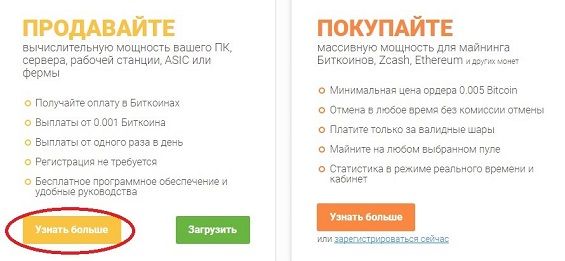
Указание на кнопку, которую надо нажать для получения информации по подключению Асика
Настройка Асика на NiceHash и подключение происходит на официальном сайте сервиса — nicehash.com:
-
На главной странице вы увидите две рамки с предложением о покупке мощностей сервиса или продаже собственных, а также условия каждого из предложений. Здесь потребуется нажать на кнопку «Узнать больше».
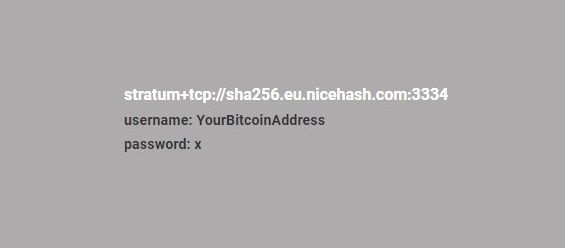
Что нужно указывать после «username» и «password»
На что обратить внимание, перед тем как подключить ASIC к NiceHash?
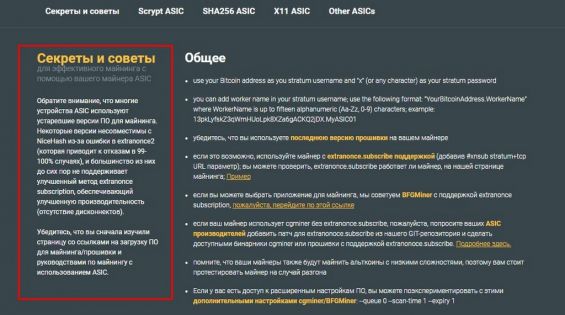
Советы по правильному майнингу Асиками на сервисе NiceHash
Перед тем, как подключить ASIC к NiceHash, пользователь должен установить самую актуальную прошивку для собственного майнера. Это связано с тем, что некоторые из версий программного обеспечения не совместимы с данным сервисом. В 99-ти процентах случаев по данной причине возникает ошибка под названием extranonce 2.
Обязательное требование для использования ASIC — это поддержка оборудованием опции под названием extranonse.subscribe.
Для тех, кто самостоятельно не может определиться с выбором приложения для добычи виртуальной валюты, специалисты рекомендуют использовать BFGMiner. Если устройство не поддерживает функцию extranonse.subscribe, следует перейти по адресу nicehash.com/help/sha256-mining (при добыче Биткоин) и скачать нужную версию прошивки.
Необходимо помнить, что устройство может быть использовано для добычи криптовалюты с более низкой мощностью. В связи с этим пользователь должен предварительно провести тест оборудования на разгон.
Проверка статистики на NiceHash
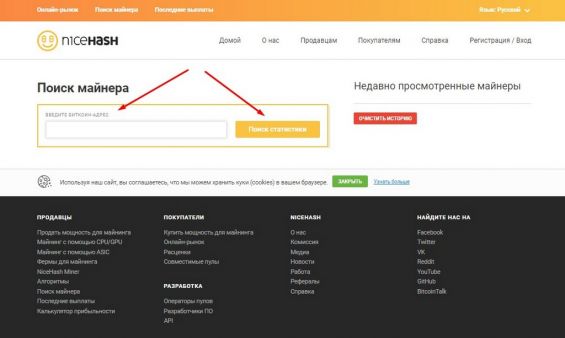
Указание на поле и кнопку для проверки статистики майнинга на сайте NiceHash
После того как запуск NiceHash miner на Асике был выполнен, пользователь может перейти к просмотру статистических данных. Для получения адекватной статистики должно пройти хотя бы 30 минут (желательно 60 минут). Сведения о работе устройства можно получить, перейдя на официальный портал nicehash.com. В верхней части экрана нужно нажать на надпись «Найти майнер».
Затем на главном экране появится специальная таблица, в которой необходимо ввести ранее вводимый в поле для воркера, адрес Bitcoin-кошелька и нажать на кнопку «Поиск статистики». Здесь будет отражаться следующая информация:
- прибыльность за 24 часа, который определяется на основании текущего курса Bitcoin, а также сложности добычи блока;
- эффективность работы майнера;
- количество активных устройств;
- объём невыплаченных средств;
- используемый для майнинга алгоритм.
Условия предоставления выплат при асик-майнинге на NiceHash
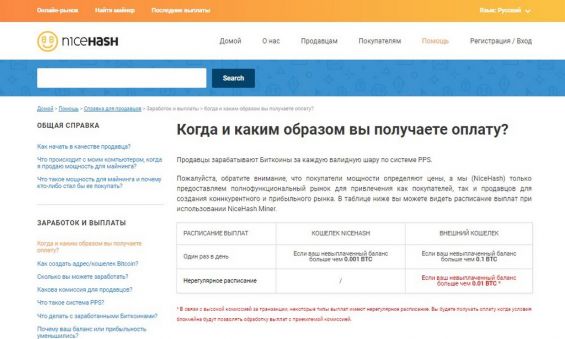
Таблица с условиями выплат на сервисе NiceHash
По состоянию на сегодняшний день, сервис NiceHash предоставляет своим клиентам выплаты со следующими условиями:
- выплата производится исключительно в монетах BTC;
- минимальный объём средств для вывода 0,001 BTC;
- выплаты могут производиться не чаще, чем 1 раз в 24 часа.
Другие особенности сервиса NiceHash
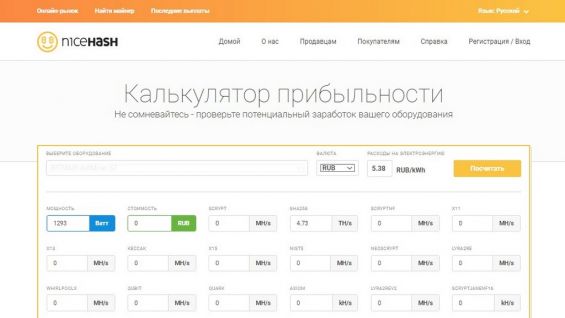
Страница с калькулятором майнинга на сервисе NiceHash
Срочно: WanChain раздает 200 USDT. Узнайте как получить за 3 минуты!
Для подключения ASIC-майнера к платформе NiceHash, следуйте этим шагам:
- Зарегистрируйтесь на платформе NiceHash, если у вас еще нет аккаунта. Перейдите на их официальный сайт (https://www.nicehash.com) и выполните процедуру регистрации.
- Войдите в свой аккаунт NiceHash, используя учетные данные, которые вы указали при регистрации.
- Перейдите в раздел «Риги» или «My ASICs» (Мои ASIC-майнеры) на панели управления NiceHash.
- Нажмите кнопку «Добавить ASIC» или «Add ASIC» и выберите модель и тип вашего ASIC-майнера из списка предложенных опций. Если вашего устройства нет в списке, попробуйте выбрать ближайшую по параметрам модель.
- Введите необходимую информацию о вашем ASIC-майнере, такую как имя (логин), пароль и адрес пула для майнинга. Обычно эту информацию можно найти в документации или настройках вашего ASIC-майнера.
- Настройте параметры майнинга, такие как тип алгоритма и ожидаемая производительность вашего ASIC-майнера. Можно выбрать автоматическую настройку, чтобы NiceHash сам определил оптимальные параметры.
- Сохраните настройки и дождитесь, пока NiceHash проверит и подключит ваш ASIC-майнер к их платформе. Это может занять некоторое время.
- После успешного подключения ваш ASIC-майнер будет отображаться на панели управления NiceHash. Вы сможете видеть статистику майнинга, доходность и другую информацию о вашем устройстве.
Обратите внимание, что процесс подключения ASIC-майнера к NiceHash может немного отличаться в зависимости от конкретной модели майнера и версии платформы NiceHash. Рекомендуется ознакомиться с документацией NiceHash и инструкциями производителя ASIC-майнера для получения подробной информации по настройке и подключению.
Пошаговая инструкция подключения Antminer s9 к Nicehash
Вот пошаговая инструкция по подключению Antminer S9 к NiceHash:
- Зарегистрируйтесь на платформе NiceHash, если у вас еще нет аккаунта. Перейдите на их официальный сайт (https://www.nicehash.com) и выполните процедуру регистрации.
- Войдите в свой аккаунт NiceHash, используя учетные данные, которые вы указали при регистрации.
- Перейдите в раздел «Риги» на панели управления NiceHash.
- Нажмите кнопку «Добавить ASIC» и выберите модель «Antminer S9» из списка предложенных опций.
- Введите имя (логин) и пароль для вашего Antminer S9. Обычно значения по умолчанию для Antminer S9: имя пользователя — «root», пароль — «admin». Если вы изменили эти значения, введите свои собственные данные.
- Введите IP-адрес вашего Antminer S9. Вы можете найти IP-адрес устройства, подключившись к его веб-интерфейсу или используя утилиту сканирования сети, такую как Angry IP Scanner или Advanced IP Scanner.
- Настройте параметры майнинга для Antminer S9 на NiceHash. Выберите алгоритмы, которые вы хотите майнить, и укажите дополнительные настройки, такие как скорость вентилятора или разгон частоты работы.
- Сохраните настройки и дождитесь, пока NiceHash проверит и подключит ваш Antminer S9 к их платформе. Это может занять некоторое время.
- После успешного подключения ваш Antminer S9 будет отображаться на панели управления NiceHash. Вы сможете видеть статистику майнинга, доходность и другую информацию о вашем устройстве.
Обратите внимание, что процесс подключения Antminer S9 к NiceHash может немного отличаться в зависимости от версии платформы NiceHash или изменений в настройках Antminer S9. Рекомендуется ознакомиться с документацией NiceHash и инструкциями производителя Antminer S9 для получения подробной информации по настройке и подключению.
Что делать если асик не подключается
Если ваш ASIC не подключается к NiceHash, вот несколько шагов, которые можно предпринять, чтобы исправить проблему:
- Проверьте подключение: Убедитесь, что ваш ASIC правильно подключен к питанию и сети. Проверьте все кабели и разъемы, чтобы убедиться, что они надежно соединены.
- Проверьте сетевые настройки: Убедитесь, что IP-адрес вашего ASIC настроен правильно и соответствует настройкам сети. Проверьте, чтобы IP-адрес вашего ASIC не конфликтовал с другими устройствами в сети.
- Проверьте настройки майнера: Проверьте настройки майнера на вашем ASIC, чтобы убедиться, что они правильно настроены для работы с NiceHash. Убедитесь, что указаны правильные адрес и порт пула NiceHash.
- Проверьте брандмауэр и антивирусное ПО: Убедитесь, что брандмауэр и антивирусное ПО на вашем компьютере не блокируют подключение к NiceHash. Возможно, вам нужно добавить исключение или разрешить соединение с NiceHash в настройках защитного программного обеспечения.
- Обновите прошивку: Проверьте, доступна ли для вашего ASIC обновленная прошивка. Если есть новая версия прошивки, попробуйте обновить ее согласно инструкциям производителя.
- Проверьте статус службы NiceHash: Иногда возникают временные проблемы или сбои в работе платформы NiceHash. Проверьте статус службы на официальном сайте NiceHash или на их официальных каналах в социальных сетях.
- Свяжитесь с поддержкой: Если вы все еще не можете подключить свой ASIC к NiceHash, рекомендуется связаться с поддержкой NiceHash или производителя вашего ASIC. Они могут предоставить дополнительную помощь и рекомендации по решению проблемы.
Важно отметить, что каждый случай может быть уникальным, и эти шаги представляют общие рекомендации. Рекомендуется ознакомиться с инструкциями производителя вашего ASIC и проконсультироваться с поддержкой NiceHash или производителя, чтобы получить конкретную помощь в решении проблемы.
Как подключить асик к nicehash
Каждый пользователь может предоставить для аренды своё оборудование. Причём независимо от используемого алгоритма. По сути, NiceHash является особым аукционом, где продаются и покупаются мощности по неизвестным заранее ценам. Все покупки производятся на конкурентной основе. По этой причине сервис является одним из самых лучших для новичков. Рассмотрим, как подключить Асик к Найсхэшу.
Как подключить Асик к Nicehash?
Настройка Асика на NiceHash и подключение происходит на официальном сайте сервиса — nicehash.com:
На что обратить внимание, перед тем как подключить ASIC к NiceHash?
Перед тем, как подключить ASIC к NiceHash, пользователь должен установить самую актуальную прошивку для собственного майнера. Это связано с тем, что некоторые из версий программного обеспечения не совместимы с данным сервисом. В 99-ти процентах случаев по данной причине возникает ошибка под названием extranonce 2.
Обязательное требование для использования ASIC — это поддержка оборудованием опции под названием extranonse.subscribe.
Для тех, кто самостоятельно не может определиться с выбором приложения для добычи виртуальной валюты, специалисты рекомендуют использовать BFGMiner. Если устройство не поддерживает функцию extranonse.subscribe, следует перейти по адресу nicehash.com/help/sha256-mining (при добыче Биткоин) и скачать нужную версию прошивки.
Необходимо помнить, что устройство может быть использовано для добычи криптовалюты с более низкой мощностью. В связи с этим пользователь должен предварительно провести тест оборудования на разгон.
Проверка статистики на NiceHash
После того как запуск NiceHash miner на Асике был выполнен, пользователь может перейти к просмотру статистических данных. Для получения адекватной статистики должно пройти хотя бы 30 минут (желательно 60 минут). Сведения о работе устройства можно получить, перейдя на официальный портал nicehash.com. В верхней части экрана нужно нажать на надпись «Найти майнер».
Затем на главном экране появится специальная таблица, в которой необходимо ввести ранее вводимый в поле для воркера, адрес Bitcoin-кошелька и нажать на кнопку «Поиск статистики». Здесь будет отражаться следующая информация:
Условия предоставления выплат при асик-майнинге на NiceHash
По состоянию на сегодняшний день, сервис NiceHash предоставляет своим клиентам выплаты со следующими условиями:
Другие особенности сервиса NiceHash
Среди прочих особенностей сервиса выделяют NiceHash:
Antminer s9 (s9i) nicehash настройка
В этой стать расскажем вам о настройки bitmain antminer s9 и s9i под nicehash майнинг. Настроим, создадим адрес bitcoin и так далее.

Antminer s9 nicehash
Настройка под nicehash antminer s9 не очень сложная. Для начала вам надо зайти в настройки майнера. Если вы не знаете как зайти в настройки майнера, то для начала прочитайте статью — Настройка майнера antminer s9.
И так узнали адрес, заходим.
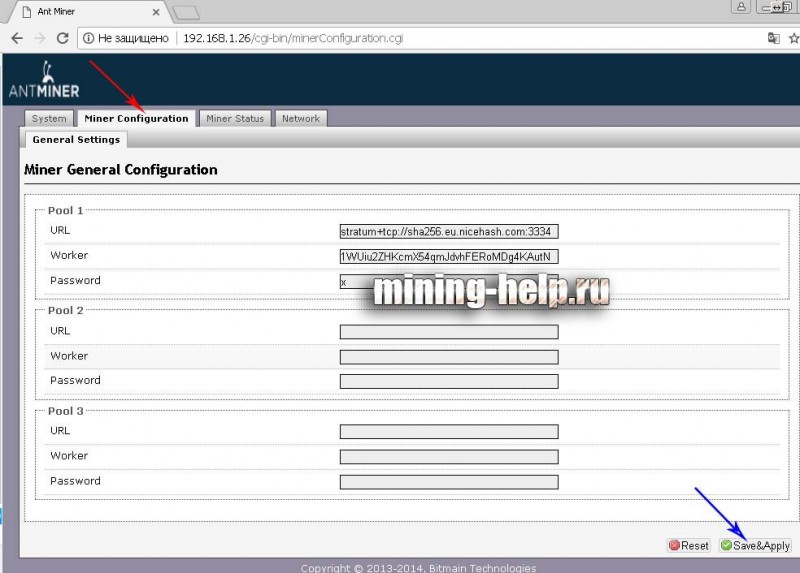
Заходим в miner configuration (красная стрелка), тут и будет настройка antminer s9 на nicehash. На скрине все настроено под него. Но мы разберем подключение antminer s9 к nicehash по подробнее.
URL — и далее адрес найсхэш пула, в нашем случае stratum+tcp://sha256.eu.nicehash.com:3334.
Worker — и далее ваш bitcoin адрес (кошелек) если у вас его нет, ниже информация, как и где создать.
Password — тут оставляем x (икс).
Остальное оставляем чистым и жмем Save&Apply (синяя стрелка).
Теперь перейдем к получению биткоин адреса, если он у вас есть, то перелистните ниже. Там будет информация как узнать баланс, статистику и выплаты. И так узнаем где создать биткоин кошелек для майнинга!
Биткоин кошелек для найсхэш
И так кошелек bitcoin для nicehash я советую завести на биржах, это проще. И проще обменять на реальные деньги. Я советую 2 биржи.
1. Yobit — хорошая мощная биржа, есть встроенные методы вывода, хорошие курсы.
2. Exmo — хорошая биржа, есть встроенные методы вывода, иногда требует верификацию.
Обе биржи хороши. Сегодня я расскажу про yobit. По нему и будет пример.
И так регистрируемся на Yobit подтверждаем почту, и заходим в личный кабинет.
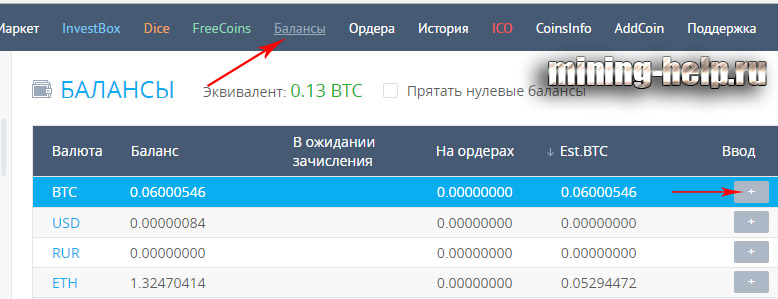
Заходим в балансы, вот будет BTC (биткоин), и жмем + ввод.
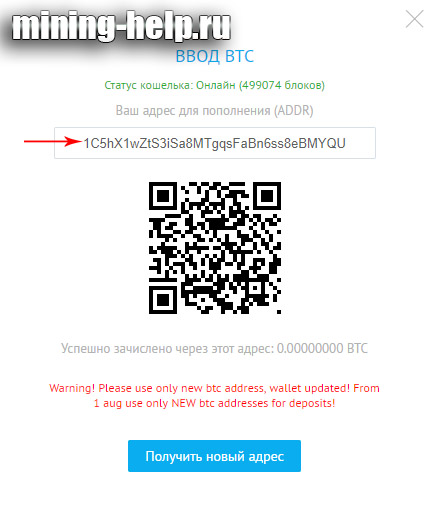
Вот он и есть ваш Bitcoin адрес. Вставляете его в настройках воркера майнера, скрин выше.
Теперь после того как все настроили, и запустили майнер s9, он поработал хотя бы 30 — 60 мин. Можно проверять статистику майнинга. Заходим на nicehash.com/miner
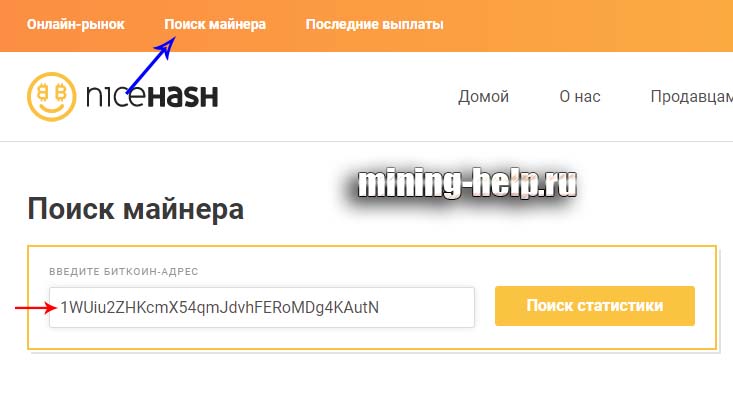
Жмете поиск майнера (синяя стрелка), где красная стрелка вводите свой биткоин адрес, и жмете поиск статистики
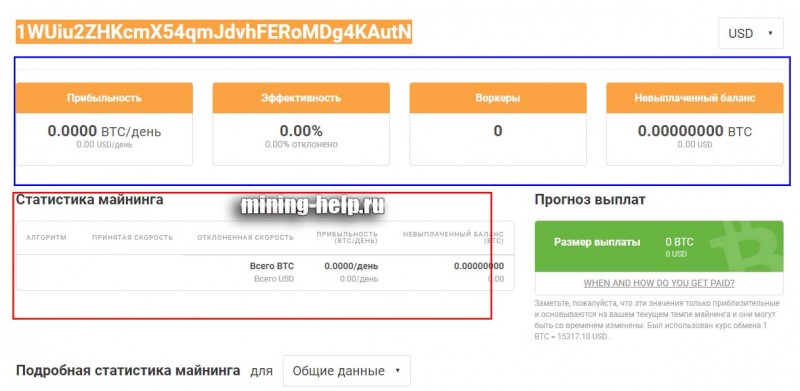
Думаю тут все понятно. Внимание более правильная статистика будет только после суток непрерывного майнинга! Немного разберем:
Прибыльность — тут через сутки непрерывного майнинга, будет показана прибыльность за день с учетом текущего курса и сложности.
Эффективность — тут думаю понятно.
Воркеры — это сколько у вас асиков активно.
Невыплаченный баланс — это ваш баланс, который еще не ушел на биржу (ваш кошелек).
Где обведено красным:
Алгоритмы и принятая скорость — тут будут все алгоритмы какими вы майните, в нашем случае sha 256, и какая скорость. Остальное как выше.
Nicehash минимальные выплаты на внешний кошелек.
Выплаты один раз в день если ваш баланс больше 0.1 BTC
Один раз в неделю если ваш баланс больше 0.01
Вроде бы все, надеюсь вам понятно как настроить antminer s9 на nicehash.
Подключение Асика для майнинга
Если устройство выбрано правильно, то остается только верно подключить его к интернету (сети), а потом настроить для «добычи». Выполнять эти действия нужно по порядку.
Как подключить Асик:
1. Если в комплекте с Асиком поставлялся блок питания, то подключите желтые провода в гнезда, которые находятся на корпусе устройства, остальные соединяются с платой управления. Если БП не было в комплекте, то необходимо его дополнительно приобрести;
3. На корпусе обычно располагаются сигнальные лампочки зеленого цвета, если они загорелись или замигали, значит устройство готово к дальнейшей подготовке.
Далее найдите IP-адрес оборудования, для этого используется сканер адресов. Скорее всего устройство будет подписано однозначно и обнаружить его в списке будет не трудно.
Откройте любой доступный интернет-браузер и введите IP-адрес устройства, который был получен ранее. Это позволит открыть его настройки.
На платформе нужно пройти регистрацию, а затем создать воркер. Сразу же создается кошелек, куда и будет складываться криптовалюта, вывод которой доступен только на условиях сервиса.
Дайте имя воркеру, если он не определен пулом.
Дальнейшие инструкции предусматривают подключение Асика к работе в пуле:
1. На странице пула найдите и выпишите в отдельный файл следующую информацию: «имя воркера», «Stratum server». Имя чаще всего формируется пулом и совпадает с логином, второе значение
прописывается в следующем формате: «stratum+tcp://stratum.antpool.com:3333»;
3. Сохраните измененные настройки с помощью соответствующей кнопки и дождитесь перезапуска оборудования.
Чтобы убедиться, что деньги устройством действительно зарабатываются, стоит снова открыть страничку выбранного пула, заново пройти авторизацию и проверить активность воркера в личном кабинете. На достаточно популярных сервисах для майнинга предусматриваются удобные графические решения, позволяющие отследить все изменения.
Тонкости настройки и подключения
При настройке устройства некоторые пользователи меняют его тактовую частоту. Этот показатель способен добавить мощностей устройству и ускорить момент получения первой прибыли. Но это не совсем правильно.
Производитель уже «заложил» максимальную мощность, повышать ее не стоит из-за того, что повышается вероятность быстрого выхода из строя. Статьи про разгон Асиков предлагают майнерам сравнить доходность устройств до проведения процедуры и после. Но нигде не исследуется работоспособность оборудования на отрезке года-двух. Возможно, что указанные «допустимые» значения приведут к тому, что инвестор даже не успеет окупить первоначальный вклад.
При этом не стоит забывать, что Асик – «неремонтопригодное» оборудование. Исправить вручную можно только мелкие поломки, но это большая трата времени, что сказывается на сроках окупаемости.
Также важно не забывать о том, что Асики производятся не на территории России, поэтому вилки могут не подходить. Стоит уточнять этот нюанс у продавца или приобрести переходник.
Таким образом, подключение и настройка Асика – достаточно простое занятие, которое освоит любой начинающий майнер. Важно учитывать нюансы и выполнять инструкции в строгом порядке.
Как подключить Асик?
Вот небольшой список моделей, которые будут работать на пулах Криптекса:
Ethash (ETHW, ETC) АСИКи
- Bitmain Antminer E9 Pro
- Bitmain Antminer E3
- iPollo V1, V1 mini, V1 mini SE, V1 Mini SE Plus, X1
- Innosilicon A11 PRO 1500
- AnexMiner ET3
- Jasminer X16-P, X16-Q, X4, X4-Q, X4-1U
- ForestMiner EPU 1-C, 2-C, XC
Полный список АСИКов, которые работают на алгоритме Ethash, можно посмотреть на этом сайте.
kHeavyHash KASPA АСИКи
- Osprey E100, E300
- Superscalar K10 30 Gh/s
- IceRiver KAS KS0 100 Gh/s
- IceRiver KAS KS1 1 Th/s
- IceRiver KAS KS2 2 Th/s
- IceRiver KAS KS3L 5 Th/s
- IceRiver KAS KS3L 8 Th/s
- Bitmain Antminer KS3 8,3 Th/s
АСИК для KASPA kHeavyHash можно посмотреть на сайте разработчика Osprey, IceRiver, или Bitmain.
Blake3 IRON FISH ФПГА
- Osprey E100, E300
ФПГА для Blake3 IRON FISH можно посмотреть на сайте разработчика Osprey
Какой АСИК выбрать?
Для какой монеты? Какой будет доход? А смогу окупить?
Эксперты из Asic miner compare помогают майнерам разобраться:
- регулярно изучают рынок АСИКов и ФПГА;
- анализируют цены и доходность АСИКов;
- составляют списки лучших поставщиков и продавцов;
- помогут подобрать АСИК под ваши нужды.
Выберите АСИК или сравните доходность интересующих вас моделей тут → https://asicminercompare.com
Как подключиться?
Для начала выберите монету, которую вы собираетесь майнить и пул, где будете майнить.
Чтобы подключить АСИК к пулам Криптекса вам нужно знать:
- IP адрес вашего АСИКа в вашей локальной сети (найти его можно в настройках вашего роутера)
- URL адрес пула, к которому вы собираетесь подключить ваше устройство.
- Адрес кошелька, куда будете получать выплату с пула.
Если у вас ещё нет крипто кошелька для выплат, его нужно создать. В нашей статье мы рассказали как выбрать и зарегистрировать кошелёк для криптовалюты.
Настройка АСИКа
Как только вы войдете в кабинет вашего ASIC-устройства, перейдите во вкладку конфигурации (настройки).
У разных производителей меню настроек может немного отличаться, но смысл и основные настройки у всех будут приблизительно одинаковы.
Вы увидите следующие поля:
- URL (Address, Адрес) — сюда нужно указать адрес пула, к которому вы подключаетесь.
- USER (WORKER, Пользователь) — сюда нужно указать кошелёк и название вашего устройсва.
- PASS (Password, Пароль) — сюда нужно указать пароль для подключения к пулу.
- COIN (Algorithm, Алгоритм) — если требуется указать. Здесь вам нужно указать алгоритм или монету, которую вы будете майнить.
Параметры подключения к пулам:
| Монета | Алгоритм | URL — Адрес пула | Формат кошелька | Пароль |
|---|---|---|---|---|
| KASPA | KAS или kHeaveHash | kas.kryptex.network:7777 или stratum+tcp://kas.kryptex.network:7777 | WALLET_ADDRESS.WORKER_NAME | x или ничего |
| IRON FISH | IronFish или Blake3 | iron.kryptex.network:7777 або stratum+tcp://iron.kryptex.network:7777 | WALLET_ADDRESS.WORKER_NAME | x или ничего |
| ETC | ETC или ETCHASH | etc.kryptex.network:7777 или stratum+tcp://etc.kryptex.network:7777 | WALLET_ADDRESS.WORKER_NAME | x или ничего |
| ETHW | ETH или ETHASH | ethw.kryptex.network:7777 или stratum+tcp://ethw.kryptex.network:7777 | WALLET_ADDRESS.WORKER_NAME | x или ничего |
WALLET_ADDRESS — адрес кошелька используете свой, из ранее зарегистрированного кошелька.
WORKER_NAME — название Асика, должно быть не более 32 символов, написано латинскими буквами и без пробелов. Может содержать цифры 0-9 , а так же знаки — и _ . Например, ASIC_1
Получите вашу выплату!
Выплаты производятся каждый час при достижении порога выплаты.
Как задать порог выплаты?
Откройте страницу с пулом, на который вы майните, и введите адрес вашего кошелька, на который вы майните;
Откройте страницу настроек “Настройки”;
Укажите желаемый размер выплаты в поле “Порог выплаты”. Минимальный и максимальный порог указан на главной странице пулов. На пуле нет комиссии за транзакцию — Криптекс платит её за вас ��
В поле «IP адрес» укажите IP-адрес того воркера, имя которого подсказывает вам сайт. IP-адрес должен заканчиваться так же как указано в подсказке на сайте (смотрите последние цифры). Обратите внимание, что для настройки выплаты вам нужен внешний IP адрес, а не локальный — они отличаются.