HDDRawCopy — создание и прошивка образов
 Статьи
  admin
admin  Просмотров: 16234
  Подписаться
HDDRawCopy — бесплатная программка для создания и восстановления образов жестких дисков и других носителей информации. Пригодится эта программа и для некоторых андроид устройств. Она позволяет сделать полный образ флеш памяти телефона, и восстановить в любой момент. Также предназначена для восстановления телефона в случае краха системы, или даже восстановления «кирпича» в большинстве случаях. Программа использует побитовое копирование, что дает возможность воссоздать точную копию системы. Для копирования 4гб нашего смартфона тратится примерно около 20 минут времени.
Администрация сайта не несет ответственности за то, что вы делаете со своим телефоном. Перед тем как, что-нибудь сделать, подумайте зачем вам это нужно и внимательно изучите инструкцию.
Создание образа через HDDRawCopy
1. Необходимо установить драйвера.
2. Перезагрузить компьютер.
3. Выключить телефон.
4. Нажать и удерживать кнопки Громкость + и Громкость —
5. Подключить к компьютеру.
6. Отказаться от форматирования флешки. (Признак того, что компьютер увидел телефон в режиме DFU )
7. Отпустить кнопки телефона.
8. Запустить HDDRawCopy1.02Portable.exe от администратора, жмем Agree .
Скачать HDDRawCopy1.02Portable.exe 3602
9. Выбираем устройство Qualcomm MMC Storage и нажимаем Continue .
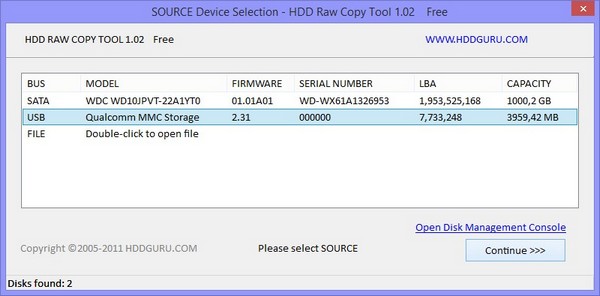
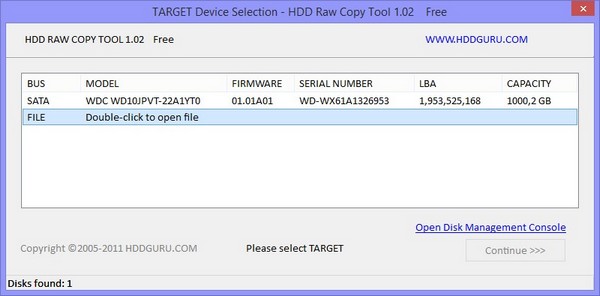
10. Выбираем двойным кликом FILE и указываем куда сохранить наш образ.
11. Нажимаем Continue .
12. Нажать Start и ждать окончания процесса создания образа .imgc.
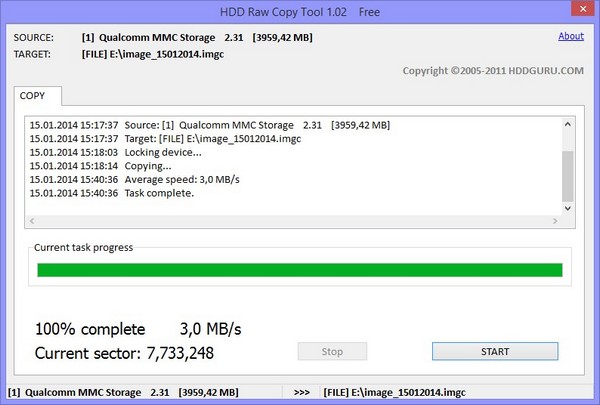
13. Закрываем программу.
14. Вытащить и вставить батарею.
15. Включить телефон.
Создание чистого образа «как из магазина» через HDDRawCopy
Если у вас в телефоне уже есть какие-то важные данные, то сначало сделайте бекап. Иначе все данные будут потеряны!
1. Идем в настройки, выбираем » Восстановление и сброс » и делаем » Копирование данных «.
2. Идем в настройки, выбираем » Память » и » Очистить память телефона » (Внутреннюю, а не SD-карту!)
3. Необходимо установить драйвера.
4. Перезагрузить компьютер.
5. Скачать HDDRawCopy1.02Portable.exe .
Скачать HDDRawCopy1.02Portable.exe 3602
6. Снять заднюю крышку телефона.
7. Идем в настройки, выбираем » Восстановление и сброс » и делаем » Сброс настроек «. SD-карту очищать не нужно!
8. Телефон перезагрузится в режим Рекавери, и автоматически начнется очистка система. Когда появится надпись reboot, телефон выключится с виброй. В этот момент вынимаем батарею, чтобы не произошел перезапуск системы.
Мы получили телефон «как из магазина«.
9. Вставить аккумулятор.
10. Делаем полный бекап по инструкции «Создание образа через HDDRawCopy«
Прошивка с помощью HDDRawCopy
1. Необходимо установить драйвера.
2. Перезагрузить компьютер.
3. Выключить телефон.
4. Нажать и удерживать кнопки Громкость + и Громкость —
5. Подключить к компьютеру.
6. Отказать от форматирования флешки. (Признак того, что компьютер увидел телефон в режиме DFU )
7. Отпустить кнопки телефона.
8. Запустить HDDRawCopy1.02Portable.exe от администратора, жмем Agree .
Скачать HDDRawCopy1.02Portable.exe 3602
9. Выбираем двойным кликом FILE и указываем куда сохранить наш образ *.imgc .
HDD Raw Copy Tool — портабельная утилита для побитового копирования информации с диска на диск
Иногда требуется возможность копирования информации с одного жесткого диска на другой один в один, побитово, без изменений, именно в том виде, в каком она была записана изначально. Такое побитовое копирование применяется для создания точной копии информации, для создания резервной копии, и обеспечить его может утилита HDD Raw Copy Tool.

HDD Raw Copy Tool поддерживает копирование с дисков с любым интерфейсом — S-ATA (SATA), IDE (E-IDE), SCSI, SAS, USB, FIREWIRE, HDD/SSD. Поддерживаются жесткие диски и интерфейсы практически всех известных производителей — Intel, OCZ, Samsung, Kingston, Maxtor, Hitachi, Seagate, Samsung, Toshiba, Fujitsu, IBM, Quantum, Western Digital, и многие другие.
Но самое полезное в этой утилите — это возможность побайтового копирования с любых флеш-накопителей — SD/MMC, MemoryStick, CompactFlash, SmartMedia, XD. Копируются абсолютно все данные, включая загрузочные разделы и записи, шифрованные разделы, вне зависимоти от того, в какой операционной системе они были записаны. HDD Raw Copy может сразу копировать информацию на аналогичный жесткий диск, либо создавать образ (в сжатом или несжатом виде), из которого можно восстановить информацию. В принципе, утилита является неплохим инсрументом для создания резервной копии информации, работающим в 32/64-битных Windows 7/Server/Vista/XP.
Запись образов на DVD и USB Flash
Данная инструкция описывает различные способы записи дистрибутивов ALT Linux [1] .
Содержание
Запись установочного образа на DVD
Запись образа диска в Windows
Файл ISO-образа диска — это файл специального формата, подготовленный для записи на диск. Для записи iso-образа под операционной системой MS Windows используйте специальные программы: SCDWriter, Nero BurningROM и другие. Рекомендуем для записи использовать новые диски от известных производителей: Verbatim, Mirex, Memorex. Записанный на плохой диск образ может вызвать неразрешимые проблемы при установке.
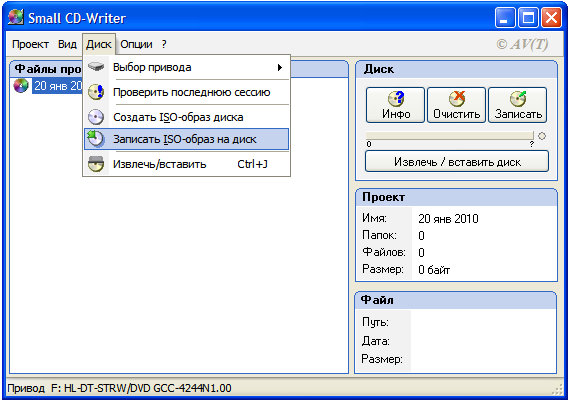
Запись образа диска с помощью SCDWriter
- Скачайте архив программы отсюда.
- Распакуйте архив в любую папку.
- Вставьте чистый диск в привод.
- Войдите в папку, куда был распакован скаченный архив, и запустите программу SCDWriter.exe.
- Откройте пункт меню Диск ⇒ Записать ISO-образ на диск и в появившемся окне укажите путь к образу диска.
- Нажмите кнопку Записать.
Запись образа диска с помощью Nero BurningROM
- Если у вас не установлена эта программа, скачайте её с сайта производителя http://www.nero.com и установите.
- Запустите программу и выберите в списке устройств необходимый для записи CD/DVD дисковод.
- Щёлкните по кнопке Открыть проект в главном окне. В появившемся окне выберите необходимый iso образ для записи и нажмите кнопку Открыть.
- В окне Запись проекта (Записать образ) настройте необходимые параметры.
- Приступайте к записи iso образа на диск, щёлкнув по кнопке Запись (Burn).
Запись образа диска в Linux
Для записи ISO-образов можно использовать множество утилит и программ с графическим или текстовым интерфейсом. Наиболее удобно использовать программы K3b или Brasero, которые поставляются в комплекте любого дистрибутива операционной системы Linux.
Запись образа диска с помощью K3b
- Если программа k3b отсутствует, установите её в систему, используя стандартные для вашего дистрибутива инструменты установки программ.
- Запустите программу. При правильных настройках программа сообщит об отсутствии проблем с системой и предложит перейти к записи на диск.
- В меню главного окна Сервис (Service) выберите пункт Записать образ DVD (Burn DVD image).
- В появившемся окне Записать образ DVD (Burn DVD image) нажмите на кнопку Выбор файла для записи. Откроется диалог, в котором необходимо выбрать iso образ для записи и после выбора нажать клавишу ОК.
- Если вы всё сделали правильно, программа покажет информацию о iso файле и начнёт вычислять контрольную сумму. Эта операция может занять несколько минут. Вы можете сравнить полученную контрольную сумму с MD5SUM суммой на странице дистрибутива.
- Если числа не сходятся, то значит вы выбрали для записи не тот файл или скачанный вами iso образ был испорчен во время передачи данных по сети.
- Если цифры сходятся, вставьте диск для записи в дисковод. Дождитесь активации кнопки Начать (Start), после чего нажмите на неё.
Запись установочного образа на USB Flash
В операционной системе Windows
ALT Media Writer (altmediawriter)
ALT Media Writer — это инструмент, который помогает пользователям записывать образы ALT на свои портативные накопители, такие как флэш-диски.
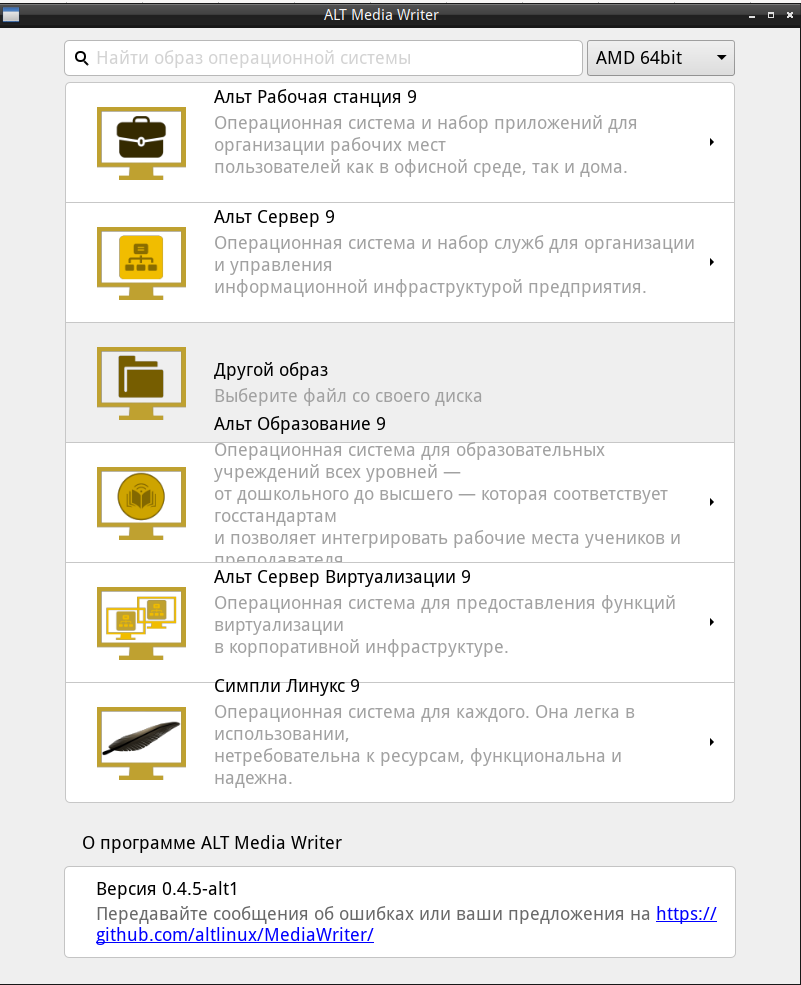
Он может автоматически загружать образы из интернета и записывать их, при необходимости извлекая сжатые образы (img.xz).
HDD Raw Copy Tool
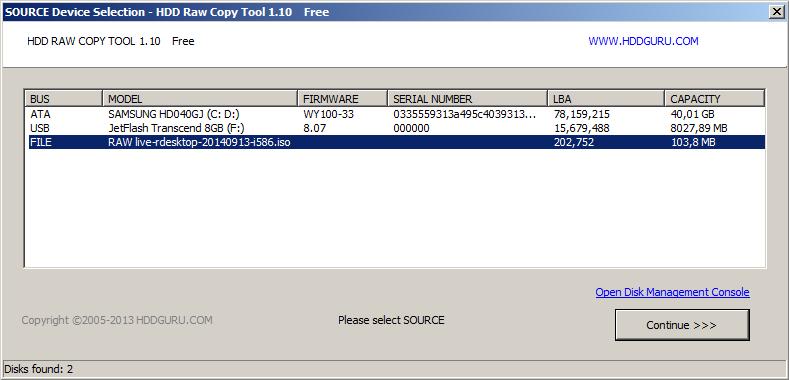
Для записи образа на флешку подойдёт и утилита HDD Raw Copy Tool. На первом шаге нужно выбрать файл с образом диска:
На втором шаге нужно выбрать флешку, на которую будем записывать образ:
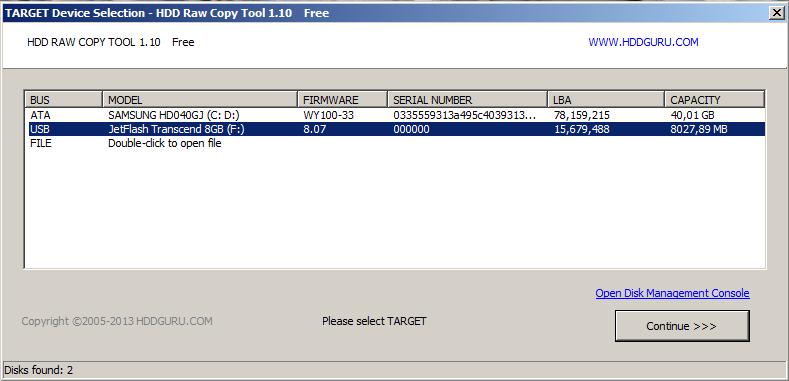
И, наконец, после проверки правильности выбранных параметров и нажатия кнопки Continue можно приступать к записи, нажав следом конопку START. По успешному завершению записи окно с индикацией процесса записи закроется, после чего можно закрыть и окно самой программы.
Rufus
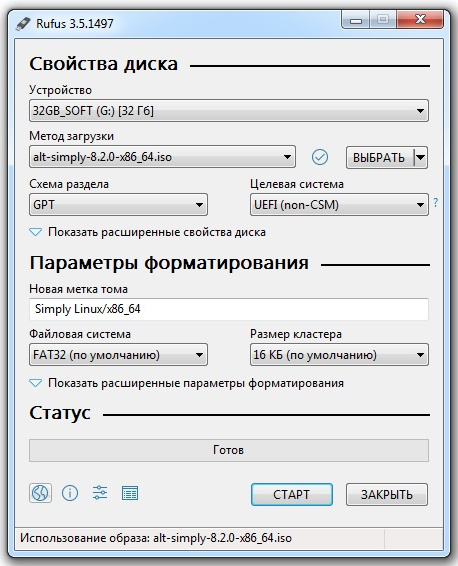
Записать образ в Windows 7 и выше можно с помощью программы Rufus, но требуется не забыть выбрать режим dd. Для запуска программы потребуются права администратора. На первом шаге нужно выбрать файл с образом диска и флешку, на которую будет произведена запись:
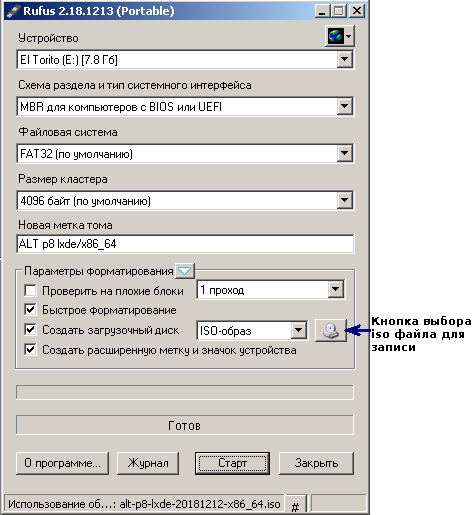
В Windows XP и Vista можно использовать архивную версию программы. На первом шаге нужно выбрать файл с образом диска и флешку, на которую будет произведена запись:
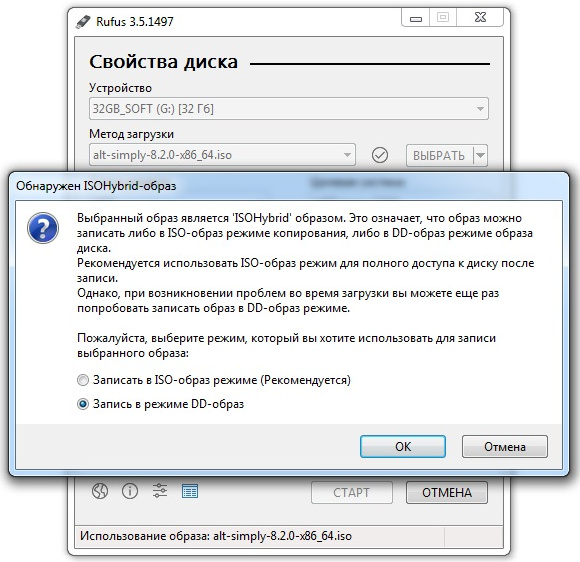
На втором шаге, после нажатия кнопки СТАРТ, нужно выбрать режим записи гибридного образа «DD-образ» и нажать ОК для начала процесса записи:
UltraISO
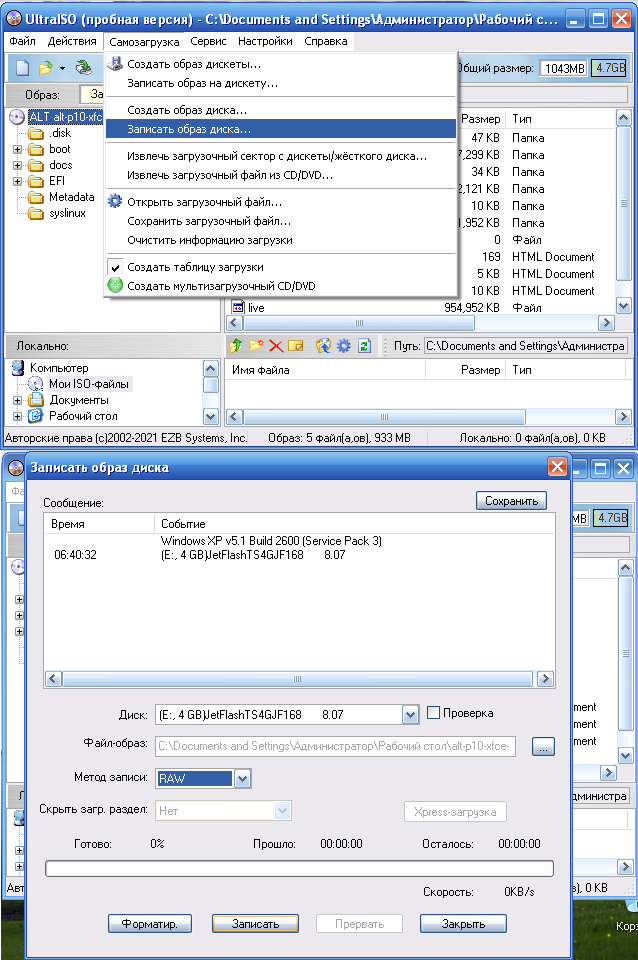
Записать образ можно при помощи программы UltraISO. Для начала необходимо выбрать образ диска для записи:
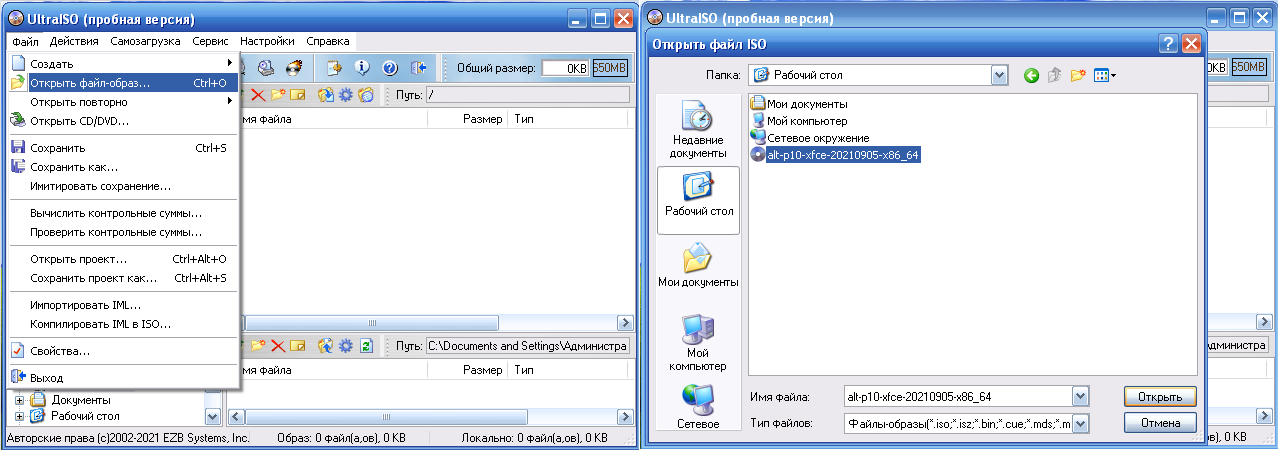
Затем перейти к записи образа, выбрать устройство и режим записи raw или usb-hdd (dd) на флешку
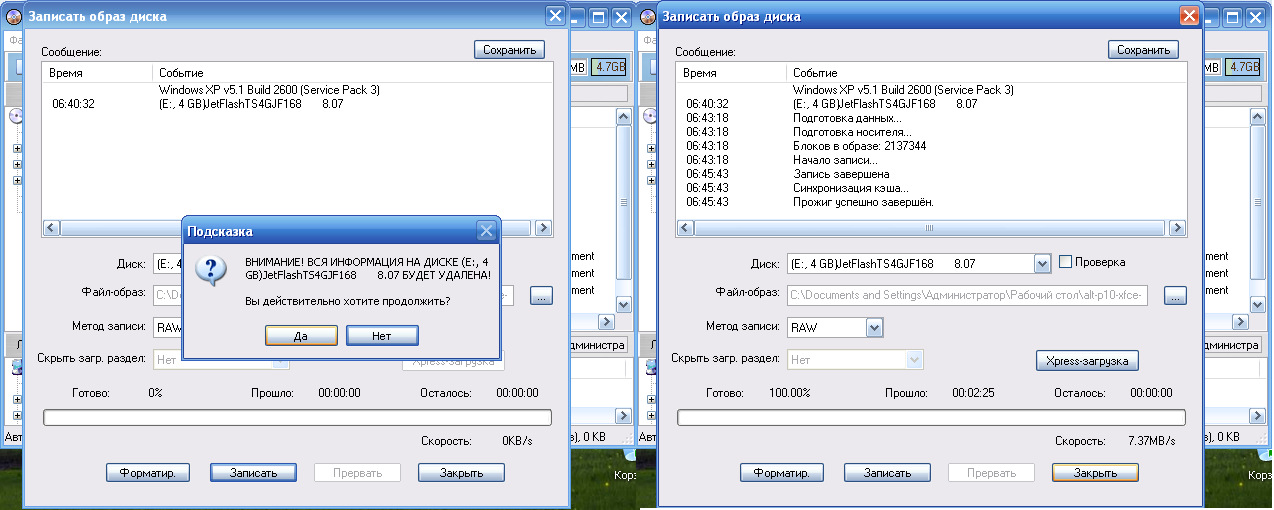
Остаётся нажать кнопку Записать и подтвердить запись, после чего дождаться окончания процесса записи:
Win32 Disk Imager
- скачать архив с программой Win32 Disk Imager;
- распаковать файлы программы из архива в любой каталог;
- вставить флэшку в USB-разъём (размер флэшки должен быть не меньше размера скачанного образа диска);
- запустить файл .exe;
- в появившимся окне выбрать iso образ дистрибутива, указав в поле «Тип файлов» все файлы — пункт *.*;
- выбрать устройство (флэшку);
- нажать кнопку Write для записи образа на флэш-диск
В операционной системе Linux
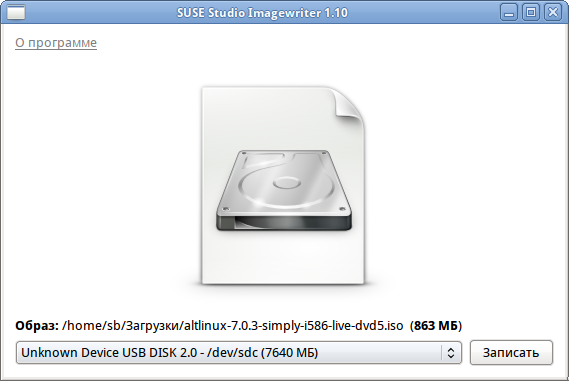
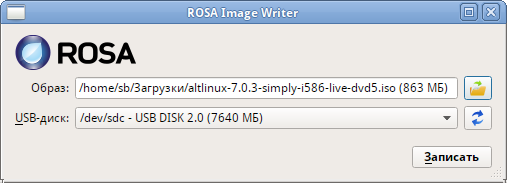
Для записи образа на флешку можно воспользоваться любой из трёх программ с графическим интерфейсом:
ALT Media Writer (altmediawriter)
Официальный сайт: https://github.com/altlinux/ALTMediaWriter , туда-же сообщайте об ошибках программы
ALT Media Writer — это инструмент, который помогает пользователям записывать образы ALT на свои портативные накопители, такие как флэш-диски.
Он может автоматически загружать образы из интернета и записывать их, при необходимости извлекая сжатые образы (img.xz).
SUSE Studio Imagewriter (imagewriter)
ROSA Image Writer (rosa-imagewriter)
Запись напрямую через dd
Поиск файла устройства флешки
1. Сначала поищем в /dev/disk/by-id :
Если понятно, где флешка, например, /dev/disk/by-id/usb-JetFlash_Transcend_16GB_01CUL45SENFPCJP3-0:0 — переходим собственно к записи.
2. Если в /dev/disk/by-id найти файл устройства флешки не удалось (флешка не признается, что она USB, имя ни о чем не говорит, и т.п.), то смотрим в /proc/partitions и пытаемся по размеру угадать, где флешка:
Флешке соответствует /dev/sdc (либо у Вас терабайтная флешка). Если по размеру понятно, где флешка, например, /dev/sdc , — переходим к записи.
3. Бывает, что подходящих кандидатов несколько:
Тогда отключаем флешку, подключаем ее заново, и сразу смотрим в лог ядра:
Флешке соответствует файл /dev/sdd .
Запись
Сначала нужно удалить с флешки таблицу(ы) разделов. Для этого можно воспользоваться утилитой wipefs.
Запись можно осуществить в консоли под правами пользователя root. Например, так:
Если параметр status=progress у Вас не поддерживается, не пишите его в команду; с той же целью (наблюдения за прогрессом) можно использовать утилиту pv из одноимённого пакета:
где alt.iso — образ диска ISO, а /dev/sdX — файл устройства флешки.
Пример записи с помощью dd
Определяем имя устройства флешки:
Флешка имеет имя устройства sdc.
А затем записываем так:
или, например, так:
В операционной системе OS X
Сперва необходимо сконвертировать iso образ в формат dmg:
Затем подключить флешку и командой diskutil list посмотреть присвоенный ей номер:
Далее отмонтировать все разделы и записать образ (где X — номер вашего usb-носителя):
После записи, диск можно безопасно извлечь командой:
Запись архивов rootfs на SD-карту
Используйте alt-rootfs-installer по инструкции.
Проверка целостности записанного образа
1. Определяем длину образа в байтах (например, для altlinux-7.0.2-school-teacher-i586-ru-install-dvd5.iso):
2. Контрольная сумма образа из файла на сервере FTP:
3. Подсчёт контрольной суммы записанного образа на DVD или USB Flash (выполняется под правами пользователя root):
Где размер после -c — вывод в п.1, а /dev/sdd — устройство DVD или USB Flash, на которое производилась запись.
Запись образов ОС Альт для Эльбрус
ISO-образы на DVD пишутся вышеописанными способами; они не являются гибридными, поэтому запись на флэшку осуществляется из ОС Linux на любой аппаратной платформе скриптом write.sh , также доступным в корневом каталоге самих образов начиная с выпуска 9.2. Предпочтительна именно запись на флэшку. Обязательно должен быть раздел, желательно первый. Внимательно проверьте, что буковка логического устройства соответствует именно нужному физическому.
Сжатые IMG-образы разжимаются ( unxz , xzcat ) и пишутся на целевой носитель при помощи dd (8) и эквивалентных команд посекторной записи готового образа, как описано выше. Возможна непосредственная запись на SSD/HDD, после чего может быть уместно увеличить размер корневого раздела с использованием свободного пространства диска (например, при помощи gparted ).
Проблемные варианты
При установке в dualboot недоступна правка диска
Проверьте, не выключается ли у Вас в Windows в гибернацию. Она может блокировать редактирование диска.
Ventoy
Есть сообщения о том, что после записи Альт 10 программой Ventoy установка идёт нештатно (в т.ч. с попыткой задействования установочного носителя при авторазбивке) После анализа было выяcнено :
- Требуется Ventoy версии более 1.0.75, а лучше 1.0.80 и выше.
- Установка дистрибутивов работает, с версии 10.1 и выше.
- У Ventoy версии 1.0.75 и меньше проблемы с загрузкой образов дистрибутивов версий 9.2 и 10.0
Так-же на форуме были сообщения об аналогичных проблемах с виртуальными DVD типа Zalman. Возможно зависит от их модели.
Создание образа носителя информации и записи образа на носитель информации
oilmagnat

Для начала необходимо скачать саму программу HDD Raw Copy
Вставляете носитель информации в компьютер, с которого будете создавать образ (SD-карта, USB-карта, диск HDD или SSD), запускаете скаченную программу, выбираете устройство, с которого будет сниматься образ (в примере описывается снятие образа с USB-карты) и нажимаете "Continue":

В следующем окне выбираете "FILE" и нажимаете два раза левой клавишей мыши:

Далее выбираете путь, где необходимо сохранить образ носителя, как он будет называться, тип файла "Raw image" и нажимаете "Сохранить":

После этого проверяете путь сохранения и нажимаете "Continue":

В следующем окне должен быть прописан так же пусть сохранения, проверяете и нажимаете "START":

После этого начнется сохранение непосредственно самого образа носителя информации. Скорость сохранения будет зависеть и от самого носителя информации и от компьютера (считывателя):

По окончанию создания образа будет выведена надпись "100% complete", после чего приложение просто закрываете, нажав на крестик в правом верхнем углу:

Вставляете носитель информации в компьютер, на который будете записывать образ (SD-карта, USB-карта, диск HDD или SSD), запускаете скаченную программу, выбираете "FILE" и нажимаете два раза левой клавишей мыши:

Выбираете необходимый образ носителя информации, двойным кликом мышки (либо выбираем и нажимаем кнопку "Открыть"):

После этого проверяете название образа и нажимаете "Continue":

В следующем окне выбираете носитель информации, на который будете записывать образ и нажимаем на "Continue":

В новом окне проверяете название образа и жмете "START":

В следующем окне соглашаетесь с предупреждением:

Начнется процесс записи прошивки. Скорость записи будет зависеть и от самого носителя информации и от компьютера (считывателя):
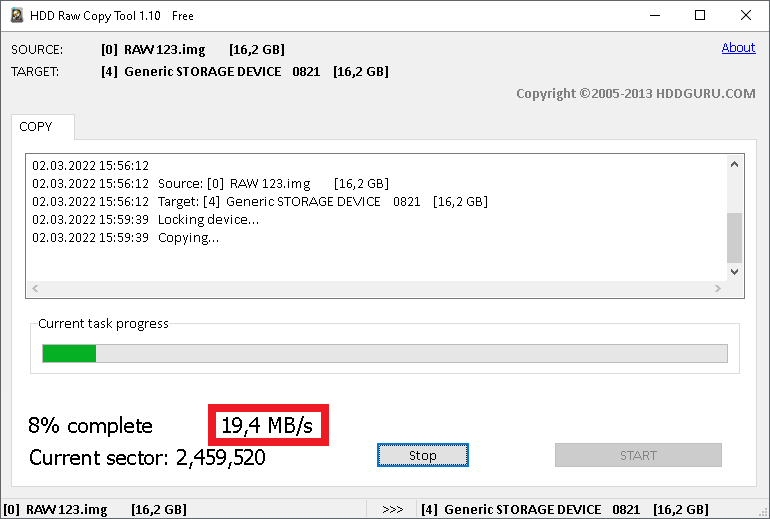
По завершению записи будет выведена надпись "100% complete", после чего приложение просто закрываете, нажав на крестик в правом верхнем углу: