Где взять личный сертификат Крипто Про?
TSP (Time Stamp Protocol) — Для доказательства момента подписи используются штампы времени. OCSP (Online Certificate Status Protocol) — .
Как посмотреть сертификат Крипто Про?
Проверка лицензии КриптоПро CSP встроенной в сертификат ЭП Запустите программу КриптоПро PKI. В правой части вы увидите список сертификатов содержащих встроенную лицензию КриптоПро CSP. Отображаются только сертификаты установленные в хранилище «Личное».
Как установить личный сертификат?
Вариант 2. Установка через меню «Установить личный сертификат».Откройте меню Пуск — Панель управления — КриптоПро CSP.В окне программы КриптоПро CSP перейдите на вкладку Сервис и нажмите кнопку Установить личный сертификат:В следующем окне нажмите кнопку Обзор, чтобы выбрать файл сертификата:
Как вытащить сертификат из КриптоПро?
Как извлечь сертификат из контейнера закрытого ключа?Перейти в Панель управления (ПУСК – Панель управления) найдите и запустить КриптоПро CSP.На вкладке сервис выбрать «Просмотреть сертификат в контейнере».Выбрать нужный контейнер и нажать «Далее». . Нажать «Свойства». . Перейти на вкладку «Состав».
Где скачать сертификат для ЭЦП?
Найти сертификат на ПК можно несколькими путями:с помощью программы КриптоПро CSP;программы CertMgr;браузера;консоли MMC.
Как установить личный сертификат
1. Выберите «Пуск» > «Панель управления» > «КриптоПро CSP», перейдите на вкладку «Сервис» и кликните по кнопке «Просмотреть сертификаты в контейнере».

2. В открывшемся окне нажмите на кнопку «Обзор», чтобы выбрать контейнер для просмотра. После выбора контейнера нажмите на кнопку «Ок».

3. В открывшемся окне нажмите кнопку «Далее».
4. В следующем окне нажмите на кнопку « Установить», после чего утвердительно ответьте на уведомление о замене сертификата (если оно появится). Сертификат установлен.
5. Если кнопка « Установить » отсутствует, то в окне « Сертификат для просмотра » нажмите на кнопку « Свойства ».

6. В открывшемся окне выберите « Установить сертификат » .

7. В окне « Мастер импорта сертификатов » выберите « Далее » . В следующем окне оставьте переключатель на пункте « Автоматически выбрать хранилище на основе типа сертификата » и нажмите « Далее » . Сертификат будет установлен в хранилище « Личные » .

8. В следующем окне выберите « Далее » , затем нажмите на кнопку « Готово » и дождитесь сообщения об успешной установке.

Подготовить, проверить и сдать отчетность в ФНС, ПФР, ФСС, Росстат, РАР, РПН через интернет
Установка через меню «Установить личный сертификат»
Для установки понадобится файл сертификата (файл с расширением.cer). Файл сертификата можно экспортировать из хранилища « Личные » . Если в хранилище нет нужного сертификата, то обратитесь в техническую поддержку по адресу help@kontur.ru, указав ИНН и КПП организации и суть проблемы.
1. Выберите « Пуск » > « Панель управления » > « КриптоПро CSP » . В окне Свойства КриптоПро CSP перейдите на вкладку « Сервис » и кликните по кнопке « Установить личный сертификат » .

2. В окне « Мастер импорта сертификатов» нажмите на кнопку « Далее » . В следующем окне кликните по кнопке « Обзор » и выберите файл сертификата.

3. Далее укажите путь к сертификату и нажмите на кнопку « Открыть »> « Далее » .

4. В следующем окне кликните по кнопке « Далее ».

5. Нажмите кнопку « Обзор » .

6. Укажите контейнер закрытого ключа, соответствующий сертификату, и нажмите кнопку « Ок ».

7. После выбора контейнера нажмите на кнопку « Далее » .

8. В окне « Выбор хранилища сертификатов » кликните по кнопке « Обзор ».
Если установлена версия КриптоПро CSP 3.6 R2 (версия продукта 3.6.6497) или выше, то поставьте галку « Установить сертификат в контейнер ».

9. Выберите хранилище « Личные » и нажмите « ОК » .

10. После выбора хранилища нажмите на кнопку « Далее » , затем « Готово » . После нажатия на кнопку « Готово » может появиться вопрос о замене существующего сертификата новым. В окне запроса выберите « Да » .
Дождитесь сообщения об успешной установке. Сертификат установлен.
Подготовить, проверить и сдать отчетность в ФНС, ПФР, ФСС, Росстат, РАР, РПН через интернет
Как получить тестовый сертификат от КриптоПРО
Если вы решили впервые окунуться в изучение мира различных сертификатов и электронных подписей (ЭЦП) или вам просто понадобился «левый» сертификат для проведения разных экспериментов, тогда вам стоит посетить виртуальный удостоверяющий центр от компании КриптоПРО, который позволяет бесплатно получить тестовый сертификат за считанные минуты. А чтобы вам было проще это сделать, сегодня мы пошагово получим тестовый сертификат от КриптоПРО, который будет экспортируемым и удобно записанным на отдельной usb флешке.
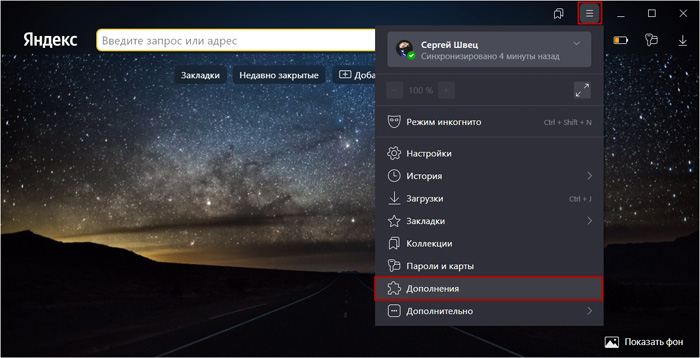
В первую очередь, нам необходимо проверить наличие в браузере обязательного плагина, под длинноватым названием cryptopro extension for cades browser plug-in. Я для примера, буду сегодня использовать Яндекс.Браузер. Итак, нажимаем на верхней панели браузера на три полоски и выбираем раздел Дополнения.
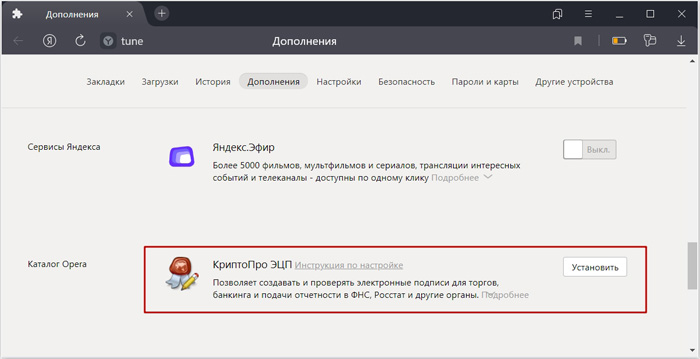
Находим здесь плагин КриптоПро ЭЦП и если он не установлен, соответственно, нажимаем Установить.
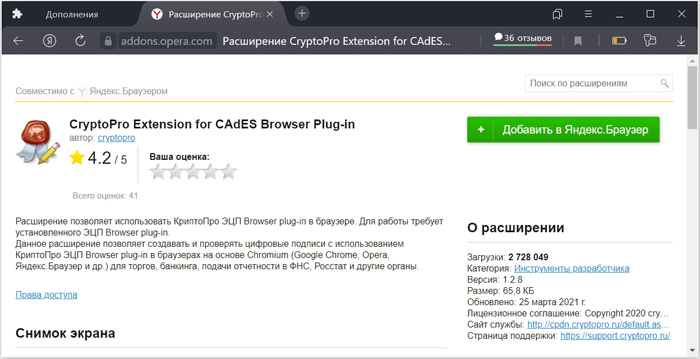
И в каталоге расширений для Оперы, нажимаем Добавить в Яндекс.Браузер.
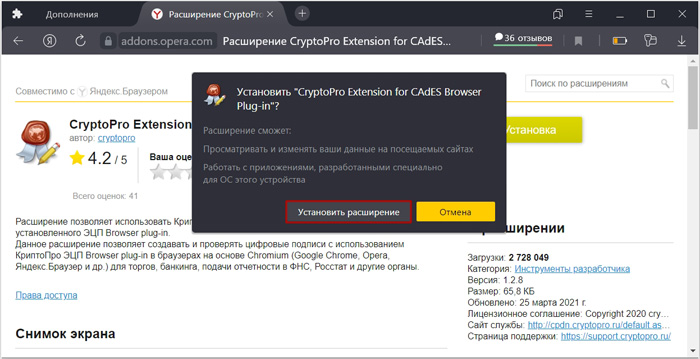
Подтверждаем установку, нажав Установить расширение.
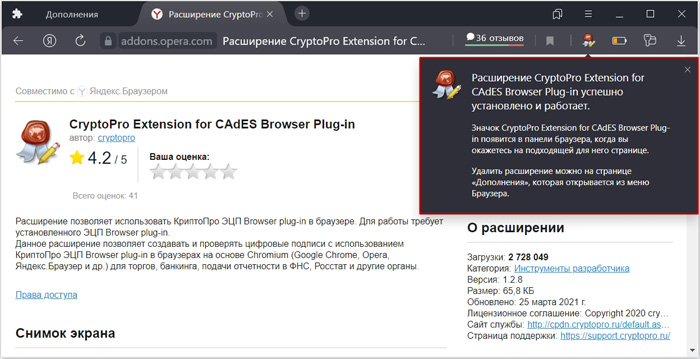
И проверяем, что расширение успешно установлено и работает.
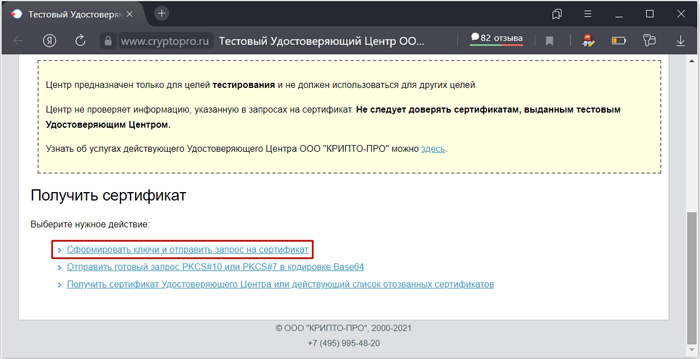
Далее мы переходим в тестовый удостоверяющий центр от КриптоПРО по адресу cryptopro.ru/certsrv и выберем на нижней части страницы Сформировать ключи и отправить запрос на сертификат.
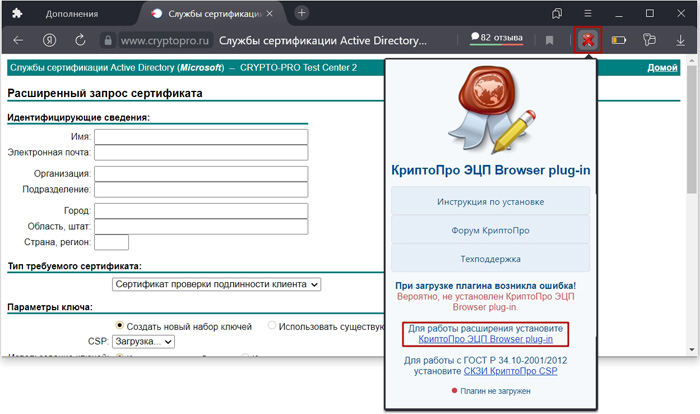
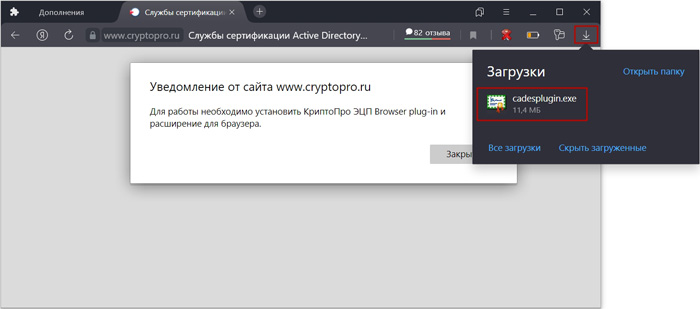
На следующей странице плагин выдаст ошибку с информацией о том, что нужно установить дополнительное расширение КриптоПРО ЭЦП Browser plug-in. Жмём по гиперссылке на расширение.
Выбираем отдельное место на компьютере и нажимаем Сохранить.
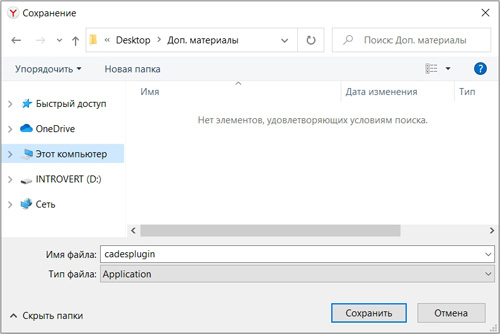
И после быстрого скачивания, запускаем установочный файл cadesplugin.exe.
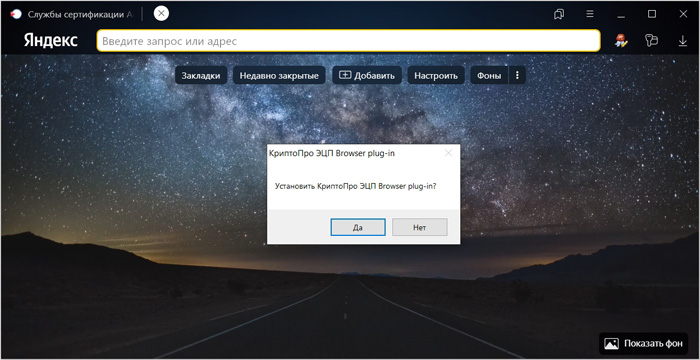
Подтверждаем установку КриптоПро ЭЦП Browser plug-in.
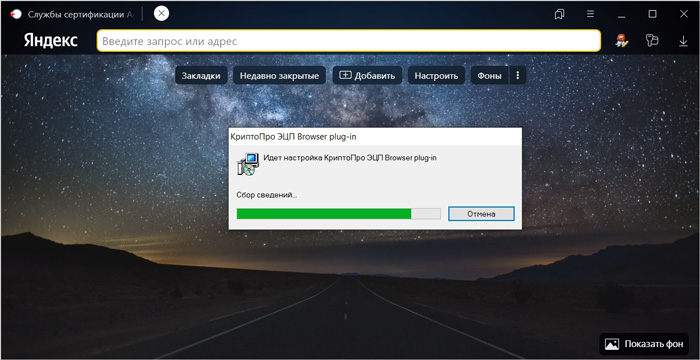
Ожидаем окончания быстрой установки.
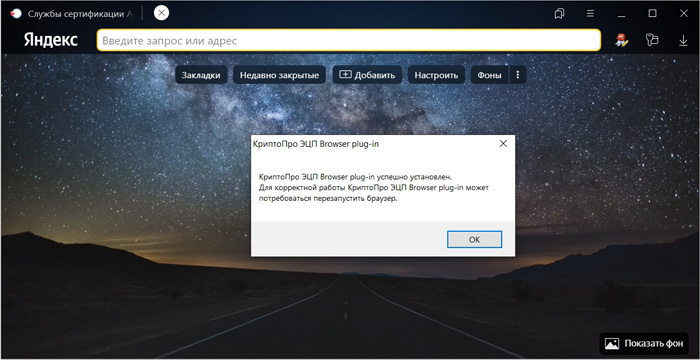
И перезапускаем браузер.
Возвращаемся к разделу запроса сертификата и разрешаем новую операцию.
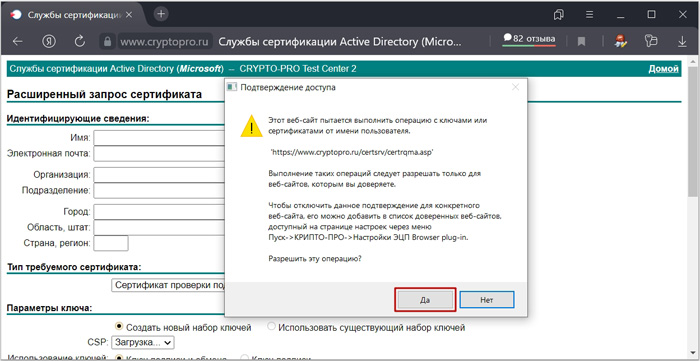
А затем, мы начинаем оформлять запрос сертификата следующим образом.
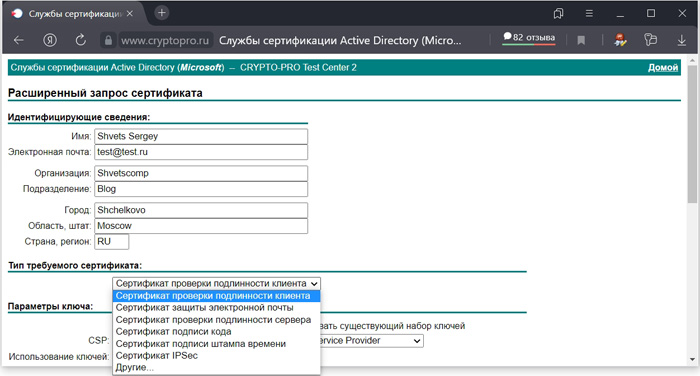
- Вводим на латинице реальное или вымышленное имя, адрес электронной почты, название организации, подразделение, город, область и страну ;
- Тип требуемого сертификата, можем оставить самый распространенный Сертификат проверки подлинности клиента.
Нижнюю часть настроек параметров ключа мы заполняем следующим образом.
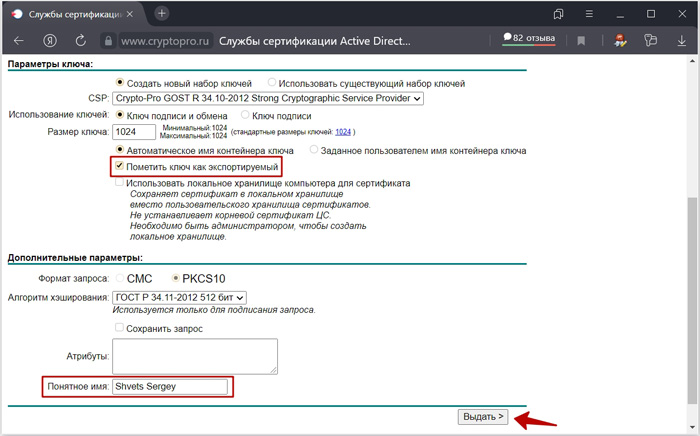
- Выбираем Создать новый набор ключей ;
- CSP: Crypto-Pro GOST R 34.10-2012 Strong Cryptographic Service Provider ;
- Обязательно отмечаем пункт Пометить ключ как экспортируемый ;
- В Дополнительных параметрах вводим на латинице Понятное имя ;
- Внимательно всё перепроверяем и нажимаем на кнопку Выдать.
В качестве носителя мы указываем подключенную usb флешку и нажимаем ОК.
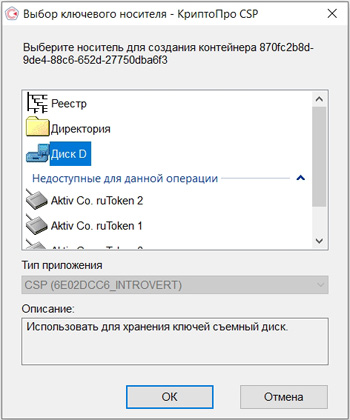
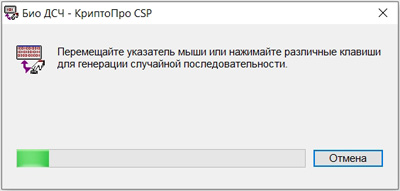
Активно двигаем мышкой в разные стороны для генерации последовательности.
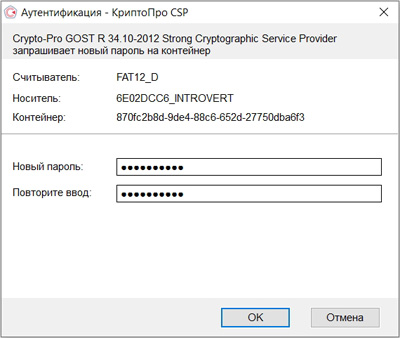
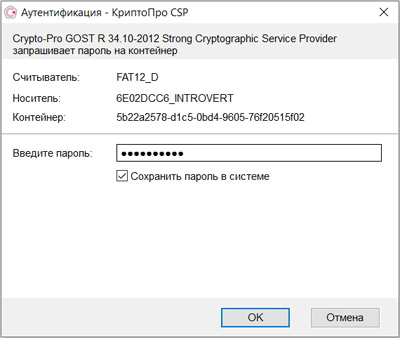
Придумаем новый пароль для контейнера, вводим его несколько раз и жмём ОК.
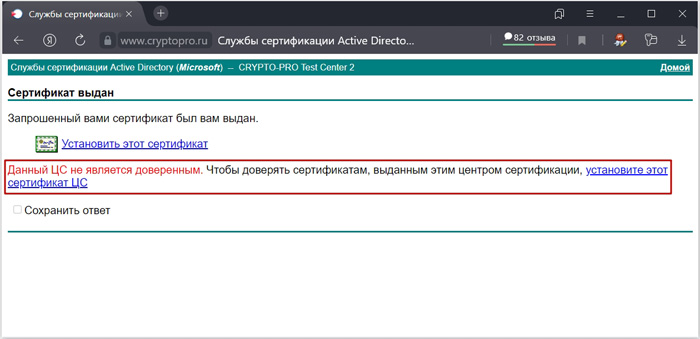
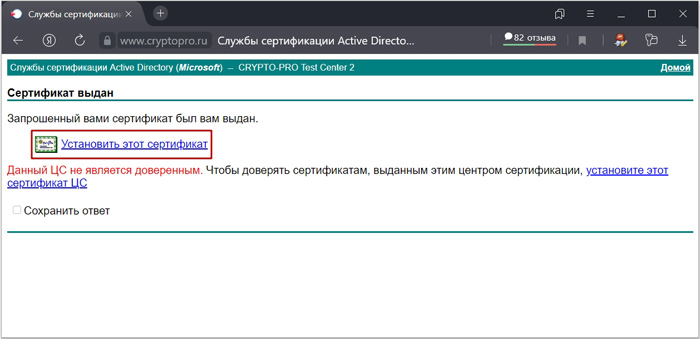
Затем, нажмём Установить этот сертификат и получаем закономерную ошибку Данный ЦС не является доверенным, которая возникает из-за того, что у нас не установлен корневой сертификат от данного центра сертификации. Итак, жмём установите этот сертификат ЦС.
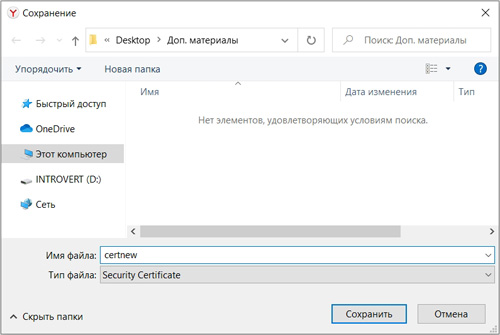
Выбираем отдельное место на компьютере и нажимаем Сохранить.
А после окончания быстрого скачивания, открываем файл certnew.cer.
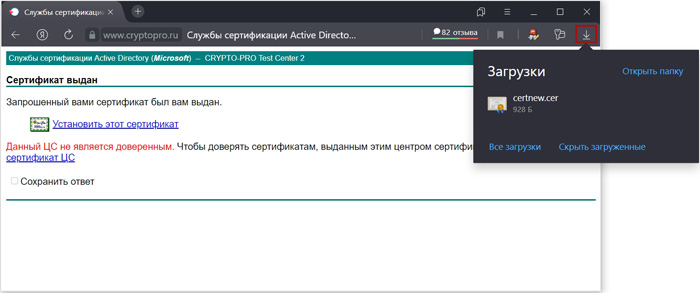
В новом окне для работы с сертификатом, нажимаем Установить сертификат.
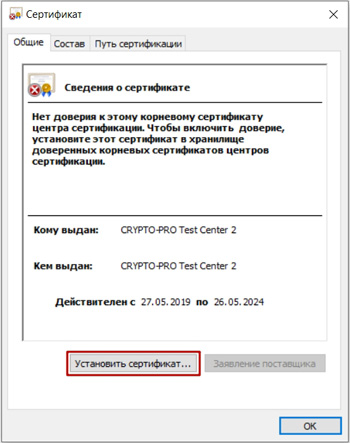
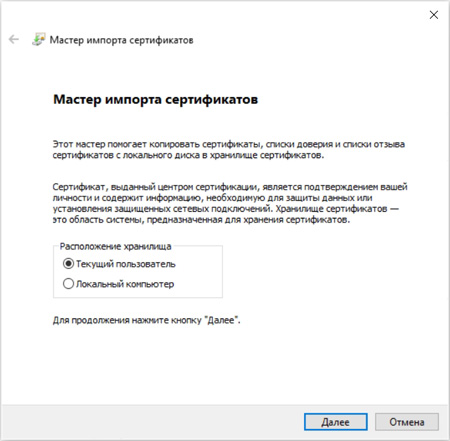
Оставляем Текущий пользователь и нажимаем Далее.
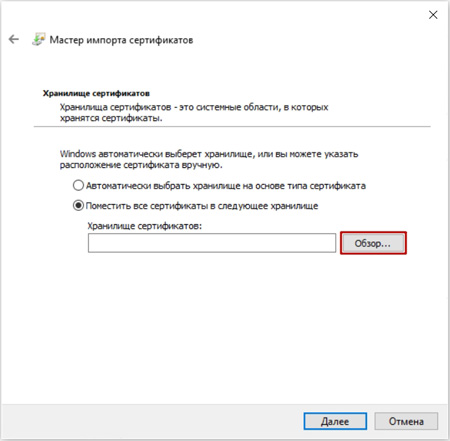
Выбираем Поместить все сертификаты в следующее хранилище и жмём Обзор.
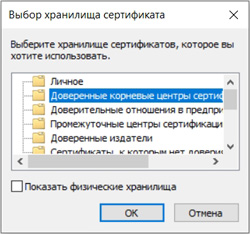
Выделяем Доверенные корневые центры сертификации и нажимаем ОК.
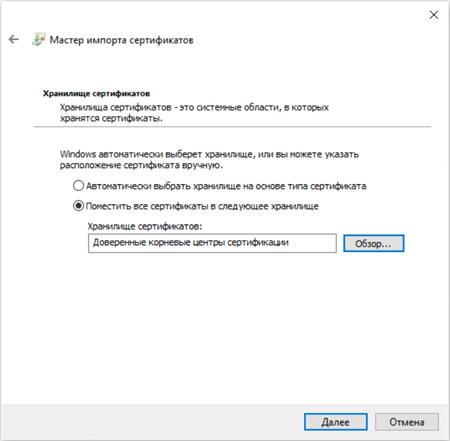
Вернувшись, проверяем путь к хранилищу сертификатов, нажимаем Далее.
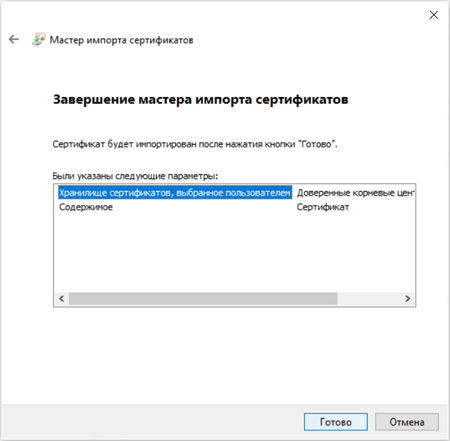
И в завершении мастера импорта сертификатов, нажимаем Готово.
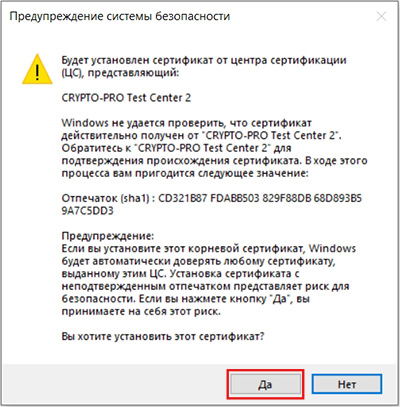
В новом окне с предупреждением, подтверждаем установку сертификата.
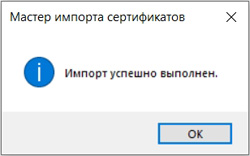
И всё, импорт сертификата у нас выполнен успешно.
Вернёмся к пункту выдачи сертификата и жмём Установить этот сертификат.
Вводим заданный нами ранее пароль от контейнера и нажимаем ОК.
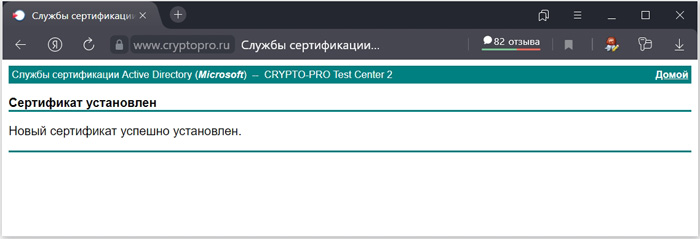
Вот и всё, тестовый сертификат успешно установлен на usb флешку.
Для проверки, откроем КриптоПро CSP, заходим на вкладку Сервис и выбираем Просмотреть сертификаты в контейнере.
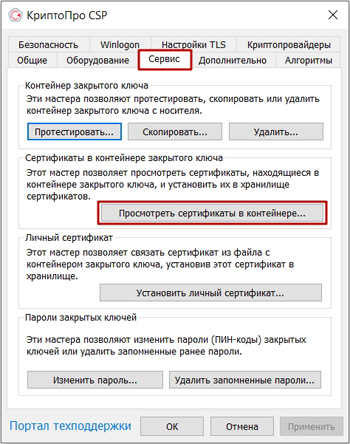
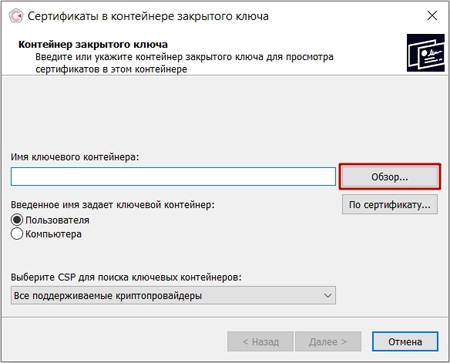
Нажимаем Обзор.
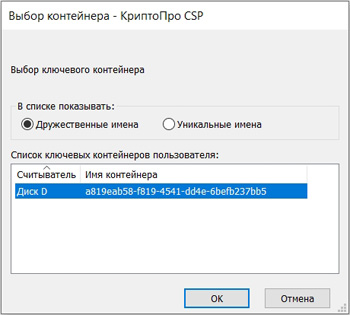
И видим наш сертификат с «абракадабровым» именем контейнера, который мы выделяем, нажимаем ОК.
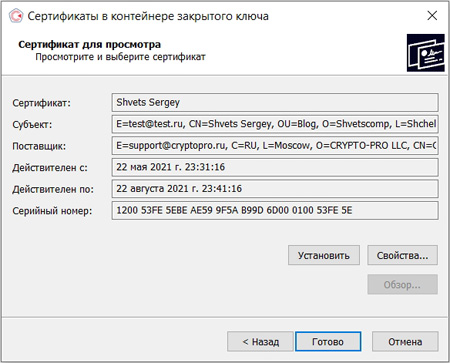
И, собственно, проверяем срок действия, а также те данные, которые заполняли при получении тестового сертификата от КриптоПРО.
Если у вас остались вопросы, оставляйте их в комментариях ниже. А пока… пока.
Установка личного сертификата электронной подписи
Подразумевается что криптопровайдер КриптоПро CSP у вас уже установлен, сертификат электронной подписи уже получен и записан в контейнер на флешке, жёстком диске, реестре или USB-токене.
Если КриптоПро CSP не установлен, то перейдите в раздел Программы для работы с электронной подписью и установите необходимое ПО.
1-й способ. Установка через «Инструменты КриптоПро»
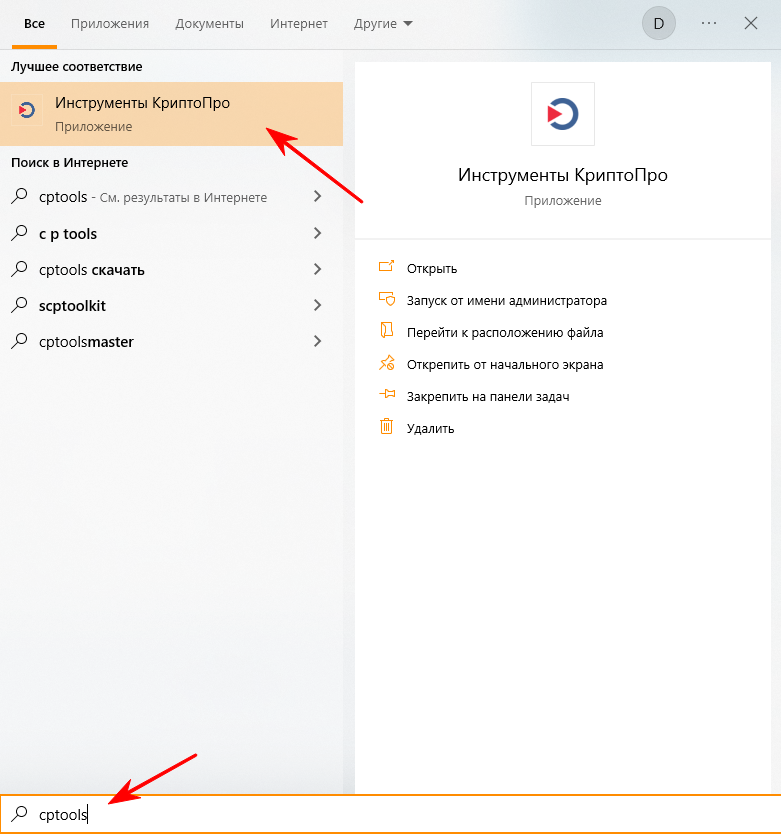
Запустите программу: ПУСК > КРИПТО-ПРО > Инструменты КриптоПро
или воспользуйтесь поиском через сочетание клавиш «Win + S» и введите «cptools» или «Инструменты КриптоПро»
Наберите в меню пуск или в поиске  «cptools»
Запустите программу: Finder > Программы > Инструменты КриптоПро
или воспользуйтесь поиском через сочетание клавиш «Command ⌘ — пробел» и введите «cptools» или «Инструменты КриптоПро»
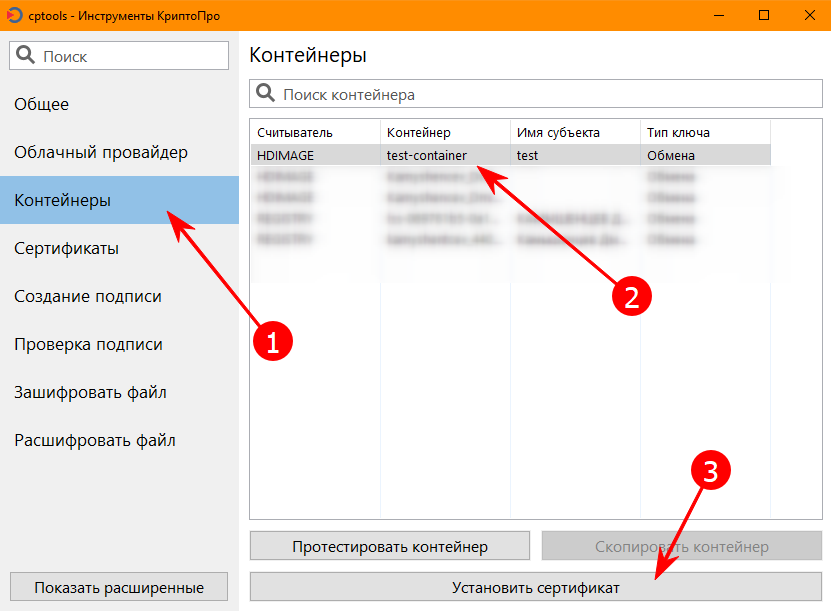
Зачем на вкладке «Контейнеры» выберите нужный контейнер и нажмите «Установить сертификат»
2-й способ. Установка через «КриптоПро CSP»
Установка личного сертификата на Windows
Для установки сертификата электронной подписи в хранилище «личное» выполните действия согласно инструкции:
Откройте программу КриптоПро CSP через меню «Пуск» или Панель управления
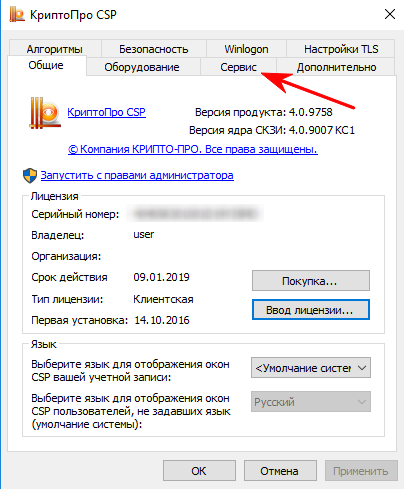
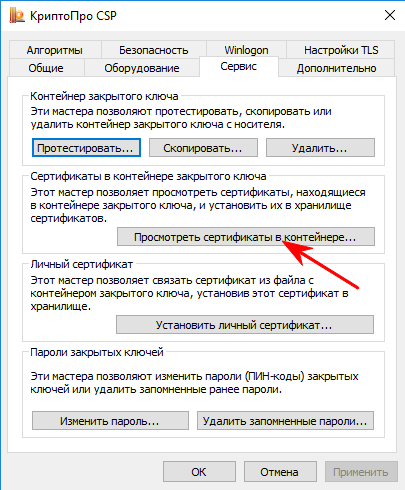
Нажмите кнопку «Просмотреть сертификаты в контейнере…»
Нажмите «Обзор»
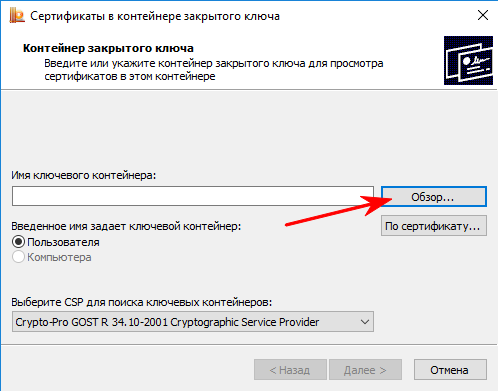
Выберите ключевой контейнер из которого нужно установить сертификат

Нажмите «Далее»
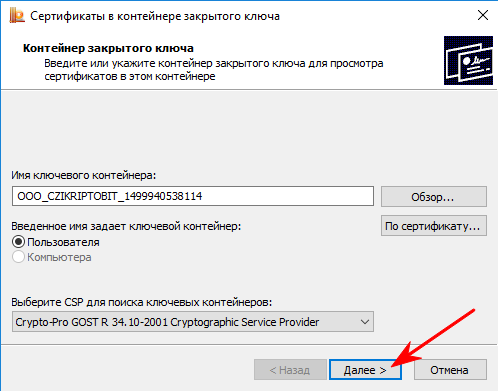
Ознакомьтесь с содержимым сертификата и убедитесь, что это именно тот сертификат который вам нужен! Для более детальной информации зайдите в «Свойства…».
Нажмите кнопку «Установить»
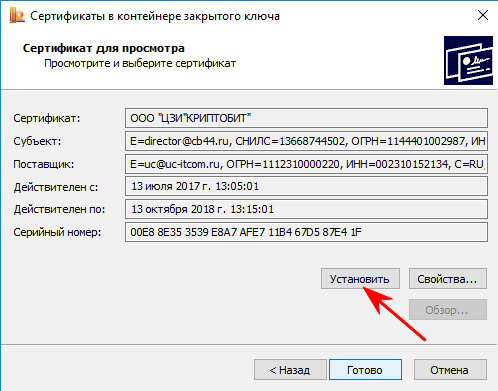
Если появляется запрос о замене сертификата, нажмите «Да»