СберБанк Онлайн без приложения на телефоне — легко
Компания Apple в апреле 2022 года удалила приложение СберБанк Онлайн из магазина App Store. Скачать и установить его на iPhone больше не выйдет. На очереди ожидается то же в магазине Google Play для операционной системе Android. Как теперь пользоваться СберБанк Онлайн на телефоне? Придется по старинке бегать в отделение? Нет.
У многих интернет-сервисов есть и веб-версия. Приложения выпускают зачастую после разработки мобильного сайта. Это аналог приложения, только открывается он в обычном браузере. Мобильная версия СберБанк Онлайн доступна по следующей ссылке:
Каждый раз запускать браузер и вводить адрес сайта не очень удобно. Но вы можете это дело упростить.
1. Сохранить страницу в закладках
Сохраните страницу в закладках и открывайте онлайн-банк через нее. Точно так, как вы делаете это в браузере на компьютере, с той разницей, что перед вами будет мобильная версия онлайн-банка.
Этот вариант удобен еще и тем, что не захламляет домашний экран вашего телефона дополнительными значками. В закладках можно держать много разных сайтов.
2. Создать ярлык для сайта на домашнем экране
Если вы все-же привыкли открывать нажатием на иконку приложения, то создайте ярлык сайта на домашнем экране и запускайте оттуда. Внешне все будет очень похоже на использование отдельной программы.
Разница тут в том, что вместо программы банка будет запускаться браузер с мобильным сайтом банка.
Чтобы создать ярлык на домашнем экране телефоне, сделайте следующее:
iOS: откройте страницу банка, затем нажмите Поделиться → На экран «Домой».
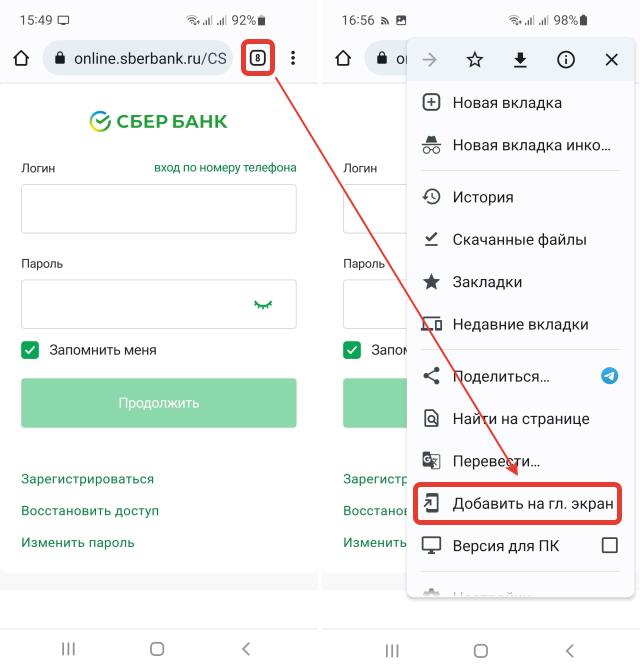
Android: откройте страницу банка в Chrome, нажмите на кнопку меню (в виде трех точек справа сверху) и выберите пункт Добавить на гл. экран.
Таким же образом можно значительно оптимизировать работу своего телефона, удалив наиболее прожорливые программы социальных сетей, новостных изданий и др. Если интересно, то посмотрите статью Оптимизируем Android без сторонних программ, где этот вариант также описан среди прочих способов эффективной оптимизации системы.
Зайти в СберБанк Онлайн со смартфона стало проще: лайфхак

Пресс-служба Сбера рассказала о работе полезных опций — PWA (Progressive Web Application) и WebAuthn (Web Authentication). С их помощью любой может добавить ярлык сайта СберБанк Онлайн на рабочий стол и использовать его как приложение.
Никаких больше вкладок браузера, адресной строки и панели управления. Технологии также поддерживают опцию быстрого доступа по лицу или отпечатку пальца.
Что говорят эксперты
PWA-приложения позволяют загружать только нужные страницы сайта, что делает их легковесными аналогами нативных приложений. Их не нужно размещать в сторах, а установить можно напрямую с сайта компании.
Упрощаем вход: инструкция
Добавить ярлык веб-версии СберБанк Онлайн на рабочий стол телефона можно буквально за пару секунд. Для этого выполните следующие шаги:
- Зайдите с мобильного устройства на сайт online.sberbank.ru;
- Нажмите на значок «Поделиться»;
- В открывшемся меню выберите «На экран "Домой"»
На устройствах с iOS рекомендуем устанавливать ярлык в Safari, а на Android-смартфонах — в Google Chrome.

Настроить быстрый вход можно при обычном входе в веб-версию СберБанк Онлайн — смартфон сам предложит такой вариант, если его поддерживает браузер.

Некоторым пользователям не помешало бы подружиться с современными технологиями. Посмотрите на примеры, подтверждающие это:
Как зайти в веб-версию Сбербанк онлайн с телефона?
Возможно, что с 11 апреля 2022г будут проблемы с приложением Сбербанк онлайн. Но вот веб-версия, как уверяют, будет работать без проблем. Как войти в веб-версию со смартфона. Не пользовалась ею уже несколько лет, забыла идентификатор, который выдавали в банке. Как быть?
Я давно пользуюсь только мобильным приложением Сбербанк онлайн, но в связи с тем, что на айфонах оно не обновляется с весны 2022 года (из-за санкций со стороны Apple), в скором времени придётся перейти на веб-версию или установить специальное ПО от Сбербанка.
Веб-версией Сбербанк онлайн можно пользоваться и с компа, и с телефона, с любого браузера. Надо знать свой логин и пароль для входа, а если забыли, то восстановить.
Первый раз нужно войти по логину или по номеру телефона, с подтверждением входа по смс, но можно настроить вход как в приложение по код-паролю, Face ID или отпечатку пальца, можно сделать на экране телефона иконку для веб-версии.
Основные Сбербанк онлайн функции доступны в веб-версии. Я подробно не тестировала, но сразу огорчило, что нельзя платить по QR-коду и переводить по номеру телефона в другой банк по системе быстрых переводов.

Этот вопрос в последние дни стал очень актуален, ведь пользователи получили сообщение о том, что на некоторых устройствах с 16 января 2023 года перестанет работать приложение Сбербанк. В принципе, эта проблема появилась еще в апреле 2022 года, когда приложение пропало из App Store, и новые пользователи перешли на мобильную версию.
Зайти в нее достаточно просто. Заходим в браузер, которым вы пользуетесь, например, на Айфонах это родной Сафари, и переходим по следующей ссылке

Там прям на главной странице мы увидим надпись "Войти в Сбербанк Онлайн", куда мы и переходим.
Далее мы может зайти в личный кабинет либо по номеру телефона, либо по номеру карты, главное иметь с собой телефон, к которому привязан ваш профиль.

Так же можно попробовать скачать приложение СБОЛ по данной ссылке.
Если у вас есть проблемы с приложением Сбербанк онлайн, то попробовать стоит туда зайти с веб версии. Можно это сделать как с компьютера, так и с мобильного телефона. Чтобы вам не выскакивало навязчивое сообщение об установке сертификатов, то скачайте яндекс браузер и через него заходите. Набираем в поиске «Сбербанк онлайн» и переходим на сервис финансовой организации. Ниже скриншот.

Когда перейдёте, то увидите поля для входа, туда надо ввести ваш логин и пароль. Либо можно переключиться и войти по номеру телефона и смс. Это в том случае, если у вас в системе есть уже аккаунт. Если нет, то на той же страничке перейдите в подменю "зарегистрироваться" .

Если честно, я только из вопросов БВ ущнала, что возможно с 16 января 2023г будут проблемы с работой приложения Сбера. Мне никаких уведомлений не приходило. У меня самсунг, приложение обновлено до последней версии. Надеюсь, всё будет работать.
Но знаю, что с телефона легко можно зайти в веб версию по номеру карты. Для подтверждения придёт смс с кодом на телефон. Но всё же я надеюсь, что все страхи напрасны и приложение будет работать.
У меня есть обе версии Сбербанка-онлайн: и мобильная, веб. Мобильной пользуюсь чаще, ведь смартфон всегда под рукой. Сделал пару нажатий и уже в приложении. Удобно и быстро. В веб-версию захожу обычно с компьютера. Больше всего меня удивляет, что у этих приложений одного Сбербанка по-разному работают функции, в зависимости от того, какую версию вы используете мобильную или веб. Например, с мобильной версии я не могла создать виртуальную карту, там просто не было этой графы, зато в веб версии создала в два клика.
Бывают ситуации, когда нет компьютера, но надо попасть в веб-версию Сбера. Для этого открываете браузер на смартфоне и пишите "Сбербанк онлайн личный кабинет". Переходите по открывшейся ссылке. Там вам предложат 2 варианта входа: по номеру телефона, либо по логину. Выбираете, тот, который вам подходит нижнюю графу вводите пароль, но только от веб-версии, а не от мобильной, и входите в личный кабинет.
Как зайти в Сбербанк Онлайн с телефона? Приложение Сбербанка убрали из магазинов
Крупнейшие магазины приложений удалили «Сбербанк Онлайн» из списка доступных для скачивания. С 12 апреля 2022 года приложение банка недоступно в App Store (Apple) и AppGallery (Huawei), а с 13 апреля – и в Google Play (Google). У тех пользователей, у которых приложение уже установлено, оно останется. Сам банк не рекомендует его удалять.
Скорее всего, можно скачать старую версию APK, но будьте осторожны – не попадитесь на «левое» приложение, которое может оказаться с вирусами. Обновление: подробнее о том, как скачать и установить мобильное приложение Сбербанк Онлайн с официального сайта Сбербанка Вы можете узнать здесь.
В данном же материале рассмотрим безопасный вход в «Сбербанк Онлайн» с мобильного устройства – смартфона или планшета.
- Зайдите в браузер, который Вы используете на смартфоне. Найдите через поиск Яндекса Личный кабинет Сбербанк Онлайн или сразу перейдите по это ссылке: https://online.sberbank.ru/CSAFront/index.do#/
- Нажмите на кнопку «Войти в Сбербанк Онлайн».
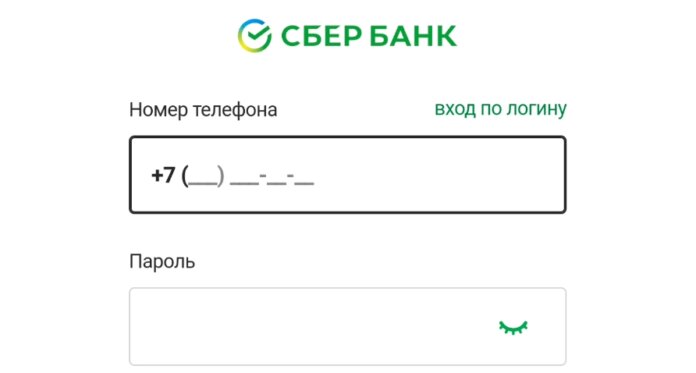
- Введите логин и пароль. Если Вы не помните или не знаете свой логин, то выберите «Вход по номеру телефона». Если Вы забыли пароль, то нажмите на ссылку «восстановить доступ», а если Вы не пользовались Личным кабинетом Сбербанка (мобильное приложение не в счёт), то нажмите на ссылку «зарегистрироваться».
- Вход по номеру телефона: введите номер телефона и пароль (не путать с пин-кодом).
- Поставьте галку напротив «Запомнить меня». Это нужно, чтобы в следующий раз для авторизации у Вас спросили только пароль, а номер телефона или логин будет уже вбит. Нажмите на кнопку «Продолжить».
- Введите смс-код, который придёт на Ваш номер телефона с номера 900. Это код подтверждения. Нажмите на кнопку «Продолжить».
Готово! Вы вошли в Сбербанк Онлайн с Вашего мобильного устройства в обход мобильного приложения «Сбербанк Онлайн». Точно так же в Сбербанк Онлайн можно заходить и с персонального компьютера.
Дизайн немного отличается от ставшего привычным многим мобильного приложения банка, но навигация довольно простая, и освоиться в том же, по сути, сервисе не должно составить труда.
Правда для некоторых пользователей, один серьёзный минус всё-таки есть. В веб-версии недоступна Система быстрых платежей (СБП), по крайней мере, на момент публикации данного материала. В некоторых банках СБП работает и веб-версии интернет-банка, но не в Сбербанке.