MetaMask – детальный обзор кошелька
Все больше новых пользователей приходят в децентрализованный мир Web3. Рост популярности dApps, NFT и криптовалюты неизбежно валяют на желание людей познакомится с блокчейн индустрией. Грамотный первый шаг новичка – не регистрация на крипто бирже или изучение графиков биткоина. В первую очередь необходимо завладеть главным Web3 инструментом – некастодиальным крипто кошельком.
В этой статье мы расскажем про крипто кошелек MetaMask. Он удобен в использовании, работает на всех устройствах и совместим с большинством децентрализованных приложений.
Что такое MetaMask
MetaMask – бесплатный некастодиальный крипто кошелек, который работает в качестве расширения для браузера и мобильного приложения. Он позволяет хранить и обменивать криптовалюту, взаимодействовать с блокчейном Ethereum или другими популярными сетями и служит инструментом для использования dApps. МетаМаск является самым популярным крипто кошельком в мире.
Долгое время MetaMask был доступен только как расширение для Firefox и Chrome. В 2020 году выпустили и мобильную версию кошелька для Android и iOS. MetaMask быстро обрел популярность, благадоря удобному интерфейсу и частым обновлениям. Он сыграл важную роль в определении стандартов пользовательского интерфейса в крипто индустрии.
Где хранятся токены
MetaMask в первую очередь используется для управления токенами на основе стандартов Ethereum ERC-20 и ERC-721. Пользователи могут легко создавать и перемещаться между несколькими адресами кошельков в приложении.
При создании MetaMask пользователям предоставляется мнемоническая фраза, которая является основным паролем для входа в кошелек. Технология шифрования позволяет надежно хранить пароли и закрытые ключи.
Стоит понять, что токены хранятся непосредственно на блокчейне, а МетаМаск служит лишь инструментом для доступа к активам. Вы можете использовать свою мнемоническую фразу и в других аналогичных крипто кошельках.
Установка расширения
Первый шаг – установка расширения для браузера или приложения на мобильном устройстве. Вы можете скачать MetaMask с официального сайта.
MetaMask поддерживает:
• Браузеры: Google Chrome, Firefox, Brave или Edge.
• Android: Любой смартфон на ОС Android.
• iOS: Поддерживается на любом iPhone.
Расширение MetaMask
1) Выберите подходящий вариант и нажмите “Install MetaMask“.

Выбор платформы для установки МетаМаск
2) Подтвердите установку в каталоге расширений.

Устанавливаем расширение MetaMask

Подтверждаем установку расширения
3) После успешной установки нажмите на значок расширения в верхнем углу браузера и найдите MetaMask.

Закрепляем и открываем МетаМаск
4) Нажмите “Начало работы” чтобы попасть на страницу создания кошелька.

Переходим к созданию кошелька
MetaMask на Android и iOS
2) После установки войдите в приложение, чтобы попасть на страницу создания кошелька.
Создание кошелька
После установки МетаМаска перед вами откроется страница входа. На выбор будет доступно две опции.
• Импортировать кошелек: Входа в уже существующий кошелек.
• Создать кошелек: Создание нового кошелька.
Выберите “Создать кошелек“, согласитесь с правилами использования и придумайте пароль. Пароль потребуется вводить каждый раз при входе в кошелек.

Соглашаемся с правилами

Создаем новый кошелек

Вводим пароль и завершаем создание кошелька
Важно знать, что пароль привязывается к устройству, на котором вы установили кошелек. При входе в МетаМаск на другом устройстве потребуется создать новый пароль.
Мнемоническая фраза
После создания пароля появится окно с инструкцией использования секретной фразы.
Коротко говоря, секретная фраза состоит из 12 случайных слов. Она используется в качестве резервной копии на случай, если вы потеряете свое устройство с кошельком MetaMask.
Ознакомьтесь с инструкцией и нажмите “Далее“.

Инструкция по использованию секретной фразы
Теперь вам нужно внимательно переписать каждое слово в том порядке, в котором они идут. Если вы будете вводить слова в ином порядке, вы не получите доступ к кошельку.

Перепишите секретную фразу
Фраза служит прямым ключом доступа к кошельку. С её помощью кто угодно может войти в ваш кошелек.
❗️ Обязательно храните секретную фразу на листе бумаги или в тетрадке. Не храните фразу в файлах на компьютере или переписках, так как злоумышленники могут украсть ваши данные.
Далее, введите 12 слов в правильном порядке и нажмите “Подтвердить“, чтобы завершить создание кошелька.

Подтверждение секретной фразы

Главная страница кошелька МетаМаск
Поздравляю, вы создали крипто кошелек MetaMask, готовый к использованию.
Как подключить новую сеть
По умолчанию MetaMask использует сеть Ethereum. Именно она будет включена после установки кошелька. Кроме Ethereum, МетаМаск поддерживает и другие популярные сети, но их необходимо подключать вручную.
Принцип подключения сетей всегда одинаковый для любого блокчейна и не требует особых усилий. Давайте разберемся, как это сделать.
1) Перейдите в раздел “Настройки” нажав на значок круга в кошельке.

Открываем натройки MetaMask
2) В настройках выберите опцию “Сети” и нажмите “Добавить сеть“.

Открывем настройки сети
У вас откроется новая вкладка. Именно здесь необходимо добавить данные для подключения к новой сети. Разберем подробнее каждое поле.

Страница ввода данных для подключения новой сети
• Имя сети: Здесь необходимо ввести имя сети, которую вы добавляете. Например, Binance Smart Chain, Polygon Network и т.д.
• Новый URL RPC: Это URL, который MetaMask будет использовать для доступа к блокчейну.
• ChainID: Идентификатор цепочки. Его MetaMask будет использовать для подтверждения транзакций.
• Символ: Здесь задается имя главного токена сети. Например, главный токен Binance Smart Chain – BNB, для Polygon – MATIC.
• Проводник: Этот URL направляет вас на официальный сайт для отслеживания транзакций. В случае Binance Smart Chain – bscscan, для Polygon – polygonscan.
Вот таблица с данными для подключения к самым популярным сетям.
| Binance Smart Chain | • Network Name: Binance Smart Chain • New RPC URL: https://bsc-dataseed.binance.org • ChainID: 56 • Currency Symbol: BNB • Block Explorer URL: https://bscscan.com |
| Polygon Network | • Network Name: Polygon Network • New RPC URL: https://rpc-mainnet.maticvigil.com • ChainID: 137 • Currency Symbol: MATIC • Block Explorer URL: https://explorer.matic.network |
| Avalanche Network | • Network Name: Avalanche Network • New RPC URL: https://api.avax.network/ext/bc/C/rpc • ChainID: 43114 • Currency Symbol: AVAX • Block Explorer URL: https://snowtrace.io |
| Cronos Network | • Network Name: Cronos Network • New RPC URL: https://evm-cronos.crypto.org • ChainID: 25 • Currency Symbol: CRO • Block Explorer URL: https://cronos.crypto.org/explorer |
Заполните поля с данным сети, которую хотите подключить, и нажмите кнопку “Сохранить“. Мы добавим сеть Polygon Network.

Вводим данные и сохраняем сеть
После подключения новой сети вас вернет обратно на главную страницу МетаМаска. Убедитесь, что подключены к нужной сети по названию в верху и символу токена.

Сеть Polygon успешно добавлена в МетаМаск
Другой способ подключения новой сети
Альтернативно можно использовать платформу ChainList для добавления необходимой сети в два клика.
Просто подключите кошелек на платформе, выберите сеть, которую хотите добавить, и подтвердите действие в МетаМаске.
Как пополнить кошелек
Cуществует два основных способа пополнения кошелька. Покупка токенов с банковской карты и перевод с криптовалютной биржи или другого кошелька. Разберем подробнее каждый способ.
Покупка с банковской карты
В зависимости от вашего места проживания вы можете купить токены непосредственно в МетаМаске с помощью банковской карты. Имейте в виду, что этот способ требует дополнительной комиссии, а пополнение займет некоторое время.
1) Нажмите кнопку “Купить” в расширении или приложении MetaMask.

Способ покупки токенов через банковсую карту
2) Выберете сервис, через который хотите пополнить кошелек.

Выбор сервиса для пополнения МетаМаска
3) Следуйте дальнейшим инструкциям.
❗️ Будьте внимательны! Многие сервисы требуют пройти KYC верификацию, что сделает ваш кошелек не анонимным!
Через некоторое время после завершения покупки на вашем кошельке появятся монеты.
Пополнение через биржу или другой кошелек
Вы можете пополнить MetaMask с криптовалютной биржи. Например: FTX, Coinbase или Binance. В этом случае взимается небольшая комиссия за перевод, установленная биржей.
1) Скопируйте адрес своего кошелька.

Нажмите на ваш адрес, чтобы его скопировать
2) Используйте его в качестве адреса получателя для перевода с биржи.
❗️ Будьте внимательны! Убедитесь, что выбранная сеть получателя соответствует сети в MetaMask.
После подтверждения перевода процесс может занять некоторое время. Биржа предоставит вам ссылку для отслеживания статуса транзакции.
Перевод и вывод токенов
Чтобы вывести токены на биржу или отправить на другой кошелек, следует знать три основных пункта.
• Для отправки любых токенов потребуется наличие главного токена сети для оплаты комиссии (газа).
• Всегда проверяйте сеть получателя. Она должна совпадать с сетью, откуда вы отправляете токены.
• Если вы отправляете токены на биржу, убедитесь, что она поддерживает отправляемый токен.
Например, чтобы отправить токены в сети Binance Smart Chain, понадобится BNB для оплаты перевода, в Ethereum – ETH, а в сети Polygon – MATIC. Комиссии в каждой сети отличаются. Стоимость комиссии зависит от загруженности блокчейна в момент отправки.
1) Убедитесь, что правильно выбрали желаемую сеть, и нажмите “Отправить“.

Нажмите кнопку “Отправить”
2) Введите адрес, на который хотите отправить токены.

Введите адрес получателя
3) Выберите токен, введите желаемое количество и нажмите “Далее“.

Выбор токена и ввод суммы
4) Кошелек покажет информацию о стоимости транзакции. Убедитесь, что адрес получателя верный, и нажмите кнопку “Подтвердить“.

Подтверждение отправки
5) После отправки откроется главная страница. Во вкладке “Активность” вы можете отслеживать процесс транзакции и историю переводов.

Отслеживайте статус транзакции
Иногда подтверждение транзакции может занять время из-за большой нагрузки сети. В таком случае вы можете “Ускорить” перевод, заплатив дополнительную комиссию.
Как добавить новый токен в МетаМаск
По умолчанию MetaMask отображает самые популярные токены стандарта ERC-20 и ERC-721. Например: ETH и USDT. Если вам необходимо добавить определенный токен, который не отображается в MetaMask по умолчанию, придется сделать это вручную.
Разберемся, как добавить токен в MetaMask на примере SAND. Это монеты популярнейшей метавселенной The Sandbox. Я отправил их токены заранее. Токены находятся на моем кошельке, но по прежнему не отображаются.
1) Нажмите на три точки в правом верхнем углу и откройте проводник сети.

Открываем проводник сети
2) Введите название токена в поиске и нажмите на него. Галочка в названии доказывает подлинность токена.

Ищем токен по названию
3) Скопируйте адрес контракта токена.

Копируем адрес контракта токена
4) Вернитесь в кошелек и нажмите кнопку “Импорт токенов“.

Нажмите чтобы добавить токен
5) Вставьте адрес контракта токена. Остальные поля заполнятся автоматически. Затем нажмите “Добавить пользовательский токен” и “Импорт токенов“.

Вставьте адрес контракта токена

Финальный шаг добавления токена
6) Теперь токен, который вы добавили, отображается в МетаМаске.

Новый токен отображается в МетаМаск
Стоит сказать, что вам не всегда удастся найти токен в проводнике сети. В таком случае придется самостоятельно искать адрес контракта на ресурсах проекта, токен которого вы хотите добавить в кошелек.
Как обменять токены в MetaMask
Кошелек MetaMask позволяет не только хранить и отправлять токены, но и обменивать их. Ранее я добавил пользовательский токен SAND и теперь хочу обменять его на MATIC. Разберем это действие пошагово.
1) Откройте MetaMask и нажмите “Обмен“.

Открываем обмен токенов в МетаМаск
2) Выберите токены для обмена, введите количество и нажмите “Подтвердить обмен“.

Выбираем монеты и подтверждаем обмен
3) У вас откроется страница с деталями обмена. Вам обязательно придется заплатить комиссию сети (газ) чтобы совершить транзакцию. Проверьте информацию и нажмите “Обмен“.

Финальное подтверждение обмена

Отчет о транзакции
Поздравляю! Теперь вы знаете, как обменивать токены в MetaMask Wallet.
Имейте в виду, что не каждый токен получится обменять прямо внутри кошелька. Если вам не удается сделать обмен в МетаМаске, ищите DEX обменники сети, в которой хотите обменять монеты. Также обмен через DEX обычно требует меньше комиссии, чем обмен внутри кошелька.
Настройки аккаунта
В MetaMask есть множество разных настроек и функций. Некоторые из них незначительные, но есть и те, о которых стоит знать сразу. Давайте разберем самые важные опции настроек.
Закрытый ключ кошелька
Каждый кошелек имеет приватный ключ. Его можно использовать вместо секретной фразы для доступа к кошельку.
Как получить закрытый ключ в MetaMask Wallet:
1) Нажмите на три точки в правом углу расширения и выберете “Реквизиты счета“.

Открываем реквизиты счета МетаМаск
2) Далее нажмите “Экспорт закрытого ключа“.

Выбираем экспорт закрытого ключа МетаМаск
3) Введите свой пароль, чтобы получить и скопировать ключ.

Вводим пароль кошелька MetaMask Wallet

Ваш секретный ключ
Как активировать закрытый ключ кошелька:
1) Чтобы добавить кошелек через закрытый ключ, нажмите на кружок в правом верхнем углу и выберите “Импортировать счет“.

Выбираем “Импортировать счет”
2) Вставьте закрытый ключ и нажмите “Импорт“.

Вставьте закрытый ключ адреса, который хотите добавить
3) Новый кошелек отобразится в списке кошельков вверху.

Добавленный адрес кошелька
Создание нового счета MetaMask
Альтернативно вы можете добавить новый адрес кошелька в своем МетаМаске без отдельной регистрации.
Важно знать! Для доступа к нему будет использоваться та же секретная фраза, но он будет иметь другой закрытый ключ.
1) Нажмите на кружок в правом верхнем углу и выберите опцию “Создать счет“.

Создаем новый адрес кошелька в МетаМаск
2) Введите имя нового адреса и нажмите “Создать“.

Задаем имя и создаем счет
Все новые счета всегда идут в одинаковом порядке на любом устройстве. Это значит, если вы создали новый счет внутри кошелька на ПК, то для его отображения на телефоне просто повторите процедуру.
Еще разработчики Meta Mask добавили возможность добавить аппаратный кошелек. Если у вас есть аппаратный кошелек, вы можете добавить его к учетной записи и пользоваться им внутри МетаМаска.
Другие настройки MetaMask
В MetaMask есть и другие настройки. Чтобы их открыть, выберите кружок в правом верхнем углу и нажмите “Настройки“.

Открываем настройки MetaMask Wallet

Меню настроек MetaMask
Каждая опция в настройках имеет детальное описание. Если вам понадобится что-то настроить или изменить, внимательно прочитайте описание перед действиями.
Как восстановить доступ к кошельку
Если вы потеряли пароль от входа в кошелек на устройстве, просто удалите расширение с кошельком и установите заново. Далее для входа используйте секретную фразу, которую записали при создании кошелька.
❗️ Если вы потеряли секретную фразу и забыли пароль, вы не сможете восстановить доступ к кошельку.
Если вы потеряли секретную фразу, но знаете свой пароль от кошелька на устройстве, секретную фразу можно получить повторно.
1) Нажмите на кружок в правом верхнем углу и выберите “Настройки“.

Открываем настройки МетаМаск
2) Далее перейдите в “Безопасность и конфиденциальность” и выберите пункт “Показать секретную фразу для восстановления“.

Получаем секретную фразу
Управление NFT в MetaMask
Сейчас NFT в МетаМаске отображаются только в мобильном приложении. В расширении для браузера функция появится позже.
Если у вас есть NFT на кошельке, но вы не видите её в приложении, отправьтесь в проводник блоков сети.

Откройте проводник блоков
Далее введите свой адрес кошелька в поиск и проверьте наличие NFT в списке активов.

Введите адрес кошелька в поиск и проверьте активы
Там отображаются все ваши крипто монеты и NFT. Если там есть NFT, значит она есть на вашем кошельке.
Как отправить NFT в MetaMask:
Если NFT отображается в вашем мобильном кошельке, для отправки выберете, её и нажмите “Отправить“. Далее все действия аналогичны с отправкой токенов.
Если NFT не отображается в вашем кошельке, но есть на нем, для отправки используете сторонние NFT платформы в зависимости от сети. Для сетей Ethereum и Polygon такой платформой служит OpenSea, а для Binance Smart Chain – TofuNFT.
Подключите кошелек на платформе, найдите NFT в инвентаре и отправьте желаемому получателю.
Как получить NFT в MetaMask:
Чтобы получить NFT в МетаМаске, предоставьте отправителю адрес своего кошелька.
Безопасность и защита аккаунта
Крипто кошелек MetaMask Wallet очень безопасный. Все данные хранятся на блокчейне, и для того, чтобы управлять вашими токенами или NFT, необходим прямой доступ к кошельку. Злоумышленники не могут дистанционно взломать или как либо подключиться к МетаМаску без вашего разрешения. Только владелец фразы или закрытого ключа может войти в кошелек.
Для совершения каких либо транзакций всегда требуется подтверждение с устройства. Тем не менее будьте внимательны. Часто Web3 приложения требуют прямого подключения кошелька и вашего разрешения на взаимодействие с токенами.
Если вы не доверяете сайту, который требует подключить кошелек и дать разрешение, покиньте его.
Если вы подключили кошелек к сайту, и у вас появились сомнения в его честности, обязательно отключите кошелек от него. Это можно сделать через опцию “Подключенные сайты“.

Выбор опции “Подключенные сайты” в МетаМаск

Отключение МетаМаска от сайта
Преимущества и недостатки
Преимущества:
• Отличная совместимость с децентрализованными приложениями.
• Простая установка и удобное использование.
• Поддержка на любом устройстве.
• Конфиденциальность и безопасность.
Недостатки:
• Поддержка исключительно Эфироподобных сетей.
• Перегрузка сетей часто приводит к замедлению работы.
• Менее безопасен, чем холодный кошелек.
Альтернативы MetaMask
Хотя MetaMask и является самым популярным и удобным крипто кошельком разумеется, есть и другие аналоги. Все крипто кошельки очень похожи в использовании и принципе работы.
К тому же во всех эфироподобных кошельках пользователь может авторизоваться через свою секретную фразу. То есть, если вы создали кошелек через MetaMask, вы можете войти с помощью секретной фразы и в Trust Wallet, чтобы получить доступ к активам.
Список аналогов MetaMask:
• TrustWallet
• Coinbase Wallet
• Exodus
Как пополнять через p2p и как пополнить MetaMask
Мы выберем биржу бинанс, т.к. это самая популярная на данный момент биржа.
Ссылка на регистрацию ТУТ
Регистрируясь по этой ссылке, вы получите 10% возврата с комиссий при торговли Spot, Futures и Pool.
Регистрация максимально простая! Почта + номер телефона
2. Верификация
Верификация нам нужна для пополнения. Процесс не сложный, нужен паспорт
-
Заходим в аккаунт (Кнопка как человек) Верификация Нажимаем кнопку начать над словом "ВЕРИФИКАЦИЯ"
На скрине нет кнопки НАЧАТЬ, вместо неё ЗАВЕРШЕНО. У вас будет НАЧАТЬ, её и нажимаем!
3. Пополнение через p2p
Мы рассмотрим способ пополнения p2p, потому что комиссия там 0%
Иными словами p2p — это человек человеку.
Процесс примерно такой:
Если вы хотите купить
-
Выбираете монету, сумму, в какой валюте оплачиваете, через какой банк/платежную систему Выбираете человека, у которого готовы купить Указываете последний раз сколько денег вы ему оплатите, либо сколько монеток вам нужно Вам покажут реквизиты Оплачиваете, нажимаете кнопку оплатил После подтверждения от продавца токены будут у вас на счете ПОПОЛНЕНИЯ
Как найти?
-
Ордера P2P ордер Вкладка P2P
Как купить?
-
Выбираем КУПИТЬ или ПРОДАТЬ криптовалюту Выбираем монету, которую хотим купить Вводим сумму, которую хотим потратить на покупку или получить с продажи (RUB, USD, EUR и тд) Выбираем в какой валюте будем пополнять или получим деньги за продажу Выбираем способ оплаты: Тинькофф, Сбербанк и тд Поиск Это те "люди", которые могут нам продать/ у нас купить крипту.
Из всех выбираем самого надежного по проценту выполненных сделок и по их количеству
Обязательно смотрим лимит от минимальной суммы покупки до максимальной
8. Нажимаем кнопку КУПИТЬ/ПРОДАТЬ
-
Проверяем информацию Вписываем на какую сумму хотим купить/продать Нажимаем кнопку купить
-
Копируем банковские реквизиты, переводим деньги Нажимаем кнопку Здесь чат. ВНИМАНИЕ! В ЧАТЕ НЕ ВЕРИМ НИКОМУ! Что бы вам там не написали!
Далее ждем подтверждения от человека.
Это безопасно, ведь когда вы покупаете крипту, у человека замораживаются монеты. Если он решит вас обмануть, то вы сможете предоставить чек проверке, и получите свои монеты.
Как пополнить метамаск на маленькую сумму
Как пополнить кошелек Метамаск и не потерять средства
Децентрализация криптовалют имеет две стороны, с одной это максимально возможная защита средств пользователя – никто, включая госорганы и банки не может «забрать» криптовалюту, но с другой стороны, никто не может помочь вернуть её случае ошибочных переводов – «ваша крипта = ваша ответственность». В этом посте я разберу варианты пополнения Метамаска и в каких сетях правильно это делать.
Этот пост частично будет состоять из ответов на вопросы в комментариях в постах про настройку кошелька и про добавление BSC в Метамаск.
Metamask изначально создавался для сети Ethereum, монеты ETH и токенов запущенных в этом блокчейне (ERC20), но так же он поддерживает и другие «эфироподобные» сети которые совместимы с Виртуальной машиной Эфириум (что это можно прочитать на офсайте или в моей статье про Ethereum). Благодаря этой совместимости Метамаск поддерживает много популярных сетей и токенов выпущенных на их основе, например: Binance Smart Chain, Polygon, Avalanche, Huobi ECO Chain, Harmony и другие.
Если у вас уже есть кошелек и в него добавлены какие-нибудь альтернативные сети, обратите внимание, что при переключении сетей адрес кошелька остается т.е. у всех сетей в Метамаске адрес один.
У всех сетей в кошельке Метамаск одинаковый адрес.
Эта особенность немного снижает шанс потерять средства т.к. при ошибочном переводе, если он сделан в одну из поддерживаемых сетей, достаточно добавить сеть и токен, чтобы он отобразился в кошельке.
По умолчанию в кошельке будет только одна сеть «Ethereum Mainnet» в которой можно использовать нативную монету сети ETH и все токены выпущенные в стандарте ERC20. В нескольких постах подробно разбирал тему добавления сетей – как добавить BSC(bep20) здесь, Polygon здесь, Arbitrum здесь, Avalanche здесь.
Максимально полный список сетей можно посмотреть здесь, если не нашли нужную сеть – добро пожаловать в комментарии к посту со списком сетей, добавлю!
Перед тем пополнять свой кошелек любыми токенами необходимо убедится, что в кошельке есть нативные монеты сети для транзакций, для сети Ethereum Mainnet это ETH, для сети Binance Smart Chain это BNB, для сети Polygon это MATIC, а для сети Arbitrum это тоже ETH но выпущенный в сети Arbitrum.
Для переводов токенов нужны нативные монеты той сети в которой происходит перевод.
Если на балансе не будет нативных монет – с токенами переведенными на кошелек ничего нельзя будет сделать так как для любых действий в кошельке (перевод, обмен, стейкинг) нужны нативные монеты той сети в которой происходят транзакции.
Как уже говорилось выше – перед переводом каких-либо токенов на метамаск убедитесь, что на кошельке достаточно нативных монет для работы в этой сети. Подробно все варианты пополнения рассматривал в обзоре кошелька, но самым лучшим способами, на мой взгляд, остаются покупка на бирже Huobi или при помощи агрегатора обменников. Далее буду рассматривать переводы на Метамаск на примере биржи Binance.
Так как кошелек изначально создавался для сети Эфириум, то при переводе ETH ничего добавлять не надо, достаточно скопировать адрес из кошелька и вставить его в поле «адрес» на странице вывода биржи.
После этого при клике на выпадающий список сетей в окне будут отображены все сети в которые можно вывести ETH с Binance. Если использование токенов планируется в сети «Ethereum Mainnet» (например на NFT маркете OpenSea) то нужно выбрать ERC20, если на бирже UniSwap (в сети второго уровня Arbitrum) то «Arbitrum one», если на бирже PancakeSwap выбираем BSC BEP20.
Стейблкоин USDT выпущенный компанией Tether, существует в виде токена в разных сетях, полный список можно посмотреть здесь, чтобы увидеть все сети нужно кликнуть на выпадающий список смарт-контрактов. Напротив некоторых адресов будет логотип Метамаска (голова лисы) при клике на который токен добавиться в кошелек, токен необходимо добавлять для каждой сети.
С биржи USDT можно вывести в сеть Ethereum стандарт ERC20 или BSC стандарт BEP20, во втором случае в кошелек необходимо добавить сеть.
Стоимость вывода и время на предполагаемую транзакцию зависит от выбранной сети.
Для того чтобы работать в сети BSC в Метамаск ее надо добавить, а после пополнить его нативными монетами сети – BNB.
Копируем адрес кошелька и вставляем в поле «адрес», после этого необходимо выбрать сеть – BSC.
Для вывода BUSD с биржи Binance необходимо решить в какой сети выводить токены, при необходимости добавить сеть в Метамаск, после этого скопировать адрес кошелька и отправить на него токены.
Для вывода BUSD с Binance доступны две сети: ETH ERC20 и BSC BEP20.
Все так же как и с BUSD, но для вывода USDC с Binance еще доступна сеть Polygon.
Перед выводом в сеть Polygon убедитесь, что на кошельке добавленна сеть и достаточное количество MATIC для оплаты комиссий. Если MATIC на Метамаске еще нет – переходим к следующему абзацу.
Для начала добавляем сеть Polygon в Metamask, как это сделать смотрим здесь. После добавления покупаем на бирже монету MATIC и выводим ее используя сеть Polygon.
Так как MATIC это нативная монета Polygon, добавлять ее в кошелек не надо, она добавиться при добавлении сети.
Несмотря на то, что сеть Tron это почти полная копия сети Ethereum, у нее нет поддержки EVM, а это значит она и ее токены не поддерживаются кошельком Метамаск.
Важно не путать нативную монету TRX и токен TRX в сети BSC, токен выпущенный в сети BSC можно добавить и использовать в Метамаске.
Как и в случае с TRX в метамаск можно добавить только токены SOL в сети BSC.
Для вывода SOL на Binance доступны две сети: BSC – в виде токена BEP20 и нативная сеть Solana(не поддерживается Метамаском).
Средства могут не дойти по разным причинам, опишу алгоритм действий:
- заходим на страницу вывода на бирже, смотрим статус заявки на вывод, в некоторых случаях она может быть отклонена биржей;
- если заявка на вывод обработана, переходим по ссылке на эксплорер блоков в сети вывода и проверяем там статус транзакции в блокчейне и адрес получателя, для ETH https://etherscan.io/, для BNB https://bscscan.com/, для Polygon https://polygonscan.com/ и т.д;
- если в блокчейне транзакция проведена, а адрес получателя корректен, кликаем на него и смотрим какие токены есть на этом адресе (выпадающий список);
- если токены отображаются в адресе, открываем Метамаск и проверяем выбранную сеть, если сеть корректная, находим нужный токен на https://coinmarketcap.com/ и через выпадающий список смарт-контрактов добавляем его в кошелек;
- если все еще не отображается – перезагрузите браузер и Метамаск;
- в редких случаях помогает полная переустановка кошелька (убедитесь, что владеете сид-фразой перед удалением!).
Последний пункт теоретический, никогда не доходило до него, обычно ошибки возникают при добавлении сетей и токенов в кошелек.
Не нашли ответ на свой вопрос – добро пожаловать в комментарии, помогу если смогу!
Полезный пост? Отблагодарить автора можно здесь.
Понравился пост – подписывайтесь на мой блог. Я разбираю интересные проекты, такие как Polkadot и Cosmos, рассматриваю кошельки для криптовалют, например Метамаск и Trust Wallet, ну и просто пишу как лучше купить биткоин и другую криптовалюту.
Отличная статья, спасибо!
Спасибо за статью, нашёл свой тезер)
Здравствуйте, подскажите пожалуйста. Отправил матик через биржу хуоби в метамаск кошелёк через сеть bep20, токены так и не пришли… С чем это связано?
Причины могут быть разными, надо разбираться по порядку:
для начала проверить свой адрес в блокчейне https://bscscan.com/ на наличие этих токенов. Если они есть на балансе – добавить токен MATIC со страницы https://coinmarketcap.com/currencies/polygon/ (надо кликнуть на логотип метамаска, в выпадающем списке смарт-контрактов, напротив сети BSC). Если в обозревателе блоков токенов на балансе нет, надо посмотреть статус транзакции на хуоби и заодно убедиться, что при отправке была использована сеть BSC, а не нативная сеть монеты MATIC – Polygon.
Как добавить сеть Полигон в Метамаск смотрите здесь https://vc.ru/u/903848-egor-polyanskiy/323566-kak-dobavit-set-polygon-v-koshelek-metamask-instrukciya-po-nastroyke
Дружище, кроме тебя нет никого.
Отправил шибу на метамаск и не пришли, пишет что комплит.
Смарт контракт взял на https://bscscan.com/ и прописал его в сети bsc на метемаске, потом адрес и отправил на него.
В бинансе пишет откуда ушло и куда ушло и что все выполнено. Все сходится и адрес монеты и все все. Но монеты так и не пришли. Что я не так сделал?
На коинкап не было смартконтракта и я его взял на https://bscscan.com/, может поэтому что то не так?
На сколько я знаю, shiba inu это ERC токен.
Если вот этот смарт контракт, https://bscscan.com/token/0x2859e4544c4bb03966803b044a93563bd2d0dd4d то он только для бинанса в сети BEP2
Я вот его прописал в сети bsc и он отобразился и прописался и там я взял адрес и на него отправил. Выручай дружище, очень надо. Куда они могли уйти? Показывает что отправили ровно на тот адрес что у меня прописан в токене шиба в сети bsc. Как думаеш?
Комментарий удален модератором
Здравствуйте! Отправила эфириум с Метамаска на холодный кошелек Трезор, но они не дошли. Думаю, что выбрала не ту сеть (на Эфириум Классик отправляла). Пожалуйста подскажите, Егор, как отменить операцию?
В блокчейне нельзя ничего отменить, надо искать возможность добраться до средств. К сожалению, не пользовался трезором никогда, но я бы следовал такому алгоритму:
– проверить статус транзакции в сканере блокчена, чтобы убедиться, что средства зачислены;
– трезор у себя пишет, что поддерживает Ethereum Classic в Suite.
https://wiki.trezor.io/Ethereum_Classic_(ETC) попробовать установить его и получить доступ к средствам.
После этого можно пробовать более замероченные способы – типа импорта приватных ключей и установки их в другой кошелек.
Добрый день. Отправил BNB с Binance. на BSC Scan показывает что транзакция прошла успешно токены доставлены по адресу. Но на metamask не как не отображается. С чем может быть связанно?
Если отправляли с биржи в сети Binance Smart Chain (BEP20), то нужно добавить эту сеть в Метамаск, вот здесь подробная инструкция https://vc.ru/u/903848-egor-polyanskiy/289183-instrukciya-kak-dobavit-binance-smart-chain-bsc-v-koshelek-metamask
Добрый вечер. Хотел бы перевести BNB с Binance на MetaMask сеть BEP20, т.к. комиссия гораздо ниже. Однако необходимым для меня результатом является наличие на кошельке ETH в сети ERC20. Есть возможность как-то перекинуть крипту с одной сети на другую в рамках MetaMask? Адрес-то по сути один..
Если нужно ETH в сети ERC20 – не получится избежать комиссий сети. На мой взгляд, самый простой вариант – перевести в сети Ethereum с Binance, там хотя бы сразу понятно какая будет комиссия.
Полный гайд по METAMASK: пополнение, переводы, вывод
Metamask – самый известный криптокошелек, им пользуются 10-ки миллионов пользователей криптовалют. Каждое децентрализованное приложение на Ethereum или совместимых с ним блокчейнах поддерживает работу с Metamask.
Сегодняшняя статья посвящена полноценному обзору и гайду на Metamask. В ней мы разберем основные моменты, а именно как пополнить, вывести, добавить сети или токены в криптокошельке. Используйте эту статью как самую актуальную памятку по Metamask!
Что такое Metamask?
MetaMask — это бесплатный криптовалютный кошелек, предназначенный для хранения криптовалюты и NFT, а также для взаимодействия с приложениями на блокчейне.
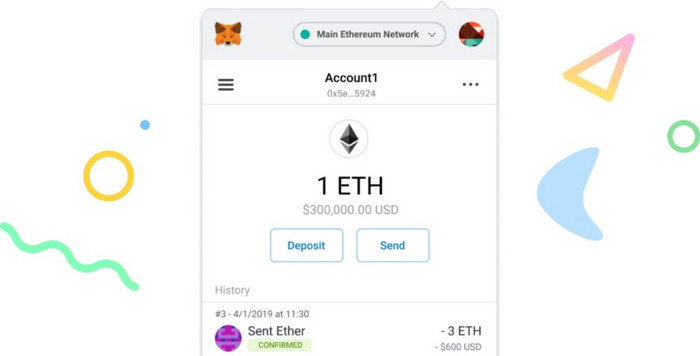
Он доступен,как расширение в браузерах, таких как Chrome, Brave, Opera, Edge, Firefox. А также как приложение для мобильных устройств.

Поддерживаемые сети метамаск – это Ethereum и все, которые совместимы с EVM (Ethereum Virtual Machine), т.е. проще говоря, любые производные от Эфира, например блокчейны 2-го уровня: Optimism, Arbitrum, Polygon и т.д.
Как установить Metamask?
Установить Метамаск очень просто. Достаточно выполнить следующий алгоритм:
Перейти на страницу установки Metamask. Выбрать нужную платформу (браузер, Android или IOS)
После скачивания, расширение будет отображаться в правом верхнем углу браузера.
Нажмите на него, у вас откроется Metamask и вы перейдете к регистрации. Там самое главное — записать Seed-фразу (12 слов), чтобы вы всегда могли восстановить свой кошелек в случае чего.
Нажмите “Все выполнено”. Готово! Можете начинать пользоваться кошельком и совершать покупки.
Как пополнить Metamask с биржи Binance?
Кошелек нужен, чтобы хранить деньги, которые мы будем тратить! А значит нужно туда эти деньги внести. В этом разделе мы разберем пример внесения средств через популярную биржу BInance. Мы покажем для ПК-версии, но у нас также есть гайд для мобильной версии Binance.
Для начала, если у вас нет средств на бирже Binance. Пополните при помощи P2P (если вы из России).
Далее переходим на вкладку “Кошелек” – “Фиат и спот”
Для того чтобы вывести средства, необходимо нажать в открывшемся окне на вкладку “Вывод”.
Выбираем валюту, которую хотим вывести. В данном случае, это BNB.
И копируем адрес нашего кошелька Metamask.
Вставляем скопированные данные в поле “Адрес”. После этого в поле “Сеть” автоматически* подтянется стандарт BEP20 (BSC) Binance Smart Chain.
Вводим сумму и нажимаем “Вывод”.
Готово! Вы смогли отправить средства с Binance на ваш кошелек Metamask.
Переводы и выводы в Metamask
Средства мы внесли, ими надо как-то распоряжаться. И все работает достаточно просто, в окне Metamask в вашем браузере вы видите 3 кнопки “Купить”, “Отправить” и “Обмен”.

Нас интересует “Отправить”, так как через нее и будут происходить все наши переводы и выводы средств. Нажав на нее мы увидим список адресов, на которые мы отправляли что-либо и строку для ввода адреса.

В принципе это – все, что нам нужно. Достаточно запросить адрес криптокошелька человека, которому вы собираетесь перевести крипту и ввести его в графу адреса, выбрать сумму и оплатить.

Вывод точно так же, обычно он происходит на какую-то централизованную биржу, например Binance, чтобы можно было удобно вывести крипту в реальные деньги. Здесь вы просто берете свой адрес криптокошелька биржи и на него отправляете средства с метамаска.
А с более подробным обзором операции по переводу криптовалюты с метамаска на метамаск на примере USDT вы можете ознакомиться в нашей статье Как перевести USDT с Метамаска на Метамаск (и для мобильной версии).
Как добавить токен в Metamask?
По названию, звучит странно, так как мы уже обсудили вопрос, связанный с пополнением. Однако у Metamask небольшая проблема, он не видит ваши токены до тех пор, пока вы не добавите их на криптокошелек. Добавить не в смысле, внести, а именно задекларировать наличие такой монеты у вас.

Чтобы самостоятельно добавить токен, нужно:
Нажать “Импорт токенов”
Далее написать название токена, который хотите добавить
Нажать “Далее”, выбрать “Импорт токенов”
Готово! Токен добавлен на ваш криптокошелек.
Как добавить сеть в Метамаск?
Так как мы говорили, что Metamask может работать с различными EVM-сетями, будет полезным навыком умение добавлять их вручную. Мы покажем на примере Binance Smart Chain. Для этого:
Находясь на главной странице, нажимаем в верхней части “Сеть Ethereum Mainnet”.
В небольшом открывшемся окне нажимаем Добавить сеть.
Далее откроется форма для заполнения параметров сети.
Заполнить все поля необходимо следующим образом:
Имя сети: Binance Smart ChainНовый URL-адрес RPC: https://bsc-dataseed.binance.org/
ID цепочки: 56
Символ валюты: BNB
URL-адрес проводника блоков: https://bscscan.com
После этого нажимаем Сохранить.
Готово. Сеть BSC добавлена в ваш Метамаск.
И так работает с добавлением любой сети, достаточно знать информацию о ней, аналогичную пункту 4. А все эти данные сети общедоступны в интернете.
Однако, не стоит думать, что вам придется постоянно добавлять все сети вручную. Если вы подключили кошелек Metamask к Web3-приложению на блокчейне, сеть которого у вас еще не подключена, то вам предложит автоматически добавить эту сеть.
Полезные фишки и лайфхаки для Metamask
Прочитав обзор, вы узнали об основных функциях Метамаска. Но это еще не все, что может этот крутой кошелек. Сейчас вы узнаете полезные фишки, которые помогут вам более комфортно ощущать себя в Web3 и грамотно управлять своими активами:
Портфолио. Как вы уже узнали, один адрес кошелька Metamask может быть использован сразу в нескольких сетях. Но между ними нужно переключаться, таким образом неудобно отслеживать свои средства. Поэтому разработчики сделали удобный интерфейс, на котором представлены все ваши активы со всех подключенных сетей.
Обменник и кроссчейн мосты. На том же сайте с портфолио метамаска, можно найти вкладки “Swap” и “Bridge”.
Первая – обменник, в котором вы напрямую меняете свои токены на другие внутри нужной сети, а вторая – мосты, здесь вы можете перенести свои токены с одного EVM-блокчейна на другой.
Не переплачивайте за транзакцию! Особенно на эфире была такая проблема, когда пользователи платили за транзакцию иногда даже больше, чем отправляли средств. С помощью Метамаска вы сами можете выбрать, сколько хотите заплатить.
Достаточно при отправке нажать “Изменить”, и это позволит выбрать в каком приоритете обработать вашу транзакцию. Если не спешите – выберите низкий, заплатите меньше комиссию, но подождете чуть дольше.
Надеюсь, что данная статья была вам полезна. И сейчас вы знаете все о криптокошельке Metamask! И теперь вы не запаникуете, когда не увидите только что полученных токенов на вашем кошельке.
Обнаружено новое вредоносное бесфайловое ПО под Linux способное скрытно майнить Monero прямо из оперативной памяти
Эксперты обнаружили новое бесфайловое вредоносное программное обеспечение (ПО), которое назвали PyLoose, способное майнить криптовалюту, оставаясь практически незаметным за счёт необычного механизма работы. «Червь» нацелен на облачные системы на основе операционной систем Linux.
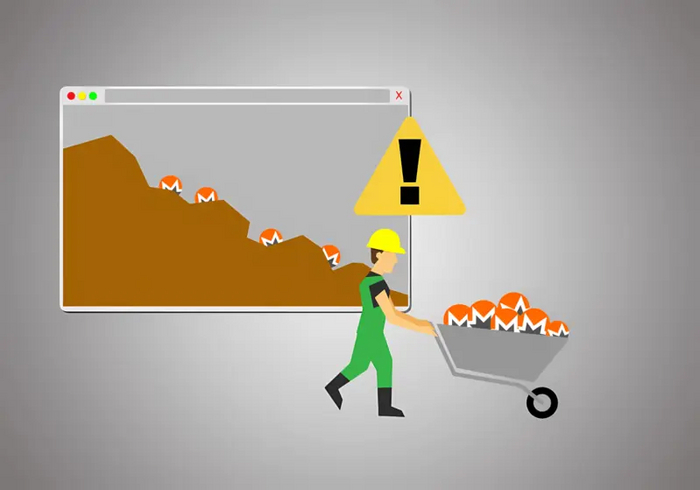
Аналитики компании по информационной безопасности Wiz сообщили, что неизвестные хакеры нашли новый способ майнить криптовалюту Monero (XMR), используя чужие вычислительные мощности. Необычным в этом случае является то, что «малварь» нацелена облачные серверы под управлением Linux, которая считается значительно более устойчивой к вирусам в сравнении с более распространённой ОС Windows, а также уникальный механизм работы вредоноса.
По словам специалистов, PyLoose представляет собой относительно простой скрипт, написанный на языке Python с предварительно скомпилированным в base64-кодировке майнером XMRig – широко распространенным инструментом с открытым исходным кодом, который используется для майнинга XMR. При этом, PyLoose является бесфайловым ПО, то есть он не сохраняется на жестком диске в виде исполняемого файла, а загружается напрямую в оперативную память, не оставляя следов присутствия на носителях, что делает его крайне малозаметным для защитных средств.
«С помощью Wiz Runtime Sensor мы недавно обнаружили новое бесфайловое ПО, нацеленное на облачные вычислительные мощности. В основе ПО лежит код, написанный на языке Python, который загружает майнер XMRig непосредственно в память с помощью memfd – известного бесфайлового механизма в Linux. Насколько нам известно, это первая публично задокументированная бесфайловая атака на основе Python, направленная на облачные вычислительные мощности, и, по нашим данным, насчитывается около 200 случаев, когда это ПО использовалось для майнинга криптовалют. Мы назвали атаку PyLoose по URL-адресу, на котором размещался загрузчик Python (https://paste[.] c-net.org/chattingloosened )»,, — говорится в блоге компании Wiz.
Memory File Descriptor или сокращенно memfd – это механизм, предоставляемый ядром Linux, который позволяет создавать анонимные файлы непосредственно в оперативной памяти компьютера без отображения на диске. Он может быть использован для различных целей, включая обмен данными, создание временных файлов и реализацию безопасных механизмов обмена данными.
Одним из преимуществ memfd является его быстрота и эффективность. Поскольку данные хранятся непосредственно в памяти, обмен данными происходит без необходимости использования диска, что может быть полезно в сценариях, где требуется быстрый доступ к информации. Однако по этой же причине memfd может быть использован злонамеренными атакующими для скрытого присутствия в системе.
«Несмотря на известность этой технологии, сообщения о новых случаях бесфайловых атак, нацеленных на облачные системы, поступают редко. Так, последний раз о такой активности сообщалось два с половиной года назад компанией AT&T, когда TeamTNT использовала Ezuri, инструмент с открытым исходным кодом, написанный на языке Go, для загрузки бесфайлового вредоноса», — говорится в публикации Wiz.
Специалисты Wiz также разъяснили, что атаки начинались с получения первоначального доступа к устройствам через общедоступные сервисы Jupyter Notebook, в которых не было ограничения на исполнение системных команд.
С помощью HTTPS GET-запроса злоумышленник подтягивает вредоносный код (PyLoose) с сайта, подобного Pastebin, « paste.c-net.org », а затем загружает его прямо в память среды выполнения Python.
Скрипт PyLoose декодируется и распаковывается, загружая скомпилированный майнер XMRig непосредственно в память устройства с помощью memfd.
«После загрузки вредоноса в разделе памяти, созданном с помощью memfd, злоумышленники могут послать запрос на исполнение одного из системных вызовов exec для содержимого этого раздела памяти так, как если бы это был обычный файл на диске и, таким образом, запустить новый процесс», — объясняют аналитики.
Специалисты также отметили, что хакеры использовали относительно свежую версию (v6.19.3) майнера XMRig, который настроили на майнинг Monero через майнинг-пул «MoneroOcean».
В Wiz не смогли установить кто может стоять за PyLoose, поскольку злоумышленник или группа злоумышленников не оставили никаких следов, которые могли бы раскрыть его личность. Эксперты добавили, что обнаруженное ПО выглядит весьма изощренным и выделяется на фоне типичных угроз, нацеленных на облачные системы.
Администраторам таких систем порекомендовали использовать надежные пароли и многофакторную аутентификацию для защиты доступа к своим сервисам, а также устанавливать ограничения на выполнение системных команд.
MetaMask кошелек
Кошелек MetaMask — лидер среди криптовалютных кошельков. Помимо того, что он удобен в использовании, разработчики регулярно предлагают выгодные предложения и акции. Хоть профессиональные пользователи негативно отзываются о кошельке МетаМаск, он остается одним из популярных расширений. Только для браузера Chrome за последнее время его скачали более 7 млн. пользователей.

Что такое MetaMask?
MetaMask — это кошелек для ERC-20 токенов и расширение для браузеров, открывающих доступ к Dapp Ethereum. Через кошелек пользователи могут обмениваться токенами и eth, пользоваться DEFI приложениями. Главное преимущество МЕтаМаск — это простой интерфейс, который понятен даже при первом использовании кошелька. Вы можете не только работать со своими монетами, но и напрямую подключаться к децентрализованным приложениям через его браузер. Со стороны кошелька нет комиссий за операции – пользователь платит только комиссию сети.
Кошелек работает с Ethereum и ее валютой ETH. Помимо этого он поддерживает все криптовалюты, запущенные на сети Эфириум. Плагин совместим с разными браузерами: Chrome, Opera, Brave, Firefox.

Установка MetaMask
Одним из ключевых факторов, почему люди выбирают кошелек МетаМаск являются быстрая и понятная установка. Ниже опишем алгоритм установки на разных браузерах:
- Зайдите на официальный сайт кошелька — metamask.io
- Кликните по кнопке “Download”, расположенной в правом верхнем углу.

- Нажмите по клавише «Install MetaMask for Chrome» на новой странице.

- Оказавшись в интернет-магазине браузера, найдите клавишу “Установить”.

- Подтвердите согласие на обработку данных.
- Нажмите на клавишу “Установить разрешение”.

Создание кошелька
После того как расширение установлено, необходимо добавить или создать новый кошелек. Для этого кликните по кнопке “Создать кошелек” и нажмите на галочку об обработке данных. Если не разрешить приложению обработку данных, пользоваться им тоже можно. После этого нужно придумать пароль и нажать на клавишу “Создать”.

Затем откроется новая страница, где будет вписана секретная фраза, состоящая из 12 слов (именно это ключ от вашего кошелька ). Обязательно запишите эту фразу вместе с паролем, чтобы доступ к кошельку можно было восстановить, если вы забудете данные для входа. Подобная система безопасности преследует при создании любого крипто-кошелька. Зачастую эта фраза — набор слов, не связанных между собой.

Если у вас уже есть кошелек, не обязательно создавать новый, войдите в свой аккаунт, введя фразу из 12 слов.
Пополнение кошелька
Пополнить кошелек можно быстро и просто. Для этого кликните по кнопке “Пополнить” и выберите удобный вариант для пополнения денег:
- Перевести монеты на свой новый адрес с другого кошелька.
- Воспользоваться для пополнения сервисами, например биржами или обменниками.
- Купить ETH через внутренний функционал кошелька.
По умолчанию при первом входе уже создан ETH-кошелек, вы можете скопировать его адрес, чтобы осуществить перевод монет на баланс.

Обменники
Интернет-обменники (например, bestchange.net ) — это один из популярных методов для пополнения кошелька. Пользователь может выбрать тип валюты для покупки, указать адрес кошелька и завершить транзакцию.

С другого своего счета или с биржи
Для пополнения кошелька со своего счета достаточно вставить адрес кошелька и подтвердить транзакцию.
По мнению пользователей, самым выгодным вариантом считается покупка на бирже криптовалют. Безопаснее всего это сделать с помощью Binance . Сервис привлекает покупателей оптимальной стоимостью токенов и возможность использовать любые карты.

Как вывести ETH или токены с кошелька
Чтобы получить токены ETH или ERC-20 на ваш кошелек MetaMask с биржи или другого кошелька, вам просто нужно отправить транзакцию на адрес одной из ваших учетных записей в MetaMask. Тапнув по кнопке «Детали», вы сможете скопировать адрес кошелька или QR-код.
Перевести монеты на адрес кошелька MetaMask можно с помощью кнопки «Пополнить». Вам откроется три доступных способа:
- Через Ethereum-адрес.
- С помощью Wyre – позволяет вам покупать ETH использую кредитную карту, прямо на ваш счет в MetaMask. Не работает с российским рублем.
Для отправки Эфир на другой кошелек, вам нужен адрес получателя и немного ETH в на счету, чтобы покрыть комиссию. Минимальное количество газа для исполнения одной стандартной транзакции – 0,000441 ETH. Рекомендуется иметь сумму не менее 0,01 ETH на счету.
Газ (Gas) — комиссия за транзакции в блокчейн Эфириум, которая измеряется только в токенах ETH. Эти средства поступают майнерам, которые подтверждают транзакции путем добавления их в блоки сети. Чем больше комиссия, тем быстрее вероятность подтверждения майнерами операции с криптовалютой.
Для вывода валюты с кошелька необходимо кликнуть по кнопке “Отправить”, ввести адрес кошелька и указать размер в токенах для перевода. Отправлять токены можно только в той сети, в которой они выпущены. Если вы совершите ошибку во время операции, отменить ее будет нельзя, и деньги будут потеряны безвозвратно.

Введите адрес получателя. Введите количество эфира, которое вы хотите отправить. Подтвердите цену на газ или отрегулируйте ее самостоятельно. У вас есть возможность отрегулировать цену и лимит газа при отправке эфира и токенов. На экране нажмите «Быстрее», «Быстро» или «Медленно» рядом с платой за транзакцию.

Подтвердите детали транзакции. Нажмите «Далее», чтобы продолжить. Нажмите «Подтвердить». MetaMask пришлет вам уведомление, когда транзакция будет обработана.
Если вы осуществили транзакцию, но она не подтверждается в течение достаточно долгого времени, вам будет предложено повторить попытку отправки с более высоким уровнем газа.
MetaMask и конфиденциальность
Если для работы с блокчейном вы используете браузерное расширение, то создание новой учетной записи выполняется на ПК. Ни один сервис не будет сохранять ваш пароль и секретную фразу. Информация о входе в ваш профиль может быть у мошенников, только если вы сами пренебрегаете правилами безопасности.
Кошелек генерирует пароли и ключи на компьютере пользователя, поэтому доступ к аккаунтам и личной информации есть только у владельца. Он сам выбирает, какие данные будут открыты для других, а какие засекречены.
MetaMask не хранит ключи, транзакции, адреса, балансы, хеши, полный IP-адрес и другие данные на своих серверах. Таким образом можно работать с кошельком на условиях полной анонимности.
При авторизации на сайтах появляется запрос на передачу адреса аккаунта. Нужно будет настроить уровень разрешений для каждого отдельного портала (запретить/разрешить) или для всех сразу.
Важный момент! Все транзакции регистрируются в блокчейне Ethereum и сразу становятся публичными. Если кто-то знает адрес вашего аккаунта, то он сможет просмотреть всю историю транзакций (они будут подписаны вашим псевдонимом) и даже найти связь с вашим реальным IP-адресом. Не открывайте свои данные сайтам, в которых не уверены на 100%.
На случай форс-мажора (поломка компьютера, утеря пароля, перенос кошелька на новое устройства) создается исходная фраза (seed phrase). Это последний способ восстановить контроль над кошельком, если утрачены все основные пароли и ключи. Подробно будет рассмотрена далее.
Как защитить кошелек MetaMask от взлома
Для того чтобы защитить себя от взлома, необходимо регулярно проверять компьютер на наличие вирусов. Правильное решение это хранить пароль и код доступа на бумаге, которую не стоит показывать 3 лицам.
За безопасность своих средств и сохранность доступа к аккаунту отвечает только сам клиент – в случае их потери или отправки монет не по тому адресу, никто не сможет вам помочь.
Храним seed-фразу
Seed-фраза по умолчанию используется большинством криптовалютных кошельков. Она потребуется для восстановления доступа к кошельку, если вы, например, решите переустановить MetaMask или перенести кошелек на другой компьютер. В равной степени seed-фраза позволит получить доступ к кошельку посторонним, если каким-то образом попадет к ним.
В момент создания кошелька MetaMask отображает seed-фразу из 12 слов. Разработчики не хранят ваши данные на своих серверах, поэтому seed-фраза является единственным ключом к восстановлению доступа. Seed-фразу необходимо записать на бумаге и хранить в надежном месте. Если вы скопируете ее в буфер обмена, информация останется там, а значит, откроются дополнительные векторы атаки. Это же относится к ситуации с хранением seed-фразы в файле на подключенном к интернету компьютере.
Если кошелек уже используется, а seed-фразы у вас нет, ее всегда можно отобразить повторно. Для этого нажимаем на кнопку доступа к настройкам расширения в верхней правой части интерфейса MetaMask и выбираем «Настройки». В появившемся окне переходим во вкладку «Безопасность и конфиденциальность» и нажимаем «Раскрыть исходную фразу». Вам потребуется ввести пароль.

Отзываем разрешения у децентрализованных приложений
Когда вы впервые взаимодействуете с децентрализованным приложением, будь то Uniswap или какой-либо другой сервис, вас попросят предоставить разрешение на осуществление операций с кошельком MetaMask. Такие разрешения выдаются на постоянной основе. Во многих случаях разрешения ограничиваются просмотром ваших счетов, но это не всегда так.
Уже известны случаи, когда у пользователей воровали криптовалюту из-за предоставленных разрешений на взаимодействие с активами. Как таковые разрешения не являются уязвимостью и необходимы для работы с приложениями. Тем не менее, в пространстве децентрализованных финансов встречаются проекты, которые из-за вредоносных побуждений разработчиков или непроверенного кода несут угрозу для пользователей.
Чтобы отозвать разрешения на просмотр счетов, нажимаем на три точки около адреса кошелька и выбираем «Подключенные сайты». Здесь вы увидите список всех приложений, которым в настоящее время предоставляете такие разрешения, и сможете удалить ненужные.

Так можно быстро запретить приложениям просматривать адреса. Для отзыва разрешений на расходование активов придется совершить дополнительные действия. К примеру, можно воспользоваться сервисом от разработчиков популярного обозревателя блокчейна Etherscan.
Введите свой адрес в поле и осуществите поиск. Под строкой поиска появится кнопка «Connect to Web3» для подключения кошелька. Ниже будет представлен перечень всех предоставленных децентрализованным приложениям разрешений. Если среди них обнаружатся те, которым вы не доверяете, нажмите на иконку в правой колонке под словом «Revoke», чтобы отозвать разрешение.
Отзыв разрешения осуществляется путем отправки транзакции в блокчейне, которую потребуется подтвердить через MetaMask. Сейчас для этого как раз настало удачное время, учитывая снижение комиссий в сети Ethereum.

Переходим на новый кошелек
Если у вас есть подозрения, что кошелек мог быть скомпрометирован, следует немедленно переместить активы в новый. Иногда возникают ситуации, когда хакеры воруют криптовалюту прямо на глазах у пользователя. В таком случае еще есть шанс спасти по крайней мере часть активов. Создать новый адрес в MetaMask для этого будет недостаточно, потому что все они генерируются из одной seed-фразы. Придется генерировать новую seed-фразу с учетом всех рекомендаций по безопасности и создавать кошельки из нее.
Для этого создаем новый профиль в Chrome и устанавливаем в него MetaMask. Проходим все этапы создания нового кошелька, включая запись seed-фразы, и переводим криптовалюту на новый адрес. Обратите внимание, что сначала нужно перевести токены и только затем эфир (ETH), поскольку он потребуется для уплаты комиссий за обработку транзакций. Впоследствии вы сможете сделать эти активы доступными в своем основном профиле в Chrome при помощи функции импорта кошелька. Для этого вам потребуется seed-фраза из 12 слов. Аналогичным образом вы сможете запустить один кошелек на нескольких компьютерах.
Поддержка аппаратных кошельков
Если вы храните в криптовалютах существенные суммы, имеет смысл рассмотреть приобретение аппаратного кошелька. Это устройство, по форме напоминающее обычный USB-накопитель, в котором криптовалюта хранится без постоянного подключения к интернету, то есть гораздо лучше защищена, чем при хранении на домашнем компьютере.
Множество децентрализованных приложений позволяет подключаться через аппаратный кошелек напрямую. Кроме того, вы можете подключить аппаратный кошелек к MetaMask и взаимодействовать с децентрализованными приложениями через него. Этот вариант также будет значительно более безопасным, чем при обычном использовании MetaMask на компьютере.
Одна из важных для пользователей функция MetaMask wallet кошелька — возможность подключить аппаратные хранилища. Если вы хотите подключиться к Trezor или Ledger, то для этого потребуется кликнуть на иконку пользователя в правом верхнем углу, а затем в выпавшем меню выбрать «Подключить аппаратный кошелек».

После этого выбираем один из вариантов и подключаем физический кошелек к вашему ПК. Устройство необходимо разблокировать, после чего жмем кнопку «Продолжить». Далее вы можете осуществлять операции со своим балансом в Trezor или Ledger через MetaMask.

Кошелек MetaMask на телефоне
Кошелек МетаМаск можно установить и на мобильном телефоне. Но если прочесть отзывы о приложении, то они дают сбои в работе. Приложения можно скачать на телефоны с платформой Android и iPhone. Для того чтобы программа работала без сбоев, необходимо обеспечить непрерывный доступ к интернету. Порядок установки схожий с версией на компьютер, но пока есть только англоязычная версия.

После этого вы будете перенаправлены в маркет для скачивания приложения. В зависимости от скорости вашего интернет-подключения необходимо будет подождать несколько секунд или минут, пока кошелек установится на ваш гаджет, после чего его можно открыть и выполнить создание аккаунта. Процедура эта будет в точности такой, как и при работе с расширением MetaMask.

Обратите внимание, что вы можете синхронизировать мобильный кошелек и браузерное расширение – в этом случае вам не потребуется заново создавать еще один аккаунт, а использовать один и тот же кошелек можно будет и с ПК, и со смартфона. Выполнить синхронизацию можно по QR-коду, для этого зайдите в настройки МетаМаск и в разделе «Дополнительно» нажмите кнопку «Синхронизировать с мобильным устройством».

Функционал мобильного приложения MetaMask наследует интерфейс браузерного расширения, поэтому проблем в работе с ним у пользователей не возникнет.

Добавление сети Полигон в Метамаск

Для того чтобы добавить Polygon (MATIC) в MetaMask , заходим в уже установленный кошелёк и выполняем следующие шаги:
Как пополнить кошелек Metamask
Последнее время в сети стал набирать популярность Metamask – это прогрессивный плагин для браузера, ориентированные на осуществление переводов в рамках сети Ethereum. Если вы нередко работаете с критовалютными биржами, наличие такого кошелька станет для вас оптимальным решением. Например, на его регистрацию достаточно пары минут, а по итогу вы получаете легки, простой в обращении кошелек, идеально подходящий для совершения быстрых платежей.
Немаловажное преимущество продукта в том, что он всегда находится на виду у пользователя, давая возможность совершать транзакции максимально оперативно. Также стоит отметить и то, что здесь приватные ключи всегда будут иметься у вас, чего нельзя сказать про некоторые другие кошельки такого типа.

Суть этого плагина в том, что он является своего рода промежуточным звеном между основным кошельком, а также сторонними сайтами. Например, на него можно переводить эфир и токены, которые планируется в ближайшем времени использовать. Основные же активы стоит хранить на своем основном кошельке. Прежде всего, это отличная возможность защитить данные своих криптовалютных кошельков.
Как пополнить Метамаск через Яндекс Деньги?
Процесс создания кошелька в этом плагине предельно прост, предстоит проделать типовую операцию по регистрации, которую нет смысла детально рассматривать. Когда кошелек будет создан, его можно будет пополнить, чтобы в последующем иметь возможность совершать с него транзакции. Вы можете просматривать свои данные на сайте этого сервиса, а также непосредственно из расширения для браузера. Это предельно удобно, так как вся основная информация остается на виду, а совершить платежную операцию возможно менее, чем за одну минуту. Интерфейс кошелька предельно прост и понятен, поэтому никаких сложностей возникнуть не должно.

Итак, если у вас имеются на счету средства в сервиса Яндекс Деньги (Ю.Мани), то напрямую пополнить кошелек в Metamask не получится. Для этого потребуется воспользоваться обменниками, позволяющими совершать таковые операции. Например, в сети несложно найти подходящий обменник, который предложит хороший курс на обмен, а также минимальные сроки зачисления криптовалюты на ваш кошелек Metamask. В большинстве обменников такого типа не обязательно регистрироваться, поэтому обменная операция проходит оперативно.
Например, такие сервисы попросят указать номер кошелька в Яндекс Деньги, а также кошелек Metamask, сумму, которую вы хотите поменять на криптовалюту для зачисления на этот самый кошелек. Стоит внимательно читать, в какие сроки выполняются такие операции. Далее останется только подтвердить намерение совершить обмен и дождаться поступления ETH на кошелек Метамакс.
Как пополнить Metamask через Payeer?
Также имеется возможность пополнения криптовалютного кошелька Metamask с помощью платежной системы Payeer. Для этого необходимо зайти в свой электронный кошелек, выбрать валюту, которая имеется на счету. Например, это могут быть рубли или доллары, которые будут обменены непосредственно внутри этого сервиса на эфириум. Примечательно, что эта платформа дает возможность пользователям совершать покупку криптовалюты непосредственно на бирже, минуя сторонние обменники.

Операции совершаются в сжатые сроки, а по итогу вы получаете криптовалюту на свой счет внутри сервиса Payeer. В последующем из него же можно вывести деньги на кошелек Metamask, предварительно скопировав его в буфер обмена и совершив перевод из сервиса Payeer, не прибегая к помощи сторонних обменников, взимающих дополнительную комиссию.

Виталий Данилов
Виталий Данилов – автор с большим стажем на тему материалов финансовой и айтитематики. Большой опыт настроек приложений, программ для смартфонов всех ос и компьютеров
Что такое MetaMask: обзор кошелька для криптовалюты
Криптовалюту хранят как на сторонних оффлайн-кошельках, так и онлайн — внутри биржи или в специально созданных криптокошельках. Одним из вариантов внутрисетевого хранения является Metamask. Этот популярный кошелек работает не только вместе с браузером, но через приложение. Большинство торговцев и покупателей токенов используют именно это расширение.
Что такое Metamask
Впервые Metamask представлен в 2016 году и изначально он использовался для Ethereum и активов от его блокчейна. Эфириум тесно связан с распределенной сетью, которая подразумевает подтвержденное владение и использование децентрализованных сервисов — DApps. В таком Интернете Web 3.0 Metamask стал незаменимым инструментом в хранении, обмене и передаче криптоактивов. Он считается «идеальным» в плане удобства и простоты использования.
Криптокошельки хранят средства и информацию о транзакциях на платформе блокчейн. Метамаск (и расширение, и приложение) шифрует и сохраняет ключи. Пользоваться ими и проводить валютные операции может только пользователь.
Однако есть разные мнения насчет безопасности данного криптокошелька, так как он представляет собой только расширение. А приложения на смартфонах и в браузерах нередко запрашивают доступ к данным. Любой вредоносный файл может стать причиной потери всех средств. Для этого у сервиса существует система безопасности, а при подозрительной активности система запросит секретную фразу. В остальном защита токенов и коинов находится в руках пользователя. Для большей надежности можно применять «холодные» кошельки, оставляя расширение как меню.
Сначала метамаск создавался для токенов стандарта ERC-20, но в 2022 году он доступен для разных платформ, среди них Binance (BTC), Polygon (MATIC), Optimism (OP), Aurora (AOA) и некоторые другие. При помощи криптокошелька торгуют NFT на платформах Opensea или Rarible. С иными сервисами, не совместимыми с EVM, сервис не работает:
- с Solana Metamask не взаимодействует, но может принимать SOL;
- с TRC20 (но принимаются TRX);
- с Terra (LANA).
Установка Metamask
Как расширение криптокошелек загружается при помощи браузера Firefox, Google, Chrome, Brave browser. Алгоритм установки у каждого браузера одинаков.
- Пользователь заходит на metamask.io или переходит по ссылке на криптобирже.
- Загрузочный экран предложит выбрать браузер, после чего перенаправит в магазин гугла или каталог дополнений (у Firefox).
- Перед загрузкой устанавливаются разрешения к доступу, если это необходимо.
Значок криптокошелька отобразиться на панели инструментов.
Создание кошелька
Пользователь переходит на стартовый экран с приветствием, под которым находится кнопка «Get started». Перед регистрацией сервис предлагает использовать имеющуюся секретную фразу или сгенерировать новую, если криптокошелек создается впервые.
- Затем пользователь нажимает на кнопку «Создать кошелек».
- Система может запросить разрешение на отправку конфиденциальной информации для улучшения работы сайта. Можно как согласиться, так и отказаться.
- На следующем этапе придумывается пароль. Лучше использовать сложную комбинацию букв и чисел, это повысит его надежность. Не стоит брать пароли, которые уже применялись для регистрации.
Пароль — стандартная процедура безопасности. Метамаск для усиления защиты аккаунта предлагает дополнительные инструменты.
Сделайте резервную копию seed-фразы
Metamask защищает данные клиентов при помощи уникальной seed-фразы, которая создается специально для пользователя, принадлежит ему. Никто не способен открыть доступ к аккаунту, в том числе администрация и разработчики приложения. Если по какой-то причине профиль будет утерян, например, при поломке или краже ПК, то восстановить криптокошелек практически невозможно.
Необходимо записать секретную фразу во время прохождения регистрации, так как она поможет вернуть аккаунт. Уникальный пароль рекомендуется хранить в нескольких местах, чтобы не потерять.
Приложение запросит повтор фразы. Потому нужно скопировать ее сразу. Слова можно найти в учетной записи во вкладке «Безопасность и конфиденциальность», но придется еще раз вводить пароль. С получением секретной фразы регистрация на метамаск завершена.
Пополнение кошелька
Начинающие пользователи Metamask могут провести первое пополнение кошелька с помощью тестовой сети. У расширения есть несколько сетей, таких как Goerli или Ropsten. Тестовый перевод используются для проверки защищенности кошелька и для понимания клиентом того, как пополнить метамаск.
- В Main Ethereum Network выбирается доступная Test Network.
- Для отправки пробного коина применяют faucet (кран) — его можно найти через поисковую систему.
- Далее открывается учетная запись, ее адрес копируется и вставляется в форму faucet. По ссылке отправляется тестовый актив.
Если в настройках и безопасности системы нет проблем, пробная транзакция пройдет быстро и можно продолжать работу с метамаск.
Доступ к децентрализованной сети

Через пробную сеть доступно взаимодействие с децентрализованными сайтами и платформами, но их список значительно ограничен. Полная информация о сервисах указана на State of DApps. Популярным вариантом в тестовом режиме является биржа Uniswap (DEX).
Для доступа к сети нажимают «Connect Wallet», запрос вызовет окно для ввода пароля (не фразы). Процедура обязательная для всех сетей метамаск, так как он не подключается автоматически, исходя из требований безопасности. При первом подключении к сайту может понадобиться подтверждение действий и разрешение на доступ к информации
Metamask и конфиденциальность
Прежде чем подключать к криптокошельку сервис, нужно убедиться в его надежности. Согласие на обработку данных позволяет сайтам отслеживать переводы и начисления. Злоумышленники при помощи полученного доступа способны вычислить интернет-протокол устройства клиента.
Уровень безопасности зависит от владельца кошелька. Не стоит подключать сети, не вызывающие доверия.
Обмен ETH на DAI
В тестовой сети легко провести первые пробные обмены криптоактивов. Для этого можно использовать тестовый актив DAI.
- Во вкладке «Выбрать токен» добавляется сеть Uniswap, а за ней — DAI.
- В форму вводится количество эфира, которое можно обменять (то есть тот пробный ETH, что прислала Testwork).
- От того, сколько введено криптовалюты для обмена, зависит и число получаемого актива DAI. Затем нажимается «Обменять».
Метамаск снова попросит подтвердить действие. В случае с основной сетью потребуется оплата комиссионных взносов. Они не зафиксированы, поэтому перед транзакцией стоит убедиться, что цена комиссии не слишком высока.
Где хранятся мои токены
После перевода ETH пропадает из криптошелька, а обменянные токены нужно добавить самостоятельно. Сделать это можно, выбрав токен из списка или введя идентификатор (contract address) баланса. Адрес контракта подскажет метамаск.
- В меню расширения рядом с именем аккаунта нажимаются три точки. Выбирается вариант «Смотреть счет в проводнике» (Etherscan).
- В списке «Overview» находится раздел «Token», в котором присутствует DAI.
- Через «Profile Summary» копируется идентификационный адрес.
- В меню нажимается «Добавить токен». Открывается вкладка «Пользовательский токен», где находится поле ввода для скопированного идентификатора. Вся остальная форма заполнена программой. Операцию подтверждают нажатием «Добавить токены».
Обновленный баланс отображается на главной странице Metamask.
Приложение Metamask

Кроме расширения для браузера метамаск предлагает своим клиентам воспользоваться приложением, доступным для Android и iOS. Программа ничем не отличается от версии на ПК, в ней также предусмотрена DApps, позволяющая подключаться к децентрализованным сервисам.
С приложением на смартфоне можно проводить те же самые операции, что и в расширении. Переводы, обмен, тестирование сетей — все доступно для мобильной версии.
Настройка кошелька
Настройка Metamask предполагает добавление сети Binance Smart Chain, что позволит расширить список возможностей кошелька, взаимодействовать с большим числом криптоактивов, не потерять средства при переводе. Добавить bsc в Metamask можно, открыв «Настройки» в основном меню.
- На странице настроек во вкладке «Сети» выбирается «Добавить». BSC в Metamask не подключена по умолчанию.
- При добавлении возможно выбрать основную сеть и тестовую (Smart Chain Testnet). Они используют символ BNB, рекомендуется добавлять обе сети для транзакций с этим токеном.
- Выбранную bsc сохраняют, она сразу же появляется в меню и меняет ETH на BNB.
В тестовом варианте также можно проводить пробные переводы. Для них используется faucet Binance Smart Chain. В форму вставляют ссылку account 1. Переведенные криптоактивы доступны для платформ с поддержкой BEP-20 (BTC, USDT и др).
В поле крана BSC указывается нужная сумма BNB. Средства поступают на кошелек в течение нескольких минут, после чего ими можно будет распоряжаться. Чтобы проверить, все ли работает, через BSCScan запрашивают случайный адрес, через который отправляют активы. Поля для ethereum и комиссионных взносов изменять не нужно. Пользователь нажимает «далее» и «подтвердить», после чего приходит уведомление об успешной транзакции.