Почему на iPhone не приходит код для двухфакторной аутентификации
В последнее время не всегда приходит код проверки двухфакторной аутентификации на iPhone. Я часто использую свою учетную запись на других устройствах и вынужден по несколько раз отправлять запрос на авторизацию.
Проверка двухфакторной аутентификации в сервисах Apple ID и iCloud работает достаточно стабильно, но иногда возможны сбои.
Для начала следует убедиться, что все сервисы Apple работают в штатном режиме. Для этого перейдите на данную страницу сайта Apple.
Почему не приходит код авторизации
Это может произойти по ряду причин. Вот, что следует проверить в первую очередь:
▣ Убедитесь, что используете одинаковую учетную запись на обоих устройствах.
▣ У вас должно быть стабильное интернет соединение на всех используемых гаджетах.
▣ Ваш iPhone, на который должен прийти код авторизации, должен иметь последнюю актуальную версию iOS.
При необходимости можете попробовать перезагрузить смартфон и переподключить его к сети. Если проблема повторяется, можно сгенерировать код авторизации вручную.
Как получить проверочный код вручную
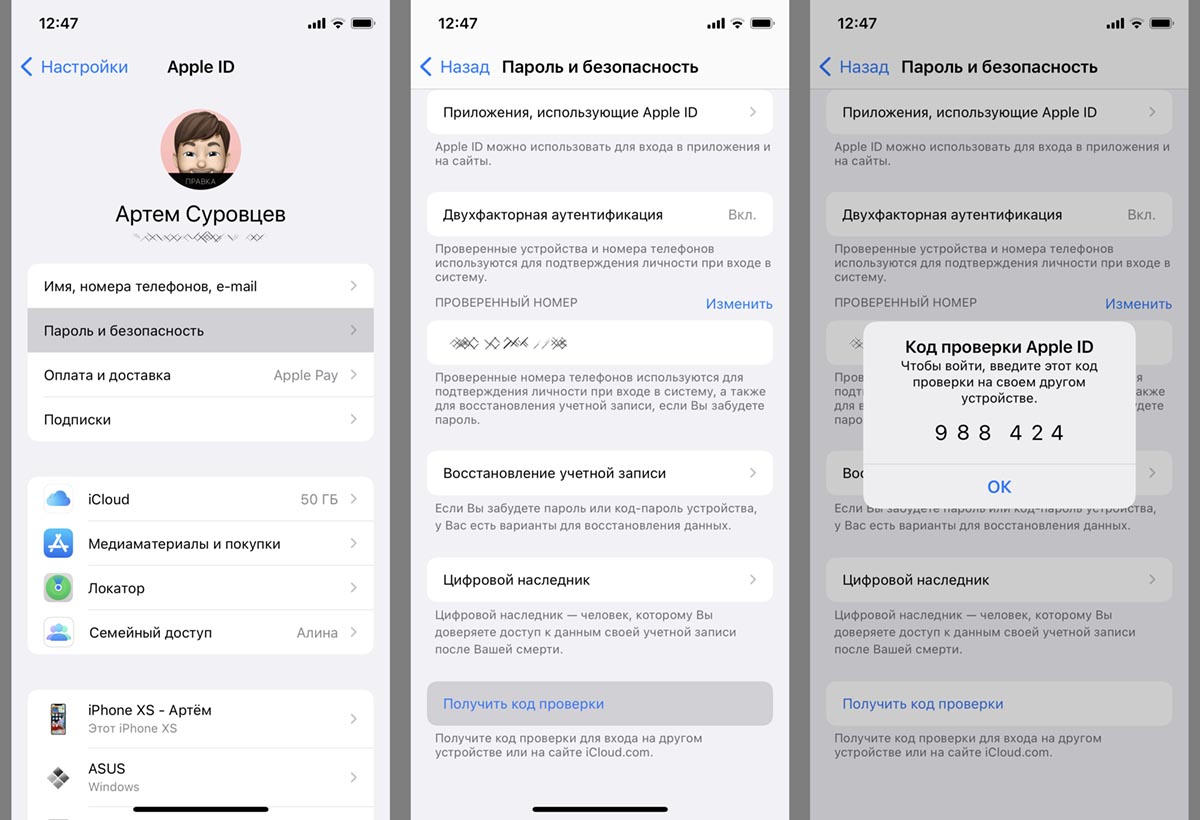
В параметрах iOS есть возможность вручную запросить код аутентификации, который в дальнейшем может быть введен для авторизации на другом гаджете.
Для этого нужно сделать следующее:
1. Перейдите в Настройки – Учетная запись Apple ID.
2. Откройте раздел Пароль и безопасность.
3. Найдите кнопку Получить код проверки в самом низу списка и нажмите на неё.
Получите код двухфакторной аутентификации, который сможете использовать для авторизации на другом гаджете.
Почему не подходит код двухфакторной аутентификации
Существуют некоторые распространенные проблемы двухфакторной проверки, которые, как представляется, происходят чаще, чем любой из нас хотел бы. Мы собрали в этой статье описание исправлений для наиболее распространенных проблем.
Ваша организация Azure Active Directory (Azure AD) может включить двухфакторную проверку подлинности для вашей учетной записи. Если выполняется двухфакторная проверка подлинности, для входа в учетную запись требуется сочетание следующих данных:
Мобильное устройство или телефон
Двухфакторная проверка является более безопасной, чем просто пароль, так как для двухфакторной проверки требуется то, что вы знаете, а также то, что у вас есть. У хакера нет физического телефона.
Важно: Если вы являетесь администратором, дополнительные сведения о настройке среды Azure AD и управлении ими см. в документации по Azure AD.
Это содержимое поможет вам с рабочей или учебной учетной записью, которая является учетной записью, предоставленной вам вашей организацией (например, dritan@contoso.com). Если у вас возникли проблемы с двухфакторной проверкой подлинности в личной учетной записи Майкрософт, которую вы настроили для себя (например, danielle@outlook.com), см. статью Включение или отключение двухфакторной проверки подлинности для учетной записи Майкрософт.
У меня нет мобильного устройства со мной
Такое бывает. Вы оставили свое мобильное устройство дома, и теперь вы не можете использовать свой телефон, чтобы проверить, кто вы. Может быть, вы ранее добавили альтернативный способ входа в свою учетную запись, например через рабочий телефон. Если это так, вы можете использовать этот альтернативный метод сейчас. Если вы никогда не добавляли альтернативный метод проверки, вы можете обратиться за помощью в службу поддержки вашей организации.
Войдите в свою учетную запись, но щелкните ссылку Войти другим способом на странице Двухфакторной проверки подлинности.
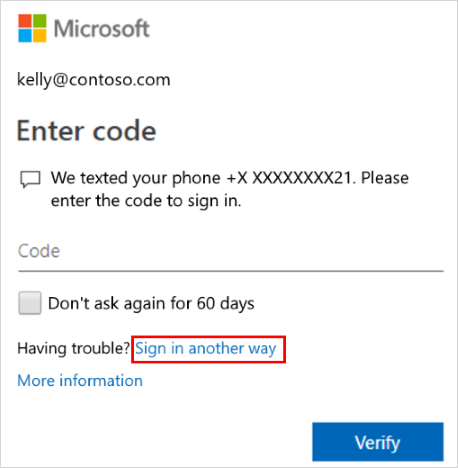
Если вы не видите ссылку Войти другим способом, это означает, что вы не настроили другие методы проверки. Вам потребуется обратиться к администратору, чтобы получить помощь в входе в вашу учетную запись.
Выберите альтернативный метод проверки и перейдите к двухфакторной проверке подлинности.
Не удается отключить двухфакторную проверку подлинности
Если вы используете двухфакторную проверку подлинности с личная учетная запись для службы Майкрософт, например alain@outlook.com, вы можете включить и отключить эту функцию.
Если вы используете двухфакторную проверку подлинности с рабочей или учебной учетной записью, скорее всего, это означает, что ваша организация решила использовать эту дополнительную функцию безопасности. Вы не можете по отдельности отключить его.
Если вы не можете отключить двухфакторную проверку подлинности, это также может быть вызвано значениями безопасности по умолчанию, которые были применены на уровне организации. Дополнительные сведения о параметрах безопасности по умолчанию см. в статье Что такое параметры безопасности по умолчанию?
Мое устройство было потеряно или украдено
Если вы потеряли или украли мобильное устройство, вы можете выполнить одно из следующих действий:
Войдите с помощью другого метода.
Попросите службу поддержки вашей организации очистить параметры.
Мы настоятельно рекомендуем сообщить службе технической поддержки вашей организации о том, был ли ваш телефон утерян или украден. Служба технической поддержки может внести соответствующие обновления в вашу учетную запись. После очистки параметров вам будет предложено зарегистрироваться для двухфакторной проверки при следующем входе.
Не удается войти после нескольких попыток
Azure MFA обнаруживает необычные действия, такие как повторные попытки входа, и может предотвратить дополнительные попытки противостоять угрозам безопасности. Если вы по ошибке предприняли много попыток входа, подождите, пока не сможете повторить попытку, или используйте другой метод MFA для входа. Если вы подозреваете, что кто-то другой пытается получить доступ к вашей учетной записи, обратитесь к администратору. Ошибка может быть вызвана вредоносными действиями, неправильно настроенными параметрами MFA или другими факторами. Для дальнейшего изучения администратор может проверка отчет о входе в Azure AD.
Я не получаю код проверки, отправленный на мое мобильное устройство
Не получить код проверки — это распространенная проблема. Проблема обычно связана с мобильным устройством и его параметрами. Ниже приведены некоторые рекомендации, которые можно попробовать.
Предложение
Руководство
Использование приложения Microsoft Authenticator или кодов проверки
Во время входа вы получаете сообщения об ошибке «Достигнуто ограничение на вызовы проверки» или «Достигнуто ограничение на коды проверки текста».
Корпорация Майкрософт может ограничить повторные попытки проверки подлинности, выполняемые одним и тем же пользователем в течение короткого периода времени. Это ограничение не применяется к Microsoft Authenticator или коду проверки. Если вы достигли этих ограничений, вы можете использовать приложение Authenticator, код проверки или попытаться войти еще раз через несколько минут.
При входе появляется сообщение об ошибке «Извините, у нас возникли проблемы с проверкой вашей учетной записи».
Корпорация Майкрософт может ограничить или заблокировать попытки проверки подлинности голосовой связи или SMS, выполняемые тем же пользователем, номером телефона или организацией из-за большого числа неудачных попыток проверки подлинности голосовой связи или SMS. При возникновении этой ошибки можно попробовать другой метод, например приложение Authenticator или код проверки, или обратиться за поддержкой к администратору.
Перезапустите мобильное устройство
Иногда вашему устройству просто требуется обновление. При перезапуске устройства все фоновые процессы и службы завершаются. Перезапуск также завершает работу основных компонентов устройства. Любая служба или компонент обновляется при перезапуске устройства.
Проверка правильности сведений о безопасности
Убедитесь, что сведения о методе проверки безопасности являются точными, особенно номера телефонов. Если вы ввели неправильный номер телефона, все ваши оповещения будут отправляться на этот неправильный номер. К счастью, этот пользователь не сможет ничего делать с оповещениями, но это также не поможет вам войти в свою учетную запись. Чтобы убедиться в правильности сведений, см. инструкции в статье Управление параметрами метода двухфакторной проверки.
Убедитесь, что ваши уведомления включены
Убедитесь, что на мобильном устройстве включено уведомление. Убедитесь, что разрешены следующие режимы уведомлений:
Приложение для проверки подлинности
Приложение для обмена текстовыми сообщениями
Убедитесь, что эти режимы создают оповещение, которое отображается на вашем устройстве.
Убедитесь, что у вас есть сигнал устройства и подключение к Интернету
Убедитесь, что телефонные звонки и текстовые сообщения передаются на мобильное устройство. Позвоните вам от друга и отправьте вам текстовое сообщение, чтобы убедиться, что вы получили оба сообщения. Если вы не получили звонок или текст, сначала проверка, чтобы убедиться, что ваше мобильное устройство включено. Если ваше устройство включено, но вы по-прежнему не получаете звонок или текст, вероятно, возникла проблема с вашей сетью. Вам потребуется поговорить со своим поставщиком. Если у вас часто возникают проблемы, связанные с сигналами, рекомендуется установить и использовать приложение Microsoft Authenticator на мобильном устройстве. Приложение проверки подлинности может создавать случайные коды безопасности для входа, не требуя сигнала ячейки или подключения к Интернету.
Отключить параметр Не беспокоить
Убедитесь, что вы не включили функцию Не беспокоить для мобильного устройства. Если эта функция включена, уведомления не могут оповещать вас на мобильном устройстве. Инструкции по отключению этой функции см. в руководстве по мобильному устройству.
Разблокировка номеров телефонов
В США голосовые звонки от корпорации Майкрософт поступают со следующих номеров: +1 (866) 539 4191, +1 (855) 330 8653 и +1 (877) 668 6536.
Проверьте параметры, связанные с батареей
Если вы настроили оптимизацию заряда так, чтобы запретить менее часто используемым приложениям оставаться активными в фоновом режиме, вероятно, это повлияет на систему уведомлений. Попробуйте отключить оптимизацию заряда батареи как для приложения проверки подлинности, так и для приложения для обмена сообщениями. Затем повторите вход в свою учетную запись.
Отключение сторонних приложений безопасности
Некоторые приложения для обеспечения безопасности телефона блокируют текстовые сообщения и телефонные звонки от раздражает неизвестных абонентов. Приложение безопасности может помешать телефону получать код проверки. Попробуйте отключить сторонние приложения безопасности на телефоне, а затем запросите отправку другого кода проверки.
Мне не предлагается ввести вторую информацию для проверки
Вы входите в рабочую или учебную учетную запись, используя имя пользователя и пароль. Затем вам будет предложено ввести дополнительные сведения о проверке безопасности. Если вам не будет предложено, возможно, вы еще не настроили устройство. Ваше мобильное устройство должно быть настроено для работы с определенным дополнительным методом проверки безопасности.
Может быть, вы еще не настроили устройство. Ваше мобильное устройство должно быть настроено для работы с определенным дополнительным методом проверки безопасности. Инструкции по использованию мобильного устройства с помощью метода проверки см. в разделе Управление параметрами двухфакторной проверки. Если вы знаете, что еще не настроили устройство или учетную запись, выполните действия, описанные в статье Настройка учетной записи для двухфакторной проверки подлинности.
У меня есть новый номер телефона, и я хочу добавить его
Если у вас новый номер телефона, необходимо обновить сведения о методе проверки безопасности. Это позволит запросам на проверку перейти в нужное расположение. Чтобы обновить метод проверки, выполните действия, описанные в разделе Добавление или изменение номера телефона статьи Управление параметрами метода двухфакторной проверки.
У меня есть новое мобильное устройство, и я хочу добавить его
Если у вас новое мобильное устройство, необходимо настроить его для работы с двухфакторной проверкой подлинности. Это многоэтапное решение:
Настройте устройство для работы с учетной записью, выполнив действия, описанные в статье Настройка учетной записи для двухфакторной проверки подлинности.
Обновите сведения об учетной записи и устройстве на странице Дополнительная проверка безопасности. Выполните обновление, удалив старое устройство и добавив новое. Дополнительные сведения см. в статье Управление параметрами метода двухфакторной проверки.
Установите приложение Microsoft Authenticator на мобильном устройстве, выполнив действия, описанные в статье Скачивание и установка приложения Microsoft Authenticator.
Включите двухфакторную проверку подлинности для доверенных устройств, выполнив действия, описанные в разделе Включение запросов двухфакторной проверкина доверенном устройствестатьи Управление параметрами метода двухфакторной проверки.
При входе на мобильное устройство во время поездки возникают проблемы
Вам может быть сложнее использовать метод проверки, связанный с мобильным устройством, например текстовые сообщения, когда вы находитесь в международном расположении. Кроме того, возможно, что на вашем мобильном устройстве может взиматься плата за роуминг. В этой ситуации рекомендуется использовать приложение Microsoft Authenticator с возможностью подключения к Wi-Fi горячей точке. Дополнительные сведения о настройке приложения Microsoft Authenticator на мобильном устройстве см. в статье Скачивание и установка приложения Microsoft Authenticator.
Не удается получить пароли приложений для работы
Пароли приложений заменяют обычный пароль для старых классических приложений, которые не поддерживают двухфакторную проверку подлинности. Сначала убедитесь, что пароль введен правильно. Если это не поправит проблему, попробуйте создать новый пароль приложения для приложения. Для этого создайте пароли приложений с помощью портала Мои приложения, как описано в разделе Управление паролями приложений для двухфакторной проверки подлинности.
Я не нашел ответа на мою проблему
Если вы выполнили эти действия, но по-прежнему сталкивались с проблемами, обратитесь за помощью в службу поддержки вашей организации.
Совет: Если вы владелец малого бизнеса и хотите получить дополнительные сведения о настройке Microsoft 365, посетите раздел Справка и обучение для малого бизнеса.
Что делать, если Google authenticator всегда выдает неправильные коды
Доброго времени суток.
Я хотел бы рассказать вам о проблемах 2FA аутентификации на устройствах Android 4.4.2 KitKat и о решении, которое в нашем случае прекратило долгие поиски.
Некоторое время назад мы с коллегами решили добавить Двухэтапную аутентификацию (Two factor authentication или для краткости 2FA) для нашего маленького офисного сервера на базе Ubuntu Server.
2FA это дополнительный уровень безопасности и приятное дополнение к уже существующему механизму аутентификации. Кроме обычной пары логин + пароль от пользователя, выполняющего авторизацию, требуется цифровой ключ, который динамически изменяется каждые 30 секунд и генерируется устройством, находящимся во владении пользователя. Для генерации ключа мы использовали Приложение Google authenticator и мобильный телефон на платформе Android. После разовой настройки приложение генерирует коды, имеющие срок жизни в 30 секунд, точно такие же коды генерирует сервер. При аутентификации коды сравниваются.
Так как данные не передаются от сервера и хранятся только на устройстве — этот механизм является более безопасным, чем отправка кодов подтверждения (например, как 3D-secure SMS подтверждение в банковских системах).
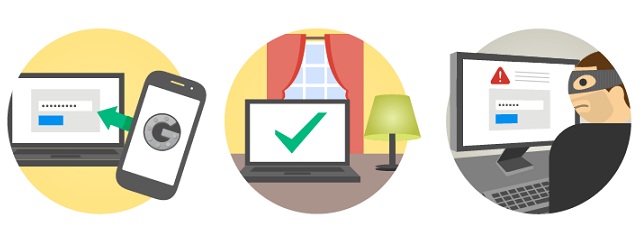
Пошаговых инструкций о настройках сервера в сети оказалось неожиданно много. В них все очень просто и доходчиво. Я руководствовался этой статьей.
После настроек сервера установили на телефон Lenovo p780 приложение Google Authenticator, «прочитали» телефоном с монитора QR-code и получили заветные циферки для авторизации. Перед тем как перезагрузить SSH не забывайте сохранить резервные ключи для восстановления доступа.
И вот, все готово к использованию! Перезагружаем SSH, заходим на сервер, указываем пароль, после пароля нас просят предъявить Verification code, переписываем его с телефона и… снова просят указать пароль. Выглядит это так:
Вначале думали, что ошибка допущена в настройках, но испробовав несколько мобильных устройств стало очевидно, что коды генерируемые на Android 4.4.2 KitKat приложением Google Authenticator всегда ошибочны.
«Решения», которые удалось найти и их результаты:
- Если откатить версию Android, начинает работать корректно. (с этим «решением» работали какое то время, но решили двигаться дальше)
- Так как проблема сводится к некорректным часовым поясам — многие решения направлены именно на их исправление. Приложение TimeZone Fixer действительно может помочь с этой проблемой, однако часть приложений после его использования начинает отображать ошибочное время и потребуется чинить их вручную. (решение имеет свои минусы и риски. вся информация о приложении доступна на сайте 4pda)
- Подгонять время вручную. Если честно этот способ у нас так и не заработал. Перевести часы вручную и тем самым синхронизировать время на телефоне и сервере. Увы, все попытки ничего не дали, хотя были люди утверждающие, что у них заработало. В любом случае перспектива потерять функцию часов в телефоне не самая приятная.
- Синхронизация часов внутри настроек приложения Google authenticator (в нашем случае без результатов, однако были комментарии, что кому то помогло)
Финальное решение проблемы: FreeOTP
Долгое время мне казалось, что рекомендуется использовать другой механизм-аутентификатор, который нужно ставить на сервер вместо Google, поэтому я усердно искал другие решения. Хотелось заставить работать именно Google authenticator, но на самом же деле рекомендуют использовать другое приложение для Android, а серверная часть остается без изменений.
Приложение FreeOTP Authenticator от компании Red Hat. После настройки по тому же QR-коду все начало работать без необходимости что то корректировать.
К сожалению я не могу указать вам причину возникновения ошибки в приложении Google authenticator, но надеюсь, что мой печальный опыт поможет сэкономить чье-то время.