Rave OS не проходит оплата
Если рубль не прикрутят в оплату, будут большие вопросы к этому сервису.
Пара брошенных ригов болталась на райвосе и хайвосе, увел от греха подальше под винды с управлением через rigonline.
Напоминаю, держите свои риги отдельно от домашней сетки, риг это черная дыра .уй знает куда.
Бахтияр
Свой человек
- 3 Мар 2022
- #12
Если рубль не прикрутят в оплату, будут большие вопросы к этому сервису.
Пара брошенных ригов болталась на райвосе и хайвосе, увел от греха подальше под винды с управлением через rigonline.
Напоминаю, держите свои риги отдельно от домашней сетки, риг это черная дыра .уй знает куда.
Помощь
Вы можете обновить систему, выполнив команду upgrade
( upgrade -b latest для версий 1.0.24 и ниже) в консоли на своем риге. Последняя версия доступна на raveos.com.
Для корректного обновления рекомендуем воспользоваться следующей последовательностью действий:
- Остановить майнинг (Actions — Pause)
- Перезагрузить воркер (Actions — Reboot)
- Обновить командой upgrade -b (после успешного обновления риг автоматически перезагрузится)
- Запустить майнинг
- Пожалуйста, ознакомьтесь с минимальными системными требованиями, проверьте ваше оборудование на наличие неисправностей и убедитесь, что ваш BIOS настроен в соответствии с рекомендациями
- Intel Core™ 2 или лучше / AMD am3+ или лучше
- 4 ГБ ОЗУ
- 4 ГБ носитель (HDD/SSD/M2/USB)
- Intel® Core™ i3-3220 3,3 ГГц или лучше / AMD FX-6300 3,5 ГГц или лучше
- 8 ГБ ОЗУ
- 8 ГБ SSD-накопитель
Обновите BIOS до последней версии!
- Отключите CSM (для материнских плат на платформе AMD сначала отключаете CSM, сохраняете настройки, перезагружаетесь и только потом настраиваете все остальное)
- Установите режим загрузки — UEFI
- Включите 4G decoding*
- Установите параметр PCI Mode на Auto**
- Включите встроенную графику и установите значение выделения памяти как можно меньше
- Установите приоритет загрузки для HDD/SSD/M2/USB в зависимости от носителя с ОС***
- Отключите виртуализацию
*процессоры AMD A-series APU не поддерживают 4G decoding
**при возникновении проблем с запуском большого количества GPU установить значение PCI Mode равное Gen1 или Gen2 и отключите неиспользуемые ресурсы (аудиовыходы и т.п.)
***При использовании HDD/SSD/M2 установите режим работы SATA в AHCI
- Настройки. Слишком большой разгон или слишком занижен вольтаж (или пользовательский vbios с неправильными настройками). Попробуйте снизить значения разгона или повысить вольтаж. Если у вас пользовательский bios, то проверьте, исправит ли проблему прошивка оригинального.
- Неисправный райзер. Низкое качество райзеров очень часто вызывает много проблем. Замените райзер или используйте более качественные и посмотрите, поможет ли это. Попробуйте проверить графические процессоры один за другим, возможно, один из них вызывает проблемы.
- Источник питания. Внезапная остановка или перезапуск могут быть вызваны слабым источником питания. Если температура в помещении слишком высока, блок питания может перегреться и отключиться.
Чтобы скачать VBIOS, вам нужно перейти на вкладку Hardware вашего рига, открыть меню в колонке BIOS, и нажать [Get]. Начнется процесс формирования ссылки на скачивание. В случае успешного формирования ссылки пиктограмма Download в столбце BIOS окрасится в голубой цвет. Нажав на нее, вы сможете скачать VBIOS.
Для загрузки VBIOS вам нужно перейти на вкладку Hardware вашего рига, открыть меню в колонке BIOS, нажать [Upload] или [Force upload] и выбрать новый файл BIOS. Риг перезапустится после завершения процесса загрузки.
RaveOS это live система, поэтому журналы после перезагрузки не сохраняются. Текущие вы можете просмотреть по пути /var/log/app/.
Для включения сохранения журналов после перезагрузки системы:
- выполните команду log-on в терминале рига.
- перезагрузите риг.
Сохраненные журналы системы вы сможете найти и просмотреть по адреcу /app-data/logs/. После устранения ошибок рекомендуем выключить сохранение командой log-off
- Добавить их в /app-data/scripts. Если директория отсутствует – создать ее самостоятельно
- Скрипты должны иметь формат init.d. Имя скрипта должно начинаться на S.
Пример: S01user_script.sh - Дать скрипту права на выполнение.
Пример: chmod +x /app-data/scripts/S01user_script.sh - ВАЖНО! Скрипт не должен блокировать поток,
а. Отключение HTTPS (для скачивания майнеров)
Зайдите в меню Account-Configuration в настройках вашего аккаунта.
Для тех из вас у кого наблюдаются проблемы со скачиванием майнеров была добавлена опция отключения HTTPS.
После отключения\включения нужно заново применить майнинг задачу на риге.
б. Скорее всего данная проблема возникла в связи с ошибками разметки накопителя при первом запуске. Проверьте количество свободного места (Free disk space) на вкладке System Info. Если отображено что общий объем около 500Мб, выполните следующие действия:
- Остановите майнинг на вашем устройстве (Action-Pause)
- В консоли выполните команду: resize-os
После перезагрузки устройства проверьте параметр «Free disk space», система должна занимать весь объем накопителя. Майнеры и обновления будут загружаться корректно.
Для старых версий используйте следующую последовательность действий:
- Остановите майнинг на вашем устройстве (Action-Pause)
- Выполните команду: curl -s https://image.raveos.com/tools/fix-disk-step1.sh | /bin/sh -s
- Ожидайте перезагрузки устройства
- Выполните команду: curl -s https://image.raveos.com/tools/fix-disk-step2.sh | /bin/sh -s
- Ожидайте перезагрузки устройства
Нет. Чтобы использовать новую версию майнера достаточно добавить его для монеты в кошельке.
Wallets — Edit Wallet — Edit Coin — Please select miner.
Добавьте интересующий вас майнер. После этого вы сможете выбрать его из списка в разделе Mining Вашего рига.
Для задания дополнительных параметров в майнере перейдите Wallets — Edit Wallet — Edit Coin — Please select miner.
Рядом с интересующим майнером нажмите на иконку карандаша. Введите параметры. Пример: -parameter 1 .
Сохраните изменения в форме и в монете.
Зайдите в раздел Account. Иконка в верхнем правом углу на дашборде.
- Перейдите на вкладку Grant Access
- Введите логин вашего партнера под надписью Grant Access, выберите подходящий уровень доступа (описание уровней доступа справа) и нажмите Trust user.
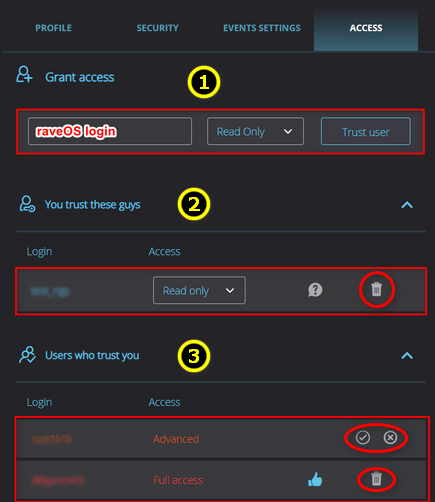
Пояснения к обозначениям:
- Это статус ‘ожидает подтверждения’, пользователь которому предоставлен доступ пока не принял запрос.
- Отменить предоставление доступа.
- Подтвердить или отменить предоставленный доступ.
После подтверждения пользователем, тот кто предоставил доступ увидит статус ‘ОК’
Эта функция отключена для бесплатных пользователей. Если у вас 1 воркер (FREE тариф), но вы хотите предоставить доступ к своему аккаунту, перейдите в меню Finance на вкладку Tariff Plans и нажмите ENABLE PRO FEATURES.
Внимание!
Включение PRO функций это безвозвратный процесс. У вас не будет возможности отключить PRO функции на аккаунте.
Перейдите в меню Workers или на вкладку System Info внутри воркера. Нажите кнопку [Transfer]. Введите логин партнера и нажмите [Send worker].
Воркер переносится со всеми настройками.
Вы получите письмо на ваш email для подтверждения\отмены переноса. В случае отмены, воркер останется на вашей учетной записи.
После вашего подтверждения партнер получит запрос для подтверждения на почту и, в свою очередь тоже должен подтвердить\отменить получение воркера.
В случае отмены воркер останется на вашей учетной записи, в случае подтверждения будет перенесен полностью на учетную запись партнера.
Внимание!
У вас не будет возможности переносить данный воркер на другие учетные записи в течении 3-х дней.
К сожалению не все wireless адаптеры поддерживаются в системе. Cписок доступных драйверов для wi-fi адаптеров можете посмотреть выполнив в консоли команду find /lib/modules/$(uname -r)/kernel/drivers/ -iname «*.ko» | grep wireless
Список доступных драйверов для проводных адаптеров:
find /lib/modules/$(uname -r)/kernel/drivers/ -iname «*.ko» | grep ethernet
Мы рекомендуем использовать проводное подключение.
Нет. Вы можете использовать роутер с поддержкой USB модемов для организации доступа в сеть интернет для ваших устройств
Зайдите в настройки аккаунта на вкладку PROFILE и нажмите Delete Account.
Подтвердите действие нажатием на ссылку полученную в письме на ваш e-mail.
Обратите внимание, что информация об учетной записи будет находиться в статусе ожидания в течение следующих 14 дней, а затем будет полностью автоматически удалена.
Чтобы отменить этот процесс, войдите в систему, используя свои текущие учетные данные.
Важное замечание! Вам необходимо отключить всех своих онлайн-работников (RIG), прежде чем учетная запись будет удалена, чтобы избежать дополнительной оплаты.
Если вы не отправляли запрос, то в целях безопасности мы рекомендуем сменить пароль на аккаунте RaveOS и вашей электронной почте.
Также рекомендуем отправить ответ на письмо с информацией «Я не заказывал смену пароля».
Для восстановления 2FA вам нужен код который был вам предоставлен в момент активации 2FA. В случае утери этого кода вам следует обратиться к нам на [email protected] указав подробную информацию об аккаунте: список ригов, карт, приблизительную дату регистрации, балансовый счет.
Список доступных команд терминала
help — список доступных команд
net — настройка сетевых интерфейсов
auth — установка/изменение идентификатора воркера и/или пароля
status — показать статус воркера
restart — перезагрузка воркера
shutdown — выключение воркера
rds [sec] — перезапуск рига с отложенным стартом. Может принимать числовое значение в секундах (значение по умолчанию 60 секунд) Пример: rds 30 — выключение рига с последующим включением через 30 секунд
miner — показать вывод майнера
stop — остановить майнер
start — запустить майнер (после остановки)
log-on — включить запись системного журнала непосредственно на ваш диск
log-off — отключить запись системного журнала непосредственно на ваш диск
swap-on — включить swap
swap-off — отключить
list-tz — список часовых поясов
set-tz — установка часового пояса воркера
clear-miners — принудительная очистка директории майнеров
clear-logs — принудительная очистка директории журналов майнеров
fix-fs — проверка целостности файловой системы
crs-on — включение CRS (PCI large BAR) управление опцией Large BAR
!!ВНИМАНИЕ!! Использовать на свой страх и риск! Возможна потеря управления воркером и уход в циклическую перезагрузку!!
crs-off — выключение CRS (PCI large BAR) управление опцией Large BAR
!!ВНИМАНИЕ!! Использовать на свой страх и риск! Возможна потеря управления воркером и уход в циклическую перезагрузку!!
resize-os — расширение системного раздела на весь доступный объем накопителя
upgrade [«версия или os_build-app_build»]
(по умолчанию: latest ) — обновление системы. Пример: upgrade, upgrade «latest», upgrade «1.0.25», upgrade «8666-1952»
trm-mode — для изменения параметров загрузки ядра под Team Red Miner. Доступные аргументы: R — режим R, C — режим C, reset — сброс по умолчанию. Пример: trm-mode R
amd-opencl-20.40 install — установка драйвера OpenCL (PAL) из пакета драйверов 20.40 для карт AMD Vega/Navi/BigNavi. !!Рекомендуется использовать только для тех майнеров, которые не поддерживают драйвера OpenCL ROCm. Например Lolminer не поддерживает карты Vega на драйверах ROCm
amd-opencl-20.40 uninstall — удаление драйвера OpenCL (PAL) из пакета драйверов 20.40 для карт AMD Vega/Navi/BigNavi
coolbox-flash [path_to_firmware] — обновление прошивки на автофанах от Coolbox. Пример: coolbox-flash /tmp/m328p_1031_1153_mem.hex
fan-check — переинициализация автофанов от Coolbox и Donnager
После ввода данных в SET нужно сохранить изменения на форме и на вкладке Tuning. Кнопка Save. Для применения введенных изменений и перезапуска майнинга используйте кнопку Save&Apply.
Внимание! oc -sleep . и oc . — это две разные команды. Каждая команда должна вводится с новой строки.

Функционал оверклока oc
Вы можете применять оверклок через поле Execute. (кнопка Set на вкладке Tuning):
Пример: oc -cclk=1070 -mclk=2050 -cvddc=780 -mvddc=800 -tt=65 -fan=80
Команда всегда должна начинаться с oc . Параметр oc в SET должен быть только один
Доступные аргументы для “oc . ”:
-fan= — Скорость вращения вентиляторов (если автофан выключен). Пример: -fan=80
-fanmin= — минимально допустимое значение вентилятора при включенном автофан. Пример: -fanmin=0
-fanmax= — максимально допустимое значение вентилятора при включенном автофан. Пример: -fanmax=100
-tt= — Целевая температура (если включен автофан). Пример: -tt=65
-ttm= — Целевая температура памяти (если включен автофан). Работает для карт AMD на чипах Vega/Navi и Nvidia GDDR6X карт. Если установлено больше 0, -tt игнорируется! Пример: -ttm=80
-wh= — Вотчдог по хешрейту на уровне карты (h/s). Пример: -wh=30000000 (30Mh/s). Пример(40Mh/s): -wh=40000000
Только для AMD
-cvddc= — Вольтаж ядра в mV (только для AMD). Пример: -cvddc=800
-mvddc= — Вольтаж контролера памяти в mV (только для AMD). Пример: -mvddc=800
-socvddmax= — Максимальный вольтаж SOC в mV (только для Navi10, Navi14). Пример: -socvddmax=800
-gfxvddmax= — Максимальный вольтаж GFX в mV (только для Navi10, Navi14). Пример: -gfxvddmax=800
-socclkmax= — Максимальная частота SOC в Mhz (только для Navi10, Navi14). Пример: -socclkmax=800
-gfxclkmax= — Максимальная частота GFX в Mhz (только для Navi10, Navi14). Пример: -gfxclkmax=800
-lp=1 — Позволяет снизить потребление на AMD RX 6xxx серии на 20-30W (только для Navi21, Navi22)
Только для NVIDIA
-cclk= — Частота ядра в Mhz (для Nvidia — смещение частоты). Пример: -cclk=100
-mclk= — Частота памяти в Mhz (для Nvidia — смещение частоты). Пример: -mclk=1000
-pl= — Лимит потребления в ваттах (только для Nvidia). Пример: -pl=100
-fixclk= — устанавливает фиксированную частоту ядра на 16й, 20й и 30й сериях Nvidia (Экспериментальная опция! В некоторых случаях может помочь снизить потребление). Пример: -fixclk=800
-fixpstate=1 — отключение перевода драйверами CUDA и OpenCL карт в режим PState2. Аналог опции CudaForceP2State=off на Windows в Nvidia Inspector. !!ВНИМАНИЕ!! Глобальная настройка, применится для ВСЕХ карт (Экспериментальная опция! Включает возможность установки повышенных частот памяти)
-led= — управление подсветкой логотипа на некоторых Nvidia картах. По-умолчанию: 0. Допустимый диапазон 0-100. Пример: -led=0 (выключен)
Отложенный оверклок oc -sleep
Для того чтобы воспользоваться этой функцией, необходимо в Set задать: oc -sleep=X …
где X — количество секунд после запуска майнера по прошествии которого применятся параметры
Команда всегда должна начинаться с oc -sleep=X .
Параметр oc -sleep=X в SET должен быть только один
Пример: oc -sleep=100 -cclk=1070 -mclk=2050 -cvddc=780 -mvddc=800
Доступные аргументы для “oc -sleep . ”
-sleep= — Количество секунд после запуска майнера, через которое нужно применить данный оверклок.
Пример: -sleep=120
Только для AMD
-cvddc= — Вольтаж ядра в mV (только для AMD). Пример: -cvddc=800
-mvddc= — Вольтаж контролера памяти в mV (только для AMD). Пример: -mvddc=800
-socvddmax= — Максимальный вольтаж SOC в mV (только для Navi10, Navi14). Пример: -socvddmax=800
-gfxvddmax= — Максимальный вольтаж GFX в mV (только для Navi10, Navi14). Пример: -gfxvddmax=800
-socclkmax= — Максимальная частота SOC в Mhz (только для Navi10, Navi14). Пример: -socclkmax=800
-gfxclkmax= — Максимальная частота GFX в Mhz (только для Navi10, Navi14). Пример: -gfxclkmax=800
Только для NVIDIA
-cclk= — Частота ядра в Mhz (для Nvidia — смещение частоты). Пример: -cclk=100
-mclk= — Частота памяти в Mhz (для Nvidia — смещение частоты). Пример: -mclk=1000
-pl= — Лимит потребления в ваттах (только для Nvidia). Пример: -pl=100
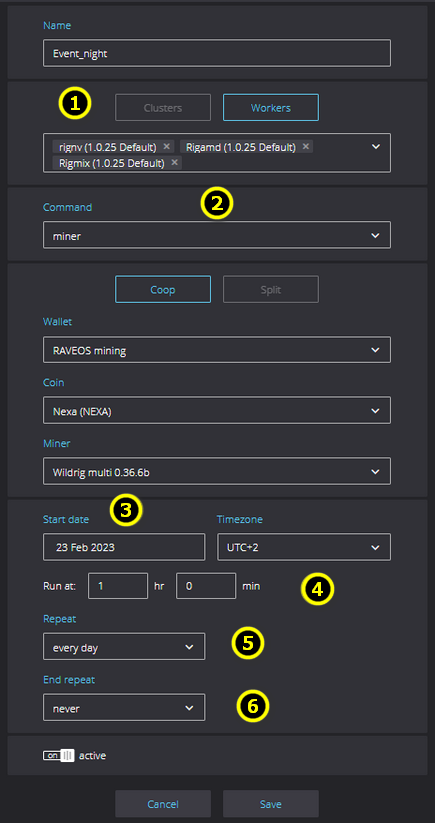
Нажмите кнопку «Add rule» в меню Scheduler.
- Введите название задачи. Выберите опцию «workers» или «clusters» и выберите воркеры или кластеры, на которых вы хотите запустить задачу.
- Выберите команду, которую вы хотите запустить: «miner» — для применения задачи майнинга, «stop» — для остановки майнинга, «reboot» — для перезагрузки выбранных воркеров, «shutdown» — для выключения выбранных воркеров.
- Выберите дату начала и установите часовой пояс в соответствии с вашим местоположением.
- Выберите время дня, когда вы хотите, чтобы задача начала запускаться.
- Установите параметры повторения: выберите, как часто вы хотите, чтобы задача повторялась, например, ежедневно, единоразово или еженедельно.
- «weekly» с выбранными понедельником и средой означает, что задача будет запускаться в эти дни каждую неделю.
После создания задачи вы можете ее редактировать, копировать для создания новой, удалять или включать/выключать по необходимости.
Ограничения для количества задач в планировщике:
Тариф FREE — 5 задач, тариф PRO — 10, тариф ENTERPRISE — 20.
Увеличение количества доступных задач можно запросить через [email protected]
- Выбрать способ оплаты Crypto.com.
- Нажмите на иконку Crypto.com PAY.
- Выберите кошелек Crypto.com APP.
- Отсканируйте QR-код с помощью мобильного приложения Crypto.com (нажмите кнопку ‘PAY’ и Сканировать QR-код )
- Далее следуйте инструкциям в мобильном приложении Crypto.com.
Перейдите в раздел Finance (боковое левое меню), нажмите на кнопку [Pay] на вкладке Overview или перейдите на вкладку ADD CREDIT. Выберите сумму пополнения или введите ее вручную в поле Custom (минимум 1$).
- Выберите платежную систему Coinpayments (оплата криптовалютой)
- Нажмите кнопку Pay для оплаты.
- Выберите криптовалюту для оплаты. Внимание! Для микроплатежей не стоит выбирать монеты ETH. Выбирайте валюты с меньшей комиссией и стоимостью транзакций(USDT,RVN, LTC)! Также всегда учитывайте комиссию вашего кошелька или биржи. Чтобы платеж прошел успешно, на счет coinpayments должна прийти сумма равная указанной здесь. Смотрите информацию по оплате на сайте
- Скопируйте номер кошелька или отсканируйте QR-код для оплаты
- Ваш Payment ID (может потребоваться если возникнет проблема с платежом), по нему можно проверить статус платежа по ссылке
- Сумма которую нужно перевести на кошелек выше.
*Пожалуйста, обратите внимание, что необходимо добавить комиссию за транзакцию вашего блокчейна или биржи к сумме перевода, в случае оплаты криптовалютой.
- Проверить статус платежа можно в меню Finance — Transactions нажав по иконке ( i )
В случае успеха или таймаута вы получите письмо на ваш email. После того как статус транзакции изменился на Complete нужно подождать некоторое время (около 20 минут) до зачисления средств на баланс.
- Выбрать способ оплаты Stripe.
- Введите данные вашей кредитной карты.
- Нажмите [Pay] для оплаты. Внимательно ознакомьтесь с комиссией перед оплатой (2.9%+30¢)
Наиболее распространенной проблемой для пользователей является покрытие комиссии. Комиссия зависит от биржи, с которой вы выводите монеты, или кошелька. Убедитесь, что вы оплатили сумму, указанную в счете, плюс комиссию кошелька или биржи.
Используйте ссылку в письме от Coinpayments, чтобы проверить статус вашей транзакции. Если вы заплатили без комиссии, вы можете увидеть что-то вроде этого:
“Waiting for confirms. (97 / 100 received with 1 confirms)”
Это означает, что только 97 из 100 монет были получены для оплаты в процессе перевода. Теперь вам нужно решить, что делать дальше.:
[Закреплено] Как пополнить баланс на RaveOS
Перейдите в раздел Finance (боковое левое меню), нажмите на кнопку [Pay] на вкладке Overview или перейдите на вкладку ADD CREDIT.
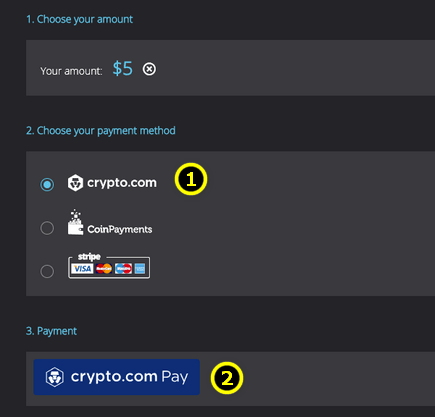
- Выбрать способ оплаты Crypto.com.
- Нажмите на иконку Crypto.com PAY.

Выберите кошелек Crypto.com APP.

- Отсканируйте QR-код с помощью мобильного приложения Crypto.com (нажмите кнопку ‘PAY’ и Сканировать QR-код )
- Далее следуйте инструкциям в мобильном приложении Crypto.com.
Перейдите в раздел Finance (боковое левое меню), нажмите на кнопку [Pay] на вкладке Overview или перейдите на вкладку ADD CREDIT. Выберите сумму пополнения или введите ее вручную в поле Custom (минимум 1$).
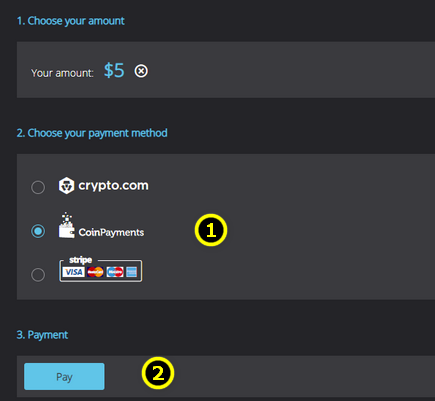
- Выберите платежную систему Coinpayments (оплата криптовалютой)
- Нажмите кнопку Pay для оплаты.
Оплата через Coinpayments:
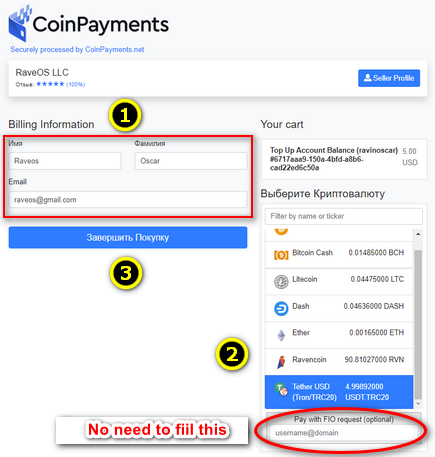
- Введите ваш email, а также имя и фамилию.
- Выберите монету для оплаты. Внимание! Для микроплатежей не стоит выбирать монеты BTC, ETH. Выбирайте валюты с меньшей комиссией и стоимостью транзакций(RVN, LTC)! Также всегда учитывайте комиссию вашего кошелька или биржи. Чтобы платеж прошел успешно, на счет coinpayments должна прийти сумма равная указанной здесь. Смотрите информацию по оплате на сайте
- Нажмите завершить проверку.
*Пожалуйста, обратите внимание, что необходимо добавить комиссию за транзакцию вашего блокчейна к сумме перевода, в случае оплаты криптовалютой.
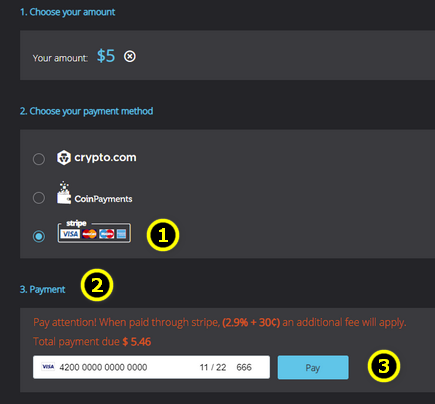
- Выбрать способ оплаты Stripe.
- Введите данные вашей кредитной карты.
- Нажмите [Pay] для оплаты. Внимательно ознакомьтесь с комиссией перед оплатой (2.9%+30¢)

BILLING INFO
С доступными тарифными планами вы можете ознакомиться на главной странице нашего сайта.
Бесплатное использование:
Если у вас 1 воркер с любым количеством видеокарт или ваши воркеры суммарно отработали менее 24 часов за расчетные сутки, плата за использование системы взиматься не будет.
Внимание! Вы автоматически становитесь платным пользователем, если у вас больше одного воркера!
Платное использование:
Если у вас в течении суток были активными более одного воркера и они суммарно отработали более 24 часов, то тарификация будет производиться согласно тарифному плану (PRO или ENTERPRISE).
Обратите внимание!
Когда количество воркеров в системе больше одного, плата взимается ЗА ВСЕ воркеры. Один воркер НЕ ОСТАЕТСЯ бесплатным. Например, вы начали с одного активного воркера и используете его бесплатно, потом вы добавляете в систему второй. Это действие автоматически делает вас платным пользователем и плата будет взиматься за 2 воркера.
Как работает тарификация?
Списание средств с баланса происходит каждый день в 03:00 (UTC). В это время с вашего счета снимается оплата за предыдущие сутки (00:00 по 24:00 UTC)
Не платите за время простоя:
Вы платите только за время когда ваши воркеры передают статистику на сервера RaveOS.
Тарификация за каждые 5 минут.
Списание происходит каждый день в 03:00 (UTC). В это время с вашего счета снимается оплата за предыдущие сутки (00:00 по 24:00 UTC)
Как происходит расчет снятия средств при платном использовании?
Расчет по каждому воркеру происходит по формуле:
N / 288 * где N — количество отрезков по 5 минут за которые воркер передал статистику на наши сервера.
288 — к-во отрезков по 5 минут в сутках.
M — цена за сутки по текущему тарифу (Цена за воркер в месяц/к-во дней в месяце).Цена для одного воркера — 2$/месяц на тарифе PRO, для тарифа Enterprise цена будет соответствовать согласованной.
Полученная сумма складывается по всем активным воркерам и списывается с баланса. В меню Finance вы увидите количество часов активной работы и сумму по всем активным воркерам, которые передали статистику за сутки. Списание средств за пользование отображается с пометкой Service Charge.
Пример:
У вас в системе 1 воркер [worker1] вы решили добавить в систему второй [worker2]. [worker1] работает на пуле 2miners, [worker2] на любом другом пуле. Тарификация начнет работать когда [worker2] передаст статистику на сервер. Если суммарное время работы двух воркеров больше 24 часов, то плата за сутки будет списана за работу как двух устройств .
Все списания, платежи и суммы по вашему аккаунту можно отслеживать в меню Finance – на вкладках Overview и Transactions.
Crypto Payments
Made Easy
“I can’t imagine it could get much easier to manage incoming payments as a merchant — especially with features like auto conversions for incoming payments which is super handy for accounting purposes.”
— Coin Market Manager
“It’s a no-nonsense crypto processor. The product is straightforward, easily customizable to your needs and just works.”
— Wouter Vonk, Founder of BitGild
«CoinPayments’ global reach and history as a leading cryptocurrency payments provider make us excited to bring their easy-to-use platform to everyone in our ecosystem»