Почему не могу зайти в личный кабинет ЕИС
Возможно, ваш браузер не поддерживает работу с ЕИС. Попробуйте войти через «Спутник». Также причина может быть в версии КриптоПро — программе для работы электронной подписи. Проверьте версию программы — если она ниже 4.0, скачайте последнюю версию КриптоПро на официальном сайте или на сайте ЕИС.
- Если вы не можете зайти в личный кабинет ЕИС, возможно ваш браузер не поддерживает работу с системой. В таком случае, попробуйте войти через «Спутник». Также причина может быть в версии КриптоПро — программе для работы электронной подписи. Если версия программы ниже 4.0, скачайте последнюю версию КриптоПро на официальном сайте или на сайте ЕИС. Если проблема не решилась, необходимо обратиться в службу поддержки ЕИС по указанным в системе телефонам, которые работают круглосуточно. В случае, если проблема требует более детального внимания, сотрудник контактного центра предложит составить обращение по email.
- Для входа в личный кабинет ЕИС необходимо пройти регистрацию, которая состоит из четырех этапов: зарегистрировать руководителя компании на портале ЕСИА Госуслуги в качестве физлица; с аккаунта руководителя создать на Госуслугах профиль вашей компании; создать профиль вашего юрлица или ИП в ЕИС и подождать, когда компанию включат в Единый реестр участников закупок (ЕРУЗ).
- Если у вас возникают проблемы при открытии сайта Zakupki gov ru, попробуйте отключить антивирус или добавить сайт в «доверенные», так как возможно он блокирует сайт. Также можно снять «галочку» в браузере — «Блокировать всплывающие окна» и попробовать очистить кэш или перезапустить браузер.
- Для входа в ЕИС через госуслуги необходимо зайти в личный кабинет портала Госуслуг по логину и паролю, нажать на ФИО справа вверху и выбрать «Настройки и безопасность», выбрать пункт «Вход в систему» и в открывшемся меню нажать на кнопку «Включить вход с помощью электронной подписи».
- Официальным сайтом ЕИС является сайт, на котором установлены следующие Интернет-браузеры: Internet Explorer (версии 11.0 и выше), Opera (версии 26 и выше), Mozilla FireFox (версии 40 и выше), Google Chrome (версия 44 и выше) и Apple Safari (версия 8 и выше).
- Для входа в личный кабинет госзакупок необходимо зайти на портал государственных закупок РК и в правом верхнем углу нажать Войти, где вам необходимо выбрать ключ ЭЦП и кликнуть Выберите ключ.
- Для того, чтобы узнать свой логин и пароль в ЕИС, необходимо зайти в раздел «Администрирование» — «Пользователи организации», выбрать нужного пользователя и, нажав кнопку, в контекстном меню выбрать пункт «Регистрационные данные».
- Для получения консультации по работе в ЕИС необходимо обращаться по следующим номерам телефонов: — 8 (495) 739-25-83; — 8 (800) 600-90-89.
Что делать если не работает ЕИС
Если проблема не решилась, необходимо немедленно о ней сообщить в службу поддержки ЕИС. Сделать это можно по указанным в системе телефонам — специалисты на связи круглосуточно. В том случае, если проблема требует более детального внимания, сотрудник контактного центра предложит составить обращение по email.
Как войти в личный кабинет ЕИС
Регистрация в ЕИС проходит в четыре этапа:
- Зарегистрировать руководителя компании на портале ЕСИА Госуслуги в качестве физлица.
- С аккаунта руководителя создать на Госуслугах профиль вашей компании.
- Создать профиль вашего юрлица или ИП в ЕИС, подождать, когда компанию включат в Единый реестр участников закупок (ЕРУЗ).
Почему не открывается Zakupki gov ru
Варианты решения данной проблемы:
Отключите антивирус, либо добавте сайт в «доверенные», так как возможно он блокирует сайт. Снимите «галочку» в браузере — «Блокировать всплывающие окна». Попробуйте очистить кэш. Перезапустить браузер.
Как войти в ЕИС через госуслуги
- Для включения входа по Электронной подписи:
- Зайдите в личный кабинет портала Госуслуг по логину и паролю.
- Нажмите на ФИО справа вверху и выберите «Настройки и безопасность».
- Выберите пункт «Вход в систему».
- В открывшемся меню нажмите на кнопку «Включить вход с помощью электронной подписи».
В каком браузере работает ЕИС
Официальным сайтом ЕИС
Установленный Интернет-браузер: Internet Explorer (версии 11.0 и выше), Opera (версии 26 и выше), Mozilla FireFox (версии 40 и выше), Google Chrome (версия 44 и выше) и Apple Safari (версия 8 и выше).
Как войти в личный кабинет госзакупок
Зайдите на портал государственных закупок РК. В правом верхнем углу нажмите Войти. Откроется страница авторизации, где вам необходимо выбрать ключ ЭЦП. Кликните Выберите ключ.
Как узнать свой логин и пароль в ЕИС
Зайдите в раздел «Администрирование» — «Пользователи организации». В представленном списке выберите нужного пользователя и, нажав кнопку, в контекстном меню выберите пункт «Регистрационные данные» (Рисунок 1).
Как дозвониться в ЕИС
Для получения консультации по работе в ЕИС необходимо обращаться по следующим номерам телефонов: — 8 (495) 739-25-83; — 8 (800) 600-90-89.
В чем разница между ЕИС и официальным сайтом
ЕИС — единая информационная система закупок. Ее часто называют Портал закупок. Официальный сайт системы — www.zakupki.gov.ru.
Какой браузер для Zakupki gov ru
Internet Explorer.
Чтобы попасть в личный кабинет сайта zakupki.gov.ru, необходимо использовать браузер Internet Explorer. Другие браузеры не поддерживаются сайтом Единой информационной системы в сфере закупок.
Как настроить браузер для Еис
Настройка браузера Internet Explorer
Добавляем ЕИС (zakupki.gov.ru) в список доверенных узлов в Internet Explorer: идем в свойства браузера — вкладка «Безопасность» — иконка «Надежные сайты» — кнопка «Сайты». В поле «Добавить в зону следующий узел» пишем «https://*.zakupki.gov.ru» и нажимаем «Добавить».
Как войти в личный кабинет ЕСИА
Для получения доступа в личный кабинет необходимо зарегистрироваться. Для этого надо ввести фамилию, имя, номер телефона и адрес электронной почты. Нажимая кнопку «Зарегистрироваться» вы соглашаетесь с политикой конфиденциальности и правилами использования.
Как открыть права доступа в ЕИС
Авторизация на портале esia.gosuslugi.ru. Перейдите на портал http://esia.gosuslugi.ru. Выберите способ входа «Вход с помощью электронной подписи». Вставьте носитель с электронной подписью в компьютер и нажмите «Готово».
Как зайти на ЕСИА через Госуслуги
При входе на сайт человеку достаточно нажать одну кнопку — «Войти через Госуслуги». Госорганы получат необходимые данные, а коммерческие организации — имя и электронную почту. Все это не нужно запрашивать отдельно, а личность человека уже подтверждена.
Кто отвечает за ЕИС
Согласно постановлению Правительства Российской Федерации от 30 сентября 2014 г. № 996 за разработку ЕИС ответственны Минэкономразвития России и Федеральное казначейство.
Как войти в личный кабинет по 223 ФЗ
Для входа в личный кабинет Участника, зарегистрированного в ЕИС:
- Перейдите на главную страницу сайта электронной площадки РТС-тендер;
- В правом верхнем углу экрана нажмите кнопку «Вход»;
- В разделе «Закупки 223-ФЗ, коммерческие закупки, 615-ПП РФ» выберите роль «Поставщик»;
- Нажмите на кнопку «Вход через ЕСИА»;
Как исправить ошибку в ЕИС
Находим нужный госконтракт и вызываем контекстное меню правой кнопкой мыши. Выбираем блок «Документы». Шаг 3. Вот как правильно внести в сведения об исполнении в загруженные в ЕИС исправления, если галочка «Исполнение завершено» уже проставлена, — нажимаем «Исправить ошибки».
Как узнать свой код Еруз
Если вы заказчик и не знаете свой учетный номер в ЕИС, зайдите в ЕИС. В верхнем меню навести курсор на «Организации» и в выпадающем меню выбирайте «Реестр зарегистрированных организаций». По названию или ИНН найдите через строку поиска карточку организации. Когда она откроется, первая запись будет цифровым кодом ИКО.
Как обновить данные в Еруз
Сведения, которые участник внес в ЕРУЗ сам, обновлять он должен также самостоятельно через личный кабинет ЕИС. В редких случаях, когда информация в ЕРУЗ размещалась оператором, изменяется она также через ЭТП. Информация в ЕРУЗ, которая формировалась на основе сведений из открытых реестров, обновляется автоматически.
Как обновить сертификат на Zakupki gov ru
Если уведомление не появилось, найдите в правом верхнем углу страницы кнопку «Редактировать» и выберите опцию «Редактировать данные пользователя». В открывшемся окне выберите «Зарегистрировать сертификат ЭП». Откроется новое окно. В соответствующей строке укажите путь к новому сертификату, нажав на кнопку «Обзор».
Как закрепить сертификат за учетной записью в Еис
В личном кабинете пользователя нажать кнопку «редактировать» и выбрать пункт «редактировать данные пользователя»; откроется страница, где нужно нажать на гиперссылку «зарегистрировать сертификат ЭП»; загрузить новый сертификат и сохранить его (потребуется ввести логин и пароль).
Как обновить электронную подпись на госуслугах
В личном кабинете выберите раздел «Пользователи», а затем в выпадающем списке нажмите кнопку «Реестр пользователей». Напротив ФИО пользователя кликните ссылку «Изменить данные». Нажмите кнопку «Загрузить новую ЭП». В списке сертификатов выберите новый сертификат и нажмите «ОК».
Кто отвечает за работу ЕИС
Согласно постановлению Правительства Российской Федерации от 30 сентября 2014 г. № 996 за разработку ЕИС ответственны Минэкономразвития России и Федеральное казначейство.
Как дозвониться до ЕИС
Для получения консультации по работе в ЕИС необходимо обращаться по следующим номерам телефонов: — 8 (495) 739-25-83; — 8 (800) 600-90-89.
Кто контролирует работу ЕИС
Контроль в отношении операторов электронных площадок, операторов специализированных электронных площадок осуществляется федеральным органом исполнительной власти, уполномоченным на осуществление контроля в сфере закупок, контрольным органом в сфере государственного оборонного заказа.
Если вы не можете зайти в личный кабинет ЕИС, возможно ваш браузер не поддерживает работу с системой. В таком случае, попробуйте войти через «Спутник». Также причина может быть в версии КриптоПро — программе для работы электронной подписи. Если версия программы ниже 4.0, скачайте последнюю версию КриптоПро на официальном сайте или на сайте ЕИС. Если проблема не решилась, необходимо обратиться в службу поддержки ЕИС по указанным в системе телефонам, которые работают круглосуточно. В случае, если проблема требует более детального внимания, сотрудник контактного центра предложит составить обращение по email.
Настройка доступа к закрытой части портала ЕИС Закупки
На днях пользователи одной бюджетной организации в которой я устроен на полставки, пожаловались на то что они не могут зайти в личный кабинет (закрытую часть) портала ЕИС Закупки (zakupki.gov.ru). Посмотрев на проблему выяснилось следующие, пользователь заходил на сайт ЕИС, выбирал личный кабинет (44 или 223 ФЗ), далее происходила переадресация на сайт госуслуг (Единую систему идентификации и аутентификации), нажимал «Вход с помощью электронной подписи», выбирал ЭЦП и на этом все как бы зависало, в браузере отображался белый экран и ничего не происходила. Для входа использовался браузер Internet Explorer. Подобная проблема проявлялась на всех рабочих местах.
После звонка в техподдержку выяснилось следующие, был сбой 18.03.2022 года, но как сказал оператора его в тот же день устранили. Проблемы кстати у пользователей начались 19.03 с утра. Так же оператор сообщил что при использования браузера Internet Explorer могут возникать непредвиденные ошибки, это связано с прекращением его поддержки после 15 июня 2022 года. На мой вопрос о том что до окончания поддержки еще 3 месяца, ответ был один используйте браузеры поддерживающие необходимые стандартны, рекомендовали Яндекс браузер или Спутник, кстати Гугл Хром порталом ЕИС Закупки не поддерживается.
На первый взгляд в настройке рабочего места для ЕИС Закупки нет ничего сложного, но пообщавшись со своими знакомыми, почитав различные форумы в интернете я понял что трудности с этим возникают практически у всех кто это делает. Техническая поддержка в этом вопросе помогает очень мало, говорят на сайте есть раздел в котором все подробно написано. В результате я решил описать это на самом деле не сложный процесс.
Настройка рабочего места ЕИС Закупки Яндекс браузер
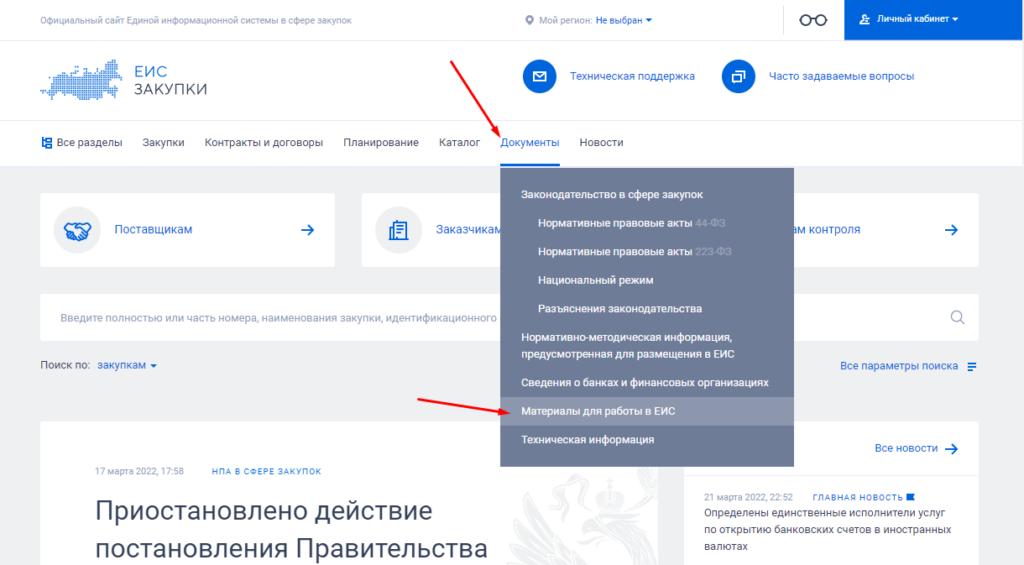
И так пришлось все рабочие места перенастраивать, выбор пал на Яндекс Браузер, так как Спутник очень далек от совершенства. Вариантов настройки два, либо все устанавливать вручную либо воспользоваться специально разработанным ПО которое все сделает за вас. Для этого на главной странице сайта, заходим в раздел «Документы» и выбираем пункт «Материалы для работы в ЕИС».
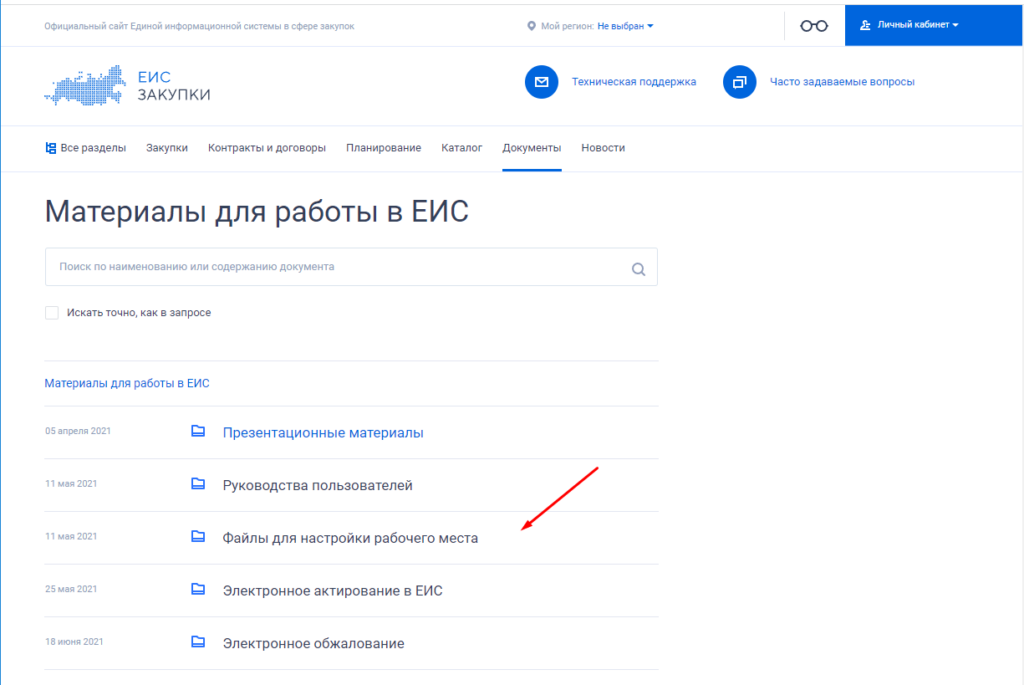
В открывшемся окне переходим в «Файлы для настройки рабочего места».
Как я говорил выше есть два варианта настройки рабочего места ЕИС.
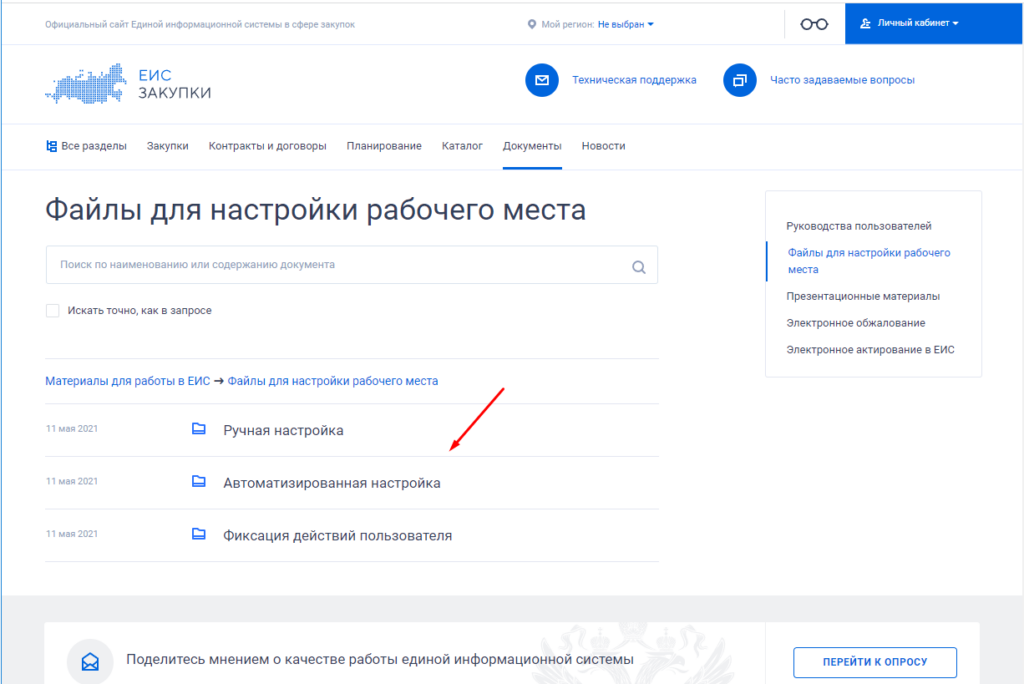
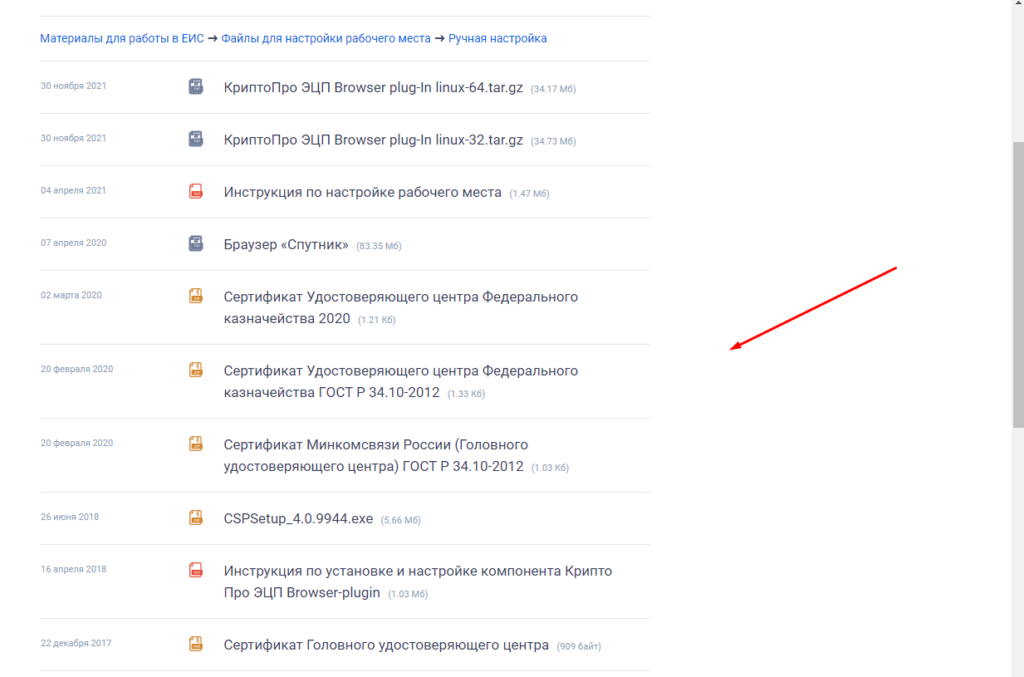
Можно все необходимые компоненты установить вручную.
Либо скачать специальное ПО которое все сделает за Вас, как показала практика не во всех случаях, в двух из четырех случаев рабочие места не были настроены полностью.
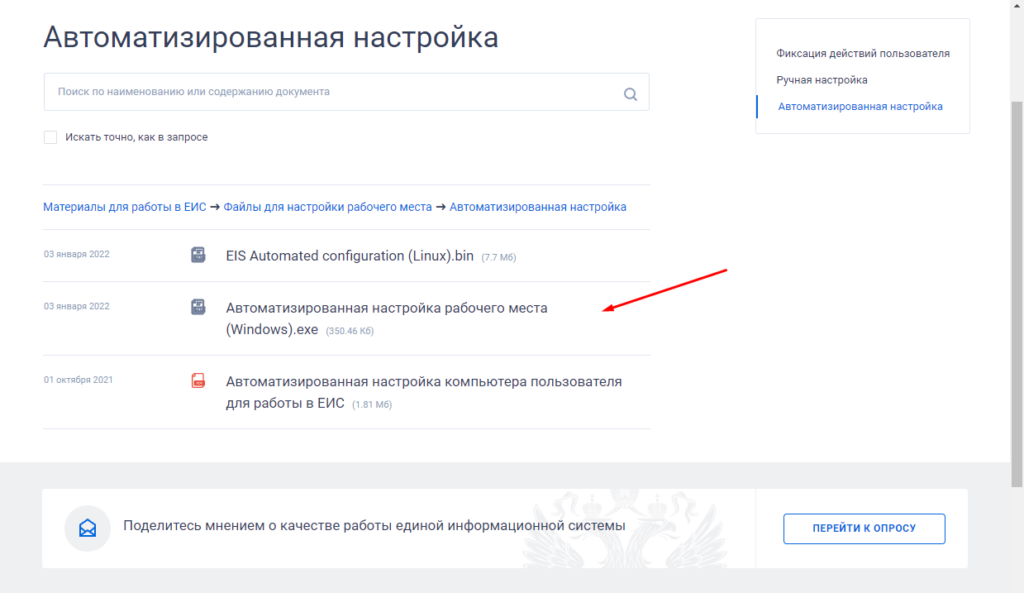
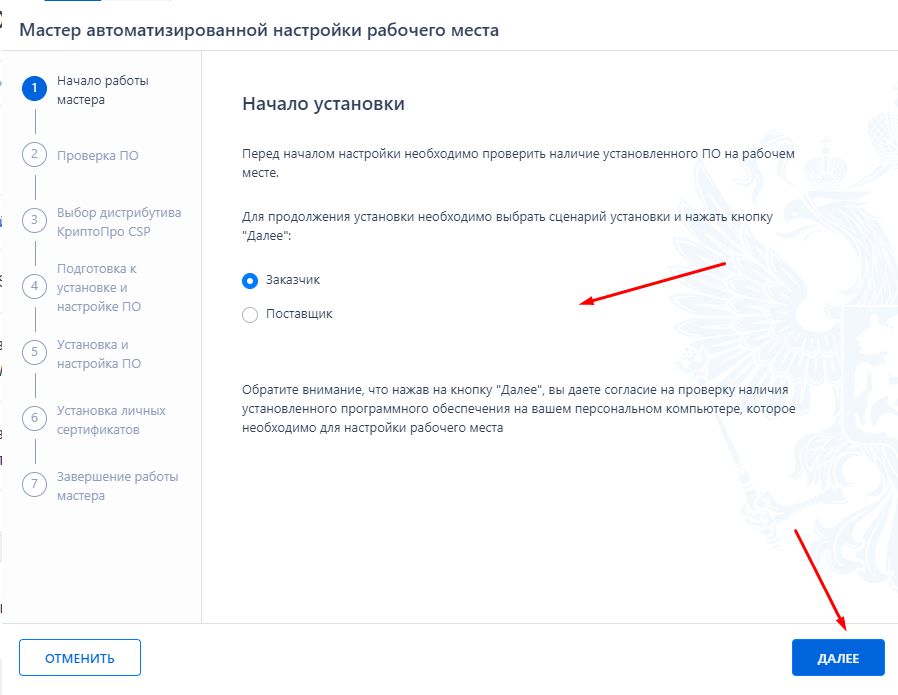
И так скачиваем специальное ПО и запускаем, выбираем как кто работает «Заказчик» или «Поставщик».
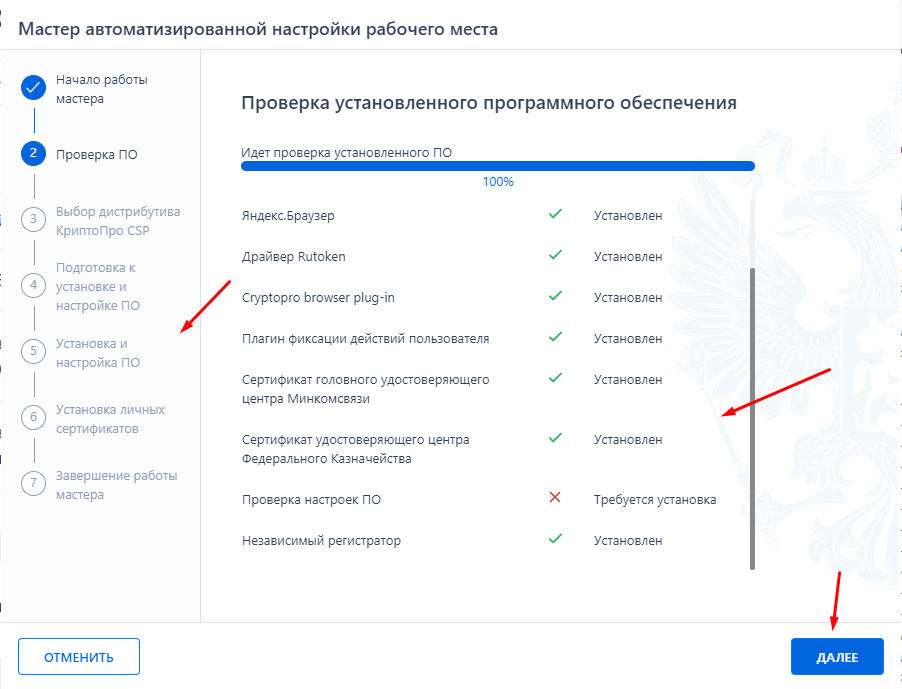
После чего ПО просканирует систему и покажет что установлено а что нет и что нужно настроить.
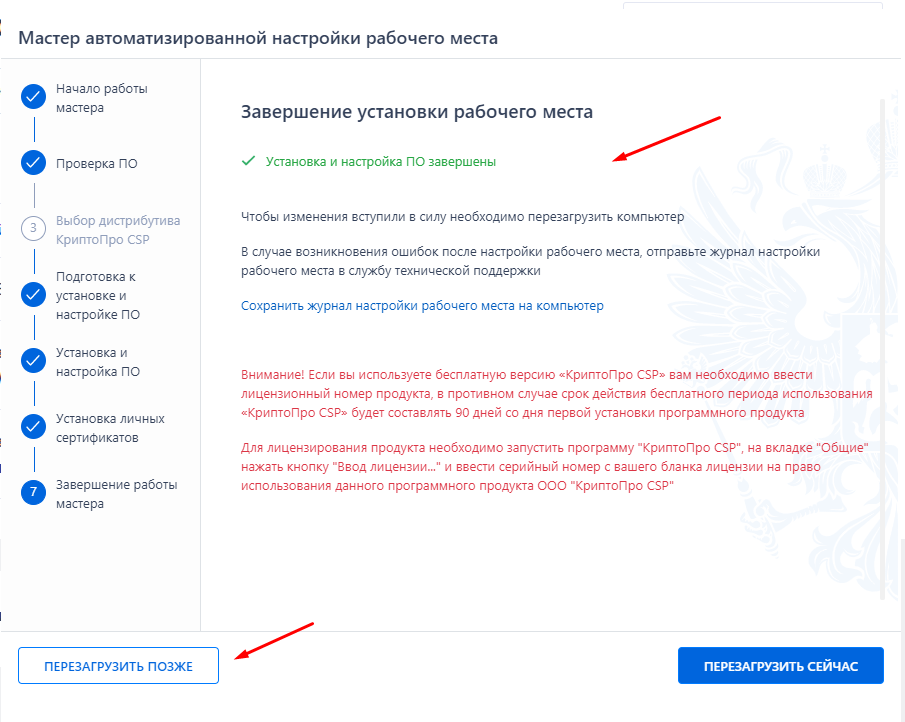
Следующим этапом будет установка и настройка, в конце Вы увидите небольшой отчет о том что было установлено и настроено, далее производим перезагрузку системы, хотя это и не обязательно.
Запускаем Яндекс браузер и пробуем попасть в личный кабинет портала ЕИС Закупки.
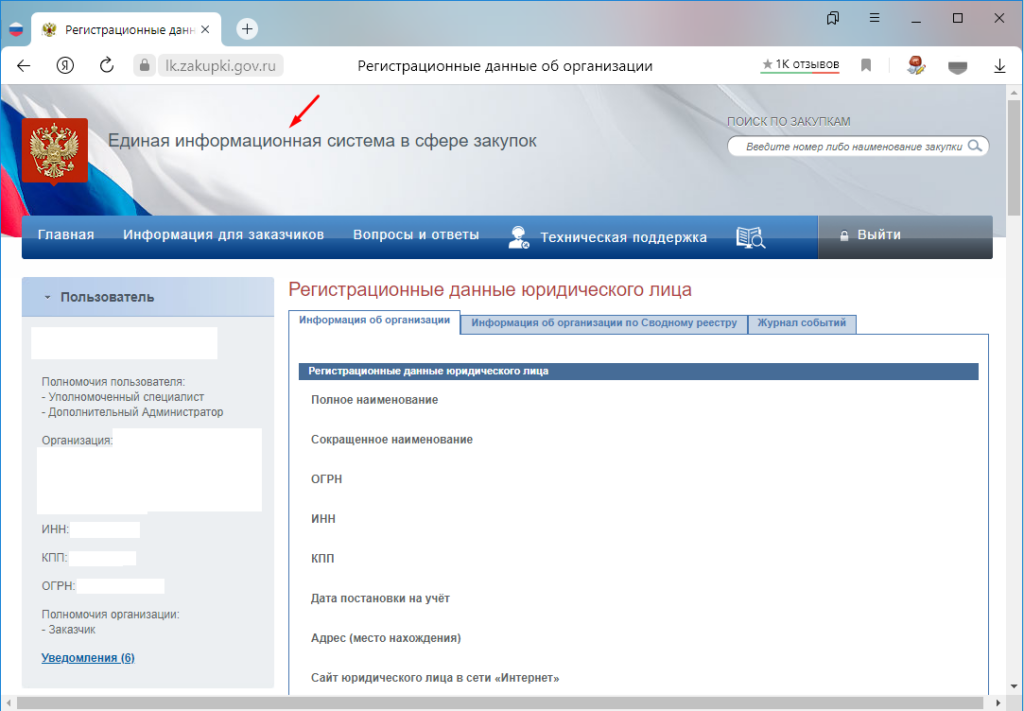
Если у Вас это получилось спокойно работает а если нет читаем дальше.
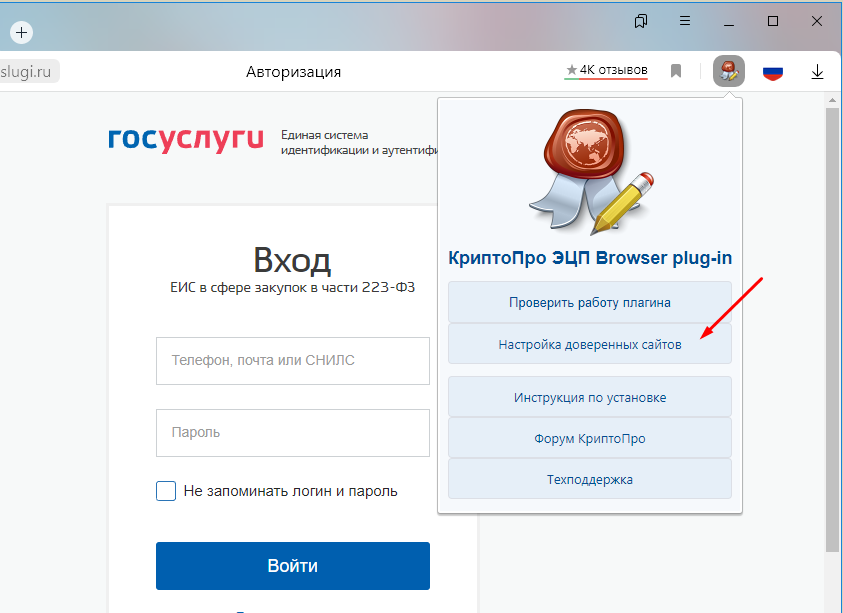
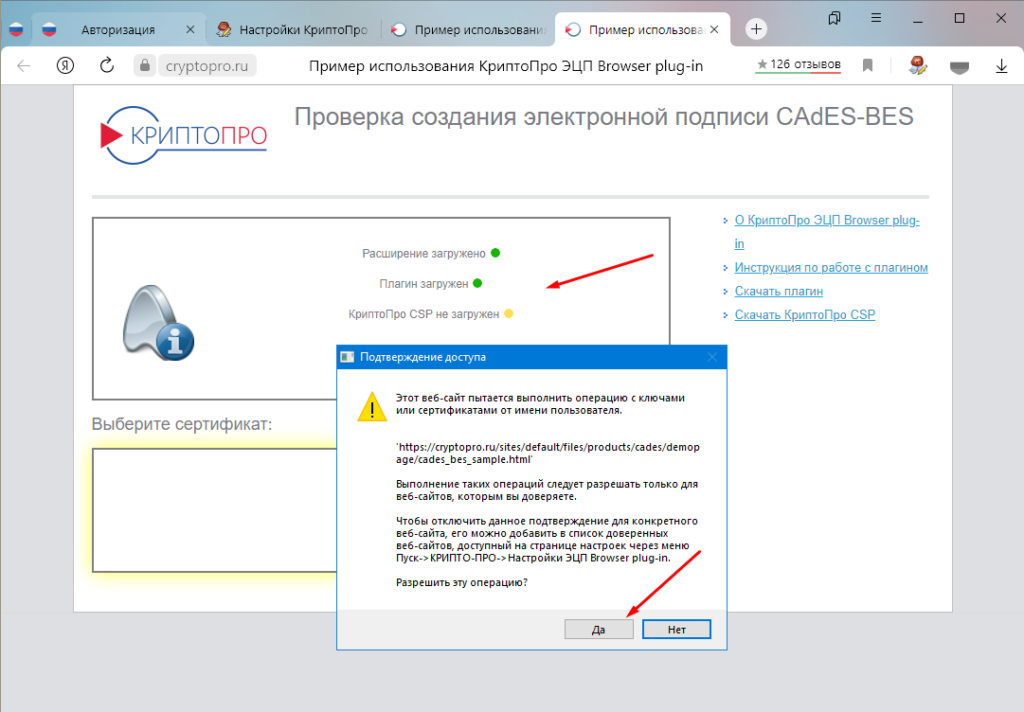
Первым делом нужно проверить список доверенных узлов, для этого кликаем на значке расширения «КриптоПро ЭЦП …» и выбираем пункт «Настройка доверенных сайтов».
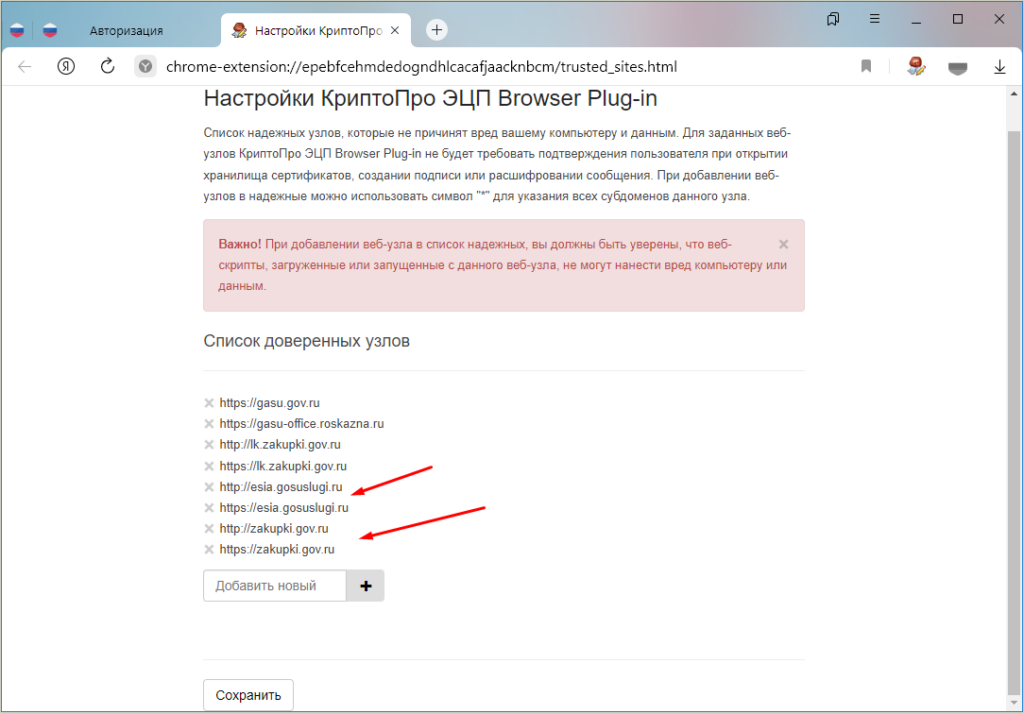
Этот список должен выглядеть следующем образом.
У меня сайты добавленные с «http» просто в качестве эксперимента.
Не редко во время добавления сайтов появляются разные ошибки, тут поможет только переустановка расширения или перезагрузка браузера.
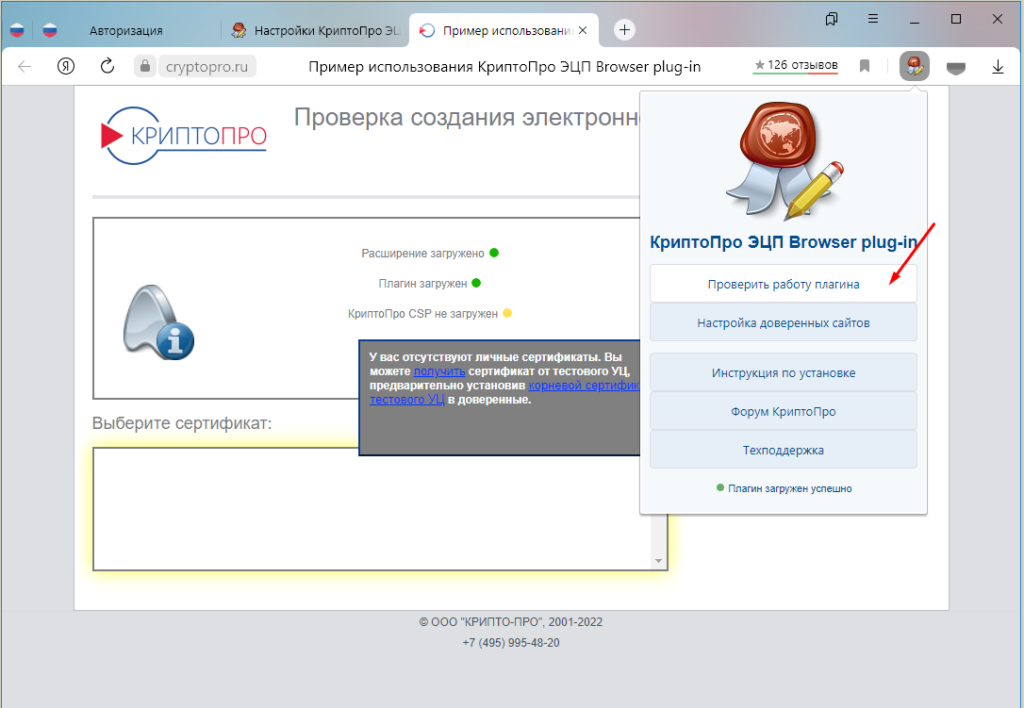
Далее проверяем работоспособность плагина и расширения, для этого нажимаем «Проверить работу плагина».
Если кто не знает то плагин «КриптоПро ЭПК Browers plug-in»который необходимо установить состоит из двух компонентов, это сам плагин который устанавливается в систему и расширение для браузера. Многие в этом путаются устанавливают либо один плагин либо одно расширение и в результате получают ошибку «Плагин не установлен».
Если появляется окно «Подтверждение доступа» значит плагин и расширение работают нормально. Кстати, после нажатия «Да» в окне «Выберите сертификат» должны отобразиться все установленные сертификаты.
Далее необходимо установить расширение для гос услуг, его можно найти в магазине набрав в поиске «Расширение для плагина Госуслуг».
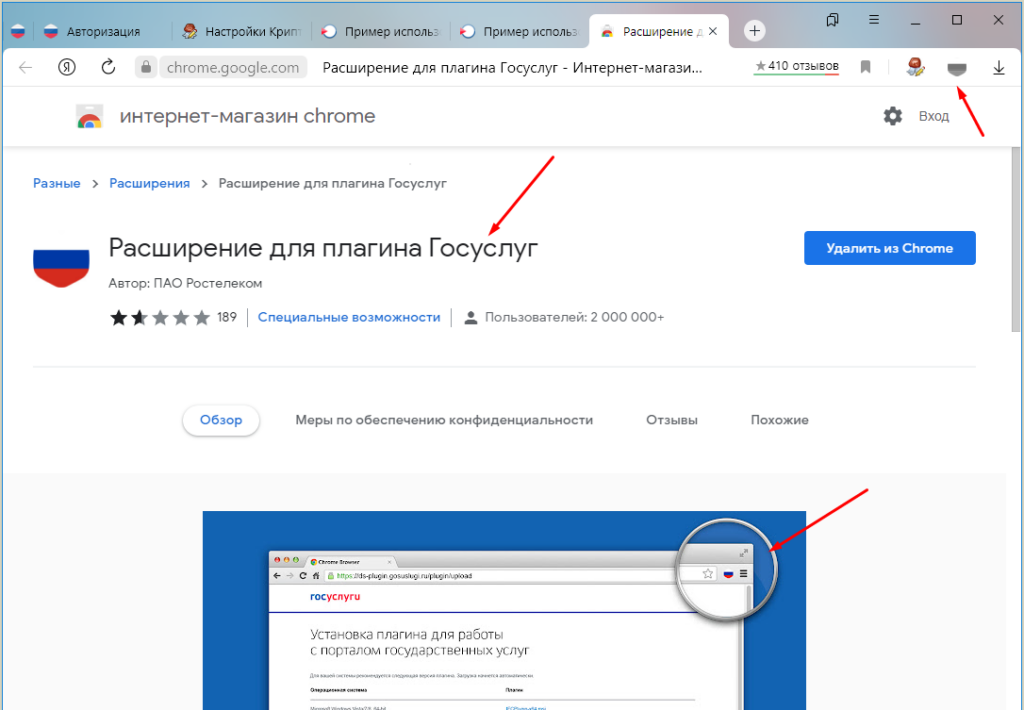
После этого перезагружаем браузер и пробуем авторизаоваться, если вы все сделали правильно то должны успешно попасть в закрытую часть ЕИС Закупки.
Для полной перезагрузки браузера его нужно закрыть через системный трей.
Вроде бы на этом все, если у Вас что-то не получилось, пишите будем разбираться вместе!
Ошибки в ЕИС: самые распространённые проблемы и их решение
Перед тем, как работать в ЕИС, необходимо убедиться, что системные требования вашего устройства соответствуют следующим техническим характеристикам:
- браузер Microsoft Internet Explorer версии 8 или выше, Mozilla Firefox (версии 10—39), Google Chrome (версии 17.0.963—44.0.2403), Opera (версии 12—29), Яндекс-браузер (версии 13.10—15.7);
- версия операционной системы Windows XP Service Pack 3 (SP3) и выше;
- наличие свободного места на диске более 500 МБ;
- наличие оперативной памяти более 1 ГБ;
- открытое сетевое разрешение для IP-адреса 85.143.127.170;
- на ПК доступны порты 9820,9822,9823;
- доступен флеш-накопитель с сертификатом, выданным аккредитованным удостоверяющим центром;
- установлен корневой сертификат удостоверяющего центра, которым выдана электронная цифровая подпись;
- установлен пользовательский сертификат;
- открыто разрешение в антивирусах, фаерволах и прочих системах защиты на использование дополнительных надстроек.
Проблема: ЕИС не работает
При работе в Единой информационной системе проблемы могут возникнуть на любом этапе: начиная с регистрации на портале, заканчивая нерабочим поиском госзакупок.

Самые частые причины нарушения в этой сфере:
- проводится (или недавно проводилась) профилактика или обновление системы;
- чрезмерная нагрузка на реестр;
- выходной или праздничный день (исправить проблему просто некому, сотрудники техподдержки не работают);
- проблема вызвана внутренними неполадками с ПК пользователя.
Самая первая ошибка, с которой может столкнуться пользователь — вход в Единую информационную систему.
Когда через единую систему Госуслуги нельзя войти, возникает «Внутренняя ошибка». Это происходит, т.к. доменные имена не добавлены в безопасные узлы.
Чтобы исправить лаг:
- Войдите в меню «Свойства браузера – «Безопасность» — «Надежные узлы»- «Сайты».
- В выделенное поле введите два домена: *.gosuslugi.ru *.zakupki.gov.ru – «Добавить» – «Закрыть».
- Подтвердите действие кнопкой «ОК».
Далее будут рассмотрены проблемы, причинами которых являются проблемы с ПК пользователей.
На сайте eruz.zakupki.gov.ru используется неподдерживаемый протокол, как исправить
Довольно часто, сайт eruz.zakupki.gov.ru начал давать сбои, поэтому возникают сложности при входе на платформу. Что нужно выполнить, чтобы начать работу, если ресурс показывает надпись «Используется неподдерживаемый протокол». Возможные способы, решения проблемы изложены ниже.
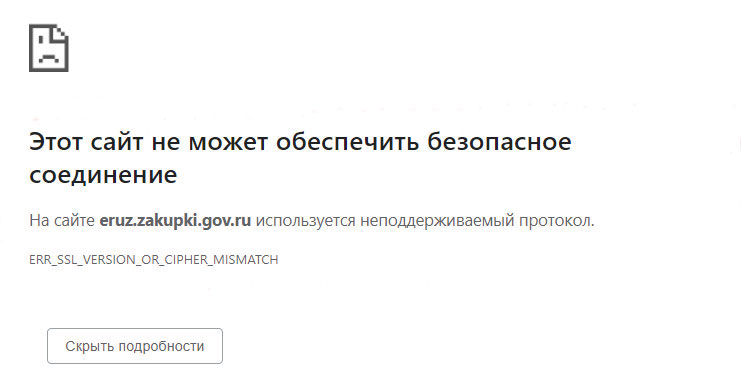
Не может обеспечить безопасное соединение
«На сайте используется неподдерживаемый протокол, что это за надпись?
Данная проблема может возникать при работе одного из стандартных браузеров системы. При переходе на дисплее появляется запись ERR_SSL_VERSION_OR_CIPHER_MISMATCH. Это является причиной блокировки платформы.
Главная причина заключается в безопасности подключения. По стандарту, подключение осуществляется с использованием сертификата SSL. Их задача – обеспечение безопасности при передаче материалов. Гугл обязует всех пользователей платформы прописывать стандартный протокол безопасности. В случае возникновения проблем, автоматически блокируется платформа, и система выдаёт запись «На сайте используется неподдерживаемый протокол». Данный сбой распространён на ресурсах:
- eruz.zakupki.gov.ruhttps://zakupki.gov.ru/epz/main/public/home.html
- https://lk.zakupki.gov.ru
- http://ikul.nalog.ru/
- http://ssl.budgetplan.minfin.ru/
- http://likpgost2.nalog.ru/
- https://bus.gov.ru/
Что можно предпринять, если на платформе найден неподдерживаемый протокол
При данной проблеме, есть основные настройки. Именно они отвечают за блокировку ресурсов. Ниже перечислены виды настроек и порядок работы с ними:
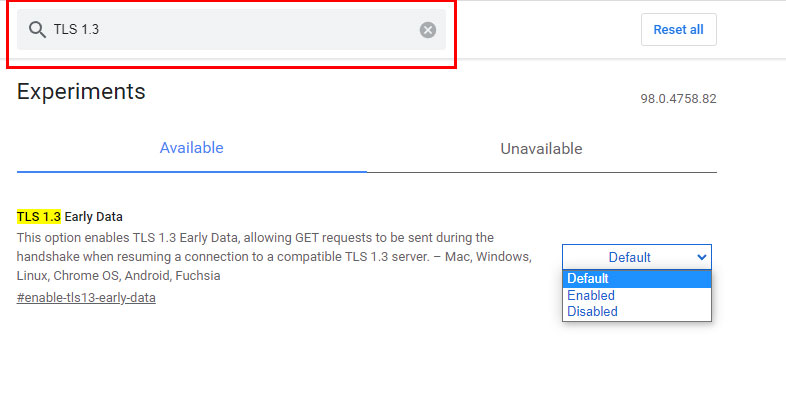
Функция TLS 1.3
В браузере необходимо вбить адрес: chrome://flags. На верху, в поисковой строке, нужно написать TLS 1.3. Стоит помнить, что замену настроек нужно делать только, в случае отключенной функции. (Disabled). В случае если показывает одну из надписей: Enabled, Default – перенастраивать ничего не нужно.
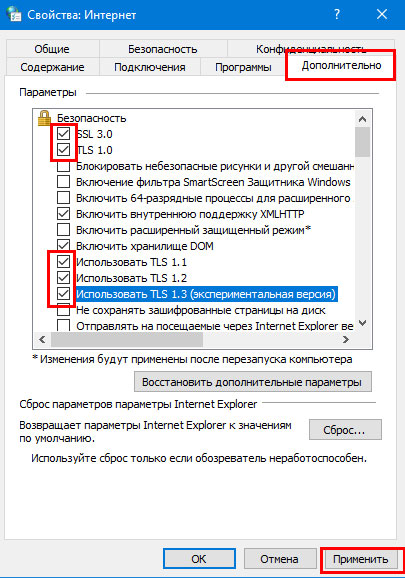
Включение протоколов
Пользователь компьютера может самостоятельно включить протоколы безопасности, независимо, от их версии. Чтобы это сделать нужно:
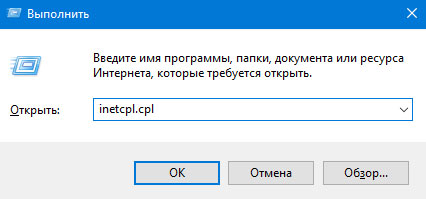
- Набрать одновременно Win+R;
- В диалоговом окне набрать inetcpl.cpl;
Очистить SSL
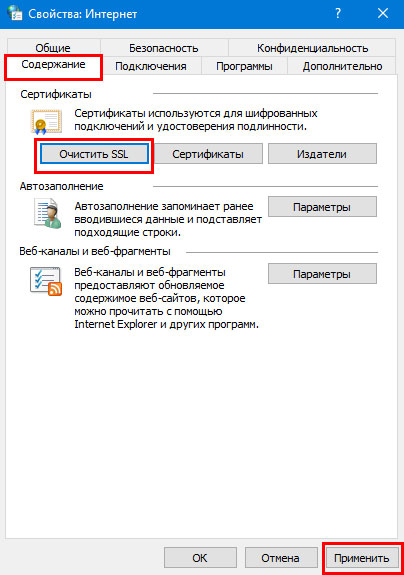
Для очищения SSL необходимо нажать, одновременно Win+R и набрать inetcp.cpl. Открыв графу « Содержание», нужно клацнуть по «Очистить SSL». Проведя все операции, необходимо перезапустить систему.
Сброс DNS
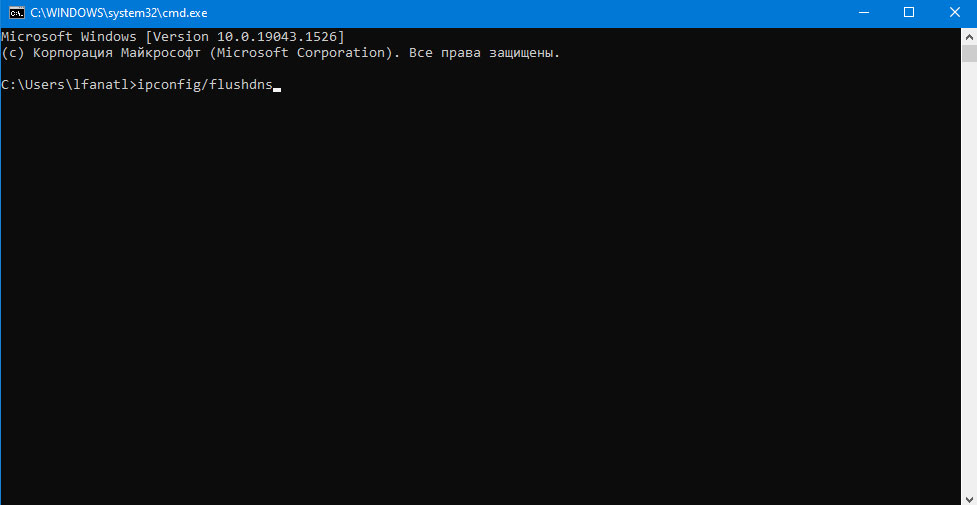
Для очистки памяти DNS, необходимо набрать одновременно Win+R, после написать cmd. В диалоговом окне, необходимо ввести ipconfig/flushdns и клацнуть клавишу Enter.
Незашифрованная версия
Можно самостоятельно выключить шифрование. Чтобы это сделать, нужно в адресной строке внести исправление, в адресе платформы. В надписи http нужно добавить s.

Операция контроля доступных расширений
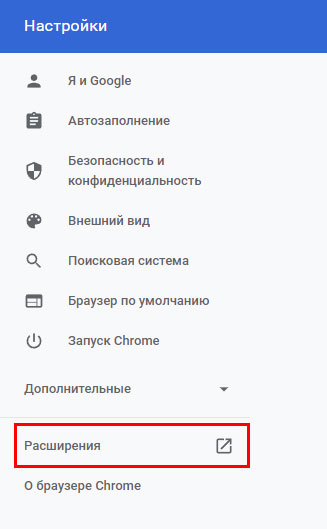
Иногда, сбой с подключением может возникать из-за действий самого пользователя. Сетевые расширения способны блокировать входящие сигналы навигации. Открыв раздел настроек браузера, необходимо клацнуть по графе «Расширение». Найдя в ней проблемные расширения, отключить их.
Выключение QUIC протокола
Выключить QUIC протокол можно следующим образом:
- В адресной строке необходимо набрать: chrom://flagsl.
- В представленном списке открыть Experimental QUIC protocol;
- Нужно переключиться на Disabled;
- Клацнуть по кнопке Relaunch.
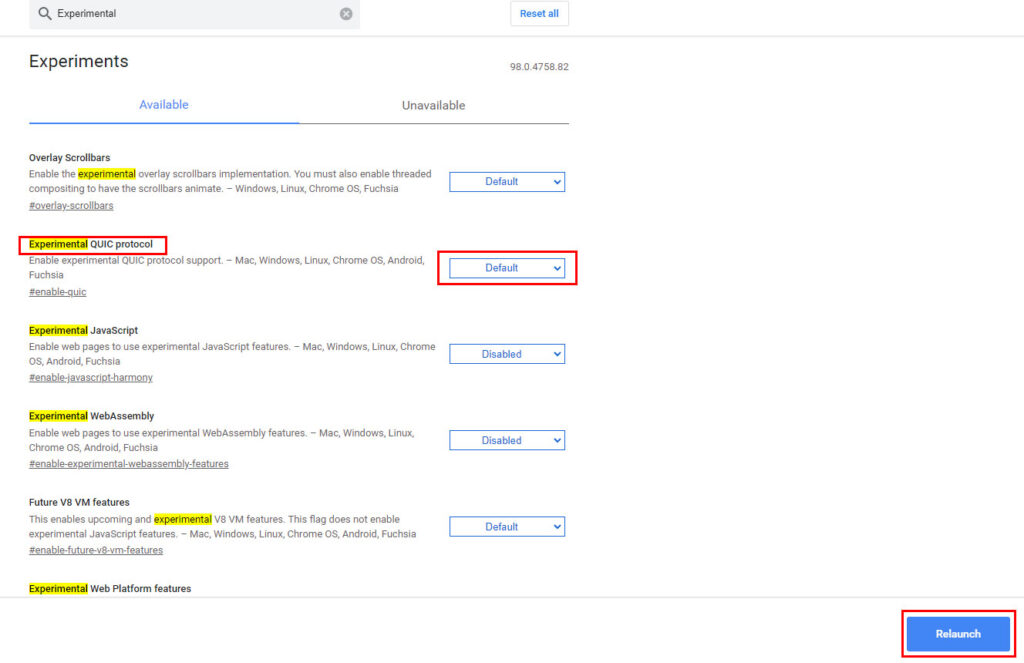
Experimental QUIC protocol
Вирусные угрозы
Для того чтобы не стать жертвой вируса нужно найти заражённые данные. Для этого, придёт на помощь, программа антивируса. Запустив её и пройдя проверку нужно перезапустить ПК.
Очистка памяти
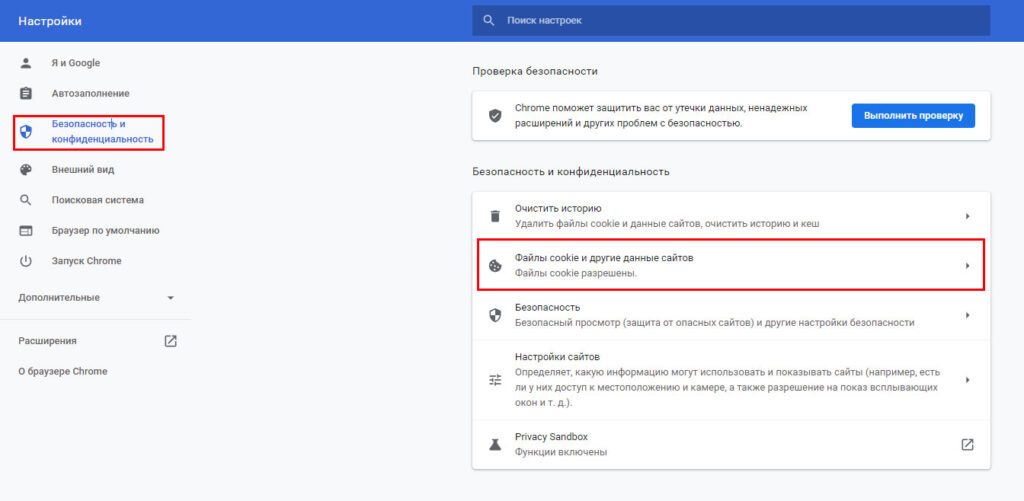
Может помочь очистка памяти браузера. Для этого необходимо открыть графу «Настройки». В ней клацнуть по разделу «Безопасность и конфиденциальность» и очистить память поисковика.
Отключение антивирусных программ
Возможной причиной блокировки может стать антивирусная программа. Нужно открыть антивирусную программу, найти на главном экране графу «Защита». Открыв её, нажать на клавишу «Отключить защиту».
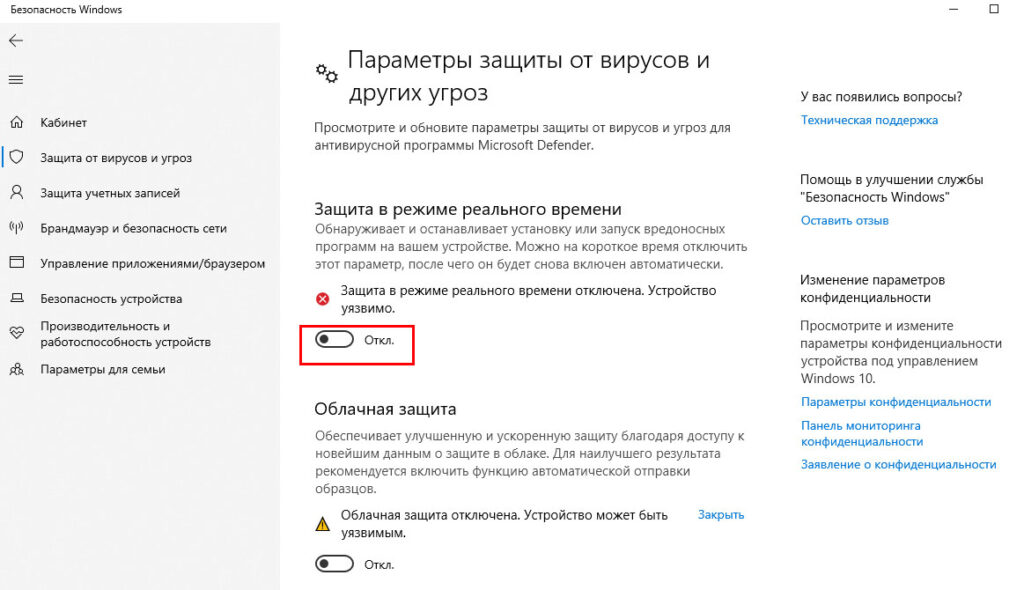
Отключаем защиту Антивируса
Возврат к заводским настройкам браузера
В случае если, вышеперечисленные методы, не принесли результата, то можно сделать сброс настроек браузера. Это делается следующим образом: