Как исправить в ЕГАИС ошибку неправильно принятой или отказанной накладной?

При работе в системе ЕГАИС иногда бывает, что по ошибке была неправильно обработана накладная (неправильно принята, отказана или принята с актом разногласия).
В данной статье мы постараемся описать как самостоятельно исправить эту ошибку, поскольку не все программы для ЕГАИС имеют функционал на «распроведение» накладных.
Простыми словами документооборот по накладной выглядит следующим образом:
- или приемки ТТН полностью;
- или отказа ТТН полностью;
- или частичной приемки ТТН (акт разногласий, который Поставщикдолжен подтвердить или отказать);
Если по какой-то причине Вы сформировали акт неправильно (например, вместо отказа Вы приняли ТТН, или вместо приемки Вы отказали ТТН), то документооборот в ЕГАИС успешно завершится, но не будет соответствовать действительности (будут недостоверные остатки у Поставщика и Получателя).
Если Вы первый раз столкнулись с проблемой «ошибочного» Акта на ТТН, то настоятельно рекомендуем ознакомиться со статьей о том, как обрабатывается ТТН в ЕГАИС.
Не нужно паниковать!
Не нужно пытаться оформлять возвраты или просить поставщика заново выслать ТТН. Ошибка некорректной приемки накладной исправляется достаточно просто — нужно отменить в ЕГАИС созданный акт на ТТН.
Как отменить акт?
Отмена акта на ТТН описана в технической документации на УТМ ЕГАИС и не является каким-то «взломом» системы. В вашей программе для ЕГАИС, возможно, кнопка отмены акта уже имеется, просто надо ее найти (уточните у разработчиков о ее наличии). В данной статье мы расскажем о ручном способе отмены акта на ТТН.
Если Вы используете программу 1С (Штрих-М, Розница и пр.) то в обновленных версиях программы кнопка «Отмена Акта» уже есть! Выполнять операции, описанные в данной статье, необязательно. Но для понимания процесса обработки ТТН в ЕГАИС и порядка отмены акта на ТТН рекомендуем ознакомиться с данной статьей .
Создаем запрос на отмену акта
В технической документации на УТМ ЕГАИС (п. 2.7.) описан документооборот при отмене акта для ТТН. Для запроса на отмену акта на ТТН необходимо составить документ RequestRepealWB.xml (шаблон документы Вы можете скачать в конце статьи в приложениях) и отправить его в УТМ.
Скачиваем шаблон документа, распаковываем и вносим в него правки при помощи стандартной программы MS Windows «Блокнот»:
- изменяем FSRAR ID на свой;
- изменяем регистрационный номер ТТН на свой;
- корректируем дату в формате «ГГГГ-ММ-ДДTЧЧ:ММ:СС«.
Сохраняем изменения в документе, имя файла RequestRepealWB.xml при этом должно сохраниться!
Если Вы не смогли самостоятельно справиться с редактированием файла — обратитесь к специалистам за помощью !
Отправляем запрос на отмену акта на ТТН
Для отправки запроса на отмену акта на ТТН необходимо перейти на домашнюю страницу УТМ (обычно она открывается по адресу http://127.0.0.1:8080 ) и переходим на вкладку «Исходящие». Для отправки документа RequestRepealWB.xml необходимо нажать на кнопку «самолетика», как показано на рисунке, и отправить документ в ЕГАИС.

Если Вы все сделали правильно, то в результате отправки файла УТМ выдаст сообщение об успешной отправке:

Если Вы не можете выполнить все эти действия самостоятельно — обратитесь к специалистам за помощью !
А что дальше?
Как мы сможем понять что ТТН «распровелась» (т.е. отменился первичный акт по ТТН)?
Согласно документации на УТМ ЕГАИС ваш запрос на отмену акта на ТТН должен прийти вашему Поставщику, а он в свою очередь должен принять или отказать этот документ. Поэтому мгновенного результата ждать не стоит. Наша практика показывает, что может пройти не один день, чтобы отменился первичный акт.
Отменился ли акт на ТТН можно проверить, уточнив статус ТТН в ЕГАИС.
Cтатус у ТТН
Проверить статус ТТН можно на сайте https://check1.fsrar.ru на вкладке «Поиск по Идентификатору накладной«. Ниже приведен пример запроса статуса ТТН (статус ТТН в ЕГАИС «Принята«, описание статуса «получателем составлено подтверждение, либо акт расхождений, подтвержденный отправителем«).

В том случае, если Вы сформировали правильный запрос и Поставщик подтвердил отмену акта на ТТН, статус вашей накладной должен поменяться на «Распроведена по запросу Repeal».
После получения такого статуса Вы можете заново отправить акт на ТТН (заново подтвердить, отказать или принять с актом разногласия).
Внимание. Не забывайте, что документооборот в ЕГАИС имеет юридическую силу! Если Вы не можете сами справиться с отменой акта на ТТН — обратитесь к нашим специалистам за платной технической поддержкой .
Решения самых популярных проблем с ЕГАИС Вы можете найти в нашем Telegram канале «ЕГАИС простыми словами» .
Как гасить ветеринарные документы в Меркурии
Для погашения ветеринарного сопроводительного документа авторизуйтесь в личном кабинете Меркурий ХС.
На панели управления выберите вкладку «Журнал продукции».
Перейдите в пункт «Входящие» – «Оформленные». Здесь выбираете накладную, которую нужно погасить.
Обязательно сверьте фактическую поставку с тем, что указано в документе. Если всё сходится – производите погашение, если есть расхождения — гасите с составлением акта расхождений если продукция не поступила вообще сообщите об этом поставщику для аннулирования накладной или укажите в количестве принимаемой продукции 0.
Для гашения сертификата кликните кнопку “Погасить”, расположенную внизу страницы, затем укажите дату и произведите сохранение. При успешной операции статус документа сменится на «отправлен».
Пакетное гашение сразу всех накладных в программе без ограничений!
Что такое ветеринарно-сопроводительная документация Меркурий?
Когда была запущена система сертификации и прослеживания товаров животного происхождения «Меркурий», на смену бумажным сопроводительным документам пришли электронные ВСД.
Электронный аналог ВСД создаётся в системе «Меркурий». Ему присваивается уникальный идентификатор UUID, где зашифровывается основная информация о том или ином продукте животного происхождения.
Различают несколько видов ветеринарных свидетельств: производственные, транспортные и возвратные. Гашению подлежат только транспортные ВСД.
Электронные ВСД требуется оформлять по каждой товарной позиции, фиксируя каждый этап транспортировки. Когда оформляют транспортные ВСД:
- при отгрузке продукции покупателю (ВСД со сменой собственника);
- при перемещении продукции между подразделениями одной организации (ВСД без смены собственника);
- при реализации продукции, которая ещё отгружена со склада.
За неоформление ВСД организации подводят себя под штраф от 5 000 до 10 000 рублей. Для должностных лиц штраф составляет 3 000 – 5 000 рублей. При повторных нарушениях суммы будут уже крупнее.
Как погасить несколько ВСД в Меркурии?
В личном кабинете «Меркурий» существует функция пакетного гашения, однако гасить массово можно не более 100 документов за раз.
Существует два варианта как избежать ограничений на гашение в ФГИС Меркурий:
- Поставщик может оформить объединённый ВСД, воспользовавшись функцией «Объединение записей журнала», которая совместит несколько поступлений в одну партию. Тогда получатель сможет погасить их вместе. Однако у этого варианта очень много нюансов, которые следует учесть.
- Погасить несколько ВСД без ограничений в программе «ТриАР-Меркурий». Помимо массового гашения, программа поддерживает функцию инвентаризации и пакетного списания продукции, а также защищает от гашения просроченных и архивных ВСД.
Можно ли создавать объединённый ВСД по разным типам продукции?
- Нет, общий ВСД может быть оформлен только на партию продукции одного вида.
Кто гасит сертификаты, если у юрлица много торговых точек?
- Сначала в ЛК «Меркурий» регистрируется главный хоз. субъект и получает логин, пароль, APIkey (уникальный ключ) и issuerID (идентификатор ХС).
- Затем в личный кабинет организации вносятся сведения обо всех подразделениях, и каждое из них получает свои аналогичные данные для входа в систему.
Сроки гашения ВСД в Меркурии
В соответствии с Приказом Минсельхоза №589, гашение входящих ВСД необходимо производить не позднее 1 рабочего дня с момента поступления продукции.
Это требование относится к сертификатам, оформляемым как при отгрузке продукции, так и при передаче прав собственности на продукцию, которая ещё не отгружена. Во втором случае гашение нужно произвести в течение рабочего дня после перехода прав собственности.
ВСД на производственную партию гасить не надо.
Несвоевременное гашение ВСД
Новые статьи, которыми был дополнен КоАП, предусматривают следующие меры:
Добавление в систему «Меркурий» ложных сведений, несвоевременное гашение эВСД или отказ от гашения карается штрафом:
| Для должностного лица или ИП | Для организаций |
| от 3 до 5 тысяч рублей | от 10 до 20 тысяч рублей |
Штрафы за оборот живого скота, ВСД на который оформлены неправильно или вовсе отсутствуют:
| Для физически лиц | Для должностных | для организаций |
| от 3 до 5 тысяч рублей | от 20 до 30 тысяч рублей | от 30 до 50 тысяч рублей |
Штрафы за оборот сырья и продовольственных товаров, ВСД на которые оформлены неправильно или отсутствуют:
| Для физически лиц | Для должностных | для организаций |
| от 2 до 3 тысяч рублей | от 5 до 10 тысяч рублей | от 15 до 30 тысяч рублей |
Штрафы за оборот готовой продукции, ВСД на которую оформлены неправильно или отсутствуют (в т.ч. негашение ВСД):
| Для физически лиц | Для должностных | для организаций |
| от 500 до 1 000 рублей | от 3 до 5 тысяч рублей | от 5 до 10 тысяч рублей |
Уполномоченное гашение ВСД в «Меркурии»
Это функция, позволяющая получателю продукции передать иному лицу право на гашение ВСД или оформление возврата.
Для получения такой возможности должны быть соблюдены несколько условий:
1. Наличие зарегистрированного личного кабинета в Меркурий.ХС у обоих участников оборота.
2. Доступ к системе в качестве администратора у обоих сторон.
3. Одним участником подан запрос на передачу прав, который принят второй стороной.
Поставщик может гасить ВСД только по той продукции, отправителем которой он является.
Как подать заявку на уполномоченное гашение?
Вариант 1. Буду гасить эВСД за других.
Для этого добавьте контрагента, за которого будете гасить ВСД, в перечень «Уполномочен от ХС»: «Настройки» – «Настройка уполномоченного гашения» – «Уполномочен от ХС» – «Добавить».
Откроется страница, где вы можете указать до 20 ХС.
Вариант 2. За меня будет гасить поставщик.
В этом случае нужно добавить поставщика в перечень «Уполномоченные ХС»: «Настройки» – «Настройка уполномоченного гашения» – «Уполномоченные ХС» – «Добавить».
Если кнопка добавления не отображается, значит система не предоставила вам право назначения уполномоченных ХС.
Авторизуйтесь под другим логином или обратитесь в техподдержку системы.
Архивные ВСД в Меркурии
Понятие «Архив» в системе появилось только в прошлом году. Какие ВСД переносятся в архив?
Критерии, по которым Россельхознадзор признаёт запись архивной:
- запись не участвует в текущей транзакции, имеет статус “Оформлена” и с момента полного списания объёма прошёл месяц и более;
- запись не участвует в текущей транзакции, имеет статус “Оформлена”, все оформленные с этой записи ветеринарные сертификаты погашены;
- аннулированные записи.
Рекомендуем проверить статус эВСД на продукцию с истёкшим сроком годности и документов, полученных до 2019 года.
Ветеринарные документы, помещённые в архивную часть, доступны только для чтения. Это означает, что выполнение иных операций с такими ВСД запрещено.
Невозможность гашения архивных ВСД приводит к скоплению большого количества входящих документов и создаёт для хозяйствующих субъектов немалую проблему.
Пример архивного ВСД Меркурий

Проверки от Россельхознадзора
При анализе обращений клиентов в нашу техподдержку мы заметили интересную закономерность: через некоторое время после скопления большого количества архивных эВСД на одном ХС, к ним приходила проверка от Россельхознадзора.
На данный момент пока что неизвестно, как в дальнейшем будет проходить работа с архивированными ВСД
Инструкция по гашению, аннулированию и оформлению возвратных эВСД
Россельхознадзор и его система контроля за ветеринарной продукцией Меркурий не всегда просты в работе. В процессе ее использования так или иначе происходят ситуации, трактовка, которых со стороны надзорных органов не всегда укладывается в голове.
Например, это ошибочно высланные от поставщика эВСД, на продукцию, которую вы не получали. Однако, как мы все знаем, не гасить ветсертификаты неправильно и за это установлена ответственность в виде наложения штрафа. В тоже время, делать возврат таких эВСД, также не является правильным. Так что же делать с эВСД в таких случаях?
Рассмотрим данный вопрос в нашей статье.
По статистике Россельхознадзора, описанная выше ситуация, довольно распространена и чаще всего ошибкой со стороны предпринимателя является формирование возврата на продукцию, которую он не получал. Такие действия считаются нарушением со всеми вытекающими последствиями в виде штрафа или приостановлением возможности работы с ГИС Меркурий.
Логика здесь следующая. Возврат — это движение товара, но поскольку данного товара попросту нет, то и движения по нему быть не может. Кстати, если вот такой возвратный ветсертификат будет погашен поставщиком, то это тоже считается нарушением.
Так как же правильно поступать?
Рассмотрим на примере:
Предположим вы получаете продукцию и в полученном эВСД указан вес 4000 кг, но по факту к вам вообще не поступала данная продукция. Первое и самое правильное, что можно сделать – это проинформировать поставщика и потребовать аннулировать данный эВСД. При приемке всегда нужно указывать реальные данные о весе продукции. Для этого предусмотрен раздел «Фактические сведения». Стоит помнить тот факт, что расхождение в весе продукции менее чем на 5% — допускается.
Если вам пришло не 4000 кг мяса, а 2000 кг, то нужно в данном разделе зафиксировать данный факт и составить акт несоответствия. Частой ошибкой здесь является приемка с таким же весом, что и в эВСД. Это нарушение.
Гасим эВСД правильно
При осуществлении торговой деятельности, есть множество однообразных и рутинных операций, однако очень важно совершать эти операции правильно и ответственно. Если говорить о торговле продукцией животного происхождения, то постоянно приходится иметь дело с эВСД (ветсертификатами).
При приемке товара, к продукции обязательно должен прилагаться эВСД – такова норма закона. Получатель в свою очередь должен подтвердить получение продукции, для этого ветсертификат необходимо погасить и сделать это нужно корректно, т.к. за некорректную работу с данными документами предусмотрена административная ответственность в виде штрафов, а также возможно даже такая серьезная и крайне болезненная мера, как приостановление работы нарушителя с системой Меркурий. Это значит, что в принципе продукцию принять не получится.
Порядок операций при гашении эВСД
Рассмотрим на примере работы с ГИС Меркурий при помощи браузера. При входе в систему вы попадаете на главную страницу своего личного кабинета, где вам необходимо в горизонтальном меню выбрать раздел «ВСД». Появится три подраздела. Для работы с входящими ветсертификами, выберите в подразделе «Входящие ВСД» пункт «Оформленные».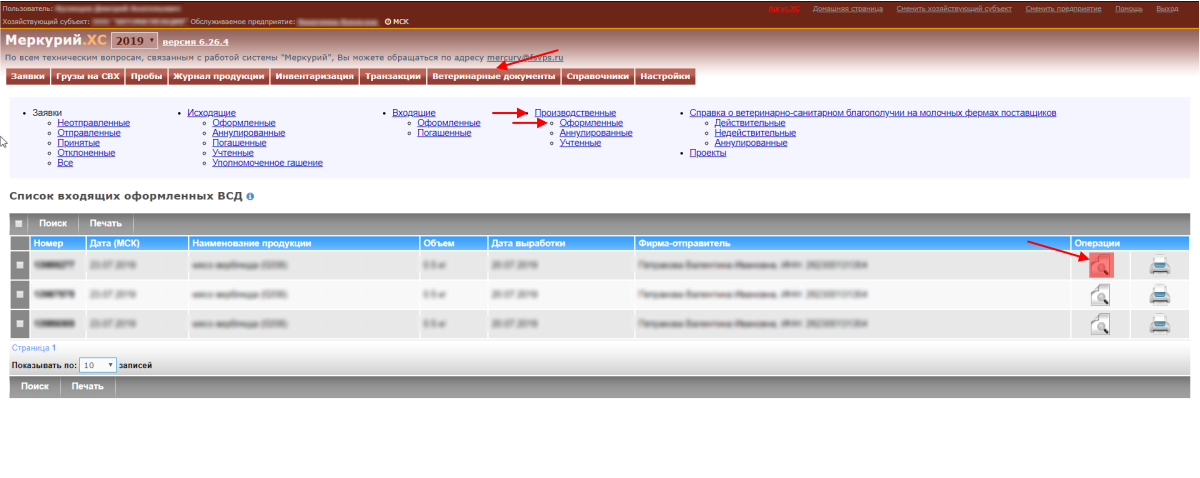
После этого вам будет выведен перечень всех оформленных входящих эВСД. У каждого сертификата в этом списке есть номер, дата, наименование, учетный объем, дата выработки продукции и операции, которые вы можете с ним совершить. В этом списке найдите тот ветсертификат, который нужно погасить и в колонке «Операции» нажмите кнопку «Просмотр».
После этого вы увидите страницу с подробной информацией о эВСД. С этой страницы можно как погасить сертификат, так и распечатать, либо закрыть, если вы выбрали случайно не тот, который нужен. Для гашения нажмите «Погасить».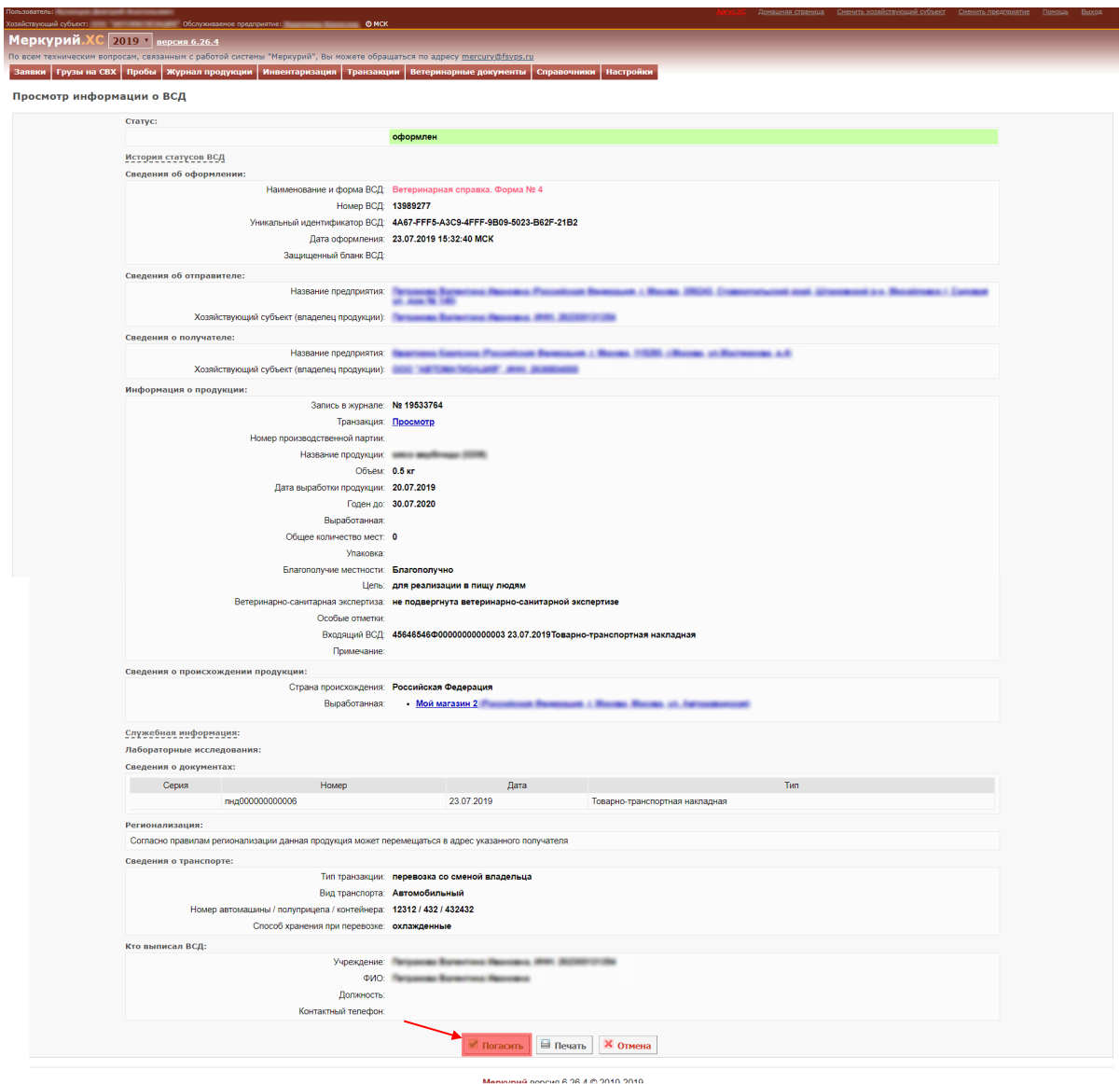
Далее вы перейдете на страницу «Гашение ВСД». На ней указывается дата поступления продукции.
Как составляется акт несоответствия
Не редко при приемке продукции оказывается, что фактический вес отличается от указанного в эВСД. В таком случае продукцию принять можно, однако необходимо зафиксировать факт расхождения.
Для этого нужно составить акт несоответствия, в котором можно указать реальные значения по весу, количеству и т.д., для принимаемой продукции. Если расхождения между указанным в эВСД и фактическими незначительные, то продукцию принять можно.
- В системе Меркурий к незначительным несоответствиям относятся:
- ошибки в номере или дате ТТН;
- расхождение значений объема продукции (менее чем на 5%);
- расхождение значений количества единиц упаковки;
- ошибка в наименовании единицы измерения.
Важно заметить, что в случае маленького расхождения (не более 5%), составлять акт несоответствия не нужно, однако в фактических данных нужно отметить реальные данные в любом случае.
В разделе «Фактические сведения», есть поля недоступные для редактирования:
- даты выработки и срок годности, если указываемая дата раньше, чем в электронном ВСД;
- производитель продукции при гашении.
В случае, если были выявлены расхождения в сведениях, то для составления акта несоответствия необходимо в полях, доступных для редактирования, внести фактические значения.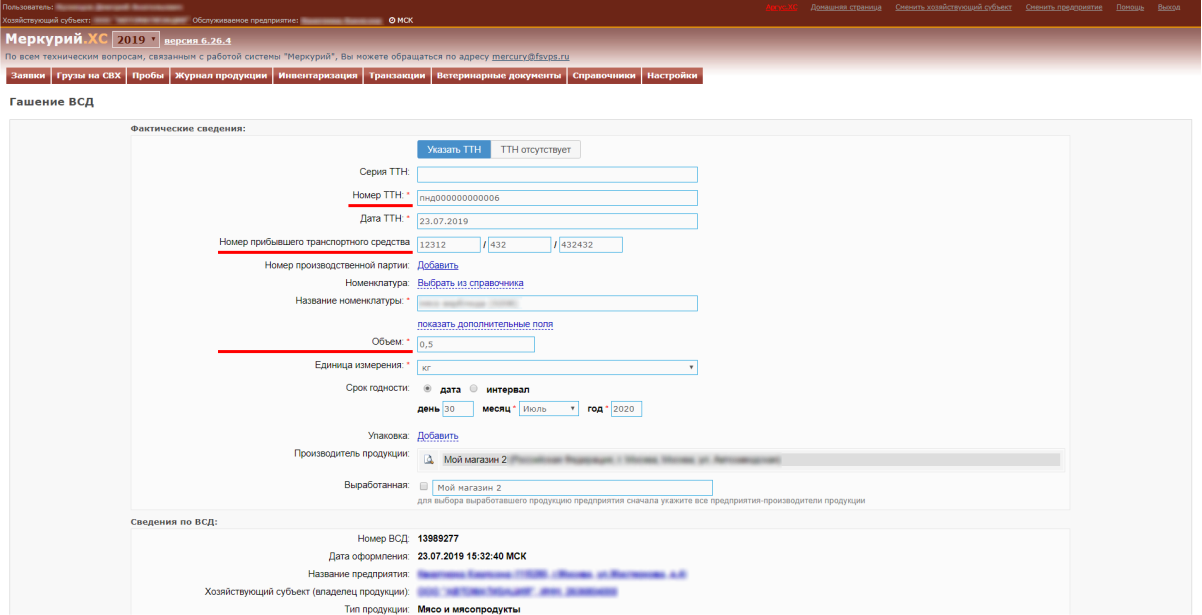
После указания фактических данных, даты поступления груза и нажатия на кнопку «Погасить» внизу страницы, откроется форма «Добавление акта несоответствия», где отображается сводная таблица по расхождениям.

На данной странице необходимо указать следующие сведения:
- серия — указывается серия акта несоответствия;
- номер — указывается номер акта несоответствия;
- дата — дата оформления акта;
- причина — причина несоответствия.
После заполнения необходимых сведений необходимо нажать кнопку «Сохранить». Далее вы переходите к записи журнала входной продукции. На этой странице как раз-таки находится ссылка на акт несоответствия. Для просмотра акта, нужно перейти по этой ссылке.
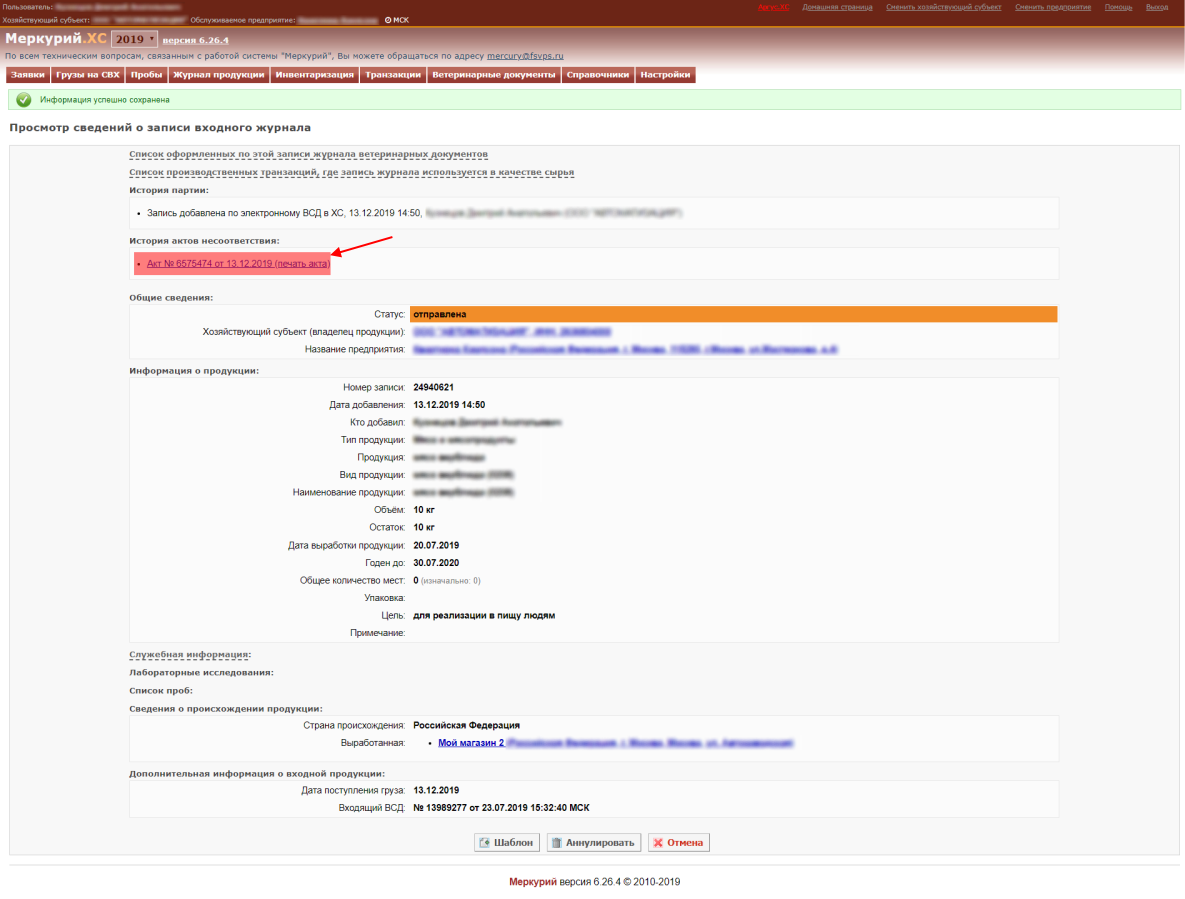
Кроме просмотра подробных сведений с этой страницы также можно распечатать акт. Для этого нажмите на кнопку «Печать».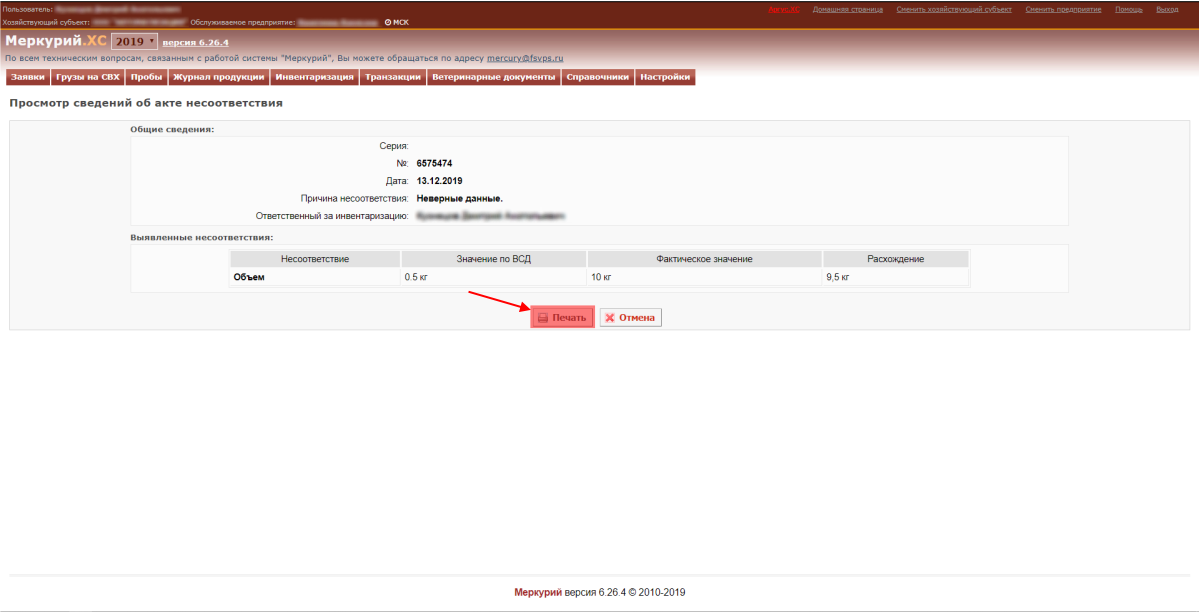
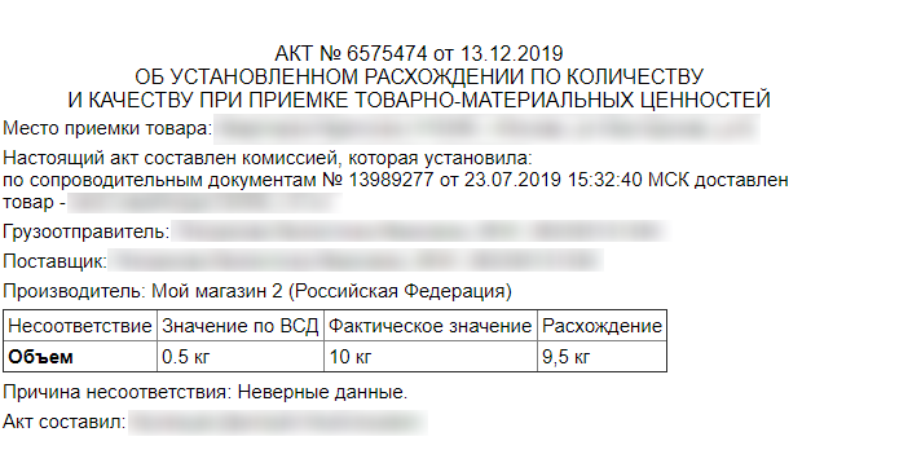
После будет сформирована страница с актом о расхождении, которую можно распечатать. Для этого в меню браузера выберите пункт «Печать», либо воспользуйтесь сочетанием клавиш Ctrl+P.
Как составить возвратный сертификат
В системе ГИС Меркурий предусмотрено автоматическое создание эВСД для осуществления возврата. Данная функция доступная на странице «Гашение ВСД». Реализовано это через возможность разделить партию на две части. Активируется в случае, если вы установили галочку напротив пункта «Разделить партию».
Далее потребуется указать объем продукции, который будет погашен, количество единиц упаковки, а также причину возврата продукции.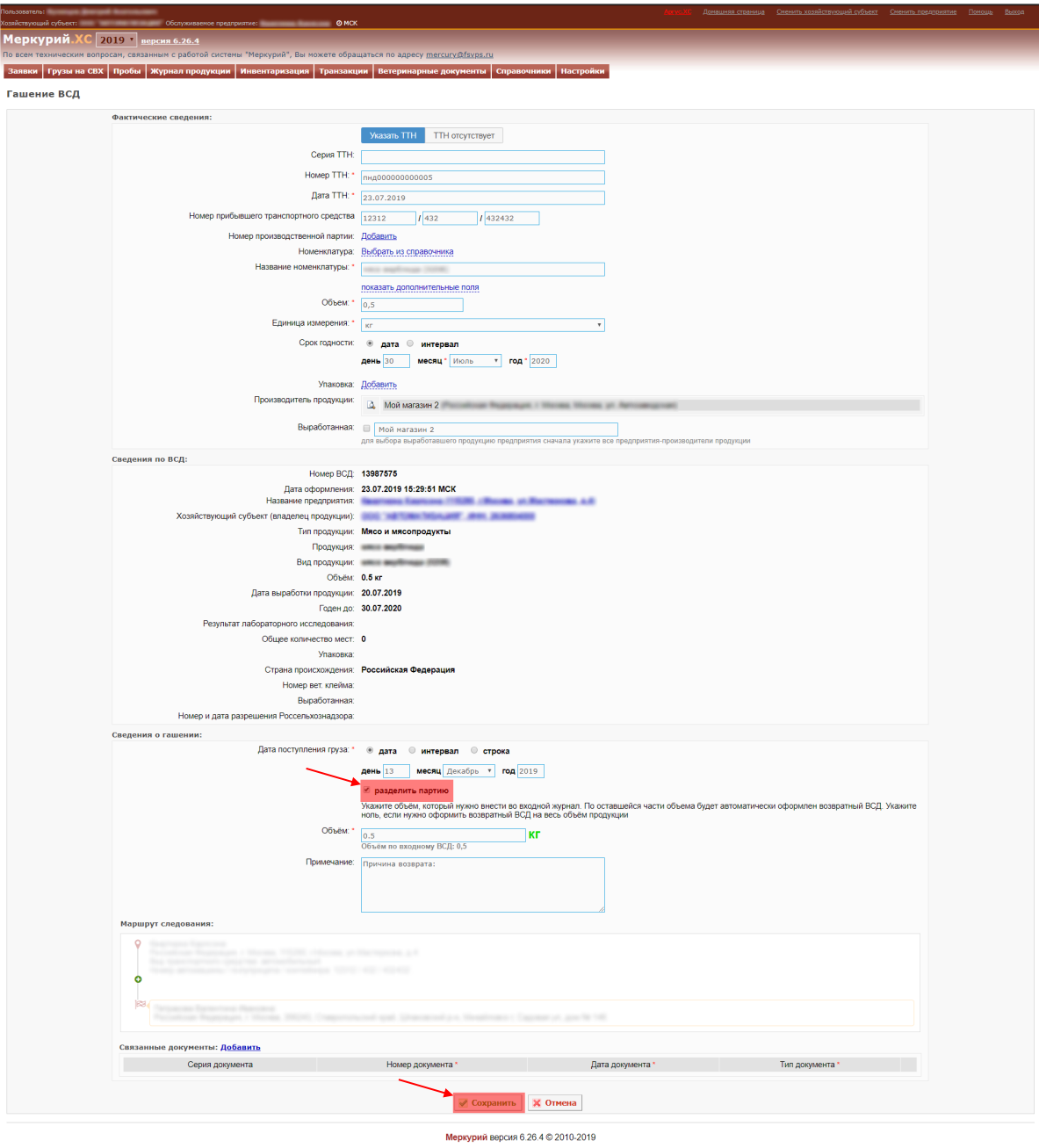
Только после того, как все данные указаны, нажимаем кнопку «Сохранить».
В результате по погашенному объему создается запись во входном журнале предприятия-получателя, а по оставшейся части объема автоматически оформляется возвратный ВСД. В случае необходимости вернуть всю поступившую продукцию, в поле «Объем» укажите «0».
После сохранения откроется страница «Просмотр сведений о записи входного журнала», на которой отображается вся информация о поступившей продукции, также предоставляется возможность создать шаблон записи входного журнала и аннулировать данную запись.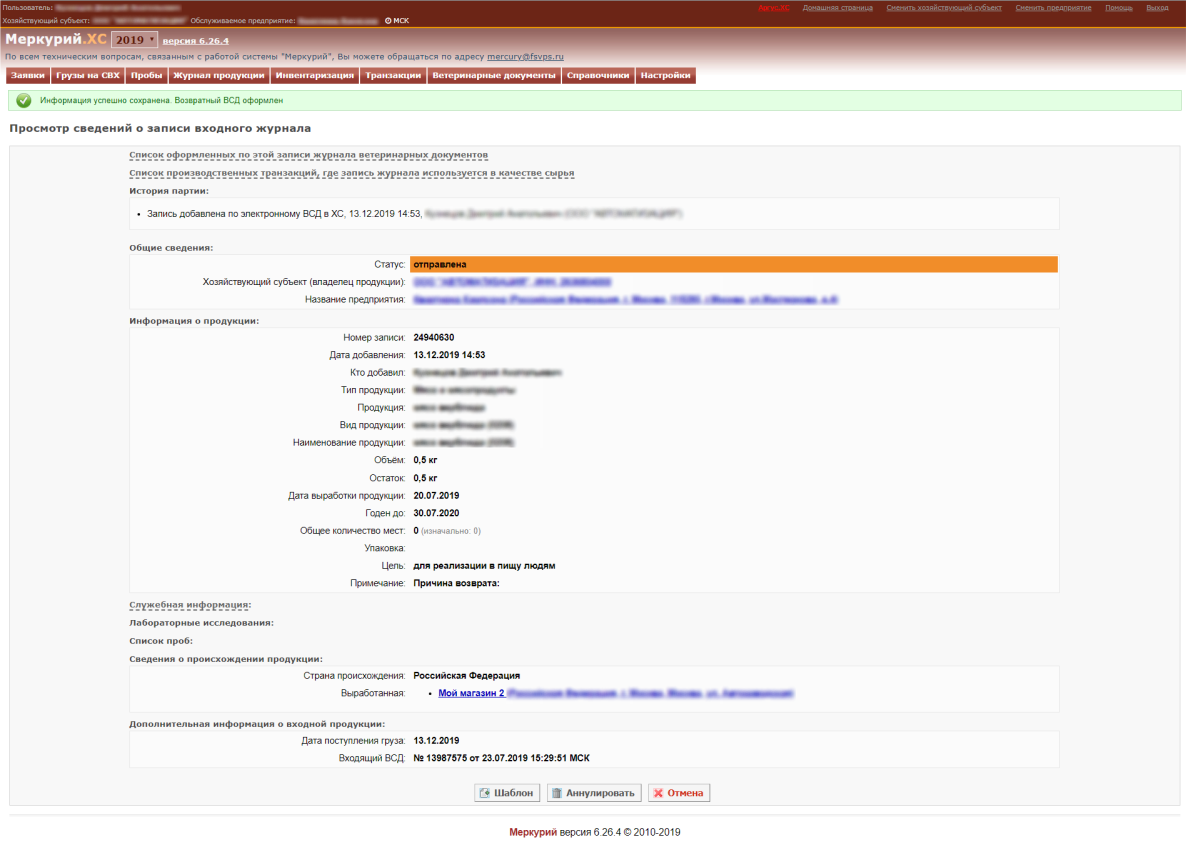
Просмотреть данную запись можно также в разделе главного меню «Журнал продукции» в подпункте «Входная продукция».
Как погасить накладную в системе егаис
При работе с ЕГАИС сотрудники сталкиваются с трудностями: сложно оформить возврат, неудобная реализация алкоголя, при инвентаризации приходится все пересчитывать. Бармен может принять пересорт или забыть отсканировать бутылку, а бухгалтер — отправить неверные данные в ЕГАИС. Разбираться с ошибками и нести ответственность приходится бухгалтеру. В результате — потерянные нервы, время и деньги.
Если автоматизировать процессы, то получится:
- исключить ошибки при приеме алкоголя от поставщика,
- сократить время на учет,
- избегать штрафов за ошибки при передаче данных в Росалкогольрегулирование.
Без ошибок принимать алкоголь, формировать накладные в ЕГАИС и сразу оформлять возврат
Ошибки появляются, когда ресторан принимает алкоголь от поставщиков. Сотрудники не всегда фиксируют фактические расхождения в накладной — не замечают пересорт или принимают продукцию с неверными акцизными марками. Если сотрудники по ошибке реализовали алкоголь, который еще не отразили в учете — это серьезное нарушение.
В системе MixCart можно сканировать товар с простого смартфона — программа выявляет пересорт продукции и расхождения в акцизных марках, сразу сигнализирует об ошибках. Неподходящий товар можно вернуть, а в ЕГАИС отправить только принятые позиции. Все наименования из товарной накладной автоматически выгружаются и в ЕГАИС, и в программу учета, которой пользуется ресторан — например, iiko, r_keeper. Алкоголь сразу можно продавать, не нужно ждать бухгалтера.
При работе с ЕГАИС сотрудники сталкиваются с трудностями: сложно оформить возврат, неудобная реализация алкоголя, при инвентаризации приходится все пересчитывать. Бармен может принять пересорт или забыть отсканировать бутылку, а бухгалтер — отправить неверные данные в ЕГАИС. Разбираться с ошибками и нести ответственность приходится бухгалтеру. В результате — потерянные нервы, время и деньги.
Если автоматизировать процессы, то получится:
- исключить ошибки при приеме алкоголя от поставщика,
- сократить время на учет,
- избегать штрафов за ошибки при передаче данных в Росалкогольрегулирование.
Без ошибок принимать алкоголь, формировать накладные в ЕГАИС и сразу оформлять возврат
Ошибки появляются, когда ресторан принимает алкоголь от поставщиков. Сотрудники не всегда фиксируют фактические расхождения в накладной — не замечают пересорт или принимают продукцию с неверными акцизными марками. Если сотрудники по ошибке реализовали алкоголь, который еще не отразили в учете — это серьезное нарушение.
В системе MixCart можно сканировать товар с простого смартфона — программа выявляет пересорт продукции и расхождения в акцизных марках, сразу сигнализирует об ошибках. Неподходящий товар можно вернуть, а в ЕГАИС отправить только принятые позиции. Все наименования из товарной накладной автоматически выгружаются и в ЕГАИС, и в программу учета, которой пользуется ресторан — например, iiko, r_keeper. Алкоголь сразу можно продавать, не нужно ждать бухгалтера.