Lepzon.ru
Приставка к умным телевизорам «Салют, Сбер» появилась три года назад. В то время на неё не особо обратили внимание и покупали с осторожностью. Сейчас модуль обретает популярность в народе и это не случайно. Удобным дополнением к нему служит голосовой помощник Салют, через которого зритель может управлять своим телевизором голосом. Познакомимся поближе с приставкой Сбер Салют и научимся её подключать к Smart TV.
Цена приставки
Через интернет можно приобрести новую приставку на официальном сайте Салют за 4990 рублей. Другие онлайн-магазины и на Avito продают б/у за меньшую стоимость.
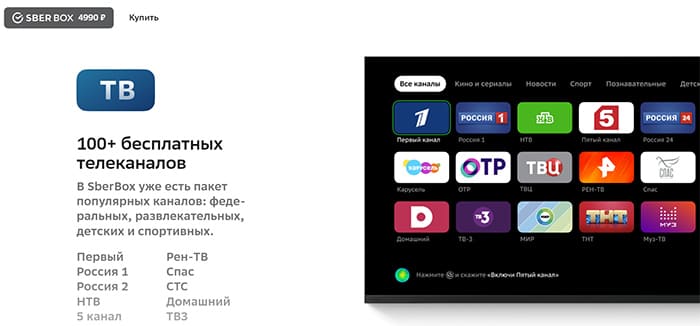
В Сбер Салют зрителю предлагается подключить подписку и смотреть сериалы и фильмы в популярных онлайн-кинотеатрах: IVI, More.TV, PREMIER, Wink, Okko и т.д. Если нет возможности или желания покупать дополнительный контент, приставка Сбер Салют даёт возможность смотреть бесплатно около 100 российских телеканалов. В них вы найдёте детские, спортивные, каналы с кино и музыкой.
Как подключить приставку
Чтобы устройство работало, его нужно подключить к «умному» телевизору – устройству со встроенной операционной системой. Комплектация Сбербокс Салют:
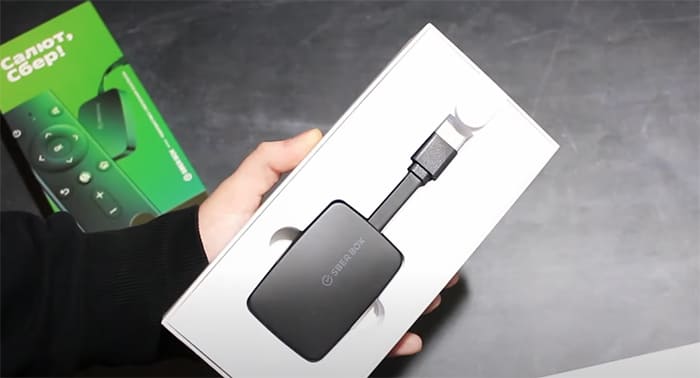
- Медиаприставка со штекером HDMI;
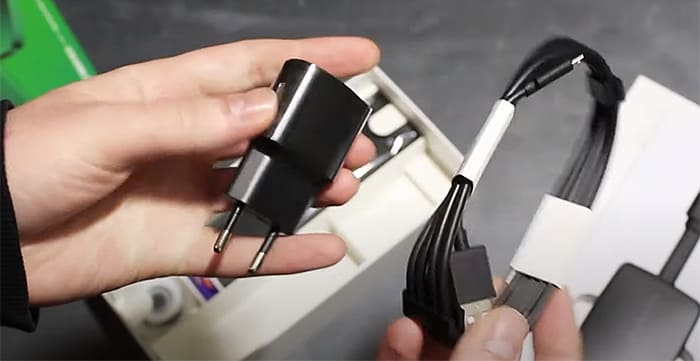
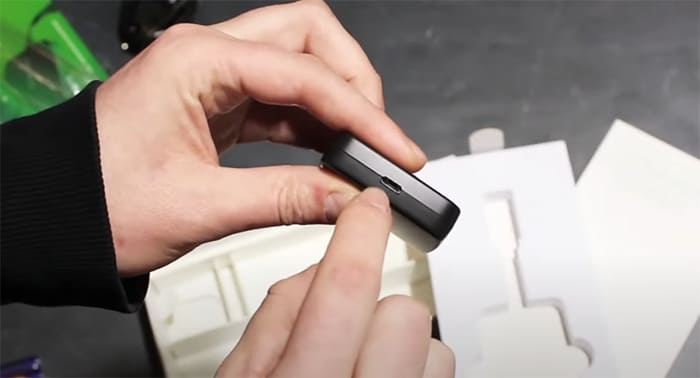
- Блок питания со шнуром Micro USB для подключения к приставке;
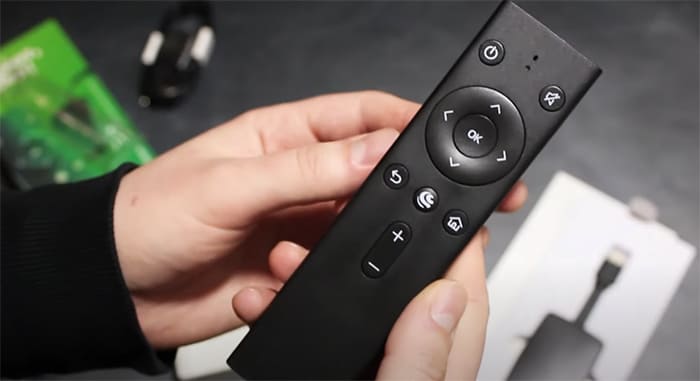
- Пульт управления со встроенным микрофоном;
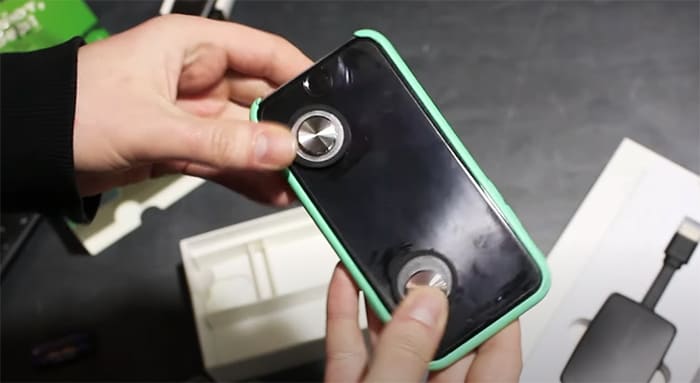
- Стики для игры на смартфоне;
- Инструкция.
Подключается приставка в несколько несложных шагов:
- В корпус приставки Салют вставьте шнур питания с коннектором Micro USB;
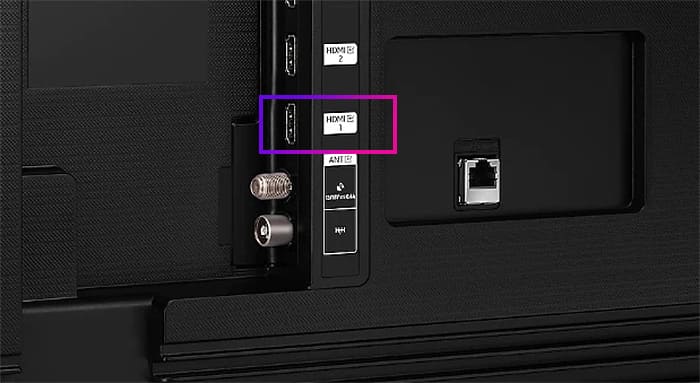
- При помощи единственного штекера в блоке Сбер Салют подключите к порту HDMI на задней панели вашего телевизора. Порты подписаны, ищите по названию.
- Блок питания подключите к свободной розетке.
Нажав красную кнопку для включения, на экране ТВ появится сообщение о новом подключенном устройстве.
Первое включение и настройка Сбер Салют на телевизоре
Устройство не нужно включать, достаточно вставить его в порт на ТВ и подключить блок питания. На пульте выберите кнопку меню, чтобы выйти на главный экран (с магазином приложений, браузером и др.). В нём нужно выбрать порт HDMI, к которому подключена приставка Сбер Салют на телевизоре.
- На пульте нажмите две кнопки как показано в инструкции на экране.
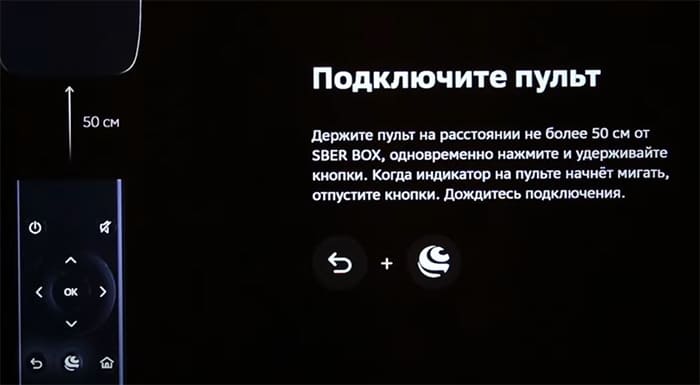
- Далее необходимо выбрать свою Wi-Fi-сеть по названию, чтобы подключить приставку к интернету.
- В то время, как она загрузит необходимые программы из интернета и обновится, вам нужно скачать на мобильный телефон приложение Салют.
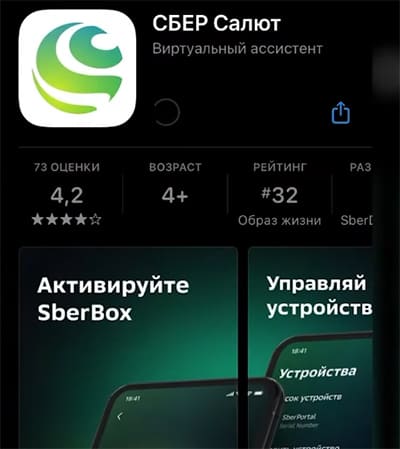
- Если у вас уже есть аккаунт в Сбербанке, войдите с его помощью в приложение на телефоне. В любом случае вы сможете создать его через приложение.
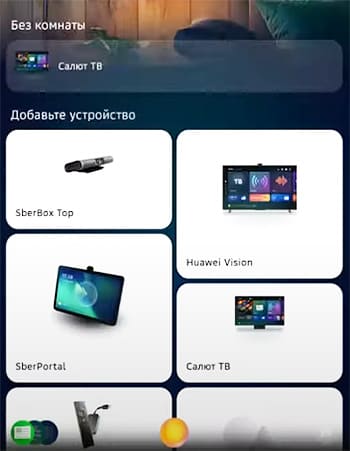
- В приложении выберите Салют ТВ и введите в пустой строке код, который видите на экране телевизора.
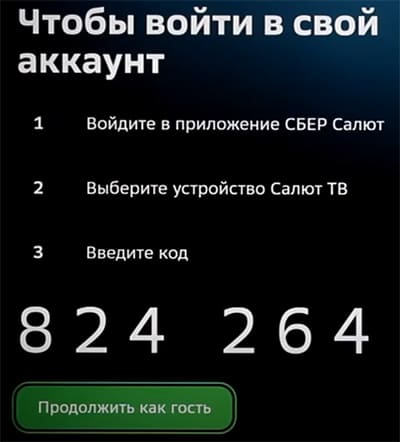
После того, как Сбербокс будет подключен, на экране в подсказках вы сможете ознакомиться с инструкциями по управлению. Но самым интересным для пользователей является голосовой помощник Салют. При знакомстве с ним вы сможете выбрать одного из трёх доступных ассистентов:
- Афина – внимательна к мелочам и в беседе держится на расстоянии, обращается к хозяину на «вы»;
- Сбер – скромный и вежливый, а также добрый и умный. «Повёрнут» на технологиях;
- Джой – общительная сущность, которая любит искать друзей и дружить, поэтому без лишней скромности обращается на «ты».
Вызывайте ассистента через кнопку на пульте и просите найти нужный канал, отрегулировать звук, а также рассказать для вас погоду на завтра. Чтобы переключить ассистента, попросите позвать другого и назовите его имя.
Главное меню Сбер Салют на телевизоре
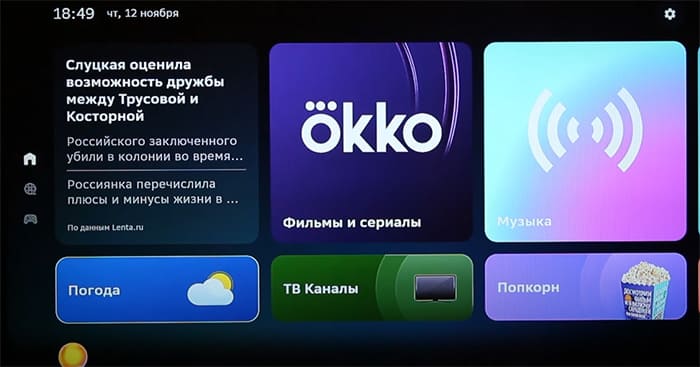
В основном меню находятся блок популярных кинотеатров, погоды и кнопка с ассистентом. Если вас интересует определённая настройка, вы можете попросить помощника Салют найти её. Для перехода к центральным каналам внизу экрана есть кнопка ТВ Каналы. Слева находятся кнопки для перехода к определённому экрану – с играми, фильмами и приложениями.
Кнопка с играми позволяет открывать их на экране и управлять при помощи подключенного к телевизору гейпада или мобильного телефона со стиками. На встроенных сервисах подписку можно подключить практически бесплатно – за 1 рубль. После пробного периода вы будете платить полную стоимость, которую можно узнать на сайте определённого онлайн-кинотеатра.
Как настроить каналы на Сбер Салют
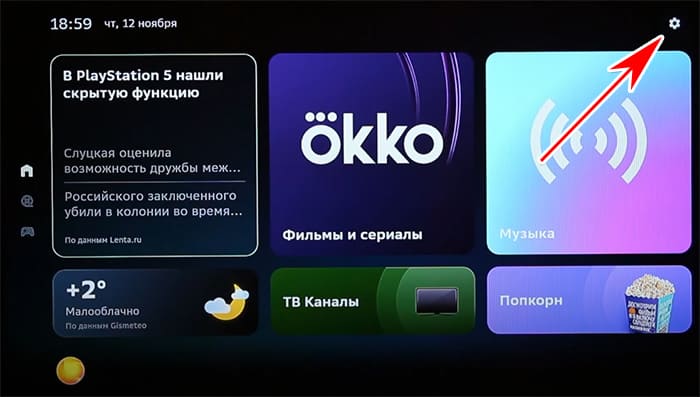
Владелец ТВ-приставки может настроить другие каналы, если в списке их нет. Для этого в главном меню необходимо найти шестерёнку.
- Кнопка настроек расположена в правом углу – нажмите на неё.
- В меню выберите Настройка устройства.
- Теперь нажмите на пункт Каналы и Сканировать каналы.
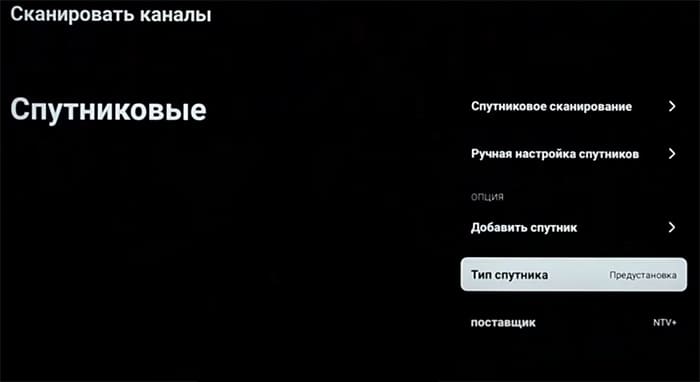
- Выберите тип сканирования. Если к вашему телевизору подключена спутниковая антенна, выберите этот тип.
Также в параметрах подключенной приставке Сбер Салют вы можете сбросить свои настройки к первоначальным. Это необходимо, если вы собираетесь перепродать телевизор или подключить приставку к другому устройству. Вызывать голосового ассистента доступно при помощи виртуальной кнопки в меню Сбербокса и пульта. Смартфон может также использоваться как ПДУ, его нужно подключить по Bluetooth через настройки Салют.
Как настроить Сбер Салют на телевизоре пошагово
Сбер Салют — это инновационный голосовой помощник, созданный Сбербанком, который может быть установлен на телевизор для удобства использования. Он предлагает широкий спектр функций, от управления телевизором до поиска информации в Интернете и воспроизведения мультимедийных контента. Хотите настроить Сбер Салют на своем телевизоре? В этой статье мы предоставим вам подробную инструкцию.
Шаг 1: Проверьте совместимость
Прежде чем установить Сбер Салют на свой телевизор, убедитесь, что он поддерживает данное приложение. Обычно совместимые модели телевизоров включают в себя Samsung, LG, Sony, Philips и другие известные бренды. Проверьте документацию к своему телевизору или обратитесь к производителю для получения подробной информации о совместимости.
Шаг 2: Установите приложение Сбер Салют
Перейдите в магазин приложений на вашем телевизоре и найдите приложение Сбер Салют. Нажмите на кнопку «Установить» и дождитесь, пока приложение загрузится и установится.
Шаг 3: Зарегистрируйтесь или войдите в свой аккаунт
После установки Сбер Салют откройте приложение на вашем телевизоре. Если у вас уже есть аккаунт Сбер Салют, введите свои учетные данные и войдите в приложение. Если у вас нет аккаунта, создайте новый аккаунт с помощью вашего мобильного устройства или компьютера и следуйте инструкциям по регистрации.
Шаг 4: Пройдите настройку голосовых команд
После входа в аккаунт, Сбер Салют предложит вам пройти настройку голосовых команд. Это позволит вам контролировать телевизор с помощью голосовых команд. Следуйте инструкциям на экране для завершения настройки.
Готово! Теперь вы можете использовать Сбер Салют на своем телевизоре для управления им, поиска информации и многое другое. Наслаждайтесь настройкой вашего голосового помощника и его удобным использованием!
Как подключить Сбер Салют к телевизору
Подключение Сбер Салют к телевизору осуществляется по следующим шагам:
- Убедитесь, что у вас установлен и настроен Сбер Салют на вашем мобильном устройстве.
- Включите телевизор и откройте меню настроек.
- Выберите раздел «Сеть» или «Настройки сети», затем «Wi-Fi» или «Беспроводная сеть».
- В списке доступных сетей выберите вашу домашнюю Wi-Fi сеть и введите пароль, если требуется.
- Подождите, пока телевизор подключится к Wi-Fi сети.
- Откройте приложение Сбер Салют на своем мобильном устройстве.
- В приложении выберите пункт меню «Настроить устройство» или аналогичный пункт, который позволяет добавить новый девайс.
- Выберите свой телевизор из списка доступных устройств и следуйте инструкциям на экране для завершения настройки.
- После завершения настройки вы сможете управлять телевизором с помощью Сбер Салют, используя голосовые команды или приложение.
Теперь вы можете наслаждаться удобным управлением телевизором с помощью Сбер Салют!
Шаг 1. Скачайте приложение Сбер Салют на телевизор
Для начала вам необходимо скачать приложение Сбер Салют на ваш телевизор. Для этого выполните следующие шаги:
1. Включите телевизор и перейдите в Меню.
2. Найдите и выберите приложение «Магазин приложений» или «App Store» на вашем телевизоре.
3. В открывшемся магазине приложений воспользуйтесь поиском и введите «Сбер Салют».
4. Найдите приложение Сбер Салют в списке и нажмите на него, чтобы открыть страницу приложения.
5. Нажмите «Установить» или «Скачать» для загрузки и установки приложения на ваш телевизор.
6. После установки приложение Сбер Салют будет доступно на главном экране или в списке установленных приложений на вашем телевизоре.
Теперь, когда вы успешно установили приложение Сбер Салют, вы можете приступить к его настройке и использованию.
Шаг 2. Установите приложение на телевизор
Чтобы установить приложение Сбер Салют на телевизор, следуйте инструкциям:
- Включите телевизор и убедитесь, что у вас есть доступ к интернету.
- Откройте магазин приложений на своем телевизоре. В зависимости от модели телевизора магазин приложений может иметь разные названия, такие как «Smart Hub», «Google Play Store» или «LG Content Store».
- В поисковой строке магазина приложений введите «Сбер Салют» и нажмите Enter.
- В результате поиска найдите приложение Сбер Салют и нажмите на него.
- Нажмите кнопку «Установить», чтобы начать установку приложения.
- После завершения установки приложения нажмите «Открыть», чтобы запустить Сбер Салют на телевизоре.
Теперь приложение Сбер Салют успешно установлено на вашем телевизоре и вы можете продолжить настройку.
Шаг 3. Зарегистрируйте аккаунт в Сбер Салют
Для регистрации аккаунта в Сбер Салют выполните следующие действия:
- Откройте приложение Сбер Салют на вашем телевизоре.
- На главной странице приложения нажмите на кнопку «Регистрация».
- Введите свой номер телефона в поле для ввода и нажмите «Далее».
- Подтвердите свой номер телефона с помощью кода, который придет вам в СМС.
- Заполните все необходимые поля: имя, фамилию, адрес электронной почты и пароль.
- Прочитайте и примите условия использования приложения и нажмите «Зарегистрироваться».
- Поздравляю, вы успешно зарегистрировались в Сбер Салют!
Теперь у вас есть аккаунт в Сбер Салют, и вы можете настроить и использовать приложение на своем телевизоре по полной программе.
Шаг 4. Подключите телевизор к аккаунту Сбер Салют
После успешной настройки Сбер Салют на вашем телевизоре, вам необходимо подключить телевизор к аккаунту Сбер Салют. Это позволит вам получить доступ к управлению телевизором с помощью голосовых команд.
Для подключения телевизора к аккаунту Сбер Салют выполните следующие действия:
- Зайдите в Меню телевизора
- Выберите пункт «Настройки»
- В разделе «Сеть» найдите пункт «Подключение к аккаунту»
- Нажмите на этот пункт и введите данные своего аккаунта Сбер Салют (логин и пароль)
- Подтвердите введенные данные и дождитесь подключения телевизора к аккаунту Сбер Салют
После успешного подключения телевизора к аккаунту Сбер Салют вы сможете использовать голосовые команды для управления своим телевизором.
Подключение Сбербокс к Телевизору, Монитору или Ноутбуку — Как Настроить Салют ТВ, Бесплатные Каналы и Активировать Приставку
Сегодня разбираемся, как подключить Сбербокс к телевизору или монитору, чтобы смотреть бесплатные ТВ каналы или видео через приставку. Кто не в курсе, данная приставка — это полноценный небольшой «ноутбук» со своим ПО, но без собственного экрана. А значит он работает автономно без использования «умных» функций телевизора со Smart TV. То есть телевизора по сути используется в качестве обычного монитора. При этом операционная система Салют ТВ, на которой работает Sberbox, является ничем иным, как оболочкой для Android TV. А значит настройка ее со штатного пульта управления не займет много времени. Особенно если будете использовать данную пошаговую инструкцию, в которой мы разберемся, как активировать приставку на телевизоре, подключить к интернету по WiFi и привязать к своему аккаунту Сбер ID.
Подключение Сбербокс к телевизору или монитору
Первым делом необходимо подключить Sberbox к телевизору или монитору. Если вы выбрали второй вариант, то необходимо, чтобы монитор имел на своем корпусе входящий разъем HDMI. Если он есть, то по возможностям работы с Салют ТВ он ни в чем не уступает полноценному телевизору, но при этом может стоить в разы дешевле.
Для установки соединения:
- Берем комплектный адаптер питания и вставляем его в розетку
- Провод из набора соединяем с соответствующими разъемами USB и micro USB на блоке питания и корпусе приставки
Подключение Sberbox к ноутбуку
А вот к ноутбуку в 99% случаев подключить Сбербокс, как и любую другую ТВ приставку, невозможно. Дело в том, что на ноутбуке чаще всего имеющиеся разъемы HDMI «выходные», то есть предназначены не для приема информации на компьютер, а наоборот, для передачи. Например, на внешний монитор.

Подключение bluetooth пульта ДУ к Сбербоксу
Теперь можно перейти непосредственно к первой настройке и активации Сбербокса на телевизоре через фирменную оболочку Салют ТВ на базе Android TV.
Берем пульт от своего телевизора и выбираем в качестве источника сигнала тот HDMI разъем, в который была подключена приставка

Далее берем пульт от Sberbox и нажимаем две указанные на экране кнопки для синхронизации с приставкой

Подключение Sberbox к Интернету через wifi роутер
Следующий шаг — подключение Сбербокса к интернету через WiFi сеть. Выбираем SSID сигнала от своего роутера

И вводим от нее пароль

После успешного соедирения с интернетом начнется обновление прошивки Sberbox. И в то же время появится QR код для активации ТВ приставки через мобильный телефон. В нем зашифрована ссылка на приложение «Sber Салют», в котором производится управление устройствами умного дома Сбер.

Его можно отсканировать камерой смартфона или сразу перейти по ссылке sberdevices.ru/app/ и активировать приставку прямо через браузер.
Активация Сбербокса в Сбер ID
Для подключения сначала необходимо привязать приставку к своему профилю в Сбер ID.
-
Для этого на открывшейся после перехода по веб-адресу странице выбираем операционную систему своего телефона (iPhone или Android) и переходим по ссылке
Настройка Салют ТВ в Сбербоксе
Более детальные настройки Сбербокса можно произвести уже после подключения приставки к телевизору. В Салют ТВ все они скрыты за иконкой в виде шестеренки в правом верхнем углу экрана.

Bluetooth
Здесь можно подключить к Sberbox беспроводные наушники, саундбар, мышь или клавиатуру

К сожаленью, невозможно подключить гарнитуру. Точнее, можно, но будут работать только наушники без микрофона.
Интернет и Wi-Fi
Детальная настройка подключения Сбербокса к интернету через WiFi. Здесь отображается список доступных в данный момент сетей.

А в разделе «Другая сеть» можно присоединиться к wifi со скрытым SSID на роутере.

Общие настройки
Следующий раздел «Общие» содержит такие настройки, как:
-
Заставка — можно выставить время ожидание, спустя которое на экране телевизора будет появляться заставка


Сама по себе заставка очень красивая с анимированными распускающимися цветами. Также на ней отображается текущее время, день недели и дата
Если вернуться на главный рабочий стол Салют ТВ то увидим список предустановленных приложений на Сбербокс. Среди них есть такие, на иконке которых изображена стрелка.

Это те программы, которые физически отсутствуют в Sberbox в данный момент. Но которые по клику на значок можно в одно касание установить. В основном это онлайн кинотеатры, но есть также и другие сервисы.

В отличие от настроек Яндекс Модуля, на Сбербокс можно установить сторонние приложения. Этой теме у нас посвящена отдельная инструкция на сайте.
Как смотреть бесплатные каналы на Сбербоксе и Салют ТВ?
Для просмотреа телеканалов на SberBox не требуется скачивать дополнительных программ. По умолчанию в Салют ТВ предустановлены такие приложения, как «Смотрешка» и «24ТВ». А это означает, что для бесплатного использования суммарно доступно около 140 каналов эфирного и цифрового вещания (подробно о том, как смотреть ТВ каналы на приставке Андроид, я показывал в отдельной публикации). Но и это не предел — можно также установить и воспользоваться другими видеосервисами, такими как Wink. Или оформить подписку на пакет, который существенно расширит список онлайн каналов.
Кстати, если вы заметили, что Яндекс Плюс снимает деньги с карты, то мы расскажем, как правильно от него отписаться и вернуть средства.
Как пользоваться системой Салют ТВ на Sberbox

Посмотрим на внутренний интерфейс системы Салют ТВ. По большому счету, здесь также все достаточно просто, понятно и похоже на голый Android TV. На основном рабочем столе подборка уже предустановленных приложений и сервисов из нескольких тематических рубрик.

Группировка приложений реализована таким образом, что по мере их использования вверху оказываются те программы, которыми вы чаще всего пользуетесь. Удобно ведь, не правда ли? Почему разработчики брендов конкурентов до этого не догадались… Разумеется, запуск всех программ и поиск по ним можно производить при помощи встроенного голосового ассистента. Кстати, здесь не один, а сразу три типа собеседника, которые отличаются по тембру голоса и манере общения.

Все приложения распределены по типам, которые представлены в верхнем меню. Это:
-
Видео — онлайн кинотеатры, видеосервисы и центральное ТВ. Такие как OKKO, IVI, Кинопоиск, KION, Youtube, Rutube, Start, 24ТВ и т.д. Имеется даже оригинальный проигрыватель ТВ каналов.

Некоторые из программ не установлены, но под иконкой спрятана ссылка для быстрой инстялляции.
В Салют ТВ также имеется встроенный браузер, которым можно управлять при помощи беспроводного пульта из комплекта.

После нескольких секунд бездействия Сбербокса включается анимированная заставка
Установка приложений из личного кабинета
Эта функция работает только на телевизорах с прошивкой версии 1.81 и выше. О том, как узнать текущую версию прошивки и как обновляется устройство, читайте в разделе Обновить прошивку.
Вы можете пользоваться не только предустановленными сервисами и приложениями из внутреннего каталога, но и установить на телевизор что-то своё: плееры, игры, онлайн-кинотеатры и другие популярные приложения. Для этого нужно загрузить инсталляционные файлы приложений в личном кабинете на apps.sber.ru/my, а затем установить приложения на самом телевизоре.
Телевизоры с Салют ТВ поддерживают инсталляционные файлы в формате Android Package Kit — такие файлы имеют расширение .APK . Кроме того, для телевизоров подходят только файлы, адаптированные для использования на ТВ-приставках и Smart TV на базе Android. Обычно в названии таких файлов есть пометка For Android TV * .
В редких случаях даже адаптированные для ТВ-приставок и Smart TV APK-файлы могут не устанавливаться или некорректно работать на телевизорах с Салют ТВ. Мы работаем над тем, чтобы таких случаев было меньше.
Установку и использование сторонних приложений можно запретить. Читайте об этом в разделе Включить детский режим.
Установить приложение на телевизор
В личный кабинет можно загрузить неограниченное количество APK-файлов общим объёмом до 2 Гб. Чтобы загрузить приложение:
Скачайте APK-файл на компьютер, планшет или телефон. Размер файла должен быть не больше 300 Мбайт.
Чтобы минимизировать риск кражи или утери данных, а также риск повреждения телевизора, скачивайте файлы только из проверенных источников — лучше всего брать их с официальных сайтов разработчиков. Обратите внимание, что в соответствии с Правилами допустимого использования платформы, мы не несём ответственности за ущерб, нанесённый загруженными вами приложениями.
Перетащите APK-файл приложения на область загрузки в кабинете, нажмите Сохранить и подождите, пока файл загрузится. Во время загрузки файл проверяется на вирусы.
В кабинет нельзя загрузить две версии одного и того же приложения: чтобы загрузить новую версию, предварительно удалите из кабинета предыдущую.
После загрузки появится возможность изменить название, под которым приложение будет отображаться на телевизоре. Для этого нажмите  , введите название и нажмите Сохранить.
Приложение загружено. Теперь его можно установить на телевизор.
-
На телевизоре перейдите на экран
 , выберите Мои приложения и откройте вкладку Загруженные.
 В списке отображаются приложения, которые вы загрузили в личном кабинете на сайте apps.sber.ru/my. Карточки ещё не установленных приложений помечены значком . Нажмите на приложение, чтобы установить его.
Обратите внимание, что на телевизор нельзя установить приложения, которые уже есть на нём: как те, что вы ранее установили самостоятельно, так и те, которые были предустановлены (например, приложения Okko и Звук). Карточки таких приложений будут неактивными. Чтобы установить новую версию приложения, предварительно удалите уже установленную.
Телевизор работает на архитектуре armeabi-v7a. Она обычно указывается в названии APK-файла. Недоступными для установки будут приложения, архитектура которых несовместима с версией Android вашего телевизора.
Количество устанавливаемых из личного кабинета приложений не ограничено: их можно устанавливать, пока на телевизоре есть свободное место.
Запустить установленное приложение
Установленные из личного кабинета приложения нельзя запустить голосом. Чтобы открыть их, используйте пульт: на домашнем экране  найдите и выделите карточку нужного приложения, а затем нажмите OK.
Удалить приложение с телевизора
- На домашнем экране найдите карточку нужного приложения. Выделите её, затем нажмите и держите кнопку OK на пульте.
- Через несколько секунд отобразится всплывающее меню — в нём выберите Удалить.
- Приложение удалено с устройства. Если вы больше не будете устанавливать его, удалите приложение и из своего личного кабинета на apps.sber.ru/my — чтобы освободить место для других приложений.
Переименовать или удалить приложение в кабинете
найдите карточку нужного приложения. Выделите её, затем нажмите и держите кнопку OK на пульте.Перейдите на apps.sber.ru/my и войдите с помощью того же аккаунта Сбер ID, который используете на телевизоре.
Нажмите на карточке приложения и выберите нужную команду:
- Переименовать — если хотите изменить название, под которым приложение будет отображаться на телевизоре.
- Удалить — чтобы удалить из личного кабинета ненужное больше приложение. Обратите внимание, что если вы удалите из кабинета приложение, которое уже установлено на телевизор, это приложение по-прежнему останется на устройстве — оттуда его нужно удалить вручную.
* Android TV является товарным знаком компании Google LLC.