Адаптер Рутокен Коннект от Aktiv Company


Создавайте защищенное ГОСТ-алгоритмами соединение с сайтами, используя обоюдную аутентификацию по TLS-технологии, по сертификатам и ключам из хранилища на устройствах семейства Рутокен ЭЦП.
Рутокен Коннект устанавливается и работает без прав администратора.
Сообщить о нарушении правил этим дополнением
Если вы считаете, что это дополнение нарушает политики Mozilla в отношении дополнений, или имеет проблемы с безопасностью или приватностью, сообщите об этих проблемах в Mozilla, используя эту форму.
Не используйте эту форму, чтобы сообщать об ошибках или запрашивать новые функции в дополнении; это сообщение будет отправлено в Mozilla, а не разработчику дополнения.
Рутокен Коннект
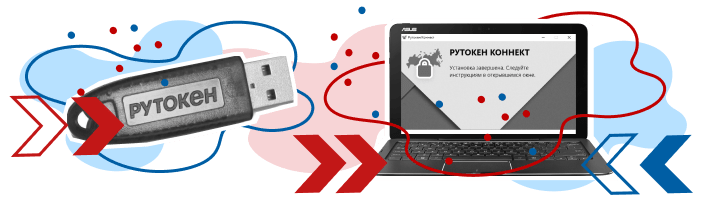
Рутокен Коннект (Rutoken Connect) — это аппаратно-программный комплекс для безопасной работы пользователя с электронной подписью в интернете. Состоит из приложения и ключевого носителя. Работает с такими браузерами как: Google Chrome, Mozilla Firefox, Яндекс.Браузер, Atom и Спутник. Решение обеспечивает строгую безопасную двухфакторную аутентификацию и шифрование канала с веб-ресурсами по ГОСТ TLS.
Рассмотрим подробно, как установить Рутокен Коннект и добавить серверы в настройки программы.
Как настроить Рутокен Коннект
Чтобы электронная подпись работала корректно с TLS-сервером, необходима установка Rutoken Connect и определённая настройка. Требуется установить программу и добавить в неё серверы.
Также у пользователя должны быть в наличии:
- Записанный сертификат электронной подписи на ключевом носителе Рутокен.
- Установленная на ПК цепочка из доверенного корневого и промежуточных сертификатов удостоверяющего центра.
Установка программы Рутокен Коннект
Для установки Рутокен Коннект необходимо выполнить следующие действия:
- Загрузить актуальную версию программы Рутокен Коннект по ссылке: https://www.rutoken.ru/support/download/rutoken-connect/
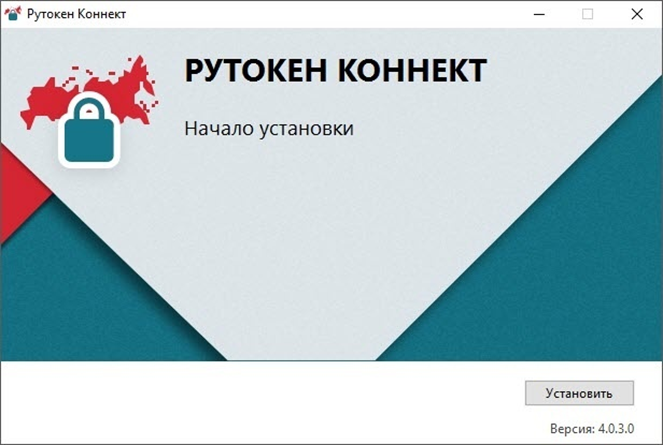
- Запустить скачанный файл и нажать «Установить».
Настройка браузера для Рутокен Коннект
У каждого браузера свои настройки. Рассмотрим, как настроить Rutoken Connect в Google Chrome и Mozilla Firefox.
Настройка Рутокен Коннект в браузере Google Chrome
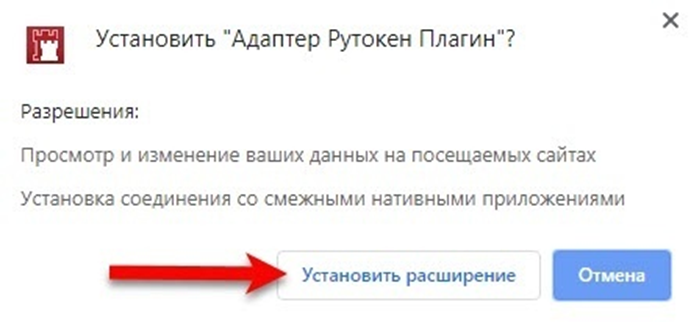
В браузер Google Chrome нужно добавить следующие расширения:
- Адаптер Рутокен Коннект;
- Адаптер Рутокен Плагин.
Делается это следующим образом:
-
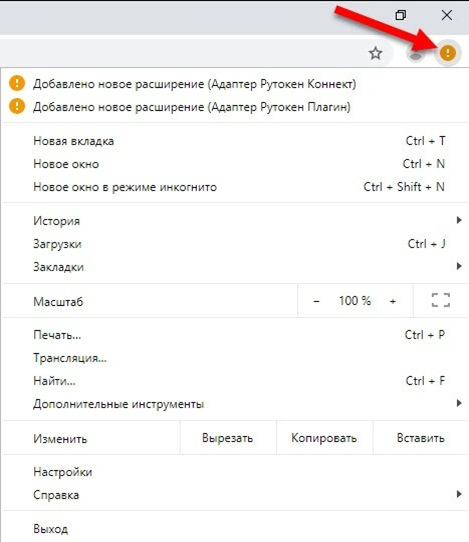
Нажать на круглый жёлтый значок с восклицательным знаком.

Он находится в строке браузера с расширениями.
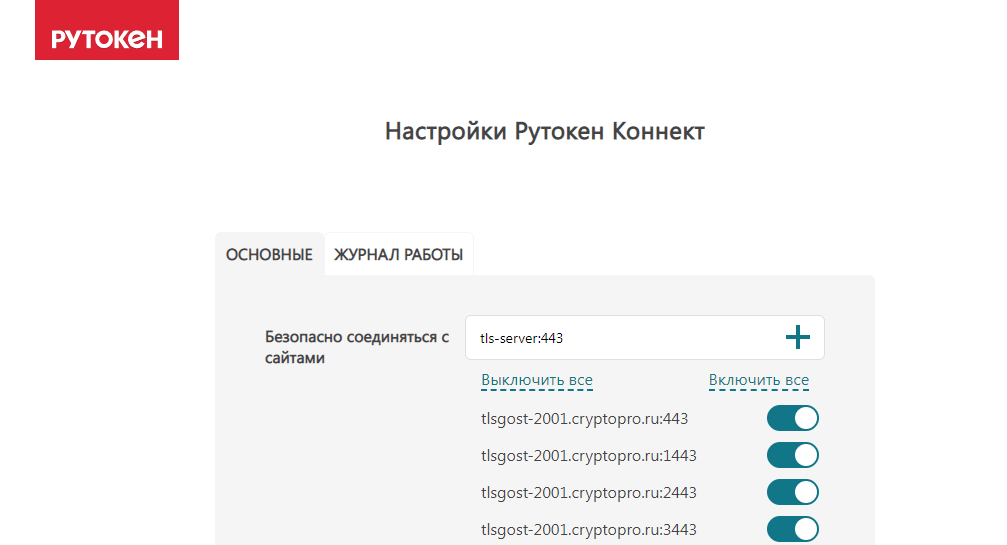
Настройка Рутокен Коннект в браузере Mozilla Firefox
В браузере Mozilla Firefox Рутокен Коннект и Рутокен Плагин устанавливаются вручную. После установки программы Рутокен Коннект в браузере откроется страница, которая описывает последующие действия пользователя. Ознакомиться с ними можно ниже.
Рутокен Коннект
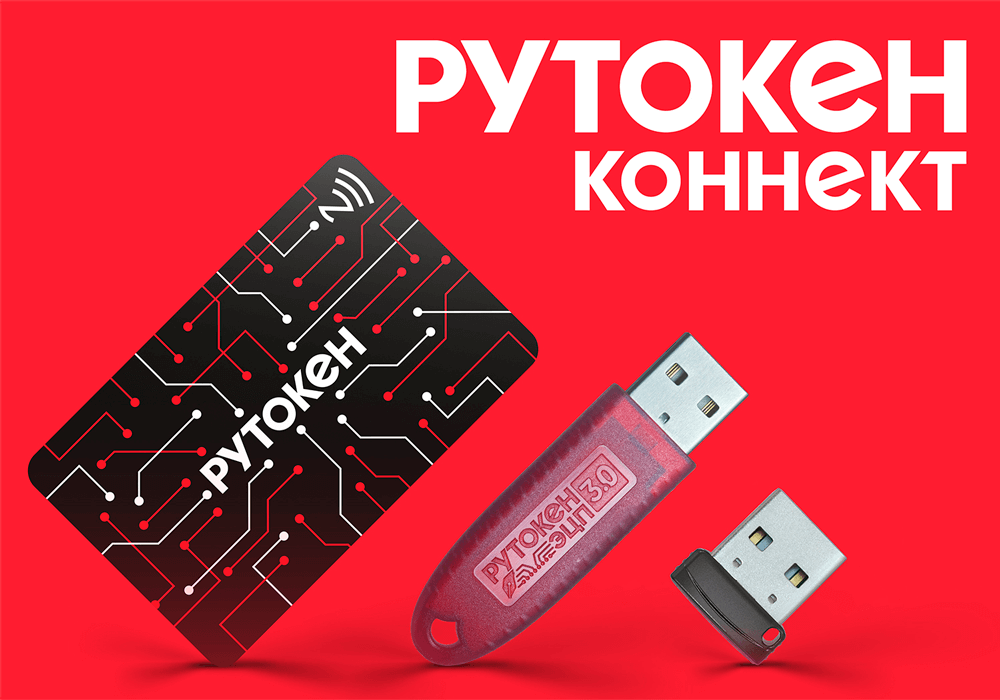
Рутокен Коннект — это программно-аппаратный комплекс, состоящий из приложения и интеллектуального ключевого носителя семейств Рутокен ЭЦП 3.0 или Рутокен ЭЦП 2.0 . Предназначен для строгой безопасной двухфакторной аутентификации и шифрования канала с веб-ресурсами по ГОСТ TLS. Решение работает в Windows со стандартными браузерами Google Chrome , Mozilla Firefox , Яндекс.Браузер, Atom и Спутник.
Рутокен Коннект решает не только проблему защиты интернет-трафика, но и проблему «слабых паролей» с использованием строгой двухфакторной аутентификации по X509-сертификатам при входе в сервисы сдачи электронной отчетности, на торговые площадки, порталы госуслуг, банковские системы или собственный веб-портал. Первым фактором аутентификации выступает владение Рутокеном, вторым — знание PIN-кода.
- Описание
- Назначение
- Характеристики
- Разработчику
Что такое Рутокен Коннект
Рутокен Коннект использует USB-токен или смарт-карту как криптографическое средство строгой двухфакторной аутентификации и шифрования. В устройствах, работающих с Коннектом, российские криптографические алгоритмы реализованы непосредственно в самом чипе. Для взаимодействия с контекстом браузера используются технологии, позволяющие одинаково удобно подключаться к защищенным сайтам вне зависимости от используемой операционной системы или браузера.
Рутокен Коннект реализует следующие механизмы защиты информации:
- Двухфакторную аутентификацию на веб-сервисе по аппаратному носителю;
- Шифрование канала между компьютером пользователя и веб-сервисом по ГОСТ 28147-89 ;
- Вычисление и проверку электронной подписи по ГОСТ Р 34.10-2001 и ГОСТ Р 34.10-2012 (256 и 512 бит);
- Вычисление сессионного ключа по VKO ГОСТ Р 34.10-2012 и VKO ГОСТ Р 34.10-2012 (256 и 512 бит);
- Разграничение доступа к ресурсам веб-сервиса на основе цифровых сертификатов.
Рутокен Коннект устанавливается и работает с правами обычного пользователя и использует только встроенные в браузеры возможности и API. Рутокен Коннект не требует установки сторонних средств проксирования, а также дополнительных компонентов, фреймворков и платформ, таких как Java, Microsoft Silverlight и др.
Установщик Рутокен Коннекта реализован в виде простого one-click-installer, не требующего прав администратора и выбора опций. Может быть установлен и настроен в полуавтоматическом режиме с минимальным участием пользователя.
Взаимодействие с USB-устройствами
Рутокен Коннект работает с аппаратными идентификаторами и смарт-картами семейств Рутокен ЭЦП 3.0 и Рутокен ЭЦП 2.0 . Все эти устройства работают через стандартные драйверы, которые имеются в составе всех современных операционных систем. Для того чтобы Рутокен Коннект опознал устройство, достаточно подключить его к USB-порту компьютера или вставить смарт-карту в считыватель.
При вычислении электронной подписи и сессионных ключей шифрования Рутокен Коннект обращается непосредственно к устройству, и криптографические операции происходят на аппаратном уровне: вычисления электронной подписи и сессионных ключей производятся «на борту» устройств, закрытый ключ никогда не загружается в оперативную память компьютера. Это дает возможность работать с гарантированно неизвлекаемымыми и некопируемыми закрытыми ключами, созданными внутри устройств.
Такие ключи невозможно украсть без физического изъятия токена у пользователя, но даже в этом случае злоумышленник будет ограничен необходимостью знания уникального PIN-кода устройства.
Безопасность цифрового правительства
Безопасность систем цифрового правительства — важнейшая сфера применения Рутокен Коннект.
В цифровой экономике информацию необходимо защищать, гарантировать ее неотказуемость и целостность. Технологии аутентификации и шифрования Рутокен Коннект добавляют цифровой экономике так необходимый ей элемент безопасности. Межведомственный обмен документами в интернете надежно защищается ГОСТ-шифрованием в соответствии с требованиями регуляторов и законодательства.
Безопасные государственные услуги
Рутокен Коннект может использоваться для безопасного доступа к публичным государственным порталам с взаимной строгой двухфакторной аутентификацией и надежным ГОСТ-шифрованием между сайтом и пользователем в соответствии с требованиями регуляторов и законодательства.
- MSI-пакет для Windows, не требующий прав администратора.
- Microsoft Windows 11/10/8.1/8/7
- Mozilla Firefox;
- Google Chrome;
- Яндекс.Браузер, Atom, Спутник и другие на базе Chromium.
- Рутокен ЭЦП 3.0;
- Рутокен ЭЦП 2.0 и ЭЦП 2.0 Flash; Рутокен ЭЦП 2.0 Touch и ЭЦП 2.0 Flash Touch;
- Рутокен ЭПЦ PKI (ограниченная поддержка).
- Подпись, проверка и вычисление ключа согласования по схеме VKO GOST 34.10-2001 и VKO GOST 34.10-2012 (256 и 512 бит).
- Шифрование по ГОСТ 28147-89.
- Формат цифрового сертификата X.509.
- Поддерживаемые шифронаборы: TLS_GOSTR341001_WITH_28147_CNT_IMIT, TLS_GOSTR341112_256_WITH_28147_CNT_IMIT, TLS_GOSTR341112_256_WITH_NULL_GOSTR3411
Для помощи разработчикам при встраивании Рутокен Коннекта предоставляется бесплатная документация и другие материалы, в состав которых входят:
Вход в личный кабинет юридического лица на сайте nalog.ru с помощью устройства Рутокен ЭЦП 2.0
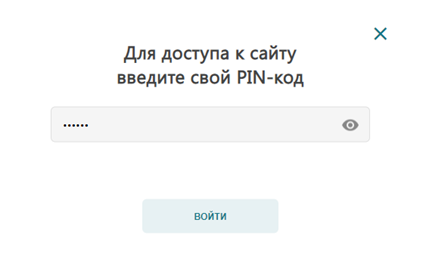
Вход в личный кабинет юридического лица на сайте https://www.nalog.gov.ru c использованием Рутокен ЭЦП 2.0 возможен только в ОС Windows. Для входа в личный кабинет необходимо устройство семейства Рутокен ЭЦП 2.0 и знание его PIN-кода. По умолчанию для Рутокена задан PIN-код — 12345678 .
На Рутокене обязательно должны быть сохранены: ключи и сертификат квалифицированной электронной подписи.
Вход в личный кабинет юридического лица
1 этап. Откройте страницу для входа в личный кабинет
Используйте один из браузеров: Google Chrome, Mozilla Firefox, Спутник или Яндекс.Браузер. Чтобы открыть страницу входа в личный кабинет:
- Перейдите по ссылке https://www.nalog.gov.ru
- На сайте Федеральной налоговой службы выберите раздел Юридические лица .
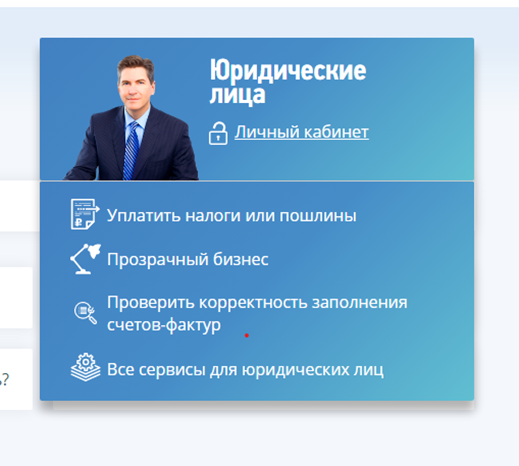
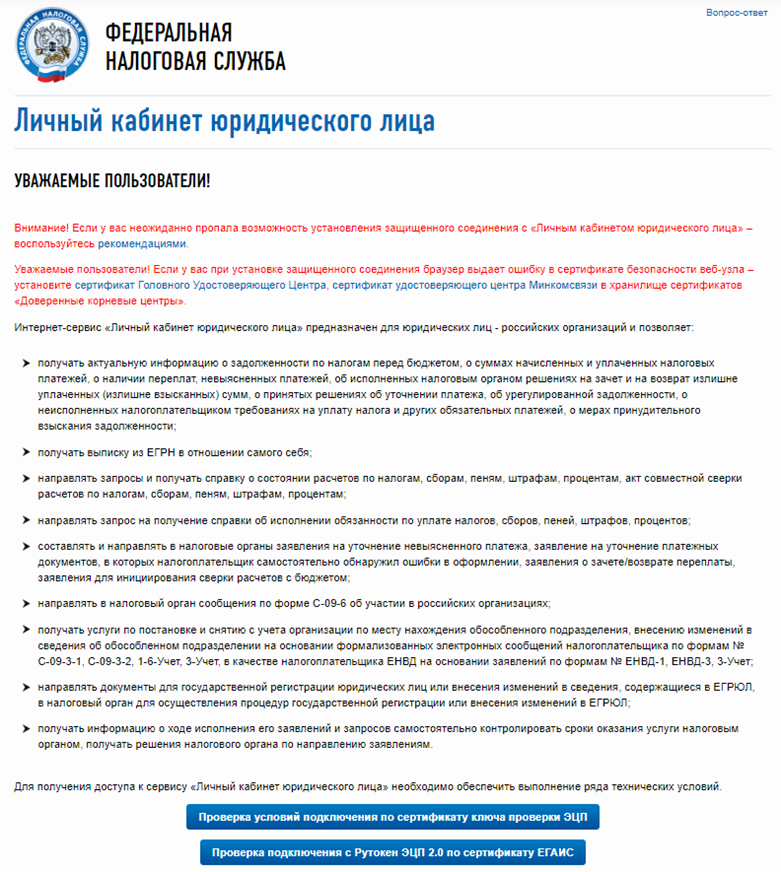
2 этап . Подключите Рутокен к компьютеру
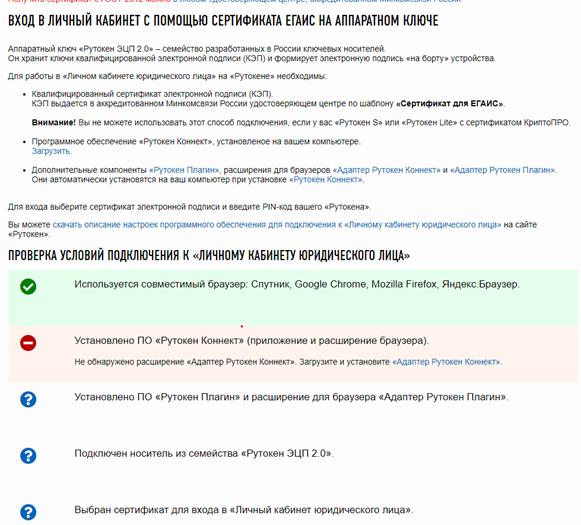
Вставьте Рутокен ЭЦП 2.0 в USB-порт компьютера и нажмите на кнопку «Проверка условий подключения с Рутокен ЭЦП 2.0 по сертификату ЕГАИС» . В вашем браузере откроется страница, на которой будет отображен перечень всех необходимых для входа в личный кабинет компонентов.
3 этап . Выберите сертификат и перейдите в Личный кабинет юридического лица
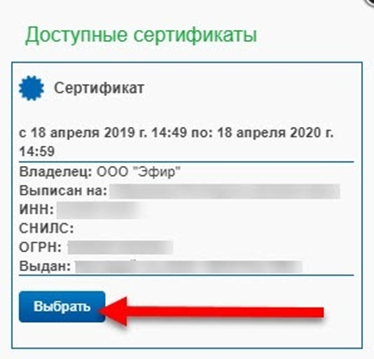
Если каких-либо компонентов нет в системе (окно для выбора сертификата не открылось), то необходимо произвести их установку в соответствии с предоставленными ссылками на странице диагностики. Если все необходимые компоненты есть в системе, то в браузере откроется окно для выбора сертификата. Недоступные для выбора сертификаты расположены в разделе Недоступные сертификаты и выделены серым цветом, доступные — в разделе Доступные сертификаты.
Чтобы выбрать сертификат:
-
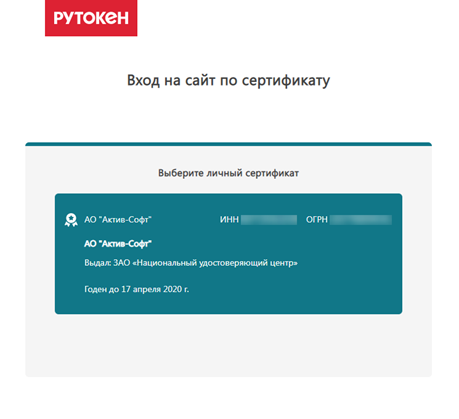
В разделе Доступные сертификаты в подразделе с необходимым сертификатом нажмите на кнопку «Выбрать» .
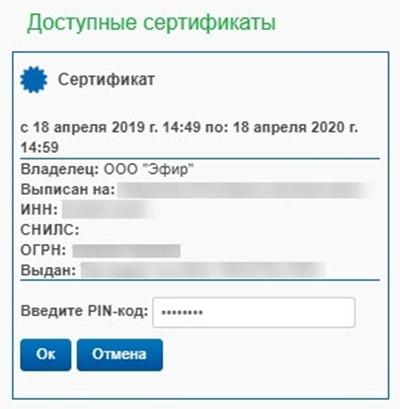
- Нажмите на кнопку «Перейдите в «Личный кабинет юридического лица»» .
- На странице «Вход на сайт по сертификату» щелкните по названию необходимого сертификата.
Настройка компьютера в автоматическом режиме для входа в личный кабинет юридического лица
На странице Личный кабинет юридического лица в разделе Проверка условий подключения к «личному кабинету юридического лица» отображаются статусы этапов проверки.
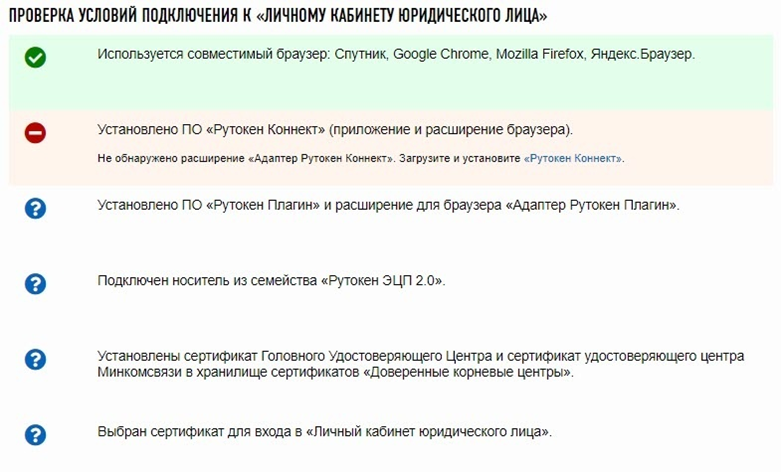

этот компонент есть в операционной системе или браузере.

этот компонент не найден в операционной системе и браузере.

этот компонент еще не прошел проверку.
Если на экране отобразилось сообщение о том, что в операционной системе не удалось найти Рутокен Коннект, то выполните установку Рутокен Коннект и его настройку.

Настройка компьютера для входа в личный кабинет юридического лица
Для настройки достаточно установить Рутокен Коннект. Вместе с Рутокен Коннектом установятся: Рутокен Плагин, расширение для браузера Адаптер Рутокен Плагин, сертификат Головного Удостоверяющего Цента и сертификат удостоверяющего центра Минкомсвязи.
Чтобы установить Рутокен Коннект:
-
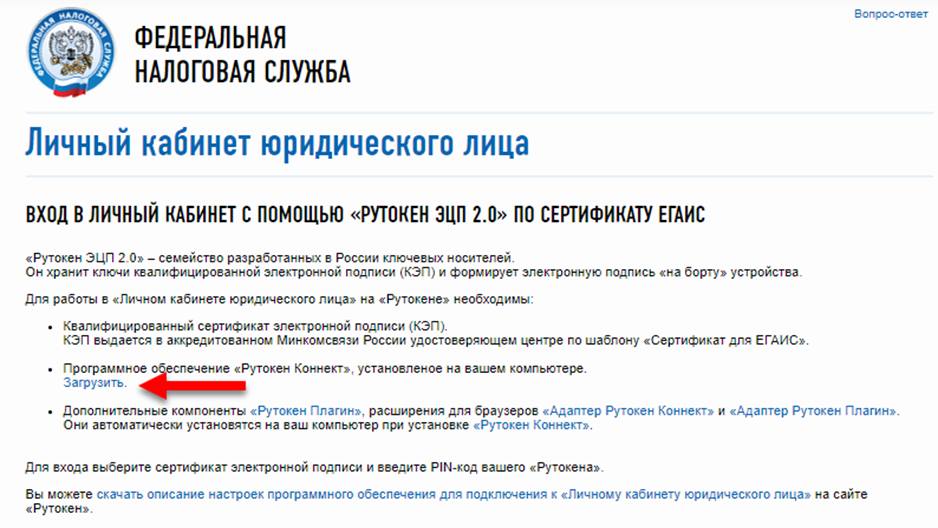
На странице Личный кабинет юридического лица в списке необходимых компонентов щелкните по ссылке «Загрузить ». Откроется страница Рутокен Коннект.
Ручная настройка компьютера для входа в личный кабинет юридического лица
Для входа в личный кабинет с помощью устройства Рутокен необходимы следующие компоненты:
- Программное обеспечение Рутокен Коннект;
- сертификат удостоверяющего центра Минкомсвязи;
- сертификат Головного Удостоверяющего Центра;
- Программное обеспечение Рутокен Плагин и расширение для браузера Адаптер Рутокен Плагин.
Если часть компонентов у вас уже установлены на рабочей станции, тогда можно не проходить установку всех компонентов заново, а установить недостающие.
Для начала определите недостающие компоненты. Рядом с недостающими компонентами отображается специальный значок.
Выполните необходимые действия по установке компонента и обновите страницу Личный кабинет юридического лица.
Если после обновления страницы не отобразилось окно для выбора сертификата, то просмотрите внимательно раздел Проверка условий подключения к «личному кабинету юридического лица» на наличие значков, означающих, что какого-то компонента нет в системе или браузере.
Если в разделе Проверка условий подключения к «личному кабинету юридического лица» отобразилось сообщение:
• о том, что не удалось найти сертификаты

Скачайте по приведенной ссылке сертификаты и произведите их установку в соотвествии с инструкцией Установка недостающих сертификатов.
• о том, что не удалось найти Рутокен Плагин, то по ссылке и установите расширение вручную в соответствии с приведенной инструкцией по установке Рутокен Плагин.

• о том, что Рутокен ЭЦП 2.0 не подключен, то подключите Рутокен к компьютеру и обновите страницу Вход в личный кабинет юридического лица ;

• о том, что на Рутокен не найдено ни одного подходящего сертификата, обратитесь в УЦ за сертификатом.
Установка недостающих сертификатов
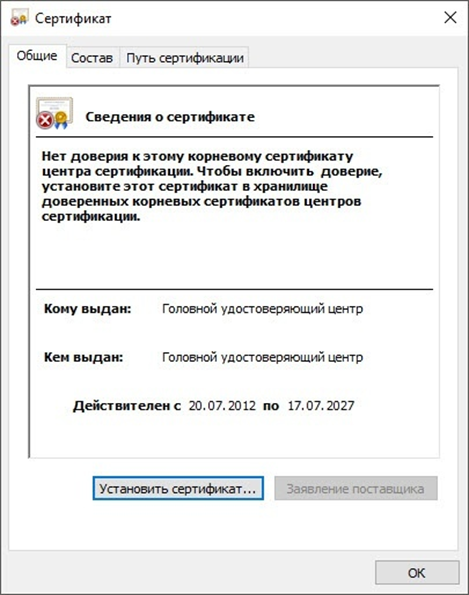
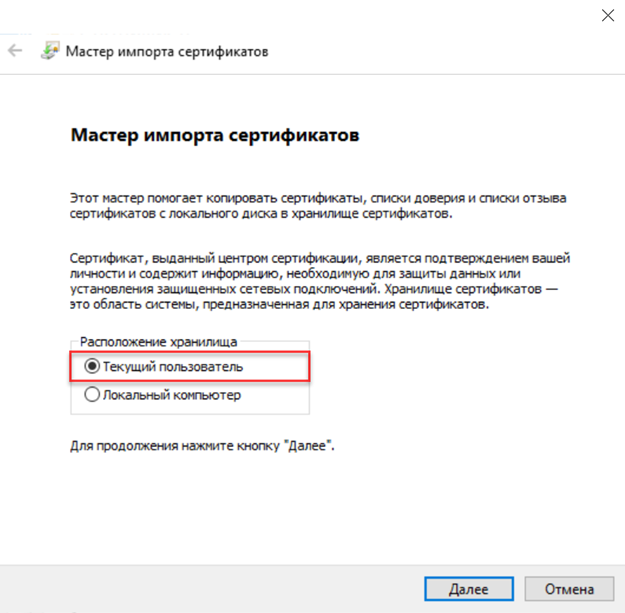
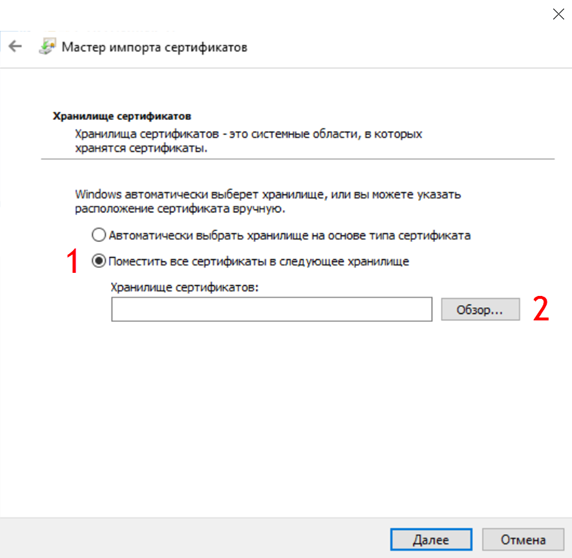
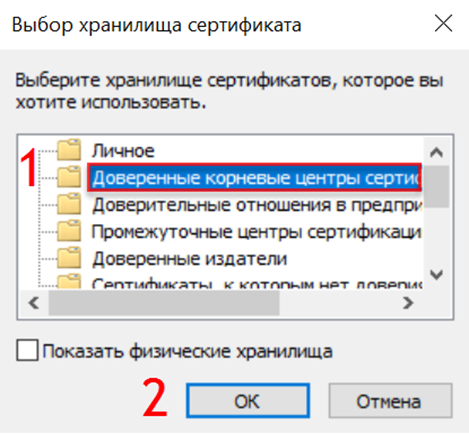
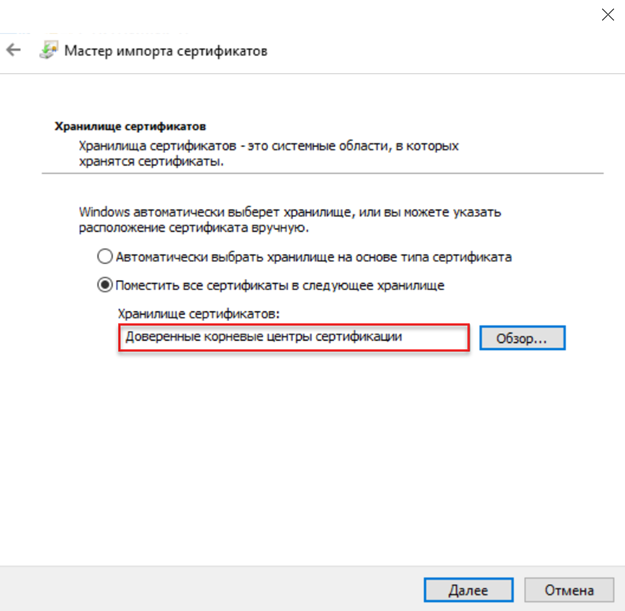
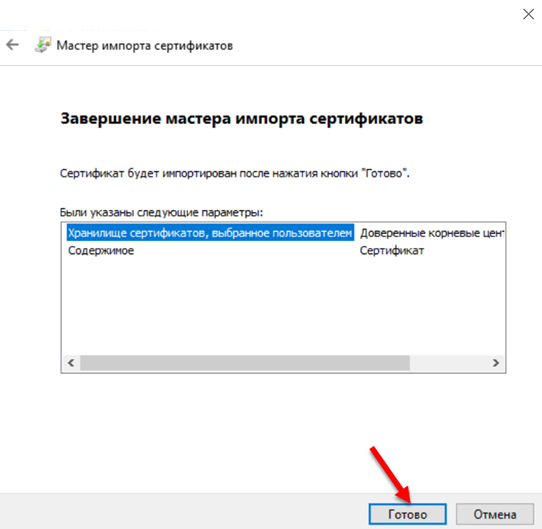
Установка сертификата Головного Удостоверяющего Центра
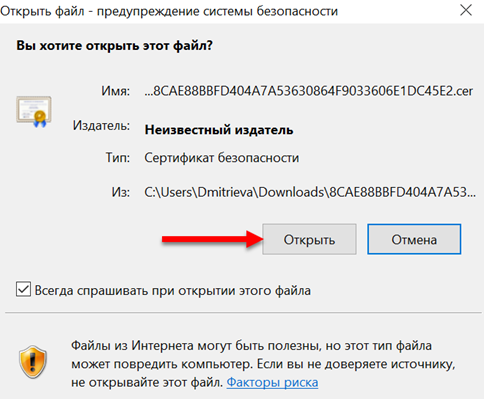
Чтобы установить сертификат Головного Удостоверяющего Центра:
-
На странице проверки Личный кабинет юридического лица щелкните по соответствующей ссылке.



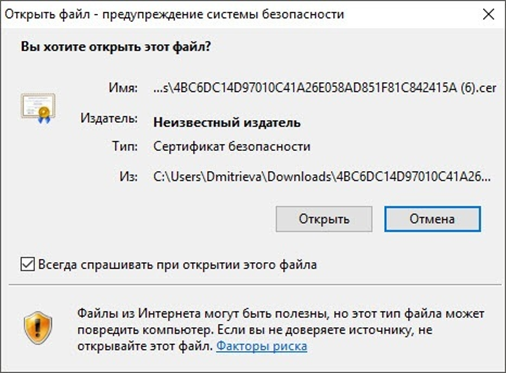
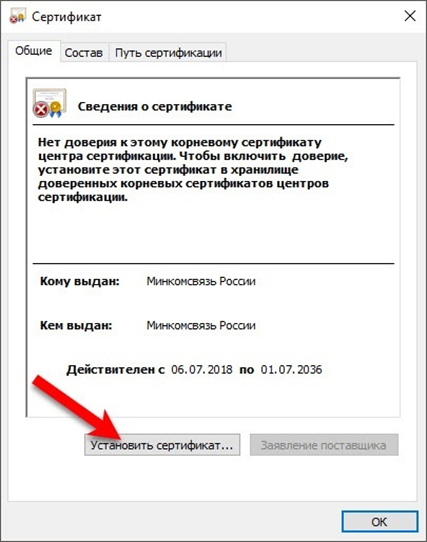
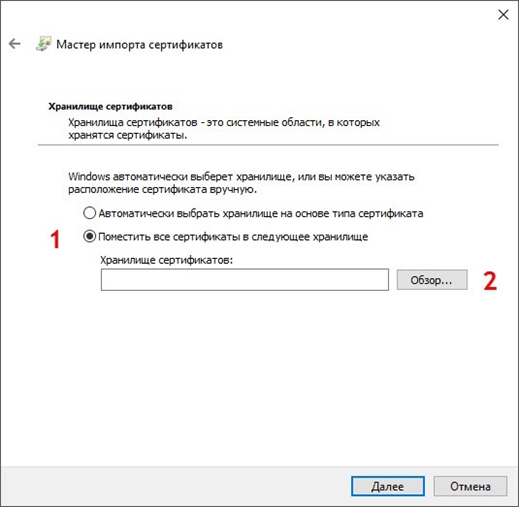
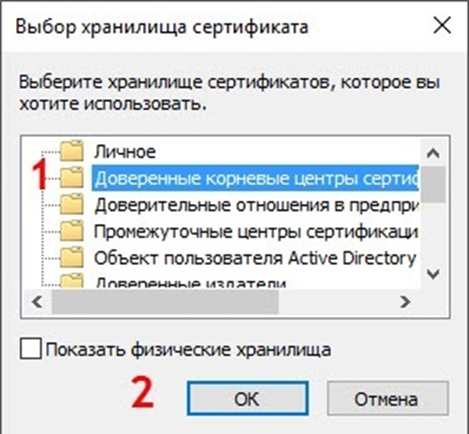
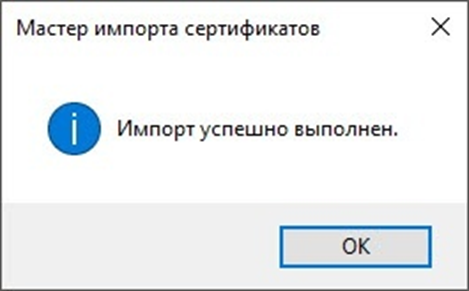
Установка сертификата удостоверяющего центра Минкомсвязи
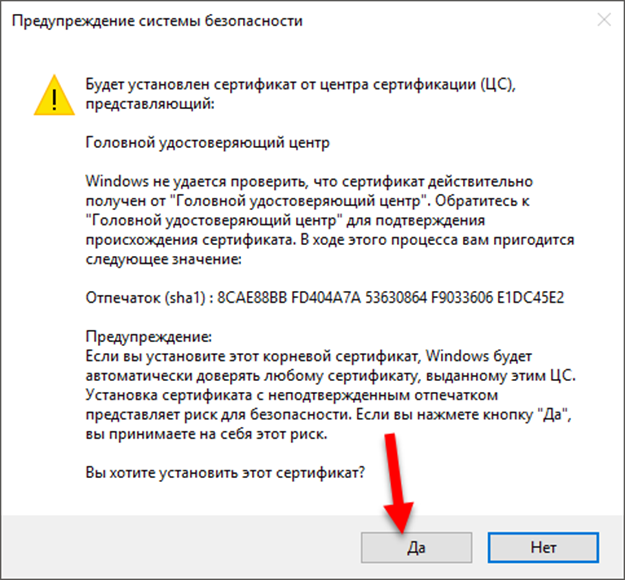
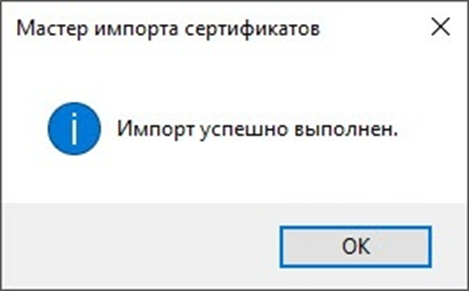
Чтобы установить сертификат удостоверяющего центра Минкомсвязи:
-
На странице Личный кабинет юридического лица щелкните по соответствующей ссылке.

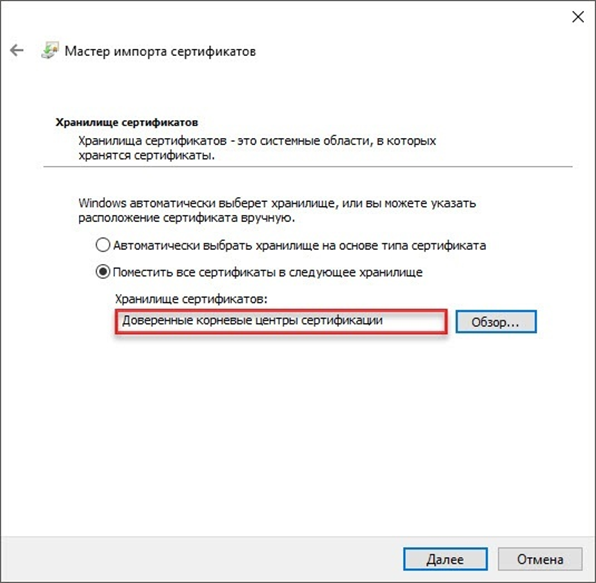
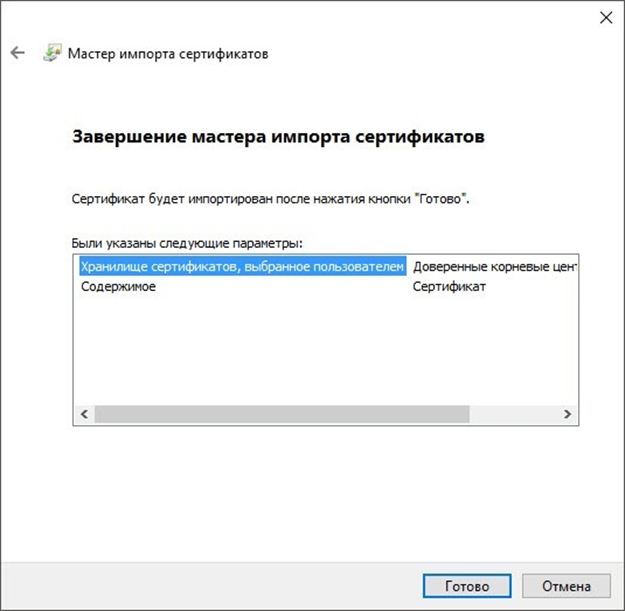
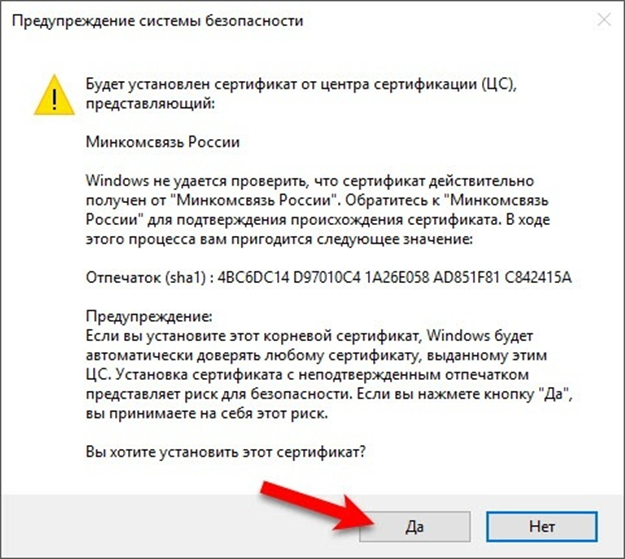
Установка Рутокен Плагина и расширения для браузера Адаптер Рутокен Плагин
Чтобы установить Рутокен Плагин:
-
На странице Личный кабинет юридического лица щелкните по соответствующей ссылке .

• чтобы Рутокен Плагин был доступен только текущему пользователю необходимо установить переключатель в положение Установка для текущего пользователя ;
• чтобы Рутокен Плагин был доступен всем пользователям компьютера необходимо установить переключатель в положение Установка для всех пользователей компьютера (доступно для пользователя с правами администратора).
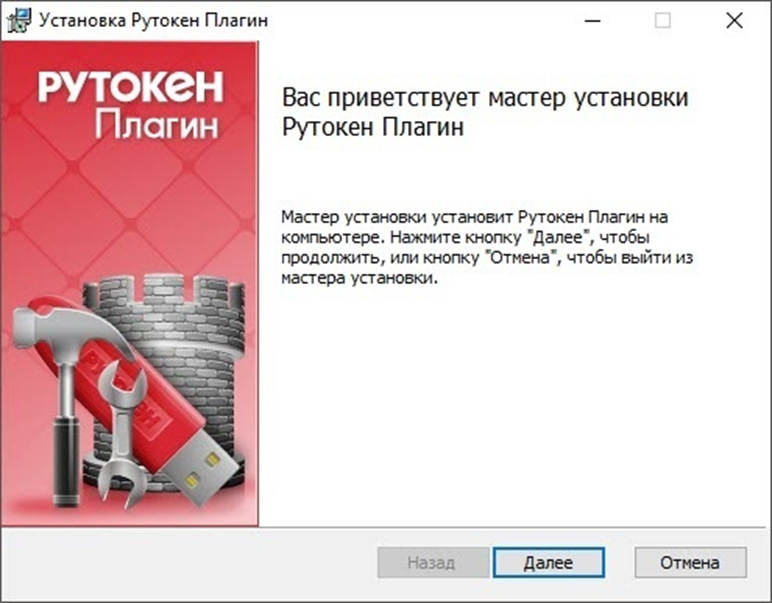
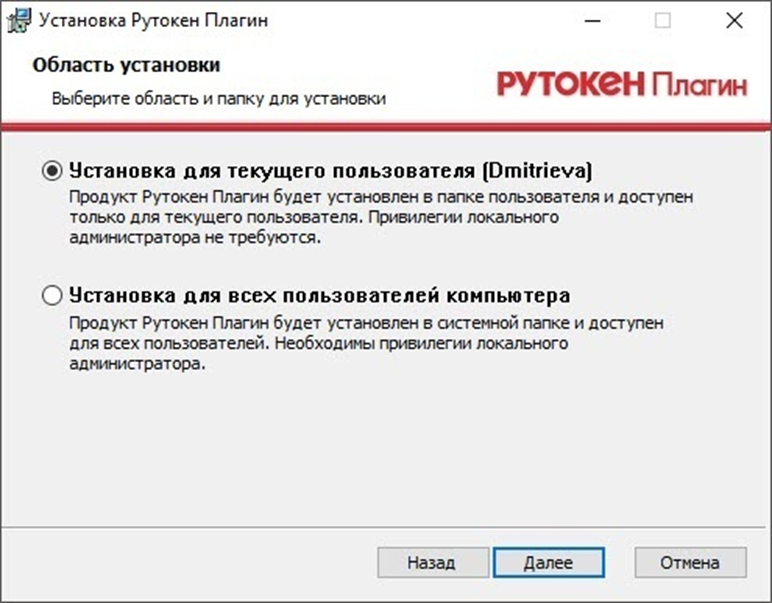
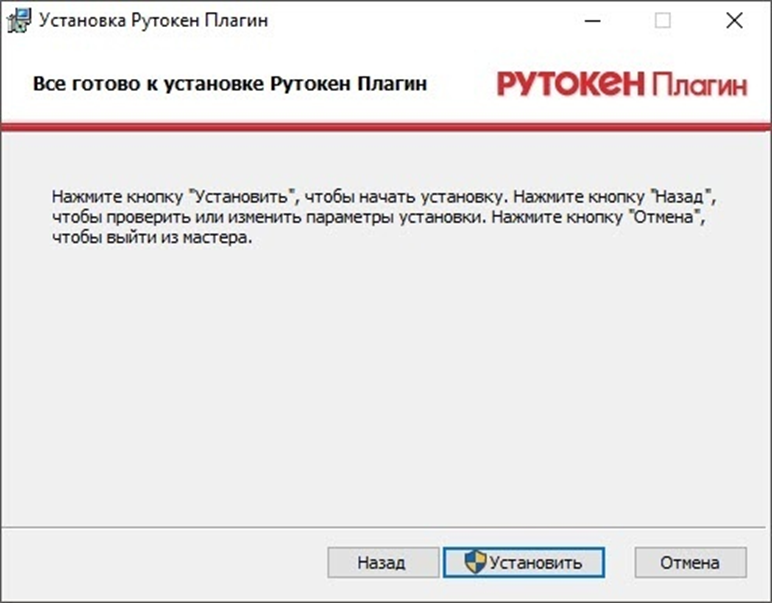
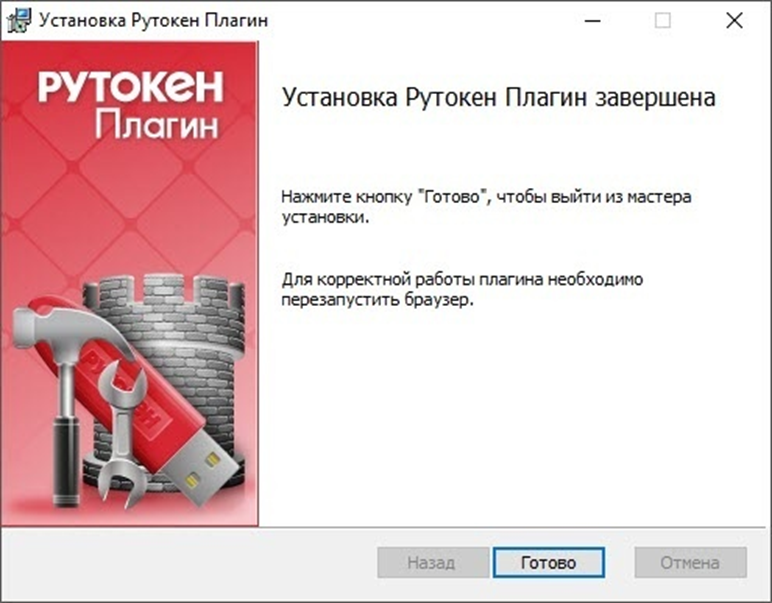
Чтобы установить расширение для браузера Адаптер Рутокен Плагин:
-
В строке с названием компонента Установлено ли программное расширение «Рутокен Плагин» щелкните по второй ссылке.


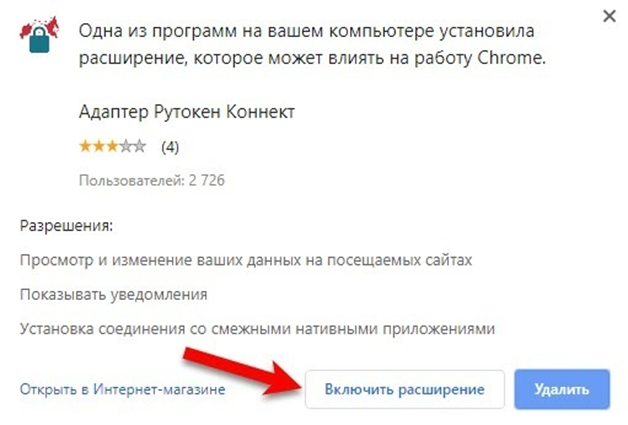
в строке браузера с расширениями щелкните по значку ;
выберите пункт «Добавлено новое расширение (Адаптер Рутокен Плагин)» ;
нажмите «Включить расширение» .
Обновление расширения для браузера Адаптер Рутокен Коннект
Если при открытии браузера на экране отображается уведомление о том, что не удается обнаружить или запустить приложение Рутокен Коннект, то необходимо обновить его и перезапустить браузер.