Как заменить Samsung Pay на Мир Пэй: пошаговая инструкция
Современные технологии позволяют нам комфортно осуществлять свои финансовые операции. Одним из самых удобных и функциональных способов оплаты покупок является Samsung Pay. Однако, если вы желаете заменить Samsung Pay на Мир Пэй, вы можете сделать это за несколько простых шагов.
Мир Пэй – это собственная платежная система Российской платежной системы, которая основана на технологии NFC. В отличие от Samsung Pay, Мир Пэй не имеет глобальной поддержки, но это не мешает его использованию на территории России и многих стран бывшего Советского Союза.
Если вы хотите установить Мир Пэй вместо Samsung Pay, следуйте инструкциям, которые приведены в данной статье. Наши рекомендации помогут вам легко и быстро установить Мир Пэй на ваше устройство и наслаждаться всеми его преимуществами.
Как установить Мир Пей?
Для установки приложения Мир Пей на свой смартфон необходимо выполнить несколько простых шагов:
- Перейдите в официальный магазин приложений Google Play на своем устройстве;
- Введите в поле поиска «Мир Пей»;
- Найдите приложение и нажмите кнопку «Установить»;
- Подождите, пока приложение загрузится и установится на Ваше устройство;
- После установки приложения создайте учетную запись в Мир Пей. Для этого необходимо ввести свой номер телефона и следовать дальнейшим инструкциям.
Теперь у Вас есть возможность проводить безопасные и удобные платежи с использованием приложения Мир Пей. Не забудьте связать свою банковскую карту с новой учетной записью в приложении, чтобы легко и быстро совершать покупки в любых магазинах и онлайн-сервисах.
Стоит отметить, что приложение Мир Пей не заменяет Samsung Pay, и его установка не приведет к удалению последнего с Вашего устройства. Вы можете использовать оба приложения в зависимости от Вашего выбора и личных предпочтений.
Почему Мир Пэй не устанавливается?
1. Несовместимость с устройством
Возможно, ваше устройство не поддерживает работу с Мир Пэй. Убедитесь, что ваше устройство соответствует требованиям для работы с приложением. Обычно требования указаны на странице скачивания в магазине приложений.
2. Помехи приложению
Приложение может не работать из-за различных помех, например, из-за плохой связи с интернетом или ошибок в работе операционной системы. Попробуйте перезагрузить устройство и повторно установить приложение.
3. Обновление приложения
Если вы столкнулись с проблемами при работе с Мир Пэй, попробуйте обновить приложение до последней версии. Обычно обновления содержат исправления ошибок и улучшения в работе.
4. Недостаточное пространство на устройстве
Приложение может не устанавливаться, если на устройстве недостаточно места для его работы. Удалите ненужные файлы или приложения и попробуйте повторно установить Мир Пэй.
5. Блокировка установки из-за настроек безопасности
В некоторых случаях настройки безопасности устройства могут блокировать установку неизвестных источников или недоверенных приложений. Убедитесь, что установка приложений не запрещена в настройках устройства.
Как установить Мир Пэй на свой Андроид устройство
Мир Пэй — это современный и удобный способ оплаты, который доступен всем пользователям банков России. Если вы хотите установить Мир Пэй на своё Андроид устройство, мы подготовили пошаговую инструкцию для вас.
Шаг 1: Проверьте совместимость вашего устройства с Мир Пэй
Перед установкой Мир Пэй вы должны убедиться, что ваше устройство совместимо со службой и поддерживает её. Для этого нужно зайти на сайт Мир Пэй и проверить список поддерживаемых устройств.
Шаг 2: Установите приложение Мир Пэй
Установите приложение Мир Пэй на своё Андроид устройство. Вы можете скачать его в Google Play Market или на сайте Мир Пэй. После установки приложения запустите его и зарегистрируйтесь в системе.
Шаг 3: Добавьте банковскую карту
Чтобы использовать Мир Пэй для оплаты, вы должны добавить в систему свою банковскую карту. Для этого выберите раздел «Добавить карту» в приложении и введите все необходимые данные. После этого ваша карта будет готова к использованию в Мир Пэй.
Шаг 4: Начните использовать Мир Пэй
Теперь вы можете использовать Мир Пэй для оплаты в магазинах и онлайн. Для этого откройте приложение и выберите соответствующий раздел. После этого достаточно приложить своё устройство к терминалу или ввести данные карты при онлайн оплате. Успешной оплаты!
Как сделать Мир Пэй по умолчанию?
1. Установите приложение Мир Пэй.
Для начала вам нужно скачать и установить приложение Мир Пэй на свой телефон. Это можно сделать через официальный сайт компании Мир.
2. Удачно выполните настройки.
После установки приложения, нужно открыть его и выполнить настройки, указав свои данные, банковские карты и другую необходимую информацию.
3. Выберите Мир Пэй по умолчанию.
Откройте меню настройки платежей в телефоне и выберите Мир Пэй по умолчанию. Теперь, когда вы используете NFC для проведения оплаты, будет выбираться Мир Пэй вместо Samsung Pay.
4. Удалите Samsung Pay.
Если вы уже установили Samsung Pay, чтобы навсегда избавиться от него и не получать нежелательных уведомлений, удалите приложение из своего телефона.
5. Пользуйтесь Мир Пэй.
Теперь вы можете наслаждаться удобством использования Мир Пэй, как основного способа электронных платежей.
Можно ли установить Мир Пэй?
Мир Пэй — платежная система, которая позволяет совершать бесконтактные платежи через мобильные устройства. Эта система является аналогом Samsung Pay, но работает с другими типами карт. Если у вас есть смартфон на базе Android 5.0 или выше, то вы можете установить приложение Мир Пэй из официального магазина Google Play.
Чтобы скачать Мир Пэй, откройте Google Play на своем устройстве, найдите приложение и нажмите на кнопку «Установить». Для работы Мир Пэй вам необходимо иметь карту Сбербанка, ВТБ или другой банк, который работает с этой системой.
Если у вас есть iPhone, то вы можете установить Мир Пэй через App Store. Обратите внимание, что для работы Мир Пэй на iPhone необходимо иметь Apple Pay. Эти две системы работают подобно друг другу и позволяют совершать бесконтактные платежи.
Почему не удаётся добавить карту Мир в Samsung Pay?
К сожалению, не все карты Мир поддерживаются Samsung Pay на данный момент. Данные карты могут быть выпущены только несколькими банками и не все они сотрудничают с данной платёжной системой. Проверить эту информацию можно на сайте Samsung Pay или узнать у представителей своего банка.
Если ваша карта Мир поддерживается, но всё равно не добавляется в Samsung Pay, то это может быть связано с техническими проблемами. Например, возможна неправильная настройка приложения или плохое соединение с интернетом. В таком случае рекомендуется обратиться в техническую поддержку Samsung Pay или связаться со специалистами вашего банка.
Также имейте в виду, что для добавления карты необходимо быть зарегистрированным пользователем Samsung Pay. Если у вас ещё нет аккаунта в системе, создайте его и следуйте инструкциям приложения для добавления карты.
Запрещено добавлять карты, которые были заблокированы банком, украдены или имеют просроченный срок.
Как установить на телефон мир Pay
Мир Pay – это удобное приложение для оплаты товаров и услуг с помощью смартфона. Если вы хотите установить на свой телефон Мир Пай, то следуйте простым инструкциям:
- Перейдите в Google Play Market;
- Нажмите поисковую строку и введите «Мир Пай»;
- Выберите нужное приложение и нажмите «Установить»;
- Подождите, пока приложение загрузится на ваш телефон;
- Откройте приложение и пройдите простую регистрацию;
- Привяжите банковскую карту к приложению и наслаждайтесь удобной оплатой товаров и услуг.
Теперь вы можете забыть о длинных очередях в магазинах, переполненных банкоматах и неудобных онлайн-платежах. С Мир Пай оплата стала простой и быстрой!
Какие смартфоны не поддерживают Мир Пэй?
Мир Пэй — это удобный платежный сервис, который позволяет осуществлять оплату товаров и услуг с помощью смартфона. При этом не все телефоны поддерживают этот сервис.
Например, далеко не все модели Samsung, Huawei и других производителей могут воспользоваться услугами Мир Пэй.
Среди смартфонов, которые не поддерживают Мир Пэй, можно отметить модели с далеко не самыми новыми версиями операционных систем, а также устройства, которые были выпущены несколько лет назад.
Также, если у вас есть телефон, который был куплен в другой стране, то его тоже может не поддерживать Мир Пэй в вашей текущей локации.
В любом случае, чтобы узнать о том, поддерживает ли ваш телефон Мир Пэй, нужно изучить технические характеристики вашего устройства или обратиться в службу поддержки производителя смартфона.
Как добавить свой аккаунт в Мир Пэй
Мир Пэй — удобный способ оплаты покупок без наличных денег. Для того чтобы использовать эту услугу, нужно добавить свой банковский аккаунт в приложение Мир Пэй. Вот несколько шагов, которые помогут вам добавить ваш аккаунт в Мир Пэй
- Скачайте приложение: Для того чтобы добавить свой банковский аккаунт в Мир Пэй, Вам нужно сначала скачать приложение, которое можно найти в Google Play или AppStore.
- Авторизуйтесь: После установки приложения, надо авторизоваться с использованием вашей электронной почты и пароля.
- Добавьте карту: Далее, в разделе «мои карты», введите номер вашей карты и дату ее окончания. После этого Вам нужно будет подтвердить свою карту, используя одну из доступных методов (SMS или звонок).
- Выберите банк: После подтверждения карты, нужно выбрать банк, которым вы пользуетесь и который вы хотите использовать для осуществления платежей.
- Доступ к данным: После выбора банка, вам нужно дать приложению Мир Пэй разрешение на доступ к информации о вашем банковском счете и транзакциях.
- Подтвердите: После того, как Вы дали разрешение на доступ к данным, нужно еще раз подтвердить, что вы хотите добавить свой банковский аккаунт в Мир Пэй.
После того, как вы успешно добавите свой банковский аккаунт в Мир Пэй, вы сможете использовать его для осуществления быстрых и удобных платежей.
Почему нельзя зарегистрироваться в Мир пэй
1. Несоответствие типа банковской карты. Мир пей имеет ограничение по типам карт, которые поддерживает система. Если ваша карта не соответствует типу, который поддерживает Мир пэй, вы не сможете зарегистрироваться в системе.
2. Несовместимость телефона. Ваш телефон может быть несовместим с приложением Мир пей. Некоторые функции приложения требуют определенных версий операционной системы или дополнительных компонентов, которых не может быть на вашем телефоне.
3. Недостаточность средств на счету. Для реализации некоторых функций Мир пей может потребоваться наличие определенной суммы денег на счету. Если у вас недостаточно денег, то регистрация может быть отклонена.
4. Ошибки в данных клиента. Во время регистрации, если вы указали неверные данные, регистрация может быть отменена. Надежность переданных данных о клиенте должна быть на достаточно высоком уровне. Данные могут быть неполне или указаны неверно.
Где доступен сервис Мир Пэй
Мир Пэй в России
Сервис Мир Пэй был разработан в России, поэтому доступен практически во всех магазинах и банкоматах страны. Более 90% банков России работают с Мир Пэй и предлагают своим клиентам использовать его в своих мобильных приложениях.
Мир Пэй за границей
Мир Пэй пока не распространен за пределами России, но есть некоторые акции с европейскими банками и странами СНГ. Кроме того, сервис планирует расширяться на международном рынке.
Преимущества использования Мир Пэй
- Быстрый и удобный способ оплаты
- Высокий уровень безопасности и защиты данных пользователей
- Широкое разнообразие партнеров и банков
- Возможность получения бонусов и скидок при оплате Мир Пэй
Список партнеров Мир Пэй
| Название компании | Сфера деятельности |
|---|---|
| Магнит | Продуктовый ритейлер |
| Auchan | Сеть гипермаркетов |
| Allo | Магазин электроники и бытовой техники |
| Сбербанк | Крупнейший банк России |
Как добавить Мир Пэй на главный экран
Если вы являетесь пользователем Мир Пэй, то вы можете установить эту службу на главном экране своего телефона. Для этого необходимо выполнить несколько простых действий.
В первую очередь, откройте приложение Мир Пэй на вашем телефоне. На главной странице вы увидите значок этого приложения. Нажмите на него, и затем перейдите в «Настройки».
В настройках выберите «Добавить на главный экран» и нажмите на эту опцию. У вас будет возможность либо создать ярлык на рабочем столе телефона, либо добавить значок Мир Пэй на главный экран. Выберите нужную вам опцию и сохраните настройки.
Теперь вы можете добавить другие сервисы на свой главный экран, чтобы иметь быстрый доступ к ним. Вы можете изменить расположение значков на экране, переместить их на другие страницы и добавить новые при необходимости.
Установка Мир Пэй на главный экран вашего телефона позволит вам быстро и легко получать доступ к этой службе без необходимости поиска ее в меню телефона. Также это гарантирует, что вы не пропустите ни одной возможности воспользоваться этим сервисом в будущем.
Как перейти на платежную систему Мир
Платежная система Мир — это отечественная платежная система, которая была создана для совершения безналичных платежей, как в России, так и за рубежом.
Для того чтобы начать использовать Мир, вам необходимо выполнить несколько простых действий:
- Проверьте, поддерживает ли ваш банк платежную систему Мир. Если да, то вам нужно получить банковские карты, поддерживающие эту систему.
- Установите на свой смартфон приложение Мир, которое загружается из магазина приложений вашего устройства.
- Проинициализируйте свою новую банковскую карту Мир в приложении и настройте ее на совершение платежей в вашем географическом регионе.
- При необходимости настройте дополнительные параметры, например, установите пин-код для безопасности.
- Сделайте свою первую оплату через приложение Мир, используя свою новую банковскую карту Мир.
Перейти на платежную систему Мир очень просто. Используйте наши советы и начните совершать безопасные и удобные платежи уже сегодня!
Оплата телефоном: как это работает
Оплата услуг и товаров с помощью мобильных устройств — уже не новость. Многие сервисы и приложения существуют на рынке долгое время и всё более популярны среди пользователей. Это связано не только с удобством использования, но и с защитой персональной информации.
Сегодня, практически каждый смартфон поддерживает оплату с помощью NFC-чипа и специальных приложений. Наличие банковской карты, подключенной к мобильному устройству, позволяет производить оплату одним касанием. Процедура достаточно проста и занимает несколько секунд, что экономит время, в частности, в очереди на кассу.
Однако, проводить платежи телефоном безопасно только при условии обеспечения высокого уровня безопасности и конфиденциальности. Адаптивные средства авторизации и двухфакторная аутентификация могут значительно повысить безопасность операций.
- Преимущества оплаты телефоном:
- Удобство и скорость проведения платежей;
- Защита от мошенничества и фродов;
- Уменьшение объема наличных денежных средств на руках.
Использование оплаты телефоном — это удобный и безопасный способ совершения платежей, который облегчает жизнь не только на одной линии банковского счета, но и в повседневной среде, например, при оплате общественного транспорта или в ресторане. Не стоит бояться экспериментировать с новыми технологиями, если они действительно удобны и нравятся!
Можно ли снять деньги через Мир Пэй
Мир Пэй предоставляет возможность проводить различные операции с денежными средствами, включая снятие наличных денег. Для этого необходимо использовать банкомат, поддерживающий эту функцию.
При снятии денег через Мир Пэй возможны некоторые ограничения, в том числе по максимальной сумме и количеству операций в день. Подробную информацию можно уточнить в банке, выпустившем карту с поддержкой Мир Пэй.
Также стоит учитывать, что для снятия наличных через Мир Пэй необходимо наличие дополнительной комиссии, которая может варьироваться в зависимости от банка, выдавшего карту и банкомата, на котором происходит операция.
- Снятие наличных денег возможно через Мир Пэй.
- Необходимо использовать банкомат с поддержкой этой функции.
- Для снятия наличных через Мир Пэй может взиматься дополнительная комиссия.
Как заставить Samsung Pay работать
Проверьте совместимость с вашим устройством
Перед установкой и запуском приложения Samsung Pay, убедитесь, что ваше устройство поддерживает его функции. Обычно Samsung Pay работает на смартфонах Samsung начиная с Galaxy S6 и выше, а также на некоторых моделях Galaxy A и Galaxy J. Однако, для некоторых устройств может потребоваться обновление операционной системы.
Подключите карты
Для использования Samsung Pay необходимо добавить свои банковские карты и другие способы оплаты в приложении. Samsung Pay поддерживает кредитные и дебетовые карты большинства банков, а также карты Loyalty и Мир.
Настройте функцию оплаты одним прикосновением
Следующим шагом является настройка функции оплаты одним прикосновением. Эта функция позволяет вам быстро и безопасно оплатить товары в магазинах без необходимости открывать приложение. Чтобы настроить функцию, выберите карту и перейдите в меню «Настройки».
Следите за обновлениями приложения
Для того чтобы вам было удобнее пользоваться Samsung Pay, регулярно обновляйте приложение до последней версии. Обновление приложения поможет исправить неполадки и улучшить работу функций.
Не забудьте о безопасности
Наконец, обеспечьте безопасность ваших финансовых данных, используя функции безопасности в Samsung Pay. Это включает в себя установку PIN-кода или отпечатка пальца для входа в приложение и подтверждения оплаты, а также функцию «Найди мой телефон», которая поможет найти ваше устройство в случае потери или кражи.
Как включить Google Pay в России
Google Pay – это удобное и безопасное приложение для оплаты в магазинах, в интернете и других местах с помощью смартфона. Однако, его использование в России до сих пор не дает пользователю доступ ко всем возможностям. Что же нужно сделать, чтобы активировать эту функцию?
- Проверьте наличие поддержки банков. Несмотря на то, что Google Pay работает со многими картами, далеко не все финансовые учреждения поддерживают его в России. Предварительно убедитесь, что ваш банк и его карта поддерживают Google Pay.
- Установите приложение Google Pay. Как только вы убедились в поддержке вашего банка, загрузите и установите Google Pay в Google Play Маркет. Затем следуйте инструкциям на экране.
- Добавьте карту в приложение. После установки приложения, добавьте карту вашего банка в Google Pay. Для этого введите данные карты и подтвердите их. Когда ваша карта будет подключена, вы сможете использовать Google Pay для оплаты покупок.
Не забывайте, что безопасность в приложении Google Pay находится на высоте. Все ваши данные защищены, а для каждой транзакции используется уникальный код. Так что, если вы хотите сделать свою жизнь проще и безопаснее, установите Google Pay и наслаждайтесь удобством оплаты!
Какие карты можно использовать в Мир Пэй?
Мир Пэй – это универсальная система оплаты, которая позволяет использовать для расчетов карты различных банков. Подключение карт в Мир Пэй – процесс простой и доступный для всех пользователей системы. Для использования Мир Пэй потребуется всего лишь карта, которую можно подключить и оплатить покупки.
Среди карт, которые можно использовать в Мир Пэй, находятся карты банков-эмитентов Мир, Visa и Mastercard. Также в систему Мир Пэй можно подключить карты эмитентов, с которыми Мир имеет соглашения о сотрудничестве.
Кроме того, в систему Мир Пэй можно добавить и несколько карт, что существенно расширяет возможности пользователей в использовании системы для оплаты товаров и услуг.
Оплата в Мир Пэй происходит мгновенно и безопасно, что делает эту систему удобной и надежной для всех пользователей. Поэтому, если у вас есть карта банка-эмитента Мир, Visa или Mastercard, вы можете смело подключить ее к Мир Пэй и пользоваться всеми преимуществами данной системы.
Как привязать виртуальную карту Мир к Мир Пэй
Шаг 1: Убедитесь, что ваш банк использует Мир Пэй и поддерживает виртуальные карты Мир.
Шаг 2: Перейдите в приложение Мир Пэй и выберите «Добавить карту».
Шаг 3: Выберите опцию «Мир» и введите данные вашей виртуальной карты Мир.
Шаг 4: Подтвердите свою карту, следуя инструкциям на экране.
Шаг 5: Назначьте вашу виртуальную карту Мир как основную или дополнительную в приложении Мир Пэй.
Шаг 6: Наслаждайтесь возможностью оплачивать покупки с помощью Мир Пэй и вашей виртуальной карты Мир.
Как привязать карту Мир к Мир Пэй
Чтобы начать использовать Мир Пэй и привязать свою карту Мир, необходимо выполнить несколько простых шагов. Сначала убедитесь, что ваш телефон поддерживает приложение Мир Пэй и установите его в магазине приложений Google Play или App Store.
Затем откройте приложение Мир Пэй и выберите «Управление картами». Нажмите «Добавить карту» и введите номер своей карты Мир. Далее необходимо подтвердить свою личность, введите код из SMS-сообщения или позвоните по указанному номеру и назовите код, который вы услышите.
После успешного подтверждения карты Мир в приложении Мир Пэй вы сможете начать привязывать ее к различным магазинам и сервисам. Также вы можете установить карту Мир по умолчанию и осуществлять оплату одним касанием везде, где принимается Мир Пэй.
Не забудьте защитить свою карту Мир и свои данные, выберите сложный пароль, не передавайте его никому и не используйте единственный пароль для всех сервисов.
Как установить мир Пэй на айфон
Шаг 1: Проверьте поддерживает ли ваш айфон мир Пэй
Перед тем, как начать обновлять или устанавливать мир Пэй, нужно проверить, поддерживает ли ваш айфон это приложение. Мир Пэй поддерживают все iPhone начиная с модели 6s, работающей на операционной системе iOS 12.4 или более поздних версиях. Если у вас старый iPhone, этого приложения не будет в App Store.
Шаг 2: Обновите ваш iPhone до последней версии iOS
Мир Пэй работает только на iPhone, которые обновлены до последней версии iOS. Если ваш айфон не обновлен, проверьте наличие обновлений в Настройках. Если доступно обновление системы, сделайте его, прежде чем устанавливать мир Пэй.
Шаг 3: Скачайте приложение мир Пэй из App Store
После проверки поддержки вашим айфоном и обновления операционной системы, можно скачать мир Пэй. Найдите и откройте App Store, нажмите на значок «Поиск» в правом нижнем углу, введите «мир Пэй» в поисковую строку и выберите подходящее приложение. Нажмите на кнопку «Установить».
Шаг 4: Настройте мир Пэй на своем iPhone
После установки мир Пэй нужно настроить. Нажмите на значок приложения и следуйте инструкциям по настройке. Мир Пэй будет запрашивать доступ к некоторым функциям в вашем айфоне для корректного использования. Делайте запросы, настраивайте и пользуйтесь мир Пэй вместо карты.
Как добавить аккаунт в мир Пэй
Шаг 1: Установить приложение
Прежде чем добавлять аккаунт в мир Пэй, необходимо установить официальное приложение. Для этого зайдите в Google Play Маркет или App Store и найдите приложение мир Пэй.
Примечание: Приложение мир Пэй доступно только на территории России.
Шаг 2: Привязать карту к аккаунту
Для добавления аккаунта в мир Пэй необходимо привязать карту. Для этого запустите приложение, введите номер своей банковской карты, дату и код безопасности.
Важно: Приложение мир Пэй поддерживает карты от банков-партнеров, которые можно увидеть на официальном сайте.
Шаг 3: Подтвердить данные
После того, как вы ввели свои данные, необходимо подтвердить их. Для этого приложение запросит ввести одноразовый код, который вы получите по СМС или e-mail от вашего банка.
Важно: Если вы не получили код подтверждения, свяжитесь со службой поддержки своего банка.
Шаг 4: Добавить аккаунт
После подтверждения данных вы можете добавить свой аккаунт в мир Пэй. Для этого нажмите на кнопку «Добавить карту», выберите свою карту и следуйте инструкциям на экране.
Примечание: Вы можете добавлять в приложение мир Пэй несколько банковских карт — для каждой карты будет создаваться отдельный аккаунт.
Как сделать Мир Пэй основным платежным приложением на смартфоне
Как сделать Мир Пэй основным платежным приложением и почему это важно? В этом обзоре рассказываем о настройках и смартфона программы, которые нельзя игнорировать – ведь вы же не хотите столкнуться с невозможностью использования бесконтактной оплаты?
Меняем настройки
Перед тем, как установить Мир Пей основным приложением, небольшое вступление о том, почему это важно. В связи с приостановкой работы привычных программ для бесконтактной оплаты Apple Pay и Google Pay, отечественное платежное приложение осталось едва ли не единственным доступным вариантом. Да, если вы установите программу, сможете пользоваться смартфоном как банковской картой – все как раньше.

Вам обязательно нужно установить Мир Пэй основным приложением – иначе можно столкнуться с ошибками в проведении платежей, возникнут трудности с бесконтактным методом оплаты. Если вы не хотите сталкиваться с подобными проблемами стоя на кассе в магазине или оплачивая заказ в кафе – читайте наш обзор.
В статье по ссылке рассказали, как решить ошибку Мир Pay «Нет карт, доступных для оплаты».
Чтобы разобраться, как сделать Mir Pay основным приложением, нужно начать с самой программы.
- Откройте ее и найдите иконку «Настройки» , как правило, она находится на нижней панели;

- Внутри настроек вы сразу увидите опцию «Основное платежное приложение» ;

- Щелкните тумблером напротив (так, чтобы он подсветился зеленым). Готово!
Ничего сохранять не нужно, внесенные изменения начнут действовать автоматически и моментально. Впрочем, вы можете перезагрузить программу, достаточно просто выйти и зайти заново.
Но это еще не конец инструкции, как установить Mir Pay основным платежным приложением. Бывает недостаточно поменять настройки программы – в таких случаях нужно заглянуть в параметры смартфона. Не забывайте, что в памяти устройства может храниться информация о нескольких платежных системах.
- Откройте настройки;
- Найдите раздел «Другие соединения» ;

- Отыщите внутри вкладку «NFC» ;

- Откройте подраздел «По умолчанию» ;
- Отметьте нужный вариант галочкой.

Обратите внимание! Приведен примерный алгоритм того, как сделать Мир Пей основным приложением. Названия некоторых разделов меню и их расположение могут отличаться – особенности интерфейса зависят от марки/модели вашего телефона.
Кстати, в этом меню вы сможете убедиться в том, что NFC-технология включена. Если она выключена, срочно активируйте – иначе не сможете пользоваться бесконтактным способом оплаты.
Это вся информация о том, как сделать Мир Пей основным для оплаты. Сначала поработайте над параметрами программы, потом загляните в настройки смартфона. Не забудьте, что нужно последовательно выполнить оба действия, одного будет недостаточно.
Если все сделано правильно, сможете без проблем платить так, как привыкли. Просто прикладывайте телефон к терминалу в кафе, магазинах, аптеках – где угодно.

Вот как установить Мир Пей основным платежным приложением – если вы сделаете все правильно, никаких сбоев в работе больше не возникнет! Обязательно поделитесь в комментариях, легко ли вы справились с этой задачей. Или, может быть, возникли трудности?
Кнопка установить приложение основным приложением для оплаты мир пэй не включается Reply ↓
У меня тоже так было. Начните с настроек в самом телефоне на вкладке NFC: установите там приложение по умолчанию — Мир пей. После этого в приложении движок сам встанет на место Reply ↓
Здравствуйте, я не могу пользоваться приложением Mir pey на экране появляется надпись,,Выберите аккаунт для работы с приложением Mir pey,, или ,,Невозможно открыть ссылку отсутствует браузер,, ЧТО это означает и как исправить? Reply ↓
Как сменить программу для оплаты телефоном (NFC-оплаты)
На телефонах некоторых брендов стоит собственная система NFC-платежей через телефон. Например, в Samsung это Samsung Pay, а в оригинальном Android — Google Pay. Как изменить программу для платежей через телефон и зачем это делать — в этой статье.
Зачем может понадобиться использовать другую программу платежей NFC
Чтобы переключиться на поддерживаемое приложение
Некоторые сервисы могут быть недоступны в той или иной стране, но можно попробовать переключиться на другое приложение, которое может работать.
Чтобы перейти на более удобное приложение
Разработчики работают над интерфейсом своих программ. Некоторые функции удобнее сделаны в одном приложении, другие — во втором. Если не пробовать их использовать, то и не узнаешь.
Например, в Google Pay удобнее сделаны карты лояльности магазинов. При оплате в Пятерочке красная карточка этой сети всегда выезжает на главный экран, а в Samsung Pay мне приходилось ее искать.
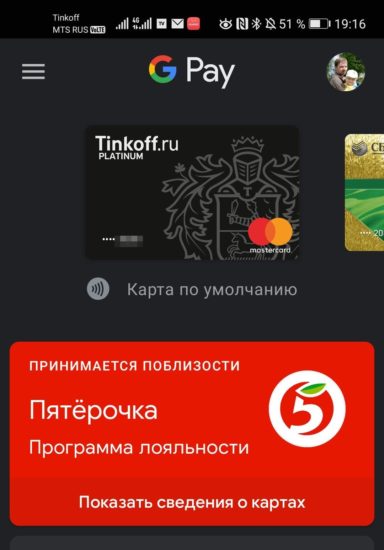
Определение подходящей дисконтной карточки определяется по геопозиции пользователя.
Чтобы получить бонусы
Иногда разработчики проводят акции по привлечению новых пользователей. Для этого нужно установить их программу оплаты телефоном и сделать какой-то платеж.
Как установить программу платежей по умолчанию
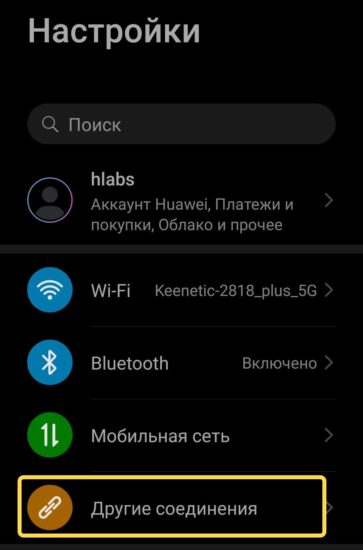
В Настройках находим пункт Другие соединения.
Выбираем раздел NFC.
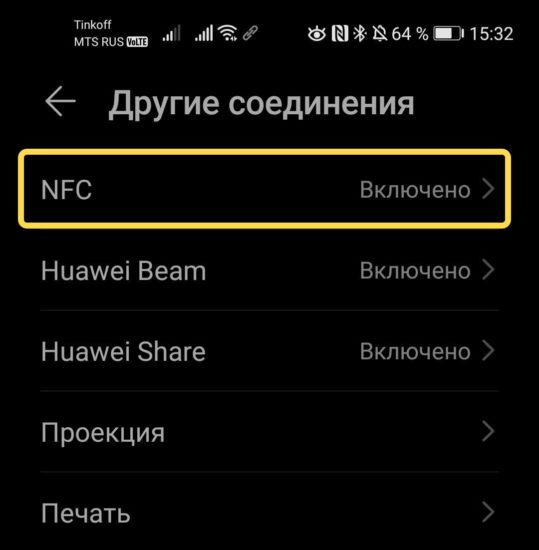
В нем находим программу по умолчанию для совершения мобильных платежей.
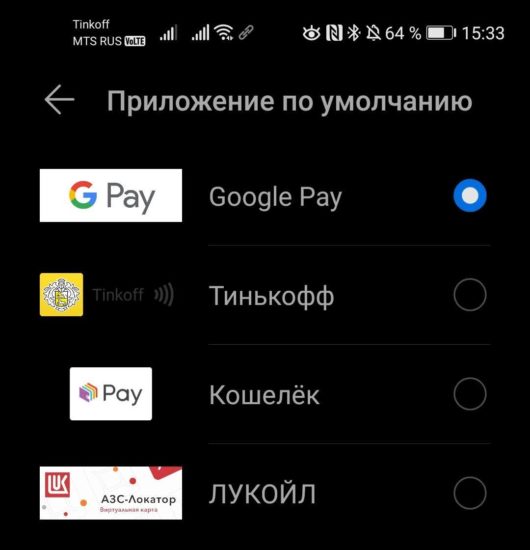
Если выбранное приложение не понравилось или после получения бонусов, всегда сможете вернуться на то, которое установил на телефон производитель.
Как на Samsung поменять Samsung Pay на Mir PayPass: подробная инструкция
Если вы являетесь обладателем смартфона Samsung и хотите настроить оплату через Mir PayPass, то данная статья поможет вам сделать это без проблем. С Samsung Pay можно удобно и безопасно проводить покупки с помощью своего смартфона, используя технологию бесконтактной оплаты. Однако, если вы предпочитаете использовать другую систему платежей, в этой статье мы расскажем вам о том, как поменять Samsung Pay на Mir PayPass.
Первым шагом необходимо скачать приложение Mir PayPass из Play Маркет на вашем смартфоне Samsung. Для этого откройте магазин приложений на вашем устройстве, введите в поисковой строке «Mir PayPass» и нажмите на кнопку «Установить». После завершения установки необходимо открыть приложение и следовать инструкциям на экране для его настройки.
После того, как вы установили и настроили Mir PayPass, необходимо удалить приложение Samsung Pay с вашего смартфона. Чтобы это сделать, откройте меню приложений, найдите иконку Samsung Pay и удерживайте её палец на экране. После этого появится контекстное меню, в котором вы должны выбрать опцию «Удалить». Подтвердите удаление приложения и дождитесь его завершения.
Важно помнить, что с Samsung Pay связаны некоторые привилегии и возможности, которые могут быть потеряны при удалении. Поэтому перед удалением приложения рекомендуется ознакомиться с возможностями и условиями использования Mir PayPass, чтобы быть уверенным, что это подходящая для вас система платежей.
Теперь вы знаете, как поменять Samsung Pay на Mir PayPass на своем смартфоне Samsung. Используйте новую систему платежей для удобных и безопасных транзакций, когда и где вам удобно.
Как изменить Samsung Pay на Mir PayPass на устройствах Samsung: пошаговая инструкция
Шаг 1: Подготовка к изменению платежной системы
Перед тем, как изменить Samsung Pay на Mir PayPass на устройстве Samsung, вам потребуется проверить совместимость вашего телефона с новой платежной системой. Убедитесь, что ваше устройство поддерживает технологию NFC, так как она необходима для работы Mir PayPass.
Шаг 2: Установка Mir PayPass
Для начала процесса изменения Samsung Pay на Mir PayPass, вам необходимо скачать и установить приложение Mir PayPass из Google Play Store. Откройте магазин приложений, найдите Mir PayPass с помощью поиска и нажмите на кнопку «Установить». Дождитесь окончания установки приложения.
Шаг 3: Регистрация и добавление карты
После установки приложения Mir PayPass, откройте его и выполните регистрацию с помощью своих персональных данных. Затем добавьте свою банковскую карту в приложение. Для этого нужно следовать инструкциям на экране и ввести необходимую информацию о карте.
Шаг 4: Выбор Mir PayPass в качестве основной платежной системы
Чтобы изменить Samsung Pay на Mir PayPass в качестве основной платежной системы, откройте настройки телефона Samsung. Перейдите в раздел «Подключения» или «Платежи и безопасность». Найдите раздел «Платежи» и выберите «Платежные приложения» или «Приложение по умолчанию». Выберите Mir PayPass и установите его в качестве приоритетного приложения.
Шаг 5: Проверка и начало использования Mir PayPass
После выбора Mir PayPass в качестве основной платежной системы, убедитесь, что она активирована. Для этого протестируйте платеж, попробовав заплатить с помощью телефона на терминале с поддержкой Mir PayPass. Если платеж прошел успешно, вы успешно изменили Samsung Pay на Mir PayPass на вашем устройстве Samsung и теперь можете использовать новую систему для безконтактных платежей.
Шаг 1: Проверьте совместимость вашего устройства Samsung с Mir PayPass
Перед тем, как изменить Samsung Pay на Mir PayPass, необходимо удостовериться, что ваше устройство Samsung совместимо с Mir PayPass. Ниже представлен список совместимых моделей устройств:
- Galaxy S21 — последняя модель смартфона Samsung, которая поддерживает Mir PayPass.
- Galaxy Note 20 — еще одна модель с высокой совместимостью.
- Galaxy S20 — прежняя модель, которая также поддерживает Mir PayPass.
- Galaxy Note 10 — старая модель, но все еще может быть совместима с Mir PayPass.
Если ваша модель смартфона не указана в списке, это означает, что ваше устройство не поддерживает Mir PayPass. В таком случае, вы не сможете изменить Samsung Pay на Mir PayPass.
Шаг 2: Загрузите и установите приложение Mir PayPass на ваше устройство Samsung
Для использования Mir PayPass на вашем устройстве Samsung, вам необходимо загрузить и установить соответствующее приложение. Следуйте инструкциям ниже, чтобы получить доступ к широкому спектру удобных функций Mir PayPass.
1. Откройте официальный магазин приложений Google Play на вашем устройстве Samsung.
На вашем устройстве Samsung найдите и запустите приложение Google Play Store – это официальный источник приложений для устройств Android.
2. В поисковой строке введите «Mir PayPass».
Используйте поисковую строку, чтобы найти приложение Mir PayPass в магазине Google Play. Введите название приложения в поисковую строку и нажмите «Поиск» или символ поиска на вашей клавиатуре.
3. Выберите приложение Mir PayPass из результатов поиска.
После завершения поиска выберите приложение Mir PayPass из списка результатов. Убедитесь, что выбрано правильное приложение, чтобы не попасть на подделку или ненадежный источник.
4. Нажмите кнопку «Установить».
После выбора приложения Mir PayPass нажмите кнопку «Установить», чтобы начать процесс загрузки и установки приложения на ваше устройство Samsung. Подождите, пока процесс установки не завершится.
5. Запустите приложение и выполните настройки.
После завершения установки приложения Mir PayPass, найдите его на вашем устройстве Samsung и запустите его. Следуйте инструкциям по настройке приложения, введите необходимую информацию и настройте свой аккаунт.
Теперь вы готовы пользоваться Mir PayPass на вашем устройстве Samsung. Следуйте остальным шагам, чтобы начать использовать функции приложения и осуществлять платежи удобным и безопасным способом.
Шаг 3: Зарегистрируйтесь в Mir PayPass, используя свои данные и информацию о банковской карте
Если вы решили заменить Samsung Pay на Mir PayPass и хотите использовать новый сервис, вам необходимо зарегистрироваться в нем. Для этого следуйте указаниям:
- Откройте приложение Mir PayPass на своем устройстве Samsung.
- Выберите опцию «Зарегистрироваться» или «Создать аккаунт».
- Введите свои персональные данные, такие как имя, фамилия, адрес электронной почты и номер телефона.
- Выберите способ подтверждения вашей личности, который является наиболее удобным для вас, например, с помощью SMS-кода или электронной почты.
- Укажите информацию о своей банковской карте, включая номер карты, срок действия и код CVV.
- Пройдите процедуру верификации, предоставив дополнительную информацию о себе, если это необходимо.
- Пароль и пин-код для доступа к Mir PayPass можно создать на данном этапе или позже.
После завершения регистрации вы будете готовы использовать Mir PayPass на своем устройстве Samsung. Не забудьте обновить свои банковские данные, чтобы вам было удобно осуществлять платежи через новый сервис.
Шаг 4: Добавьте свою банковскую карту в приложение Mir PayPass
После успешной установки приложения Mir PayPass на вашем смартфоне Samsung выполните следующие действия, чтобы добавить свою банковскую карту в приложение:
- Откройте приложение Mir PayPass на вашем смартфоне.
- Возможно, вам потребуется войти в свою учетную запись Mir PayPass или зарегистрироваться, если вы делаете это в первый раз.
- После входа вы оказываетесь на главном экране приложения. Нажмите на иконку «Добавить карту» или поищите соответствующую функцию в меню приложения.
- Выберите тип карты, который вы хотите добавить: кредитную, дебетовую или другой тип карты.
- Следуйте инструкциям на экране, чтобы ввести данные вашей банковской карты, такие как номер карты, срок действия и CVV-код.
- Подтвердите введенные данные и завершите процесс добавления карты.
Примечание: В зависимости от банка и типа карты, возможно, вам потребуется выполнить дополнительные шаги для подтверждения вашей карты, такие как ввод одноразового кода, полученного по СМС или электронной почте.
Шаг 5: Удалите Samsung Pay с вашего устройства Samsung
После успешного установления Mir PayPass на вашу устройство Samsung, вы должны удалить приложение Samsung Pay, так как они будут конфликтовать между собой. Для удаления Samsung Pay выполните следующие шаги:
- Откройте меню приложений на вашем устройстве Samsung.
- Найдите и выберите иконку Samsung Pay.
- Затем удерживайте иконку Samsung Pay, пока не появится контекстное меню.
- В контекстном меню выберите опцию «Удалить приложение».
- Подтвердите удаление Samsung Pay, следуя инструкциям на экране.
После этого Samsung Pay будет полностью удалено с вашего устройства Samsung и вы можете спокойно использовать Mir PayPass для проведения платежей и использования бонусов и скидок. Убедитесь, что у вас есть доступ к интернету, чтобы установить Mir PayPass и обновить его при необходимости.
Шаг 6: Запустите Mir PayPass и настройте его как основное приложение для оплаты на вашем устройстве Samsung
Теперь, когда вы установили Mir PayPass, нужно настроить его как основное приложение для оплаты на вашем устройстве Samsung. Это позволит вам использовать Mir PayPass для проведения платежей вместо Samsung Pay.
Для того чтобы настроить Mir PayPass как основное приложение для оплаты, выполните следующие шаги:
- Перейдите в настройки вашего устройства Samsung.
- Выберите пункт «Подключения».
- Найдите и выберите «Беспроводные платежи и NFC».
- В меню «Беспроводные платежи и NFC» выберите «Управление приложениями для оплаты».
- В списке доступных приложений найдите Mir PayPass и выберите его.
- В меню Mir PayPass выберите опцию «Сделать основным приложением для оплаты».
Теперь Mir PayPass будет использоваться вместо Samsung Pay для проведения платежей на вашем устройстве Samsung. Вы можете начать использовать Mir PayPass для оплаты в магазинах и других местах, поддерживающих эту технологию.