Как платить Visa и MasterCard через телефон в 2023 году
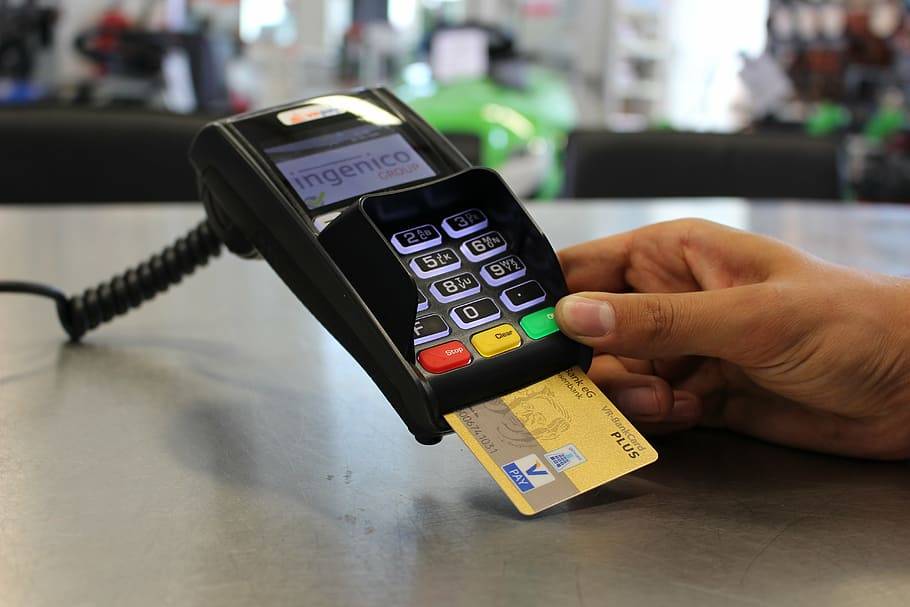
Крупнейшие платежные системы мира, Visa и MasterCard покинули Россию, что заставило многих россиян отказаться от удобства оплаты покупок через смартфон. Теперь российские банки не могут добавлять карты Visa и MasterCard в кошельки Apple Pay, Google Pay и Samsung Pay. Карты, уже добавленные в кошельки ранее, больше не работают в качестве платежного средства на телефоне. При этом бесконтактные платежи телефоном не работают, даже если на телефоне есть NFC. Для этого также требуется выпуск карты «Мир». В этой статье разберемся, как можно подключить бесконтактные платежи телефоном при имеющейся карте Visa без Apple Pay и Google Pay. А также — как в России в 2023 году платить смартфоном.
Как теперь платить смартфоном?
Прикладывание смартфона к терминалу в магазине или кафе теперь не принесет результатов. Те, кто пользуется картой Visa или MasterCard, могут расплачиваться только с использованием самой карты — через чип или бесконтактный модуль на терминале. Бесконтактная оплата MasterCard известна как PayPass, а у Visa — это PayWave. Некоторые пользователи надеялись, что карты российской платежной системы «Мир» будут поддерживаться в платежных системах для смартфонов. В компании Google уже с самого начала отказались от использования таких карт в качестве платежных средств. Apple в начале позволяла добавлять карты «Мир» в виртуальный кошелек и использовать их для оплаты, но позже эту функцию отключили. Многих волнует вопрос наличия альтернативных решений для Apple Pay и Google Pay. Тем не менее, бесконтактная оплата через смартфон все еще доступна в России и применима для современных расчетов.
Samsung Pay
На данный момент карты «Мир» десятков российских банков сотрудничают с платежной системой Samsung Pay, которая доступна на большинстве смартфонов Samsung — как бюджетных, так и флагманских. Единственное требование — наличие на смартфоне NFC-чипа для бесконтактных платежей при покупке.
Карты «Мир» таких банков, как «Альфа-Банк», ВТБ, «Газпромбанк», МКБ, «МТС-Банк», «Открытие», «Промсвязьбанк», «Росбанк», «Сбер», «Тинькофф» и многих других, можно добавить и использовать в Samsung Pay.
Чтобы добавить новую карту, нужно открыть приложение Samsung Pay и войти в свой аккаунт Samsung. Необходимо выбрать способ подтверждения операций, например, по отпечатку пальца или PIN-коду. Затем нажать кнопку добавления новой карты со значком «+», отсканировать фронтальную часть карты при помощи камеры телефона. Или приложить карту к телефону, если она поддерживает бесконтактную оплату. После этого придет SMS-уведомление с кодом, который нужно ввести для завершения регистрации.
Отметим, что Samsung Pay не поддерживает добавление карт Visa и MasterCard в виртуальный кошелек пока что. Однако система Samsung Pay идеально подходит как российский аналог Google Pay. Главное — открыть карту «Мир», что в большинстве случаев можно сделать бесплатно.
SberPay
Одна из альтернатив Google Pay и Apple Pay — это SberPay, система бесконтактных платежей от Сбербанка. Она активируется через официальное приложение и работает так же, как и другие бесконтактные системы оплаты. Стоит отметить, что SberPay доступен только клиентам Сбербанка.
Чтобы активировать SberPay, нужно открыть приложение «Сбербанк онлайн», выбрать карту, которую вы хотите использовать для бесконтактной оплаты. Перейдите в настройки карты и нажмите кнопку «Подключить SberPay». После этого у вас будет два способа платить с помощью телефона.
Первый способ — приблизить смартфон к терминалу, чтобы запустить SberPay. После чего подтвердить оплату отпечатком пальца или вводом кода и еще раз поднести телефон к терминалу.
Второй способ — запустить SberPay вручную, зажав иконку приложения «Сбербанк онлайн» и выбрав «SberPay». Затем нужно подтвердить операцию отпечатком или PIN-кодом и поднести телефон к терминалу.
Mir Pay

Карта Visa не работает в России
Платежная система «Мир» также запустила свой собственный сервис бесконтактной оплаты. Однако он доступен только для смартфонов с операционной системой Android. Вы можете оплачивать покупки с его помощью в любом терминале, где принимаются карты «Мир».
Приложение «Mir Pay» можно скачать в Google Play. После установки нужно открыть приложение, отсканировать лицевую сторону карты с номером (для этого используется камера смартфона) или ввести номер вручную. В соответствии с инструкциями на экране необходимо активировать карту, чтобы она была добавлена в виртуальный кошелек.
Сам процесс оплаты похож на SberPay — достаточно просто разблокировать смартфон и приложить его к терминалу.
«Mir Pay» поддерживает карты «Мир» многих российских банков: Сбербанк, ВТБ, Тинькофф, Открытие, Росбанк и другие.
Стоит отметить, что вы также можете пользоваться картами «Мир» на ряде интернет-сайтов, включая крупный маркетплейс AliExpress.
«СБПэй»
«СБПэй» — новое приложение и сервис от Национальной системы платежных карт, разработанной системой банковских карт №Мир№. Система позволяет оплачивать покупки, сканируя QR-коды без NFC-чипа на смартфоне.
Пользователь устанавливает приложение, указывает свой банковский счет, сканирует QR-код и указывает сумму. Система начала работу с 1 апреля 2022 года, десятки российских банков уже являются ее участниками. Кроме оплаты на кассе, сервис позволяет оплачивать покупки в интернете. Продавцам система предоставляет возможность продажи без покупки POS-терминалов. Каждый QR-код может быть размещен в мобыльном приложении, такси, на сайте, в салоне красоты и т.д. Для использования системы требуется регистрация в Системе быстрых платежей и установка фирменного приложения. Максимальная сумма перевода — 600 тысяч рублей.
У владельцев смартфонов все еще есть возможность не возвращаться к оплате «пластиком». SberPay, Mir Pay, «СБПэй» и Samsung Pay позволяют достаточно комфортно оплачивать покупки.
Инструкция. Как настроить и пользоваться Apple Pay в России
 В закладки
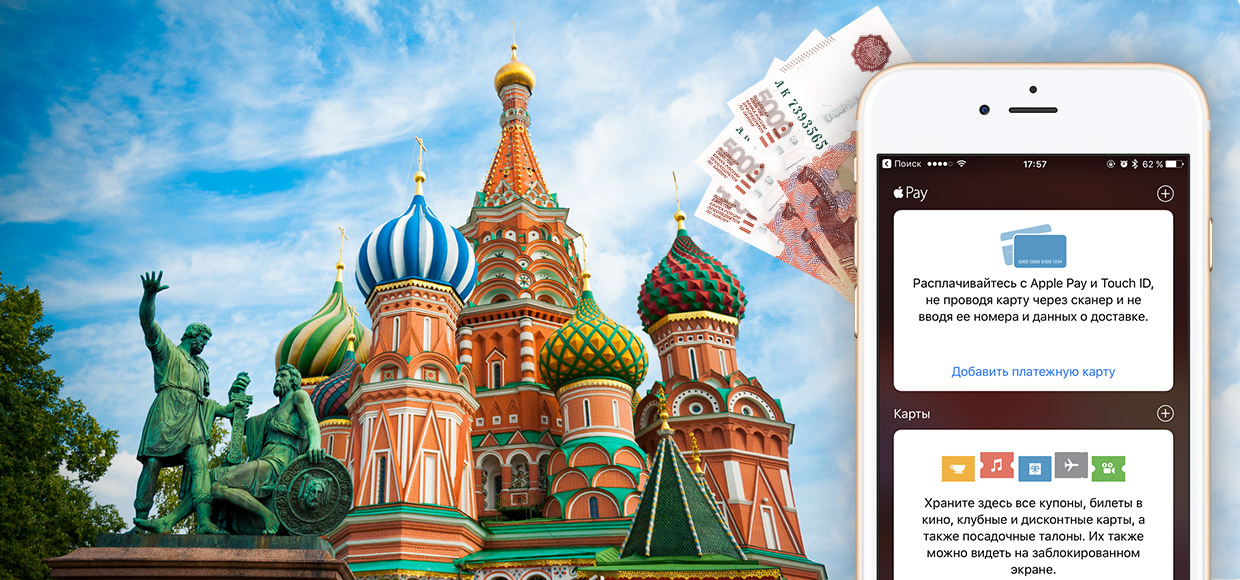
Разглашать детали и показывать скриншоты мы не можем. Но поможем подготовиться к старту сервиса. Он уже завтра.
Расскажем, как включить Apple Pay, как настроить в России и как использовать в магазинах. Поехали!
Что нужно для использования Apple Pay в России
Для начала – одно из этих совместимых устройств:
- iPhone 6 и 6 Plus
- iPhone 6S и 6S Plus
- iPhone 7 / 7 Plus
- Apple Watch
- iPhone SE
Если вашего девайса нет в списке, вы не сможете платить с его помощью в оффлайне – магазинах и ресторанах. Оплата на сайтах через Apple Pay в России пока не запущена. В будущем она заработает как на вышеперечисленных устройствах, так и на iPad с сенсором Touch ID.
Важно: предварительно включите авторизацию по Touch ID или проверьте, чтобы она была включена. Для этого зайдите в Настройки -> Touch ID и код-пароль. Если все переключатели вверху выключены, нажмите на любой и проведите первичную настройку системы распознавания отпечатков.
Какая банковская карта подойдёт для Apple Pay
Внимание. Пока что – только карта MasterCard от Сбербанка. Тип карты, схема обслуживания и тариф – любые.
Карты Visa от Сбербанка и все карты других банков не поддерживаются (по состоянию на 4 октября). Ситуация станет лучше в течение месяца – нам обещают добавить поддержку ещё примерно пяти банков. Так или иначе, в обозримом будущем с Apple Pay будет работать только MasterCard. Имейте это в виду.
Если у вас есть и настроено всё вышеперечисленное, идём дальше.
1. Как включить Apple Pay
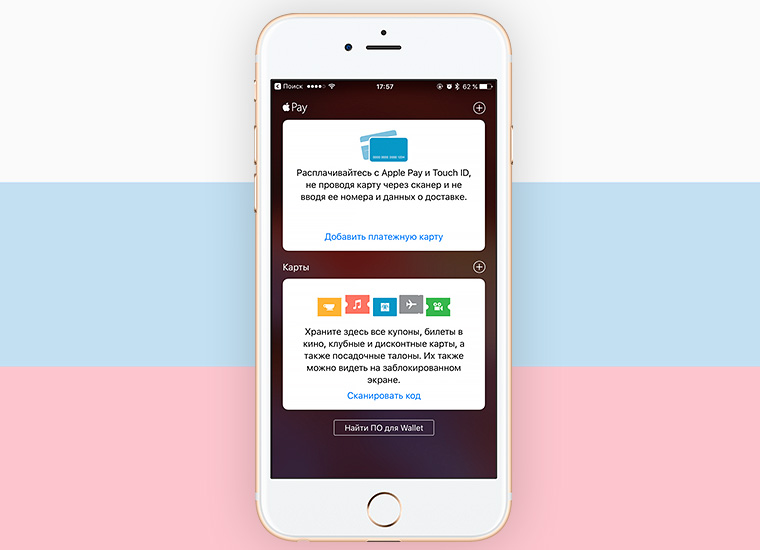
Сервис будет запущен 4 октября до 14:00 по московскому времени.
Apple Pay активируется автоматически на всех совместимых устройствах. Вам не нужно обновлять прошивку или перезагружать телефон – всё начнёт работать, как только запуск объявят официально.
Как проверить, что Apple Pay точно включён: откройте встроенное приложение Wallet. Если там есть блок с Apple Pay, как на скриншоте выше, всё работает. В иных случаях перезагрузите смартфон, должно помочь.
2. Как добавить карты и настроить Apple Pay
1. Открываем приложение Wallet на iPhone.
2. Нажимаем «Добавить платёжную карту».
3. Сфотографируйте карту или введите её данные вручную.
4. Система утвердит вашу карту.
Если система пишет «Эмитент Вашей карты пока не предоставляет поддержку для этой карты», ваш банк или карта не поддерживаются Apple Pay в России. Либо на карте недостаточно средств (меньше 1 рубля).
3. Как использовать Apple Pay
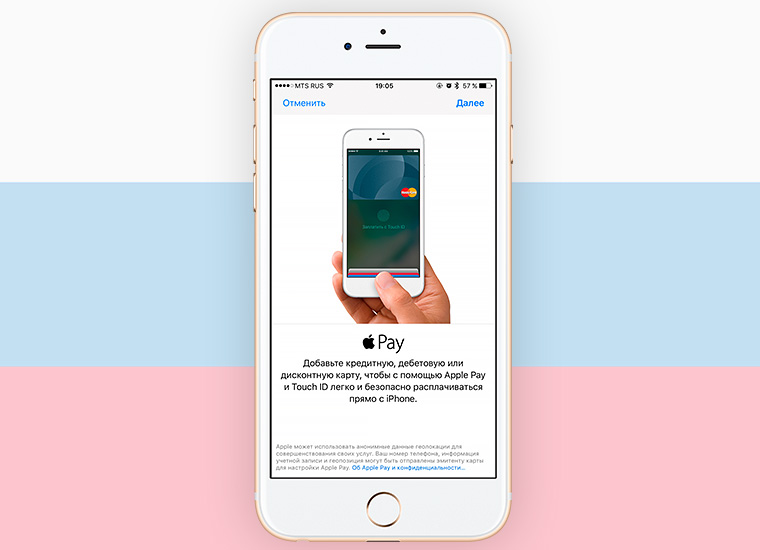
Apple Pay работает со всеми терминалами в России, которые поддерживают бесконтактные методы оплаты: PayPass, PayWave, а также NFC. Узнать эти терминалы можно по иконке любого из перечисленных сервисов.
1. Положите палец на сенсор Touch ID и поднесите iPhone к терминалу.
2. Система автоматически проведёт платёж, если вы не отпустите палец.
В некоторых случаях потребуется расписаться на дисплее телефона или ввести PIN-код карты. Например, такие данные могут запрашиваться при совершении покупки на сумму более 1000 рублей.
4. Берёт ли банк комиссию за использование Apple Pay в России?
Нет. Сумма оплаты остаётся прежней. Ни банк, ни магазин, ни Apple не снимут с вас больше денег, чем озвучено магазином или указано на чеке.
5. Безопасно ли платить через Apple Pay?
Да. Во-первых, вы не светите карту. Узнать её номер, CVV-код и другие параметры невозможно. На айфоне в момент оплаты отображается только иконка карты.
Во-вторых, оплата проводится с помощью зашифрованного ключа, который невозможно перехватить. Продавец не сможет переписать данные карты.
В-третьих, все покупки через Apple Pay авторизуются исключительно через сенсор Touch ID. Нужен отпечаток пальца. Если ваш телефон украдут, то не смогут потратить деньги с любой из привязанных карт.
На сегодняшний день оплата через Apple Pay максимально безопасна. Ни одного случая кражи денег или мошенничества через сервис не зафиксировано по сей день.
6. Как настроить Apple Pay на Apple Watch?
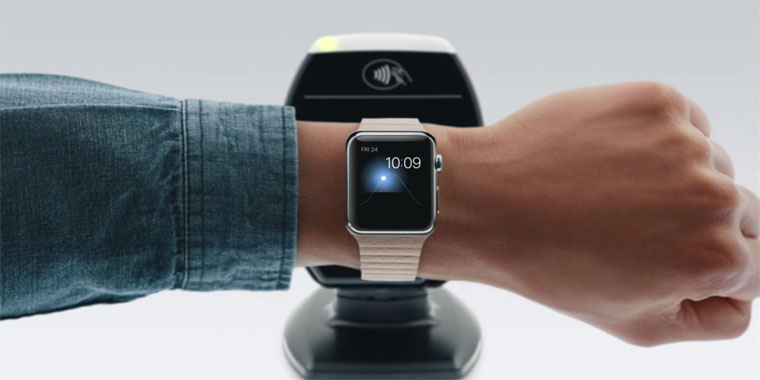
Главное преимущество Apple Watch: вам не нужен iPhone, чтобы совершать платежи через Apple Pay. Можно оставить смартфон дома и расплачиваться часами.
Чтобы Apple Pay заработал на Apple Watch, нужно включить на часах запрос 4-х значного пароля блокировки. Откройте на часах Настройки -> Код и введите желаемый числовой пароль, если не сделали этого ранее.
Далее добавьте банковскую карту в приложении Watch (меню Apple Pay). Это обязательно: Apple считает часы отдельным устройством, которому выдаются уникальные шифровальные ключи для ваших карт.
7. Как платить через Apple Pay с Apple Watch?
Дважды нажмите на прямоугольную кнопку на Apple Watch. В открывшемся меню выберите желаемую карту из добавленных. Затем поднесите дисплей часов к терминалу.
Если всё пройдёт как надо, часы провибрируют. Вероятно, платежи больше 1000 рублей понадобится подтверждать вводом PIN-кода или росписью на экране часов.
Даже если злоумышленники украдут ваши Apple Watch, они не смогут ничего купить без 4-х значного пароля, установленного на часы.
P.S.: эта статья будет дополняться по мере появления новых данных и официального запуска Apple Pay в России. Сохраните её в избранное, чтобы при необходимости быстро решить возникшие проблемы.
В закладки
Подключение карт Visa к Apple Pay
Карта VisaApplePay работает со всеми крупными российскими банками и подключается к Эппл Пэй через приложение Wallet. Подключается к Эпл Пей Виза очень просто:
- открываем Wallet;
- нажимаем значок «+»;
- выполнить привязку карточки к кошельку.
Посмотрим, как оплачивать покупки ApplePayvisa, каким способом активировать сервис для «Виза» Классик, Электрон и других видов карточек.

Подключение карт Visa к Apple Pay
Поддержка карт у VISA для ApplePay осуществляется на следующих устройствах:
- персональный компьютер Mac или ноутбук MacBook не старше 2012-го года выпуска;
- смартфон iPhone версии не ниже SE или 6;
- смарт-часы Watch всех моделей;
- iPad версий mini 3, Air 2, Pro или новее.
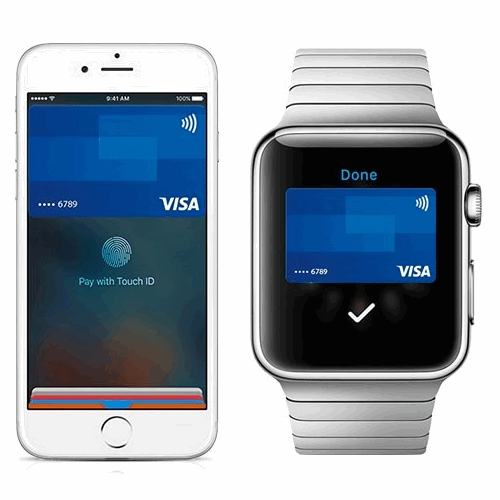
При проведении операций через Эппл Пай по реквизитам Виза платежная система заменяет номер карты набором символов в зашифрованном виде – токеном. Этот процесс – токенизация — необходим для предотвращения получения платежной информации злоумышленниками.
Типы карт VISA
Приведем перечень доступных типов кредитных и дебетовых карточек VISA от Сбербанка для подключения к сервису Apple Pay.

- VisaVirtualcard – используется для покупок в интернет-магазинах и может не выпускаться физически, предоставляя своему владельцу только карточный номер.
- VisaClassic – стандартный вид платежного средства.
- VisaGold – повышенный уровень, предлагает кэшбэк и другие бонусы.
- VisaPlatinum – увеличенные по сравнению с Gold лимиты.
- VisaSignature – для состоятельных клиентов банка.
- VisaInfinite – почти полное отсутствие ограничений для наибольшей платежеспособности.
- VisaClassic с уникальным дизайном – классический вариант, но отличается индивидуальны оформлением.
- VisaElectron – начальный уровень платежного счета с минимальным выделенным лимитом.
- VisaMomentum – моментальная банковская карта, выпускаемая за один день. Не содержит на лицевой стороне имени и фамилии владельца.

Эппл Пэй одинаково работает как с VisaClassic так и с VisaElectron. Поддержка последней появилась у VISA недавно. Помимо этого, поддерживаются все виды кобрендинговых карт – «Аэрофлот», «Молодежная», «Подари жизнь» и т.п. Оплачивать покупки можно в интернете на сайтах магазинов через браузер Safari, мобильных приложениях или торговых точках, если устройство имеет модуль NFC для бесконтактной связи. Данные от устройства к кассовому аппарату не передаются через интернет. Пользователь сможет оплачивать покупки, даже переведя телефон в режим полета.
Примечание. Для активации платежного инструмента следует убедиться, что карточка подключена к мобильному банку. Полный список банков-партнеров Apple доступен на сайте компании.
Как подключить карту VISA к Apple Pay
Рассмотрим, как подключить карту платежной системы VISA к Эппл Пэй с iPhone или iPad на примере «пластика» от банка «Открытие» по следующей инструкции.
- Открыть приложение Wallet на главном экране мобильного устройства.
- Нажать кнопку добавления реквизитов – значок «+» в правом верхнем углу.
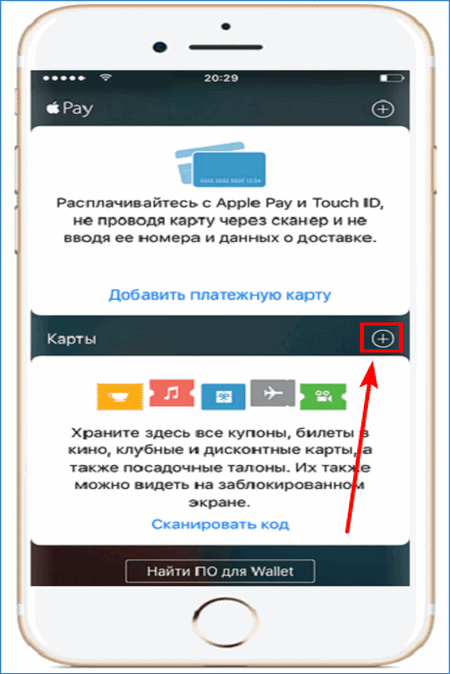
- Выбрать способ привязки реквизитов: фотография «пластика» или ручной ввод данных.
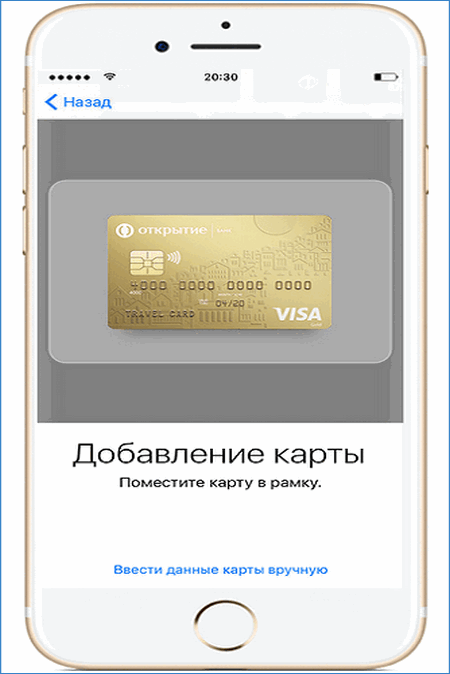
- После привязки потребуется ввести код безопасности (CVC/CVV) с оборотной стороны карточки, а также имя и фамилию держателя «пластика» (не во всех версиях iOS).
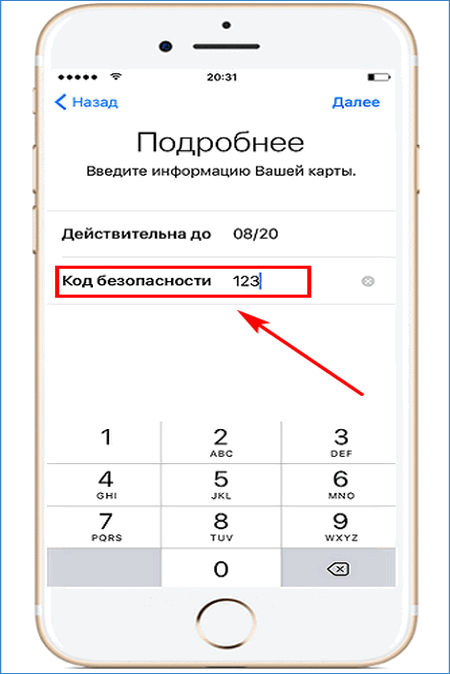
- Нажать кнопку «Дальше», дождаться сообщения от банка-эмитента.
- Проверить и подтвердить добавленные реквизиты SMS-кодом, введя его в соответствующее поле.
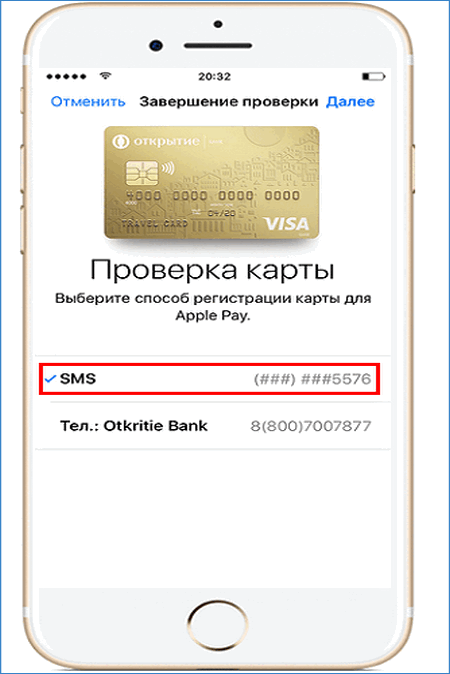
- Нажать кнопку продолжения. Получить уведомление в Wallet об успешной привязке платежного средства к Apple Pay.
Виртуальная карта может быть подключена к ApplePay не у каждого российского банка. В ряде случае поддержка ApplePayVisa Virtual отсутствует для привязки в Wallet. Чтобы добавить платежное средство к Эппл Пей на «умных» часах Apple Watch предлагается следующая инструкция.
- На Айфоне открыть мобильное приложение Watch.
- Выбрать внизу раздел «Мои часы». Нажать по надписи «Wallet».

- Затем нажимаем по кнопке «Добавить платежную карту».

- Теперь потребуется указать все реквизиты, включая 3-значный код безопасности с карточки. Нажать «Далее».
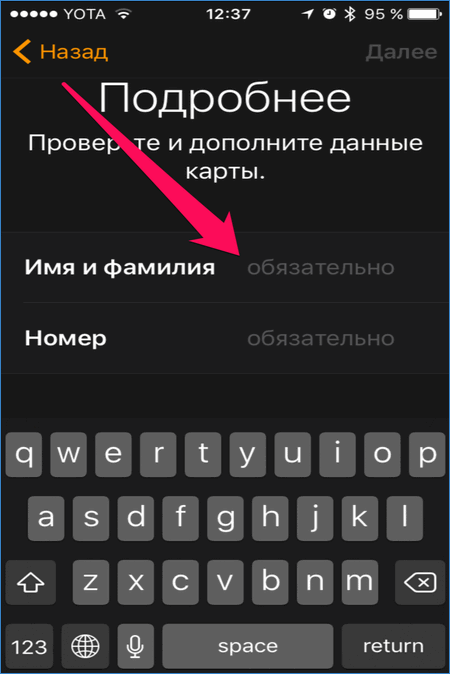
- Подождать одобрения от банка. Вновь нажать кнопку продолжения.
- Получить уведомление в программе Wallet на iPhone и одновременно на смарт-часах Apple Pay о завершении привязки.
Замечание. Карты Виза и Эпл Пей работают с большинством крупных банков. Но если платежное средство не добавляется в Wallet, следует проверить:
- сумму остатка – должна быть больше 1 руб.;
- наличие на «пластике» значка PayPass или PayWave;
- платежная система – VISA;
- срок действия не истек.
Как платить с VISA через Эппл Пэй
Разбирая вопрос, как пользоваться привязанной картой «Виза» к Apple Pay, стоит отметить, что оплатить покупку в одно касание можно только, если сумма покупки не превышает 1000 рублей. В противном случае понадобится ввести пин-код платежного средства. Инструкция показывает, как расплатиться мобильным телефоном с добавленным «пластиком» VISA.
- Поднести устройство максимально близко к POS-терминалу на кассе (примерно 2-3 см).
- На экране появится карточка, по умолчанию используемая в Wallet, и надпись о готовности к оплате.
- Подтвердить действие с помощью Touch ID.
- Удерживая устройство у терминала, подождать некоторое время до появления звукового сигнала. На дисплее появится галочка с надписью «Готово».
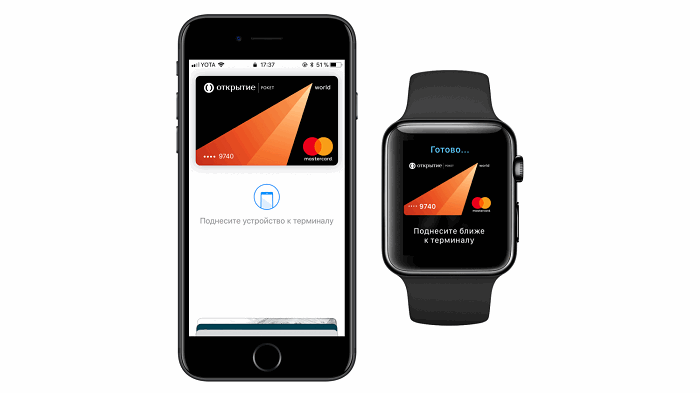
Если при оплате картой VISA, прикрепленной к Эппл Пай возникают проблемы, следует проверить исправность модуля NFC. Это можно сделать, поднеся смартфон также на расстояние 2-3 см к другому мобильному гаджету с NFC. Реакцией будет появление экрана с готовностью к оплате покупки.
Ознакомившись с инструкциями подключения, приведенными в данном обзоре, пользователям не придется искать ответ на вопрос, работает ли ApplePay с Visa. На сегодняшний день сервис поддерживает практически все виды карт платежной системы VISA.
Как добавить карту visa в apple pay

Оплата в магазинах:
- Для оплаты поднесите iPhone к терминалу, приложив палец к Touch ID.
- Для оплаты дважды нажмите боковую кнопку и поверните Apple Watch дисплеем к терминалу.
В приложениях и в Интернете:
- Для оплаты покупок в приложениях и в интернете на iPhone и iPad в качестве способа оплаты выберите Apple Pay, приложив палец к Touch ID.
- На Mac в Safari выберите Apple Pay, а затем завершите оформление покупки на iPhone или на Apple Watch.
- Для MacBook Pro с функцией Touch ID – вы можете оплачивать покупки одним прикосновением
Apple Pay работает везде, где есть один из этих значков: 
