Добавление нового сертификата ЭП
Если у сертификата электронной подписи закончился срок действия, необходимо в существующей учетной записи заменить сертификат на актуальный.
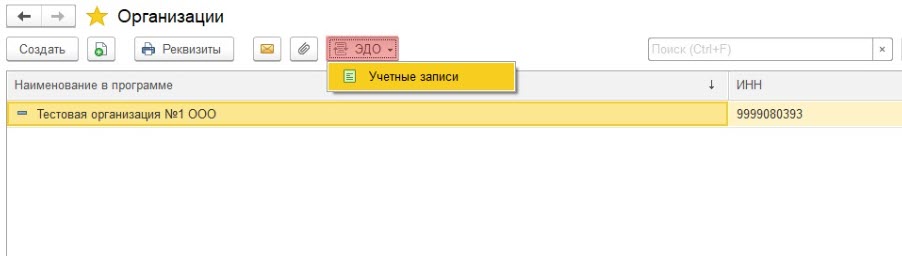
Для этого перейдите в справочник Организации. В ыберите нужную организацию и нажмите ЭДО → Учетные записи:
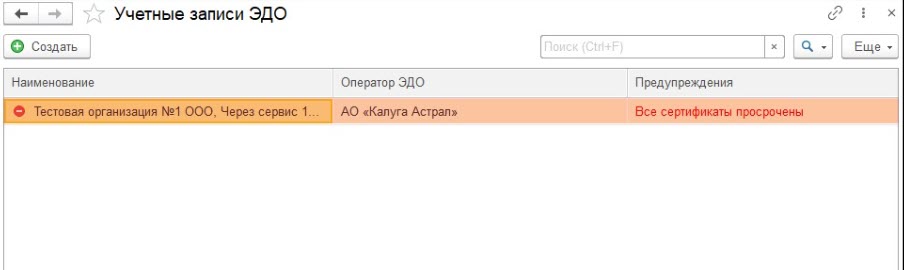
В открывшемся окне представлены учетные записи ЭДО выбранной организации. Предупреждение указывает, что в учетной записи отсутствуют действующие сертификаты, об этом же свидетельствует красный индикатор в начале наименования:
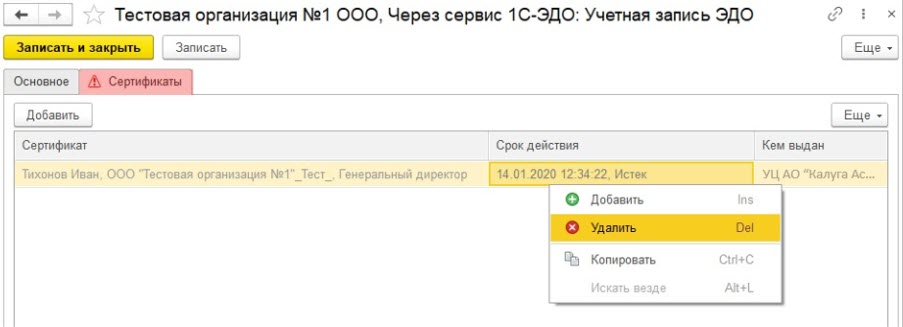
Откройте выбранную учетную запись и перейдите на вкладку Сертификаты. В представленном списке удалите истекшие сертификаты. Для этого правой кнопкой мыши нажмите на истекший сертификат и выберите Удалить:
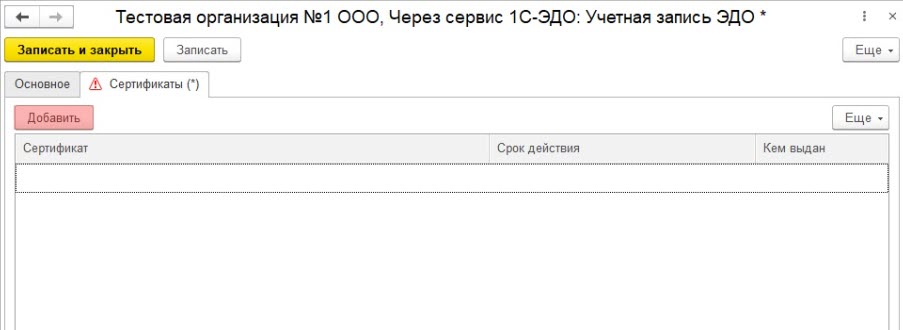
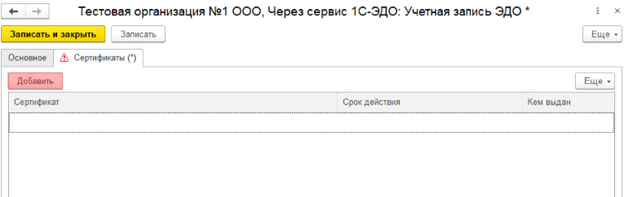
Для добавления нового сертификата нажмите кнопку Добавить:
В открывшемся окне Сертификаты ключей электронной подписи и шифрования выберите актуальный сертификат электронной подписи. При отсутствии нужного сертификата нажмите кнопку Добавить. и выберите сертификат из хранилища сертификатов Личные операционной системы:
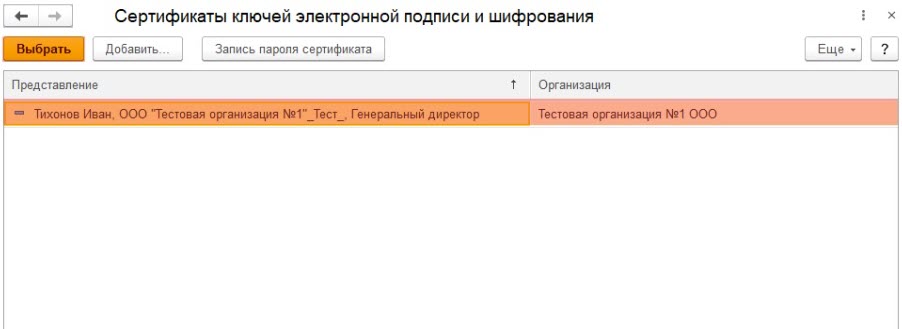
После добавления актуального сертификата в список сертификатов учетной записи ЭДО нажмите Записать и закрыть.
Откроется окно Подписание регистрационных данных на подключение к сервису 1С-ЭДО. Ознакомитесь с пользовательским соглашением на подключение к сервису 1С-ЭДО, затем введите пароль закрытой части ключа электронной подписи и нажмите Подписать. Если при выпуске сертификата пароль не был задан, то данное поле нужно оставить пустым:
Подключение электронной подписи для кадрового ЭДО в 1С
Для работы с кадровым электронным документооборотом организации необходимо использовать усиленную квалифицированную электронную подпись (КЭП, УКЭП).
Работодатель обязан использовать такие подписи для:
- договорных документов: трудового договора, ученического договора, договора на получение образования, договора о материальной ответственности;
- дополнительных соглашений к договору;
- уведомлений об изменении условий трудового договора по ст. 74 ТК РФ,
- приказов о дисциплинарных взысканиях.
УКЭП можно получить у аккредитованных удостоверяющих центров, а также воспользовавшись сервисами «1С: Подпись» или «1С-ЭТП».
Добавление электронной подписи в конфигурацию 1С
КЭДО поддерживается в следующих программах:
- 1С: Бухгалтерия предприятия 3;
- 1С: Зарплата и управление персоналом редакция;
- 1С: Зарплата и кадры государственного учреждения редакция 3;
- 1С: Комплексная автоматизация редакция 2;
- 1С:ERP.
Расскажем, как добавить ЭП в данные конфигурации.
Зайдите в раздел «Настройки» для 1С: БП либо в »Администрирование» для 1С: ЗУП, ERP, КА, далее в »Общие настройки» — «Электронная подпись и шифрование». Поставьте галочку у опции «Электронная подпись».

Включение использования электронной подписи на примере конфигурации «1С: Бухгалтерия предприятия»
Затем там же разделе перейдите в раздел «Настройки электронной подписи». По кнопке «Добавить» подключите источник электронной подписи, выбрав пункт «Из установленных в облачных сервисах или на компьютере».
Если нажать на вариант «Заявление на выпуск сертификата», то можно будет сформировать сертификат на получение подписи через сервис 1С: Подпись.

Добавление электронной подписи в программу
Если у сотрудника нет и не предполагается электронной подписи, то в сервисе есть возможность пересылать документы на подпись сотруднику у которого она есть.
Далее перейдите в раздел настроек «Сервис 1С: Кабинет сотрудника». Откройте «Настройки» и поставьте отметку у опции «Использовать кадровый ЭДО».

Включение использования кадрового ЭДО в программе
Для дальнейшей настройки КЭДО необходимо открыть в браузере кабинет сотрудника ответственного за сервис, зайти в раздел «Администрирование» — «Настройки» и поставить галочку напротив «Использовать кадровое ЭДО».
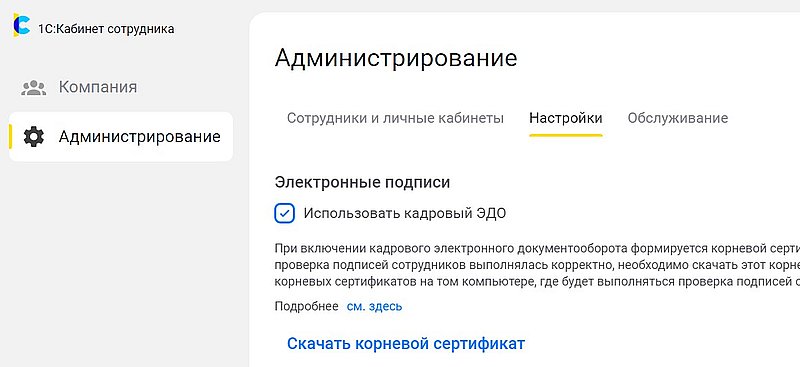
Включение использования КЭДО в кабинете администратора «1С: Кабинет сотрудника»
Затем откройте ссылку на появившуюся инструкцию и выполните действия по работе с электронной подписью в сервисе.

Ссылка на инструкцию по настройке и использованию электронной подписи
После этого сотрудники организации смогут создать свою усиленную неквалифицированную электронную подпись (НЭП, УНЭП) и использовать её для подписания кадровых документов.
УНЭП сотрудники получают бесплатно в своем личном кабинете.
Создание электронной подписи работника в «1С: Кабинет сотрудника»
Для работников компании в кадровом электронном документообороте применяются усиленные неквалифицированные электронные подписи (НЭП, УНЭП). Этот тип подписи позволяет определить лицо, подписавшее документ и защитить его от несанкционированного изменения. УНЭП признается равнозначной собственноручной подписи. Сотрудник получает УНЭП в своём «1С: Кабинет сотрудника» бесплатно.
Для создания электронной подписи работника, ему необходимо зайти в раздел «Профиль» своего личного кабинета.
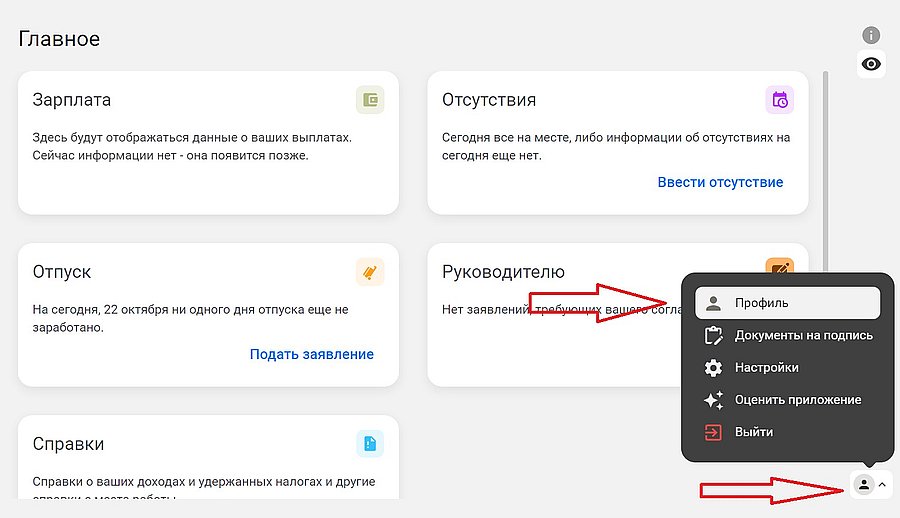
Ссылка на «Профиль» в «1С: Кабинет сотрудника»
Затем следует перейти в подраздел «Электронная подпись» нажать на кнопку «Создать».
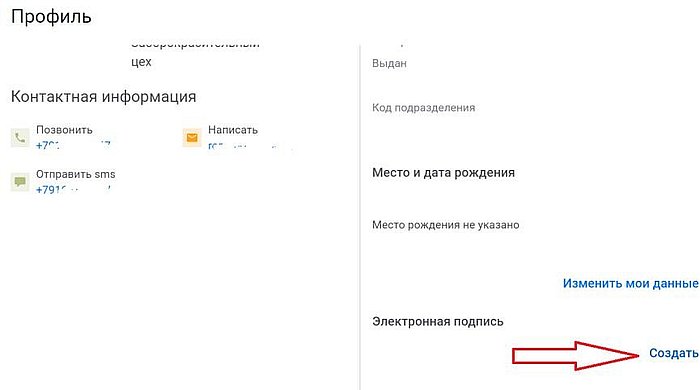
Создание электронной подписи сотрудника
Придумайте пароль электронной подписи и сохраните его. Данный пароль в дальнейшем потребуется вводить при каждой подписи документов в личном кабинете.
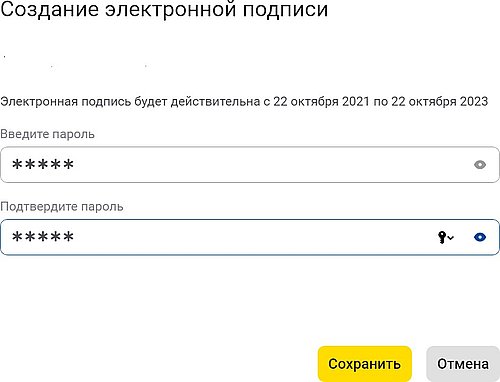
Создание пароля электронной подписи
В результате этих действий у нас появится информация о создании электронной подписи и сроке её действия.
Если сотрудник забудет пароль от электронной подписи либо истечёт срок её действия, то подпись можно перевыпустить, нажав кнопку «Обновить».
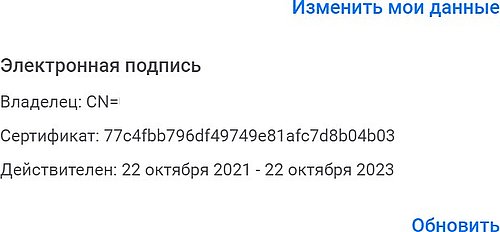
Информация о сертификате электронной подписи сотрудника и сроке его действия

Инструкции про «1С:Кабинет сотрудника»
1. Что такое кадровый электронный документооборот и какую пользу он может принести компании.
Добавление нового сертификата электронной подписи в учетную запись ЭДО
В случае, когда сертификат электронной подписи стал недействительным по сроку действия, нет необходимости в создании новой учетной записи и получении нового идентификатора, достаточно в существующей учетной записи заменить сертификат на актуальный. Для этого необходимо перейти в справочник «Организации».
В представленном списке необходимо выбрать Вашу организацию и нажать ЭДО – Учетные записи

В открывшемся окне представлены учетные записи ЭДО выбранной организации. Предупреждение указывает, что в учетной записи отсутствуют действующие сертификаты, об этом же свидетельствует красный индикатор в начале наименования.

Необходимо открыть выбранную учетную запись и перейти на вкладку «Сертификаты». В представленном списке имеется возможность удалить сертификаты, срок действия которых истек. Для удаления необходимо правой кнопкой мыши нажать на истекший сертификат и выбрать «Удалить».

Для добавления нового сертификата необходимо нажать «Добавить».

В открывшемся окне «Сертификаты ключей электронной подписи и шифрования» необходимо выбрать актуальный сертификат электронной подписи. При отсутствии нужного сертификата необходимо нажать «Добавить» и выбрать сертификат из хранилища сертификатов «Личные» операционной системы.

После добавления актуального сертификата в список сертификатов учетной записи ЭДО необходимо нажать «Записать и закрыть».
В открывшемся окне «Подписание регистрационных данных на подключение к сервису 1С-ЭДО» требуется ознакомиться с пользовательским соглашением на подключение к сервису 1С-ЭДО, после чего ввести пароль закрытой части ключа электронной подписи и нажать «Подписать». Если при выпуске сертификата пароль не был задан, то данной поле нужно оставить пустым.
Поддержка и помощь
Наш менеджер уже увидел Ваше обращение и спешит помочь Вам как можно скорее!
В рабочее время (пн – пт с 9:00 до 18:00) наши менеджеры очень активны и общительны и с радостью ответят Вам в течение дня.
В остальное время – дожидайтесь ответа на следующий рабочий день.
А пока предлагаем вам:
- Почитать отзывы наших клиентов;
- Узнать о новинках для бизнеса в блоге;
- Пообщаться с нашими клиентами в группе ВКонтакте и на Facebook.
Заказ обратного звонка
Как добавить новый сертификат электронной подписи в учетную запись сервиса «1С-ЭДО»?
Если ваш сертификат электронной подписи стал недействительным по сроку действия, нет необходимости в создании новой учетной записи и получении нового идентификатора, достаточно в существующей учетной записи заменить сертификат на актуальный.
Для этого необходимо перейти в справочник «Организации».
В представленном списке необходимо выбрать вашу организацию и нажать «ЭДО – Учетные записи» (см. рис. 1).
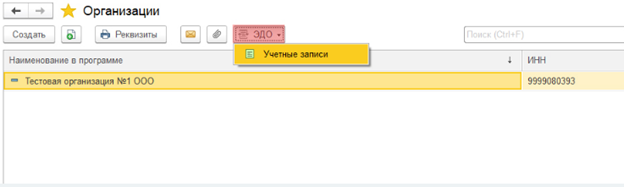
Рис. 1. ЭДО – Учетные записи
В открывшемся окне представлены учетные записи ЭДО выбранной организации. Предупреждение указывает, что в учетной записи отсутствуют действующие сертификаты, об этом же свидетельствует красный индикатор в начале наименования (см. рис. 2).
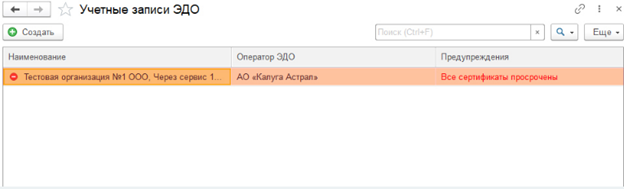
Рис. 2. Предупреждение об отсутствии учетной записи
Необходимо открыть выбранную учетную запись и перейти на вкладку «Сертификаты». В представленном списке есть возможность удалить сертификаты, срок действия которых истек. Для удаления необходимо правой кнопкой мыши нажать на истекший сертификат и выбрать «Удалить» (см. рис. 3).
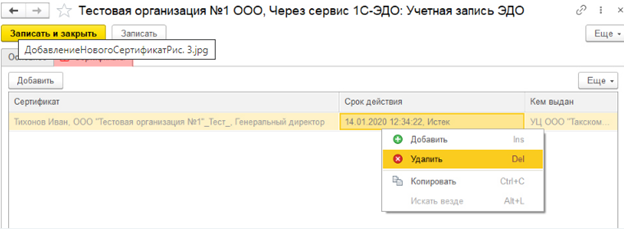
Рис. 3. Удаление сертификата
Для добавления нового сертификата необходимо нажать «Добавить» (см. рис. 4).
В открывшемся окне «Сертификаты ключей электронной подписи и шифрования» необходимо выбрать актуальный сертификат электронной подписи. При отсутствии нужного сертификата необходимо нажать «Добавить» и выбрать сертификат из хранилища сертификатов «Личные» операционной системы.
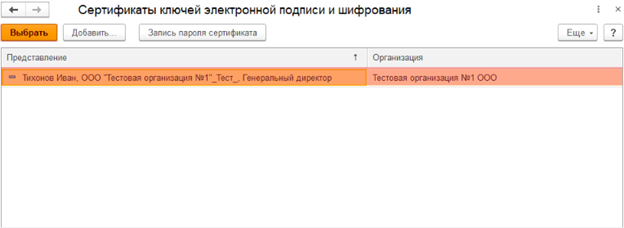
Рис. 5. Сертификаты ключей электронной подписи и шифрования
После добавления актуального сертификата в список сертификатов учетной записи ЭДО необходимо нажать «Записать и закрыть».
В открывшемся окне «Подписание регистрационных данных на подключение к сервису 1С-ЭДО» требуется ознакомиться с пользовательским соглашением на подключение к сервису 1С-ЭДО, после чего ввести пароль закрытой части ключа электронной подписи и нажать «Подписать». Если при выпуске сертификата пароль не был задан, то данной поле нужно оставить пустым.
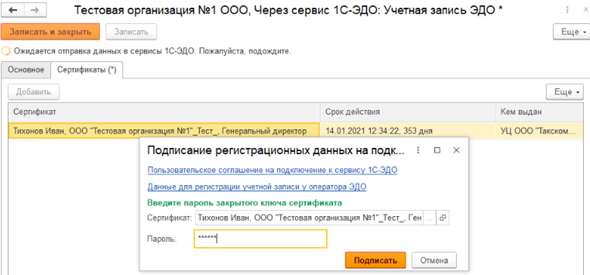
Рис. 6. Подписание регистрационных данных на подключение к сервису 1С-ЭДО