Worker installation and setup
Hiveon OS is an all-in-one monitoring and management tool for your mining rigs. Whether its a single rig or several thousands, you and your team can easily manage them all from a single dashboard.
In this article we’ll walk you through the first time installation process and explain what different installation types there are, and how to easily set up your rigs and connect them to your account dashboard.
Creating an account
Before installing Hiveon OS on your rig, we recommend creating an account first, or logging into your existing one. Make sure to create a secure password.
We strongly suggest setting up Two Factor Authentication (2FA) for additional account security. You can find these settings by clicking on your user name in the top right corner and then going to the Account tab. Scroll down to the Two-factor Authentication option and switch 2FA on. Then follow the onscreen instructions carefully.
Adding workers
As soon as you’re done with setting up your account, it’s time to connect your rigs to the dashboard. GPU rigs and ASICs are uniformly referred to as workers. You will have two options of connecting your workers, via Farm Hash or via manual setup. Farm Hash is used for connecting your workers to a Farm without pre-creating the rig in the dashboard. This is our new and fast method of connecting a worker to a Farm, so we recommend this setup method for most users.
Farm hash
Each Farm has its unique Farm Hash. You can find your Farm Hash by going to your Farm’s Settings tab. Once you write the installation image, you may then add your FARM_HASH to the rig.conf file which you will find in the root folder of the image. We’ll explain this step in detail below.

Farm Hash can be effectively used with Hive Flasher for bulk rig installations. More details on Hive Flasher are available here.
Manual setup
Users that have previously used Hiveon OS will be familiar with this option of connecting their worker to the dashboard. It involves using a rig ID and a password for each miner to be configured. Although it’s a bit more tedious than connecting workers via Farm Hash, we left it for our old school users’ convenience.
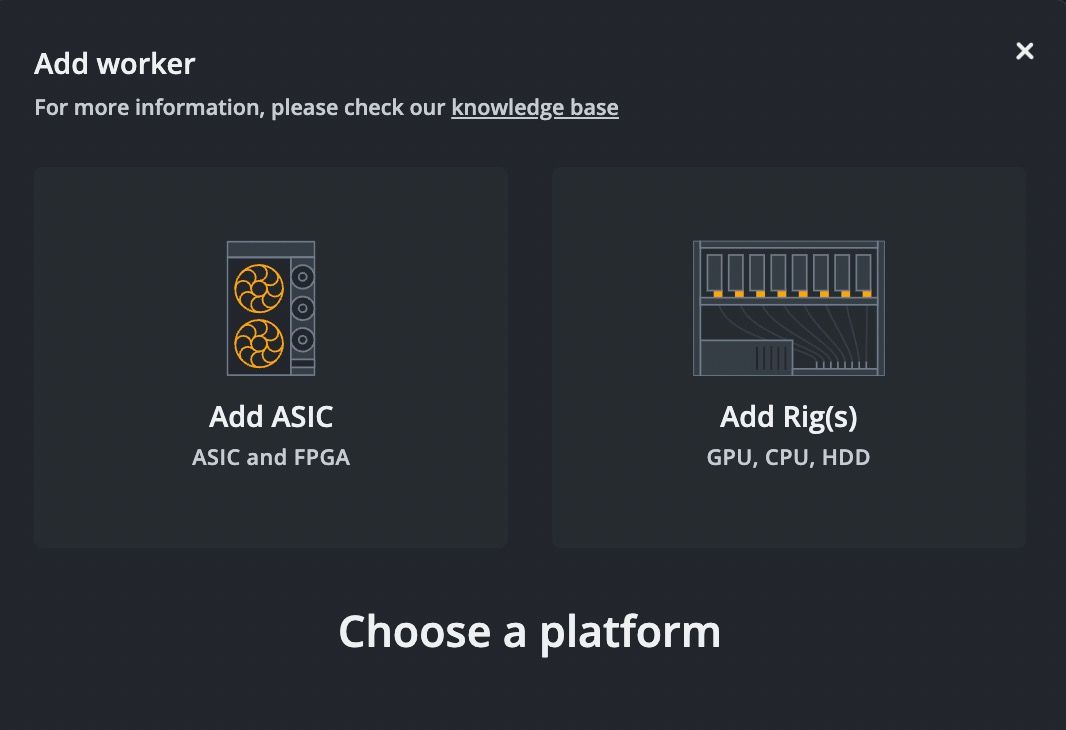
Click on the plus icon on the toolbar and select Add Worker option.
Selecting an installation type
Hiveon OS can be installed on both GPU rigs and ASICs as well. Below we will describe the different types of installations:
- ASIC — installs the OS on ASIC miners
- GPU — installs the OS on GPU based rigs
Downloading the image
Go to the download page to get the latest version of Hiveon OS. You can download the image from our website as a .zip file or via .torrent if you prefer. You will also have the option of downloading Hiveon OS for ASICs or our Bulk Installation tool.
We recommend installing the OS image to an SSD. SSDs are much more reliable and we advise using them in production environments. Because many users still prefer using a USB flash drive, we have the logs turned off by default. If you installed the OS on an SSD, you can optionally turn logging back on by running the logs-on command after installation.
Here is some additional information on flash drives, SSD and HDD: When to use flash drives?: Firstly when you want to test. This is easy, you just grab one you have and in a dozen of minutes you can plug it in and test Hive without ruining your current Windows, for instance. Any flash will work, USB 3.0 is not required. It’s just a matter of boot speed. Then if you are happy with it you can leave it as it is.
The downfalls of using flash pen drives. They are slow to write. Even if it’s 3.0 it still may have slow writes speed line 10-15mbps, while reading can be 60-100mbps. So waste time on writing new images if you have a lot of rigs.
They can work like forever or die in few days. Some show you corrupt file system with messages like this: 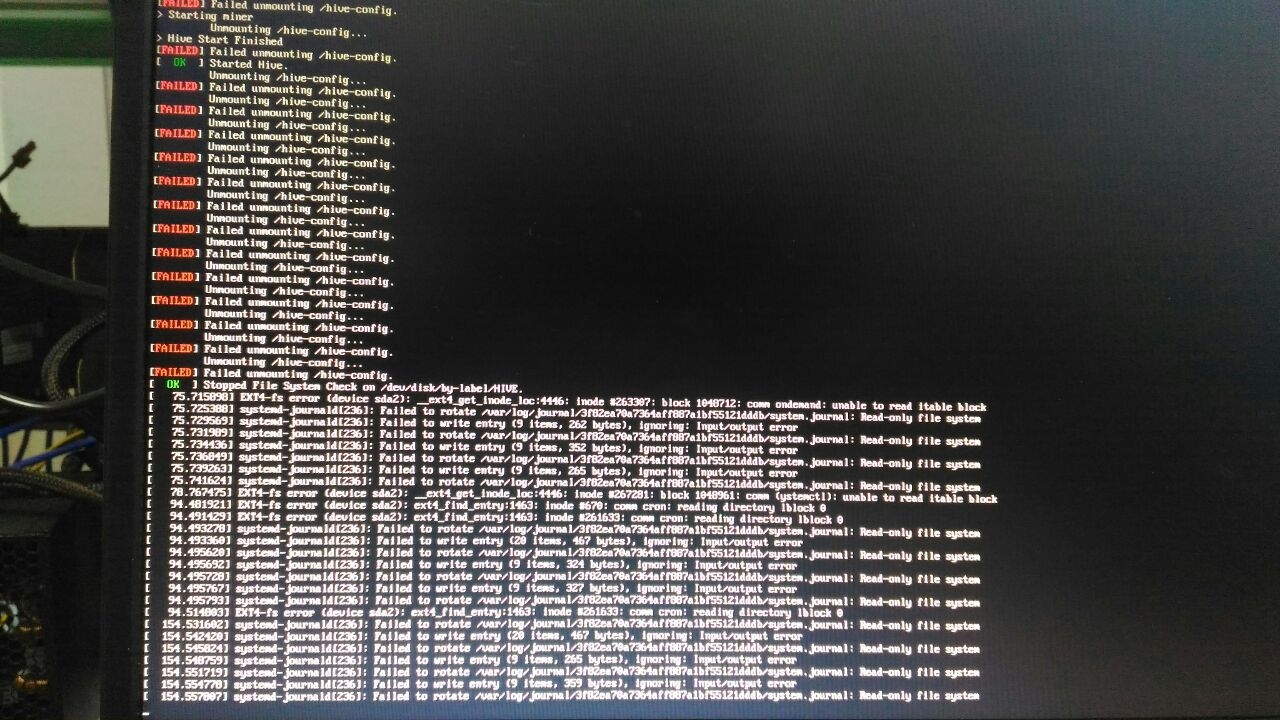
Some even fail to boot.
But what is great about the flash drives is that they are cheap. You can buy a bucket of them and just throw them out when they fail.
But if your location is distant this is not your choice. Go SSD. SSD is the best option. The only bad thing is the price. Probably you can find some cheap on aftermarket.
HDD. This is the option if you just have it and that’s it. The price for 32gb SSD and 200gb HDD is roughly the same and there is no reason you should choose HDD over SSD.
And the last thing. Buy a SSD USB 3.0 pocket or tray to connect it to your computer. 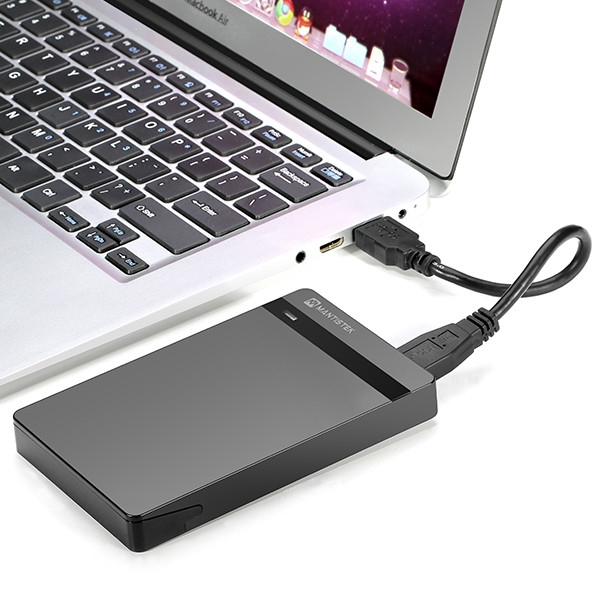 From version 0.5-30 you can run logs-off to put log in RAM to save your USB flash drive.
And a few more words about common booting problems. In general you just plug your drive in the rig and it goes. But sometimes it just doesn’t. Firstly you should ensure you are not trying to boot from UEFI partition. Some bioses give you this option to choose and you should not do it.
Your USB settings should have Legacy mode On. Like for mouse and keyboard to work at boot time, otherwise USB drive will not be detected. IOMMU might be an issue on some motherboards. Sometimes it’s called CSM (compatibility support module)
When a drive is detected, it starts but fails afterward.
This means some problem with the image written. Usually, it is solved by writing the image with alternative software, like for example:
GPU installation
Writing disk image
You will need to write Hiveon OS image onto an SSD. Although many users prefer to use USB drives, we recommend opting to an SSD instead. Start by extracting the image from the .zip file first and then writing the .img file onto a drive.
Windows user can write the image using HDD Raw Copy Tool, Win32 Disk Imager, Rufus or Etcher.
MacOS and Linux users can do it with ease using Etcher, or several other programs.
After the image is flashed you will discover a newly created drive in your system where you will be able to pre-configure your worker with either Farm Hash or it’s ID and password. Find rig-config-example.txt on HIVE drive and open it with a .txt editor. You can use the integrated text editors on Windows, MacOS and Linux or download a free alternative. For example, Notepad++ for Windows or Sublime Text for MacOS and Linux.
Now choose one of the two options below:
Optional step — Farm hash
Once the image copy is complete, you can go to your drive in Windows, Linux or Mac and find rig-config-example.txt file in the root folder. Here’s how it looks:
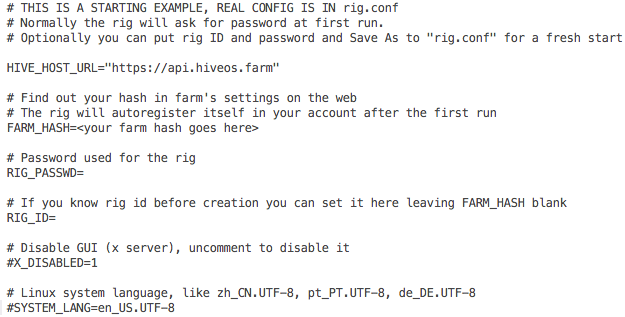
The contents of rig-config-example.txt file
Enter your Farm Hash in the FARM_HASH= field by copying the value from your Settings tab. Here’s how the field should look like:
No need to set RIG_ID or RIG_PASSWD in this case. That’s it, just save your config file and rename it into rig.conf . Proceed by finishing the image installation and boot your worker. It will connect to the dashboard automatically.
Optional step — Manual setup
Once the image copy is complete, you can go to your drive in Windows, Linux or Mac and find rig-config-example.txt file in the root folder. Here’s how it looks:
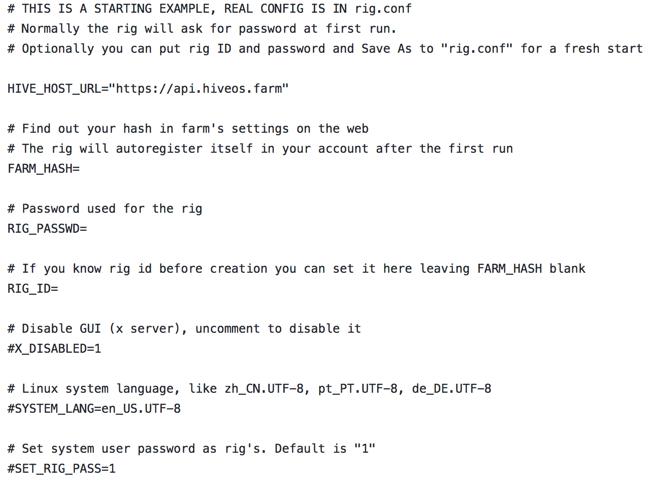
The contents of rig-config-example.txt file
Find and fill in the two fields:
That’s it, just save your config file and rename it into rig.conf. Proceed by finishing the image installation and boot your worker. It will connect to the dashboard automatically.
ASIC installation
Before proceeding with installation, make sure that your ASIC miner is supported. Check out the up-to-date list of the supported models here.
Installation
Remotely connect to your worker using SSH. You can do it with Teleconsole. Teleconsole is an SSH tunnel to your rig. In few words you start it on the rig and open SSH in browser or in Linux/Mac console. Does not require any VPN or being in local network. To start it run telec start with Linux Shell Execute on web. Then copy-paste the given link to the browser. Or run teleconsole join <given id> on your Linux/Mac terminal. Run telec to see if it’s running, check other commands like stop , log open .
Security
Teleconsole IS NOT started automatically. You need to start it from web. Given session ID is almost impossible to guess, it’s alsmost like to guess a private key for your Bitcoin wallet. Treat it like a random login and password.
If you don’t connect for 60 minutes the link will expire and Teleconsole Daemon will be terminated on the rig.
After you are done with Teleconsole run the following command:
cd /tmp && curl -L —insecure -s -O https://raw.githubusercontent.com/minershive/hiveos-asic/master/hive/bin/selfupgrade && sh selfupgrade
For Antminer D3 Blissz run the following command before installation:
ln -s /usr/lib/libcurl-gnutls.so.4 /usr/lib/libcurl.so.5
Promptless installation
You can use FARM_HASH to add your ASIC workers automatically without entering rig ID and password. Copy your FARM_HASH from the Settings tab of your Farm and enter it into the command line as shown below:
cd /tmp && curl -L —insecure -s -O https://raw.githubusercontent.com/minershive/hiveos-asic/master/hive/bin/selfupgrade && FARM_HASH=your_hash_from_web sh selfupgrade
Replace the your_hash_from_web with your FARM_HASH .
For more details regarding ASIC installation, please refer to this GitHub page.
Getting Started with Hive OS — Adding A Custom Miner

Hive OS supports several popular miner algorithms, but not every single one. For this purpose we added a new feature called Custom Miner Integration that allows users to add a miner that’s not “baked” into the distribution image of the OS. You have the option to either install a pre-created package or create one yourself. But in this guide we’ll mostly cover the steps required to install a pre-created package.
Installing A Custom Miner
Start by going to the custom miner download page and simply copy the URL to the file.
To install a custom archive manually on the rig you can download it and unpack it to /hive/custom folder. Do note that even though you did copy it locally you will still need the URL for the Flight Sheet to work.
Setting Up The Flight Sheet
We covered the process of creating a Flight Sheets and Wallets, which you will also require, in one of our previous articles, so we won’t go into the details, assuming you already know how to do it.
Got to the Flight Sheets tab in your farm’s Dashboard. In the Add New Flight Sheet section, start filling in the following fields:
- Flight Sheet Name — use a name that will describe the Flight Sheet’s purpose best. For example, ETH on nanopool using claymore; flypool zcash on dstm; etc.
- Coin — this works like a filter, you can see only wallets, pools and miners only for the chosen coin. For example, if you choose ETH the filter will hide all your pre-created wallets and pools that don’t support or aren’t associated with that coin.
- Wallet — choose a wallet for this Flight Sheet. These are the wallets you created in the Wallets tab.
- Pool — select Configure in miner for the Custom miner option in the Miner field to show-up.
- Miner — select Custom and then click the Setup Miner Config for miner specific settings then fill in the necessary fields. Note, each miner can have a different set of parameters and required fields.
Because we’re setting up a Custom miner we need to manually configure these settings via the Setup Miner Config window. Click Setup Miner Config button in Miner and fill in the following fields:
- Miner name — use the same name as the package. For example: if the package name is phoenixminer-3.5_c.tar.gz , then the miner name must be phoenixminer .
- Installation URL — the direct URL to the miner package.
- Hash algorithm — choose the hash algorithm for the miner.
- Wallet and worker template — this will depend on your miner specific configuration
- Pool URL — the pool’s address and also the pool specific settings like passwords, wallets, and ports. Note, we recommend typing the values in the following format: WALLET: %WAL%, WORKER:%WORKER_NAME% . Also all values should be separated by a comma.
- Pass — x a default setting, usually left as is.
- Extra config arguments — these are miner specific and are optional. Note, these may be important in certain cases, so we recommend reading your miner’s documentation for additional details.
- Click Apply Changes and you’re all done
Once you’re done click the Create Flight Sheet button. You can now apply the Flight Sheet you’ve created.
Example: Adding and Setting-up Phoenix Miner
Now that we showed you how to setup a custom miner, let’s put it to practice by setting-up Phoenix Miner 3.5c on Hiveon Pool using the ethash miner algorithm as an example.
In the Add New Flight Sheet section, start filling in the following fields:
- Coin — ETH
- Wallet — Example ETH wallet we created.
- Pool — select Configure in miner for the Custom miner option in the Miner field to show-up.
- Miner — select Custom and then click the Setup Miner Config for miner specific settings then fill in the necessary fields. Note, each miner can have a different set of parameters and required fields.
- Flight Sheet Name — Phoenix on Hiveon
Now we need to configure the miner. Click Setup Miner Config button in Miner and fill in the following fields:
- Miner name — we’ll call it phoenixminer
- Installation URL — adding the URL of the package http://download.hiveos.farm/custom/phoenixminer-3.5_c.tar.gz
- Hash algorithm — select ethash from the dropdown list.
- Wallet and worker template — type null , as we’re using an ETH wallet we already have.
- Pool URL — we’ll be using Hiveon pool:
POOL: eu-eth.hiveon.net:4444, WALLET: %WAL%, WORKER:%WORKER_NAME%
POOL: eu-eth.hiveon.net:14444, WALLET: %WAL%, WORKER:%WORKER_NAME% - Pass — set to x
- Extra config arguments — in our case we leave this field blank.
- Click Apply Changes and you’re all done.
How build your own package?
Hive 2.0 supports custom miners that you can “cook” yourself and you’ll need to implement using several easy scripts in order to get your miner to work and send stats to Hive. We won’t cover the process of creating these scripts in this article though.
If you don’t see a specific miner you’d like to use on our custom miner download page, check the Custom Miner Integration forum thread for more packages that our enthusiasts have created to be used with Hive OS.
Additionally, you can refer to the custom miner integration Readme on GitHub for script templates and examples on how to create and integrate your own miner.
Начало работы с Hive OS 2.0 — Установка и настройка рига
Hive OS — это комплексный инструмент мониторинга и управления для ваших ригов. Будь то одна установка hive os или несколько тысяч, вы и ваша команда можете легко управлять ими из единой панели.
В этой статье мы рассмотрим процесс установки в первый раз и объясним, какие существуют другие типы установки, и как легко настроить ваши риги и подключить их к панели управления вашей учетной записи.
Создание учетной записи
Перед установкой Hive OS на ваше оборудование, рекомендуется сначала создать учетную запись или войти в существующую. Обязательно создайте безопасный пароль.
Мы настоятельно рекомендуем настроить двухфакторную аутентификацию (2FA) для дополнительной защиты учетной записи. Вы можете найти эти настройки, щелкнув имя пользователя в верхнем правом углу, а затем перейдите на вкладку «Учетная запись». Прокрутите страницу вниз до опции двухфакторной аутентификации и переключите 2FA, затем следуйте инструкциям на экране внимательно.
1. Farm hash
У каждой фермы свой уникальный фермерский хэш. Вы можете найти свой фермерский хэш, перейдя на вкладку «Настройки фермы». После того, как вы запишите установочный образ на флешку или ssd, вы можете добавить свой FARM_HASH в файл rig.conf, который вы найдете в корневой папке образа системы. Ниже мы подробно объясним этот шаг.

Farm Hash можно эффективно использовать с Hive Flasher для установки большинства ригов. Более подробная информация о Hive Flasher доступна здесь.
2. Описание настройки
Пользователи, которые ранее использовали Hive OS, будут знакомы с этой возможностью подключения своего воркера к панели управления. Он включает в себя использование идентификатора рига и пароля для каждого настраиваемого воркера. Хотя это немного более утомительно, чем подключение рабочих через Farm Hash, мы оставили его для удобства наших старых пользователей.
Нажмите «Плюс» в верхнем правом углу и выберите «Добавить воркера».
Появится окно «Добавить нового воркера» со следующими полями:
- Выберите между GPU или ASIC.
- Имя — название вашей буровой установки. Это может быть что угодно. Например, rig01; garage_rig; или оставить его пустым.
- Пароль — пароль вашего шахтера. Вы можете ввести удобный для вас пароль или создать его, нажав на кнопку двойной стрелки.
- Теги — пользовательские теги, которые помогут вам логически отделять проекты фильтрами для различных ферм и рабочих. Теги можно создать, перейдя на вкладку «Настройки».
- Описание — описание вашего бурового оборудования. Это только для вашего удобства. Например: установка в гараже моего родителя; Складское помещение; Rig on Park St. 251, который я использую только для добычи Monero; и т.п.
- После этого нажмите кнопку «Добавить».
Теперь вы увидите, что ваш воркер добавлен в список ригов, но сначала вам понадобится ваш идентификатор рига. После того, как вы создали своего рабочего, вы будете перенаправлены на панель управления рабочего. Перейдите на вкладку «Параметры воркера», и вы увидите идентификатор рига и пароль.
Идентификатор рига и пароль будут необходимы во время начальной установки и первой загрузки, если вы выбрали эту опцию вместо Farm Hash, поэтому мы рекомендуем записать ее.
Выбор типа установки
Установка Hive OS может быть произведена как на платформах GPU, так и на ASIC. Ниже мы опишем различные типы установок:
- GPU — устанавливает ОС на установки на базе GPU
- ASIC — устанавливает ОС для шахтеров ASIC
Загрузка образа hive os
Перейдите на страницу загрузки, чтобы получить последнюю версию Hive OS. Вы можете загрузить образ в виде ZIP-файла или через .torrent, если хотите. У вас также будет возможность загрузить Hive OS для ASIC.
Мы рекомендуем установить образ ОС на SSD. SSD намного надежнее, и мы советуем использовать их в производственных средах. Поскольку многие пользователи по-прежнему предпочитают использовать флэш-накопитель USB, по умолчанию отключены журналы. Если вы установили ОС на SSD, вы можете по желанию включить журнал логирования, выполнив команду logs-on после установки.
Установка для GPU
Запись образа диска
Вам нужно будет записать образ Hive OS на SSD. Хотя многие пользователи предпочитают использовать USB-накопители, мы рекомендуем вместо этого использовать SSD. Сначала запустите извлечение образа из ZIP-файла, а затем напишите файл .img на диск.
Пользователь Windows может записывать изображение с помощью инструмента Raw Copy Tool, Win32 Disk Imager, Rufus или Etcher.
Пользователи MacOS и Linux могут с легкостью использовать Etcher или выполнять это вручную с помощью командной строки, как описано ниже.
Вот пример команды:
dd if=hive-xxx.img of=/dev/sdb bs=10M status=progress
Но будьте внимательны при обнаружении выходного диска of . Используйте команду fdisk -l , чтобы перечислить свои разделы и выбрать правильный.
После того, как образ системы будет записан, вы обнаружите вновь созданный диск в своей системе, где вы сможете предварительно настроить свой риг либо с FARM Hash, либо с идентификатором и паролем. Найдите файл rig-config-example.txt на диске HIVE и откройте его с помощью редактора .txt. Вы можете использовать встроенные текстовые редакторы в Windows, MacOS и Linux или загрузить бесплатную альтернативу. Например, Notepad ++ для Windows или Sublime Text для MacOS и Linux.
Теперь выберите один из двух вариантов:
Необязательный шаг — farm hash
Как только копия изображения будет завершена, вы можете перейти на свой диск в Windows, Linux или Mac и найти файл rig-config-example.txt в корневой папке. Вот как это выглядит:

Введите свой farm_hash в поле FARM_HASH = , скопировав значение на вкладке «Настройки». Вот как должно выглядеть поле:
В этом случае не нужно устанавливать RIG_ID или RIG_PASSWD. Вот и все, просто сохраните свой файл конфигурации и переименуйте его в rig.conf. Продолжайте завершать установку образа системы и загружать свой риг. Он автоматически подключится к панели управления.
Дополнительный шаг — ручная настройка
Как только копия образа будет завершена, вы можете перейти на свой диск в Windows, Linux или Mac и найти файл rig-config-example.txt в корневой папке. Вот как это выглядит:

Найдите и заполните два поля:
Вот и все, просто сохраните свой файл конфигурации и переименуйте его в rig.conf. Продолжайте завершать установку системы и загружать своего воркера. Он автоматически подключится к панели управления.
Установка ASIC
Прежде чем приступать к установке, убедитесь, что ваш ASIC-майнер поддерживается. Текущий список поддерживаемых моделей:
- Antminer S9
- Antminer S9i
- Antminer L3 +
- Antminer L3 ++
- Antminer D3
- Antminer A3
- Antminer T9 +
- Antminer Z9-Mini
Монтаж
Удаленное подключитесь к вашему асику с помощью SSH. Посетите раздел форума Teleconsole для получения более подробной информации. Затем выполните следующую команду:
cd /tmp && curl -L — insecure -s -O https://raw.githubusercontent.com/minershive/hiveos-asic/master/hive/bin/selfupgrade && sh selfupgrade
Для Antminer D3 Blissz перед установкой выполните следующую команду:
ln -s /usr/lib/libcurl-gnutls.so.4 /usr/lib/libcurl.so.5
Быстрая установка
Вы можете использовать FARM_HASH, чтобы автоматически добавлять свои ASIC без ввода идентификатора и пароля установки. Скопируйте FARM_HASH на вкладке «Настройки» фермы и введите ее в командную строку, как показано ниже:
cd /tmp && curl -L — insecure -s -O https://raw.githubusercontent.com/minershive/hiveos-asic/master/hive/bin/selfupgrade && FARM_HASH=your_hash_from_web sh selfupgrade
Замените your_hash_from_web на FARM_HASH.
Завершение установки
Как только ваш рабочий подключится к приборной панели, вы все закончите! Теперь ваш рабочий должен быть готов к тому, чтобы вы сделали несколько окончательных корректировок на панели инструментов, о которых мы расскажем в следующей статье.
Установка и настройка HiveOS — Linux операционной системы для GPU майнинг ригов и асиков
При сборке GPU майнинг ригов всегда встает вопрос выбора операционной системы: Windows, Linux или специализированная ОС для майнинга. Если Windows предпочитают все таки начинающие майнеры из-за легкого порога входа, то у опытных майнеров с большим количеством GPU приоритеты выбора ОС смещаются в сторону стабильности, легкости управления, мониторинга, возможностей тюнинга видеокарт и уменьшения загрузки ресурсов ПК. И всем этим требованиям отвечают специализированные операционные системы на базе Linux, ярким представителем которых является популярная среди майнеров — HiveOS. Цель этого материала это осветить особенности установки и настройки Hive OS для начинающих, т.к. ХайвОС имеет ряд неоспоримых преимуществ перед Windows, которые значительно упрощают сам процесс майнинга криптовалют на GPU.
Основным отличием HiveOS от других похожих проектов это бесплатное использование для 4 и менее ригов на один аккаунт. Для большего количества ригов (воркеров) берется ежемесячная плата в размере 1,5-3USD за каждый воркер или использование HiveOn пула с комиссией в 3%. У конкурирующих решений оплата комиссия от 1% до 5% берется со всей подключенной мощности по аналогии как это сделано во всех популярных майнерах.
Собственно поэтому мы и рекомендуем HiveOS для ознакомления новичкам с 1-4 GPU майнинг ригами. Тем более, что установка и настройка Hive OS под майнинг легче, чем у Windows.
Регистрация HiveOS.
Первое, что Вам понадобиться это USB флешка или USB диск с емкостью не менее 8GB. При этом USB диск (HDD или SSD) будет предпочтительней, т.к. USB флешки не рассчитаны на большое количестве циклов записи и имеет свойство умирать в течении первого года использования в качестве носителя операционной системы.
Совет: При аварийной перезагрузке HiveOS, бывает, что система не находит загрузочный диск. Это не всегда значит, что нужно перезаписывать флешку. Достаточно просто обесточить полностью весь риг и дождаться пока светодиод на флешке перестанет мигать. После перезагрузки Хайв ОС опять будет работать.
Для сравнения Windows 10 требуется 20GB плюс 16Gb для файла подкачки. Кроме этого Windows 10 требует больше оперативной памяти, более мощного CPU, а графический интерфейс занимает значительные 700MB уже видеопамяти, которые очень важны для некоторых алгоритмов майнинга (Ethash).
Установка Hive OS возможна и на системный диск, но лучше оставить его под Windows для возможности майнинга новых криптовалют, которые еще не доступны на Hive OS.
И так, если у вас уже есть носитель на 8GB и более, те переходим на сайт HiveOS, что бы зарегистрироваться и скачать образ операционной системы.
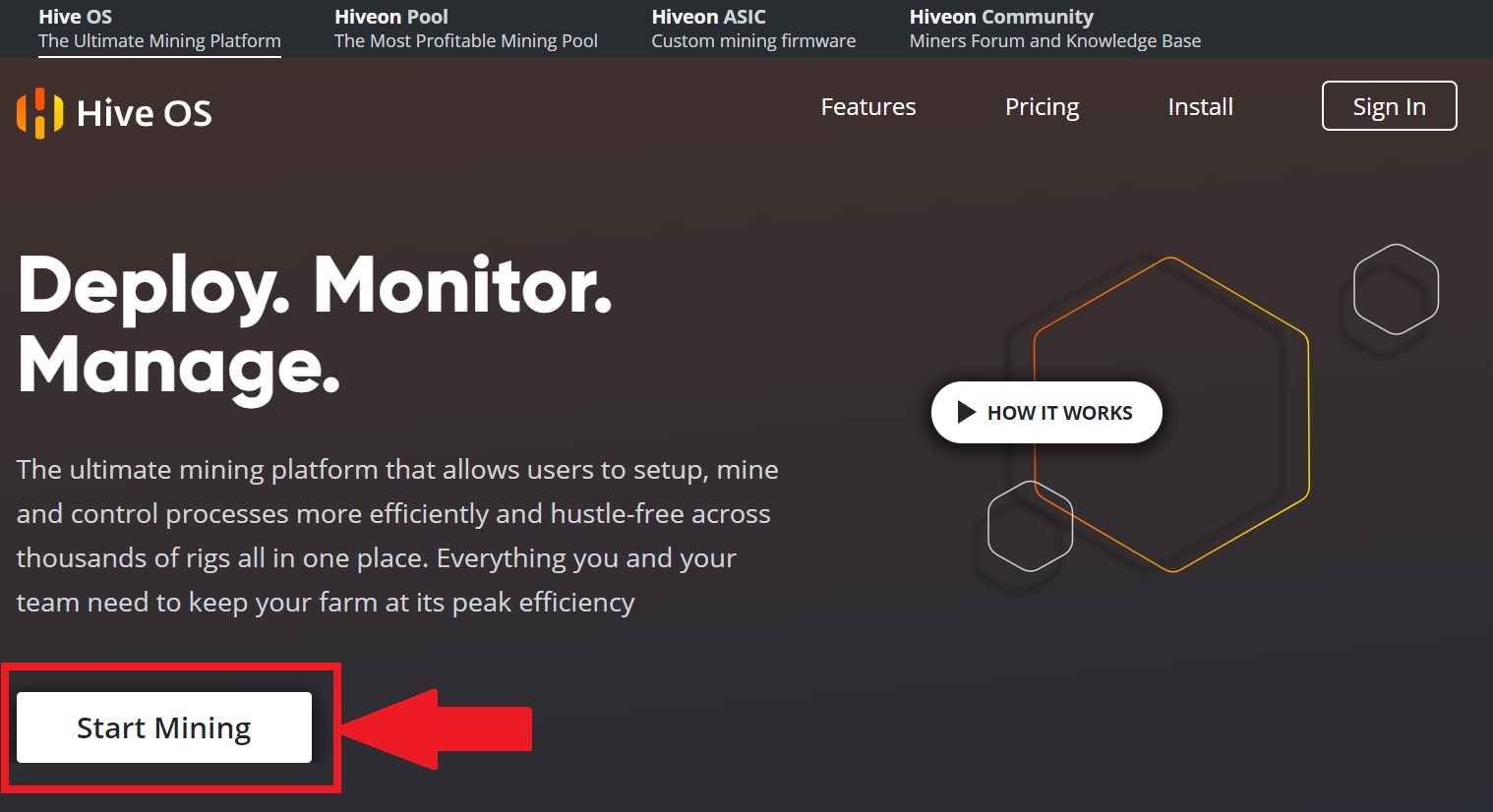
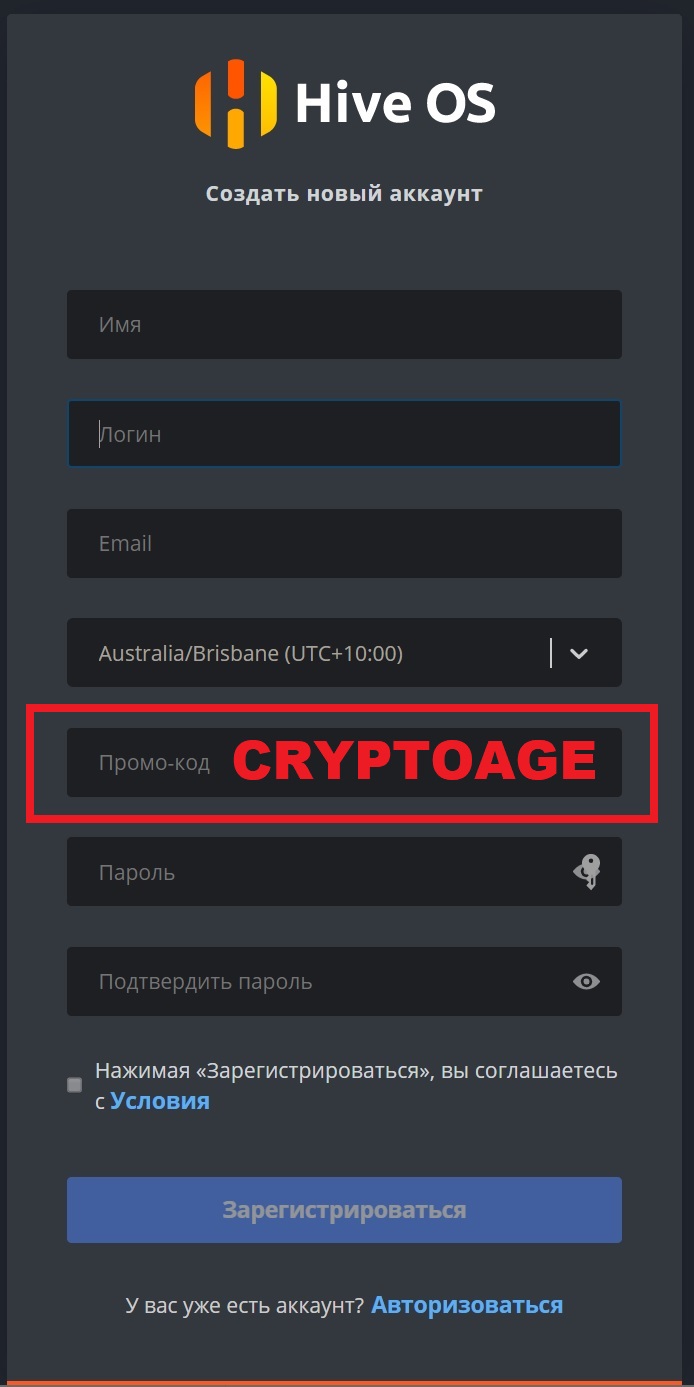
При регистрации укажите Промо-код CRYPTOAGE, что бы получить бонус в размере 10 USD на свой счет.
Создание загрузочной флешки с HiveOS
Переходим в меню сайта Install для скачивания нужного установочного образа.
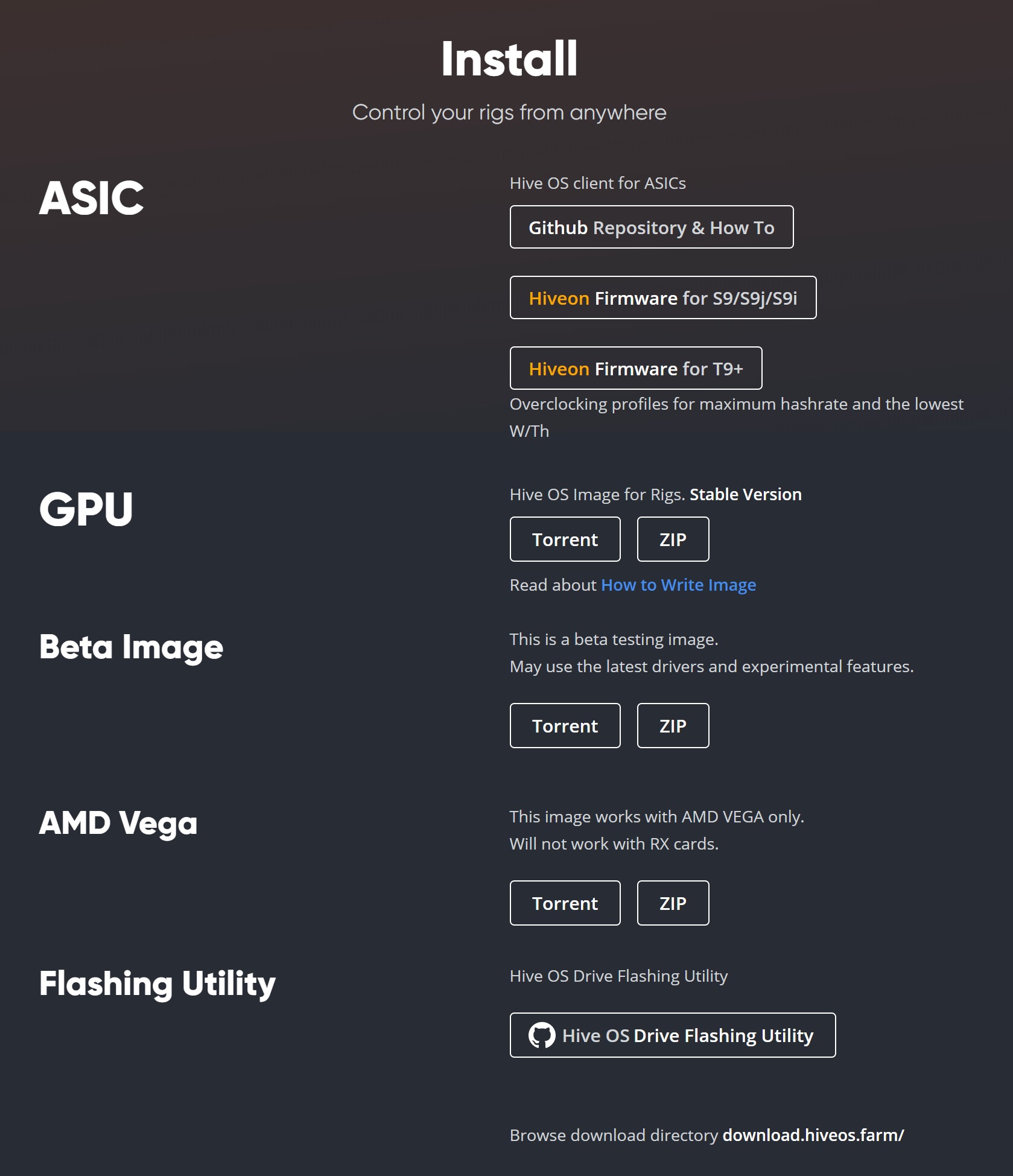
Существует несколько видов установочных образов: для ASIC-ов, для GPU ригов и отдельный образ для видеокарт Vega. Для всех остальных видеокарт нужно выбирать GPU образ. Скачивание возможно двумя способами: ZIP файл напрямую с сайта или торрент файлом, если сайт HiveOS будет перегружен.
Для записи скаченного образа нельзя просто скопировать файл на флешку, т.к. нужен специальный «побитный» режим записи, что бы флешка стала загрузочной.
Такой режим записи предоставляет специально разработанная программой с простым интерфейсом — Etcher. Скачать ее можно на официальном сайте etcher.io
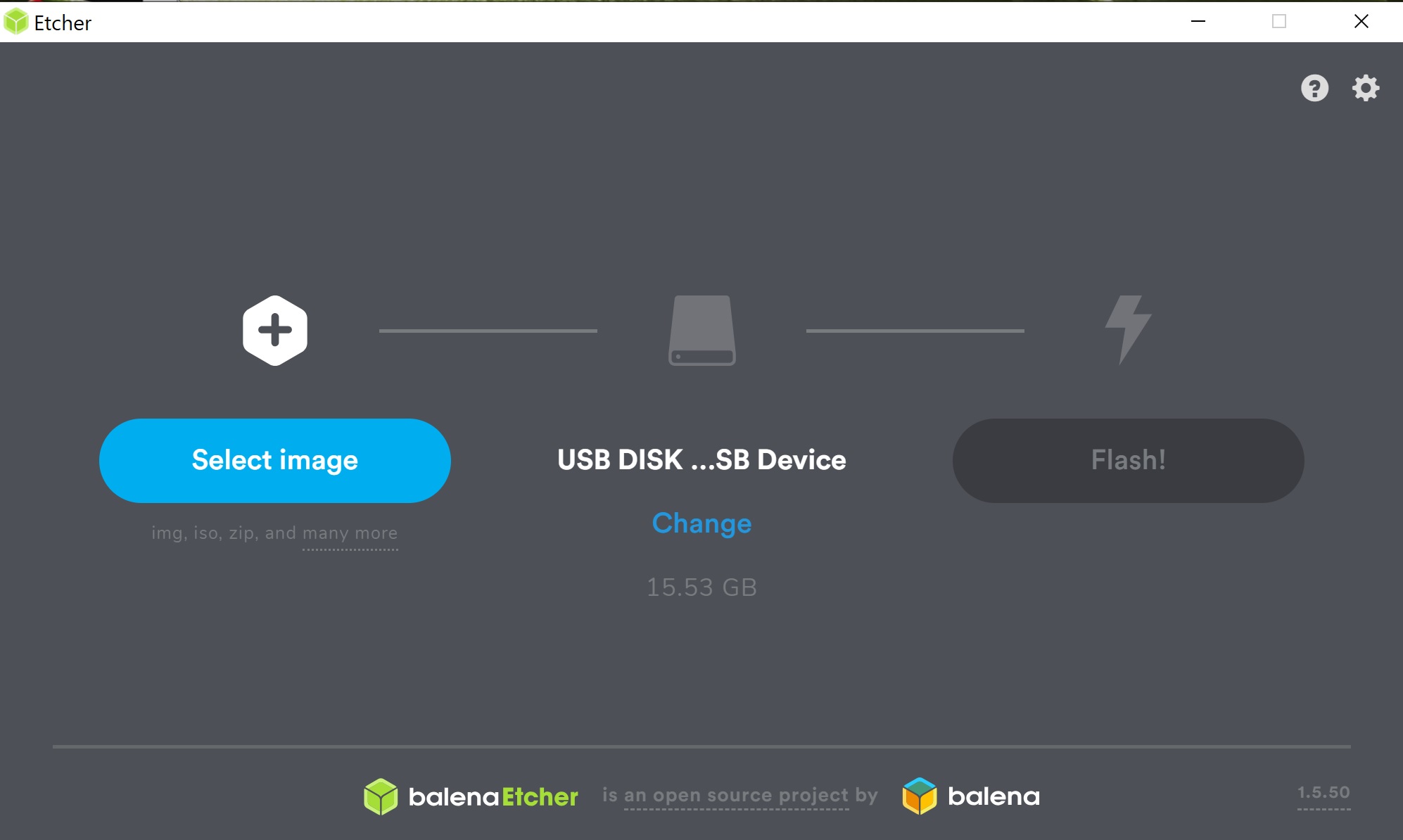
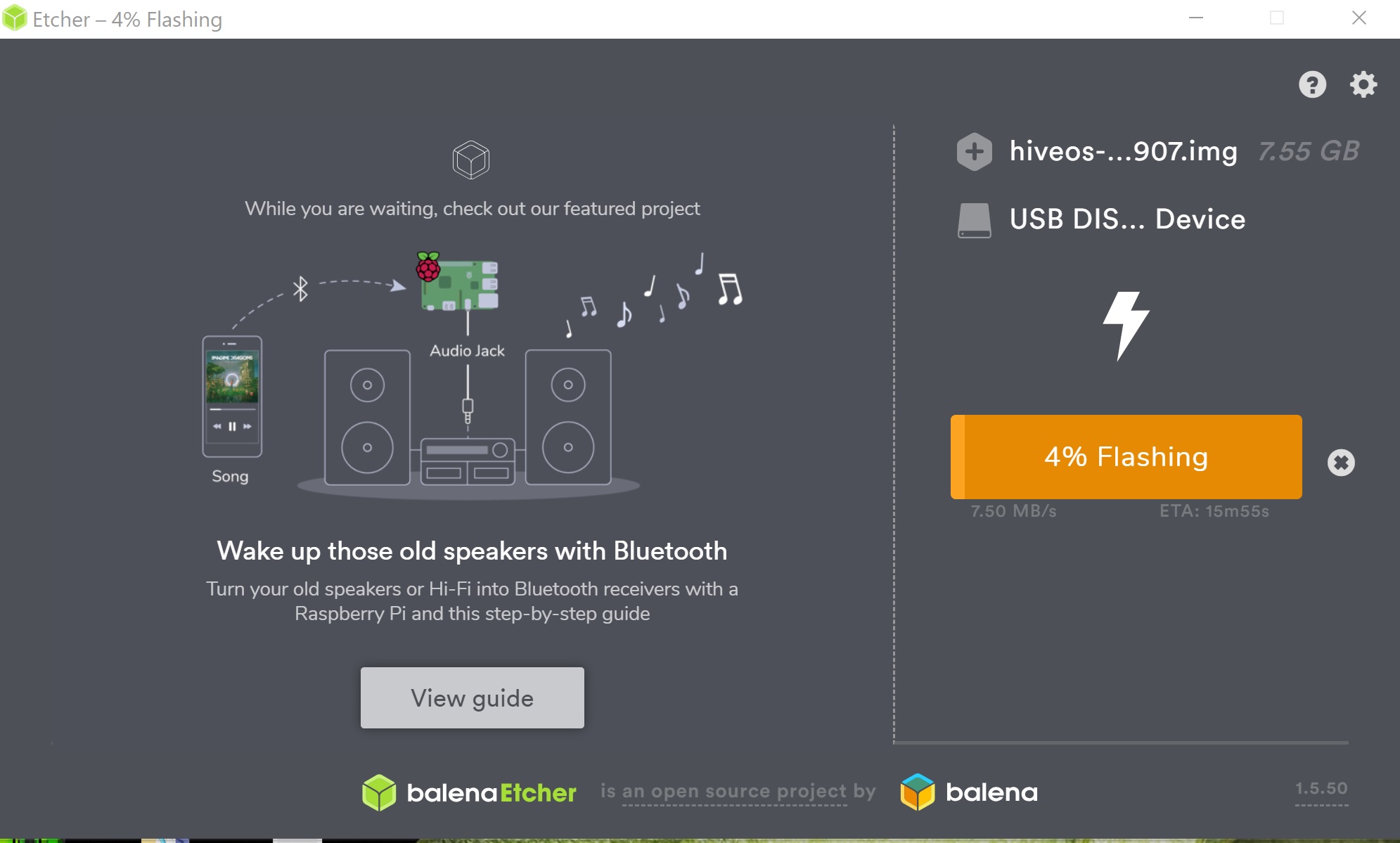
Запись образа происходит в три этапа.
1. Выбор скачанного образа hiveos, вытаскивать из архива сам образ не обязательно, т.к. программа сделает это сама. Кнопка Select Image
2. Выбор USB флеш или диска, куда будет записан образ.
3 Нажать на кнопку Flash! И ждать выполнения записи образа на внешний носитель.
Во время записи образа Windows будет предлагать отформатировать флешку или диск. Этого делать не надо, просто нажимайте отмена.
Ваш USB Flash накопитель после установки образа HiveOS будет виден как 3 разных диска. Один из них будет иметь название «HIVE».
Возможно потребуется переподключить флешку после записи образа Hive OS.
Настройка HiveOS для начала работы
Пока идет запись образа на диск, переходим обратно на сайт ХайвОС, заходим в личный кабинет.
Для начала нужно создать новую ферму, для этого есть кнопка «ПЛЮС» в верхнем меню.

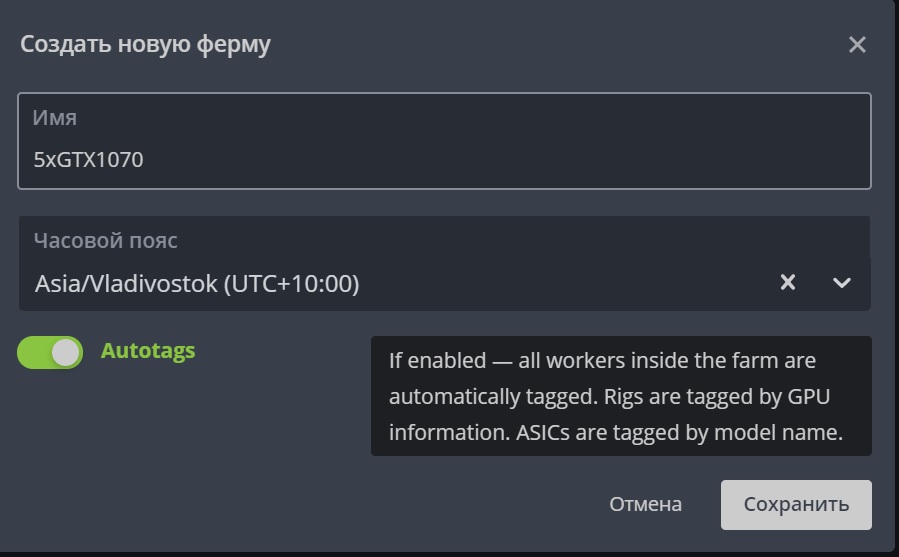
После создания нового рига — он появиться на главном окне, переходим в его настройки.
Уже в окне настройки рига так же нажимаем на кнопку «ПЛЮС» в верхнем меню, где выбираем «Добавить воркера»
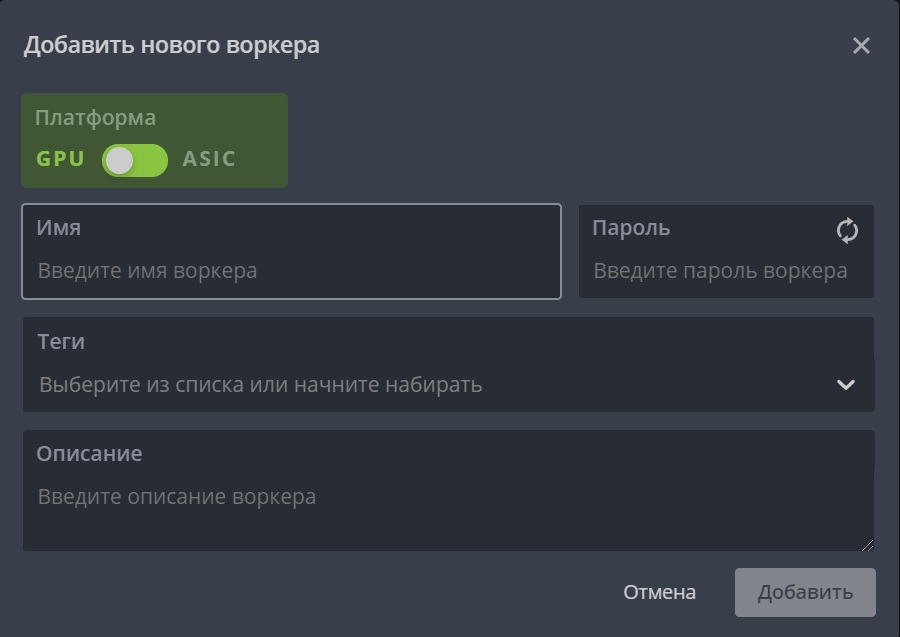
В меню создания воркера выбираем GPU или ASIC устройство, придумываем имя и пароль. Остальные поля не обязательны.
После создания воркера Вы увидите данные по воркеру: Farm_Hash, RIG_ID и RIG_Password. Эти данные необходимы для идентификации вашего рига. И их необходимо записать на флеш диск, который Вы создали с помощью программы Etcher.
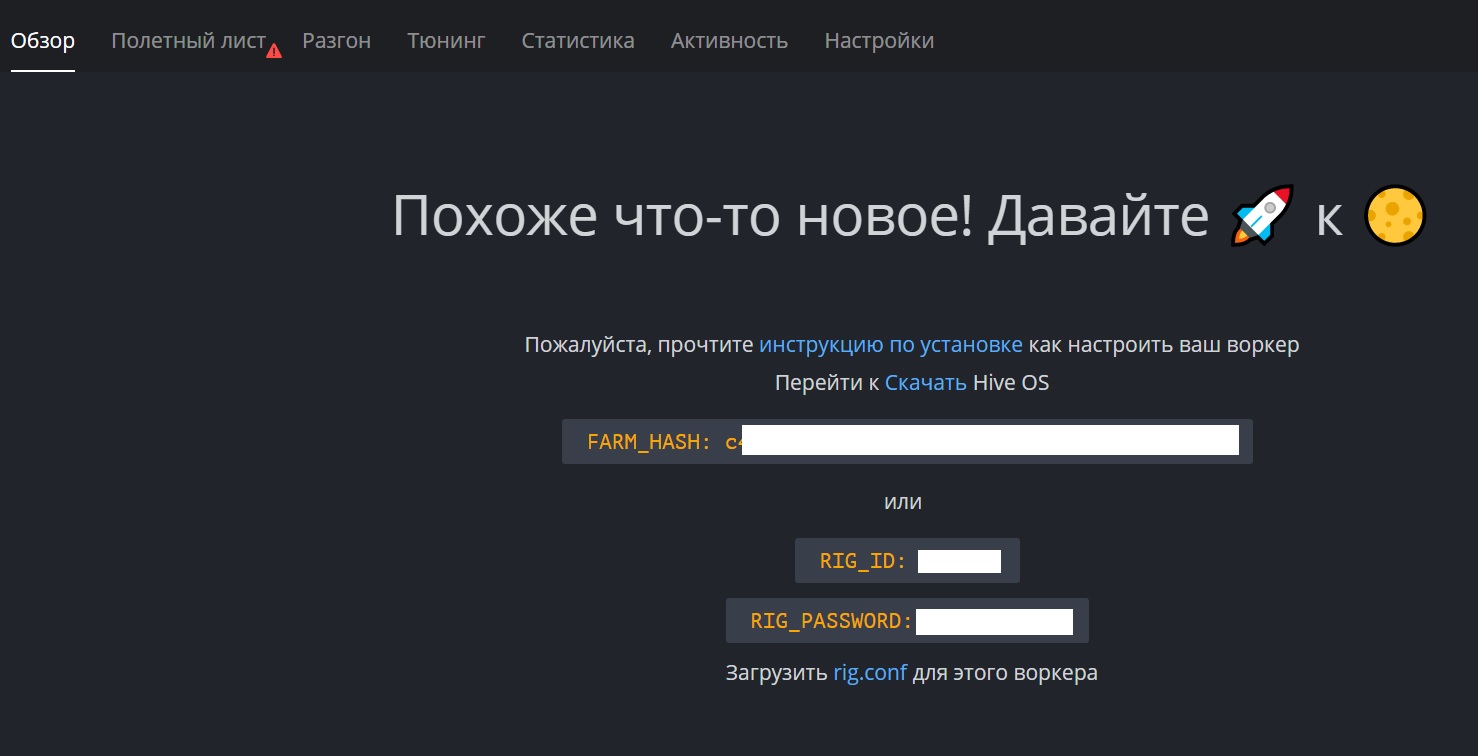
Заходим в созданный диск HIVE на USB флешке, предварительно скачав файл RIG.CONF. Скачивание этого файла доступно после создания воркера.
Файл RIG.CONF нужно скопировать на флешку «HIVE» в корневой каталог флешки.
Этот шаг можно пропустить, но вместо этого при первом запуске HIVEOS придется ввести RIG_ID и RIG_PASSWORD чтобы активировать систему.
Настройка HIVEOS для начала майнинга криптовалют
Первый шаг по созданию воркера мы уже сделали для получения файла RIG.CONF, далее остается настроить Кошельки, Полетные листы и подобрать оптимальные настройки для видеокарт.
Сразу после создания воркера нужно создать Кошелек, для каждой криптовалюты, которую Вы будете добывать.
Далее в примере рассматриваем настройку GPU рига на HiveOS для майнинга популярной криптовалюты ETHEREUM. Аналогичные действия будут актуальны для всех других вариантов.
В главном меню HiveOS, где список всех ваших ригов ищем меню «Кошельки» заходим туда и создаем новый кошелек. Кнопка «Добавить кошелек» в правом углу.

Создавая кошелек из главного меню Вы создаете глобальный кошелек, который будет действовать для всех майнинг ригов, а не для одного, если кошелек создавать уже в меню одного выбранного рига.
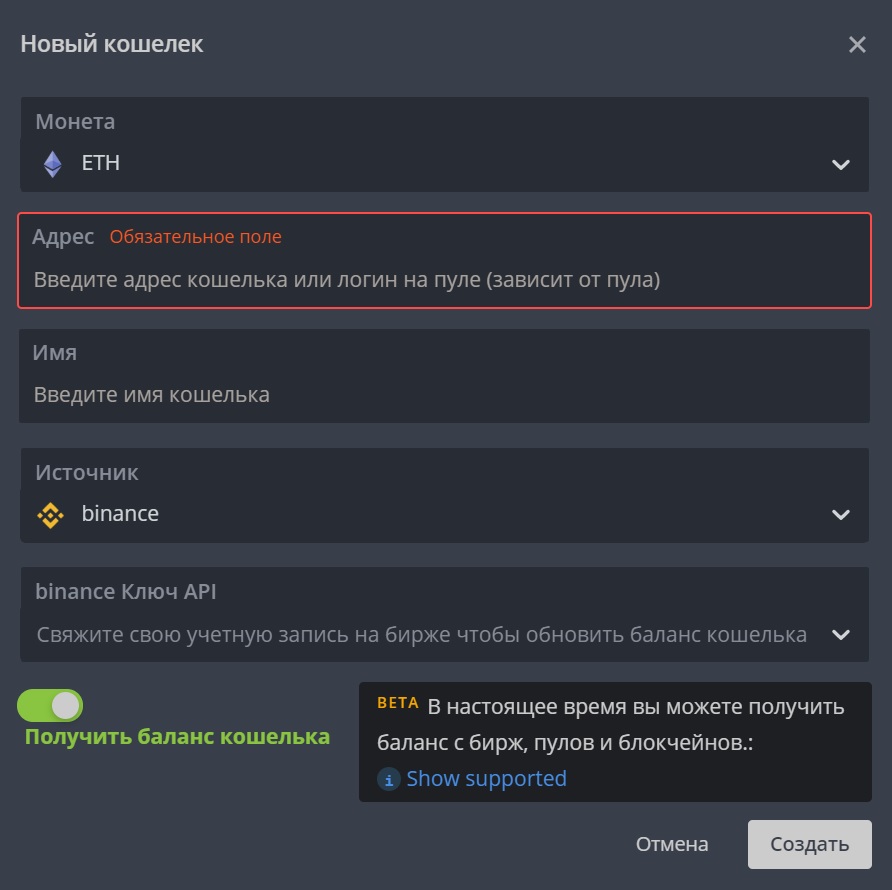
Далее нужно выбрать «Монету» или криптовалюту. Указать адрес, куда будет приходить намайненные койны. В качестве хранилища лучше выбирать локальные кошельки или крупные криптовалютные биржи, например, Binance.
Имя кошелька это выбор названия на Ваш усмотрение. Для Эфира можно так и назвать — Ethereum.
Источник указывать не обязательно, как и ключ API.
Переключатель «Получить баланс кошелька» желательно включить для вашего удобства. Т.к. баланс счета будет показываться сразу в HiveOS, что бы было легче следить за конечным результатом майнинга.
Следующий шаг это создание Полетного листа.
Полетный лист это вариант окончательной настройки ОС для начала майнинга. Полетные листы так же как и кошельки бывают глобальные для всех ригов и индивидуальные для определенных ригов. Создавайте полетный лист в главном меню, что бы создать глобальный полетный лист сразу для всех ригов.
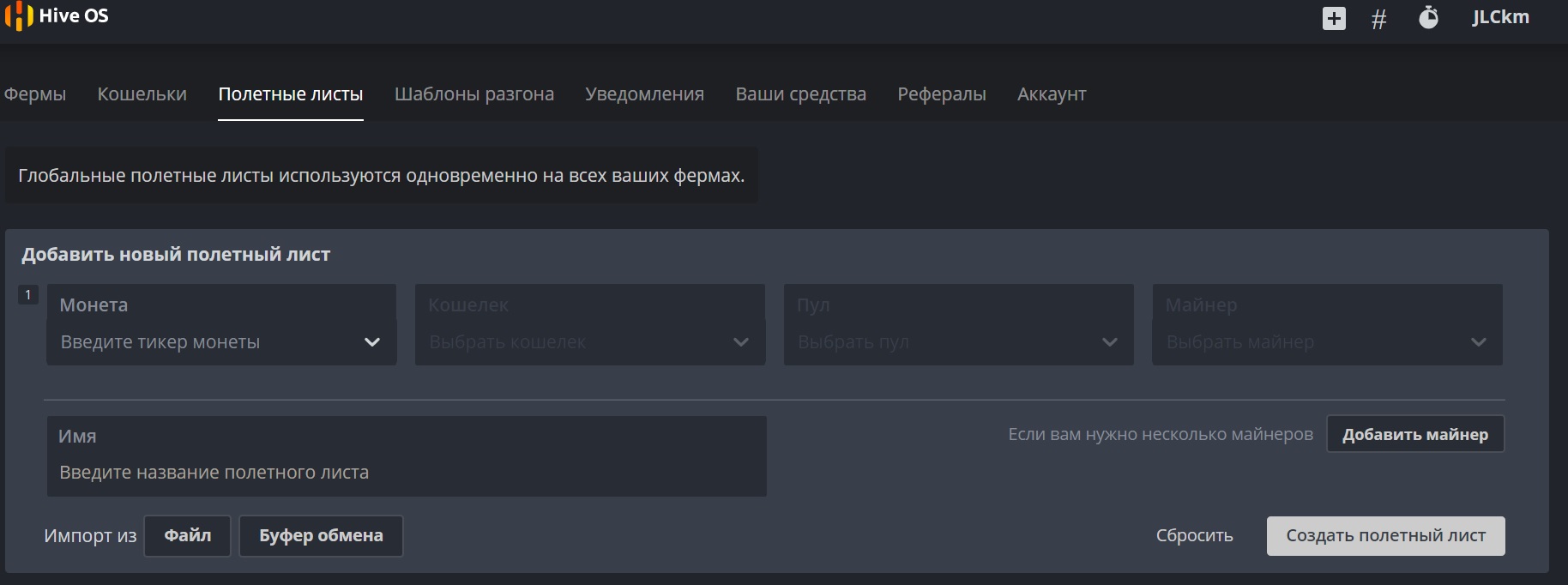
Монета — выбор криптовалюты для которой создается полетный лист. Выбираем ETH.
Кошелек — выбор созданного на предыдущем шаге кошелька для криптовалюты Ethereum.
Пул — выбор пула для майнинга, желательно выбирать из поддерживаемых пулов для простоты настройки.
Для Ethereum мы выбрали пул Binance Pool. перед началом работы с этим пулом нужна регистрация по этой ссылке.
Выбираем в окне Пул — Binance, появляется окно выбора сервера. Выбираем EU Сервер и жмем «Применить». Больше конфигурировать ничего не нужно.
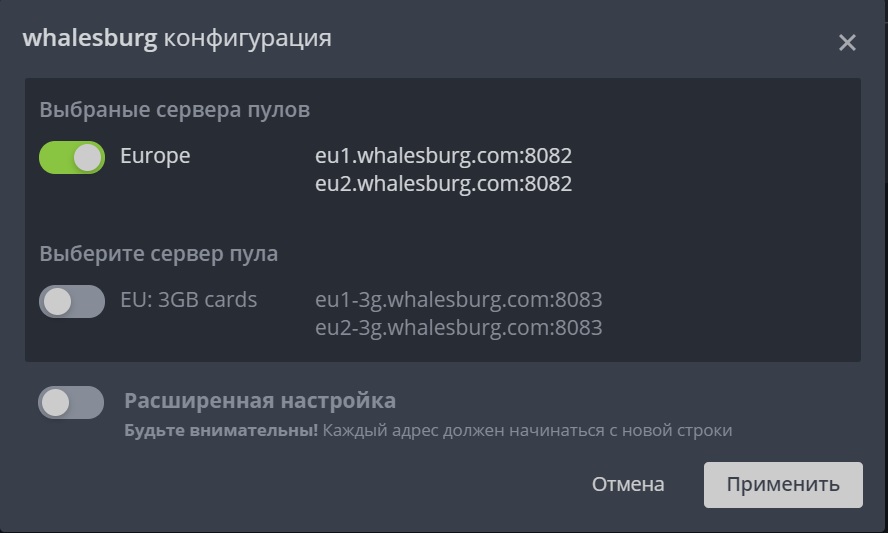
Майнер — выбор программы для майнинга. Для Ethereum выберите Phoenix. Некоторые майнеры, как Claymore предлагают использовать двойной майнинг, т.е. майнинг сразу двух монет. Поэтому для этих майнеров можно использовать дополнительные окна настройки, которые мы сейчас не будем затрагивать и просто пропустим. Т.к. подобные режимы работы могут привести к быстрому выходу из строя оборудования и для начинающих майнеров на первых этапах их лучше избегать.
Дополнительные настройки для miner, если Вы выбрали пул из списка поддерживаемых, не требуется. Поэтому меню настройки майнера могут потребоваться только в редких случаях при нестабильно работе штатных настроек.
Жмем на кнопку «Создать полетный лист».
Теперь все готово, чтобы запустить свой первый майнинг риг на HiveOS.
Заходим в созданный РИГ в меню Воркеры.
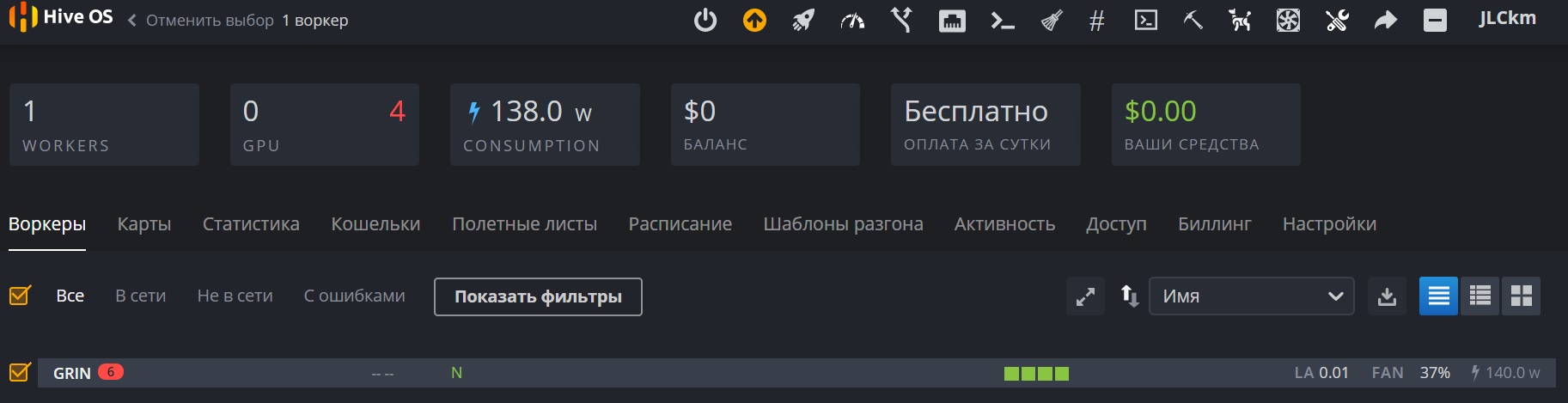
Проверьте, что система видит все видеокарты в нашем случае их 4 штуки, при этом уже показывается энергопотребление системы. Внизу созданный нами воркер под названием GRIN не должен иметь белого значка WI-FI с восклицательным знаком. В противном случае Ваш GPU RIG не в сети и управлять им не получиться.
Если Ваш риг все таки вне сети, то подключите к ригу монитор и проверьте, что система загрузилась и не требует пароля при первом входе. В том случае если загрузка HiveOS не происходит нужно зайти в BIOS материнской платы (кнопка DEL при загрузке) и установить загрузку с USB.
В идеальном варианте Вы увидите аналогичную как на скриншоте картинку.
Что бы запустить майнинг ставьте галочку напротив рига ( у нас это GRIN). После этого в верхнем правом углу появится панель управления.
Жмем на РАКЕТУ
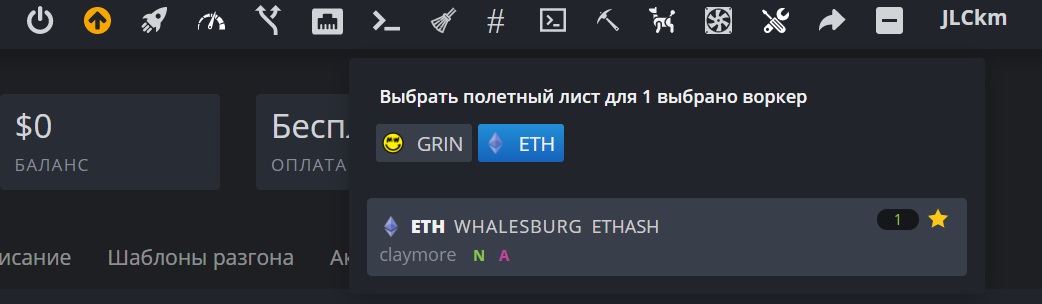
Далее выбираем полетный лист
Через минуту обновляем страницу в браузере и получаем похожий результат:
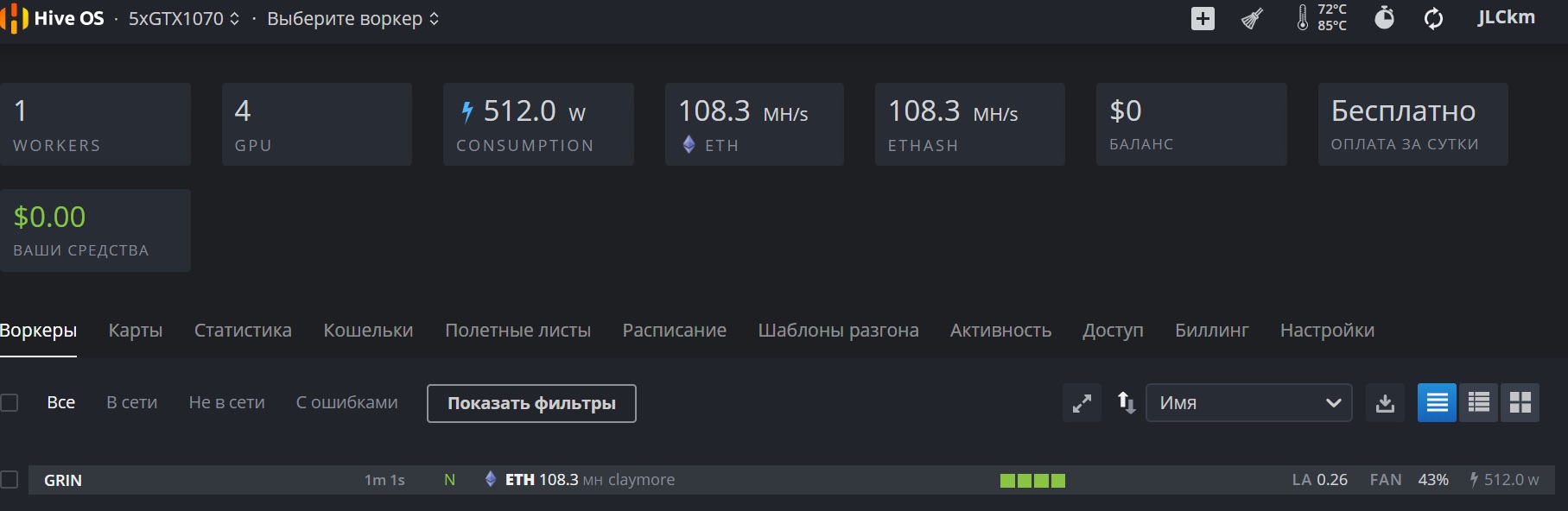
На основном меню рига показывается энергопотребление и хешрейт всего рига во время майнинга.
Теперь можно перейти на выбранный пул и проверить, что бы hashrate показывался и там.
На этом можно закончить основную часть про то как настроить операционную систему для майнинга в первый раз.
Далее мы расскажем о основных фишках использования Hive из-за которых собственно все и переходят на эту ОС.
Основные особенности и функционал HiveOS
Первое, что стоит отметить это готовые варианты по тюнингу видеокарт под майнинг. Здесь доступно два вариант это прошивка VBIOS и(или) установка частот и Power Limit сразу для всех видеокарт в системе по уже отобранным вариантам.
Этот функционал доступен в меню Карты.
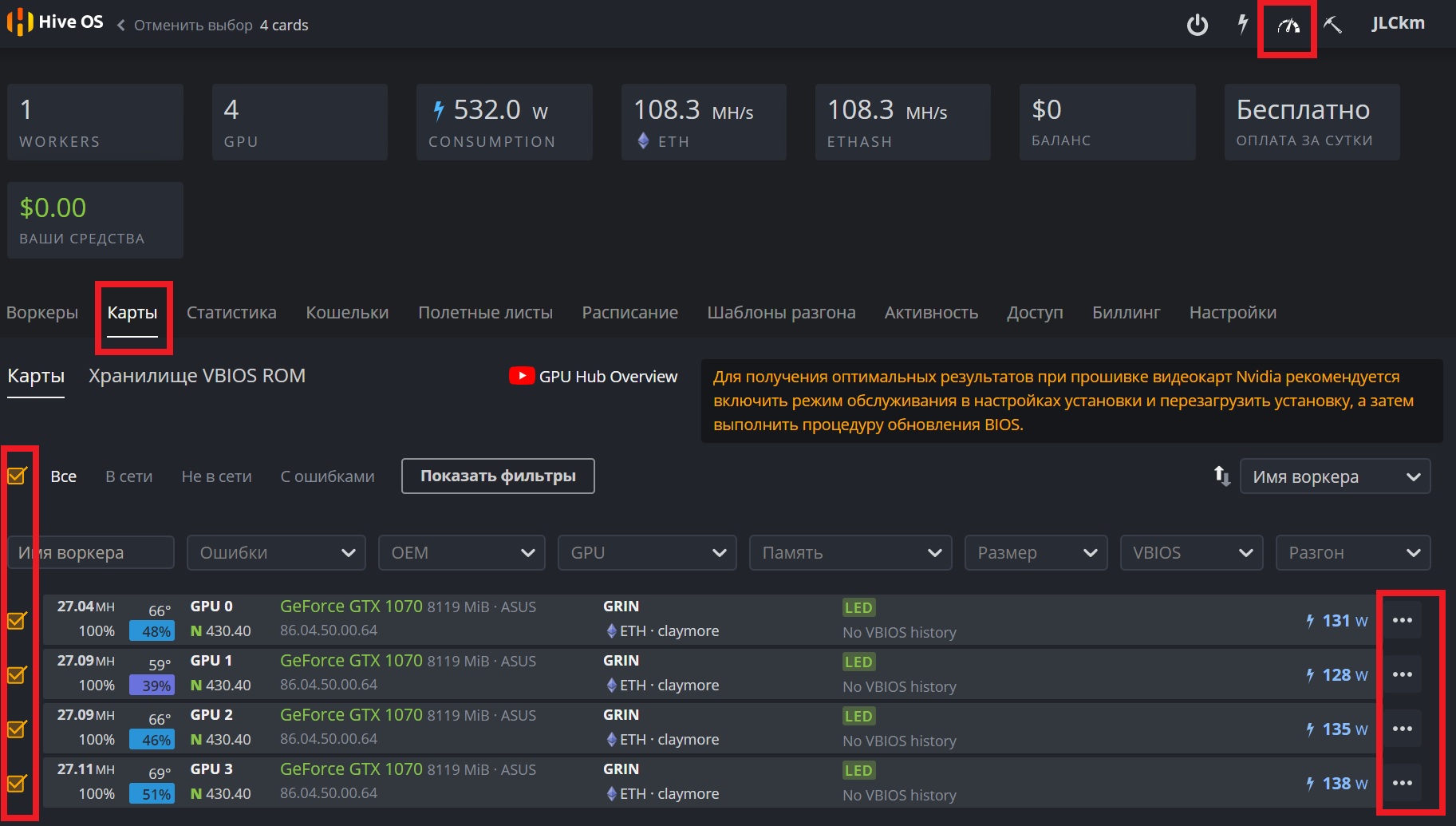
Выбираем одну или сразу все видеокарты, жмем на СПИДОМЕТР в верхнем правом углу и попадаем в меню overclock видеокарт.
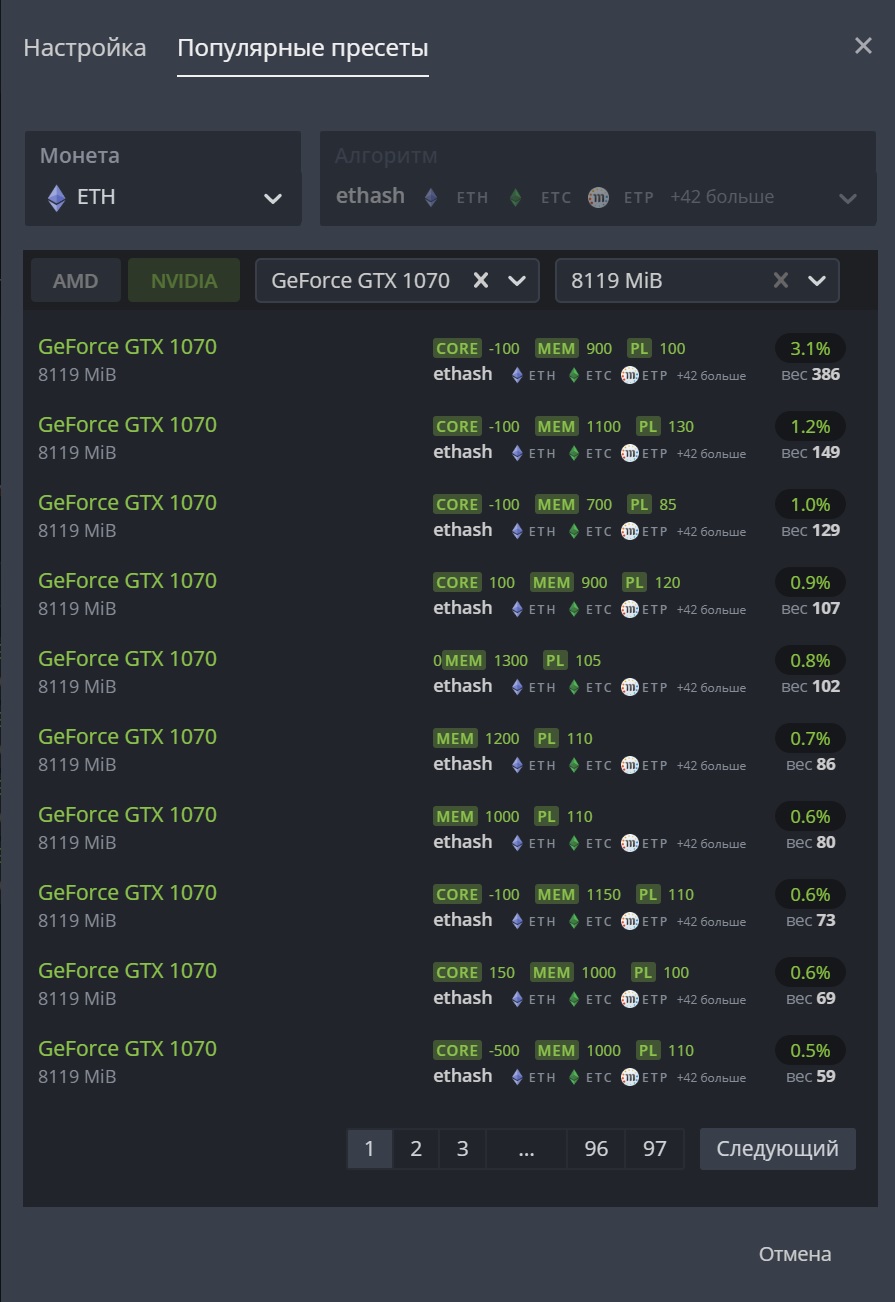
Выбираем монету и видеокарту и сразу видим, наиболее популярные варианты разгона для выбранного GPU. Так же можно все параметры задавать вручную в закладке «НАСТРОЙКА«.
Здесь стоит отметить, что Power Limit (PL) здесь задается не в процентах от номинального значения, а в ваттах. Т.е. PL100 это ограничение потребление GPU в 100ватт.
Выберем один из этих вариантов и посмотрим на результат:

В результате мы увеличили хешрейт с 27Mh/s до 28MH/s и при этом снизили энергопотребление с 130 до 110Вт. При этом на не понадобилось никаких перезагрузок и прямого доступа к ПК.
Таким образом можно экспериментировать в поисках лучшего результата. Тем более, что таким методом максимум, что можно получить это не стабильную работу во время майнинга.
Что нельзя сказать про прошивку VBIOS, т.к. оверклокинг таким методом способен полностью сломать Вашу видеокарту.
Как вывод пользуйтесь разгоном без прошивки VBIOS, тем более, что этот способ закрывает 95% всех потребностей майнеров.
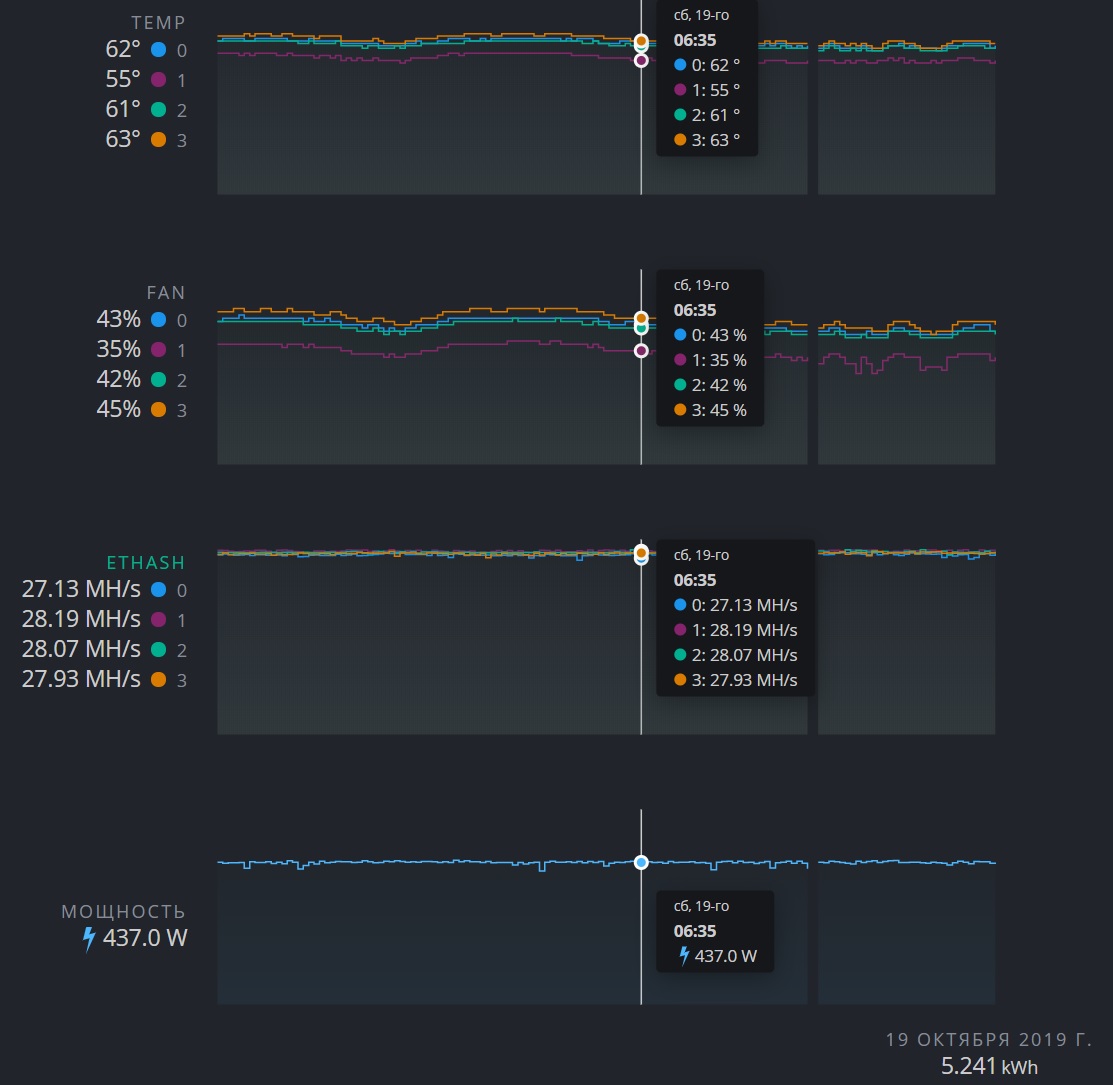
Следующий полезный пункт в меню это СТАТИСТИКА
Статистика доступна для рига в целом так и для каждого воркера в отдельности. если общая статистика больше ориентирована на стабильность работы (овалы карт, перезагрузки и пр.), то статистика воркера более информативна, т.к. показывает еще температуру GPU и скорость вентиляторов
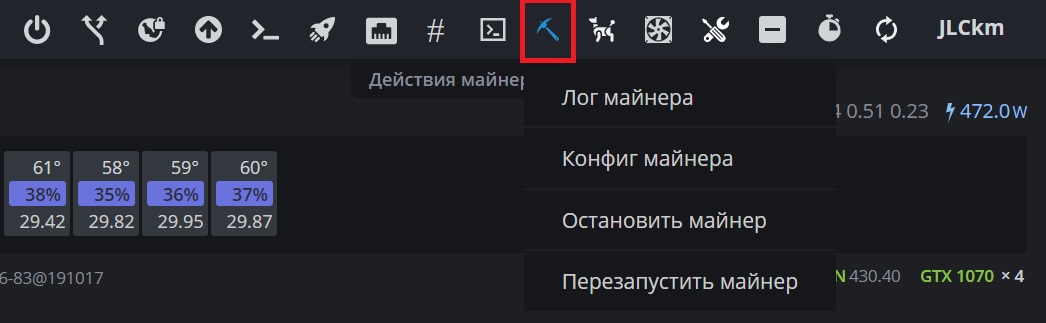
Вторая полезная функция это удаленное управление майнером: чтение логов, конфигурация и перезапуск. В меню за управление майнером отвечает символ — КИРКА.
Следующая по необходимости функция это обновление HiveOS (Символ стрелка вверх) Вместе с операционной системой так же автоматически обновляются и майнеры до последней версии. Обновление по умолчанию стоит в ручном режиме, однако можно и автоматизировать этот процесс.
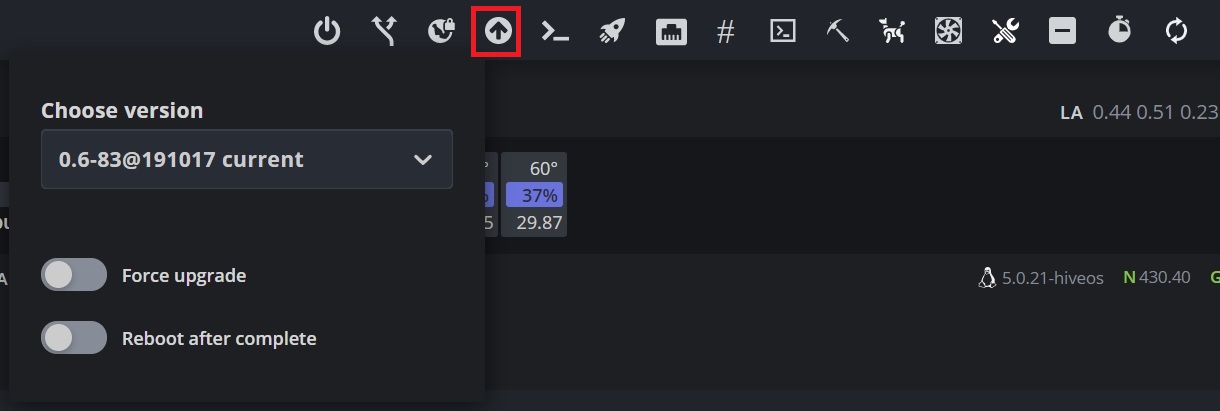
Оставшийся функционал (управление питанием, сервер URL, VPN, конфигурация сети, удаленный доступ, ватчдог) тоже могут понадобится в каких-то ситуациях но по умолчанию Hive OS стабильно работает и эти функции скорее всего не понадобятся.
- Новичкам
- Сервисы
Подпишись на наш Telegram канал @cryptoage и Вконтакте, узнавай новости про криптовалюты первым.
Общайся с криптоэнтузиастами и майнерами в Telegram чате @CryptoChat
Лучшие биржи для покупки и обмена криптовалют, токенов:
Самая крупная и известная крипто биржа в мире. Надежность и функционал на самом высшем уровне.
Одна из старейших крипто бирж в мире. Основана в 2013 году. Занимает 3 место по объему торгов. Максимально возможный функционал и надежность.
Новая, но уже популярная биржа за счет выгодных акций, низких комиссий и быстрого добавления новых криптовалют.