Как создать шаблон электронной подписи
Вы можете создать подпись для своих сообщений электронной почты, используя шаблон коллекции готовых подписей. Вам нужно лишь скачать шаблон, скопировать понравившуюся подпись в сообщение электронной почты и настроить ее в качестве собственной подписи Outlook. Посмотрите видео, чтобы узнать, как это делается.
Начните с шаблона
Загрузив шаблон, откройте его в Word.
Выберите любую подпись, выберите все элементы в подписи и нажмите кнопку Копировать.
Откройте Outlook и щелкните Создать сообщение.
Вставьте скопированную подпись в текст сообщения электронной почты. Вы можете персонализировать свою подпись, изменив фотографию или логотип или добавив гиперссылки на свой веб-сайт или социальный профиль.
Примечание: При скачивании и открытии шаблона подписи он может открыться в защищенном представлении в Word. Чтобы изменить шаблон, необходимо выбрать Включить редактирование.
После настройки своей подписи вам требуется сохранить ее для использования во всех исходящих сообщениях.
Выберите все элементы подписи, щелкните правой кнопкой мыши и выберите Копировать.
В группе Включить выберите Подпись и выберите Подписи в меню Сообщение .
Выберите Создать и введите имя для подписи. Например, «Бизнес» или «Персональный».
В поле Изменить подпись щелкните правой кнопкой мыши и выберите Вставить. Ваша подпись будет отображена в поле.
Под полем редактирования сигнатуры нажмите кнопку Сохранить.
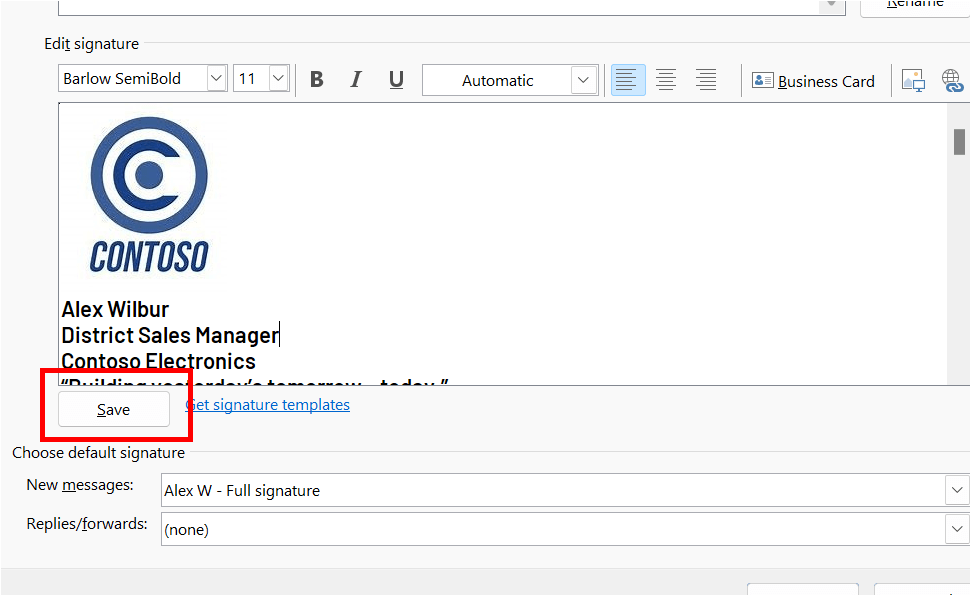
Совет: Вы можете автоматически добавить эту сигнатуру в outlook для любых новых сообщений и (или) ответов, выбрав ее в параметрах Выбор подписи по умолчанию .
Чтобы вручную добавить подпись в сообщение электронной почты, при редактировании сообщения выберите Подпись в меню Сообщение и выберите нужную подпись.
Нажмите кнопку ОК.
Посмотрите, как это делается

Вы также можете персонализировать подпись, изменив текст, изменив фотографию или логотип, а также добавив гиперссылки на веб-сайт или профиль в социальных сетях.
Щелкните фотографию в подписи правой кнопкой мыши и выберите Изменить изображение.
Выберите из списка источник, в котором находится ваша фотография или логотип.
Нажмите кнопку Вставить.
Для изменения размера изображения выделите его, чтобы отобразить маркеры перетаскивания вокруг изображения. Перемещайте маркеры перетаскивания, чтобы изменить размер изображения соответствующим образом. Выберите меню Формат и используйте параметры для форматирования изображения.
В подписи щелкните правой кнопкой мыши любой значок социальной сети или выделите текст веб-сайта, щелкните его правой кнопкой мыши и выберите Изменить ссылку.
Как создать свою электронную подпись и добавлять ее в документы
Электронная подпись — это, прежде всего, удобно. Не нужно распечатывать документ, подписывать его и сканировать, чтобы снова в электронном виде отослать получателю. К тому же, создать электронную подпись не так сложно, как кажется на первый взгляд. Мы расскажем, как это сделать, используя ручку, смартфон или ПК.
Для начала, стоит понимать, что электронная и цифровая подпись — это две разных опции. Первая представляет собой изображение вашего автографа, которое добавляют к документу, вторая — это зашифрованный код, сохраненный внутри документа и подтверждающий его получение от конкретного человека.

Учтите, для очень важных документов лучше использовать надежную цифровую, а не обычную электронную подпись
Чтобы добавить подпись в документ, сначала нужно создать её изображение, которое будет помещено в документ вместо вашей реальной подписи. Получить подпись можно несколькими способами.
1. Расписаться на бумаге и отсканировать
Если вы консерватор, напишите свою подпись черными чернилами на чистом белом листе бумаги, затем отсканируйте или сфотографируйте ее. Лучше, конечно, воспользоваться сканером — так вы получите наилучшее изображение. Если у вас нет возможности отсканировать подпись, убедитесь, что вы фотографируете в хорошо освещенном месте и на изображение не падают тени.
После этого останется только обрезать изображение в редакторе и вы можете вставить его в любой документ.
2. Нарисовать мышкой/трекпадом/стилусом
Создать подпись можно в программе для рисования, например Paint для Windows или Paintbrush для Mac. Поначалу это будет непросто и вам понадобится несколько попыток, если вы используете мышь или трекпад. Если ваш гаджет поддерживает перьевой ввод, используйте стилус — так гораздо удобнее.
Сохраняйте изображение в формате PNG — так вы получите подпись с прозрачным фоном, чтобы она не закрывала строки подписи или другую информацию под ними.
3. Создать в Adobe Reader
Не все знают, что Adobe Reader имеет встроенную функцию подписи. На верхней панели находится небольшой значок перьевой ручки, нажмите на него, а затем на опцию «Подписать», которая появится ниже.
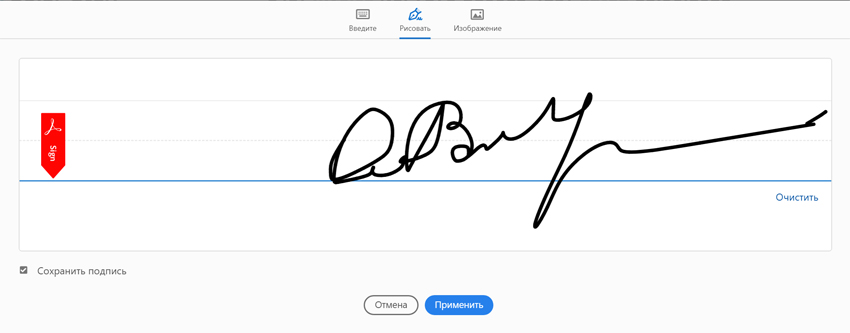
Введите свою подпись и сохраните PDF-файл. Готово!
4. Использовать специальные приложения
Вы можете сохранить свою подпись в виде файла на смартфоне или планшете с помощью приложений для захвата подписи, например Draw Signature Pro ($2,99 в Google Play) или Autograph + (179 рублей в App Store). В платных версиях этих приложений у вас будет возможность сохранять свою подпись с прозрачным фоном, что значительно упрощает ее добавление к документам.
Как поставить штамп электронной подписи на документе
ЭЦП — обязательный реквизит электронного документа. Она содержит информацию в электронном виде, которая присоединяется к подписанному документу.
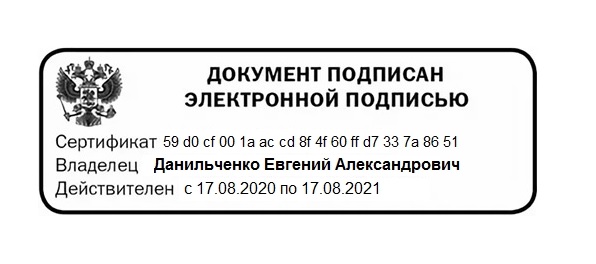
- Обязательные реквизиты, указанные на штампе и эмблема
- Как подписать документ Word
- Подробная инструкция по настройке подписи MS Office
- Установка личного сертификата вручную
- Подробная инструкция по подготовке и подписанию
- Как настроить или отключить отображение штампа об электронной подписи
На практике используют три вида электронной подписи:
В зависимости от способа защиты на электронном документе ЭП может отображаться как:
- Особая комбинация цифр, букв, знаков, представляющая ключ сертификата. В ней зашифрована информация о владельце ЭЦП — конкретном лице, компании.
- Штамп (печать) с подписью владельца, а зачастую еще и с меткой времени или местом для эмблемы.
Документы Word подписываются также «скрытой» (невидимой) ЭП, которая генерируется автоматически и визуализации не поддается. О ее наличии свидетельствует отметка, всплывающая в окне «Состояние».
Обязательные реквизиты, указанные на штампе и эмблема
Правильное оформление реквизитов документа устанавливает ГОСТ Р 7.0.97-2016. Данный Национальный стандарт РФ введен в действие Приказом Росстандарта № 2004-ст от 08.12.2016. Ныне применяется его актуальная редакция от 14.05.2018.
Согласно ч. 5.23 п. 5 ГОСТ Р 7.0.97-2016 («Оформление реквизитов документа») ЭП должна состоять из следующих обязательных элементов:
- Фраза «Документ подписан ЭП».
- № сертификата ключа.
- Инициалы ее владельца.
- Срок, до которого действителен сертификат.
Наглядным примером КЭП может служить штамп ФНС РФ (отметка об ЭП), проставляемый в выписке из ЕГРЮ:
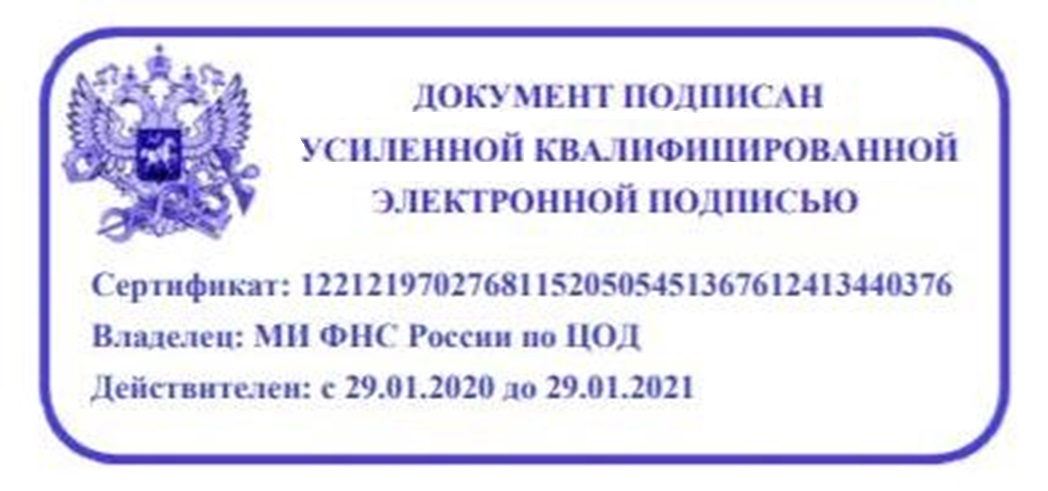
К отметке об электронной подписи ГОСТ Р 7.0.97-2016 выдвигает отдельные требования.
Во-первых, она должна располагаться там, где проставляется подпись на бумажной версии аналогичного документа. Во-вторых, ее элементы не должны накладываться друг на друга либо текст и другие реквизиты.
Все составляющие части отметки должны отчетливо различаться и прочитываться.
Как подписать документ Word
Для работы с ЭП и документами Word необходимо заказать и получить соответствующий сертификат ЭП, а также установить программу Word, желательно той же версии, которую использует адресат, получающий документ. Тогда не будет сложностей не только с открытием документов, но и проверкой ЭП.
Для подписания документов, которые создают в Word 2007, 2010, 2013, 2016, следует установить программное обеспечение КриптоПро СSP версии 3.6, а также плагин КриптоПро Office Signature 2.0. (информацию см. на сайте разработчика, перейдя по ссылке).
Подробная инструкция по настройке подписи MS Office
До того, как приступить к работе с документами, нужно сначала установить личный сертификат. Сделать это можно бесплатно самому в КриптоПро CSP одним из доступных способов:
- Автоматически, через «Просмотреть сертификаты в контейнере»
- Вручную, через «Установить личный сертификат»:
Рассмотрим первый, наиболее распространенный вариант автоматической установки личного сертификата.
- Через меню «Пуск» на панели задач открыть КриптоПро СSP.
- Во вкладке «Сервис» выбрать «Просмотреть сертификаты в контейнере»:
- В новом окне нажать «Обзор»:
- Выбрать из появившегося списка ключевой контейнер, подтвердить выбор кнопкой «ОК»;
- В открывшемся окне «Сертификаты в контейнере закрытого окна», где уже есть соответствующее имя ключевого контейнера, нажать кнопку «Далее»;
- Появятся сведения о сертификате и пользователе. Здесь нужно нажать на «Свойства»;
- В открывшемся окне «Сертификат» для установки выбрать «Установить сертификат»;
- В открывшемся окне «Мастер импорта сертификатов» нажать «Далее»;
- Выбрать хранилище для сертификатов.
Установка сертификата завершается путем нажатия кнопки «Готово».
Установка личного сертификата вручную
- Открыть программу КриптоПро СSР и выбрать «Установить личный сертификат»;
- В окне «Мастер установки личного сертификата» указать (выбрать) файл установленного сертификата;
- Указать и открыть файл с сертификатом;
- Продолжить установку, нажав «Далее».
- Затем следует действовать по аналогии с первым вариантом: выбрать контейнер сертификата, установить, а затем выбрать хранилище для него — папку «Личное». Завершить установку следует кнопкой «Готово».
Изучите видео по установке личного сертификата на ПК:
Подробная инструкция по подготовке и подписанию
Подписывать следует документ, который уже создан и отредактирован. Подписанный документ редактуре не подлежит. Он будет открываться только для прочтения, печати и копирования в буфер обмена.
Порядок проставления видимой подписи в документе Word при помощи КриптоПро Office Signature:
- Во вкладке «Вставка» открыть «Строку подписи» и выбрать «Строку подписи КриптоПро»:
- После того как откроется окно «Настройка подписи», заполнить предложенную форму, указав сведения о том, кто будет подписывать:
- Так добавляют, получают строку подписи, которую можно переместить в любое место:
- Щелкнуть два раза по этой строке. Откроется окно, где следует записать ФИО того, кто подписывает, либо выбрать вместо этого рисунок (можно свой), который используется как подпись.
При необходимости здесь же можно выбрать, заменить сертификат через кнопку «Изменить» либо применить установленный сертификат по умолчанию. В заключение — в окне «Подписание» подписать документ: Образец результата:
Как настроить или отключить отображение штампа об электронной подписи
Некоторые особенности работы с документом, который подписан ЭП:
- Электронную подпись, проставленную в документе Word, можно удалить. Для этого следует дважды нажать правой кнопкой мыши и выбрать команду «Удалить».
- К одной ЭП можно добавлять другие, хотя редактировать текст по-прежнему нельзя.
- При попытке редактирования подписанного документа можно подтвердить появившееся предупреждение «Все подписи будут удалены из документа». Подписи удалятся, а по окончании редактирования нужно будет заново поставить подпись.
Работая с программами электронного документооборота, например, в СБИС, обычно можно менять настройки ЭП. Заверенный ей документ при печати будет отображать штамп ЭП. Для изменения настроек следует нажать специальный значок сверху (см. скрин), а затем — установить нужные настройки, а именно:
- где выводить штамп: на последней либо каждой странице;
- нигде не выводить.
Обратите внимание! Компании штамп делают добровольно. Это право предоставляет им ст. 26 ФЗ РФ № 162 от 29.06.2015 (акт. ред. от 30.12.2020). Штамп ЭЦП может включать не все сведения, которые предусматривает ГОСТ Р 7.0.97-2016. При этом он не теряет юридической значимости.