Как удалить драйвер Nvidia High Definition Audio без опасений
Nvidia High Definition Audio драйвер — это программа, которая обеспечивает воспроизведение звука через HDMI-кабель на компьютерах с графическими картами от компании Nvidia. Иногда, пользователи могут столкнуться с ситуациями, когда драйвер не работает исправно, либо они просто не нуждаются в его наличии. В таком случае, удаление драйвера является решением. Но как удалить драйвер Nvidia High Definition Audio без опасений?
Шаг 1: Остановка службы драйвера
- Нажмите на кнопку "Пуск" в нижнем левом углу экрана.
- Начните набирать слово "Услуги" в поле поиска и выберите "Список служб".
- Войдите в список служб и найдите "Nvidia HDMI Audio Driver".
- Щелкните правой кнопкой мыши на службе и выберите "Остановить".
Шаг 2: Удаление драйвера
- Нажмите на кнопку "Пуск" в нижнем левом углу экрана.
- Начните набирать слово "Удаление программы" в поле поиска и выберите "Удаление программы".
- Найдите "Nvidia High Definition Audio Driver" в списке программ и выберите его.
- Щелкните правой кнопкой мыши на программе и выберите "Удалить".
- Следуйте инструкциям на экране, чтобы завершить процесс удаления.
Шаг 3: Перезагрузка системы
- Нажмите на кнопку "Пуск" в нижнем левом углу экрана.
- Выберите "Выйти" и затем "Перезагрузка".
- Дождитесь, пока компьютер перезагрузится.
Заключение
Удаление драйвера Nvidia High Definition Audio — это простой процесс, который не должен вызывать опасений, если следовать указанным выше шагам. Остановка службы драйвера — это важный шаг, чтобы убедиться, что драйвер может быть удален без каких-либо проблем. После удаления драйвера, перезагрузка системы позволит завершить процесс. Если вы всё же испытываете трудности с удалением драйвера Nvidia High Definition Audio, обратитесь за помощью к специалистам.
Как удалить NVIDIA High Definition Audio
Найдите раздел Звук, видео и игровые контроллеры и дважды щелкните его для раскрытия списка. Щелкните правой кнопкой мыши устройство High Definition Audio, которое помечено желтым значком, щелкните Удалить в раскрывающемся списке и OK для подтверждения.
Как удалить Nvidia Аудиодрайвер
Обычный способ удаления — зайти в Панель управления Windows, выбрать пункт «Программы и компоненты», найти все пункты, имеющие отношение к вашей видеокарте, после чего по очереди удалить их. С этим справится любой, даже самый начинающий пользователь.
Как удалить драйвер Realtek High Definition Audio
- Щелкните правой кнопкой мыши на значок Пуск и выберите Диспетчер устройств.
- Откройте раздел Звуковые, игровые и видеоустройства, правой кнопкой мыши нажмите Realtek(R) Audio, нажмите Удалить устройство, поставьте галочку в поле Удалить программы драйверов для этого устройства и нажмите Удалить.
Как полностью удалить драйвер звуковой карты
Запустите Windows устройств Windows. Найдите целевое устройство (например, Мыши и другие указывающие устройства -> Synaptics Pointing Device). Щелкните правой кнопкой мыши и выберите параметр « Удалить». Рядом с driver устройства должно появиться всплывающее окно для подтверждения операции.
Где найти Realtek High Definition Audio
Откройте настройки Windows. Перейдите в раздел «Приложения и функции». Нажмите на Realtek High Definition Audio Driver.
Что такое устройство с поддержкой High Definition Audio
Intel High Definition Audio (также называемая HD Audio и Azalia) — спецификация для аппаратных аудиокодеков, разработанная и опубликованная компанией Intel в 2004 году. Спецификация направлена на улучшение качества цифрового звука и увеличение количества каналов по сравнению со своим предшественником — Intel AC'97.
Можно ли удалять NVIDIA
Нужно перейти в панель управления, набрав слово control в поиске в меню «Пуск» или в окне «Выполнить» (Win+R). В списке инструментов найти «Программы и компоненты». Там выбрать NVIDIA GeForce Experience и кликнуть на «Удалить/Изменить». После небольшого ожидания подтвердить удаление.
Нужно ли удалять старые драйвера на видеокарту
B: Нужно ли сперва удалить более ранний драйвер? O: Нет. Ранее перед установкой следовало удалить предыдущий драйвер. Сегодня мы рекомендуем установку нового драйвера поверх более раннего.
Как полностью удалить драйвер из системы
Запустите Windows устройств Windows. Найдите целевое устройство (например, Мыши и другие указывающие устройства -> Synaptics Pointing Device). Щелкните правой кнопкой мыши и выберите параметр « Удалить». Рядом с driver устройства должно появиться всплывающее окно для подтверждения операции.
Как откатить драйвер звука Windows 10
Нажмите и удерживайте (или щелкните правой кнопкой мыши) название звуковой платы или звукового устройства, затем выберите Свойства. Перейдите на вкладку Драйвер и выберите Откатить. Прочтите и выполните инструкции, затем нажмите кнопку Да, если требуется откатить аудиодрайвер.
Как удалить драйвер из системы Windows 10
Сначала откройте Параметры (это можно сделать с помощью Windows+I сочетания клавиш) и введите команду удалить. Выберите Установка и удаление программ. Если пакет устройства или драйвера, который требуется удалить, отображается в списке программ, выберите Удалить.
Как удалить звуковое устройство
6. Удалите звуковой Driver в диспетчере устройств:
- В Windows 10 щелкните правой кнопкой мыши значок Windows и выберите « Выполнить».
- Введите devmgmt.
- В диспетчере устройств разверните категорию Звуковые, видео и игровые контроллеры.
- При необходимости подтвердите удаление.
Как навсегда удалить устройство из системы
Чтобы удалить устройство
Запуск диспетчера устройств. Дважды щелкните тип устройства, которое нужно удалить. Щелкните правой кнопкой мыши нужное устройство и выберите команду Удалить. Можно также дважды щелкнуть устройство и на вкладке Драйвер нажать кнопку Удалить.
Как удалить старые драйвера видеокарты Windows 10
Удаление старых драйверов в Windows с помощью утилиты очистки диска cleanmgr:
- Запустите утилиту «Очистка диска»: Win+R -> cleanmgr.
- Выберите системный диск
- Нажмите на кнопку Clean up system files.
- Отметьте в списке Device driver packages (Пакеты драйверов устройств)
- Нажмите ОК;
Как удалить звуковые драйвера Windows 11
0:542:23Suggested clip 60 secondsВключи КомпьютерYouTube·Как удалить драйвер звука Windows 11.Удаление аудио драйвераYouTube·Включи Компьютер·In this video«»From 0:54YouTubeVisit
Как отключить надоедливые уведомления от диспетчера Realtek HD
Также снимите в настройках Realtek галочку с «Подключения автоматического всплывающего диалога для подключенного устройства». После этого перезагрузитесь, дождитесь загрузки системы и подключите наушники — больше не появится никаких уведомлений, и ваш уровень усиления сохранится.
Что делать если не работает микрофон Realtek
Зайдите в «Параметры» — «Конфиденциальность» — «Микрофона» и включите разрешения для всех программ, которым Вы хотите позволить использовать микрофон, если такое разрешение отключено.
Что делать если Realtek Audio Console не работает
В случае, если Realtek Audio Console не запускается, хотя все условия для его работы выполняются, причинами могут быть:
- Отключенные элементы Realtek в автозагрузке.
- Отключенные службы Realtek в списке служб.
- Наличие и работа дополнительных приложений и служб улучшения звука от производителя.
Как удалить разрешение в NVIDIA
В области переходов Панели управления NVIDIA, в разделе Дисплей щелкните ссылку Изменение разрешения. Щелкните изображение нужного дисплея. Щелкните Настройка и установите флажок Включить режимы, не предлагаемые дисплеем. В списке Разрешения выберите режим, который требуется удалить.
Как удалить NVIDIA с компьютера
Откройте Панель управления (в Windows 10 для этого можно использовать поиск в панели задач) и перейдите в пункт «Программы и компоненты» или «Удаление программы». В списке установленных программ найдите NVIDIA GeForce Experience и нажмите «Удалить/Изменить». Подтвердите удаление программы.
Как удалить неисправный драйвер
Если драйвер устройства был обновлен, в окне диспетчера устройств щелкните устройство правой кнопкой мыши, выберите пункт Свойства и на вкладке Драйвер нажмите кнопку Откатить. Если было установлено новое устройство, в окне диспетчера устройств щелкните его правой кнопкой мыши и выберите пункт Удалить.
Что значит Realtek
Корпорация Realtek Semiconductor (кит. 瑞昱半導體股份有限公司) — компания, занимающаяся разработкой интегральных микросхем, но не имеющая собственных производственных мощностей. Расположена в Парке Науки в Тайване, была основана в октябре 1987 и впоследствии внесена в список компаний Тайваньской Фондовой биржи в 1998.
Где находятся драйвера Realtek
Как упоминалось ранее, его можно найти в папке: C:\ Program Files\ Realtek\ Audio\ HDA. Переустановите звуковые драйвера.
Как заменить драйвер Realtek
Как обновить драйвер звуковой карты Realtek:
- Удалите текущий драйвер. Для этого зайдите в Панель управления. Выберите Программы и компоненты. Выделите в списке Realtek High Definition Audio Driver. Нажмите кнопку Удалить. Нажмите Да:
- Перезагрузите компьютер!
- Запустите скачанный файл и установите новую версию драйвера:
Как удалить драйвер звука Windows 11
Нажмите и удерживайте (или щелкните правой кнопкой мыши) название звуковой платы или звукового устройства, выберите Удалить устройство, установите флажок Попытаться удалить драйвер для этого устройства и нажмите кнопку Удалить.
Как откатить драйвер Realtek
Откат драйвера устройства с помощью диспетчера устройств
Msc и нажать Enter. В диспетчере устройств найдите нужное вам устройство, нажмите по нему правой кнопкой мыши и выберите пункт «Свойства». Перейдите на вкладку «Драйвер» и проверьте, активна ли кнопка «Откатить». Если да — нажмите её.
Мы рассмотрим несколько способов удаления звуковых драйверов на компьютере с операционной системой Windows. Существует несколько причин, по которым пользователи могут захотеть удалить драйверы, например, чтобы установить более новую версию, исправить проблемы с звуком или освободить место на жестком диске.
Один из способов удаления звукового драйвера — это использование диспетчера устройств, встроенного в операционную систему. Чтобы начать процедуру удаления, необходимо перейти в Пуск, затем в меню Служебные Windows, а далее в Панель управления. Находим раздел «Диспетчер устройств» и переходим в «Звуковые, игровые и видео устройства». Открываем устройство High Definition Audio, которое помечено желтым значком, и выбираем «Удалить устройство». После этого нужно подтвердить операцию.
Также вы можете удалить аудиодрайвер NVIDIA, используя предустановленный инструмент на Панели управления Windows. Для этого выберите «Программы и компоненты» и найдите все пункты, имеющие отношение к вашей видеокарте. После этого поочередно удаляем их. Следует отметить, что этот метод также подходит для удаления драйвера Realtek High Definition Audio, указанного выше.
Важно помнить, что при удалении звукового драйвера необходимо быть осторожным и следовать инструкциям, чтобы не повредить другие компоненты системы. Также, перед удалением драйвера, рекомендуется сохранить все данные в безопасном месте.
Несмотря на то, что удаление драйвера может помочь исправить некоторые проблемы с звуком, не следует забывать о том, что некоторые компоненты могут потребовать его наличия для корректной работы. Поэтому, если вы не уверены, что удаление драйвера не повредит вашу систему, лучше обратиться к профессионалам.
Немного о технических деталях: High Definition Audio — это спецификация для аппаратных аудиокодеков, разработанная и опубликованная компанией Intel в 2004 году. Она направлена на улучшение качества цифрового звука и увеличение количества каналов по сравнению со своим предшественником — Intel AC'97. Аудиодрайверы NVIDIA и Realtek High Definition Audio являются программными компонентами, позволяющими управлять звуковой картой, установленной на компьютере.
Таким образом, удаление звуковых драйверов может быть полезным, но необходимо предварительно ознакомиться с инструкциями и не забывать о том, что некоторые компоненты могут потребовать наличия драйвера для корректной работы. Если же вы не уверены в своих знаниях, лучше обратиться к специалистам для получения квалифицированной помощи.
Как удалить nvidia high definition audio
Как удалить драйвер Nvidia High Definition Audio без опасений
Nvidia High Definition Audio драйвер — это программа, которая обеспечивает воспроизведение звука через HDMI-кабель на компьютерах с графическими картами от компании Nvidia. Иногда, пользователи могут столкнуться с ситуациями, когда драйвер не работает исправно, либо они просто не нуждаются в его наличии. В таком случае, удаление драйвера является решением. Но как удалить драйвер Nvidia High Definition Audio без опасений?
Шаг 1: Остановка службы драйвера
- Нажмите на кнопку "Пуск" в нижнем левом углу экрана.
- Начните набирать слово "Услуги" в поле поиска и выберите "Список служб".
- Войдите в список служб и найдите "Nvidia HDMI Audio Driver".
- Щелкните правой кнопкой мыши на службе и выберите "Остановить".
Шаг 2: Удаление драйвера
- Нажмите на кнопку "Пуск" в нижнем левом углу экрана.
- Начните набирать слово "Удаление программы" в поле поиска и выберите "Удаление программы".
- Найдите "Nvidia High Definition Audio Driver" в списке программ и выберите его.
- Щелкните правой кнопкой мыши на программе и выберите "Удалить".
- Следуйте инструкциям на экране, чтобы завершить процесс удаления.
Шаг 3: Перезагрузка системы
- Нажмите на кнопку "Пуск" в нижнем левом углу экрана.
- Выберите "Выйти" и затем "Перезагрузка".
- Дождитесь, пока компьютер перезагрузится.
Заключение
Удаление драйвера Nvidia High Definition Audio — это простой процесс, который не должен вызывать опасений, если следовать указанным выше шагам. Остановка службы драйвера — это важный шаг, чтобы убедиться, что драйвер может быть удален без каких-либо проблем. После удаления драйвера, перезагрузка системы позволит завершить процесс. Если вы всё же испытываете трудности с удалением драйвера Nvidia High Definition Audio, обратитесь за помощью к специалистам.
Как удалить NVIDIA High Definition Audio
Найдите раздел Звук, видео и игровые контроллеры и дважды щелкните его для раскрытия списка. Щелкните правой кнопкой мыши устройство High Definition Audio, которое помечено желтым значком, щелкните Удалить в раскрывающемся списке и OK для подтверждения.
Как удалить Nvidia Аудиодрайвер
Обычный способ удаления — зайти в Панель управления Windows, выбрать пункт «Программы и компоненты», найти все пункты, имеющие отношение к вашей видеокарте, после чего по очереди удалить их. С этим справится любой, даже самый начинающий пользователь.
Как удалить драйвер Realtek High Definition Audio
- Щелкните правой кнопкой мыши на значок Пуск и выберите Диспетчер устройств.
- Откройте раздел Звуковые, игровые и видеоустройства, правой кнопкой мыши нажмите Realtek(R) Audio, нажмите Удалить устройство, поставьте галочку в поле Удалить программы драйверов для этого устройства и нажмите Удалить.
Как полностью удалить драйвер звуковой карты
Запустите Windows устройств Windows. Найдите целевое устройство (например, Мыши и другие указывающие устройства -> Synaptics Pointing Device). Щелкните правой кнопкой мыши и выберите параметр « Удалить». Рядом с driver устройства должно появиться всплывающее окно для подтверждения операции.
Где найти Realtek High Definition Audio
Откройте настройки Windows. Перейдите в раздел «Приложения и функции». Нажмите на Realtek High Definition Audio Driver.
Что такое устройство с поддержкой High Definition Audio
Intel High Definition Audio (также называемая HD Audio и Azalia) — спецификация для аппаратных аудиокодеков, разработанная и опубликованная компанией Intel в 2004 году. Спецификация направлена на улучшение качества цифрового звука и увеличение количества каналов по сравнению со своим предшественником — Intel AC'97.
Можно ли удалять NVIDIA
Нужно перейти в панель управления, набрав слово control в поиске в меню «Пуск» или в окне «Выполнить» (Win+R). В списке инструментов найти «Программы и компоненты». Там выбрать NVIDIA GeForce Experience и кликнуть на «Удалить/Изменить». После небольшого ожидания подтвердить удаление.
Нужно ли удалять старые драйвера на видеокарту
B: Нужно ли сперва удалить более ранний драйвер? O: Нет. Ранее перед установкой следовало удалить предыдущий драйвер. Сегодня мы рекомендуем установку нового драйвера поверх более раннего.
Как полностью удалить драйвер из системы
Запустите Windows устройств Windows. Найдите целевое устройство (например, Мыши и другие указывающие устройства -> Synaptics Pointing Device). Щелкните правой кнопкой мыши и выберите параметр « Удалить». Рядом с driver устройства должно появиться всплывающее окно для подтверждения операции.
Как откатить драйвер звука Windows 10
Нажмите и удерживайте (или щелкните правой кнопкой мыши) название звуковой платы или звукового устройства, затем выберите Свойства. Перейдите на вкладку Драйвер и выберите Откатить. Прочтите и выполните инструкции, затем нажмите кнопку Да, если требуется откатить аудиодрайвер.
Как удалить драйвер из системы Windows 10
Сначала откройте Параметры (это можно сделать с помощью Windows+I сочетания клавиш) и введите команду удалить. Выберите Установка и удаление программ. Если пакет устройства или драйвера, который требуется удалить, отображается в списке программ, выберите Удалить.
Как удалить звуковое устройство
6. Удалите звуковой Driver в диспетчере устройств:
- В Windows 10 щелкните правой кнопкой мыши значок Windows и выберите « Выполнить».
- Введите devmgmt.
- В диспетчере устройств разверните категорию Звуковые, видео и игровые контроллеры.
- При необходимости подтвердите удаление.
Как навсегда удалить устройство из системы
Чтобы удалить устройство
Запуск диспетчера устройств. Дважды щелкните тип устройства, которое нужно удалить. Щелкните правой кнопкой мыши нужное устройство и выберите команду Удалить. Можно также дважды щелкнуть устройство и на вкладке Драйвер нажать кнопку Удалить.
Как удалить старые драйвера видеокарты Windows 10
Удаление старых драйверов в Windows с помощью утилиты очистки диска cleanmgr:
- Запустите утилиту «Очистка диска»: Win+R -> cleanmgr.
- Выберите системный диск
- Нажмите на кнопку Clean up system files.
- Отметьте в списке Device driver packages (Пакеты драйверов устройств)
- Нажмите ОК;
Как удалить звуковые драйвера Windows 11
0:542:23Suggested clip 60 secondsВключи КомпьютерYouTube·Как удалить драйвер звука Windows 11.Удаление аудио драйвераYouTube·Включи Компьютер·In this video«»From 0:54YouTubeVisit
Как отключить надоедливые уведомления от диспетчера Realtek HD
Также снимите в настройках Realtek галочку с «Подключения автоматического всплывающего диалога для подключенного устройства». После этого перезагрузитесь, дождитесь загрузки системы и подключите наушники — больше не появится никаких уведомлений, и ваш уровень усиления сохранится.
Что делать если не работает микрофон Realtek
Зайдите в «Параметры» — «Конфиденциальность» — «Микрофона» и включите разрешения для всех программ, которым Вы хотите позволить использовать микрофон, если такое разрешение отключено.
Что делать если Realtek Audio Console не работает
В случае, если Realtek Audio Console не запускается, хотя все условия для его работы выполняются, причинами могут быть:
- Отключенные элементы Realtek в автозагрузке.
- Отключенные службы Realtek в списке служб.
- Наличие и работа дополнительных приложений и служб улучшения звука от производителя.
Как удалить разрешение в NVIDIA
В области переходов Панели управления NVIDIA, в разделе Дисплей щелкните ссылку Изменение разрешения. Щелкните изображение нужного дисплея. Щелкните Настройка и установите флажок Включить режимы, не предлагаемые дисплеем. В списке Разрешения выберите режим, который требуется удалить.
Как удалить NVIDIA с компьютера
Откройте Панель управления (в Windows 10 для этого можно использовать поиск в панели задач) и перейдите в пункт «Программы и компоненты» или «Удаление программы». В списке установленных программ найдите NVIDIA GeForce Experience и нажмите «Удалить/Изменить». Подтвердите удаление программы.
Как удалить неисправный драйвер
Если драйвер устройства был обновлен, в окне диспетчера устройств щелкните устройство правой кнопкой мыши, выберите пункт Свойства и на вкладке Драйвер нажмите кнопку Откатить. Если было установлено новое устройство, в окне диспетчера устройств щелкните его правой кнопкой мыши и выберите пункт Удалить.
Что значит Realtek
Корпорация Realtek Semiconductor (кит. 瑞昱半導體股份有限公司) — компания, занимающаяся разработкой интегральных микросхем, но не имеющая собственных производственных мощностей. Расположена в Парке Науки в Тайване, была основана в октябре 1987 и впоследствии внесена в список компаний Тайваньской Фондовой биржи в 1998.
Где находятся драйвера Realtek
Как упоминалось ранее, его можно найти в папке: C:\ Program Files\ Realtek\ Audio\ HDA. Переустановите звуковые драйвера.
Как заменить драйвер Realtek
Как обновить драйвер звуковой карты Realtek:
- Удалите текущий драйвер. Для этого зайдите в Панель управления. Выберите Программы и компоненты. Выделите в списке Realtek High Definition Audio Driver. Нажмите кнопку Удалить. Нажмите Да:
- Перезагрузите компьютер!
- Запустите скачанный файл и установите новую версию драйвера:
Как удалить драйвер звука Windows 11
Нажмите и удерживайте (или щелкните правой кнопкой мыши) название звуковой платы или звукового устройства, выберите Удалить устройство, установите флажок Попытаться удалить драйвер для этого устройства и нажмите кнопку Удалить.
Как откатить драйвер Realtek
Откат драйвера устройства с помощью диспетчера устройств
Msc и нажать Enter. В диспетчере устройств найдите нужное вам устройство, нажмите по нему правой кнопкой мыши и выберите пункт «Свойства». Перейдите на вкладку «Драйвер» и проверьте, активна ли кнопка «Откатить». Если да — нажмите её.
Мы рассмотрим несколько способов удаления звуковых драйверов на компьютере с операционной системой Windows. Существует несколько причин, по которым пользователи могут захотеть удалить драйверы, например, чтобы установить более новую версию, исправить проблемы с звуком или освободить место на жестком диске.
Один из способов удаления звукового драйвера — это использование диспетчера устройств, встроенного в операционную систему. Чтобы начать процедуру удаления, необходимо перейти в Пуск, затем в меню Служебные Windows, а далее в Панель управления. Находим раздел «Диспетчер устройств» и переходим в «Звуковые, игровые и видео устройства». Открываем устройство High Definition Audio, которое помечено желтым значком, и выбираем «Удалить устройство». После этого нужно подтвердить операцию.
Также вы можете удалить аудиодрайвер NVIDIA, используя предустановленный инструмент на Панели управления Windows. Для этого выберите «Программы и компоненты» и найдите все пункты, имеющие отношение к вашей видеокарте. После этого поочередно удаляем их. Следует отметить, что этот метод также подходит для удаления драйвера Realtek High Definition Audio, указанного выше.
Важно помнить, что при удалении звукового драйвера необходимо быть осторожным и следовать инструкциям, чтобы не повредить другие компоненты системы. Также, перед удалением драйвера, рекомендуется сохранить все данные в безопасном месте.
Несмотря на то, что удаление драйвера может помочь исправить некоторые проблемы с звуком, не следует забывать о том, что некоторые компоненты могут потребовать его наличия для корректной работы. Поэтому, если вы не уверены, что удаление драйвера не повредит вашу систему, лучше обратиться к профессионалам.
Немного о технических деталях: High Definition Audio — это спецификация для аппаратных аудиокодеков, разработанная и опубликованная компанией Intel в 2004 году. Она направлена на улучшение качества цифрового звука и увеличение количества каналов по сравнению со своим предшественником — Intel AC'97. Аудиодрайверы NVIDIA и Realtek High Definition Audio являются программными компонентами, позволяющими управлять звуковой картой, установленной на компьютере.
Таким образом, удаление звуковых драйверов может быть полезным, но необходимо предварительно ознакомиться с инструкциями и не забывать о том, что некоторые компоненты могут потребовать наличия драйвера для корректной работы. Если же вы не уверены в своих знаниях, лучше обратиться к специалистам для получения квалифицированной помощи.
Что такое Nvidia Аудиодрайвер HD?
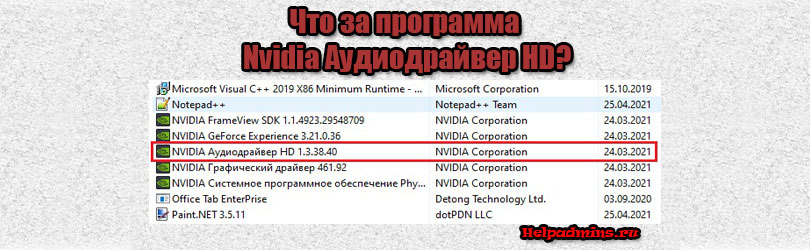
С данным приложением вы можете столкнуться при просмотре списка установленных программ на своем компьютере или ноутбуке при условии, что в нем установлена видеокарта от данного производителя.
В данной статье мы расскажем что из себя представляет Nvidia Аудиодрайвер HD, для чего он нужен и откуда взялся на Вашем ПК.
Вывод звука через HDMI
Для многих не секрет, что приятной особенностью HDMI разъема является его способность передавать не только видео, но и аудио. То есть если подключить компьютер через HDMI к телевизору или к монитору со встроенными динамиками, то звук будет передаваться вместе в видеосигналом.
На всех современных видеокартах присутствует выход HDMI. Так вот приложение Nvidia Аудиодрайвер HD является необходимым компонентом для передачи аудио через HDMI разъем.
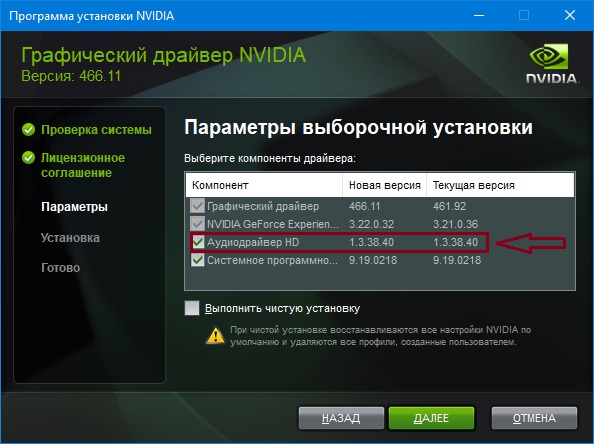
Аудиодрайвер HD в списке устанавливаемых компонентов видеодрайвера
Устанавливается Nvidia Аудиодрайвер HD вместе с драйверов видеокарты. Убедиться в этом можно, открыв просмотр устанавливаемых компонентов, при установке драйвера Nvidia.
Можно ли удалить?
Делать это не рекомендуется, но если очень нужно, то можно. Сделав это, вы потеряете возможность вывода звука на внешние устройства с компьютера через HDMI. Также скорее всего в диспетчере устройств появится неизвестное устройство без драйвера.
Это устройство уже используется другим приложением при выводе звука по HDMI — как исправить
Устройство уже используется другим приложением — Нет звука HDMI
Во многих версиях ОС Windows при подключении других устройств к компьютеру пользователи сталкиваются с проблемами вывода звука. В области уведомлений в этом случае пиктограмма динамика может быть перечеркнута красным крестиком. Статья призвана помочь тем, у кого нет звука HDMI и высвечивается ошибка — « Устройство уже используется другим приложением ».
Из-за чего может отсутствовать звук HDMI
На вашем устройстве может не быть звука по разным причинам. Возможно в звуковых настройках устройство просто выключено. Решение этого случая будет самым простым. Также драйвера вашего устройства могут быть неисправными или их вовсе нет, что бывает достаточно часто. Возможны и другие причины, которые мы рассмотрим далее.
Как устранить проблему со звуком, если устройство уже используется другим приложением
Проверьте для начала подключение устройств на физическом уровне. Убедитесь, что ваши колонки/телевизор и другие устройства подключены правильно и получают сигнал с компьютера или отображаются в диспетчере устройств ПК.
Чтобы открыть ДУ в Windows:
- Нажмите 2 клавиши на клавиатуре вместе WIN+PAUSE ;
- В появившемся окошке выберите мышью «Диспетчер устройств». Пункт находится вверху слева;
- В списке найдите подключенное устройство. Если его нет, попробуйте переподключить кабель HDMI. Затем в окне диспетчера задач нажмите вверху на панели кнопку « Обновить конфигурацию оборудования ».
Если эти действия не принесли положительных результатов, откройте настройки звуковых устройств в системе Windows. Для этого есть несколько способов.
Все их нужно описать, чтобы вы смогли в любом случае найти эти настройки.
- Выберите правой кнопкой мышки значок регулировки громкости внизу в области уведомлений и нажмите «Устройства воспроизведения» (в зависимости от версии Windows пункт может называться оп разному);
- Нажмите «Пуск» и выберите «Панель управления». Затем отыщите пункт «Оборудование и звук», «Звук»;
- Вы можете ввести название этого подраздела просто в строке поиска в меню «Пуск» (для Windows 10 поиск находится сразу в строке задач).
Порядок настройки звука HDMI в ОС Windows
Когда мы нашли раздел «Звук» и открыли его, нам нужна будет для настройки только первая вкладка «Воспроизведение». По умолчанию окно открывается именно на ней. Если вы видите ошибку, что устройство уже используется другим приложением и нет звука через HDMI, то скорее всего в этом окне вы заметите, что галочка стоит на пункте « Динамики ». Это значит, что ПК использует для вывода звука динамики ноутбука или подключенные колонки.
Для того, чтобы подключенное устройство начало воспроизводить звук через кабель HDMI, выделите в настройках этот пункт и нажмите внизу кнопку «По умолчанию». При этом зеленая галочка должна переместиться на «Цифровое аудио HDMI». И каждый раз при подключении кабеля, звук будет выводиться именно этим способом. В завершении выберите «Применить» и «ОК».
Проверка драйвера звукового устройства
Фирменные продукты со звуковыми устройствами HDMI имеют собственное встроенное программного обеспечение, которое принято называть драйвером. Для других устройств, Windows имеет стандартный драйвер HDMI и драйвер для High Definition Audio. С драйверами иногда происходят сбои. Решаются они при помощи переустановки или обновления. Чем мы с вами сейчас и займемся. Это дополнительный метод устранить ошибку при отсутствии звука HDMI, когда предыдущий не помог.
Нам нужно снова попасть на страницу списка устройств Windows:
- Нажмите WIN+PAUSE, откройте «Диспетчер устройств»;
- Найдите устройство HDMI в списке;
- Возможно в списке звуковых устройств будет размещен вопросительный знак. Его значение таково, что устройство определилось в системе, но драйвера для него нет;
Другие способы корректной настройки HDMI
Есть несколько других способов активировать HDMI. Самый простой из них — это отключить дополнительные устройства (кроме HDMI). Если к вашему компьютеру подключены наушники, колонки и прочее, нужно их отключить. Нашей целью является сделать единственным выводящим звук устройством — HDMI. Вы еще можете программно это сделать, что более удобно.
Для этого нам в очередной раз понадобится диспетчер устройств:
- Заходим в него и выбираем устройство правой кнопкой.
- Нажимаем пункт «Отключить». Так сделайте для каждого из списка, кроме HDMI.
- В этом же окне проверьте, возможно устройство и вовсе выключено. Выберите его ПКМ и, если вы увидите пункт «Включить», значит оно было отключено.
- Активируйте устройство и проверьте, появился ли звук или снова появляется ошибка, что устройство уже используется другим приложением, и опять нет звука через HDMI.
Как исправить «Устройство уже используется» при выводе звука через HDMI
С данной проблемой можно столкнуться при попытке вывести звук через HMDI кабель, например на телевизор, или на монитор со встроенными динамиками. Получается что в параметрах звука телевизор отображается, но при попытке выполнить проверку появляется сообщение «Устройство уже используется другим приложением. Закройте все устройства, воспроизводящие звук на это устройство, и повторите попытку.» При этом звука естественно нет.
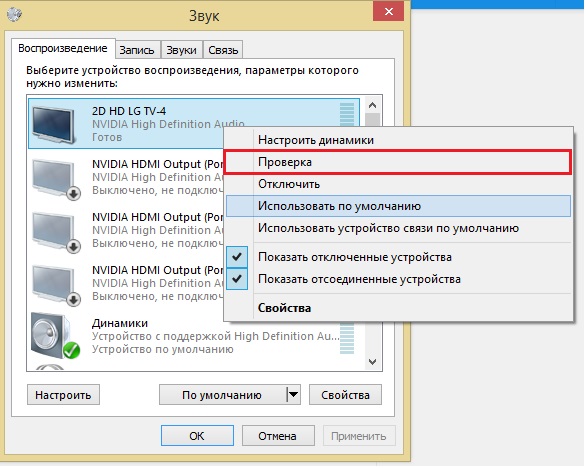
Проверка вывода звука по HDMI на телевизор
Сейчас мы расскажем вам как можно устранить данную проблему самостоятельно.
Варианты устранения проблемы
Первым делом стоит попробовать просто перезапустить компьютер/ноутбук, так как не исключено, что какое — то из приложений действительно использует устройство HDMI в монопольном режиме.
Если перезагрузка не дала положительного эффекта, то в этом случае нужно отключить разрешение на использование монопольного режима. Для этого в окне «Звук» на вкладке «Воспроизведение» кликните левой кнопкой мыши по HDMI устройству, на которое нужно вывести звук, и нажмите кнопку «Свойства».
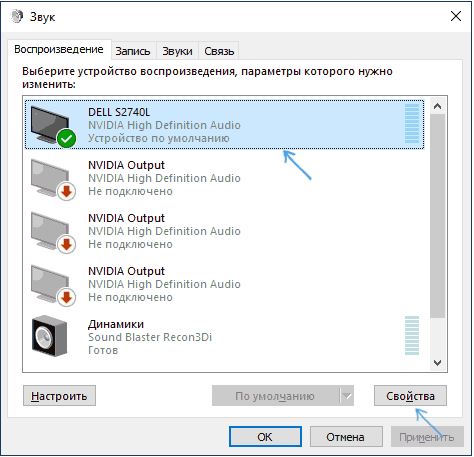
Свойства устройства HDMI
В появившемся окне на вкладке «Дополнительно» снимаем галочку с пункта «Разрешить приложениям использовать устройство в монопольном режиме» и применяем настройки нажатием кнопки «Ок».
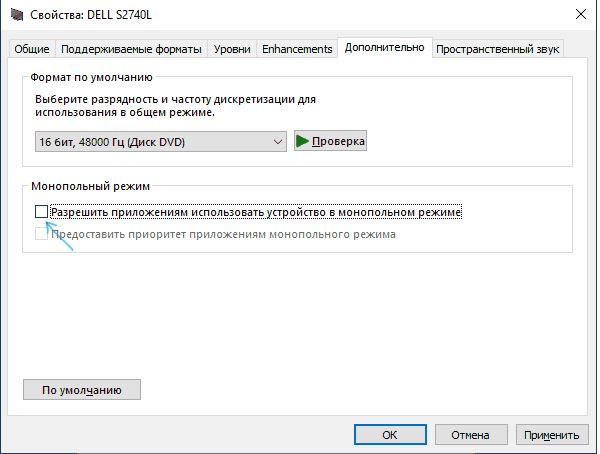
Отключение режима монопольного использования
Остается перезагрузить компьютер.
Если ничего из вышеперечисленного не помогло, то делаем следующее. Открываем диспетчер устройств, раскрываем в нем «Звуковые, игровые и видеоустройства».
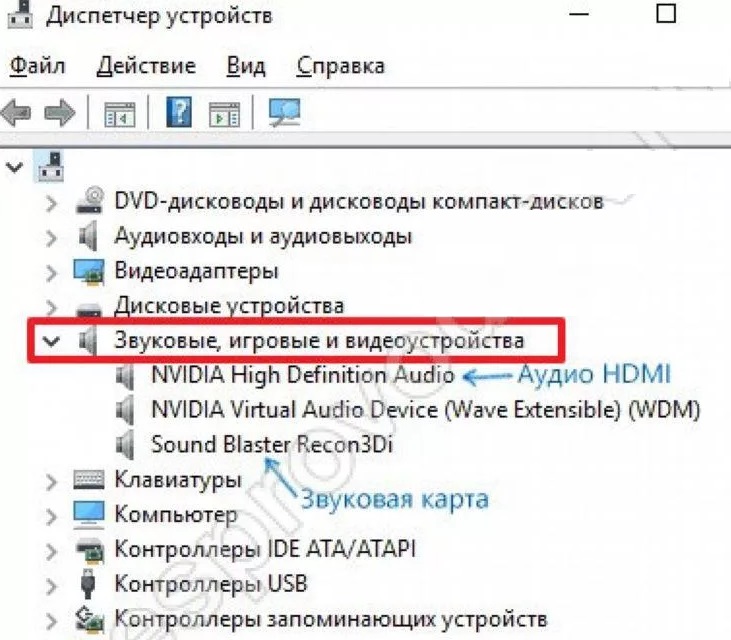
Звуковые устройства в диспетчере устройств
В списке находим Nvidia High Definition Audio или AMD High Definition Audio (Это устройства, отвечающие за вывод звука по HDMI), жмем по нему правой кнопкой мыши и выбираем «Удалить устройство (Удалить)». В появившемся окне жмем «Ок (Удалить)» и ставим галочку «Удалить программы (файлы) драйверов», если она есть.
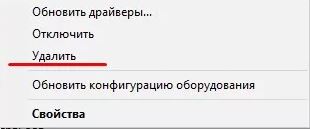
Удаление HDMI устройства вывода звука
После этого на верхней панели диспетчера устройств нажимаем кнопку «Обновить конфигурацию оборудования». Устройство вывода звука по HDMI будет переустановлено после чего можно пробовать проверять его в устройствах воспроизведения.
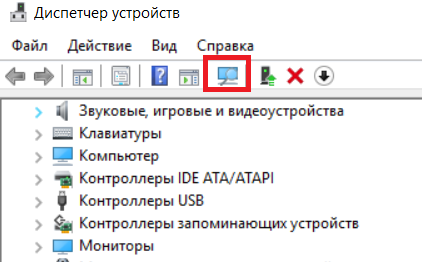
Кнопка «Обновить конфигурацию оборудования»
Самым последним вариантом будет полная переустановка драйверов на видеокарту, а также на звуковую карту вашего компьютера или ноутбука. Алгоритм действий здесь такой. Удаляем драйвера на видеокарту (именно они устанавливают устройство вывода звука по HDMI), также удаляем драйвера звуковой карты (Realtek). После этого скачиваем драйвера с официального сайта под видеокарту и под звуковую карту вашей материнской платы, устанавливаем все это и проверяем.
Сообщения «Устройство уже используется другим приложением. Закройте все устройства, воспроизводящие звук на это устройство, и повторите попытку» появляться не должно и звук на телевизор начнет передаваться.
Цифровое аудио AMD HDMI Output: нет звука или ошибка «не подключено»
Всем привет! Сегодня столкнулся с одной проблемой, а точнее ошибкой: «цифровое аудио AMD HDMI Output – не подключено!». В общем думал и гадал я – что же делать, но все же у меня получилось эту проблему решить. И сегодня в статье я поведу, некоторые советы и действия, которые нужно сделать. Сначала, я расскажу, почему эта ошибка возникает.
AMD HDMI Output – это по сути аудио выход на HDMI кабеле и возникает ошибка чаще всего, при подключении ноутбука или компьютера к другому внешнему устройству. У меня она возникла при подключении телевизора. При этом изображение было, но вот звука нет. Иногда даже бывает, что ошибка вообще не отображается, а звукового сопровождения так и нет. Тогда проверьте, чтобы на ноуте или компе звук был не на нуле, то есть бегунок переведите в самый верх.
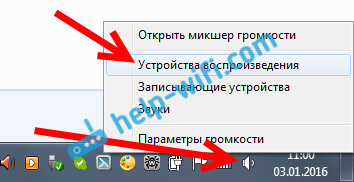

Дальше параметры отличаться не будут.
В новом окне, в списке доступных устройств, вы увидите свой телевизор, или устройство «Цифровое аудио (HDMI)». У меня, например, Philips. У вас там может быть написано LG, Samsung, Sony и т. д. Нажмите на него правой кнопкой мыши, и выберите «Использовать по умолчанию».
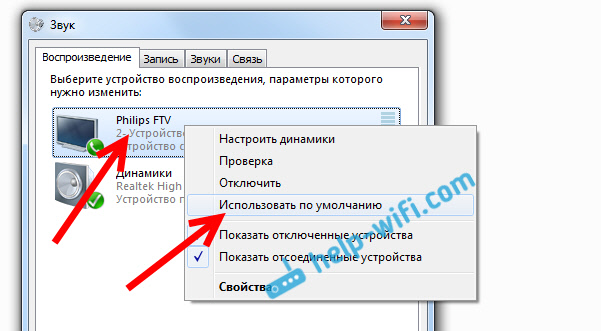
Все, звук заработает на телевизоре. Выбранное нами устройство, будет использоваться по умолчанию. Нажмите Ok, что бы закрыть окно.
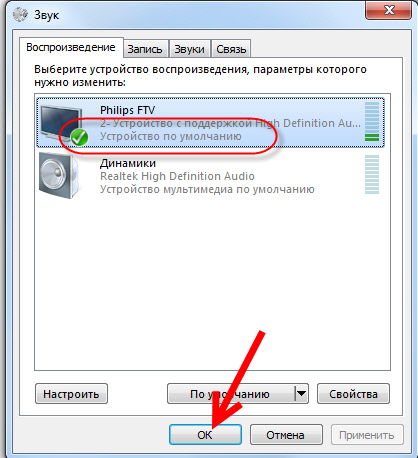
Как видите, нужно было просто сменить устройство воспроизведения, и звук сразу начал звучать с телевизора. Таким же способом, можно обратно переключится на динамики ноутбука, или колонки. После отключения HDMI кабеля, звук автоматически будет звучать с динамиков. А при повторном подключении телевизора, звук сам будет работать по HDMI.
Если вам нужно одновременно выводить звук на колонки компьютера и динамики телевизора, то можете попробовать настроить все по этой инструкции.
Проверяем Контроллер High Definition Audio (Microsoft, AMD, NVIDIA, Intel)
В комментариях Андрей поделился информацией, что у него телевизор Samsung (думаю, без разницы какой ТВ) , тоже не отображался в списке «Устройства воспроизведения».
Проблема оказалась в контроллере High Definition Audio (Microsoft), который по какой-то причине был отключен в диспетчере устройств.
Поэтому, идем в диспетчер устройств, открываем вкладку «Системные устройства», находим там «Контроллер High Definition Audio (Microsoft)» и смотрим, нет ли возле него каких-то значков. Если есть, нажимаем правой кнопкой мыши и пробуем включить.
Так же можно открыть свойства, и посмотреть, нормально ли работает это устройство. В крайнем случае можно его отключить, перезагрузить компьютер и заново включить. Удалять не советую. Нет гарантии, что после перезагрузки он будет установлен автоматически. Можно вообще без звука остаться. Не только по HDMI.

Так же проверьте вкладку «Звуковые, игровые и видеоустройства». Там может быть адаптер «NVIDIA High Definition Audio», или AMD. Это уже зависит от установленной видеокарты.

У меня, например, монитор с колонками подключен по HDMI отображается на вкладке «Аудиовходы и аудиовыходы». Обязательно смотрим эту вкладку. Может там отображается телевизор, который по HDMI подключен и на который звук не выводится. В моем случае, это «Аудио Intel для дисплеев».

Так что обязательно проверяем эти три раздела в диспетчере устройств. Может у вас там действительно какой-то адаптер отключен и из-за этого все проблемы со звуком на телевизоре, или мониторе.
Обновление: кабель подключен в порт HDMI (DVI) v1.3, через который звук не передается
Отвечая на комментарий посетителя к другой статье (которая связанная с проблемами вывода изображения по HDMI) , выяснил один интересный момент.
Обычно, возле HDMI-входа на телевизоре, кроме номера порта в скобках указана еще дополнительная информация (DVI, STB, ARC, MHL). В большинстве случаев эти порты отличаются некоторым функционалом. Но сейчас не об этом. Нас интересует порт HDMI (DVI). Этот порт предназначен для подключения компьютеров и ноутбуков, когда телевизор выступает в роли монитора, где вывод звука вроде как не нужен.
Так вот, если в вашем телевизоре порт HDMI (DVI) версии 1.3 и вы в этот порт подключили компьютер, то звук выводится не будет! В HDMI версии 1.4 этот порт уже получил поддержку вывода звука.
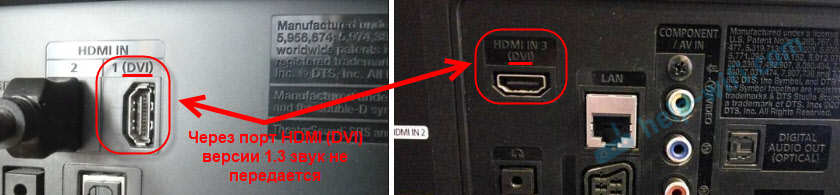
Я подумал, что это может быть причиной проблемы, решению которой посвящена эта статья. Особенно на устаревших телевизорах. Подключите кабель в другой порт. Который подписан просто HDMI IN, или HDMI (STB).
Обновление: включаем отображение отключенных и отсоединенных устройств
В комментариях подсказали еще один способ. Откройте «Устройств воспроизведения», и нажмите правой кнопкой мыши на пустую область в окне. Поставьте галочки возле двух пунктов: «Показать отключенные устройства» и «Показать отсоединенные устройства».
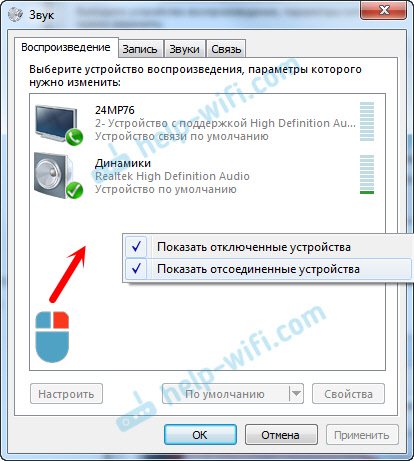
Обновление: переустановка драйвера
В комментариях Виталий посоветовал способ, который помог ему решить эту проблему. И судя по отзывам помог не только ему.
Суть заключается в том, чтобы обновить драйвер (видео, аудио) через программу DriverPack Solution с подключенным по HDMI телевизором. Честно говоря, я против этих программ. Они могут такой драйвер подсунуть, что потом не разгребешь. Но если это помогает, и народ пишет что все работает, то решил добавить этот способ в статью.
Обновление: удаляем звуковую карту в диспетчере устройств
Еще один совет из комментариев. Сам я это не проверял, но есть отзывы, что способ рабочий.
Телевизор должен быть подключен к компьютеру, или ноутбуку. Дальше нужно зайти в диспетчер устройств, и открыть там вкладку «Звуковые, игровые и видеоустройства». Там должны быть звуковые адаптеры, которые нужно удалить (пробуйте по очереди) . В зависимости от компьютера (ноутбука) , названия могут отличатся. У меня это скорее всего «Аудио Intel(R) для дисплеев», или «Realtek High Definition Audio».
Просто нажимаем на адаптер правой кнопкой мыши и выбираем «Удалить». Когда устройство будет удалено, нажимаем на кнопку «Обновить конфигурацию оборудования». Или перезагрузите компьютер.
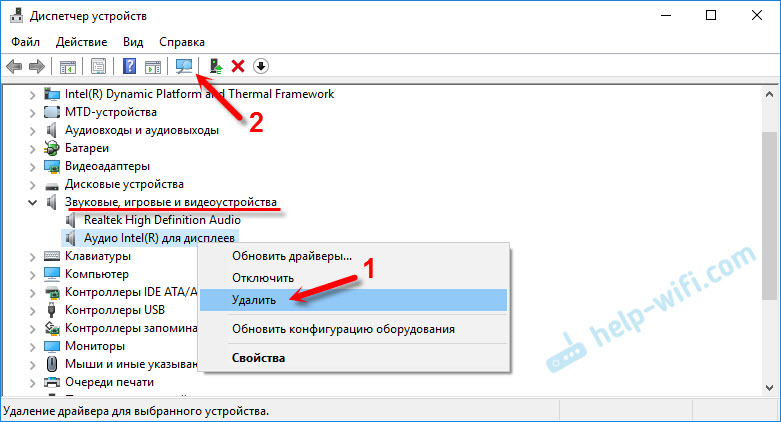
После этого адаптер должен установится заново, а звук на телевизоре по HDMI должен заработать.
Обновление: диагностика неполадок
Подключите свой телевизор к компьютеру по HDMI кабелю. Проверьте все советы, о которых я писал выше. Если ничего не помогает, то нужно запустить диагностику неполадок. Это можно сделать через панель управления в Windows 10, 8, 7 (Панель управленияВсе элементы панели управленияУстранение неполадокОборудование и звук) . Или нажав правой кнопкой мыши на значок звука и выбрав «Диагностика неполадок со звуком».

Возможно, Windows обнаружит и исправит некоторые неполадки. После этого выполните действия, о которых я писал в начале этой статьи.
Если у вас остались какие-то вопросы по этой статье, то задавайте их в комментариях. Удачи!
Как удалить драйвера Nvidia High Definition Audio?
Пуск ► Служебные Winows ► Панель управления ► Диспетчер устройств. . Затем переходим в Звуковые игровые и видео устройства. Удаляем NVIDIA High Definition Audio и все что будет еще.
Как удалить драйвер NVIDIA high definition audio?
Обновите или переустановите аудио драйверы Вернитесь к Диспетчер устройств и дважды щелкните ваш аудиодрайвер, чтобы открыть его свойства. Под Водитель , нажмите Удалить . Когда появится окно подтверждения, нажмите Удалить
Как удалить аудио драйвер NVIDIA?
Удаление драйверов видеокарты через панель управления и Display Driver Uninstaller. Обычный способ удаления — зайти в Панель управления Windows, выбрать пункт «Программы и компоненты», найти все пункты, имеющие отношение к вашей видеокарте, после чего по очереди удалить и
Как удалить устройство с поддержкой High Definition Audio?
Как определить и удалить контроллер High Definition Audio (Microsoft) зайди в «Диспетчер устройств » -> «Вид» — > » Ресурсы по подключению» находишь шину, на которой «висит» наше проблемное устройство . Определившись с шиной, удаляем её (будет предлагать удалить драйверы — не удаляй
Как удалить драйвер?
В диспетчере устройств выберите устройство, драйвер которого хотите удалить , нажмите на него правой кнопкой мыши выберите “Свойства”. Дальше перейдите на вкладку “ Драйвер ” и нажмите кнопку “ Удалить ”. Появиться предупреждение об удалении драйвера .
Как отключить High Definition Audio?
- Перейдите в Настройки > Система > Уведомления и действия и в разделе Получить уведомления от этих отправителей прокрутите вниз и выключите Realtek HD Audio Manager. .
- — Кристофер Рамирес
Как удалить драйвер звуковой карты Windows 10?
- Нажмите Win + X и в появившемся меню выберите Диспетчер устройств. .
- Для удобства пользователя устройства разделены на категории. .
- В новом окне перейдите на вкладку Драйвер и нажмите Удалить устройство.
Как полностью удалить драйвер звуковой карты?
Нажимаем правой кнопкой мыши по меню “Пуск” и выбираем пункт “Программы и компоненты”. В открывшемся списке находим нужный драйвер . Кликаем по нему правой кнопкой мыши и выбираем “ Удалить