Как добавить сертификат в контур диадок
Сертификаты играют важную роль в безопасности электронных документов и подписей. Использование сертификатов в контуре диадок позволяет подтвердить подлинность документов и обеспечить их целостность. В этой статье мы рассмотрим процесс добавления и установки сертификатов в контуре диадок, а также предоставим полезные советы.
Как добавить новый сертификат
Для добавления нового сертификата в контур диадок следуйте этим шагам:
- Зайдите на страницу входа в веб-интерфейсе Диадока.
- Выберите опцию «По сертификату».
- После установки сертификата, войдите с его помощью в личный кабинет.
- Проверьте, что заполнены полномочия подписанта и выбран нужный сертификат.
Как в контур добавить сертификат
Для добавления сертификата в контур следуйте этим инструкциям:
- Откройте программу, в которой хранятся ваши сертификаты.
- Выберите ключевой контейнер.
- Если программа сообщает, что в контейнере отсутствует открытый ключ шифрования, перейдите к следующему шагу.
- Нажмите кнопку «Установить».
- Выберите файл сертификата, который вы хотите установить.
- Затем выберите контейнер с закрытым ключом.
- Завершите установку сертификата.
Как установить личный сертификат контур
Если вам необходимо установить личный сертификат контур, выполните следующие действия:
- Нажмите клавишу «Пуск» на вашем компьютере.
- Откройте панель управления и найдите раздел «КриптоПро CSP».
- В окне свойств КриптоПро CSP перейдите на вкладку «Сервис».
- Нажмите кнопку «Установить личный сертификат».
Как установить сертификат электронной подписи
Чтобы установить сертификат электронной подписи в контейнере, выполните следующие шаги:
- Вставьте цифровой носитель в ваш компьютер.
- Откройте программу КриптоПро CSP.
- Перейдите в раздел «Сервис».
- Нажмите кнопку «Просмотреть сертификаты в контейнере».
- Выберите личный ключ.
- В появившемся окне нажмите кнопку «Установить сертификат».
Как войти в контур диадок по сертификату
Чтобы войти в контур диадок с использованием сертификата КЭП, выполните следующие шаги:
- Нажмите кнопку «Войти» в правом верхнем углу страницы и выберите «Контур. Диадок».
- Выберите необходимый сертификат.
- Нажмите кнопку «Войти».
Полезные советы
- Перед установкой сертификата убедитесь, что он действителен и соответствует вашим целям.
- Почистите контейнер от старых и ненужных сертификатов, чтобы упростить процесс выбора нужного сертификата.
- Следите за сроком действия вашего сертификата и обновляйте его своевременно.
- Регулярно делайте резервные копии своих сертификатов, чтобы избежать потери данных.
Выводы
Добавление сертификата в контур диадок является важной процедурой, которая позволяет использовать электронные подписи и обеспечить безопасность документов. Мы рассмотрели различные способы добавления сертификатов в контур и предоставили полезные советы для более эффективного использования. Помните о важности правильной установки и обновления сертификатов, а также о регулярном создании резервных копий для сохранения данных.
Как зайти в Тик Ток через хром
Для того, чтобы зайти в Тик Ток через хром, необходимо установить соответствующее расширение. В магазине Google Chrome доступно несколько вариантов таких расширений, например, TikTok Mobile View и Web TikTok Mobile Viewer. Оба этих расширения позволяют открыть Тик Ток в мобильном формате. После установки выбранного расширения, можно найти его кнопку на панели инструментов браузера. Нажав на эту кнопку, открывается отдельное окошко с Тик Ток в мобильном виде. Окошко можно растягивать и сжимать, чтобы настроить его размер по своему удобству. Теперь можно просматривать видео и выполнять другие действия в Тик Ток прямо в браузере Хром.
Как зайти в приложение Уралсиб без карты
Для того чтобы зайти в приложение Уралсиб без карты, вам потребуется сделать несколько простых шагов. В первую очередь, если у вас установлено устройство на базе Android, вам нужно навести камеру телефона на QR-код или перейти по ссылке, которую вам предоставит банк. Далее вы должны скачать файл для установки приложения в формате APK. Если вам будет предложено подтвердить загрузку, сделайте это. После этого откройте скачанный файл и, если ваш браузер попросит разрешение на установку приложений, одобрите его. После всех этих действий вы сможете успешно использовать приложение Уралсиб без необходимости иметь карту.
Как восстановить доступ к гугл
Часто бывает, что мы забываем свой адрес электронной почты для доступа к аккаунту Google. Но не стоит отчаиваться, ведь есть способ его восстановить. Для этого нужно следовать нескольким простым шагам.
В первую очередь, откройте страницу входа в аккаунт Google. Там вы увидите кнопку «Забыли адрес электронной почты», нажмите на нее.
Затем, вам предложат указать номер телефона или резервный e-mail, которые были привязаны к вашей учетной записи. Введите одно из этих данных.
Далее, вам понадобится ввести имя и фамилию, которые были указаны при регистрации аккаунта.
После выполнения всех этих шагов, вам будет предоставлена возможность сбросить пароль и восстановить доступ к вашему аккаунту Google.
Как зайти в Телеграм без доступа к приложению
Для доступа к Телеграм без установленного приложения на вашем мобильном устройстве вы можете воспользоваться Телеграмм Web. Для этого откройте веб-версию Телеграм по ссылке https://web.telegram.org/ на вашем компьютере или ноутбуке. После открытия страницы вы увидите QR-код, который будет отображаться на экране.
Далее вы должны открыть Телеграмм на своем мобильном устройстве и перейти в настройки. В настройках найдите раздел «Web-версия» или «Подключение к ПК» и выберите его. В списке доступных устройств вы увидите ПК или ноутбук, на котором вы открыли Телеграмм Web.
После выбора ПК или ноутбука вы автоматически синхронизируете свой аккаунт с веб-версией Телеграмма. Теперь вы сможете получать уведомления, общаться с контактами и использовать все функции Телеграмма, не открывая приложение на своем мобильном устройстве.
Для того чтобы добавить новый сертификат в контур Диадок, необходимо выполнить следующие шаги. Во-первых, нужно зайти на страницу входа в веб-интерфейсе Диадока. Далее, выбрать вариант входа «По сертификату». После того, как сертификат будет установлен, необходимо использовать его для входа в личный кабинет. Перед входом следует проверить, что полномочия подписанта были заполнены и выбран нужный сертификат. Таким образом, следуя этой последовательности действий, вы сможете успешно добавить сертификат в контур Диадок.
Установка сертификата контур диадок
Контур Диадок — это сервис, который позволяет вести электронный документооборот с участием разных организаций и государственных структур. Для работы с этим сервисом необходимо иметь установленный сертификат, который будет подтверждать вашу личность или статус представителя организации. В данной статье мы расскажем о пошаговой инструкции по установке сертификата контур диадок.
Шаг 1: Подготовка к установке сертификата. Прежде чем приступить к установке сертификата, необходимо убедиться, что у вас есть все необходимые документы и программное обеспечение. Вам понадобятся: установленная программа контур диадок, карточка с сертификатом, пароль для доступа к сертификату и компьютер с операционной системой Windows.
Шаг 2: Запуск процесса установки сертификата. Откройте программу контур диадок на вашем компьютере. В главном меню программы найдите пункт «Настройки» и выберите его. Затем перейдите в раздел «Безопасность» и найдите кнопку «Установить сертификат».
Шаг 3: Загрузка и установка сертификата. Откроется окно установки сертификата, в котором вам будет предложено выбрать файл с сертификатом (*.cer или *.crt). Нажмите на кнопку «Обзор» и укажите расположение вашего сертификата на компьютере. После выбора файла, нажмите на кнопку «Установить», чтобы начать процесс установки сертификата.
Первый шаг: Подготовка к установке сертификата контур диадок
Перед началом установки сертификата контур диадок необходимо выполнить несколько подготовительных шагов:
- Убедитесь, что ваш компьютер соответствует требованиям системы Контур диадок. Проверьте наличие соответствующих версий операционной системы, браузера и других программных компонентов.
- Перед установкой сертификата рекомендуется создать резервную копию важных данных на компьютере. Это поможет восстановить систему в случае непредвиденных проблем в процессе установки.
- Удалите все предыдущие версии сертификатов, которые могут находиться на вашем компьютере. Это важно для избежания конфликтов и проблем при установке нового сертификата.
Далее следуйте инструкциям по установке сертификата контур диадок:
- Скачайте установочный файл сертификата с официального сайта Контур диадок.
- Запустите установочный файл и следуйте инструкциям мастера установки. Обычно этот процесс не требует специальных настроек, но в случае возникновения проблем обратитесь к документации.
- После завершения установки сертификата перезагрузите компьютер, чтобы изменения вступили в силу.
- Проверьте работоспособность сертификата. Для этого можно попытаться зайти в личный кабинет на сайте Контур диадок, ввести логин и пароль, и проверить доступ к электронной подписи.
Следуя приведенным выше шагам, вы успешно подготовите компьютер к установке сертификата контур диадок.
Выбор подходящего типа сертификата
Перед установкой сертификата Контур.Диадок, необходимо выбрать подходящий тип сертификата в зависимости от целей и требований организации.
Вариантов типов сертификатов Контур.Диадок несколько:
- Сертификат Key Storage Provider (KSP-сертификат): является наиболее распространенным типом сертификата. Его использование позволяет осуществлять подписание электронных документов в Контур.Диадок, а также использовать электронную подпись для других целей, например, в банковских операциях.
- Сертификат КриптоПро CSP: используется в специальных случаях, когда требуется использование КриптоПро CSP для работы с Контур.Диадок. КриптоПро CSP — это криптографическое программное обеспечение, которое используется для работы с электронной подписью и шифрованием.
- Сертификат Крипто-процессора: предназначен для использования в специальных случаях, когда требуется подписание документов с использованием аппаратного носителя электронной подписи — USB-токена или смарт-карты.
Выбор подходящего типа сертификата зависит от потребностей и возможностей организации. Если возникают вопросы или необходима консультация, рекомендуется обратиться в службу поддержки Контур.Диадок для получения дополнительной информации и рекомендаций.
Проверка системных требований
Перед установкой сертификата Контур.Диадок необходимо проверить, соответствует ли ваша система минимальным системным требованиям для его работы.
Системные требования для установки сертификата Контур.Диадок:
- Операционная система: Windows 7 и выше
- Процессор: Intel Core i3 или аналогичный с тактовой частотой 1,7 ГГц и выше
- Оперативная память: не менее 4 ГБ
- Свободное место на жестком диске: не менее 100 МБ
- Разрешение экрана: 1280×800 точек или выше
- Наличие подключения к интернету
Также убедитесь, что у вас установлена последняя версия браузера Google Chrome.
Если ваша система соответствует всем системным требованиям, можно переходить к следующему пункту — подбору и установке ключа.
Заявка на получение сертификата
Для получения сертификата Контур.Диадок вам понадобится заполнить заявку. Чтобы упростить процесс, следуйте следующим шагам:
- Войдите в личный кабинет сервиса Контур.Диадок. Если у вас его нет, зарегистрируйтесь.
- Перейдите в раздел «Сертификаты» или аналогичный раздел в интерфейсе сервиса.
- Создайте новую заявку на получение сертификата.
- Заполните заявку, указав следующую информацию:
Загрузите необходимые документы:
- Копию паспорта (первая страница с фотографией и регистрацией).
- Свидетельство о государственной регистрации организации (если заявка подается от юридического лица).
- Доверенность на подписание заявки или иное уполномочение (если заявка подается от имени третьего лица).
Отправьте заявку на рассмотрение. Обычно процесс рассмотрения занимает от 1 до 3 рабочих дней.
Дождитесь уведомления о результате рассмотрения заявки. Если заявка одобрена, вы получите инструкции по дальнейшим действиям.
Вот и все! Теперь вы знаете, как подать заявку на получение сертификата Контур.Диадок.
Второй шаг: Установка и импорт сертификата контур диадок
После получения сертификата контур диадок, необходимо его установить и импортировать в систему. Данный сертификат обеспечивает безопасное взаимодействие с системой Контур. После установки и импорта сертификата вы сможете отправлять и получать документы через Контур.
- Откройте меню «Пуск» на вашем компьютере и выберите раздел «Типовой режим доступа» (или аналогичный раздел, если у вас другая операционная система).
- В разделе «Типовой режим доступа» найдите вкладку «Сертификаты» и откройте ее.
- Во вкладке «Сертификаты» найдите опцию «Установить новый сертификат» и выберите ее.
- После выбора опции «Установить новый сертификат» появится окно, в котором вам нужно будет указать путь к файлу сертификата контур диадок на вашем компьютере. Укажите путь и нажмите кнопку «Открыть».
После нажатия кнопки «Открыть» начнется процесс установки и импорта сертификата в систему Контур. Вам могут потребоваться права администратора для выполнения этой операции.
После успешного импорта сертификата вы будете готовы использовать Контур для отправки и приема документов. При необходимости установки дополнительных сертификатов повторите вышеуказанные шаги для каждого сертификата.
ЭЦП и передача через Диадок
Система позволяет подписывать документы, согласованные в системе, электронной подписью (далее — ЭП) и отправлять их напрямую контрагенту через Контур.Диадок.
Технические требования для подключения
Для использования электронной подписи требуется:
- установить на компьютер программу КриптоПро SCP,
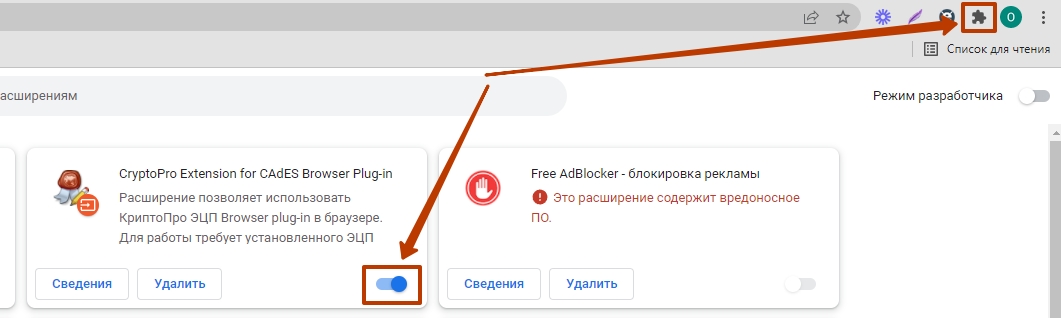
- установить расширение для браузера КриптоПро ЭЦП Браузер plug-in и активировать (включить) его в браузере,
- установить сертификат пользователя (достаточно открытого ключа, к закрытому ключу будет производиться обращение в момент подписания докмуента).
Скачать криптопровайдер и плагин можно по ссылке. Внимание! Все права на ПО КриптоПро принадлежат правообладателю, ПО не является свободно распространяемым. При скачивании предоставляется пробная версия на ограниченный срок, в дальнейшем необходимо приобретение лицензии.
Для отправки документов из MACRO через Диадок требуется:
- логин (email) и пароль пользователя Диадок (вводится заказчиком самостоятельно)
- ключ разработчика — для интеграции данных по API требуется уникальный строковый идентификатор интегратора, который можно получить, оставив заявку по адресу https://www.diadoc.ru/integrations/api
- в карточке контрагента в MACRO должны быть заполнены поля ИНН и КПП
Подписать ЭП и отправить через Контур.Диадок возможно только документы, находящиеся в разделе «Итоговые документы»
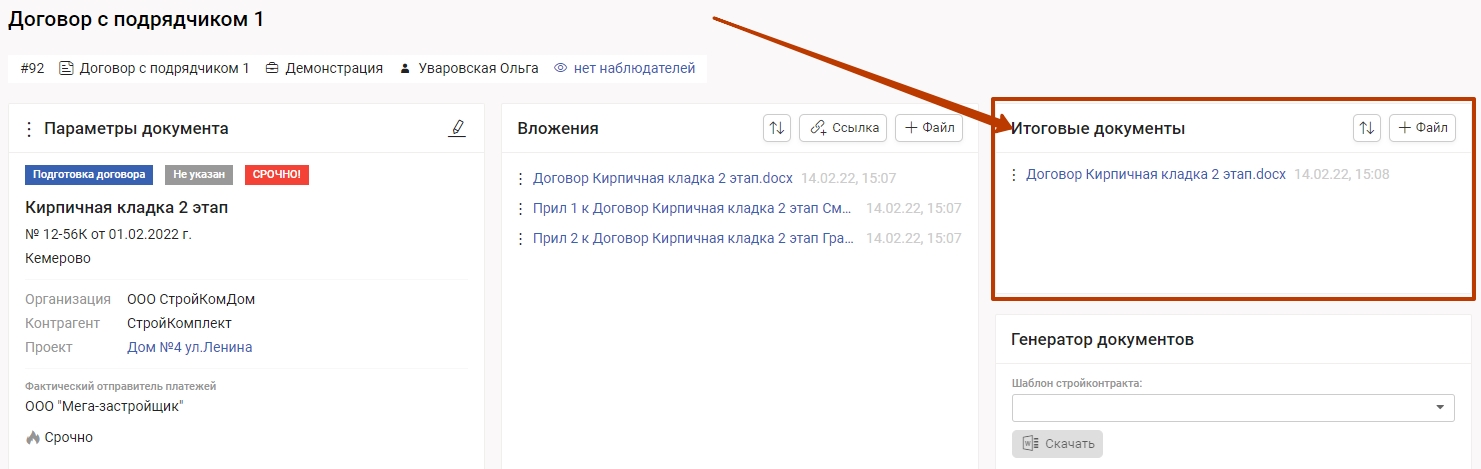
Подписание документа ЭЦП:
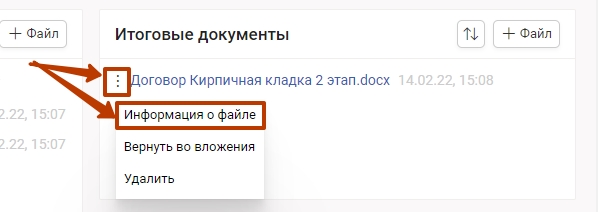
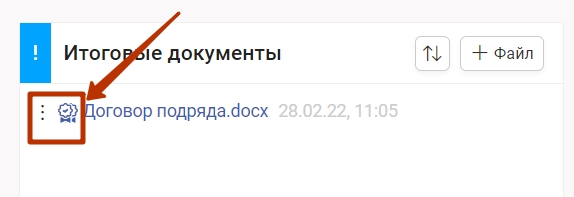
1. В разделе «Итоговые документы» слева от документа, который необходимо подписать, нажмите на меню «три точки» и выберите «Информация о файле«
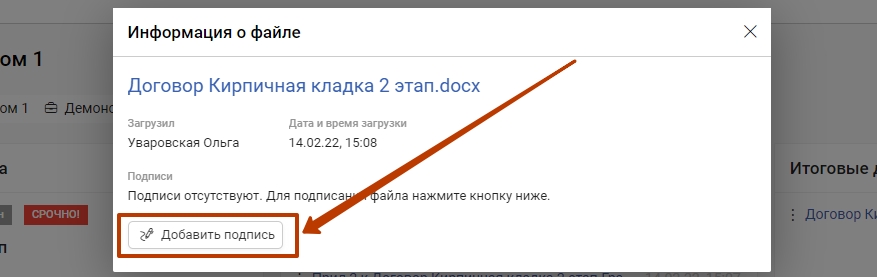
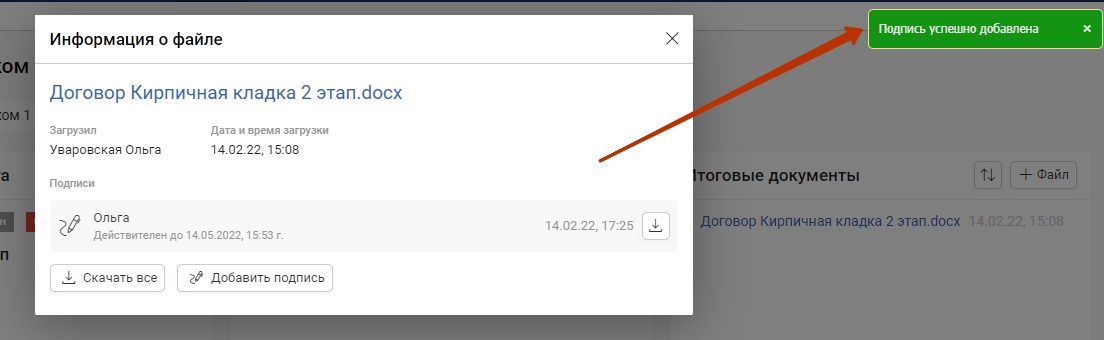
2. В открывшемся окне нажмите «Добавить подпись«
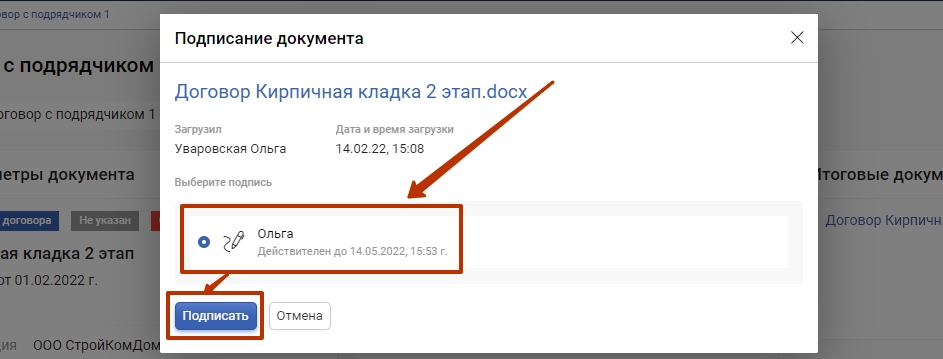
3. Выберите подпись из установленых на Ваш компьютер и нажмите «Подписать«.
При использовании закрытого ключа (на токене или смарт-карте) — предварительно подключите их к компьютеру. При нажатии кнопки «Подписать» у Вас будет запрошен пароль ключа для подписи документы.
Появится сообщение о том, что подпись успешно добавлена:
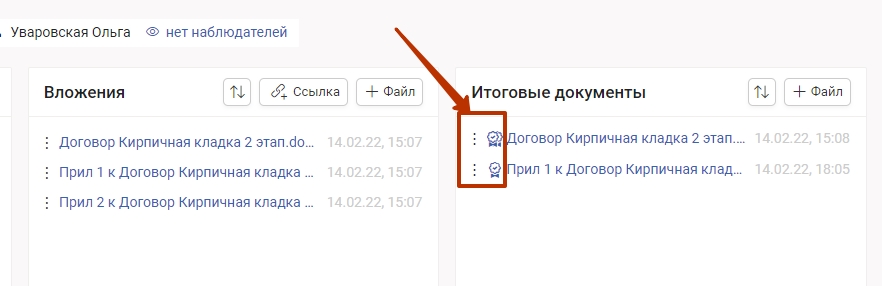
Также у документа отобразится значок электронной подписи:
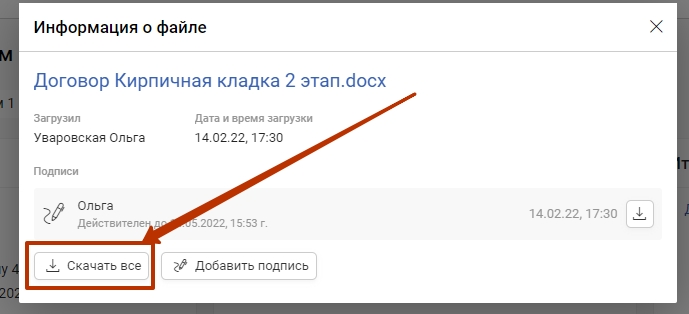
4. Чтобы скачать подписанный документ — слева от документа нажмите меню «три точки» — «Информация о файле«, в открывшемся окне нажмите «Скачать всё«
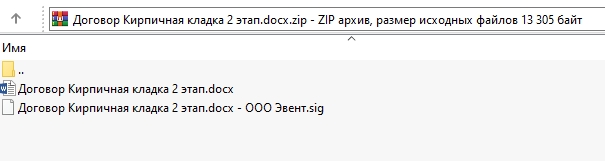
На компьютер будет загружен подписанный докмуент и файл подписи:
5. Удалить из договора подписанные ЭП файлы нельзя.

Для отправки документа через ЭДО:
1. Подпишите документ ЭЦП, как описано выше
2. В настройках типов документов добавьте сотрудника, ответственного за отправку документов в ЭДО

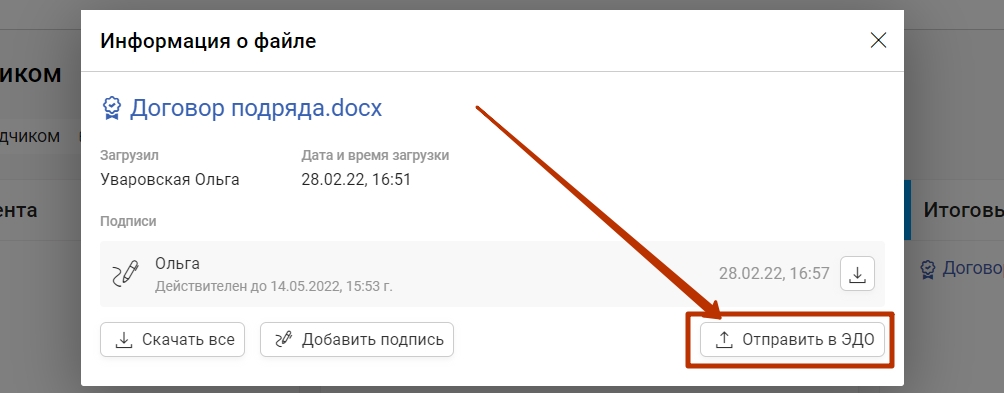
3. В окне «Информация о файле» нажмите «Отправить в ЭДО»
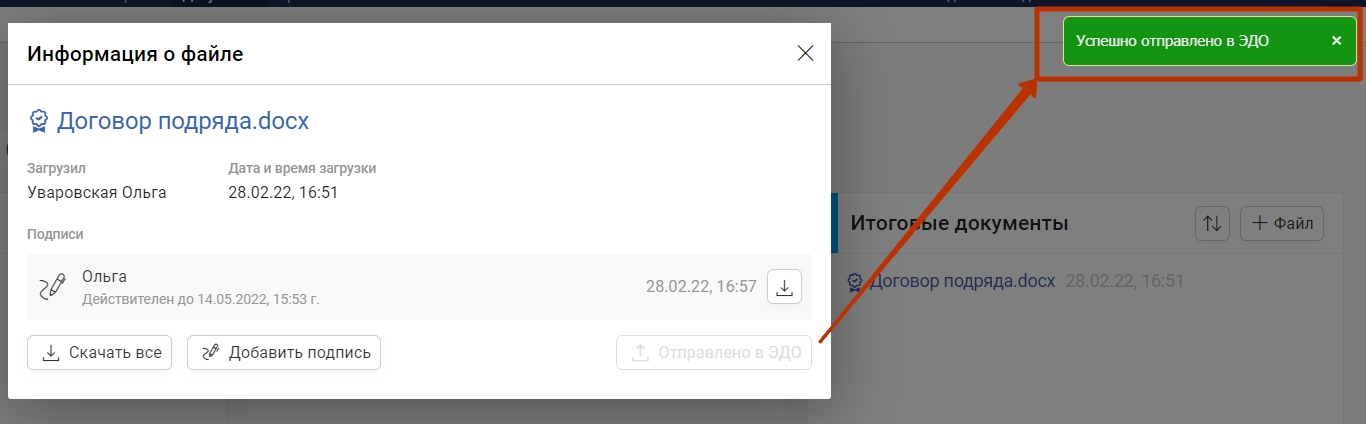
Появится сообщение о том, что документ успешно отправлен в ЭДО
В Вашей системе Контур.Диадок в разделе «Исходящие» отобразится файл в статусе «Ожидается подпись контрагента». Никаких дополнительных манипуляций, подписаний в Диадоке делать не нужно.

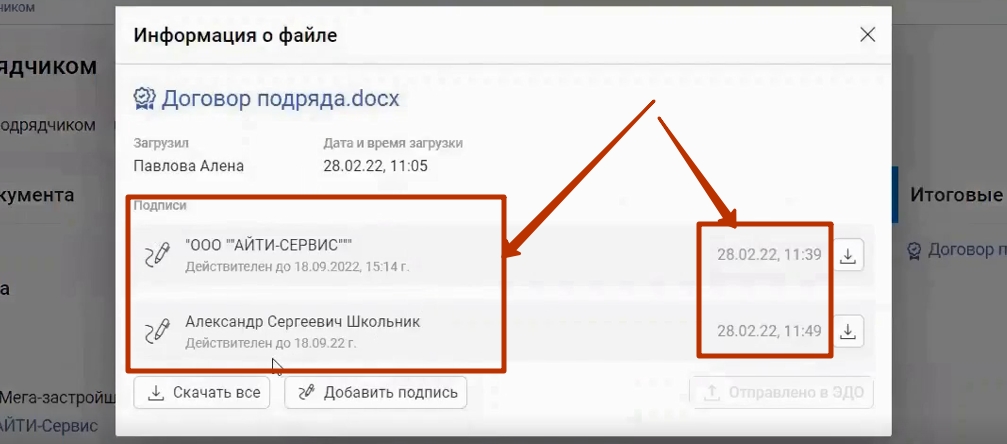
Когда контрагент подпишет документ со своей стороны — при открытии информации о файле в Итоговых документах Вы увидите две электронных подписи, даты и время подписания.
Также напротив документа отобразится двойной значок подписи.
Если со стороны контрагента придет отказ в подписи документа — при открытии информации о файле в Итоговых документах Вы увидите информацию, кто именно отказал в подписи.

Также напротив документа отобразится одинарный значок подписи и красная иконка, что означает отказ в подписи.

Возможные ошибки:
1. Не установлен плагин для работы с электронной цифровой подписью.
— перейти по ссылке из ошибки
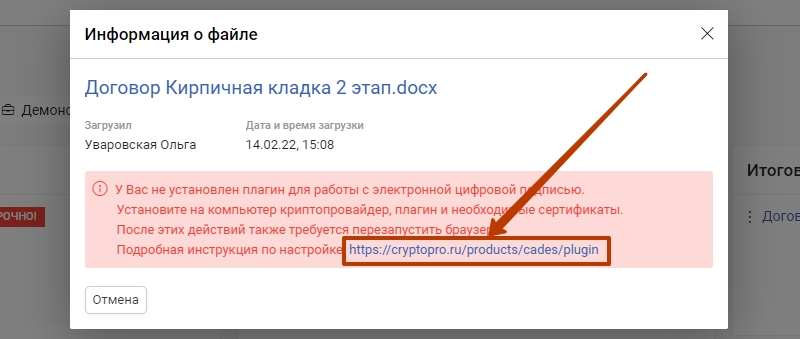
— скачать КриптоПро SCP и КриптоПро ЭЦП Браузер plug-in

Запустить ПО от имени администратора обе программы, установить.
В браузере открыть Расширения — найти CryptoPro Plug-in, включить. Перезапустить браузер.
2. Требуется подтверждение доступа
Как устранить: подтвердить выполнение операции. В дальнейшем добавить сайт macroserver.ru в доверенные сайты.

3. Не предоставлен доступ к сертификатам
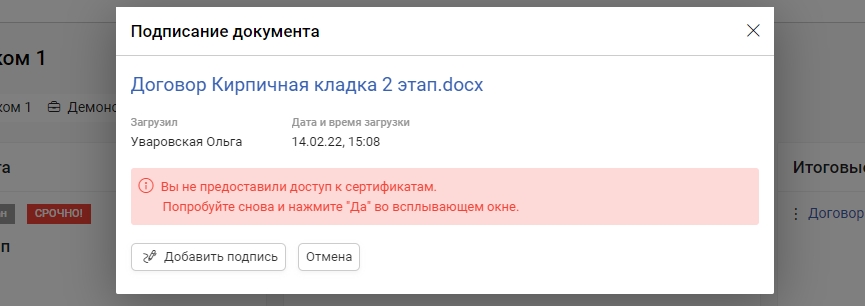
Как устранить: установить сертификат в раздел «Личные» на КриптоПро CSP, а также сертификат удостоверяющего центра, выдавшего ЭП, в Доверенные корневые центры сертификации.
Как физлицу подключиться к Диадоку
UPD. В августе 2019 Диадок поменял состав услуг и перестал выпускать облачную подпись.
Мы в Девхабе работаем удалённо и ведём электронный документооборот в Диадоке. Чтобы подписывать заявления, приказы и акты, мы просим всех новых членов команды выпустить электронную подпись и завести учётку в СКБ Контур. С ИП проблем не возникает, но физики подключаются к Диадоку реже, поэтому инструкции для них неполные, а менеджеры и техподдержка говорят немного разное. Чтобы подключение к сервису не превращалось в квест, мы написали инструкцию. Для этого я изучил сайт Контура, надоел техподдержке и выпустил свою электронную подпись на защищённом носителе.

Инструкция по получению подписи
Для начала выберите аккредитованный удостоверяющий центр. Подойдёт любой из списка Минкомсвязи, выдающий квалифицированные сертификаты. В этот центр нужно отправить заявку на выпуск электронной подписи, оплатить полученный счёт, передать документы на проверку, а после забрать готовый сертификат уже в сервисном центре. Можно отправить курьера, выписав ему доверенность.
Мы рекомендуем удостоверяющий центр СКБ Контур, с ним меньше путаницы и проще подключиться к Диадоку.
Для оформления электронной подписи вам понадобятся:
Паспорт. Разворот с фотографией. Если вы восстанавливаете паспорт, подойдёт временное удостоверение личности. Если у вас нет российского гражданства, подойдёт иностранный паспорт с нотариально заверенным переводом на русский или вид на жительство.
ИНН — свидетельство о постановке на учёт в налоговый орган физического лица.
СНИЛС — страховое свидетельство Пенсионного Фонда. Лицевая сторона.
Заявление на выпуск цифровой подписи. Скачайте его из Личного кабинета Контура, подав заявку на портале удостоверяющего центра СКБ Контур. Весь процесс описан ниже.
Потребуются оригиналы или заверенные копии.
Если документы будет подавать курьер, напишите доверенность на право подписи. Чтобы курьер мог забрать готовый сертификат, подготовьте доверенность на курьера. Оформить доверенности может только нотариус.
Два вида подписи
Контур выпускает два вида цифровых подписей: квалифицированную цифровую подпись и Контур.Сертификат — облачную подпись, работающую только с продуктами Контура.
Квалифицированная цифровая подпись — специальный электронный ключ, который прописывают в реестр компьютера или загружают на специальную флешку-токен. Подпись универсальна и подходит для работы с Диадоком, Эльбой, ГосУслугами и другими информационными порталами и торговыми площадками.
Электронная подпись для физических лиц стоит 1000 ₽ в год. Для записи подписи в реестр потребуется Лицензия КриптоПро, которая входит в стоимость.
Контур.Сертификат хранится в облаке Контура и работает только с их продуктами. Такие подписи оформляют реже, поэтому на сайте Контура о них не написано. Стоит 900 ₽ в год.
⚠ Как физик вы можете подписывать только неформализованные документы: приказы, заявления, договоры и NDA. Для документов с утверждённой государством формой одной цифровой подписи недостаточно, нужна регистрация в системе ЭДО. Для регистрации нужен ОГРН, которого нет у физических лиц. В ЭДО регистрируют только ИП.
Весь процесс по шагам
1. Оформите заявку на электронную подпись для физических лиц на сайте Удостоверяющего центра СКБ Контур. Для выпуска Контур.Сертификата проще позвонить менеджерам — подать заявление на выпуск облачной подписи на сайте нельзя.
В заявке вас попросят выбрать офис, в который нужно будет отвезти документы. Такой офис называется сервисным центром. После подачи заявки всё дальнейшее общение идёт через него.
Когда сервисный центр получит вашу заявку, вам позвонит менеджер и уточнит детали: тип подписи, адрес выбранного офиса и реквизиты.
2. Оплатите счёт, который придёт на электронную почту. Обычно счёт выставляют за три часа, а платёж идёт один рабочий день. Чтобы в Контуре не ждали банковского оповещения, отправьте в обратном письме скан, фотографию или скриншот платёжного поручения с номером счёта. Менеджеры сервисного центра ответят, что приняли условную оплату, и отправят заявку в работу.
Счёт можно оплатить в мобильном банковском приложении, указав в поле Лицевой счёт/Договор номер счёта, а в назначении платежа — номер и дату счёта. Заскриньте чек по операции и отправьте обратным письмом.
3. Заполните заявку на выпуск подписи. Через три часа после оплаты счёта вы получите письмо с инструкцией и ссылкой на Личный кабинет в Контуре. Войдите в Личный кабинет по номеру телефона, загрузите фото или сканы документов, заполните и распечатайте заявление. Оно понадобится при получении печати в сервисном центре.
На сайте Контура есть подробная инструкция по заполнению заявки.
4. Дождитесь рассмотрения заявки. Через день-два вам придёт СМС и письмо с результатами проверки документов. После одобрения вам позвонит менеджер из сервисного центра и пригласит в выбранный вами офис для подтверждения личности. Если менеджер не сможет дозвониться, напишет письмо.
Если заявку отклонят, сотрудники сервисного центра помогут исправить неточности и отправить новую заявку.
5. Отвезите оригиналы или заверенные копии документов и заявку на выпуск в выбранный офис. Вам вручат красивую папку, договор, флешку и акт о получении носителя, если вы заказали флешку-токен.
⚠ В офисе сервисного центра вам дадут пустую флешку. Перед использованием подпись нужно выпустить, загрузить на носитель и подключить к Диадоку.
6. Выпустите подпись. Через час после визита в офис вам придёт письмо с инструкцией во вложении. Перейдите в Личный кабинет Контура, вставьте флешку и следуйте указанным шагам. Вам потребуется установить несколько браузерных расширений и служебных приложений, перезагрузить компьютер, а после выбрать, где хранить подпись: на носителе или в реестре компьютера. Система Контура проверит запрос на создание сертификата и создаст ключ. Процедура займёт минут сорок.
Облачная подпись выпускается в Личном кабинете Диадока и автоматически привязывается к вашему аккаунту. Логин вам сообщат менеджеры Контура.
7. Зарегистрируйтесь в Диадоке и привяжите к нему подпись. Для обычной электронной подписи установите личный сертификат и войдите в Диадок по сертификату. Для облачной подписи достаточно авторизоваться в Диадоке по логину.
Тарифы и цены Диадока
Новый пользователь Диадока получает промопакет на 50 документов. Считаются только отправленные пользователем документы, которые подписаны получателем. Входящие документы в это число не входят.
Когда промопакет закончится, придётся переходить на платный тариф. Самый подходящий — тариф «Минимальный» на 100 исходящих документов, он стоит 900 ₽ в год.