Инструкция: Как установить сертификат ЭЦП Сбербанк на компьютер
Сертификат электронной цифровой подписи (ЭЦП) – это специальный файл, который необходим для подтверждения авторства документов, передаваемых через интернет. Сертификат может быть установлен на компьютер, что обеспечивает безопасность передаваемой информации и подтверждает ее авторство.
Сбербанк предоставляет своим клиентам возможность установить сертификат ЭЦП на их компьютеры. Для этого необходимо выполнить несколько шагов, которые включают загрузку и установку специального программного обеспечения, а также запрос и получение самого сертификата.
В данной инструкции мы подробно рассмотрим все этапы установки сертификата ЭЦП Сбербанк на компьютер. Получив и установив сертификат, вы сможете безопасно производить различные операции в интернет-банке, подписывать документы и отправлять их с уверенностью в их целостности и подлинности.
Зачем нужен сертификат ЭЦП Сбербанк?
Сертификат ЭЦП Сбербанк (электронной цифровой подписи) — это специальная электронная подпись, которая используется для безопасной и защищённой передачи информации в интернете. Он является надежной и эффективной формой идентификации и аутентификации пользователей.
Основная цель сертификата ЭЦП Сбербанк — обеспечение безопасности операций, связанных с финансовыми транзакциями и интернет-банкингом. Этот сертификат необходим для получения доступа к интернет-платежам, подписывания электронных документов, а также осуществления других операций, требующих высокого уровня безопасности.
Сертификат ЭЦП Сбербанк позволяет подтвердить подлинность и целостность отправляемых данных, а также идентифицировать и аутентифицировать пользователя. Это означает, что вся информация, передаваемая с использованием сертификата, не может быть подделана или изменена без возможности обнаружения.
Сертификат ЭЦП Сбербанк обеспечивает защиту от возможности подмены данных, мошеннических действий и несанкционированного доступа. Он позволяет пользователям совершать операции в интернете с уверенностью в их безопасности и сохранности. Таким образом, наличие сертификата ЭЦП Сбербанк является важным критерием для использования онлайн-сервисов банка и обеспечения надежности финансовых операций.
Какой сертификат ЭЦП Сбербанк выбрать?
При выборе сертификата ЭЦП Сбербанк, необходимо учитывать несколько ключевых факторов. Во-первых, необходимо определиться с типом сертификата: квалифицированный или неквалифицированный.
Квалифицированный сертификат ЭЦП:
- Данный тип сертификата обладает большей юридической силой, чем неквалифицированный.
- Он позволяет подписывать юридически значимые документы и сдавать отчетность в налоговые органы.
- Для получения квалифицированного сертификата требуется соблюдение дополнительных процедур и предоставление документов.
Неквалифицированный сертификат ЭЦП:
- Такой сертификат подходит для осуществления простых операций, таких как авторизация на сайтах или отправка электронных писем.
- Он имеет меньшую юридическую силу, и не может использоваться для подписи юридически значимых документов.
- Получение неквалифицированного сертификата проще и быстрее, чем квалифицированного.
Выбор сертификата ЭЦП зависит от ваших конкретных потребностей и требований к его использованию. Если вам требуется возможность подписи юридически значимых документов и сдача отчетности в налоговые органы, следует выбрать квалифицированный сертификат. В случае, когда вам нужна простая авторизация и электронная переписка, можно остановиться на неквалифицированном сертификате. В любом случае, перед выбором сертификата рекомендуется консультироваться со специалистом и изучить требования и ограничения для его использования.
Требования к компьютеру для установки сертификата ЭЦП Сбербанк
Операционная система:
- Для установки сертификата ЭЦП Сбербанк необходим компьютер с операционной системой Windows.
- Сертификаты ЭЦП Сбербанк не поддерживаются на ОС MacOS или Linux.
- Рекомендуется использовать последнюю версию операционной системы Windows с установленными актуальными обновлениями.
Требования к программным компонентам:
- Для установки сертификата ЭЦП Сбербанк необходимо наличие установленного и актуального программного обеспечения Сбербанк-Бизнес Онлайн.
- Приложение Сбербанк-Бизнес Онлайн можно скачать с официального сайта Сбербанка.
Требования к аппаратным компонентам:
- Для установки сертификата ЭЦП Сбербанк необходимо иметь доступ к интернету.
- Необходимо обеспечить стабильное и надежное соединение сети Интернет.
Дополнительные требования:
- Для успешной установки сертификата ЭЦП Сбербанк рекомендуется иметь административные права на компьютере.
- В случае отсутствия административных прав на компьютере необходимо обратиться к системному администратору или лицу, ответственному за администрирование компьютерной сети.
Где скачать и установить программу-агент ЭЦП Сбербанк?
Для использования сертификата ЭЦП Сбербанк на компьютере необходимо скачать и установить программу-агент ЭЦП Сбербанк. Этот программный продукт позволяет использовать цифровую подпись для проведения операций с помощью системы электронного документооборота.
Скачать программу-агент ЭЦП Сбербанк можно с официального сайта Сбербанка подразделе «Электронная подпись». Для этого необходимо перейти на страницу скачивания и выбрать версию программы в зависимости от операционной системы вашего компьютера.
После скачивания программы-агента ЭЦП Сбербанк, необходимо запустить установочный файл и следовать инструкциям на экране. В процессе установки будут предложены различные опции и настройки, необходимые для правильной работы программы. Рекомендуется внимательно ознакомиться с инструкцией и выбрать настройки, соответствующие вашим потребностям и требованиям безопасности.
После завершения установки программы-агента ЭЦП Сбербанк, можно будет подключить свой сертификат ЭЦП и начать использовать его для авторизации и подписания документов или операций в системе электронного документооборота.
Порядок установки сертификата ЭЦП Сбербанк на компьютер
1. Заказ и получение сертификата
Перед установкой сертификата ЭЦП Сбербанк на компьютер необходимо его заказать и получить.
- Заполните заявку на сайте Сбербанка для получения сертификата ЭЦП.
- Подайте заявку с необходимыми документами лично в отделение Сбербанка или отправьте их по почте.
- Дождитесь рассмотрения заявки и получите уведомление о готовности сертификата.
- Получите сертификат ЭЦП в отделении Сбербанка или по почте.
2. Установка сертификата на компьютер
После получения сертификата ЭЦП необходимо его установить на компьютер для последующего использования.
- Сохраните сертификат и сопроводительные файлы на компьютер.
- Запустите программу установки сертификата, которая обычно поставляется вместе с сертификатом.
- Следуйте инструкциям программы установки, указывая необходимые данные и пути к файлам сертификата и ключа.
- После завершения установки сертификат будет доступен для использования в системе.
3. Тестирование работы сертификата
После установки сертификата ЭЦП на компьютер рекомендуется протестировать его работу, чтобы убедиться в его корректной настройке.
- Откройте интернет-браузер и перейдите на сайт Сбербанка.
- Авторизуйтесь в своем личном кабинете или другой системе, использующей сертификат ЭЦП.
- Выполните несколько операций, подписывая документы или совершая другие действия, требующие использования сертификата.
- Убедитесь, что сертификат работает корректно и все операции проходят успешно.
После выполнения всех этих шагов установка сертификата ЭЦП Сбербанк на компьютер будет завершена, и вы сможете успешно использовать его для авторизации и подписи документов.
Как активировать и использовать сертификат ЭЦП Сбербанк?
Сертификат электронной цифровой подписи (ЭЦП) в Сбербанк можно активировать и использовать следующим образом:
1. Получение сертификата ЭЦП Сбербанк
Первым шагом для активации сертификата ЭЦП Сбербанк необходимо его получить. Для этого можно обратиться в одно из отделений банка и заполнить соответствующую заявку. При этом необходимо иметь при себе документы, подтверждающие личность.
2. Установка сертификата ЭЦП
После получения сертификата ЭЦП его необходимо установить на компьютер или мобильное устройство. Для этого следует выполнить инструкции, предоставляемые банком. Обычно для установки сертификата требуется запустить специальную программу или расширение браузера, предоставляемое Сбербанком.
3. Активация сертификата ЭЦП
После установки сертификата ЭЦП необходимо его активировать. Для этого нужно войти в личный кабинет Сбербанка, выбрать соответствующий раздел и следовать инструкциям на сайте. Обычно требуется ввести секретные данные, полученные при получении сертификата.
4. Использование сертификата ЭЦП
После активации сертификата ЭЦП его можно использовать для подписи документов и других операций в личном кабинете Сбербанка. Для этого нужно выбрать соответствующий раздел, следовать инструкциям и использовать сертификат для подписи необходимых документов или операций.
Важно отметить, что активация и использование сертификата ЭЦП может различаться в зависимости от конкретного банка и его интерфейса, поэтому рекомендуется обратиться к инструкциям, предоставляемым Сбербанком, и следовать им.
Как проверить работу сертификата ЭЦП Сбербанк на компьютере?
1. Открытие установленного браузера
Для проверки работы сертификата ЭЦП Сбербанк необходимо открыть установленный на компьютере браузер, нажав на его иконку на рабочем столе или в меню «Пуск».
2. Посещение интернет-ресурса Сбербанка
На странице браузера в адресной строке введите адрес сайта Сбербанка (www.sberbank.ru) и нажмите клавишу Enter.
3. Вход в интернет-банк Сбербанка
На главной странице сайта Сбербанка найдите раздел «Интернет-банк» и кликните по нему.
В появившемся окне введите свои учетные данные – логин и пароль от интернет-банка – и нажмите кнопку «Войти».
4. Проверка работоспособности сертификата
На странице интернет-банка откройте любое действие, которое требует подтверждения с помощью сертификата ЭЦП.
При выполнении данного действия сертификат должен быть автоматически распознан и активирован. Если сертификат работает корректно, вы увидите соответствующее уведомление на экране.
Если сертификат не работает или требует обновления, вам следует обратиться в службу поддержки Сбербанка для решения проблемы.
Настройка Рутокен Сбербанк: Подробное руководство для новичков
Рутокен Сбербанк представляет собой многофункциональное устройство для электронной цифровой подписи, которое обеспечивает безопасные операции в банковской сфере и подпись различных документов и соглашений.
В данной статье мы подробно опишем процесс настройки Рутокен Сбербанк и его использования в сочетании с вашим банковским аккаунтом. Мы предоставим основные этапы и полезные советы, которые помогут вам легко настроить Рутокен Сбербанк и активировать все его функциональные возможности.
Шаг 1. Настройка рутокена Сбербанка
Есть разные виды рутокенов, которые вы можете получить в Сбербанке: 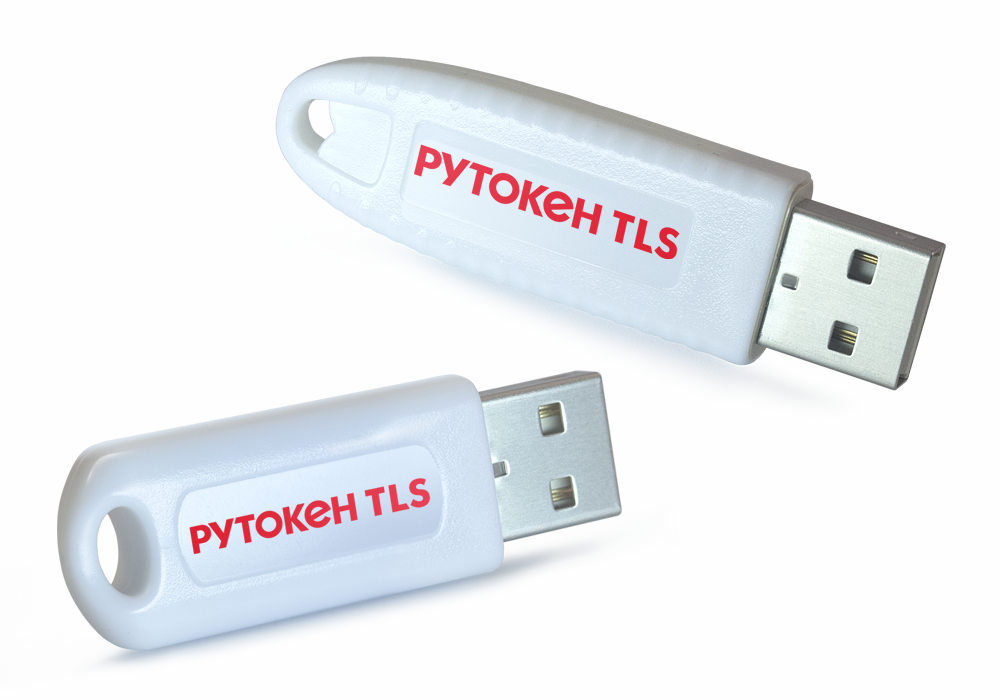
Рутокен TLS представляет собой программно-аппаратное решение, созданное для обеспечения безопасного доступа к веб-сервисам и выполнения операций с электронной подписью.
У этого токена есть плюсы и минусы. С одной стороны он очень защищен, но с другой стороны его трудно настроить и постоянно появляются проблемы с подписанием (необходимо дополнительно настраивать программное обеспечение), также, с этим токеном не работают Госуслуги, т.е. зайти на Госуслуги с помощью этого токена у вас не выйдет.
Перейдем к настройке:
Для настройки Рутокен TLS Сбербанка нам нужно Криптопро 5.0 (последних версий) и последних драйверов Рутокен TLS.
После установки запустите Криптопро CSP, откройте вкладку Сервис, далее посмотреть сертификаты в контейнере и у вас должны появиться ключи как на картинке ниже:
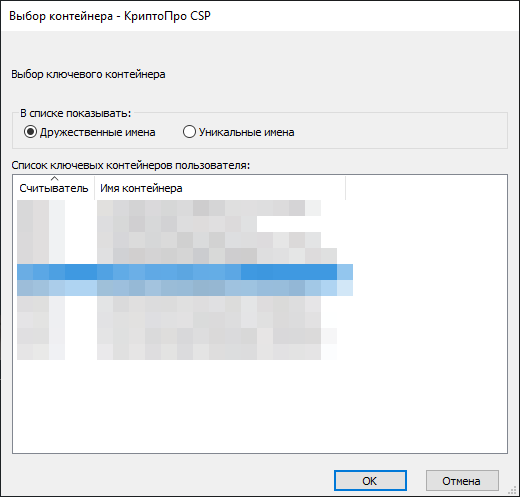
Если вы не видите закрытых ключей, тогда необходимо настроить Крипторо по этой инструкции.
Шаг 2. Настройка рутокена Сбербанка для работы на сайтах.
Если вам необходимо подписывать документы с ЭЦП полученной в Сбербанке, то необходимо установить и активировать плагины для работы с ЭЦП. В зависимости от рутокена, это может быть:
- Криптопро браузер плагин;
- Рутокен Коннект и др.
- Плагин для работы с ЭЦП на Госуслугах.
Установив эти плагины в браузере, вы сможете полноценно подписывать документы в электронном виде.
Проблемы которые встречаются пользователи с рутокенами полученными в Сбербанке:
Криптопро не видит рутокен сбербанка;
Рутокен tls сбербанк не видит;
Панель управления рутокен не видит рутокен сбербанка;
Рутокен сбербанк не работает;
Рутокен tls сбербанк не запускается;
Cбербанк не видит ключ;
Не видит ключ сбербанка;
Криптопро не видит ключ сбербанка;
Как разблокировать рутокен сбербанк.
Ответ: Не установлены новые драйвера или не настроен Криптопро.
Если нужна помощь с настройкой рутокена выданный Сбербанком, вы можете обратиться к нам по контактам указанные в шапке сайта.
Как установить сертификат ЭЦП Сбербанк на компьютер
Сертификат электронной цифровой подписи (ЭЦП) является неотъемлемой частью электронного документооборота и служит для подписывания и проверки подлинности электронных документов. Сбербанк предоставляет возможность использования своего сертификата ЭЦП, который можно установить на компьютер с помощью специального программного обеспечения.
Первым шагом для установки сертификата ЭЦП Сбербанк на компьютер является скачивание и установка корневого и промежуточного сертификатов. Корневой сертификат подтверждает подлинность Сбербанка, а промежуточный сертификат связывает корневой сертификат с вашим сертификатом ЭЦП.
После установки корневого и промежуточного сертификатов необходимо перейти на официальный сайт Сбербанка и зайти в личный кабинет. В личном кабинете выберите раздел «Сертификаты ЭЦП» и нажмите на кнопку «Установить сертификат».
Далее, следуйте инструкциям на экране и укажите путь к файлу с сертификатом ЭЦП на вашем компьютере. После успешной установки сертификата, вы сможете использовать его для подписывания электронных документов с использованием специального программного обеспечения, предоставляемого Сбербанком.
Получение сертификата ЭЦП Сбербанк: шаги и рекомендации
1. Подготовка к установке сертификата
Перед началом процедуры получения сертификата ЭЦП от Сбербанка необходимо убедиться в наличии всех необходимых документов. Для получения сертификата потребуется паспорт, который является основным документом для идентификации личности.
Также, необходимо установить программное обеспечение, предоставляемое Сбербанком для работы с сертификатом ЭЦП. Для этого можно посетить официальный сайт Сбербанка и скачать нужную программу.
2. Оформление заявки
После того, как вы подготовили все необходимые документы, необходимо оформить заявку на получение сертификата ЭЦП. Для этого следует обратиться в отделение Сбербанка или заполнить заявку онлайн на сайте банка. В заявке указываются личные данные и цель использования сертификата.
3. Подписание договора
После подачи заявки на получение сертификата ЭЦП, необходимо подписать договор с Сбербанком. Договор содержит информацию о правилах использования сертификата и соглашении со всеми условиями банка.
4. Проверка личности
Для завершения процесса получения сертификата ЭЦП необходимо пройти процедуру проверки личности в отделении Сбербанка. Во время проверки сотрудник банка внимательно сравнивает ваши личные данные с предоставленными документами, а также может потребовать дополнительные документы для подтверждения личности.
После успешной проверки личности, вы получите свой сертификат ЭЦП, который можно использовать для подписания документов и совершения безопасных операций с использованием интернета.
Выбор подходящего типа сертификата
Для установки сертификата ЭЦП Сбербанк на компьютер необходимо выбрать подходящий тип сертификата. Сбербанк предлагает широкий выбор сертификатов, которые подходят для различных целей и категорий пользователей.
Один из наиболее популярных типов сертификатов – это Сертификат для физического лица. Он предназначен для использования физическими лицами, которые хотят получить доступ к банковским услугам и осуществлять электронные операции.
Если вы представляете юридическое лицо или индивидуального предпринимателя, то вам может подойти Сертификат для юридического лица. Он позволяет получить доступ к электронным сервисам Сбербанка, включая возможность подписания документов и осуществления банковских операций.
Ещё одним вариантом является Сертификат для государственных услуг. Он предназначен для граждан, которые хотят получить доступ к государственным услугам через портал Госуслуги. С помощью этого сертификата можно подписывать документы и осуществлять электронные запросы в государственные органы.
Выбор подходящего типа сертификата зависит от ваших потребностей и целей использования сертификата ЭЦП Сбербанк. Пожалуйста, ознакомьтесь с условиями каждого типа сертификата и выберите тот, который наиболее подходит для вас.
Авторизация и оформление заявки на сайте Сбербанка
Для того, чтобы оформить заявку на сайте Сбербанка и получить доступ к различным услугам, необходимо пройти процедуру авторизации. Авторизация позволяет установить защищенное соединение между пользователем и сайтом, а также подтвердить личность пользователя с помощью сертификата ЭЦП Сбербанка.
Для начала авторизации необходимо ввести логин и пароль на странице авторизации Сбербанка. После успешной аутентификации, пользователь может получить доступ к своему личному кабинету и использовать различные сервисы и функции, предлагаемые банком.
Оформление заявки на сайте Сбербанка также требует прохождения процедуры авторизации. После авторизации в личном кабинете, пользователю становятся доступными различные формы и инструменты для подачи заявки на различные услуги, такие как оформление кредита, открытие счета и т.д.
При оформлении заявки необходимо заполнить все соответствующие поля и указать необходимую информацию, которая может варьироваться в зависимости от выбранной услуги. Пользователь также может предоставить дополнительные документы или материалы, необходимые для обработки заявки.
После заполнения всех необходимых полей и предоставления необходимых документов, пользователь может подтвердить и отправить свою заявку на рассмотрение. После отправки заявки, пользователь будет получать уведомления о статусе ее рассмотрения и дальнейших шагах.
Подтверждение личности в отделении банка
При получении сертификата электронной цифровой подписи (ЭЦП) Сбербанка для использования в операциях онлайн-банкинга и других электронных сервисов необходимо пройти процедуру подтверждения личности в отделении банка.
Для начала, необходимо записаться на прием в отделении через интернет-банк или позвонить в контакт-центр банка. При посещении отделения необходимо иметь паспорт гражданина России или иной документ, удостоверяющий личность.
При приеме вас примет сотрудник банка, который зарегистрирует вашу заявку на получение ЭЦП и предоставит подробную информацию обо всех необходимых документах и шагах процесса. Заявка на получение сертификата направляется на рассмотрение в специальный отдел, где происходит проверка предоставленной информации.
После проверки заявки вам будет предложено пройти процедуру идентификации личности с помощью специального оборудования. Сотрудник банка попросит вас предъявить паспорт, оформит соответствующие документы и сделает фотографию на месте для последующего сохранения в базе данных банка.
После успешного прохождения процедуры идентификации, вам выдают несколько документов, в том числе соглашение об оказании услуг по использованию ЭЦП, подписанный договор и сами сертификат и ключи ЭЦП. Убедитесь, что полученные документы совпадают с официальными шаблонами банка и что не возникло затруднений при прохождении процедуры.
Установка программного обеспечения для работы с сертификатом
1. Загрузка программного обеспечения
Для начала необходимо загрузить программное обеспечение, которое позволит работать с сертификатом ЭЦП Сбербанка. Обычно оно доступно для скачивания на официальном сайте банка.
Пример: Перейдите на сайт Сбербанка по адресу www.sberbank.ru и найдите раздел «Сертификаты и ЭЦП». Затем перейдите на страницу загрузки программного обеспечения.
2. Установка программного обеспечения
После загрузки программного обеспечения перейдите к его установке. Для этого запустите загруженный файл и следуйте инструкциям на экране.
Обычно установка программного обеспечения происходит стандартным способом — выбором пути установки, согласием с лицензионным соглашением и т.д. После завершения установки программа будет готова к использованию.
3. Настройка программного обеспечения
После установки необходимо настроить программное обеспечение для работы с сертификатом ЭЦП Сбербанка. В настройках программы обычно есть раздел, где можно импортировать или установить сертификат.
При настройке необходимо указать путь к файлу сертификата, а также пароль для доступа к нему. Уточните эти детали у банка или в инструкции к программе.
Использование сертификата и его обновление
Сертификат электронной цифровой подписи (ЭЦП) является важным средством безопасности при совершении онлайн-транзакций. Он позволяет удостоверить личность пользователя и обеспечивает целостность и конфиденциальность передаваемых данных.
Для использования сертификата ЭЦП Сбербанк на компьютере необходимо выполнить установку соответствующего программного обеспечения. После установки сертификат можно использовать для авторизации и подписи электронных документов.
Однако сертификаты ЭЦП имеют срок действия, поэтому их необходимо периодически обновлять. Для обновления сертификата необходимо сделать запрос на выдачу нового сертификата через интернет-банк или обратиться в офис Сбербанка. При обновлении сертификата необходимо также обновить программное обеспечение, связанное с его использованием.
Обновление сертификата ЭЦП важно для поддержания безопасности онлайн-операций. Устаревший сертификат может стать уязвимым для атак хакеров или использоваться некорректно при проверке подписей идентификационных данных.
При обновлении сертификата ЭЦП важно также обновить его на всех устройствах, где он используется. Это позволит сохранить единый уровень безопасности и избежать проблем при совершении онлайн-транзакций на разных устройствах.
Использование сертификата ЭЦП и его регулярное обновление являются неотъемлемой частью безопасного интернет-банкинга и онлайн-операций. Соблюдая указания Сбербанка по установке и обновлению сертификата, можно гарантировать безопасность своих финансовых операций в онлайн-сфере.
Вопрос-ответ:
Можно ли установить сертификат ЭЦП Сбербанк на несколько компьютеров?
Да, сертификат ЭЦП Сбербанк можно установить на несколько компьютеров. Для этого вам понадобится скопировать ключевые файлы сертификата на каждый компьютер, на котором вы хотите его использовать. Затем установите сертификат на каждом компьютере, следуя инструкциям по установке, которые были ранее предоставлены.
Что делать, если сертификат ЭЦП Сбербанк истек или был потерян?
Если сертификат ЭЦП Сбербанк истек или был потерян, вам необходимо обратиться в службу поддержки Сбербанка для получения нового сертификата. Вам понадобится предоставить доказательства вашей личности и, возможно, дополнительную информацию для подтверждения ваших прав на использование сертификата. Служба поддержки поможет вам с получением нового сертификата и инструкциями по его установке.
Как установить сертификат ЭЦП для работы с Сбербанком на компьютере
Сертификат электронной цифровой подписи (ЭЦП) необходим для безопасной работы с Сбербанком на компьютере. Он используется для подтверждения подлинности и целостности информации, а также для защиты от несанкционированного доступа к личным данным.
Установка сертификата ЭЦП для работы с Сбербанком на компьютере включает в себя несколько шагов. В первую очередь необходимо получить сертификат от удостоверяющего центра. Обычно этот сертификат предоставляется в виде файлов с расширением .cer или .pem.
После получения сертификата необходимо установить его на компьютер. Для этого следует открыть панель управления и перейти в раздел «Сертификаты». В этом разделе можно импортировать полученный файл сертификата и выполнить его установку.
После установки сертификат ЭЦП должен быть сконфигурирован для работы с Сбербанком. Обычно для этого используется специальное программное обеспечение, предоставляемое самим банком. В этой программе необходимо указать путь к установленному сертификату и задать параметры безопасности.
После всех этих операций сертификат ЭЦП будет готов к использованию для работы с Сбербанком на компьютере. Он будет автоматически распознаваться браузером или другими программами, и вы сможете безопасно осуществлять платежи, проверять баланс и выполнять другие операции с вашим банковским аккаунтом.
Подготовка к установке сертификата ЭЦП для Сбербанка
Перед установкой сертификата ЭЦП для работы с Сбербанком на компьютере, необходимо выполнить несколько подготовительных шагов. Во-первых, убедитесь, что на вашем компьютере установлена актуальная версия операционной системы и все системные обновления были установлены.
Во-вторых, перед установкой сертификата рекомендуется создать резервную копию всех важных данных, на случай возможных проблем при установке. Это поможет избежать потери данных и позволит быстро восстановить систему в случае необходимости.
Далее, перед установкой сертификата рекомендуется отключить антивирусные программы и защитные механизмы, так как они могут блокировать процесс установки или использования сертификата. При этом важно помнить, что отключение антивирусных программ может снизить уровень защиты компьютера, поэтому необходимо быть осторожным и восстановить защиту после установки сертификата.
Кроме того, перед установкой сертификата ЭЦП рекомендуется проверить наличие всех необходимых драйверов и компонентов, которые могут потребоваться для работы с Сбербанком. Обычно эти драйверы и компоненты можно скачать с официального сайта Сбербанка или получить у технической поддержки.
Проверьте системные требования
1. Операционная система
Убедитесь, что на вашем компьютере установлена подходящая операционная система. Для работы с сертификатом ЭЦП Сбербанка рекомендуется использовать одну из следующих операционных систем:
- Windows 10
- Windows 8.1
- Windows 7
- macOS
2. Браузер
Для работы со Сбербанком и установки сертификата ЭЦП вам понадобится современный браузер. Рекомендуется использовать последнюю версию одного из следующих браузеров:
- Google Chrome
- Mozilla Firefox
- Microsoft Edge
- Safari
3. Аппаратные требования
Проверьте характеристики вашего компьютера. Для установки сертификата ЭЦП и работы со Сбербанком рекомендуется наличие следующих минимальных требований:
- Процессор: Intel Core i5 или аналогичный
- Оперативная память: не менее 4 ГБ
- Свободное место на жестком диске: не менее 10 ГБ
- Высокоскоростное подключение к интернету
Перед установкой сертификата ЭЦП убедитесь, что ваш компьютер соответствует указанным системным требованиям. Это позволит избежать возможных проблем и обеспечит стабильную работу с Сбербанком.
Зарегистрируйтесь на портале Сбербанка
Для работы с Сбербанком и использования сертификата ЭЦП необходимо иметь аккаунт на портале Сбербанка. Для регистрации на портале выполните следующие действия:
- Откройте официальный сайт Сбербанка в вашем браузере.
- На главной странице сайта найдите и кликните на ссылку «Регистрация».
- Заполните необходимые поля в форме регистрации, включая ваше имя, фамилию, дату рождения, номер телефона и адрес электронной почты.
- Придумайте и введите надежный пароль для вашего аккаунта.
- Пройдите процедуру подтверждения регистрации посредством получения СМС с кодом на указанный вами номер телефона.
- После подтверждения регистрации вы получите доступ к вашему аккаунту на портале Сбербанка.
Регистрация на портале Сбербанка позволит вам управлять своими финансами, осуществлять платежи, проводить операции и использовать сертификат ЭЦП для безопасного взаимодействия с банком.
Процесс установки сертификата ЭЦП
1. Подготовка к установке
Перед установкой сертификата ЭЦП необходимо убедиться, что на компьютере установлено специальное программное обеспечение, предназначенное для работы с ЭЦП. Также необходимо проверить наличие действительного сертификата и его расширения.
Важно: перед началом установки рекомендуется создать резервную копию всех важных данных на компьютере, чтобы в случае возникновения проблем можно было восстановить систему.
2. Получение сертификата
Процесс получения сертификата ЭЦП может различаться в зависимости от выбранного удостоверяющего центра (УЦ). Обычно для получения сертификата необходимо предоставить документы, подтверждающие личность и право на использование ЭЦП.
Для получения сертификата также может потребоваться оплата услуг УЦ.
3. Установка сертификата
После получения сертификата ЭЦП необходимо выполнить следующие шаги для его установки:
- Открыть программное обеспечение для работы с ЭЦП.
- Выбрать опцию «Установить сертификат» или аналогичную.
- Следовать инструкциям программы, указав путь к файлу сертификата и вводя пароль доступа к сертификату.
- Подтвердить установку сертификата, следуя дальнейшим инструкциям.
4. Проверка установки
Чтобы убедиться, что сертификат ЭЦП был успешно установлен, можно выполнить следующие действия:
- Открыть программу для работы с ЭЦП.
- Выбрать опцию «Проверить сертификаты» или аналогичную.
- Найти установленный сертификат в списке и проверить его статус и срок действия.
5. Дополнительные настройки
В некоторых случаях может потребоваться дополнительная настройка программного обеспечения для работы с ЭЦП. Например, можно указать приложения или файлы, для которых будет автоматически применяться сертификат ЭЦП.
Обратите внимание: после установки сертификата рекомендуется регулярно обновлять его и следить за сроком его действия. Также рекомендуется сохранить резервные копии сертификата и пароля дополнительно на внешний носитель.
Загрузите и установите программное обеспечение
Для работы с сертификатом ЭЦП и проведения операций с Сбербанком на компьютере необходимо загрузить и установить соответствующее программное обеспечение. Это позволит вам безопасно и удобно осуществлять финансовые операции.
1. Перейдите на официальный сайт Сбербанка
Первым шагом необходимо перейти на официальный сайт Сбербанка и перейти в раздел загрузок. В этом разделе вы сможете найти список доступного программного обеспечения для работы с сертификатом ЭЦП.
2. Выберите подходящую программу
В разделе загрузок вы найдете несколько программных решений для работы с сертификатами ЭЦП. Выберите подходящую версию в зависимости от операционной системы вашего компьютера. Убедитесь, что выбранная программа совместима с вашим компьютером.
3. Загрузите и установите программу
После выбора подходящей программы, нажмите на ссылку для скачивания. Дождитесь завершения загрузки и запустите установочный файл. Следуйте инструкциям на экране, чтобы установить программу на ваш компьютер.
4. Зарегистрируйте свой сертификат ЭЦП
После успешной установки программы, вам необходимо зарегистрировать свой сертификат ЭЦП. Для этого следуйте инструкциям, предоставляемым программой. При регистрации сертификата могут потребоваться дополнительные данные, такие как логин и пароль.
После завершения регистрации вы будете готовы использовать сертификат ЭЦП для работы с Сбербанком на вашем компьютере.
Получите и установите сертификат ЭЦП
1. Перейдите на официальный сайт Сбербанка
Для получения сертификата ЭЦП для работы с Сбербанком на компьютере необходимо посетить официальный сайт Сбербанка.
2. Подготовьте необходимые документы
Для получения сертификата подготовьте документы, которые потребуется представить при оформлении заявки. Обычно требуется паспорт и документ, подтверждающий ваше право представлять интересы организации (для юридических лиц).
3. Заполните и подайте заявку на получение сертификата
На сайте Сбербанка заполните заявку на получение сертификата, указав необходимые данные и приложив сканы требуемых документов.
4. Получите сертификат почтой или через личный кабинет
После обработки заявки вам будет отправлен сертификат почтой или вы сможете его скачать через личный кабинет на сайте Сбербанка.
5. Установите сертификат на компьютер
Полученный сертификат ЭЦП необходимо установить на компьютер, следуя инструкциям, которые будут предоставлены вместе с ним.
Настройка сертификата для работы с Сбербанком
Для успешной работы с Сбербанком необходимо установить и настроить сертификат электронной цифровой подписи (ЭЦП) на вашем компьютере. Это позволит вам безопасно проводить финансовые операции и взаимодействовать с банковскими ресурсами.
1. Перед началом установки убедитесь, что у вас имеется установленная программа-клиент, предоставленная банком. Она служит для работы с сертификатом ЭЦП и предоставления доступа к онлайн-банкингу Сбербанка.
2. Перейдите на сайт Сбербанка и войдите в личный кабинет клиента с помощью логина и пароля.
3. Найдите раздел «Установить сертификат» и выберите вкладку «Установить новый сертификат».
4. Следуйте инструкциям установщика и выберите тип сертификата, соответствующий вашим потребностям. Вам будет предложено выбрать метод получения сертификата: через устройство ЦРЭП или файлом.
5. После выбора метода получения следуйте дальнейшим инструкциям. В случае использования ЦРЭП устройства введите пин-код и подтвердите его.
6. После завершения установки сертификата в браузере обновите страницу и проверьте его работоспособность. Вы должны иметь возможность получить доступ к разделам и функциям онлайн-банкинга Сбербанка, требующим учетной записи клиента.
7. Регулярно выполняйте обновление и проверку работоспособности сертификата, а также следуйте рекомендациям по его использованию, чтобы обезопасить свою работу с финансовыми средствами.
Настройте браузер для использования сертификата
Чтобы использовать сертификат ЭЦП для работы с Сбербанком на компьютере, нужно настроить браузер.
1. Проверьте установленное расширение
Убедитесь, что у вас установлено и активировано расширение для работы с электронной подписью. Обычно это расширение называется «КриптоПро ЭЦП Plugin», «ГОСТ Р 34.10-2001 Cryptographic Service Provider», «CryptoPro Extension for CAdES Browser Plug-in», «Доверительные сервисы ФНС России». Если его нет, установите это расширение, следуя инструкциям разработчика.
2. Управление сертификатами
Откройте меню браузера и найдите раздел «Настройки» или «Параметры». В разделе безопасности или конфиденциальности должна быть опция «Управление сертификатами» или «Сертификаты». Перейдите в этот раздел.
3. Добавление сертификата
Нажмите кнопку «Добавить» или «Импортировать» и выберите файл сертификата, который вы получили от удостоверяющего центра. Введите пароль от сертификата, если установлено.
Убедитесь, что добавленный сертификат успешно отображается в списке сертификатов. Если сертификат не отображается или есть проблемы с его импортом, обратитесь в службу поддержки удостоверяющего центра или следуйте инструкциям, предоставленным на их веб-сайте.
4. Установка параметров сертификата
Настройте параметры сертификата, если это требуется для работы с Сбербанком. В некоторых случаях могут потребоваться дополнительные действия, такие как установка цепочки доверия или активация расширенных функций сертификата.
После настройки браузера для использования сертификата ЭЦП вы сможете приступить к работе с Сбербанком и выполнять различные операции с использованием электронной подписи.
Настройте программы для работы с Сбербанком
1. Установите программу для работы с ЭЦП
Для начала работы с Сбербанком вам потребуется установить специальную программу для работы с электронной цифровой подписью (ЭЦП). Перейдите на официальный сайт Sberbank.ru и скачайте программу.
2. Установите драйвера для считывания карты ЭЦП
После установки программы для работы с ЭЦП следует установить драйвера для считывания карты ЭЦП. Для этого обратитесь к документации карточки или уточните информацию на сайте Сбербанка.
3. Настройте программу для работы с Сбербанком
Откройте программу для работы с ЭЦП и перейдите в раздел настроек. Вам понадобится указать путь к установленным драйверам для считывания карты ЭЦП, а также заполнить необходимую информацию о вашей организации.
4. Проверьте соединение с сервером Сбербанка
Перед началом работы убедитесь, что ваш компьютер имеет доступ к интернету и что соединение с сервером Сбербанка установлено. Для этого можно воспользоваться специальной утилитой, которая проверит соединение и выдаст соответствующий результат.
5. Тестируйте работу программы
После завершения всех настроек проведите тестовое подключение к серверам Сбербанка и проверьте работоспособность программы для работы с ЭЦП. Если возникнут проблемы, обратитесь в службу поддержки Сбербанка для получения дополнительной помощи.
Следуйте этим простым шагам, чтобы настроить программы для работы с Сбербанком и получить возможность использовать электронную цифровую подпись для выполнения финансовых операций и получения информации по своему аккаунту.
Тестирование работы сертификата ЭЦП с Сбербанком
Проверка функциональности и корректной установки сертификата электронной цифровой подписи (ЭЦП) является важным этапом для работы с Сбербанком через интернет. Проведение тестирования позволяет убедиться в правильности настройки и возможности использования сертификата при взаимодействии с банком.
Первым шагом при тестировании является проверка наличия установленного сертификата ЭЦП в системе компьютера. Для этого необходимо открыть меню «Параметры» или «Настройки» в операционной системе и выбрать раздел «Безопасность». В этом разделе должна быть видна информация о наличии установленного сертификата ЭЦП.
Далее следует протестировать функциональность сертификата в программном обеспечении Сбербанка. Для этого необходимо зайти на сайт Сбербанка и выбрать раздел, где требуется использование сертификата. При попытке взаимодействия с сайтом с использованием сертификата, система должна запросить пароль и после его ввода продолжить работу с ним.
Важно проверить работу сертификата в различных сценариях — при входе в интернет-банк, при совершении платежей, при получении выписок и других операциях. Также рекомендуется проверить работу сертификата на различных компьютерах и операционных системах, чтобы убедиться в его совместимости и надежности.
В случае возникновения проблем с работой сертификата ЭЦП необходимо обратиться в службу поддержки банка для получения помощи и консультации по настройке и использованию сертификата.
Проведите тестовое подключение к Сбербанку
Для установки сертификата ЭЦП и работы с Сбербанком на компьютере необходимо провести тестовое подключение. Это позволит убедиться в корректности установки и настройке сертификата перед началом реальных операций.
1. Вам потребуется установить на компьютере программу-клиент для работы с ЭЦП. Скачайте ее с официального сайта Сбербанка.
- Шаг 1: Откройте веб-браузер и перейдите на сайт Сбербанка.
- Шаг 2: Найдите раздел «Скачать программу-клиент для работы с ЭЦП» и кликните на ссылку для загрузки.
- Шаг 3: Дождитесь окончания загрузки и запустите установку программы.
2. После установки программы-клиента вы можете начать тестовое подключение к Сбербанку.
- Шаг 1: Запустите программу-клиент на вашем компьютере.
- Шаг 2: Введите логин и пароль, используемые для работы с ЭЦП.
- Шаг 3: Выберите опцию «Тестовое подключение» и нажмите «Подключиться».
3. Если тестовое подключение прошло успешно, вы сможете использовать сертификат ЭЦП для работы с Сбербанком.
Теперь вы готовы к проведению реальных операций и использованию сертификата ЭЦП для безопасных финансовых транзакций с Сбербанком.