Как купить Ethereum на Binance
Вы хотите купить Ethereum на Binance? В этом кратком руководстве мы расскажем, как вы можете быстро купить свой первый Ethereum на криптобирже Binance за 3 простых шага! Вы также найдете дополнительную информацию, которая может помочь вам при инвестировании в Ethereum.
Шаг 1: Откройте счет на Binance
Прежде чем вы сможете купить Ethereum, вам необходимо открыть счет на этой криптобирже. С помощью кнопки ниже вы можете немедленно открыть счет на Binance и воспользоваться постоянной скидкой 20% на все ваши операции:
Чтобы открыть счет, все, что вам нужно сделать на начальном этапе, это ввести e-mail и пароль. Рекомендуется подтвердить свою личность, так как это даст вам больше возможностей для торговли. Также важно обеспечить достаточную безопасность вашего счета, о том, как это сделать, читайте здесь.
Шаг 2: Пополнить счет деньгами или криптовалютой
Вам нужны средства, которые вы сможете обменять на Ethereum. К счастью, на Binance вы можете быстро внести деньги или криптовалюту на свой счет. Для этого перейдите в своем аккаунте к разделу Обзор кошелька и нажмите кнопку Пополнить счет.
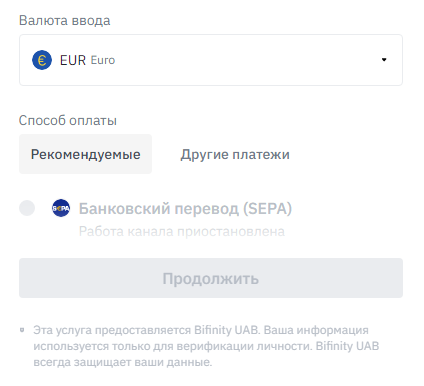
Вам нужна помощь в пополнении счета Binance деньгами или криптовалютами? В этом кратком руководстве мы поможем вам на вашем пути!
Шаг 3: Купить Ethereum на Binance
Теперь, когда у вас есть счет с достаточным количеством средств на Binance, вы можете купить Ethereum или Ether! В этой статье мы рассмотрим самый быстрый и простой способ покупки Ethereum. Конечно, можно воспользоваться и более продвинутым трейдером. В нашем подробном руководстве по Binance мы покажем вам более подробно, как это работает.
- Нажмите на Торговля в строке меню
- Нажмите на Конвертировать
- Выберите рыночный или лимитный ордер
- Выберите валюту или криптовалюту, которую вы хотите использовать
- Нажмите на Предварительный просмотр конвертации
- Подтвердите ордер
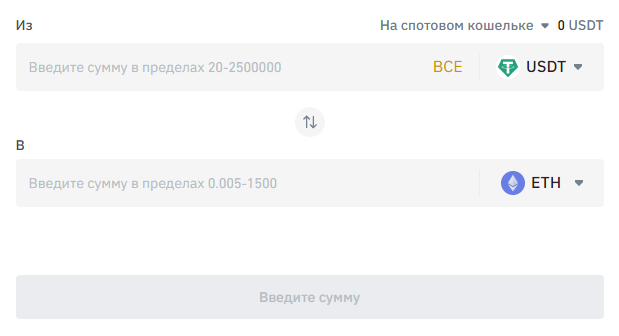
При покупке Ethereum вы можете выбрать рыночный или лимитный ордер. При рыночном ордере вы покупаете Ethereum непосредственно по доступной цене. Вы можете использовать лимитный ордер, чтобы получить больший контроль над сделкой: вы указываете максимальную цену, которую готовы заплатить за Ethereum (ETH).
Что такое Ethereum (ETH)?
Прежде чем купить Ethereum, вы, вероятно, зададитесь вопросом, что же это такое на самом деле. После Биткоина Ethereum является крупнейшей криптовалютой в мире по рыночной капитализации. Токен Ethereum называется Ether (ETH), а блокчейн, на котором он работает, — Ethereum.
Ethereum был основан в 2015 году программистом Виталиком Бутериным. Как и Bitcoin, Ethereum — это децентрализованный блокчейн, на котором контролируются транзакции. Однако уникальность Ethereum заключается в так называемых смарт-контрактах. Они могут быть запрограммированы на блокчейне и позволяют проводить транзакции без вмешательства нотариуса или другой третьей стороны.
Ethereum также позволяет публиковать централизованные приложения (Dapps). В результате Ethereum уже внес свой вклад во всевозможные игры, услуги и финансовые продукты. Хорошим примером этого являются неиграбельные токены или NFTs. По мере того как все больше пользователей и сервисов будут использовать Ethereum, цена эфира будет продолжать расти. Ether фактически используется для всех сервисов и приложений, работающих на Ethereum.
Что вы можете делать с Ethereum?
Если вы не программист, то, скорее всего, покупаете Ethereum в основном для спекуляций. На криптовалютном рынке действует множество спекулянтов, что также объясняет волатильность Ethereum.
Если вы уверены в будущем Ethereum, вы также можете купить Ethereum на регулярной основе за фиксированную сумму. Например, инвестируя сумму $1000 в Ethereum каждую неделю или месяц, вы можете получить среднюю доходность цифровой валюты.
Вы также можете сделать ставку на Ethereum на бирже Binance: в этом случае вы получите приятную дополнительную прибыль на свою криптовалюту. Когда вы захотите избавиться от Ethereum, вы можете пожертвовать его на благотворительность или купить подарки друзьям и близким. Возможности Ethereum постоянно растут!
Почему вам стоит купить Ethereum на Binance?
- Binance — крупнейшая криптовалютная биржа в мире
- Binance работает быстро: она может обрабатывать 1 400 000 транзакций в секунду
- Binance дешевая: вы никогда не платите более 0,1% комиссионных.
Хотите прочитать больше о Binance? Прочитайте наш подробный обзор или изучите самые большие преимущества Binance в этой статье.
Последние советы по инвестированию в Ethereum
Ethereum, безусловно, является перспективным криптопроектом: тем не менее, рекомендуется максимально распределить риски. Поэтому не вкладывайте все свои деньги в криптовалюту или конкретно в Ethereum. Это позволит вам не понести значительные убытки, если в будущем Ethereum будет работать не так хорошо, как ожидается. В этой статье вы найдете больше советов, которые могут помочь вам при инвестировании в Ethereum.
Также важно правильно защитить свой счет на Binance. Когда вы покупаете Ethereum и храните его на своем счете Binance, существует вероятность того, что хакеры могут украсть ваши Ethereum. Конечно, вам хочется избежать этого! В этой статье мы поможем вам защитить ваш счет на Binance. Вы хотите отправить Ethereum на внешний кошелек? Это может быть еще безопаснее! В этом руководстве мы расскажем, как работают криптокошельки.
Часто задаваемые вопросы о покупке Ethereum на Binance
При покупке Ethereum на Binance вы платите до 0,1% комиссии за транзакцию. Вы можете еще больше снизить размер комиссии, если будете удерживать BNB или зарегистрируетесь на этом сайте. Кроме того, учитывайте спред: это разница между ценой покупки и ценой продажи. Эта разница увеличивается, когда на рынке наблюдается сильное движение.
На Binance также можно купить части Ether. Это означает, что вы можете инвестировать в Ethereum на Binance с $10 или $50.
Sorry, you have been blocked
This website is using a security service to protect itself from online attacks. The action you just performed triggered the security solution. There are several actions that could trigger this block including submitting a certain word or phrase, a SQL command or malformed data.
What can I do to resolve this?
You can email the site owner to let them know you were blocked. Please include what you were doing when this page came up and the Cloudflare Ray ID found at the bottom of this page.
Cloudflare Ray ID: 80eca760ce6eb37f • Your IP: Click to reveal 45.84.122.41 • Performance & security by Cloudflare
Binance — Полная инструкция.

Чтобы создать свой аккаунт на бирже Binance, нужно выполнить несколько простых действий:
1. Перейти на официальный сайт Binance и нажать «Регистрировать» в правом верхнем углу и заполняем форму.
2. Ввести все необходимые данные в открывшееся окно и нажать «Регистрировать» (при регистрации, рекомендуется использовать почту Gmail).
3. На email придет код подтверждения, его нужно ввести на этапе регистрации в форму.
Регистрация завершена можно войти в свой аккаунт.
Подключение двухфакторной Google Аутентификации.
Двухфакторная Аутентификация или 2FA — это метод идентификации пользователя в каком-либо сервисе. Введение дополнительного уровня безопасности обеспечивает более эффективную защиту аккаунта от несанкционированного доступа.
Одноразовый пароль генерируется с помощью специального приложения (Google Authenticator, которое можно скачать на свой смартфон через Магазин приложений APP Store или Google Play).
В случае подключения Аутентификации биржа будет запрашивать одноразовый пароль при каждом последующем входе, а так же при выводе ваших активов со счета биржи.
Чтобы подключить Аутентификацию на своем счете на бирже Binance, нужно выполнить несколько простых действий:
1. Зайти в Центр Пользователя (верхняя стрелочка) и напротив окна Проверка Google нажать кнопку Включить (нижняя стрелочка):
2. В открывшемся окне нужно нажать снова на кнопку проверки при помощи Google Аутентификатора:
3. Установить Google Аутентификацию.
Следуя пошаговой инструкцией в открывшемся окне необходимо произвести несколько действий, первое из которых — Скачать приложение Google Autentificator в вашем Магазине приложений:
4. Сканирование QR-кода.
Откройте установленное приложение Google Аутентификатор на своем смартфоне, нажмите «+» и с помощью камеры смартфона сканируейте предоставленный QR-код с экрана монитора или введите вручную код, который располагается справа от QR-кода, таким образом мы «привязываем» свой смартфон к счету:
5. Резервный ключ.
Сохраните 2FA backup ключ в надежное место, он пригодится вам, если доступ к приложению будет утрачен:
6. Включение Google Аутентификации.
- Ключ (Key): Google 2FA 16-цифровой ключ вызывается по шага 3;
- Введите пароль для входа (Loging Password): которым используетесь для входа в Binance;
- Введите 2FA-Code: 6 значный цифровой код, созданный вашим приложением Google Аутентификатор на вашем смартфоне.
После внесения всех данных нажмите “Включить” Google Аутентификатор.
Аутентификация завершена, рекомендуется сразу же 2–3 раза попробовать выйти и зайти на счет, чтобы удостоверится, что вы все сделали правильно и система работает.
Верификация счета.
Верифицированные аккаунты, в отличие от не верифицированных, могут ежедневно выводить с биржи до 100 BTC (не верифицированные, не более 2 BTC), кроме того мы рекомендуем всем и каждому верифицировать свой аккаунт в целях безопасности. Чтобы пройти верификацию на бирже Binance, необходимо предоставить документы, подтверждающие Вашу личность.
Чтобы пройти Верификацию на своем счете на бирже Binance, нужно выполнить несколько простых действий:
- Запуск процедуры Верификации.
Зайти в “Центр Пользователя” и затем кликнуть на “Завершить Проверку Личности”.
2. Выбрать вкладку “Personal”.
3. Заполнить персональные данные и прикрепить фотографии и нажать “Begin Verification”.
Данные необходимо указывать на английском языке.
4. Старт Верификации.
Нажать кнопку “Start”.
5. Выбор документа для Верификации.
Вы можете выбрать один из 3 документов представленных в окне Верификации:
- Паспорт (загран)
- ID карта
- Водительские права
Мы рекомендуем проходить Верификацию, используя Паспорт.
6. Выбор способа Верификации Паспорта.
В этом окне можно предоставить фото своего документа через веб-камеру либо предоставить, заранее подготовленное фото, загрузив его с вашего ПК.
Рекомендуется использовать второй вариант. Для этого нужно заранее подготовить четкое фото вашего Паспорта и загрузить его с ПК.
7. Загрузка фото вашего Паспорта с ПК.
Кликните “Choose file”, чтобы загрузить фото.
После загрузки кликните “Conifrm”.
8. Загрузка вашего персонального фото.
В этой вкладке нас просят предоставить фото вашего лица (не селфи!) с бумажкой, так же как и показано на картинке. На бумажке необходимо написать “Binance” и дату прохождения верификации.
Кликните “Choose file”, чтобы загрузить фото.
После загрузки кликните “Conifrm”.
Если у вас далее открылось окно с соответствующей информацией значит вы сделали все правильно.
Процедура Верификации успешно завершена.
Пополнение счета.
Для старта торговли необходимо пополнить ваш баланс в одной из представленных на бирже криптовалют.
Чтобы завести средства на биржу Binance рекомендуется заблаговременно купить BTC или ETH, так как эта биржа, как и многие другие биржи криптовалют не предоставляет возможность заводить ваши фиатные средства напрямую, только криптовалютные.
Чтобы зачислить средства на своей счет на бирже Binance, нужно выполнить несколько простых действий:
1. Нажать на кнопку “Актив”, а затем на “Баланс”.
2. В открывшемся окне со списком криптовалют найти криптовалюту в которой вы хотите внести ваши средства на биржу.
Чтобы найти криптовалюту воспользуйтесь поиском, затем нажмите кнопку “Депозит”.
3. Адрес для пополнения.
BTC Адрес Депозита — это тот адрес, на который вам необходимо будет направить свои BTC, чтобы они оказались на вашем счете на бирже Binance.
Скопируйте адрес и направьте на него необходимое вам кол-во BTC с вашего кошелька, либо со счета на другой бирже и ожидайте зачисления.
Пополнение завершено, можно приступать к Торговле!
Торговля.
Чтобы торговать со своего счета на бирже Binance, нужно выполнить несколько простых действий:
1. Перейти к торговому разделу.
Чтобы перейти к основному торговому инструменту, при помощи которого оформляются сделки на бирже Binance, нужно в верхнем меню выбрать пункт “Торговый центр” — “Основной”.
2. Поиск нужной торговой пары.
Оказавшись в основном торговом интерфейсе биржи Binance, нужно первым делом выбрать пару, на которой мы собираемся совершить сделку. Т.к. в данном примере мы собираемся купить Binance Coin или BNB за Ethereum или ETH, то нам нужно найти пару BNB/ETH.
- Сконцентрируем наше внимание на этом блоке, т.к. он отвечает за поиск и выбор торговой пары (пар криптовалют, торгуемых друг к другу).
- Пары на Binance сгруппированы по 4 основным валютам этой биржи: Bitcoin (BTC), Ethereum (ETH), Binance Coin (BNB) (собственная криптовалюта Binance, которую можно торговать к другим монетам) и USDT (криптоаналог американского доллара). Пара BNB/ETH находится на вкладке ETH. По логике, он мог бы находиться и на вкладке BNB, но для избежания путаницы рынки BTC/BNB, ETH/BNB и USDT/BNB вынесены с общей BNB-вкладки. Нажимаем на вкладку ETH.
- В таблице ниже отображается список всех криптовалютных пар, торгуемых к Ethereum на Binance. Можно покрутить его колесиком мыши в поисках нужной монеты, а можно воспользоваться полем поиска. Вобьем в него “BNB” и список рынков отфильтруется до искомого нами BNB/ETH. Кликаем по этой строке, чтобы зафиксировать выбор пары.
3. Выбор рынка.
После выбора пары BNB/ETH, совершенного в конце предыдущего шага, данные во всех элементах торгового интерфейса перегрузятся, переключившись на предоставление информации о ходе торгов Binance Coin к Ethereum.
4. Покупка через размещение ордера (предложения) на бирже.
Рассмотрим, как разместить собственное предложение о покупке монет (ордер) на бирже.
Обратим внимание на блок 1. Тут отражены текущие ордера (предложения) по покупке (зеленым шрифтом) монет BNB за ETH, они отсортированы в порядке убывания цены сверху вниз. Таким образом, самые выгодные предложения продавцы будут видеть в верху списка. Выше мы можем видеть аналогичную таблицу с красными цифрами — это список предложений по продаже. Он расположен в порядке возрастания цены снизу вверх (самые выгодные предложения для покупателей находятся в низу списка). Между этими блоками крупными цифрами отражена текущая рыночная цена BNB по отношению к Ethereum (в нашем примере, 0.017510), она отражает цену последней заключенной на бирже сделки. Самые выгодные предложения по покупке и продаже в списках над и под этой ценой как бы сходятся к ней.
Информация в этих блоках будет постоянно меняться. Это происходит потому, что на бирже по несколько раз в минуту (и даже секунду) заключаются сделки и открываются/закрываются ордера.
Давайте разместим собственный ордер на бирже с предложением покупки BNB по определенной цене. Это будет Limit-ордер (должна быть выбрана вкладка, отмеченная цифрой 2 на скриншоте).
В блоке 3 задаются параметры нашего ордера:
- Цена. Её можно вбить вручную, а можно нажать по любой из цен в таблице предложений по покупке/продаже — выбранная цена автоматически подставится в это поле, затем её можно откорректировать. На скриншоте выше мы видим, что в списке предложений по покупке BNB верхний ордер значительно отличается по цене от следующих (0.017510, а следующие уже 0.017376, 0.017375, 0.017371…). Мы решаем разместить наш ордер с ценой 0.017340, т.к. ожидаем, что может прийти крупный продавец, который разом закроет несколько ордеров одной крупной продажей (все это предположение сделано для примера).
- Количество. Выбираем поле количество, система сама подсказывает, что максимум с учетом текущего баланса ETH и указанной цены, мы можем купить 126.7 BNB (баланс ETH составляет 2.19704404, он отражен в верхнем правом углу блока 3). Укажем, что мы хотим купить 15.3BNB. Снизу под полем количества есть кнопки 25%, 50%, 75% и 100%. Можно нажать на одну из них, и система подставит в поле количество соответствующий процент от максимального размера покупки (опять же, исходя из доступного баланса и выбранной цены).
- Проверяем корректность нашего ордера (цену и количество) и отправляем его на биржу, нажатием кнопки “Купить BNB”.
5. Отслеживание ордера.
Видим, что наш ордер разместился на бирже: в таблице ордеров появилась строка с предложением с нашими параметрами, отмеченная стрелочкой, а ниже в разделе “Открыть заказ” (что опять же является некорректным переводом от “Открытые ордера”) отразилась информация о нашем предложении.
В списке текущих ордеров на бирже может случиться так, что напротив нашего ордера (отмеченного стрелочкой) будет указан больший объем, чем мы указывали. Это происходит потому, что сразу несколько пользователей выставили предложения по одной и той же цене. В этом случае, объемы их сделок суммируются.
Также, может получиться так, что Ваш ордер был удовлетворен частично. Например, Вы захотели купить 1000 монет, кто-либо из пользователей биржи продал Вам 400, а потом появились предложения с более высокой ценой, и Ваш ордер опустился в списке, уступив первые строки более выгодным (как говорится, рынок “пошел в верх”).
Так что следить, за размещенными ордерами удобнее всего при помощи раздела “Открыть заказ”. В нем Вы можете увидеть всю информацию: цену, объем, на какую часть он был исполнен (в столбце Filled%). Также напротив каждого заказа в этой таблице есть кнопка “Отменить”, нажатие по ней моментально снимает непогашенную часть ордера с биржи.
6. Размещенный ордер.
Как только размещенный ордер будет полностью исполнен кем-либо из пользователей биржи (в нашем случае, один (или несколько пользователей различными частями от заказа) продадут нам запрашиваемое количество BNB монет), он перейдет из раздела “Открыть заказ” в таблицу “My 24h Order History” (не переведено в русском интерфейсе), расположенную чуть ниже.
В разделе “My 24h Order History” исполненный ордер будет висеть в течение 24 часов с момента его закрытия. Поэтому, если пользователь разместит ордер, а потом не будет заходить на биржу Binance в течение долгого времени, то он может и не обнаружить информацию о заключенной по его предложению сделке в этом блоке. В этом случае, проверяйте полную историю всех Ваших исполненных ордеров, доступную в разделе “Актив” — “История” (в верхнем меню сайта Binance).
7. Убеждаемся, что монеты были куплены.
После того, как были куплены 15.3 Binance Coin, остается только убедиться, что эти монеты действительно были зачислены на баланс.
Открываем свой список кошельков Binance (доступен во вкладке “Актив” — “Снять наличные со Депозита” верхнего меню сайта). Находим в отразившейся таблице строку Binance Coin (BNB) и видим, что их баланс в нашем случае составляет 124.84586045 BNB. Внимательный читатель мог заметить, что мы уже владели 109.55351045 BNB до совершения приведенной в примере покупки.
124.84586045–109.55351045 = 15.29235 BNB. Т.е. в ходе сделки мы приобрели 15.3 BNB, но затем заплатили 0.00765 BNB в качестве комиссии (0.05% от 15.3 BNB).
Базовая комиссия на Binance составляет 0.1%, однако любой участник биржи может платить не 0.1% комиссии, а 0.05%. Для этого необходимо купить на Binance монету Binance Coin (BNB) и удерживать небольшую часть на балансе для уплаты комиссии со скидкой.
9. Фиксирование средств в USDT.
В случае если вы преуспели и после получения прибыли по вашей позиции хотите зафиксировать ее к долларам США, а именном к их самому популярному криптовалютному аналогу USDT, вам необходимо проделать операцию описанную в пункте 4 данного раздела, но в обратную сторону и при этом менять криптовалюту не на ETH из которого вы покупали, как это было в примере с BNB, а на USDT, тогда вы получите себе на баланс стабильную монету, курс которой не меняется, в отличии остальных криптовалют, а как правило стабилен и соответствует курсу доллара США, подобные криптоаналоги называются стейблкоинами (сейчас таких монет уже довольно много на бирже Binance, но торговых пар больше всего именно к USDT).
Торговую сессию можно считать завершенной!
Вывод средств.
Чтобы осуществить вывод средств со своего счета на бирже Binance, нужно выполнить несколько простых действий:
- Нажать на вкладке “Актив”, далее “Баланс”.
2. Найти необходимую криптовалюту, в которой вы хотите вывести ваши средства и кликнуть “Снятие”.
3. Запустить в обработку заявку на вывод средств.
В следующем окне вас попросят подтвердить транзакцию и если у вас подключен Google Аутентификатор скорее всего затребуют ваш уникальный одноразовый пароль из приложения + на вашу почту придет письмо с просьбой подтверждения операции.
Заявка на вывод средств успешно ушла в работу, ожидайте зачисления на указанный вами адрес!
Как создать кошелек для хранения Ethereum
Эфириум одна из самых популярных криптовалют и вторая по капитализации после Биткоина. Для покупки, хранения, продажи или обмена монет ETH нужен специальный криптошелек. В этом руководстве мы расскажем, как создать кошелек для Ethereum, как отправлять и получать на него крипту: онлайн и офлайн .

Что такое кошелек Эфириум
Ethereum – это цифровая валюта, которую нужно где-то хранить. Для этого были созданы цифровые кошельки, которые используются для отправки и получения криптовалюты, торговли, оплаты товаров и услуг в сети.
Любое хранилище для эфира имеет набор закрытых ключей. Закрытый ключ – это секретный код из букв и цифр, который назначает определенные монеты личной собственностью пользователя. Их сложность, конечно же, не облегчает пользователям запоминание. Именно для этого и нужны криптошельки. Когда вы отправляете монеты Ethereum в свой кошелек, он сохраняет все связанные с ними ключи, благодаря чему вы получаете доступ к ним без необходимости каждый раз вводить закрытый ключ.
Виды кошельков Эфириум
Хранилища криптовалют можно разделить на две основные категории: холодные и горячие.
Аппаратные кошельки. Такие устройства внешне похожи на флешки и считаются самым безопасным хранилищем для монет ETH. Все потому, что они хранят закрытые ключи таким образом, что даже при подключении к зараженному вирусами устройству они остаются в безопасности. Поскольку они работают в автономном режиме, хакеры не могут взломать их и украсть Эфириум.
Бумажные кошельки. Такие хранилища – не что иное, как открытый и закрытый ключ, сгенерированный с сайта. Их преимущества в том, что они работают в автономном режиме и бесплатны, а создать их очень просто. К недостаткам, можно отнести то, что они, к сожалению, подвержены физическим повреждениям и их нельзя использовать для оплаты товаров на месте.
Десктопные кошельки. Такие приложения устанавливаются на компьютер и работают с операционными системами, как Windows, Mac и Linux. Из-за того, что они имеют доступ к Интернету, они менее безопасны, чем холодные кошельки, но их преимущество в том, что они функциональны и бесплатны.
Браузерные кошельки. По факту такие хранилища – это просто сайты, на которых вы можете зарегистрировать личный аккаунт и переводить на него Эфириум. Вам не нужно ничего скачивать и устанавливать. Преимущество таких криптокошельков в удобстве и скорости входа в систему: требуются только логин и пароль от учетной записи. Однако это не самое безопасное решение, если вы планируете хранить большое количество Эфириума.
Мобильные кошельки. Сюда относятся хранилища в виде приложения для смартфона или планшета. Среди преимуществ, безусловно, можно выделить удобство, простоту использования и то, что их можно установить просто из Google Play или Apple Store бесплатно.
В каждой категории есть виртуальные бумажники для Ethereum, которые считаются самыми надежными и удобными – их мы рассмотрим подробнее.
Аппаратные кошельки
На рынке аппаратных хранилищ для криптовалют лидируют два бренда – Trezor и Ledger, которые предлагают модели и для хранения Эфириума. Популярные варианты:
Trezor One – поддерживает более 1000 криптовалют, включая эфир, имеет монохромный дисплей с двумя кнопками, стоит около 65 долларов США;
Trezor T – поддерживает более 1000 криптовалют, включая ETH, имеет цветной сенсорный экран, стоит 170 долларов США;
Ledger Nano S – защищен PIN-кодом, на него можно установить от 3 до 20 приложений в зависимости от их размера, поддерживает несколько криптовалют, включая эфир и токены ERC-20, поставляется в шести цветовых вариантах: черном, желтом, розовом, зеленом, синем и металлическом, стоит около 70 долларов США;
Ledger Nano – поддерживает до 100 приложений одновременно, оснащен Bluetooth, что позволяет подключить его к приложению Ledger Live Mobile для доступа к монетам ETH с компьютера или смартфона, стоит около 130 долларов США;
KeepKey – выполняет те же функции, что и устройства от Ledger или Trezor: хранит ключи в автономном режиме, позволяет делать резервные копии и генерировать ключи из 12 символов для восстановления доступа к крипте на другом устройстве, стоит около 140 долларов США.
Мобильные кошельки
На рынке представлено не так много мобильных хранилищ для эфира, разработанных или одобренных командой Ethereum. Проверенный и наиболее востребованный мобильный кошелек – Jaxx, который работает на всех устройствах и дает владельцу полную свободу и гибкость в обращении Эфириума. Приложение имеет интуитивно понятный интерфейс и широкий набор функций. Его особенность – новая система шифрования данных с помощью алгоритма AES-256, усиленного 5000 циклами хеширования пароля по стандарту PBKDF2.
Десктопные кошельки
Актуальные криптобумажники для хранения эфира с установкой на компьютер:
Guarda – поддерживает более 40 блокчейнов и тысячи их токенов, функцию обмена монет и возможность покупки любой криптовалюты с помощью банковской карты;
Exodus – поддерживает около 100 криптовалют, включая Эфириум, не хранит никаких личных данных, принадлежащих клиентам, и требует обязательного подключения к интернету для доступа к активам;
Atomic Wallet – поддерживает более 300 криптовалют, позволяет управлять ETH и другими токенами ERC20, покупать и обменивать эфир на другие криптовалюты внутри кошелька.
Браузерные кошельки
Среди популярных и проверенных браузерных криптобумажников для хранения Ethereum:
MetaMask – предназначен как для Ethereum, так и для других токенов на его основе, имеет простой и понятный интерфейс, сохраняет ключи на компьютере пользователя, доступен для браузеров Chrome, Opera, Mozilla и других;
MyEtherWallet – подходит для Эфириума и всех токенов на основе ERC20, предлагает пользователю клиентский интерфейс с возможностью подключения холодного кошелька.
Недостатком браузерных версий является отсутствие русского языка в интерфейсе, что несколько затрудняет их использование для русскоязычных пользователей, но не критично.
Как создать кошелек Ethereum
Для каждого типа хранилища требуется своя регистрация, но если аппаратное хранилище нужно купить, а бумажное – просто распечатать, то мобильные, десктопные и браузерные приложения имеют примерно одинаковую процедуру создания. Поэтому рассмотрим процесс создания кошелька для Ethereum на примере браузерной версии MyEtherWallet.
Для регистрации криптобумажнику вам нужно выполнить несколько простых действий:
Посетите официальный сайт MyEtherWallet – www.myetherwallet.com, введите надежный пароль длиной не менее 9 символов и сгенерируйте кошелек, нажав «By Keystore File»».
Загрузите файл хранилища ключей. У вас есть два способа сделать это. Вы можете загрузить файл .JSON с зашифрованной версией закрытого ключа, совместимый с myetherwallet. Вы также можете сохранить незашифрованную версию своего закрытого ключа, загрузив ее в виде файла .JSON или скопировав с веб-сайта. Постарайтесь сохранить этот файл в наиболее безопасном месте, желательно на USB-накопителе или мобильном телефоне.
Откройте криптокошелек. Для этого нужно использовать файл хранилища ключей, выбрав соответствующий пункт в меню, после чего нажать «Enter».
Получить номер кошелька. После разблокировки хранилища вы сможете выбрать монеты ETH или другие токены ERC-20 для использования, а также скопировать номер кошелька для отправки и получения крипты.
Теперь вы можете отправлять и получать монеты Ethereum и другие токены со своего личного криптокошелька. Просто нажмите «Отправить эфир и токены», выберите тип закрытого ключа, который хотите использовать (хранилище ключей / файл JSON), и выберите файл кошелька.
Как отправлять монеты ETH и токены ERC-20 с кошелька
Для отправки крипты нужно указать адрес кошелька, на который будет переслан эфир, и сумму, после этого нажать «Сгенерировать транзакцию», а затем «Отправить». Управлять токенами ERC20 в кошельке MyEtherWallet так же просто, как и ETH. После входа в кошелек нажмите оранжевую кнопку «Показать все токены», чтобы увидеть весь список поддерживаемых токенов в их сокращенной форме. Теперь щелкните на любой токен, чтобы загрузить его, и включите в MyEtherWallet. Если токен еще не поддерживается MEW, его можно добавить его самостоятельно, введя необходимую информацию.
Как пополнить кошелек Ethereum
Передавать монеты на кошелек MyEtherWallet можно несколькими способами:
через платежные сервисы;
через обменники криптовалют;
через другие официальные кошельки Ethereum.
Независимо от того, какой кошелек вы используете, храните свой закрытый ключ в надежном месте. Мы рекомендуем скачивать приложения для хранения монет ETH только с официальных сайтов разработчиков и покупать аппаратные кошельки у производителей