Собираем оптимальный игровой компьютер для самых требовательных игр 2022 года
2022 года был не очень щедр на игровые хиты, но нельзя не отметить, как стали расти системные требования игр с внедрением технологии трассировки лучей. Сказать, что такой рост требований к «железу» всегда оправдан и соответствует росту качества картинки игры, тоже нельзя. В некоторых играх разницу приходится искать буквально под лупой, сравнивая скриншоты, а некоторые при включении переключателя RTX on буквально преображаются.

реклама
Например, игра про выживание в мире после зомби апокалипсиса Dying Light 2 Stay Human требует видеокарты GeForce RTX 2060 или AMD Radeon RX Vega 56 для комфортной игры в разрешении 1080p с 60 FPS без трассировки лучей, а вот при ее включении требует GeForce RTX 2070 для 30 кадров в секунду. А вот для 60 FPS с трассировкой потребуется уже GeForce RTX 3080 и более мощный процессор уровня Ryzen 7 3700X.

Dying Light 2 Stay Human
реклама
Великолепная игра Elden Ring пока обходится рекомендуемой видеокартой уровня GeForce GTX 1070 для максимальных настроек, но после получения обещанной разработчиками трассировки лучей системные требования подскочат до видеокарты уровня GeForce RTX 3060 Ti и и гораздо более быстрого процессора.

Надо отметить, что видеокарта уровня GeForce GTX 1070 часто встречается в системных требованиях новых игр 2022 года без трассировки лучей. Ее требуют, например, Total War: WARHAMMER III, God of War и перезапуск Saints Row. В эту нишу производительности можно добавить видеокарты GeForce GTX 1660 Ti и GeForce GTX 1660 Super, остатки которых сейчас все еще распродают магазины. А также более перспективную новинку GeForce RTX 3050, которая позволит посмотреть на трассировку лучей и улучшить производительность с помощью технологии DLSS.
реклама

А вот Vampire The Masquerade: Bloodhunt и Shadow Warrior 3 требуют видеокарту помощнее, Radeon RX 5700, GeForce GTX 1080 или GeForce RTX 2060 Super. И GeForce RTX 3050 для них будет явно слабовата, а вот более мощная GeForce RTX 3060 — в самый раз.

реклама
Vampire The Masquerade: Bloodhunt
Что касается процессорной производительности, то в подавляющем большинстве играм 2022 года вполне хватает шестиядерника уровня Ryzen 5 3600 и более мощные восьмиядерные процессоры пока играм не требуются, если, конечно, вы не хотите достичь кадровой частоты более 60 FPS для высокогерцового монитора.
Довольно консервативны новинки и в требованиях к оперативной памяти — 16 ГБ вполне хватает и в 2022 году. А вот что касается требований к месту на накопителе — то они все растут и все чаще встречается требование в 120 ГБ свободного места на SSD, что делает не только модели SSD 120 ГБ неподходящими для новых игр, но уже и модели объемом в 250 ГБ. Ведь если вычесть из реального объема SSD место под большую игру, Windows, стандартный набор программ и файлы пользователя, места практически не остается. Поэтому накопители объемом 500 ГБ становятся минимумом, требующимся игровому ПК, а лучше смотреть на модели объемом 1 ТБ.

И компьютер, который позволит с комфортом поиграть во все хиты 2022 года, при этом имея запас для игр будущего, видится мне таким: быстрый современный шестиядерник, производительная видеокарта с поддержкой трассировки лучей, 16 ГБ оперативной памяти, SSD объемом 1 ТБ и качественный корпус с блоком питания. Я предлагаю воспользоваться ассортиментом магазина Ситилинк, где цены на комплектующие заметно снизились за месяц и собрать наш ПК.
Процессор

В нашу сборку мы возьмем Core i5-12400F, младший шестиядерник семейства Alder Lake, который меньше чем за месяц подешевел на 1000 рублей и не оставляет никаких шансов своему конкуренту от AMD, Ryzen 5 5600X, обходя его в играх и стоя заметно дешевле. Но есть у него один недостаток, про который я расскажу ниже, в описании материнской платы
Кулер процессора

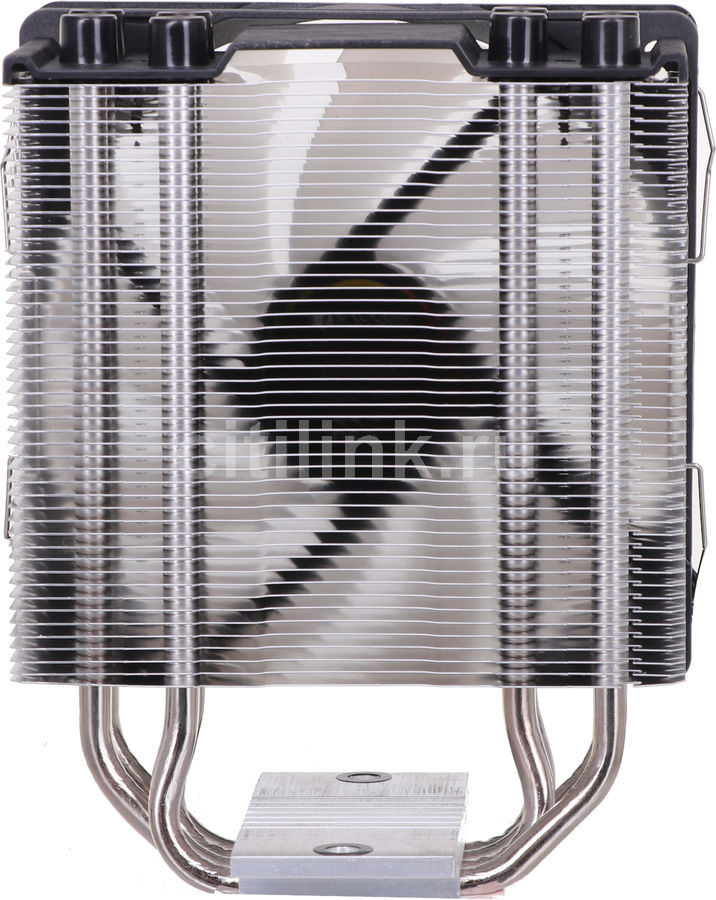
Список кулеров, совместимых с сокетом LGA 1700, постепенно расширяется и одним из самых привлекательных кулеров для этой платформы стал ID-COOLING SE-214-XT. Это недорогой кулер с вентилятором диаметром 120 мм с PWM и подсветкой, и четырьмя теплотрубками, благодаря которым способен отвести от процессора до 180 ватт тепла, чего вполне хватит в нашей сборке.
Материнская плата

Проблема платформы LGA 1700, из-за которой она выглядит не совсем идеальной по сравнению с AM4 — более дорогие материнские платы. Если посмотреть на модели, способные работать с Core i5-12400F без перегрева системы питания, а этот процессор способен кушать и 100 ватт при снятии лимитов, то мы увидим, что они стартуют с цены в 10000-11000 рублей.
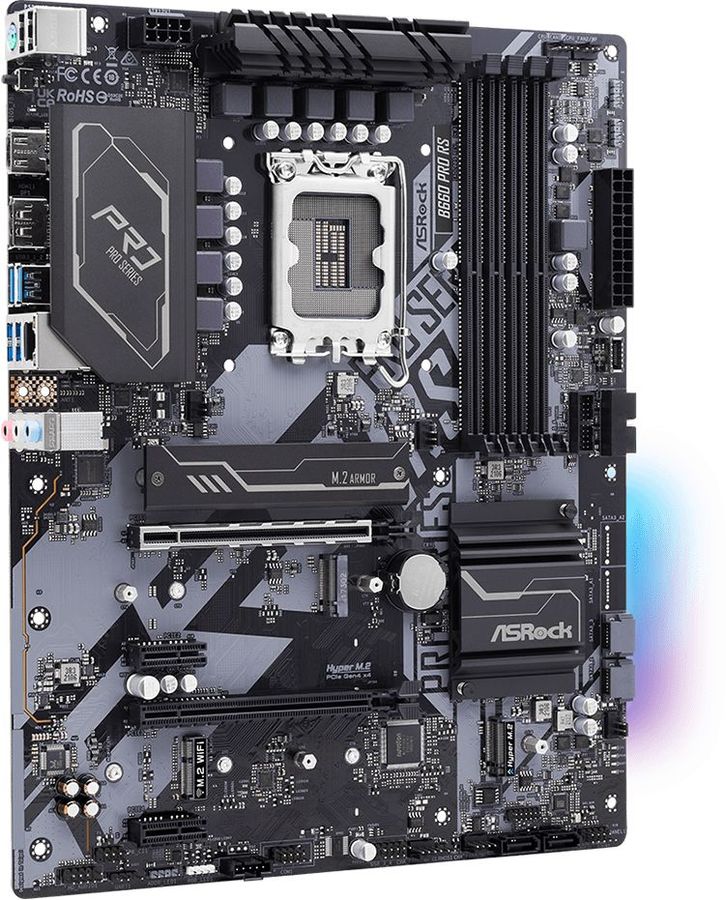
Но нам придется смириться с таким минусом платформы, когда плата стоит почти как процессор, и я предлагаю взять ASROCK B660 PRO RS, плату форм-фактора ATX, с качественной системой питания с радиаторами, тремя разъемами M.2, один из которых с радиатором, поддержкой высокочастотной памяти и набором портов, достаточных качественному игровому ПК.
Оперативная память

Я уже не раз писал, что из продажи практически исчезли оверклокерские модули памяти и надо выбирать лучшее из того, что есть, не надеясь на разгон. Мы возьмем память Corsair Vengeance LPX CMK16GX4M2E3200C16, два модуля по 8 ГБ, оснащенные радиаторами, с частотой 3200 МГц и формулой таймингов 16-20-20-38. Такая частота станет золотой серединой для процессора Core i5-12400F, с более быстрой памятью производительность вырастет уже не сильно, а вот цена — очень заметно.
Видеокарта

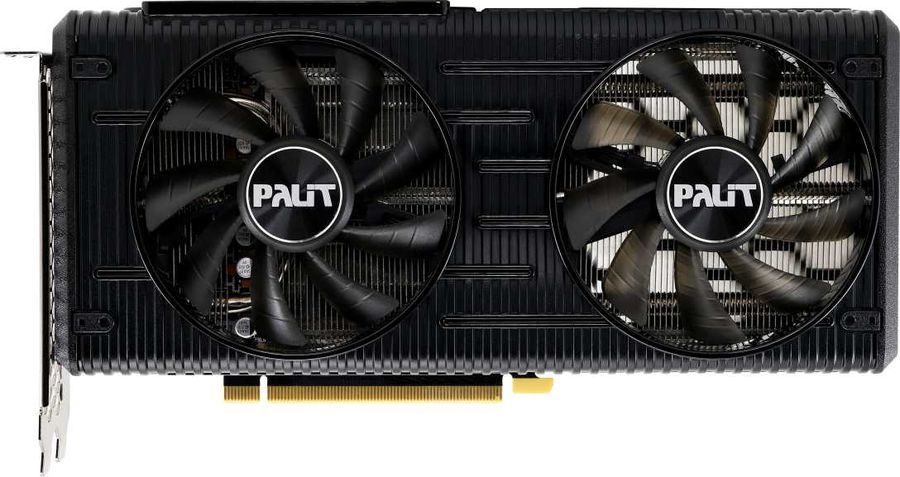
Видеокарты падают в цене и GeForce RTX 3060 почти приблизилась к своей рекомендованной цене в 31800 рублей, а это значит, что эти видеокарты можно смело брать, ведь ждать, что цена снизится еще, придется еще долго, а если подскочит курс валют, то еще дольше. Мы возьмем Palit GeForce RTX 3060 Dual — недорогую модель, а которой нет переплаты за избыточную систему охлаждения или подсветку. Стоит отметить, что в Ситилинке можно найти и более дешевые модели GeForce RTX 3060, например, одновентиляторную от Asus но, все-таки 170 ватт тепловыделения это довольно много и лучше переплатить за модель с более серьезной системой охлаждения. Но можно и простую модель GeForce RTX 3060 сделать ледяной и тихой с помощью андервольта.

SSD-накопитель

В нашу сборку мы возьмем недорогой SSD объемом 1 ТБ — Kingston NV1 1TB SNVS-1000G. Он построен на контроллере Phison PS5013-E13 и чипах памяти 3D QLC Intel 64-layer, развивает скорость чтения в 2100 МБ/сек, а записи — 1700 МБ/сек, имеет гарантию 3 года, а ресурс записи равен 240 ТБ. Рекордов скорости от этого SSD ждать не стоит, на максимальной скорости он способен записать около 28 ГБ, но для игрового компьютера он отлично подойдет.
Блок питания

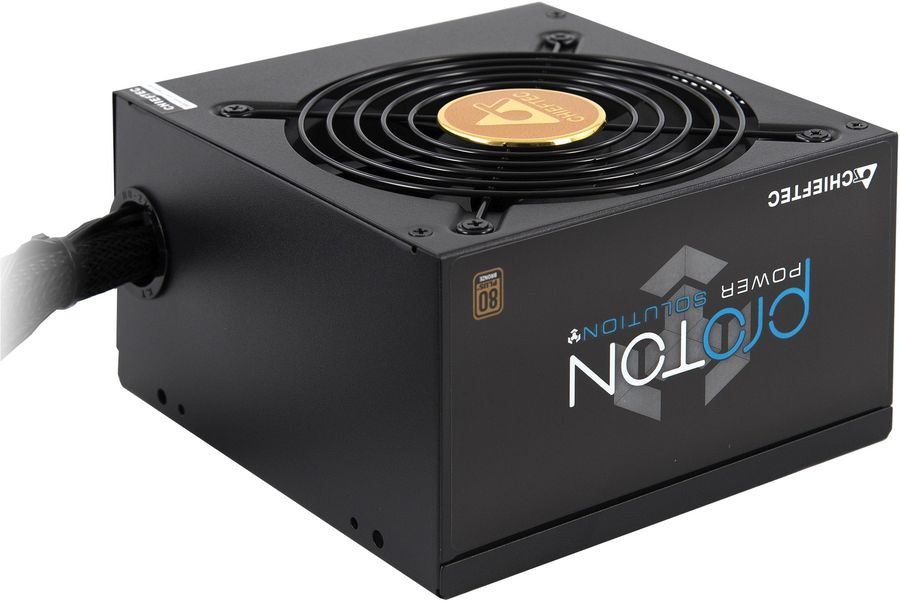
Подешевел и блок питания CHIEFTEC Proton BDF-500S, который мы возьмем в нашу сборку. В блоге про сборку AMD от 21 сентября он стоил 4111 рублей, а сегодня — на 221 рубль дешевле, что не может не радовать. CHIEFTEC Proton BDF-500S построен на современной схемотехнике, имеет длинные и толстые провода-шлейфы, качественные конденсаторы, а работает довольно тихо.
Корпус

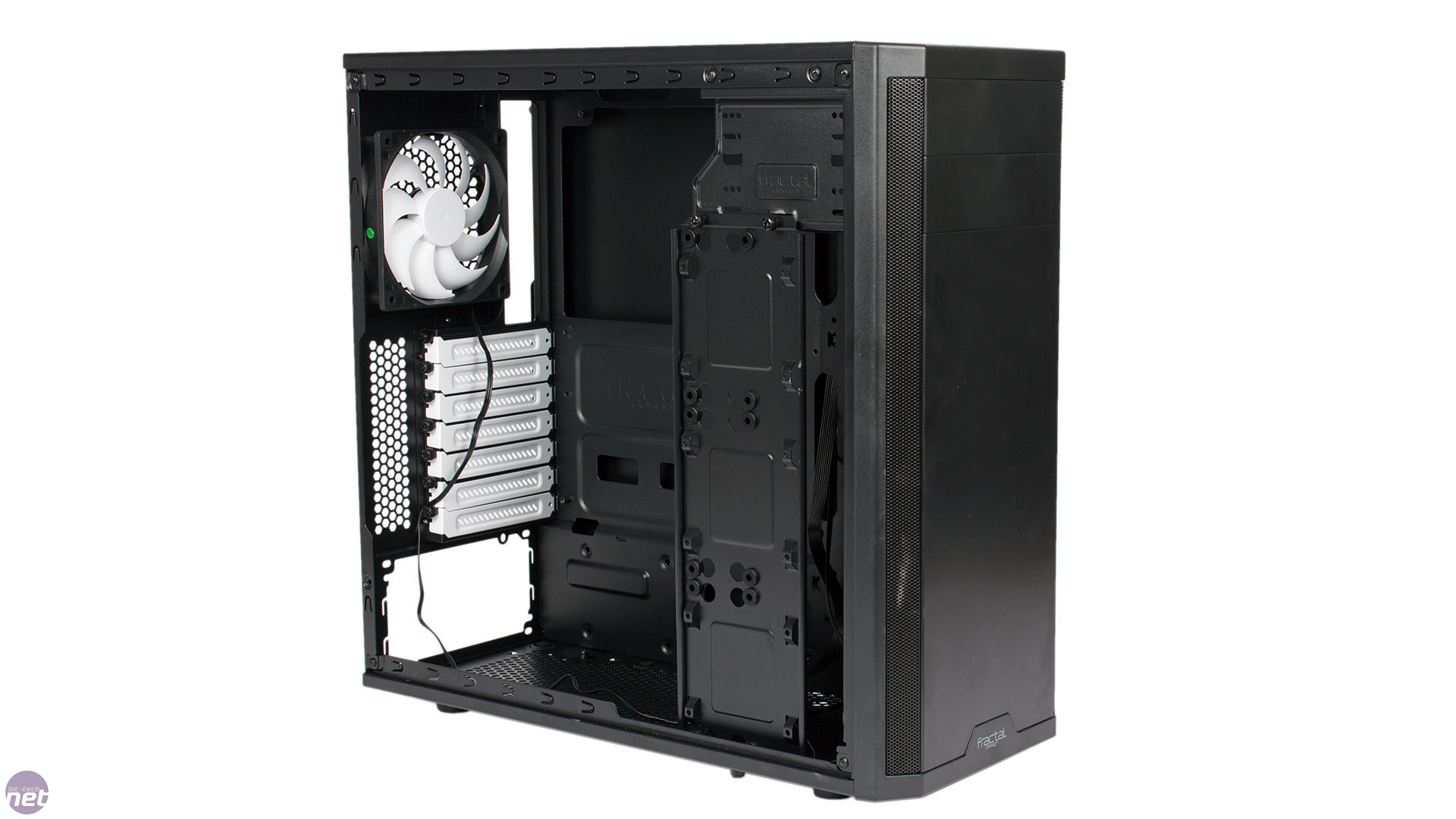
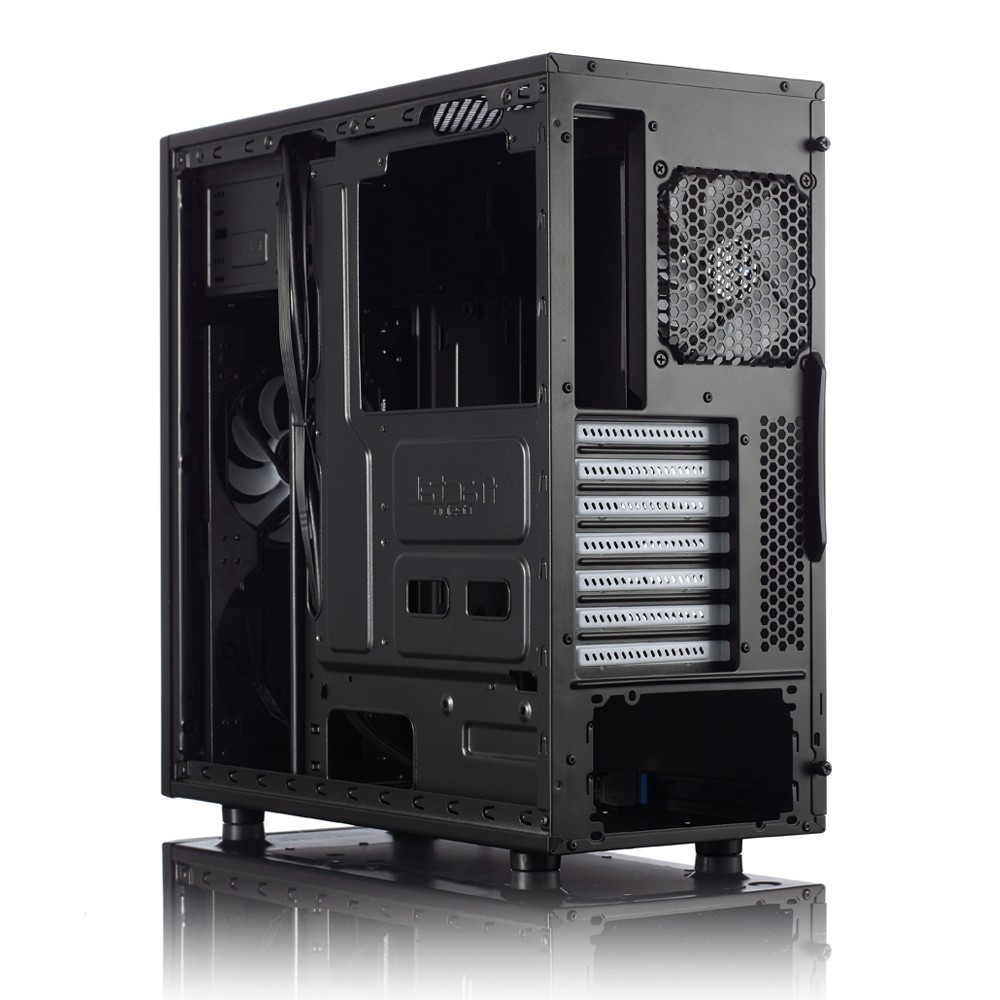
Осталось выбрать корпус и это будет Fractal Design Core 2300, строгий, черный, с отличной системой вентиляции и продуманной конструкцией, которой всегда отличались модели от Fractal Design. А еще в нем предустановлена пара качественных вентиляторов и можно установить еще пять штук.
Итоги
Наша сборка обойдется вам в 82490 рубля и не только позволит с комфортом поиграть во все хиты 2022 года, но и в будущие игры, не задумываясь об апгрейде несколько лет. Этот ПК будет работать тихо и позволит сделать апгрейд в будущем, поставив более мощный процессор и видеокарту, а также — более быстрый SSD.
Сборка игрового компьютера
Сборку мощного игрового ПК стоит начать с выбора процессора и видеокарты – это 70-80% стоимости всего системного блока. Они определяют, насколько мощной будет готовая сборка.
Видеокарта в играх – компонент номер один. Она отвечает за визуализацию трехмерного мира, определяет объемные фигуры в пространстве, натягивает на скелет текстуру и добавляет эффекты с просчетом отражения света. Все эти операции требуют мощности, особенно в современных играх.
Актуальный мощный игровой компьютер в 2022 году – это система под монитор с разрешением 2560×1440, которое, если не углубляться в подробности, можно назвать разрешением 2К. Логика проста: чем большое пикселей, тем четче изображение. Но тут есть нюанс – чем больше пикселей на экране, тем больше нагрузка на видеокарту.
Если говорить о сборке современного мощного игрового ПК, то нет смысла покупать монитор со стандартным FHD. Большинство топовых видеокарт рассчитаны на 2К и даже 4К (3840X2160, UltraHD) мониторы. Если раньше оптимизация игр под разрешение 4К была редким явлением, то на сегодняшний день это уже не проблема – все больше современных игр получают поддержку UltraHD.
Видеокарта
Стабильный FPS – залог победы. По большей части он зависит от видеокарты. При сборке мощного игрового ПК нужна хорошая карточка. При выборе нужной модели обратите внимание на то, что системные требования в играх с каждым годом растут. Если не оставить запас по мощности, то чтобы играть на максималках в новинки, придется раз в год обновляться. А видеокарта в игровом системнике может стоить до 70% от общего бюджета.
Как определить мощность видеокарты?
При сборке компьютера можно долго сравнивать параметры видеокарт, но красноречивее всего таблица производительности в играх. Она показывает, сколько кадров в секунду выдает карточка в разных играх на максимальных настройках графики и разрешении 2560×1440 пикселей.
| Кадров в секунду | RTX 3050 | RTX 3060 | RTX 3060 Ti | RTX 3070 | RTX 3070 Ti | RTX 3080 | RTX 3080 Ti | RTX 3090 |
|---|---|---|---|---|---|---|---|---|
| PUBG | 50 | 75 | 90 | 115 | 130 | 150 | 160 | 165 |
| Rainbow Six Extraction | 60 | 80 | 100 | 130 | 150 | 177 | 192 | 197 |
| GTA V | 50 | 80 | 105 | 115 | 130 | 160 | 170 | 177 |
| Assassin´s Creed Valhalla | 40 | 60 | 60 | 60 | 60 | 60 | 60 | 60 |
| Far Cry 6 | 35 | 60 | 75 | 85 | 90 | 110 | 110 | 110 |
| Dying Light 2 | 30 | 40 | 55 | 70 | 75 | 95 | 107 | 110 |
| Cyberpunk 2077 | 30 | 38 | 50 | 60 | 65 | 85 | 90 | 93 |
| Elden Ring | 48 | 55 | 58 | 60 | 60 | 60 | 60 | 60 |
| Forza Horizon 5 | 42 | 53 | 70 | 75 | 80 | 93 | 110 | 110 |
| The Witcher 3 | 53 | 75 | 95 | 110 | 125 | 135 | 175 | 175 |
Показатели FPS являются усредненными и служат для демонстрации относительной производительности системы на максимальных настройках графики.
Помимо высокого разрешения, нужен хороший FPS: минимальным считается 30 кадров, но с таким показателем о комфортной игре можно забыть. Стандартные 60 кадров в секунду – это уже более приятный геймплей, но в 2022 году на рынке есть множество моделей мониторов, которые способны выдать и больше.
Количество выводимых кадров в секунду зависит от монитора и видеокарты. Сам экран должен позволять выводить больше кадров, в технических характеристиках данный параметр обозначается как Hz или Гц – герцы, частота обновления картинки.
Если ваш монитор имеет 60 герц, а карта выдает 90 FPS, то глазами разницу вы не заметите, так как виртуальная картинка будет обновляться 90 раз в секунду, а реальная лишь 60. Но разница в отклике управления довольно ощутимая. Если же ваш монитор имеет 144 Гц, а видеокарта выдает меньше, например 100, то вы увидите всю сотню кадров.
Сейчас игровые мониторы с повышенной частотой стали повсеместными, чем раньше, и нет смысла экономить на этом. Лучше взять экран с 144 Гц и больше – картинка будет приятнее, плавнее, а в онлайн-играх вы получите преимущество за счет чувствительного управления.
Средний FPS
В таблице указан средний FPS. Он не бывает стабильным в играх и всегда колеблется по 15-25% в каждую сторону, зависит от нагрузки в конкретной трехмерной сцене. Если в таблице указано 100 кадров, то в реальности могут быть просадки до 75-80 кадров. На таких больших значениях это вряд ли заметно, но если средний 60 кадров, то просадки до 45 вы заметите точно.
Если карта выдает 40 или меньше FPS, то ее брать скорее не стоит. Или же готовьтесь к компромиссу по настройкам.
Выбор видеокарты
Как видно из таблицы, новые карточки от NVIDIA хорошо показывают себя с экранами большого разрешения. Они имеют встроенные ядра CUDA, пригодятся для игр с поддержкой трассировки лучей – новой технологией реалистичного отображения света.
Также карточки серии RTX прекрасно работают с виртуальной реальностью. Для современных очков нужны выдающиеся мощности. Например, HTC Vive с общим разрешением двух экранов 2880×1600 требовательнее, чем тот же 2К монитор.
NVIDIA GeForce RTX 3080 – лучшая основа геймерского ПК в 2022 году. Эта карточка достаточно мощная, чтобы не думать об обновках ближайшие 2-3 года. До конца этого срока она справится с любой игрой на «ультра» настройках.
Особенность сетевых игр
В таблице нет массовых многопользовательских игр, кроме Rainbow Six Extraction и PUBG – первая совсем свежая, и ее системные требования достаточно высокие, а вторая – очень популярная и в нее регулярно подвозят обновления. А вот другие классические игрушки вроде World of Tanks, Dota 2, CS:GO, League of Legends, World of Warcraft и т.д. разрабатываются уже очень давно и имеют крайне низкие запросы к вашей системе. Такие игры чаще всего можно запустить без каких-либо проблем.
Процессор
Не стоит забывать, что таблица выше точна лишь при достаточной мощности процессора. Работает это так: количество FPS практически не ограничивается, то есть видеокарта будет работать на 100% и выдавать максимум. От мощности процессора зависит не так много, ее просто должно быть достаточно. Например, в одной и той же игре Intel Core i7-12700K и Intel Core i9-10980XE могут выдать одинаковый FPS с одинаковой карточкой. Все потому, что их мощность избыточна для обычных игр.
При повышении игрового разрешения повышается и нагрузка на процессор, не только на видеокарту. Старые и маломощные модели процессоров лучше сразу откинуть, они не подойдут. Для компьютера такого уровня хорошо подходит Intel Core i5-12600K(F) или Intel Core i7-12700K(F). Несмотря на то, что это игровые процессоры, у них есть дополнительные потоки, но они не столь важны в гейминге. Исключение составляют некоторые игры с особой программной архитектурой, где может потребоваться определенное количество потоков.
Ядра или частота?
Для современных игр нужно минимум 4 ядра, но компьютер мы собираем мощный, так что начнем с 6 – Intel Core i5-12600K(F). Этот процессор объединяет в себе два сложных понятия – ядра и частота. Ядер у него шесть, а частота может регулироваться.
Даже самая требовательная современная игра занимает не больше восьми вычислительных потоков. При этом 4 из них выполняют 80% вычислений, а остальные 4 только 20%. Чем выше частота, тем производительнее процессор, также на это влияет количество ядер. Но пропорциональность не всегда одинаковая. То есть ЦП с 4 ядрами и 3,5 GHz не всегда производительнее 6-ядерного с частотой 2,0 GHz. Это зависит от архитектуры ядра, техпроцесса и других сложных технических факторов.
Но вообще разбираться в этом совсем не обязательно, достаточно знать, что не нужно покупать старые модели процессоров.
Intel или AMD?
Процессоры Intel всегда были немного дороже, но ценились за скромное энергопотребление и высокую надежность работы. Последние модели, например, Intel Core i7-12700(F) потребляет всего 65 Ватт, несмотря на то, что такой камушек имеет 12 ядер с базовой частотой 2,1 GHz. Этого достаточно для любой современной игры.
Оперативная память
DDR3 давно устарела, и на смену ей пришла DDR4. Старые игровые компы на DDR3 уже потеряли свою конкурентоспособность, и собирать новый ПК на старой платформе – плохая идея. Сегодня на рынке компьютерных комплектующих уже “красуется” новейший тип оперативной памяти – DDR5. Минимальный объем памяти для геймерского системника – 16 GB. Правда, сейчас некоторые игры умудряются могут занимать больше в силу своей высокотехнологичности, и рекомендованный объем ОЗУ (оперативное запоминающее устройство) — 32 GB.
Что такое частота и зачем она нужна?
Частота – основной параметр скорости работы памяти. Чем он выше, тем лучше. DDR4 начинается с 2133 MHz. Но если уж мы собираем геймерский компьютер в 2022 году, то начальной частотой должна быть 3600 MHz. Эта частота определяет пропускную способность.
Например, Intel Core i5-12600K(F) с памятью 3600 MHz обладает пропускной способностью
28 800 МБ/с. (Частота х 8(байт)).
Что такое тайминги и вольтаж?
Не вдаваясь в технические подробности, тайминг – это время отклика определенного участка памяти. Чем меньше – тем лучше.
Вольтаж влияет на температуру нагрева планок. Обычно память – это самое надежное место компьютера, и вероятность перегрева этой зоны очень низкая. Так что этот параметр не столь важен. Он скорее показывает качество планки и уровень ее заводского разгона. Чем меньше вольтаж – тем лучше.
Как лучше распределить планки памяти?
Скорость работы оперативной памяти напрямую зависит от количества планок таймингов и распределения планок по каналам. Обычно в компьютерах поддерживается 2-х канальный режим передачи данных от процессора к ОЗУ, в редких случаях – 4-х канальный. Поэтому лучше всего раскинуть модули памяти по разным каналам: стандартно они идут через один слот и маркируются одинаковыми цветами. Это даст максимальный прирост скорости, а просто все занятые слоты не дадут значительного увеличения – всего 2-3%. Можно поставить 4 плашки по 4GB, лучше 2 по 8GB и уж точно не стоит ставить одну на 16GB. С более высокими объемами памяти (32GB, 64GB и более) схема распределения оперативки аналогичная.
Нужен ли радиатор?
Как говорилось выше, перегрев оперативной памяти очень маловероятен, это достаточно холодный элемент. Так что радиаторы – это по большей части элемент декора. В такой упаковке планки памяти выглядят лучше, чем обычные обрезанные куски текстолита. Современные игровые корпуса часто делают с прозрачной боковой крышкой, а значит, внутренности тоже должны быть красивыми.
Но если речь заходит о высокочастотных плашках ОЗУ, например, DDR5 от 4800 MHz, то радиаторы, помимо эстетической составляющей, обретают еще и практическое назначение. Тут все понятно – чем производительнее оперативка, тем выше ее тепловыделение, и тем эффективнее должно быть ее охлаждение.
Накопитель – SSD и HDD
SSD-накопитель – это очень удобно. Он намного быстрее и компактнее обычного жесткого диска (HDD), не производит шум. HDD имеет внутри диск на шпинделе и головку лазера, которые так или иначе двигаются и шумят. Но отказываться от них совсем не стоит. SSD достаточно дорогие, если пересчитать цену за 1 GB. Так что хранить свои файлы лучше на HDD, а программы, систему и игры устанавливать на SSD.
Для получения максимальной скорости можно подключить SSD диск форм-фактора M.2. Топовые модели такого формата могут иметь скорость чтения/записи до 5-7 GB/s, что приблизительно в 10 раз больше предела для обычных SATA. Но такой скоростью обладают только флагманские накопители от Samsung и Kingston. Их высокая цена полностью оправдывает их мощность: вы не будете испытывать проблем с загрузкой игр, а в случае с очень “прожорливыми” проектами SSD может даже компенсировать недостаток оперативной памяти.
Решения от HYPERPC – сентябрь 2023
Подбор игрового компьютера – индивидуальный процесс. Все зависит от того, в какие игры вы предпочитаете играть, какое хотели бы разрешение монитора, будете ли стримить и от многих других факторов. Мы собрали для вас широкий список различных моделей игровых ПК от базового до топового уровня.
Cборка ПК до 20 000 рублей в 2022 году. Такое реально?

Сборка недорогого «офисного» компьютера из новых комплектующих — тема, актуальная всегда. Что ж, попробуем в очередной раз собрать железного коня за приемлемую стоимость в условиях окружающего дефицита. Цены, указанные в статье, актуальны для города Сургута на момент публикации (и могут измениться в любой момент).
За несколько месяцев, прошедших с момента написания предыдущей статьи, на отечественном рынке дешевых комплектующих изменилось немногое: что-то подорожало, а что-то исчезло из продажи навсегда. В частности, дешевый процессор AMD A6-7480, который тогда рекомендовался для бюджетной сборки, окончательно уступил свое место на полках магазинов другим моделям — пусть и более производительным, но все-таки немного дороже. Подорожали даже компьютерные корпуса, хотя по большому счету дорожать в них нечему. Сможем ли мы в 2022 году собрать типичный офисный ПК и уложиться в бюджет 16 тысяч рублей? Наверняка нет. А если расширить бюджет до 20 тысяч? Вероятно.
Напомним, что под термином «офисный ПК» подразумевается не компьютер, предназначенный исключительно для работы в офисе, а вообще любой недорогой ПК, способный без проблем тянуть работу с Word/Excel, серфинг в интернете, «Косынку», «Сапера» и «Солитер».
Использование Windows 7 и Windows 8.1
Все чаще звучат призывы отказаться от «чудовищно устаревшей» Windows 7 и незамедлительно перейти на Windows 10, а теперь еще и на Windows 11 (если системные требования позволят). Однако не стоит забывать, что между «семеркой» и «десяткой» существует еще «восьмерка». И если оригинальная Windows 8 была далеко не торт, то ее усовершенствованная версия представляет гораздо больший интерес. В сравнении с «семеркой», Windows 8.1 и места на диске занимает меньше, и загружается быстрее, и вычислительных ресурсов потребляет меньше, несмотря на идентичные минимальные системные требования. Кроме того, с точки зрения взаимодействия пользователя с ОС, Windows 8.1 еще и отзывчивее.
Расширенная поддержка «восьмерки» закончится в январе следующего года, так что повода сбрасывать данную ОС со счетов пока что нет. И сегодня, помимо обзора «железа» для работы под управлением Windows 10, мы в обязательном порядке рассмотрим все актуальные варианты комплектующих (в основном, процессоров), пригодных для работы под Windows 7 или 8.1.
Процессоры
Мы создавали предыдущие офисные сборки на базе процессоров AMD, мотивируя это слишком высокой ценой на процессоры Intel. Сейчас ситуация изменилась — у Intel появились относительно дешевые модели, а наш бюджет увеличился — так что собирать на сей раз будем на «интелах», и, разумеется, это будут двухъядерные Pentium и Celeron. Эти процессоры традиционно отличаются неплохой производительностью на ядро и прекрасно подходят как для офисных задач, так и ретрогейминга (особенно при наличии дискретной видеокарты).
Вначале разберемся, какие из доступных для покупки моделей процессоров Intel работают с Windows 7 и 8.1. Нас интересует исключительно нативная поддержка «семерки» и «восьмерки» — без колдунства и ритуальных танцев вокруг костра. Пожалуй, наиболее актуальным из того, что есть в продаже, является двухъядерный двухпоточный процессор Intel Pentium G4400 OEM. Удивительно, но этот процессор, впервые представленный еще в 2015 году, до сих пор находится в производстве! И, кстати говоря, до сих пор демонстрирует отличную производительность, но об этом чуть позже. Процессоры на основе микроархитектуры Skylake (представителем которой и является G4400) были последними, официально поддерживающими Windows 7 и 8.1. Поэтому для сборки, которая будет работать под управлением одной из этих двух ОС, мы выберем именно Pentium G4400. Этот процессор обойдется в 6699 рублей.
Процессоры, перечисленные ниже, конкретно для нашей сборки не подойдут — чтобы «подружить» их с Windows 7 и 8.1, в некоторых случаях придется немного попотеть. Хотя вряд ли это станет преградой для опытных «шаманов».
- Pentium G4560. Этот четырехпоточник мог бы стать отличной альтернативой для G4400, если бы не отсутствие нативных драйверов интегрированной графики HD 610 (Kabylake) для Windows 7 и 8.1. Впрочем, производители материнских плат подсуетились и выпустили неофициальные бета-версии драйверов для поддержки «встройки» процессоров Kabylake в этих операционных системах. Вроде бы все и работает, но бета-драйвера — «это не по фэн-шую».
- Любой Pentium или Celeron 8-го или 9-го поколения (начиная с Celeron G4900). Для этих процессоров поддержка драйверов для Windows 7 и 8.1 реализована лишь для материнских плат с чипсетом H310(C), но и здесь она неполная: драйверов на «встройку» по-прежнему нет. В этой ситуации выручит установка в систему простых видеокарт типа GT 220 или GT 710, драйвера на которые есть даже под Windows XP. Однако это уже дополнительные затраты, которые уже не позволят сделать ПК достаточно бюджетным.
- Системы на кристалле (SoC): Celeron J1800 и Celeron J3355. Простейший SoC Celeron J1800, хоть и поддерживает 7 / 8.1 из коробки, обладает не самой выдающейся производительностью даже для офисных задач. На его фоне J3355 смотрится гораздо бодрее, но официально он поддерживает установку только Windows 10. Неофициально Windows 7 / 8.1 на Celeron J3355 накатить все же возможно, но для этого придется использовать «подменные» драйвера — например, как описано в этой инструкции.
Теперь займемся выбором процессоров для «офисной» системы, предназначенной для работы под управлением Windows 10, а в перспективе — и Windows 11. Совсем недавно в продаже появился процессор начального уровня Celeron G6900 на новейшей архитектуре Alder Lake, да еще и по достаточно приятной цене. К сожалению, сейчас этот процессор не может претендовать на звание короля офисных сборок: цены на материнские платы с чипсетом H610, необходимые для его установки, приятными пока что не назовешь. Поэтому обратимся, так сказать, к опыту предыдущих поколений, вплоть до Coffee Lake Refresh — использовать более старые модели для сборки под Windows 10, тем более, с нуля, просто не имеет смысла.
На данный момент самый бюджетный процессор, который мы можем использовать — двухъядерный двухпоточный Intel Celeron G5905, который даже в боксовой комплектации стоит всего 3199 рублей. Именно G5905 стал первым из семейства Celeron, получившим увеличенный до 4 Мб кэш третьего уровня, что обеспечило серьезный прирост производительности по сравнению с предыдущими моделями семейства.
Если производительности Celeron все же окажется недостаточно, в игру вступают двухъядерные четырехпоточные «золотые гиперпни». К слову, именно конфигурацию 2/4, а не 2/2 сейчас можно рассматривать как минимально необходимую для сборок с нуля на Windows 10 и Windows 11. «Гиперпни» обычно доступны в нескольких вариантах, отличающихся лишь интегрированной графикой и тактовой частотой. В простой офисной сборке более мощная «встройка» нам не особенно интересна, да и увеличением базовой тактовой частоты на 100-200 МГц вполне можно пренебречь — а стоить такие процессоры будут дороже. Поэтому для наших целей подойдут процессоры Intel Pentium Gold G5420 BOX (9-е поколение) стоимостью 9399 рублей и Pentium Gold G6400 BOX (10-е поколение) за 7799 рублей. Некоторая разница в цене между этими двумя моделями на самом деле легко нивелируется аналогичной разницей в цене (со знаком минус) между предназначенными для них материнскими платами, поэтому оба варианта сборки в конечном итоге будут стоить плюс-минус одинаково.
Сравним производительность выбранных процессоров Intel, чтобы убедиться в правильности выбора. Чтобы было интереснее, добавим к сравнению процессоры AMD из предыдущей статьи (A6-7480 и A6-9500), а также пару «народных» моделей AMD, которые часто рекомендуют для офисных сборок — Athlon 200GE и Athlon 3000G. В этот раз откажемся от традиционных тестов в играх (возможности iGPU нас не интересуют) в пользу сравнения результатов «синтетики». Проанализируем результаты двух популярных бенчмарков, CPU-Z Benchmark (x64 – 2017.1) и PassMark 10, полученные в многопоточном режиме.
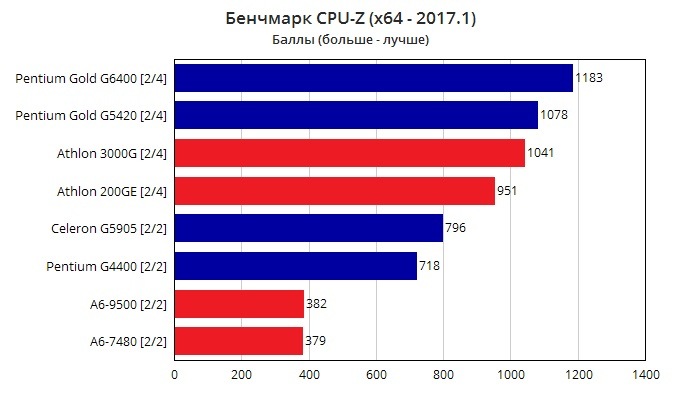
Здесь обошлось без неожиданностей: новые модели быстрее старых, а при одинаковом числе потоков Intel быстрее AMD. Детальной информации о том, какими методами бенчмарк CPU-Z измеряет производительность, нет, но, судя по результатам, можно предположить, что это чистая арифметика, как целочисленная, так и с плавающей запятой, а в арифметике процессоры Intel традиционно на высоте.
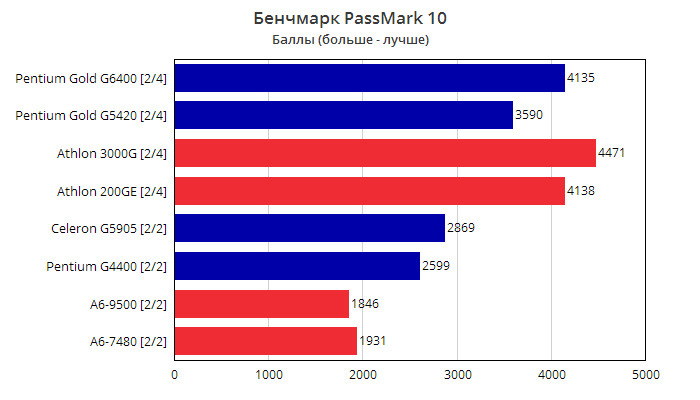
Среди двухпоточных процессоров «синие» по-прежнему впереди и в этом бенчмарке, но у моделей с четырьмя потоками пальма первенства внезапно переходит к «красным». Выясним, почему так произошло.
В отличие от бенчмарка CPU-Z, о внутренней реализации PassMark 10 известно гораздо больше. Процессор прогоняют через серию узкоспециализированных мини-бенчей, каждый из которых заточен под определенный тип нагрузки, и затем вычисляют некий средневзвешенный результат. В таблице ниже приведены результаты индивидуальных мини-бенчей для каждого упомянутого в статье четырехпоточника. По какой-то причине разработчики PassMark 10 решили использовать только три мини-бенча из восьми для теста производительности в однопоточном режиме, поэтому результаты однопоточных тестов нельзя назвать полностью достоверными, и в таблице они не приводятся.
Как видно из таблицы, процессоры Intel уступают своим соперникам лишь в двух мини-бенчах из восьми: серьезно — в операциях с использованием векторных инструкций SIMD, и очень серьезно — в шифровании данных. Однако этого оказалось достаточно для того чтобы итоговый рейтинг «синих» заметно снизился. Их отставание легко объяснить отсутствием у Pentium Gold необходимых наборов инструкций, которые есть у Athlon: AVX (векторный набор) и SHA (шифрование SHA256).
Но действительно ли это серьезный недостаток «гиперпней»? На самом деле, нет. Многие современные компьютерные игры не оптимизированы полностью под использование AVX, а уж банальные текстовые редакторы и подавно. Поэтому при работе с типичным офисным ПО (а что еще делать за типичным офисным ПК) столкновение с AVX и, тем более, с SHA, маловероятно. И, поскольку в прочих дисциплинах, даже в сортировке строк, «синие» легко опережают «красных», наш выбор именно процессоров Intel, а не AMD для бюджетной офисной сборки вполне оправдан.
Кулер процессора и термоинтерфейс
Для охлаждения процессоров в сегодняшних офисных сборках вполне достаточно либо стокового боксового кулера (при наличии), либо какого-нибудь простого и недорогого кулера с 4-pin коннектором для автоматической регулировки оборотов и поддержкой сокетов LGA1151 и LGA1200. В качестве такого кулера во втором случае может выступить Cooler Master I30 PWM [RH-I30-26PK-R1] — даже несмотря на сравнительно небольшой размер контактной площадки основания, на которое производителем уже нанесена комплектная термопаста. Этот кулер стоит всего 499 рублей, так что найти что-то дешевле будет непросто. А еще этот кулер не слишком шумный — заявлен уровень шума не выше 28 дБ.
Материнские платы
Все, что требуется от материнских плат для офисной сборки — низкая цена, форм-фактор micro-ATX, младший чипсет с литерой «H» и наличие разъемов для подключения монитора VGA, DVI и HDMI, причем разъем DVI опционален: если он есть — хорошо, а если нет — ничего страшного. Все подобные платы оснащены минимально необходимым набором внутренних коннекторов — по одному хабу USB 2.0 и USB 3.x, четыре разъема SATA, по одному разъему для кулера и корпусного вентилятора, — поэтому не будем акцентировать внимание на подобных вещах. Зато поддержка процессоров «из коробки», без необходимости обновления BIOS материнской платы, точно не будет лишней.
Для сборки на базе Pentium G4400 необходима материнская плата с чипсетом H110, но число плат с этим чипсетом, до сих пор находящихся в продаже, можно пересчитать по пальцам руки. Самое адекватное из того, что есть — это ASUS H110M-R стоимостью 5499 рублей. Платы ASUS с индексом «R» предназначены специально для сборщиков ПК, они поставляются в обычной белой коробке, что называется, без опознавательных знаков и, в общем случае, являются самыми дешевыми решениями от ASUS.
Процессор Pentium Gold G5420 потребует для работы уже материнскую плату с чипсетом H310. Например, такую, как MSI H310M Pro-VDH — одну из немногих бюджетных моделей, не требующую обновления BIOS для поддержки процессоров 9-го поколения. Стоимость материнской платы H310M Pro-VDH составляет всего лишь 3999 рублей.
Для процессоров Celeron G5905 и Pentium Gold G6400 подходят материнские платы на чипсетах H410 и H510. Поскольку решения на базе H510 хоть и немного, но все-таки дороже, в целях экономии выберем плату с чипсетом H410, а конкретно — MSI H410M PRO-E, одну из самых бюджетных материнок на этом чипсете (ее цена составляет 5199 рублей). Так же, как и H310M Pro-VDH Plus, она поддерживает выбранные нами процессоры «из коробки», имеет все три разъема для подключения мониторов и 8-pin разъем питания процессора.
Видео/графика
Процессоры G5905, G5420 и G6400 поддерживают встроенную графику Intel UHD Graphics 610, а Pentium G4400 довольствуется чуть более старой Intel HD Graphics 510, хотя по производительности эти «встройки» плюс-минус одинаковы. Конечно, до уровня Vega 3 или R7 они все равно не дотягивают, но мы и не говорим о должной производительности в 3D. Вывести на монитор рабочий стол и окна программ и даже воспроизвести видео — эти задачи для UHD 610 / HD 510 вполне по силам.
Оперативная память
Как и в прошлый раз, оборудуем систему 8 Гб оперативной памяти — либо двумя модулями по 4 Гб, либо одним модулем объемом 8 Гб, для «офисной» сборки это не имеет особого значения. К тому же, если в какой-то момент объема одного модуля памяти вдруг станет мало для текущих задач, можно будет просто докупить второй, а с двумя изначально установленными модулями придется менять всю память целиком. Чипсеты Hx10 не поддерживают ни разгон процессора, ни разгон RAM, поэтому придется довольствоваться только стоковыми частотами памяти. При выборе, по возможности, ориентируемся на QVL-листы материнских плат.
Для сборки на базе Pentium G4400 нужна память DDR4 с частотой 2133 МГц — предел для данного процессора. Память DDR4 с частотой 2133 МГц уже практически полностью вытеснена с рынка более скоростными модулями, и ее выбор крайне скуден, так что берем и работаем с тем, что есть в наличии. А в наличии есть только AMD Radeon R7 Performance Series [R744G2133U1S-U], традиционно, самая ультрабюджетная память на рынке — всего 1350 рублей за модуль объемом 4 Гб. В сборку берем два таких модуля.
Процессор Pentium Gold G5420 поддерживает память DDR4 с частотой 2400 МГц. Выбор памяти в этом случае гораздо шире, но и цена немного выше. В целях экономии ограничимся одним модулем памяти объемом 8 Гб, и это будет относительно популярный Patriot Signature [PSD48G240081] по цене 2499 рублей. Не самый топ, но будет понадежнее, чем память «от AMD».
Наконец, для сборок с Celeron G5905 и Pentium Gold G6400 потребуется память DDR4 с частотой 2666 МГц. Вариантов много, но, как обычно, все решает цена, поэтому здесь мы также остановим свой выбор на одиночном модуле памяти объемом 8 Гб — Apacer [EL.08G2V.GNH]. Эта память, во-первых, обладает приятной ценой (2650 рублей), а во-вторых, присутствует в QVL-листе материнской платы MSI H410M PRO-E, так что в ее совместимости можно не сомневаться.
Хранение данных
Наш подход к хранению данных на офисном ПК немного изменился. В качестве устройства хранения данных можно по-прежнему использовать жесткий диск объемом 500 Гб. А можно заменить жесткий диск на 500 Гб твердотельным накопителем (разумеется, меньшего объема), но не дешманским, а примерно равным по стоимости этому HDD. Рассмотрим оба варианта.
Рекомендации по выбору конкретных моделей HDD остаются теми же: это или WD Blue [WD5000AZLX] (7200 об/мин, кэш 32 Мб) за 2999 рублей, или WD Blue [WD5000AZRZ] (5400 об/мин, кэш 64 Мб) за те же 2999 рублей. Сможем ли мы подобрать им достойную твердотельную альтернативу?
Чтобы не утонуть в бескрайнем море брендов SSD, всем прочим предпочтем тот, чьи HDD мы уже используем — Western Digital. Накопитель WD Blue объемом 250 Гб мог бы неплохо смотреться в каждой из сегодняшних сборок, однако его цена лежит за пределами нашего бюджета. Понижаем планку до WD Green — не WD Blue, но лучше, чем полный ноунейм — и получаем SSD по цене HDD. Твердотельник WD Green [WDS240G2G0A] емкостью 240 Гб обойдется в 2999 рублей, и за эти деньги производитель обещает неплохие скоростные характеристики чтения/записи, как последовательного (до 545/465 Мбайт/с), так и случайного (до 37K/68K IOPS).
Корпус
Характеристики «корпуса мечты»: типоразмер Mini Tower с поддержкой материнских плат форм-фактора micro-ATX, верхнее расположение БП, внешние отсеки 5.25” и 3.5” под установку дополнительных устройств (ODD, кард-ридер), два порта USB 2.0 и один порт USB 3.x на передней панели, а также установочное место для заднего вентилятора. Под это описание подходит довольно неплохой за свою цену корпус Deepcool WAVE V2, но у него есть один недостаток: он бюджетный, а не ультрабюджетный.
Корпус, который подходит под определение ультрабюджетного — GiNZZU B190. Его цена смехотворна (всего лишь 1499 рублей), но ради экономии нам придется пожертвовать и внешними отсеками, и портом USB 3.x. Фактически, GiNZZU B190 представляет собой простой металлический ящик для установки в него комплектующих. Ну, по крайней мере, у этого ящика имеется кнопка перезагрузки, которой иногда нет и на более дорогих моделях, а также есть места для установки пары вертушек.
Корпусный вентилятор
Корпус GiNZZU B190 поддерживает установку двух вентиляторов охлаждения, однако все материнские платы, которые мы сегодня выбрали для офисных сборок, допускают подключение единственного корпусного 4-pin вентилятора. Второй вентилятор при необходимости можно подключить напрямую к блоку питания, но поскольку вентилятор БП также создает дополнительный отток нагретого воздуха из корпуса, мы ограничимся установкой одного — заднего вытяжного диаметром 80 мм.
Брать дорогую брендовую вертушку к ультрабюджетному корпусу, конечно же, бессмысленно. Мы можем сэкономить еще немного, если откажемся от автоматической регулировки оборотов. В итоге, место в корпусе занимает простенький Gembird FANCASE за символические 150 рублей. Говорить о его характеристиках не стоит — работает и ладно.
Блок питания
Типичный офисный компьютер потребляет не более 200 Вт, поэтому мы можем взять блок питания небольшой мощности, скажем, 350 Вт. Маломощные БП обычно располагают сравнительно небольшим числом различных коннекторов, но для офисной сборки этого хватит с головой. На дополнительные фичи вроде сертификата 80 Plus или RGB-подсветки внимания не обращаем, так как они приводят к удорожанию устройства, а для нас решающим фактором является цена.
А вот на что стоит обратить внимание, так это на коннектор питания процессора. Он может быть либо 4-pin, либо 8-pin — как и соответствующий ему разъем на материнской плате. Проблема заключается в том, что некоторые материнские платы с 8-pin разъемом питания CPU могут не запуститься при использовании БП с 4-pin коннектором питания. Обычно проблему решает использование соответствующего переходника, но все-таки гораздо лучше, если проблемы удастся избежать. Две из трех выбранных нами сегодня материнских плат как раз имеют 8-pin разъем питания процессора, поэтому будем иметь это в виду при подборе блока питания.
Наиболее бюджетным БП мощностью 350 Вт из числа обладателей 8-pin коннектора питания CPU оказался Aerocool VX-350 PLUS, цена которого составляет 1499 рублей. Несмотря на неоднозначную репутацию блоков питания Aerocool нижней ценовой категории, альтернативы им нет — тот же хваленый Zalman обойдется чуть ли не в два раза дороже.
Подведем итоги
Сборка на базе Pentium G4400 с поддержкой Windows 7 и 8.1:
((6699 + 499) + 5499 + 2x 1350) + (2999) + (1499 + (150) + 1499) = 21544 рубля.
Сборка на базе Celeron G5905 с поддержкой Windows 10 / 11:
((4199 + 0) + 5199 + 1x 2650) + (2999) + (1499 + (150) + 1499) = 18195 рублей.
Вариант на базе Pentium Gold G5420:
((9399 + 0) + 3799 + 1x 2499) + (2999) + (1499 + (150) + 1499) = 21844 рубля.
Вариант на базе Pentium Gold G6400:
((7799 + 0) + 5199 + 1x 2650) + (2999) + (1499 + (150) + 1499) = 21795 рублей.
Да, неожиданно. Не то, что в 16 тысяч, даже в 20 тысяч смог уложиться только один вариант сборки из четырех. Конечно, можно было бы взять самую дешевую память и самый ужасный блок питания, но даже такой ход позволил бы сэкономить примерно рублей 600-700, и в заветные 20 тысяч попасть все равно бы не удалось.
Так или иначе, у нас получились неплохие и довольно производительные варианты компьютеров «офисного» толка. До новых сборок!
Как самому собрать компьютер в 2023 году
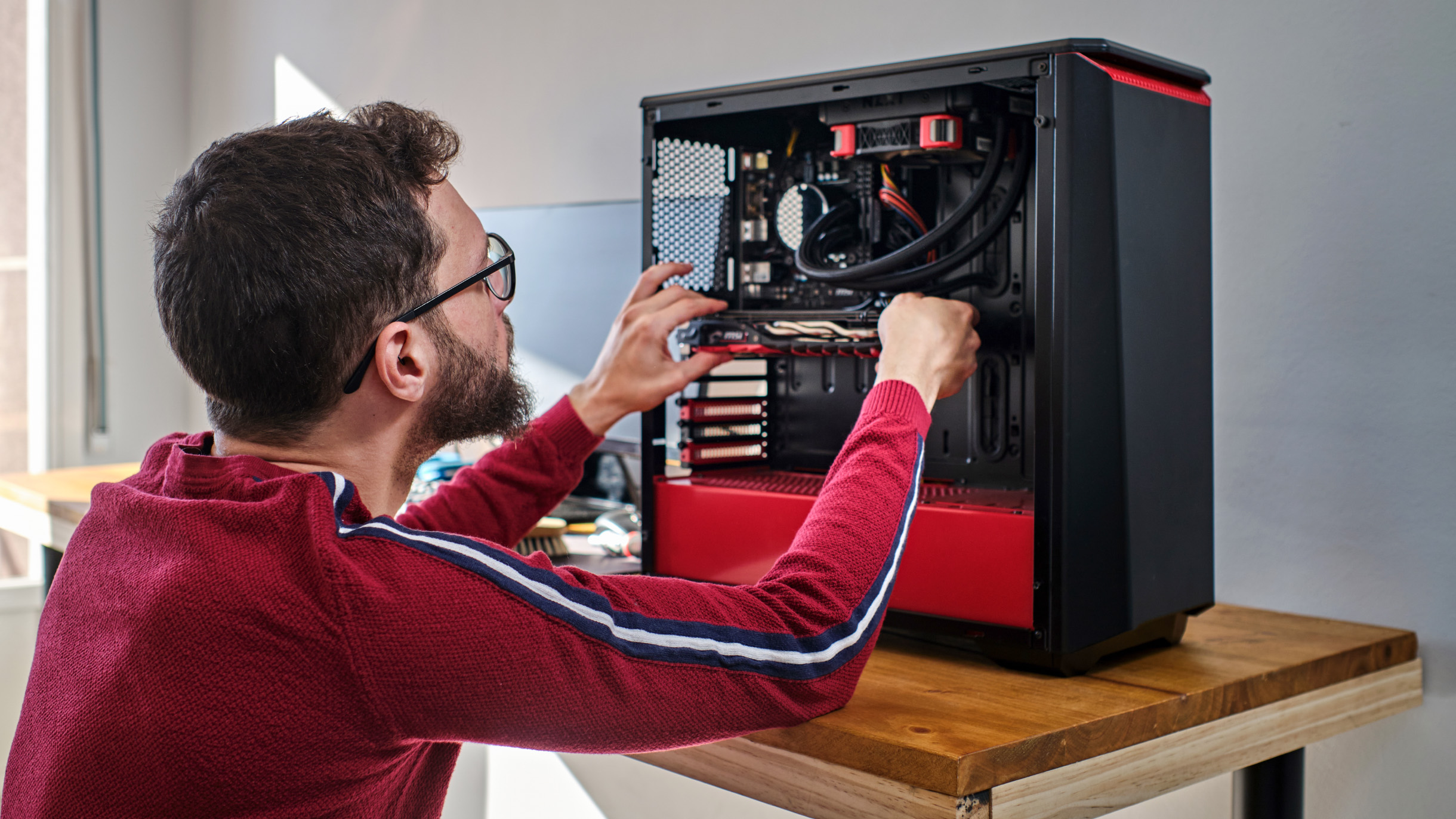
За свою жизнь я собрал больше 50 компьютеров разной мощности под разные задачи. Расскажу, как выбрать комплектующие, на каких производителях остановиться и на что лучше не тратить деньги.
Прежде чем собирать компьютер, нужно понять, из каких деталей он состоит и где лучше покупать комплектующие. Если вы уже все купили, сразу переходите к инструкции по сборке.
Вы узнаете
Лучше прочитайте инструкцию
Сборка компьютера — сложный, многосоставный процесс, который каждый раз идет по-разному и зависит от комплектующих. Процессор, видеокарта и все остальные детали ПК могут выглядеть чуть иначе, чем описано в статье, иметь больше разъемов или другую схему подключения.
Универсальный совет на случай, если запутаетесь: читайте инструкции к деталям — они всегда есть в коробке и на сайте производителя. Если покупаете деталь с рук, советы по установке можно найти у блогеров на «Ютубе».
Что лучше: собрать компьютер самому или купить готовый в магазине
Готовые сборки пригодятся тем, у кого нет времени и желания заниматься компьютером самостоятельно. Они стоят дороже и могут иметь устаревшие на несколько лет компоненты. Но на выходе вы точно получите исправный компьютер с гарантией на все детали.
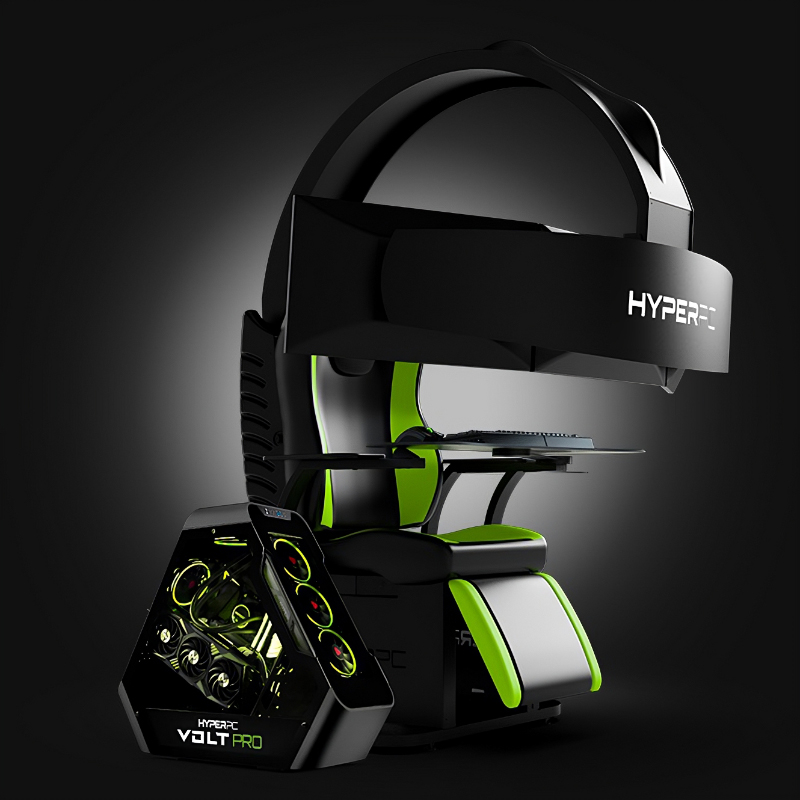
Над собственной сборкой будет больше контроля: можно собрать недорогой компьютер для офисных и учебных задач, а можно — игрового монстра со свежим железом. Покупать детали по отдельности дешевле, и за саму сборку платить не нужно.
Есть и третий вариант — конфигураторы ПК. Это промежуточное решение между самостоятельной и готовой сборкой, потому что детали в нем можно выбрать самому, а сборку возьмут на себя специалисты из магазина.
Этот материал посвящен полностью самостоятельной сборке: от выбора и покупки комплектующих до включения системного блока в розетку. В последнее время производители довели «защиту от дурака» до совершенства: ни одну деталь компьютера невозможно вставить в слот неправильно или нечаянно испортить. Поэтому сборка ПК в 2023 скорее напоминает конструктор «Лего», а не адронный коллайдер.
Кроме того, уметь собирать компьютеры и разбираться в компонентах — хороший навык, который позволит не остаться без качественного ПК в другой стране, где может не быть конфигураторов и готовых сборок. Да и удовольствие от успешного включения системного блока после долгой сборки сравнимо с первой удачно проявленной пленкой.
Дело в том, что в ПК много элементов, каждый из которых нужно правильно установить и подключить. Когда все они сходятся воедино, а отдельные части работают вместе как единое целое, чувствуешь себя самым рукастым компьютерщиком на планете.
Из чего состоит компьютер
Среди деталей ПК есть обязательные, без которых компьютер просто не включится, и опциональные, которые улучшают его производительность и делают использование удобнее. Дополнительных компонентов вроде вайфай-модулей, дисководов и плат с дополнительными USB-разъемами мы в этом гайде не касаемся.
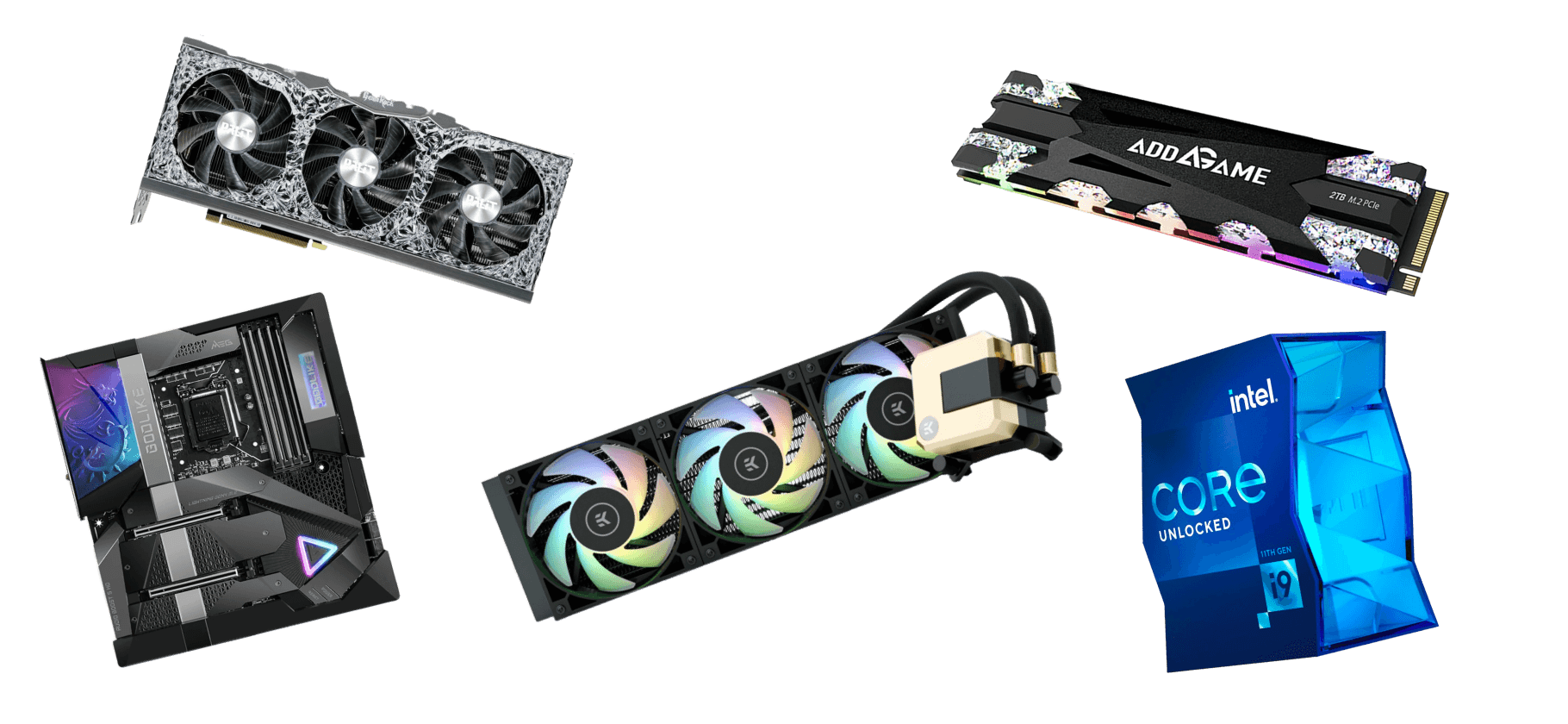
Вот те детали, которые обязательно потребуются в сборке:
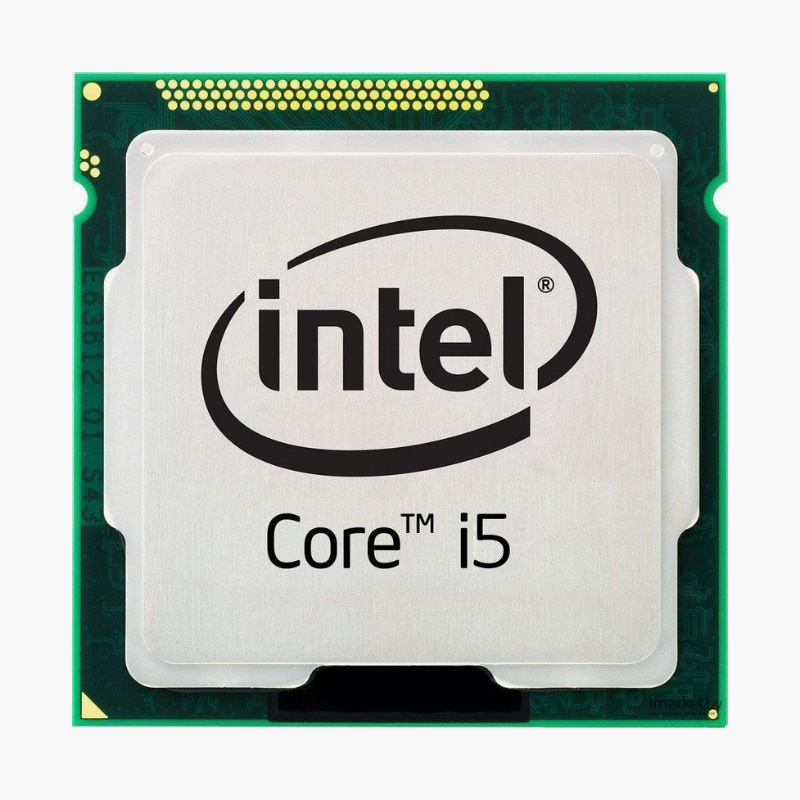
- Процессор, он же CPU, ЦПУ или «камень» — на сленге компьютерщиков. Это мозг компьютера, он отвечает за все вычисления, работу приложений и быстродействие системы.
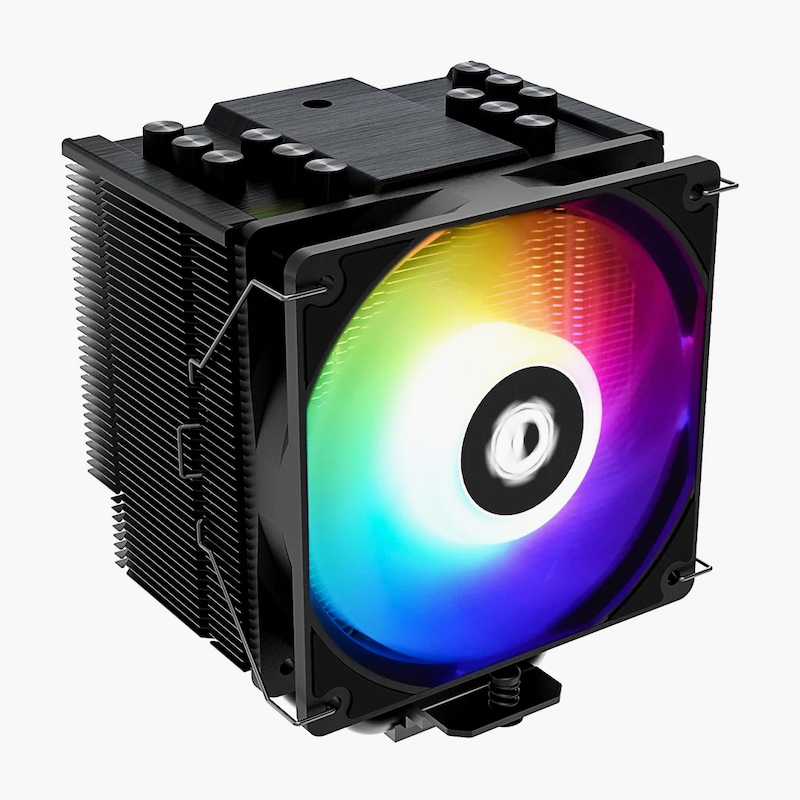
- Кулер для процессора. Охлаждает ЦПУ — без него чип перегреется за пару минут и компьютер отключится, чтобы избежать поломки. Кулеры бывают воздушные и жидкостные.
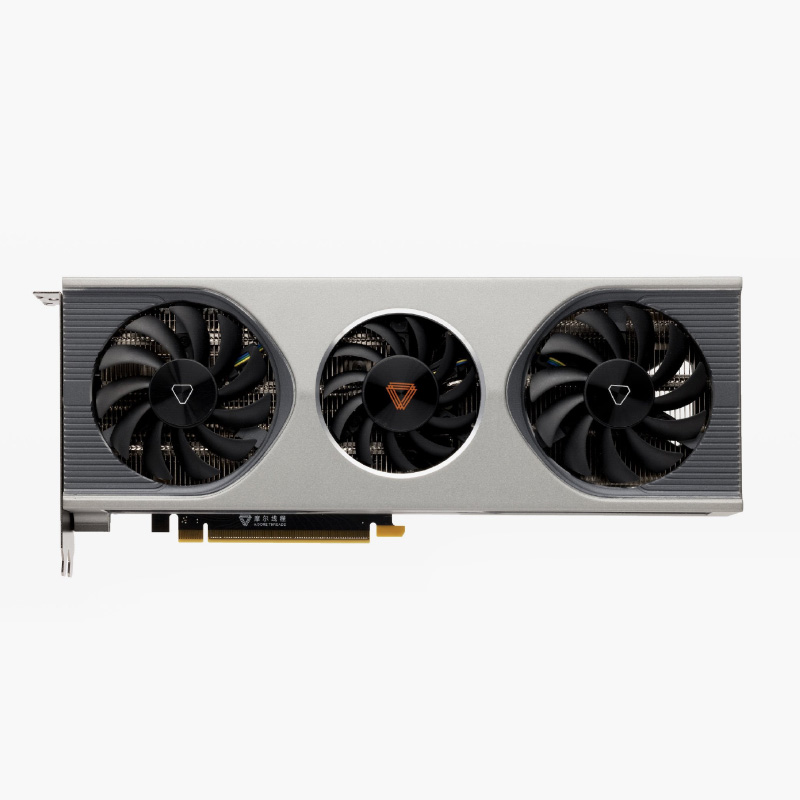
- Видеокарта, или GPU, или видеочип. Отвечает за изображение на экране, графику в играх и работу в программах для обработки видео и 3D-графики.
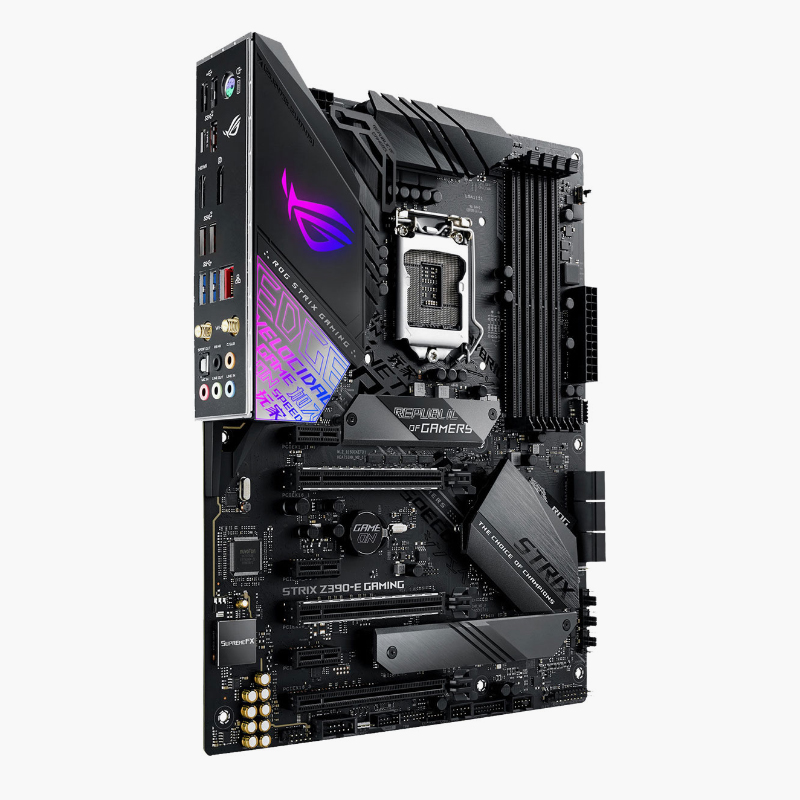
- Материнская плата, системная плата или «мать» на сленге. Сердце сборки: к ней крепятся все внутренние комплектующие и внешняя периферия, вроде мышек, клавиатур и принтеров. Материнская плата не улучшает производительность системы, но может ее ухудшить, если к совсем дешевой или устаревшей плате подключить совместимый, но слишком мощный процессор. Она просто не сможет раскрыть мощность ЦПУ полностью.
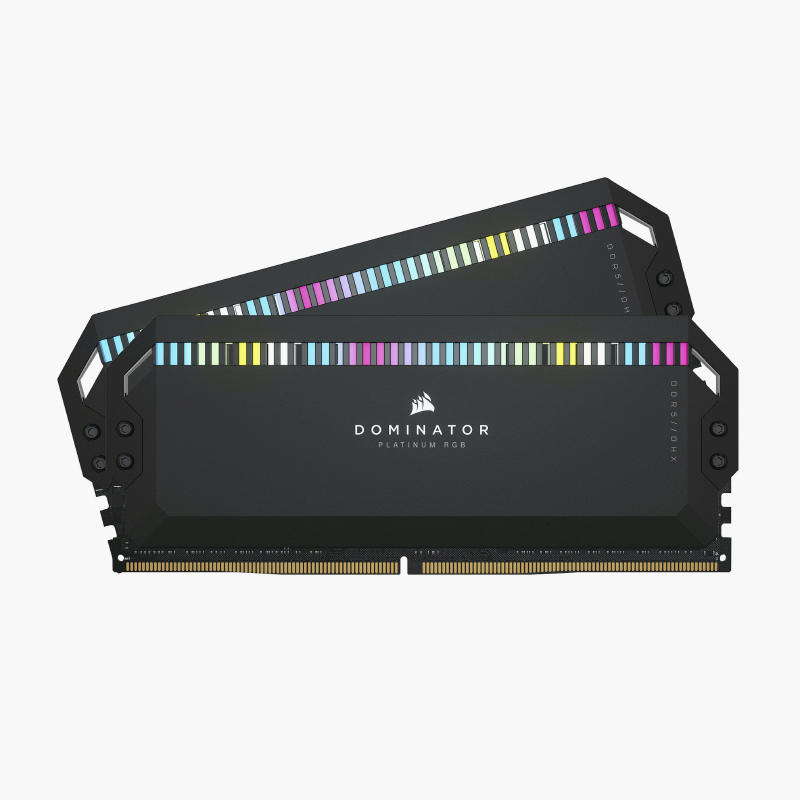
- Оперативная память, или ОЗУ, или RAM. Это временная память: от нее зависит, сколько вкладок в браузере можно будет открыть одновременно и насколько быстро будут открываться большие файлы и программы. Поставляется в виде тонких прямоугольных плашек, которые вставляются в разъем на материнской плате.
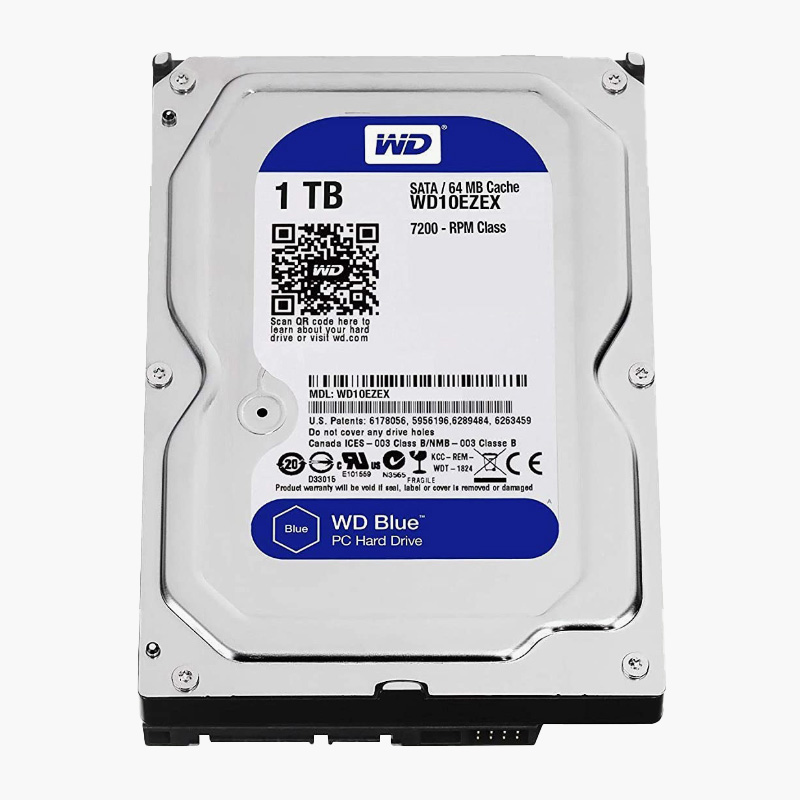
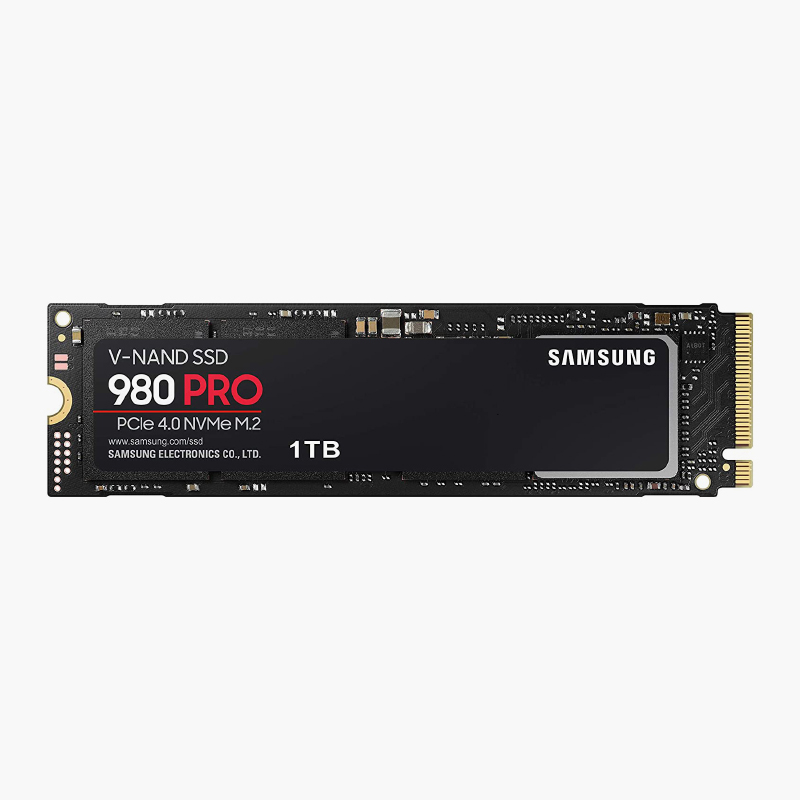
- Постоянная память, или ПЗУ. Устройство, на котором хранится вся информация, в том числе операционная система, все программы и игры. Иногда постоянную память по ошибке называют жесткими дисками, но это верно только для устаревающих накопителей стандарта HDD. Их все еще можно использовать для хранения данных, но сейчас в ходу гораздо более быстрые и компактные твердотельные накопители — SSD.
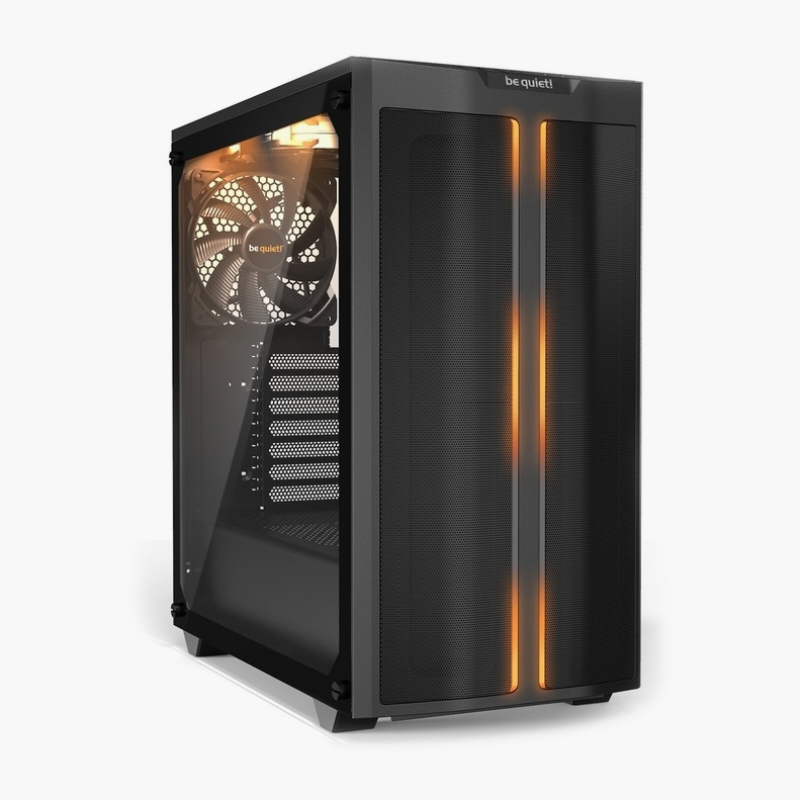
- Корпус, или системный блок. Металлический короб, к которому крепятся все остальные детали. Внешний вид очень важен, но еще корпуса различаются по вместимости, удобству подключения и прокладки кабелей, а также по возможностям для установки воздушного и водяного охлаждения.
- Вентиляторы для корпуса. Чем мощнее компьютер, тем важнее обеспечить хорошую циркуляцию воздуха внутри системного блока. Мощные процессоры и видеокарты просто перегреются и не будут работать нормально, если запереть их в глухом железном ящике.
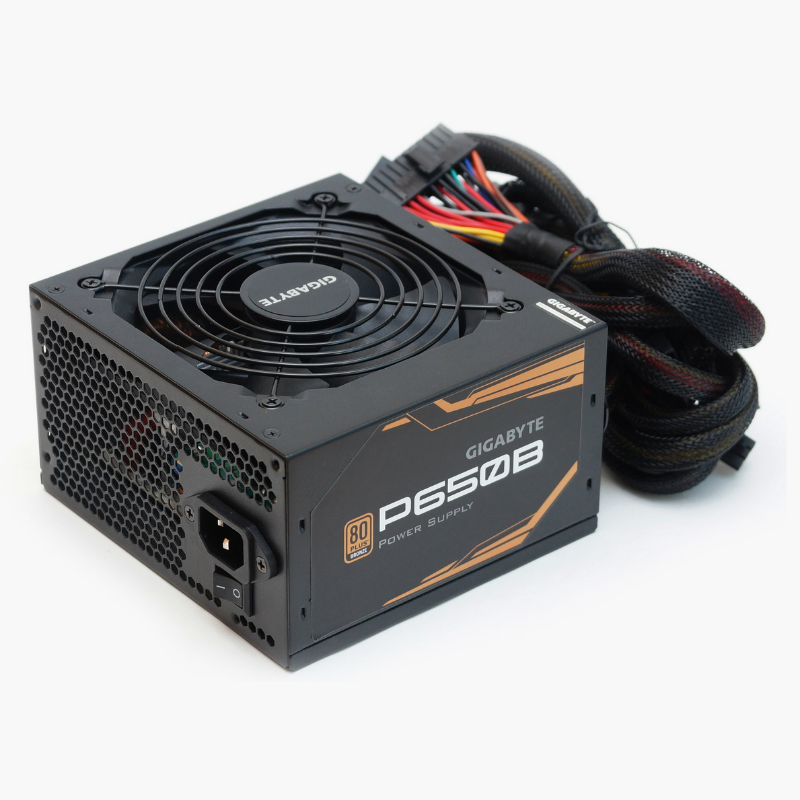
- Блок питания, БП. Забирает переменный ток из розетки и раздает постоянный нужной мощности всем компонентам ПК — от кулеров до видеокарты. С одной стороны БП подключается к сети, а с другой к нему подключаются все детали компьютера.
- Периферия — все, что расположено снаружи корпуса и связано с компьютером: монитор, клавиатура, мышка и внешняя аудиокарта. Без монитора, клавиатуры и мыши использовать компьютер не получится, но их выбор никак не влияет на производительность.
Этот материал касается только внутренностей ПК и не затрагивает периферию. Если захотите углубиться в выбор подключаемых устройств подробнее, вам пригодятся тексты:
Какие бывают домашние ПК
Стационарные компьютеры подойдут не всем: ради них нужно организовывать пространство и ставить для монитора и клавиатуры отдельный стол. Большую часть рабочих и учебных задач дома можно решать за ноутбуком или даже планшетом с клавиатурой, без необходимости собирать и ставить махину с цветной подсветкой.
Но стационарный компьютер — это самое производительное решение для игр, сложных инженерных проектов, научных вычислений и работы с графикой и видео. Теоретически играми и монтажом можно заниматься и на профессиональном ноутбуке, но менять детали и апгрейдить их почти невозможно, а соотношение цены и производительности у портативных решений намного хуже.
Если вы работаете только из дома и с тяжелым материалом, любите играть в требовательные новинки без оглядки на системные требования — стационарный ПК может стать лучшим выбором.
Эталонной сборки не существует: выбирать компьютер придется под индивидуальные задачи. Принципам сборки и ценам на компоненты посвящен весь остальной текст, а в этом разделе я расскажу, для каких целей можно использовать ПК и на какие компоненты нужно обращать особое внимание в конкретном случае.
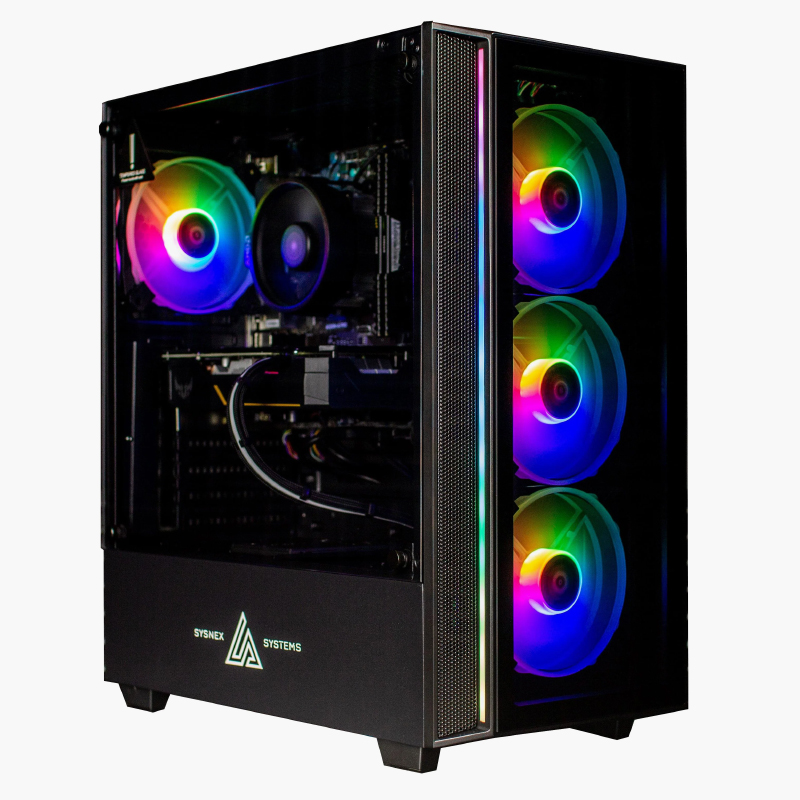
Компьютер для игр. Обычно такие сборки, наряду с ПК для работы, самые дорогие. Дело в том, что игры нагружают всю систему одновременно и все детали должны быть мощными. В частности игровому компьютеру нужна хорошая видеокарта, а это один из самых дорогих компонентов.
Что понадобится для игрового ПК:
- Процессор — на 6—8 ядер с частотой от 3,5 ГГц и кэшем от 32 Мб. Игры редко задействуют много вычислительных потоков одновременно, а вот мощность каждого отдельного ядра для них очень важна. Можно выбирать чипы без встроенной графики. Чаще всего хватит моделей средне-высокого уровня: AMD Ryzen 5 с кэшем от 32 Мб, Ryzen 7, Intel Core i5, Core i7.
- Материнская плата — любая. Самые дорогие платы рассчитаны на энтузиастов разгона компонентов, но это рискованное занятие: можно выжать из процессора и памяти лишние 10% мощности, но всегда есть опасность безвозвратно повредить какой-нибудь компонент. Большинству геймеров будет достаточно плат среднего уровня до 15 000 ₽. Обращайте внимание на чипсет: дорогие процессоры Intel лучше всего раскроются на материнской плате с чипсетом Z790, а для флагманов AMD хватит не только дорогого X670, но и среднебюджетного B650.
- Видеокарта — самый важный компонент игровой сборки. Для некоторых игр хватит даже встроенной графики, но мы рекомендуем заложить на видеокарту от 25 000 ₽. Оптимальные модели с хорошим запасом производительности стоят от 45 000 ₽.
- Оперативная память — желательно от 16 Гб DDR4. Для игр потребуется быстрая оперативка с частотой 3200 МГц или выше, чтобы стабильно «скармливать» быстрому процессору данные для обработки. Иначе в играх будут рывки и подвисания.
- SSD-накопитель обязателен, хотя бы на 500 Гб. Современные игры весят от десятков до сотен гигабайтов и при этом очень требовательны к скорости хранилища. Хотя переплачивать за профессиональные SSD со скоростью больше 5 Гб/с не стоит. Для быстрых загрузок хватит среднебюджетной модели со скоростью около 3 Гб/с.
- Блок питания потребуется мощный, от 550 Вт. В новых играх все компоненты работают на полную мощность и иногда случаются скачки с повышенным энергопотреблением. Поэтому при планировании сборки стоит сложить заявленное энергопотребление всех компонентов и накинуть сверху 25—30%, чтобы точно не случилось перегрузки.
- Корпус и охлаждение — выше среднего уровня. Игровые компоненты сильно нагреваются, а при высоких температурах их производительность резко снижается. Важно, чтобы в корпусе было много отверстий и хотя бы два вентилятора для активной циркуляции воздуха. Водяное охлаждение не обязательно, но на хороший кулер для процессора стоит заложить хотя бы 3000 ₽.
- Охлаждение — понадобится мощный кулер, воздушный или жидкостный — неважно. Главное, чтобы его мощности с запасом хватало на охлаждение процессора. Новым процессорам Ryzen 5 в BOX-версии достаточно комплектных кулеров, но к более мощным лучше выбрать отдельное охлаждение.
Профессиональная рабочая станция. В отличие от игр, профессиональные программы избирательны в нагрузке. Например, видеомонтаж нагружает преимущественно видеокарту, а обработка баз данных задействует исключительно процессор. При сборке компьютера для работы стоит уточнить потребности конкретно ваших приложений.
Что понадобится для рабочей станции:
- Процессор — чем больше ядер, тем лучше. Для большинства рабочих задач полезнее иметь 48 слабых ядер, чем 8 мощных, чтобы чип мог одновременно обрабатывать больше информации или запускать 5—7 программ одновременно. На процессоре лучше не экономить и ориентироваться на модели верхнего сегмента: AMD Ryzen 7, Ryzen 9, Intel Core i7, Core i9. Или даже на профессиональные решения Intel Xeon и AMD Threadripper.
- Материнская плата — продвинутая, например с чипсетом Z790 для Intel или X670 для AMD. Бюджетная или устаревшая плата станет для процессора «бутылочным горлышком»: снизит скорость обмена данными с другими компонентами или не сможет передавать ему достаточно мощности от блока питания. Из-за этого производительные ЦПУ на слабых платах не раскроются полностью, даже если формально совместимы с ними. Также следите, чтобы плата подходила для всех остальных компонентов и поддерживала быстрые SSD-накопители с интерфейсом PCIe 4.0 или новее.
- Видеокарта — опциональный компонент. Для некоторых задач хватит «заглушки» дешевле 15 000 ₽. А для других — вроде профессионального 3D-моделирования, создания визуальных эффектов или обучения ИИ — потребуются настоящие монстры дороже 100 000 ₽.
- Оперативная память — много не бывает. Задачи, способные нагрузить десятки вычислительных потоков разом, потребуют много памяти. Для рабочих станций рекомендуется запас оперативки от 32 Гб до бесконечности. А вот за повышенной скоростью можно не гнаться: частоты 3200 МГц для большинства случаев достаточно.
- SSD-накопитель обязателен. При монтаже видео, обработке фото или анализе баз данных компьютеру важно иметь все необходимые файлы в быстром доступе: это сэкономит время на ожидании подгрузок датасетов, сохранении проектов и запуске самих программ. На SSD лучше не экономить и брать максимально быстрый, со скоростью от 5 Гб/с .
- Блок питания нужен надежный. Рабочие задачи нагружают только часть системы, поэтому перегрузить ее сложно — хватит 750 или 850 ватт мощности. Но лучше подстраховаться и купить качественный БП с сертификатом эффективности 80 Plus Gold или 80 Plus Titanium, чтобы компьютер точно пережил резкий скачок напряжения или замыкание в электросети и не похоронил часы или даже месяцы важной работы.
- Корпус и охлаждение — выше среднего уровня. Важно, чтобы в корпусе было много отверстий и хотя бы два вентилятора для активной циркуляции воздуха: на вдув и на выдув. Хорошее охлаждение процессора желательно, потому что топовые чипы очень сильно нагреваются под нагрузкой и начинают подтормаживать, а в работе время — деньги.
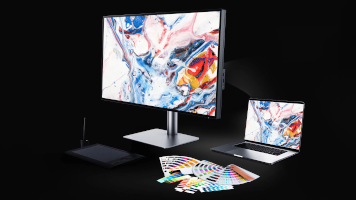
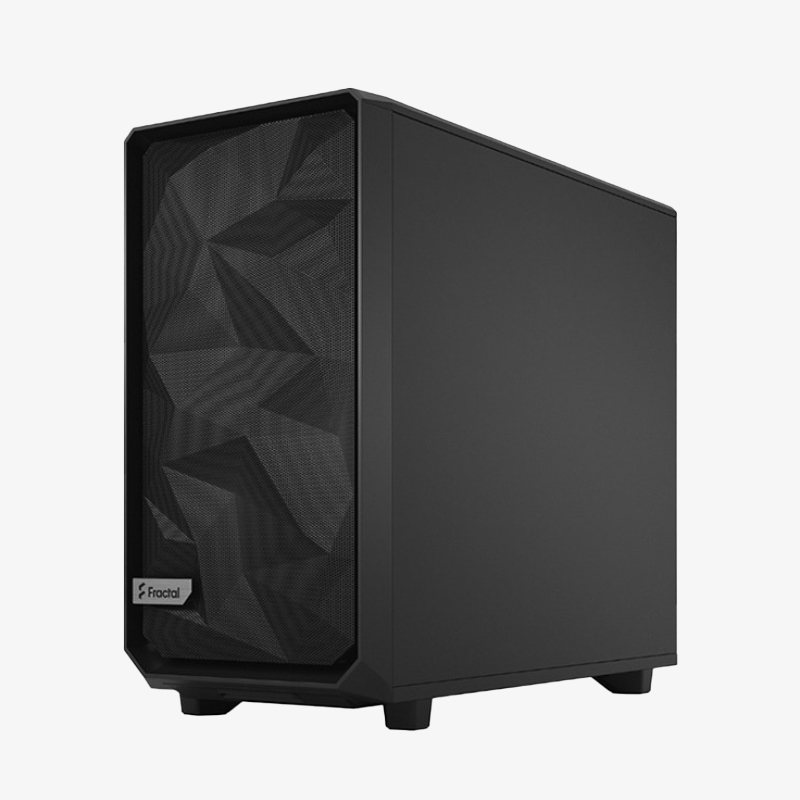
Компьютер-медиацентр. Устройство для просмотра фильмов и сериалов, браузера и общения, который можно подключить к телевизору в гостиной. Такой компьютер должен быть маленьким, недорогим и подключаться ко всем устройствам в доме.
Что понадобится для медиацентра:
- Процессор — хватит начального уровня. Для плавной работы достаточно чипа на 4—6 ядер с частотой около 3 ГГц или выше. Лучше всего ориентироваться на Intel Core i3 или AMD Ryzen 5 с буквой G на конце вроде Ryzen 5 5600G.
- Материнская плата — компактная, со встроенным вайфаем. Формат для наиболее компактных компьютеров называется Mini-ITX. Такая плата может оказаться дороже, чем процессор, но без нее маленький ПК не собрать.
- Видеокарта — опциональный компонент. Медиацентру хватит встроенной графики процессора. Тем более что для компьютера с видеокартой потребуется более крупный корпус.
- Оперативная память — понадобится минимум 32 Гб. Картинка на стримингах все качественнее, да и с внешних носителей ролики нужно проигрывать в любом разрешении и качестве. Скорость не особенно важна, но лучше все же не брать самую дешевую модель.
- SSD-накопитель желателен. Можно ограничиться самым простым, со скоростью 600 Мб/с , просто чтобы компьютер включался, просыпался и работал быстро. А для хранения фильмов можно использовать обычный жесткий диск HDD, если он влезет в выбранный вами корпус.
- Блок питания — компактный. Для компьютеров в маленьких корпусах выпускают специальные уменьшенные блоки питания формата SFX. Для ПК без видеокарты хватит модели минимальной мощности.
- Корпус и охлаждение — компактные. Маленькие корпуса для компьютеров называются Mini-ITX или Mini-PC. При выборе кулера надо соблюдать осторожность: трижды проверьте, что он точно влезет в выбранный корпус.
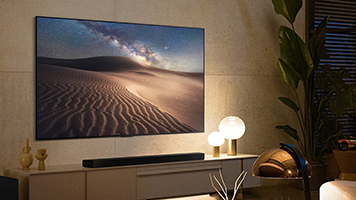
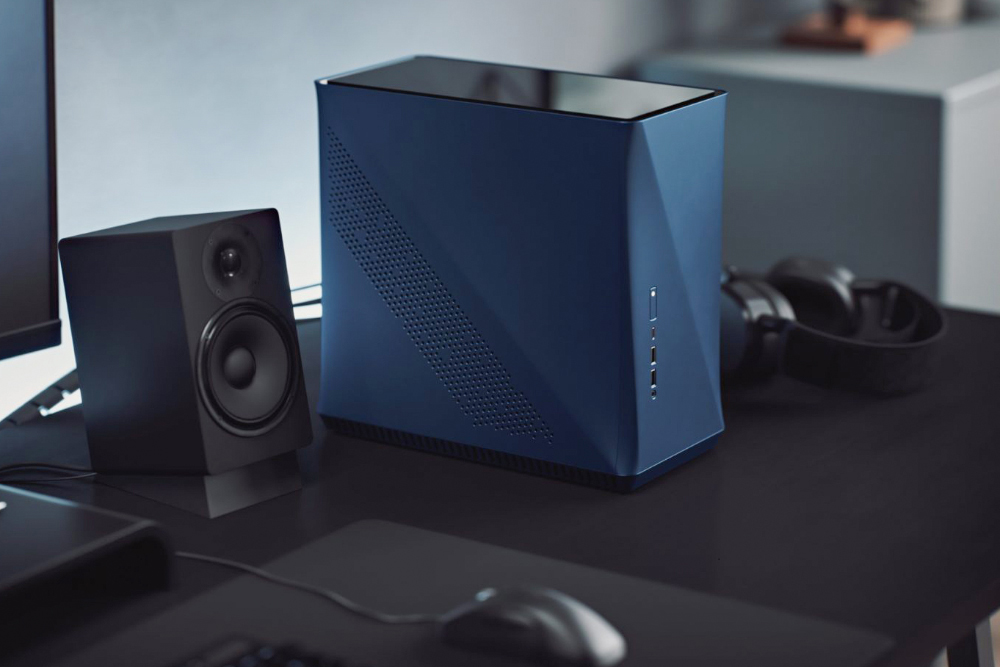
Как понять, будут ли комплектующие работать вместе
Компьютерные запчасти очень требовательны к своим «соседям»: от процессора зависит выбор материнской платы, размер видеокарты влияет на размер корпуса, а с недостаточно мощным блоком питания вся система будет спонтанно выключаться при высокой нагрузке.
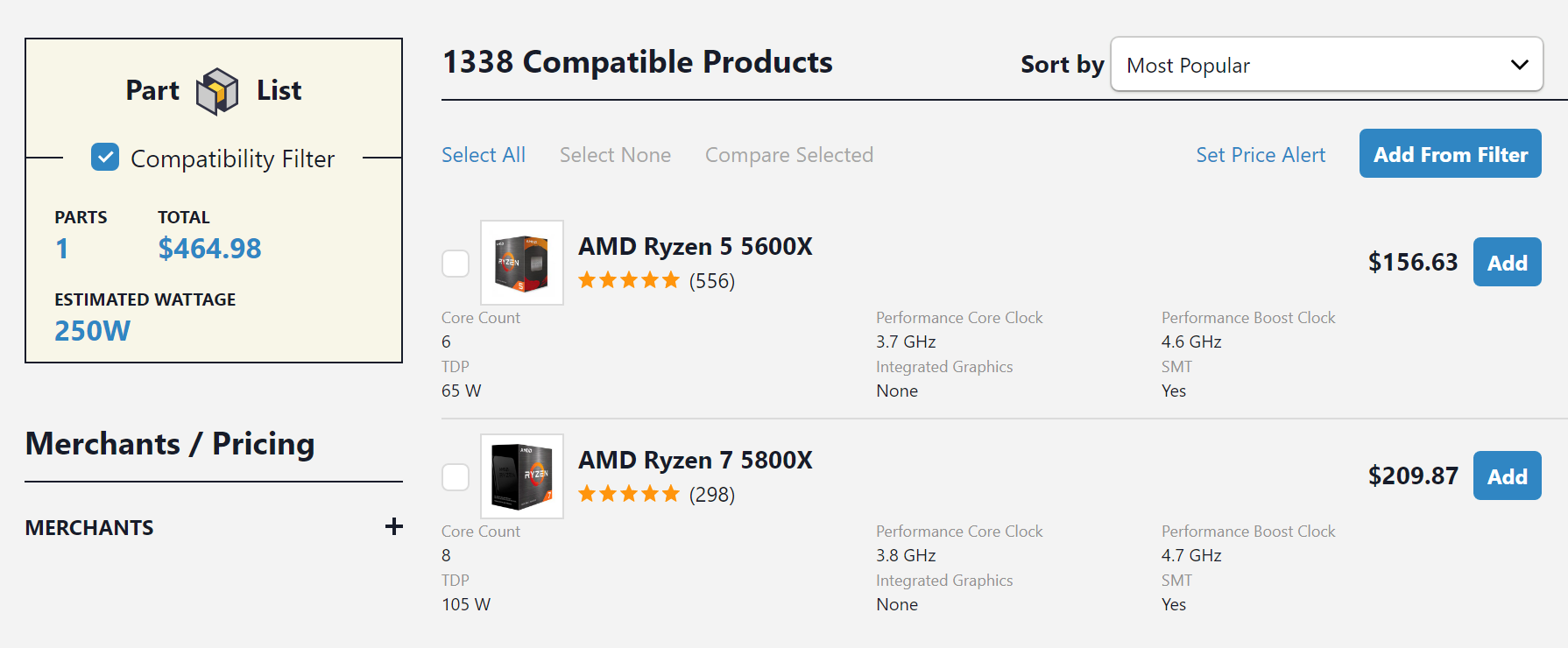
Совместимость можно проверять вручную — по характеристикам каждой из деталей — или обратиться к конфигураторам ПК. Это сайты, на которых, как в настоящем конструкторе, можно выбрать отдельные элементы, а система сложит их и покажет, будут ли они работать вместе.
Конфигураторы на русском языке есть у DNS, «Ситилинка», «Эдельвейса» и hyperPC. Более продвинутые версии с форумом и отзывами пользователей на сборки можно найти на Pcpartpicker — крупнейшем в мире конфигураторе. Кроме совместимости комплектующих англоязычный портал помогает сравнить разные детали между собой.
Конструкторы сборок используйте в информационных целях — чтобы точно остановиться на определенной детали. Купить ее можно будет в другом месте, предварительно сравнив цены.

Вот главное, что нужно запомнить про взаимосвязь комплектующих:
- Когда выбираете процессор, следите за тем, чтобы его сокет совпадал с материнской платой и соответствовал ее мощности — не вставляйте мощные процессоры в слабые платы. Если покупаете мощное охлаждение, на материнской плате тоже экономить нельзя: на бюджетных и базовых моделях для него просто не хватит разъемов.
- У видеокарты обращайте внимание на энергопотребление, длину и количество слотов, то есть высоту детали. Слишком длинная видеокарта не влезет в компактный корпус, слишком высокая может перекрыть доступ к разъемам для других компонентов на материнской плате, а слишком «прожорливая» нарушит стабильность всей системы из-за некачественного блока питания.
- Выбирая накопители, убедитесь, что их получится подключить к материнской плате. Особенно это актуально для SSD в форм-факторе M.2. Если покупаете более простой SSD в формате 2,5”, убедитесь, что в корпусе есть место, куда его прикрутить.
- Оперативная память должна быть совместима с процессором. Это касается не только типа — DDR4 или DDR5, но и скорости конкретной плашки. Например, новые процессоры AMD не могут стабильно работать с самыми дорогими и быстрыми версиями DDR5. Если ОЗУ поставляется несколькими плашками, убедитесь, что они одинаковые. Даже малейшее различие в характеристиках планок оперативной памяти может замедлить работу системы.
- Блок питания должен поместиться в корпус и иметь все нужные разъемы. Обычные ATX-модели подойдут для большинства корпусов, но компактные компьютеры формата ITX и mini-PC потребуют нестандартных БП формата SFX.
- В корпус должны войти все детали из предыдущих пунктов. Нужно проверить размер материнской платы, высоту кулера на процессоре, размер блока питания, длину видеокарты, количество накопителей и диаметр корпусных кулеров, которые будут обеспечивать циркуляцию воздуха внутри системного блока.
Где покупать железо для ПК
Главный плюс самостоятельной сборки ПК — экономия на компонентах, ведь каждый из них выбирается и покупается отдельно. Купить компьютерное железо можно в рознице, за рубежом или с рук.
В розничных магазинах покупать детали для компьютера проще всего: на них действует гарантия, не нужно неделями ждать доставки и выбор достаточно большой. Все современные процессоры, видеокарты и прочие компоненты есть в сетевых магазинах.
Самый большой выбор деталей в DNS, «Ситилинке», «Технопарке», а сравнивать цены удобно на «Яндекс-маркете». Не пренебрегайте и радиорынками вроде «Горбушки» и «Савеловского» в Москве. Они уже давно не похожи на хаотичные развалы под открытым небом, но, в отличие от сетевых магазинов, там можно торговаться. Впрочем, если вы хотите сэкономить на комплектующих, то на радиорынки, скорее всего, попадете и так: на «Горбушке» находится чуть ли не половина всех пунктов выдачи магазинов электроники.
Из-за рубежа можно заказать редкие детали, которые в Россию не завозятся. В основном комплектующие везут из Китая, Европы или США.
Комплектующие из США и Европы обычные покупать невыгодно: они на две-три тысячи рублей дешевле, чем в российских магазинах, но доставка обходится дороже.
Покупать детали можно напрямую у производителей: свои магазины есть, например, у Intel, Nvidia и Kingston. Можно пользоваться магазинами компьютерных частей, например крупнейшим в Европе немецким Mindfactory.
Везти детали придется сервисами-мейлфорвардерами. Они оплатят покупку, примут ее на склад и отправят в Россию. Такие услуги стоят около ста долларов и пригодятся только в том случае, если вы покупаете много деталей разом. Или везете эксклюзив, которого в России нет вообще.


Из Китая и стран Азии — с помощью Aliexpress или Ozon Global. Это маркетплейсы китайских товаров, на которых продаются в том числе и компьютерные комплектующие. Из-за меняющегося курса валют покупать там комплектующие то выгодно, то невыгодно.
Покупать на площадках можно любые компоненты, но стоит избегать HDD и блоков питания. HDD с высокой вероятностью могут оказаться бывшими в употреблении, а значит — с ограниченным временем работы и ресурсом перезаписи. На блоках питания мало того, что не получится сэкономить, так еще и высока вероятность нарваться на подделку.

Также нет особого смысла покупать в Китае видеокарты, материнские платы и охлаждение для процессора. Цены схожи с российскими, может попасться подделка или деталь с рук.
Лучше всего покупать на восточных маркетплейсах SSD-накопители и BOX-процессоры. В них минимальный процент брака, подделок и б/у, но и то и другое легко проверить.
При заказе выбирайте доставку Почтой России, а не пункты выдачи: так проверить деталь сразу будет легче.
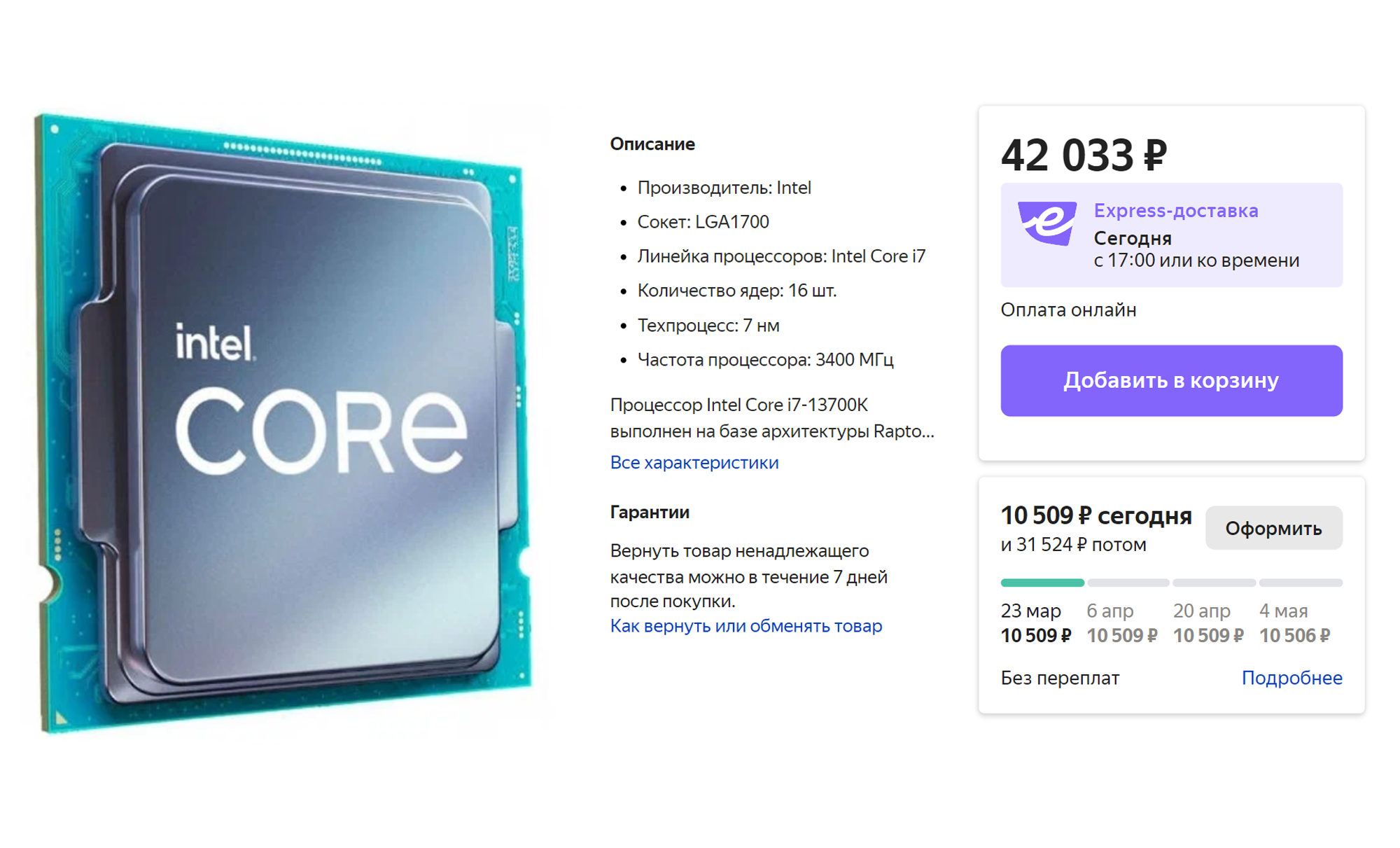
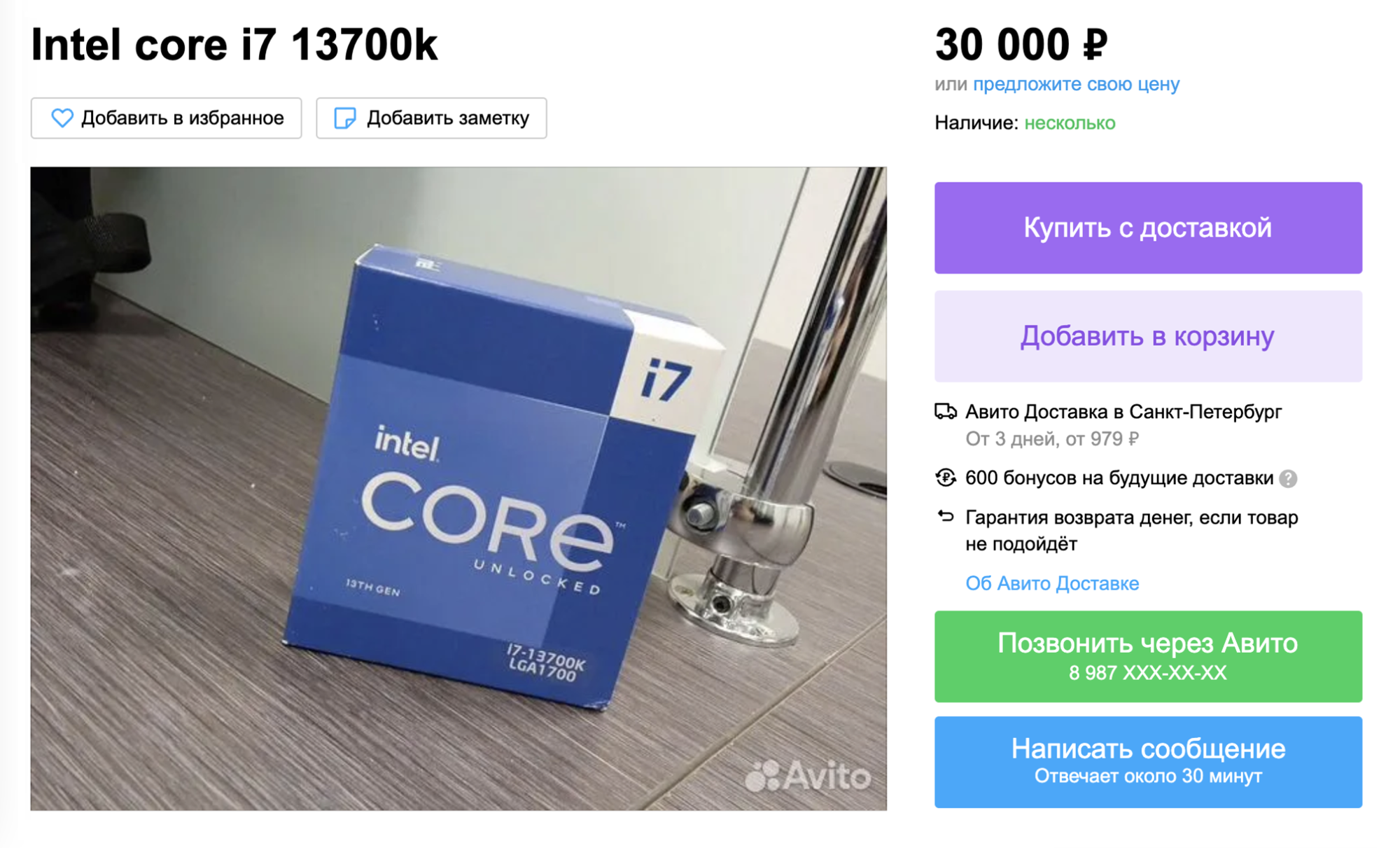
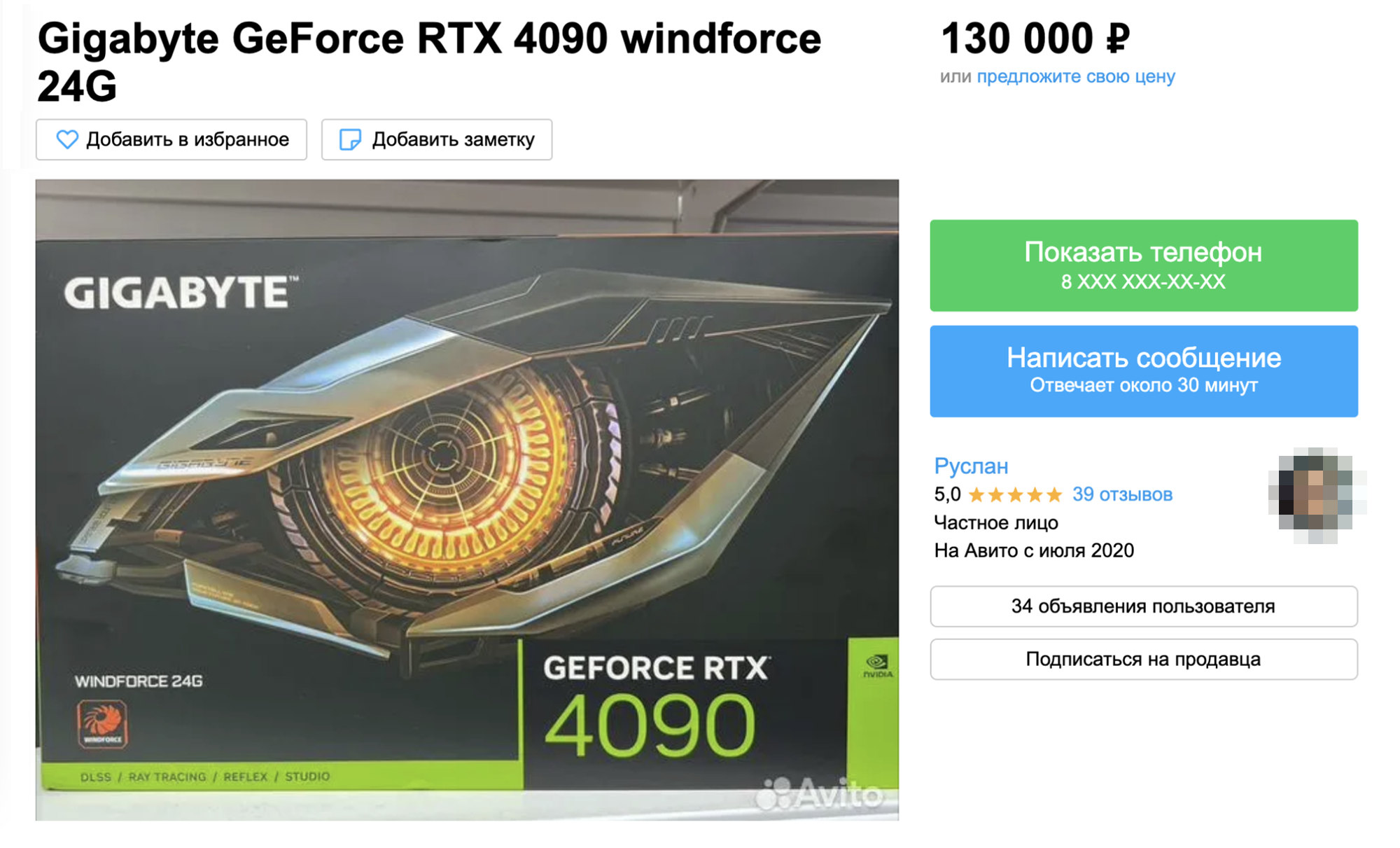
Детали с рук покупать опаснее всего, потому что процессоры могут продавать после разгона, хотя такая практика встречается реже. А видеокарты — после майнинга. Из плюсов — низкие цены. Зачастую комплектующие на «Авито» можно купить за треть или половину от магазинной стоимости.

Процессор, который долго использовали, мог длительное время работать на пределе ресурса. После покупки такой продержится от силы пару месяцев. То же верно и для видеокарт: майнеры часто используют их в сырых помещениях на полную мощность, а значит, система охлаждения и внутренности GPU далеки от нового состояния. Пользователи метко сравнивают покупку видеокарты после майнера с покупкой машины после работы в такси: может и повезти, но скорее всего — нет.
Правила проверки деталей при покупке с рук — как с любой б/у электроникой. Убедитесь, что детали не повреждены: на процессоре не погнуты «ножки», которые вставляются в сокет, на плашках ОЗУ и на материнской плате нет коррозии, царапин и следов ремонта.
Обязательно попросите продавца включить компьютер с нужной деталью, и проверьте, как она работает.

Сколько стоит собрать игровой компьютер
Я намеренно не рассказываю в тексте о том, как выбрать каждый из компонентов. Это обстоятельные темы, которые заслуживают отдельных текстов.
Тем не менее вот несколько актуальных сборок ПК под разный бюджет. Можете купить все детали из них и собирать компьютер по гайду — все они друг к другу подойдут.
Бюджетная, 53 000 ₽. Позволит запускать игры на средних настройках в Full HD и заниматься повседневными задачами. Сборку предложил пользователь carlosxpowerful с портала pcpartpicker, сам я ее не тестировал. Это реальная сборка с поправкой на доступные в российской рознице детали:
- Процессор AMD Ryzen 5 5600G BOX. К такому можно даже не покупать видеокарту: встроенная в него GPU выдержит несложные игры на средних настройках графики благодаря 6 ядрам, 12 потокам и встроенной графике. Если видеокарта все же будет, лучше купить Ryzen 5 5600X: он без встроенной графики и немного мощнее.
- Охлаждение. 5600G поставляется с кулером, поэтому докупать его в сборку не обязательно. Но любой кулер дороже 1500 ₽ пойдет системе на пользу.
- Материнская плата GIGABYTE B450M — подойдет любая совместимая материнская плата. Эта поддерживает 2—4 плашки ОЗУ вплоть до 64 Гб. Для бюджетной сборки хватит с запасом.
- Корпус Deepcool Matrexx 30 — базовый корпус без подсветок и излишеств, подойдет для материнских плат ATX и меньше. Спереди — несколько портов USB 3.1 для быстрой передачи данных.
- Видеокарта не нужна — хватит встроенной в процессор. На такой запустятся новинки на низких настройках или игры трех-четырехлетней давности на высоких.
- Оперативная память G.Skill RIPJAWS — хватит двух 16 Гб, разделяем их на две плашки по 8 Гб. Ищем планки с частотой как минимум 3600 МГц: такое требование у процессора. В остальном можно покупать самые бюджетные подходящего размера и стандарта.
- Накопитель 512 Гб SSD M.2 A-data Legend 710 — M.2-память с поддержкой стандарта NVMe на 512 Гб, такую можно поставить и в более мощную сборку.
- Блок питания be quiet! System Power 10 550W — очень ресурсоемких деталей в сборке нет, поэтому можно ограничиться 550 ваттами мощности.
Средняя, 139 000 ₽. Позволит запускать игры на высоких настройках в Quad HD сейчас, но через пару лет будет поддерживать только средние.
- Процессор Intel Core i5-12600KF — отличный процессор прошлого поколения с 10 ядрами и 16 потоками. Подойдет для всех игр и бытовых задач. Нельзя будет разогнать.
- Охлаждение. Раз процессор нельзя разогнать, можно ограничиться любым недорогим кулером и не тратиться на отдельное охлаждение. Но хороший кулер be quiet! или Thermalright сделает систему тише, холоднее и эстетичнее.
- Материнская плата ASUS Prime Z690-P WIFI D4 — раз нельзя будет разогнать CPU, можно сэкономить на материнской плате и вместо самой продвинутой версии купить обычную. Комплектуется хорошим Wi-Fi-модулем .
- Корпус be quiet! Pure Base 500 — минималистичный корпус без подсветки и стеклянных дверок. Внутрь поместится обычная материнская плата АТХ.
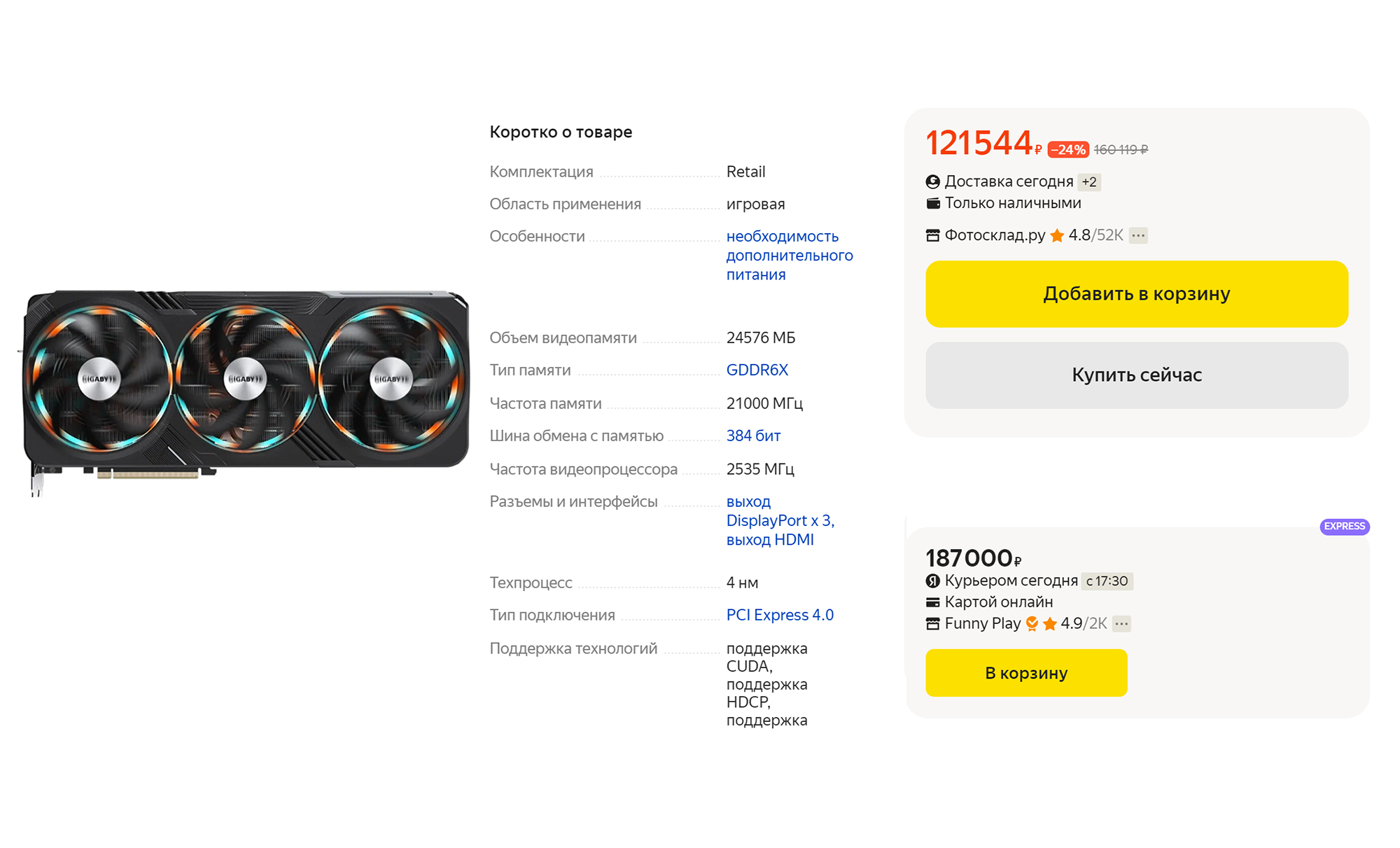
- Видеокарта Gigabyte GeForce RTX 3070 Ti — поддерживает все современные игры на высоких настройках, можно играть в проекты в виртуальной реальности. Проблем в работе с графикой у такого видеочипа не будет еще три-четыре года.
- Оперативная память G.Skill Sniper X — 2 плашки по 16 Гб. В результате — 32 Гб DDR4-памяти .
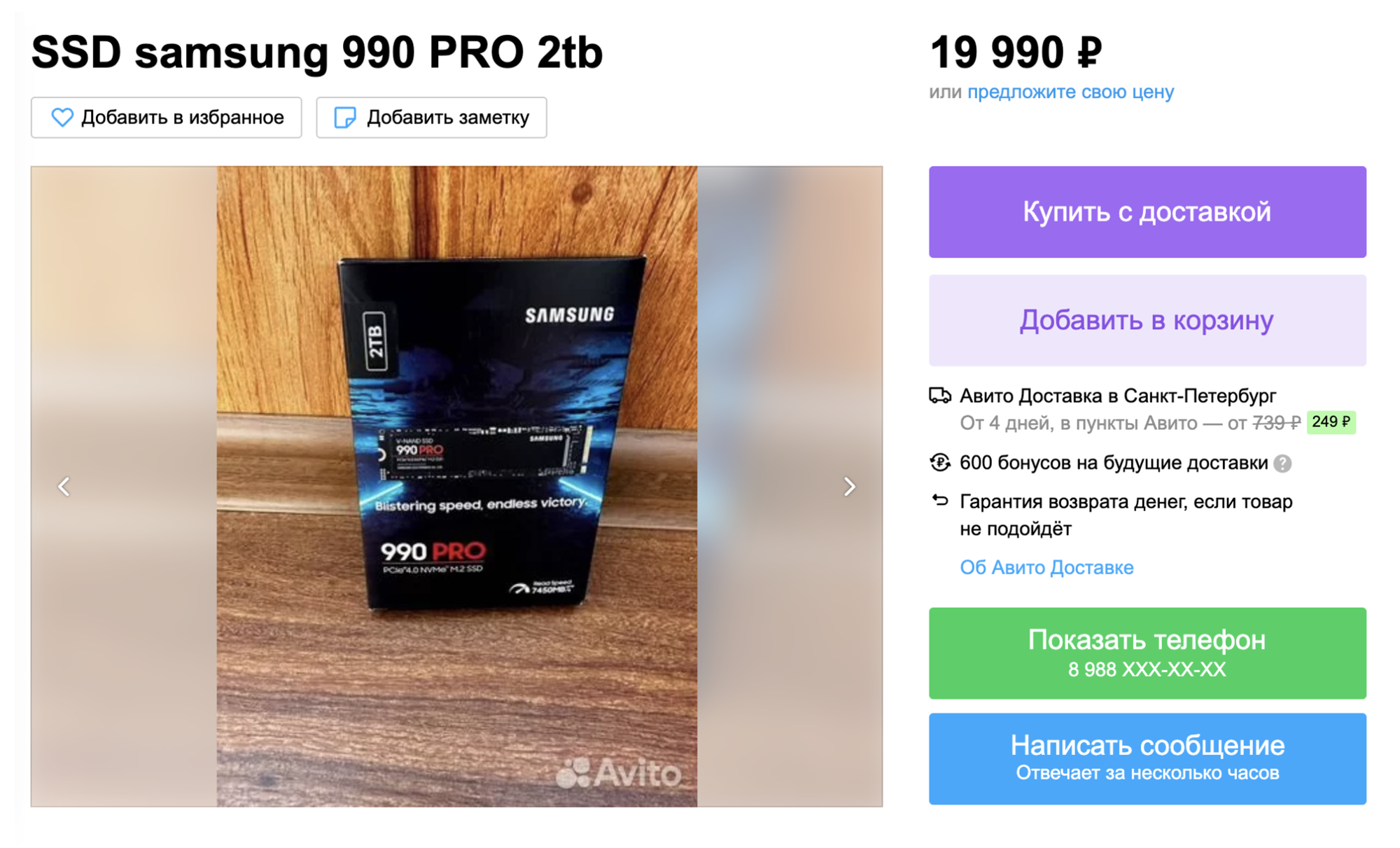
- Накопитель Kingston NV2 1 Тб SSD M.2 — диск для загрузки системы и основных файлов. Хранить одновременно получится 5—7 игр.
- Блок питания be quiet! Straight Power 11 — 750 ватт с запасом хватит на будущие апгрейды без замены БП.
Отличная, 260 000 ₽. Позволит запускать игры на ультра-настройках в 4К сейчас и иметь запас производительности на будущее.
- Процессор Intel Core i7-13700KF BOX — 12 ядер, 16 потоков, 13-е поколение процессоров Intel. Подойдет для любых игр и не зависнет при сильной нагрузке. Можно разогнать, если в будущем производительности станет не хватать.
- Охлаждение. Лучше выбирать самые дорогие воздушные кулеры от Noctua или мощное водяное охлаждение от Arctic Cooling, Lian Li, ASUS, EKWB или NZXT. При большой длительной нагрузке и при разгоне процессор выделяет гораздо больше тепла, чем в стандартном режиме работы. Чтобы точно не ошибиться с выбором, сверяйте тепловыделение или TDP процессора и «мощность» кулера, то есть на какое TDP он рассчитан. Лучше брать с запасом, потому что заявленные параметры процессора могут быть занижены.
- Материнская плата ASUS Prime Z790 будет поддерживать новые компоненты еще несколько лет благодаря самому продвинутому сокету. Базовые модели не позволят сделать это. Платы этого поколения выпускают с поддержкой оперативной памяти DDR4 либо более новой DDR5. Первая оптимальна по цене и качеству прямо сейчас, а материнку с DDR5 стоит брать, если планируете частичный апгрейд через два-три года.
- Корпус Thermaltake S300 — красивый и минималистичный короб с одной стеклянной стенкой, чтобы всю сборку было видно.
- Видеокарта GigabyteGeForce RTX 4080 — поддерживает и требовательные игры в виртуальной реальности, и трассировку лучей для максимально реалистичного освещения и отражений в играх. Эта видеокарта рассчитана на игры при разрешении 4К и будет избыточна для мониторов 1440р и ниже.
- Система охлаждения Thermaltake Water 3.0 — процессор поставляется без кулера, поэтому докупаем нужный.
- Оперативная память G.Skill Sniper X, 2 плашки по 16 Гб — оптимально для хорошей игровой сборки. Здесь мы советуем память DDR4, так как она ничем не уступает нынешним моделям DDR5. Но через несколько лет более новый стандарт станет доминирующим. Внимательно проверьте, какую память поддерживает ваша материнская плата.
- Накопитель WD Black SN 850X 1 Тб SSD M.2 — позволит хранить на диске операционную систему и несколько тяжелых игр.
- Накопитель для хранения данных — 4000 Гб 2.5" SATA WD Blue. Огромный и быстрый SSD для хранилища, нетребовательных игр и фильмов.
- Блок питания be quiet! Dark Power 12 на 850 ватт — выбран с запасом, на самом деле система потребляет около 700 ватт. С этим блоком питания можно будет обновлять комплектующие без страха, что мощности не хватит.

Как собрать компьютер: пошаговая инструкция
Компоненты куплены, распакованы, осталось собрать из них работающий компьютер. Далее мы распишем все этапы по отдельности, но для начала расскажем кратко весь алгоритм.
Вот в каком порядке это лучше делать:
- Подготовить рабочее место, чтобы ни на что не отвлекаться.
- Подготовить корпус: вытащить его из коробки и снять боковые панели для удобства.
- Установить блок питания: на этом этапе достаточно просто прикрутить его к корпусу.
- Подключить все детали к материнской плате: ОЗУ, SSD, процессор и кулер для него.
- Установить материнскую плату в корпус.
- Установить видеокарту.
- Подключить питание проводами от БП ко всем деталям.
Подготовьте рабочее место и найдите отвертку. При сборке ПК понадобится одновременно держать на столе большой корпус, много коробок и кучу винтиков для крепления комплектующих между собой. С этой задачей лучше всего справится большой рабочий или обеденный стол.
Не стоит собирать ПК на одеялах или мягких поверхностях: фурнитура и винтики могут закатиться в складку и не найтись в нужный момент.
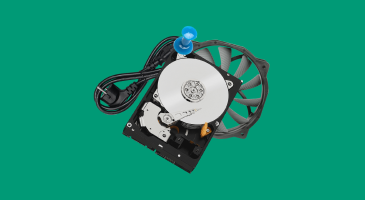
Для скрепления деталей шурупами понадобится только небольшая крестовая отвертка. Сейчас в сборке нужна только она, а иногда производители деталей кладут их в комплект.
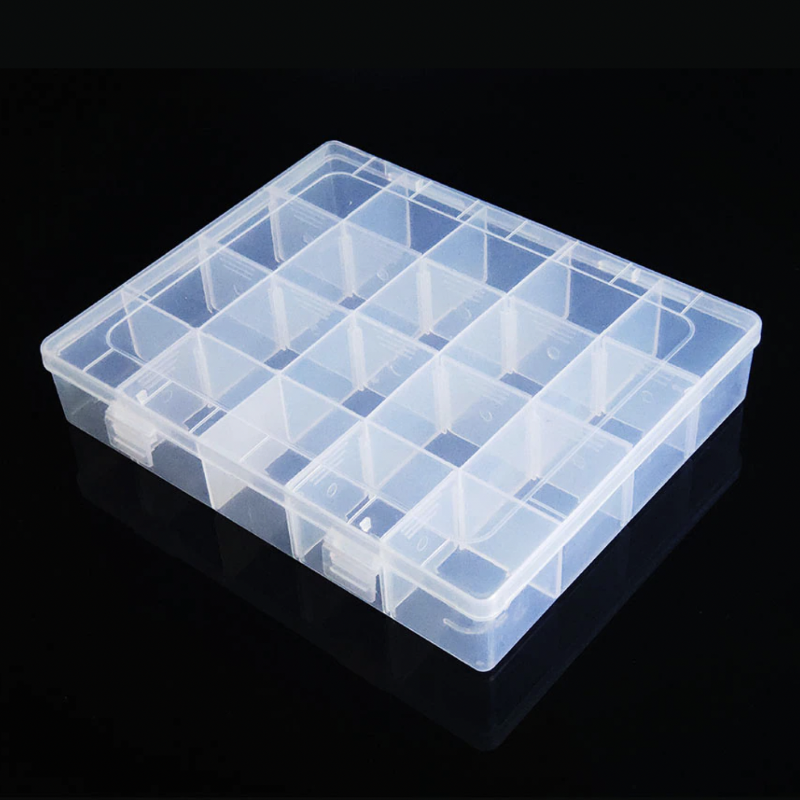
Подготовьте корпус. Просто вытащите корпус из заводской коробки, снимите пленку и левую боковину. Для этого в базовых корпусах может потребоваться отвертка, но в продвинутых и новых моделях винтики чаще всего раскручиваются руками.
Иногда снимают обе боковые панели: за вторую можно спрятать провода, чтобы сборка выглядела аккуратно.

Установите блок питания. В первую очередь в корпус вставляем самые крепкие детали, в последнюю — самые хрупкие, чтобы ничего не повредить.
Блок питания — это монолитный короб, который просто прикручивается шурупами к задней стенке корпуса, сзади которой находятся провода. Вставьте БП в корпус, закрепите его.
Распакуйте материнскую плату, процессор с кулером вместе или по отдельности, плашки оперативной памяти и накопители. Материнскую плату положите на пластиковый пакет, в который она была упакована, а пакет — на коробку из-под платы: так выше вероятность ничего не повредить.
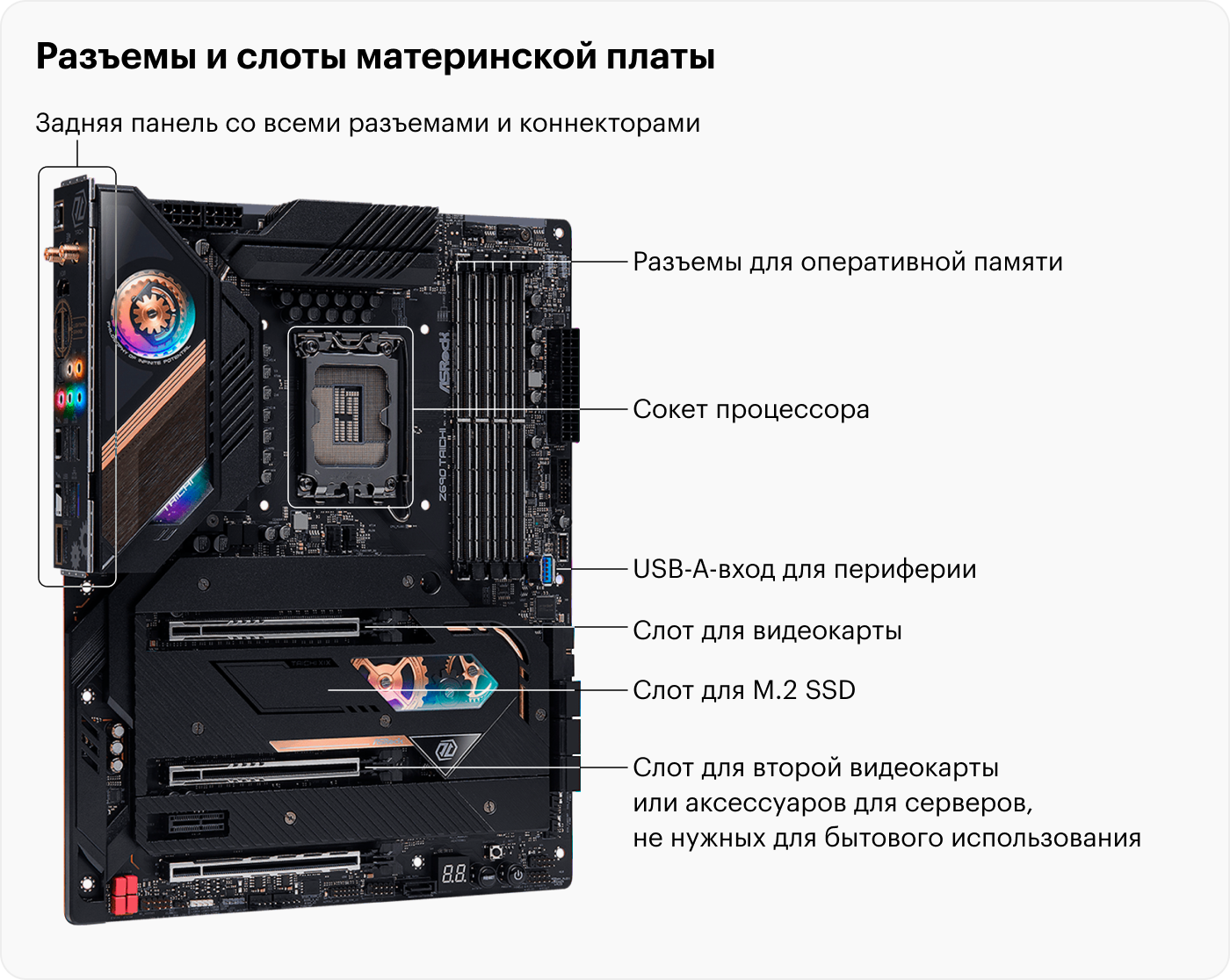
Установка процессора — ответственное дело. Прежде чем приступать к этому этапу, посмотрите, как это делают в роликах на «Ютубе».
Не забудьте купить термопасту: она нужна для правильной теплопередачи между процессором и кулером.
Порядок действий следующий:
- Установите процессор в сокет. Сделать это можно только в одном положении. Обычно в современных моделях для корректной установки нужно совместить выемку или нарисованный треугольник с соответствующим элементом на сокете.
- Защелкните крепление. Процессор установлен и уже никуда не денется.
- Добавьте термопасты. Чтобы связать ЦП и кулер, понадобится термоинтерфейс — это общее и сложное название термопасты. Ее нужно выдавить на процессор, это значительно улучшит терморегуляцию и не позволит ему перегреться.
- Установите кулер. Подойдет и обычный, с радиатором, и водяное охлаждение с отдельным радиатором, который крепится к корпусу. Не забудьте термопасту из предыдущего пункта, разотрите ее по всей поверхности чипа.
- Установите радиатор. Закрепите его на материнской плате. Способы крепления у разных кулеров разные: накинуть петлю на крепеж, провернуть ручку или просто надавить. Общее правило — читайте инструкцию, в ней расскажут, как собрать систему и каких ошибок избежать.
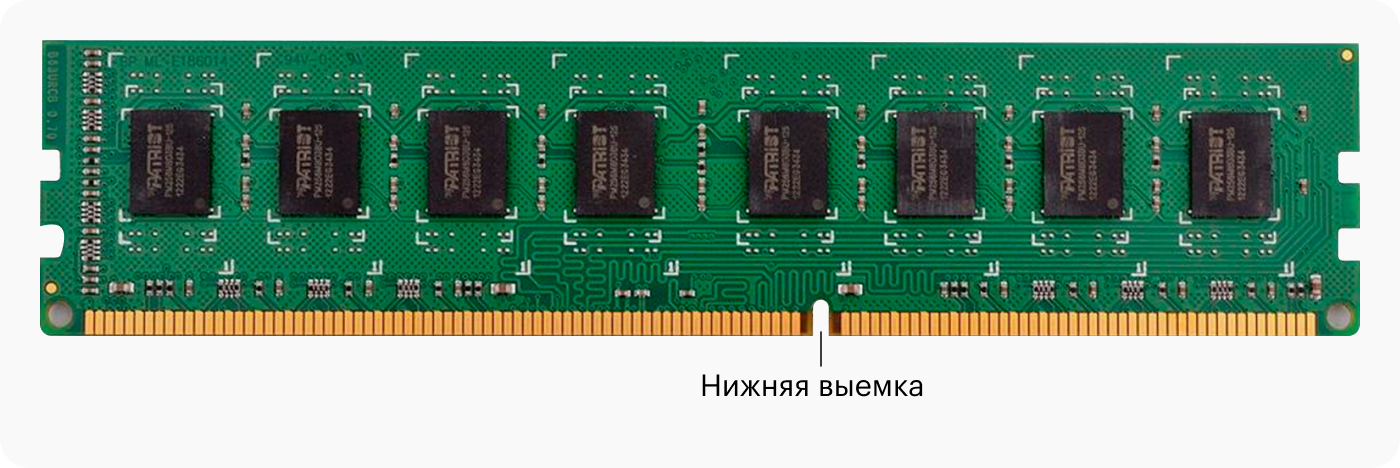
- Установите оперативную память. Убедитесь, что втыкаете плашки нужной стороной в нужный разъем. В первую очередь занимайте два входа с надписью «first» или «1». Проверьте, что пластиковые крепления по бокам слота защелкнуты.
- Установите SSD. Плашка М.2 вставляется в специальный разъем на материнской плате. На некоторых платах он закрыт щитком, который выполняет функцию теплоотвода. Зафиксируйте M.2-плашку специальным зажимом или шурупом, который уже вкручен в плату.
- Если у вас 2,5” SSD, то он подключается к разъему SATA, но его пока вставлять не нужно: он не крепится к плате напрямую, а подключается проводом.
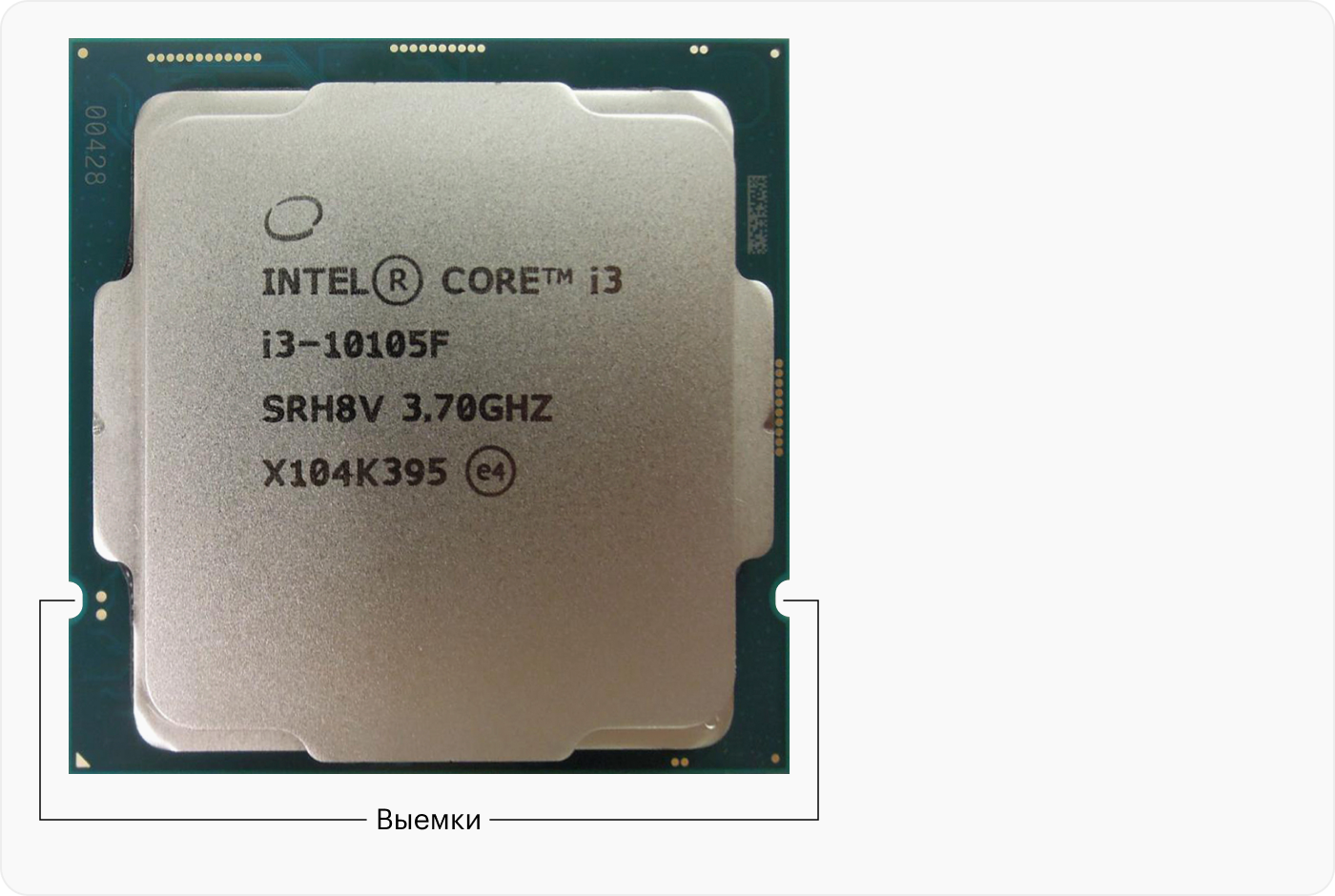
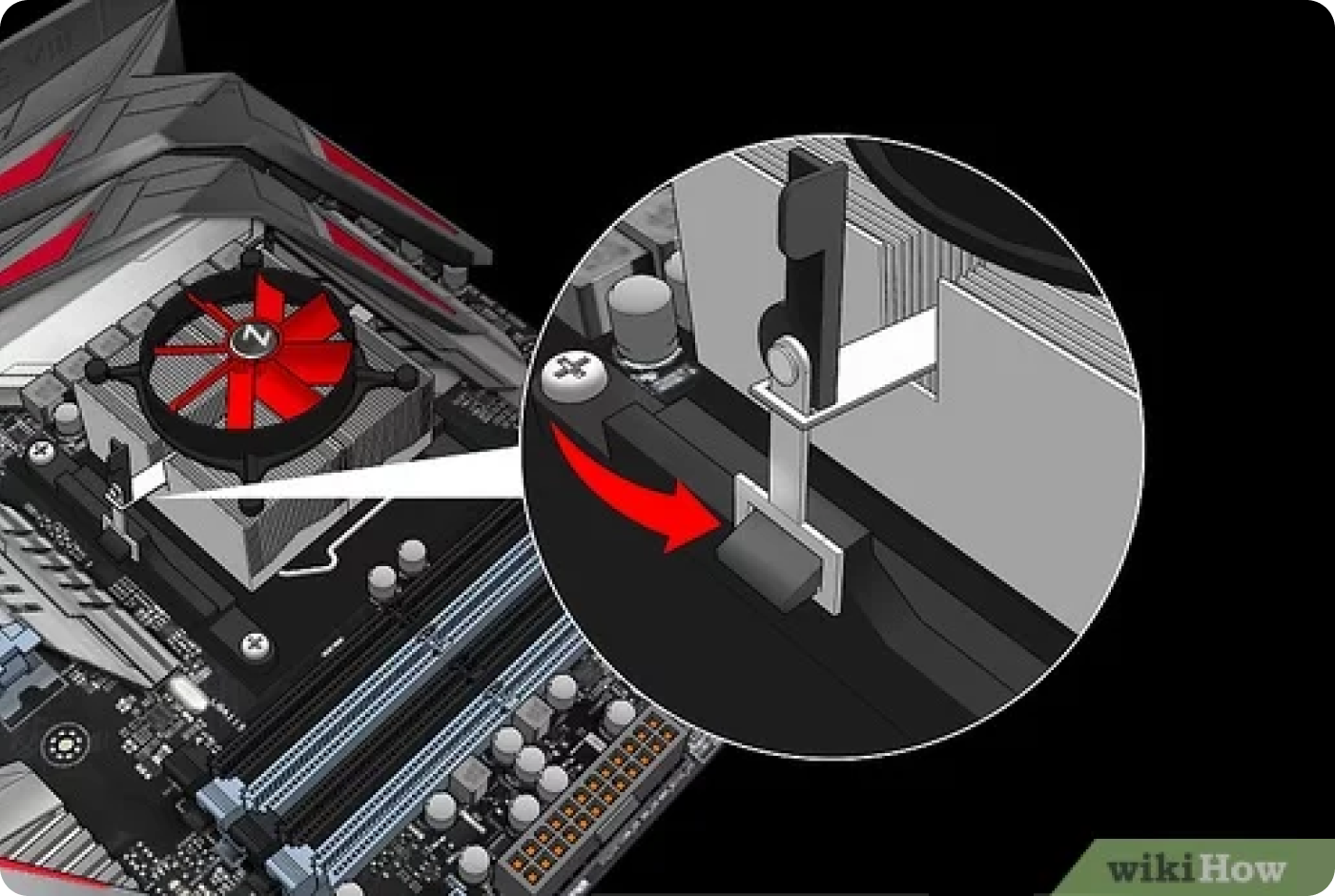
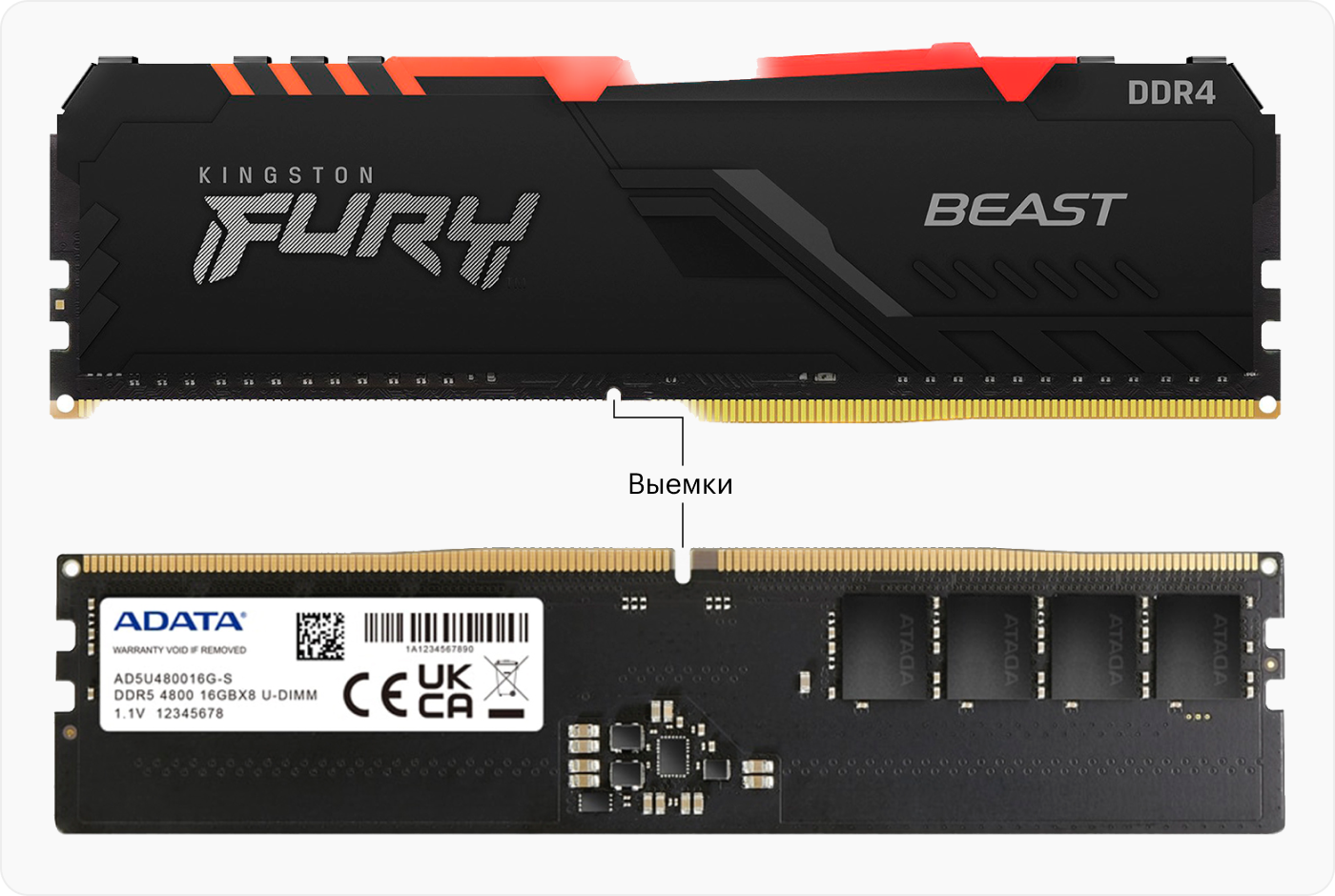
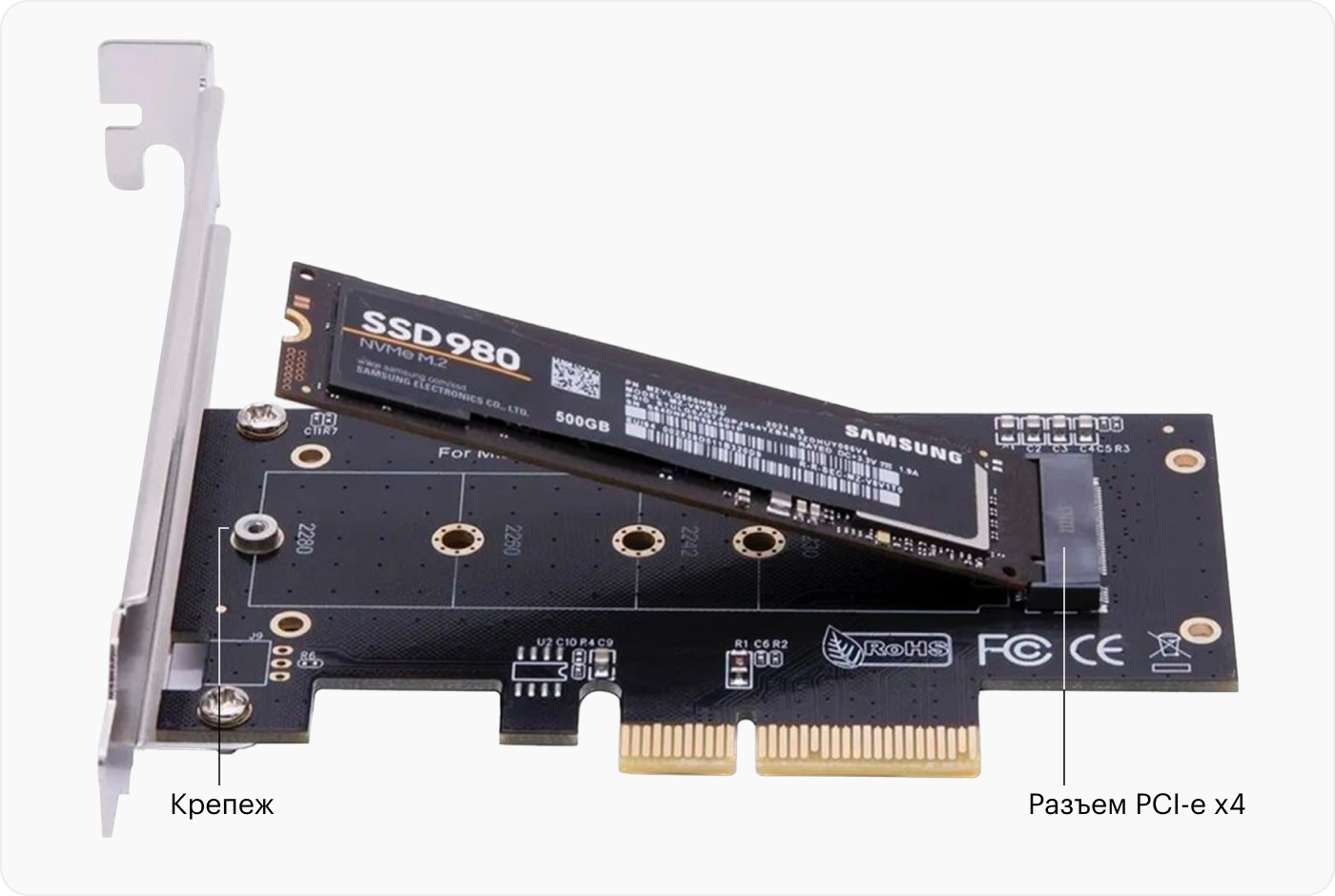
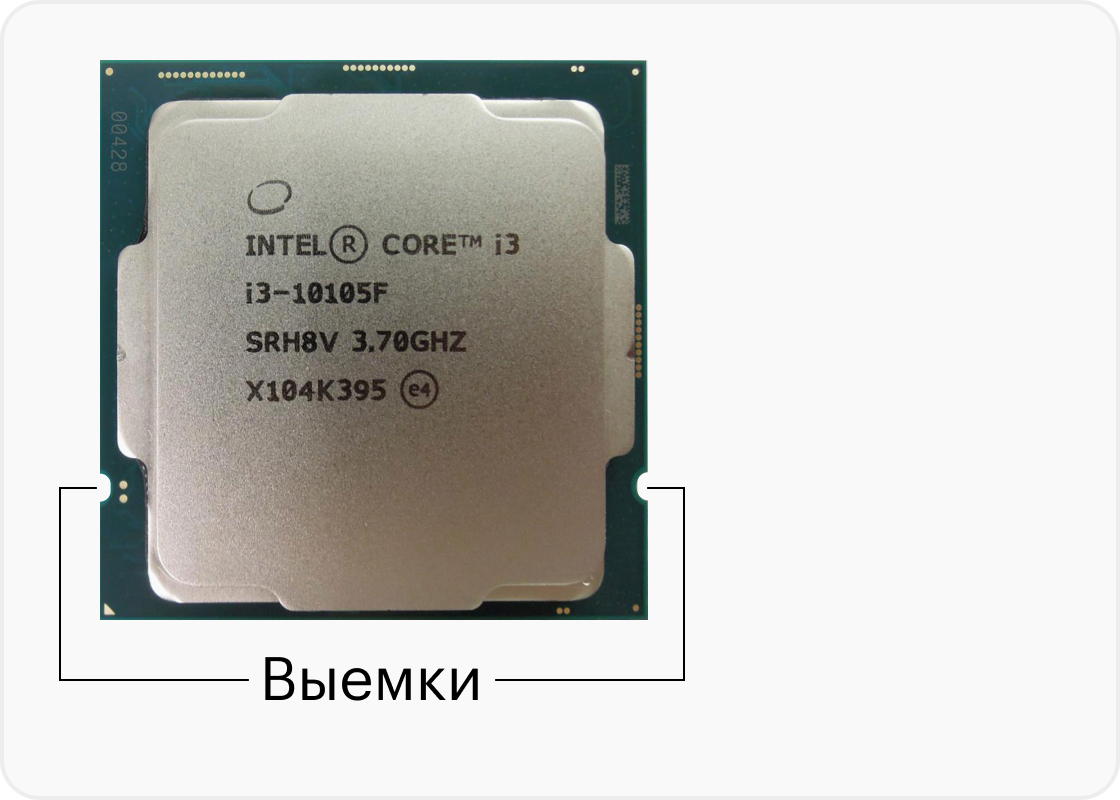


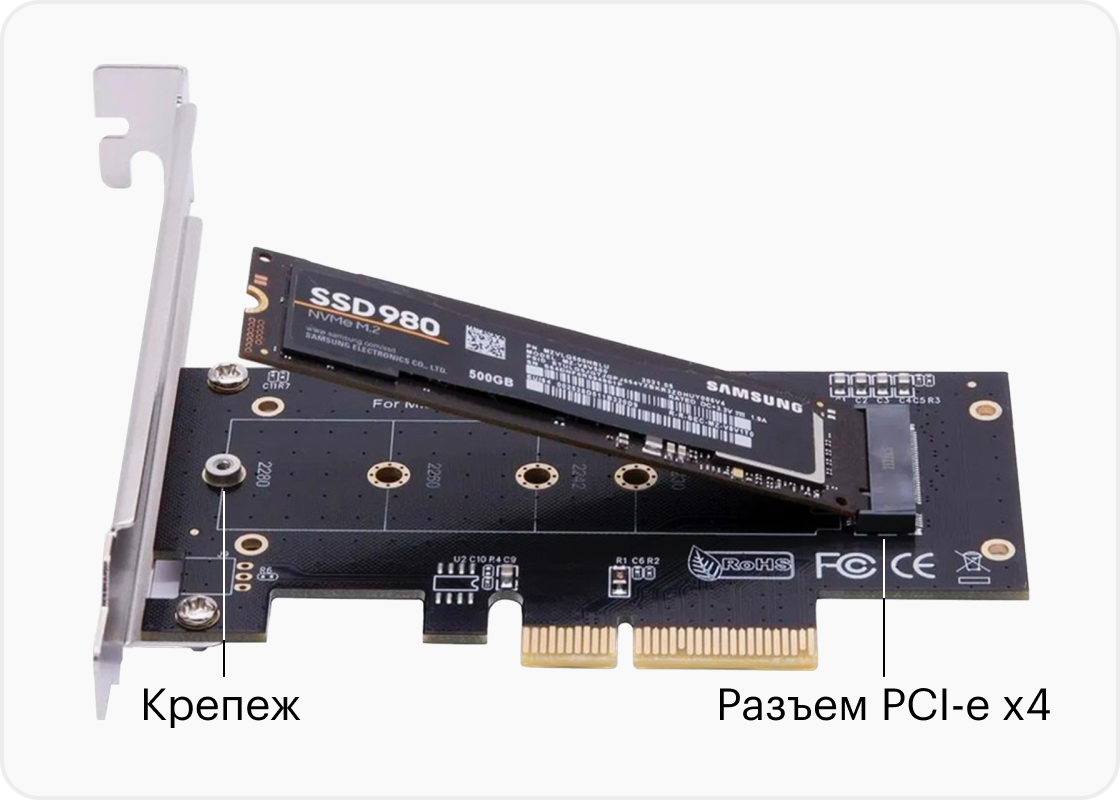
При установке ОЗУ важно следить, в какие слоты устанавливать плашки. На материнской плате всегда пишут, куда вставлять их в первую очередь.
Убедитесь, что плашки памяти абсолютно идентичны — по объему, частоте и производителю. Это позволяет им работать в двухканальном режиме, то есть обмениваться с компьютером данными параллельно, а не последовательно, что ускоряет работу системы. Большинство современных материнских плат поддерживает двухканальный обмен данными.
Даже минимальные различия в характеристиках или ОЗУ другого производителя может замедлить систему. В этом случае компьютер автоматически понизит скорость работы с ОЗУ, чтобы не перегрузить более «слабую» плашку. Это сведет на нет усилия по выбору мощной оперативки.

В будущих апгрейдах руководствуйтесь той же логикой: или покупайте ОЗУ, идентичную установленной, или меняйте комплект целиком.
Затем прикручиваем систему охлаждения. Только после этого плату вставляют в корпус и подключают ко всему кабели питания. Видеокарта устанавливается в последнюю очередь.
Установите материнскую плату в корпус. На боковой панели корпуса будет много маленьких выступов с отверстиями для крепления материнской платы.
Сначала установите в корпус небольшую пластинку с отверстиями под разъемы — она прилагается к материнской плате. Потом выровняйте деталь так, чтобы все отверстия были видны. Убедитесь, что на задней стороне со всеми коннекторами к каждому из портов есть доступ и все отверстия сошлись с нужными портами. Прикрутите плату к корпусу.
После закрепления платы в корпусе, можно установить и подключить к ней SATA 2,5” SSD при наличии, кулер для процессора и блок питания к портам на материнской плате.
В проводах от блока питания легко запутаться. Вот к чему подключать каждый из них:
- 24-pin — к материнской плате.
- 4+4 pin — к процессору.
- Molex 4-pin — устаревший разъем для подключения корпусных кулеров.
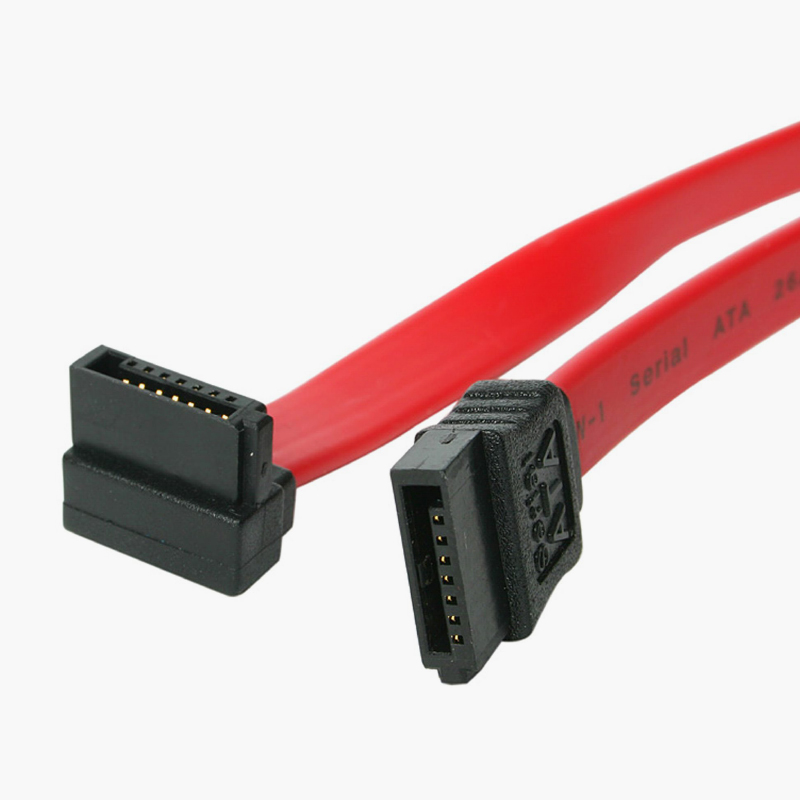
- SATA — к более медленным SSD-накопителям и HDD-накопителям.
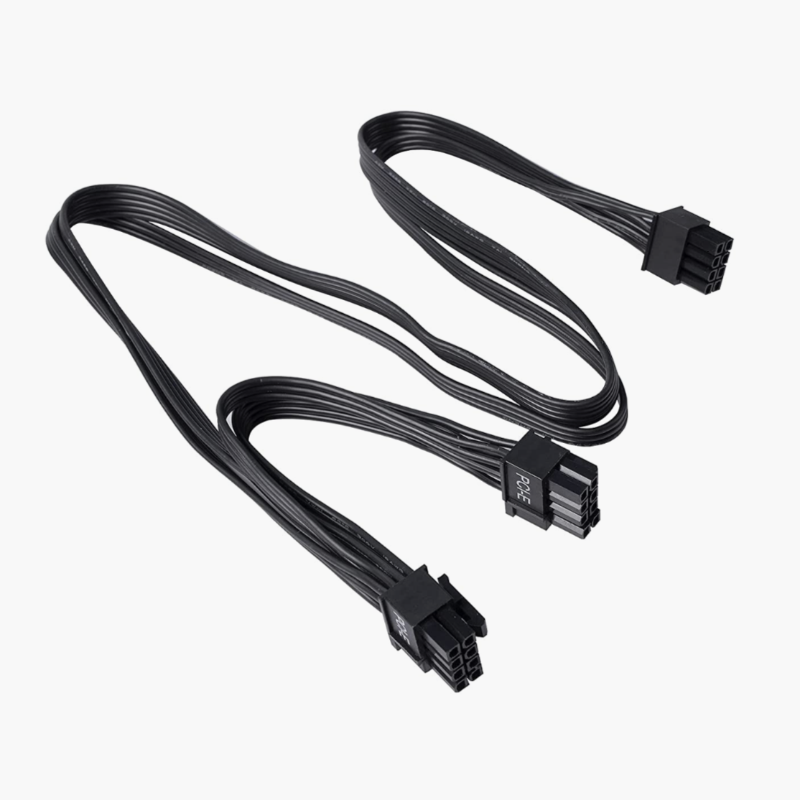
Еще есть провод PCI-e — им подключается питание к видеокарте. Ее мы пока не установили, поэтому вернемся к этому пункту позднее.
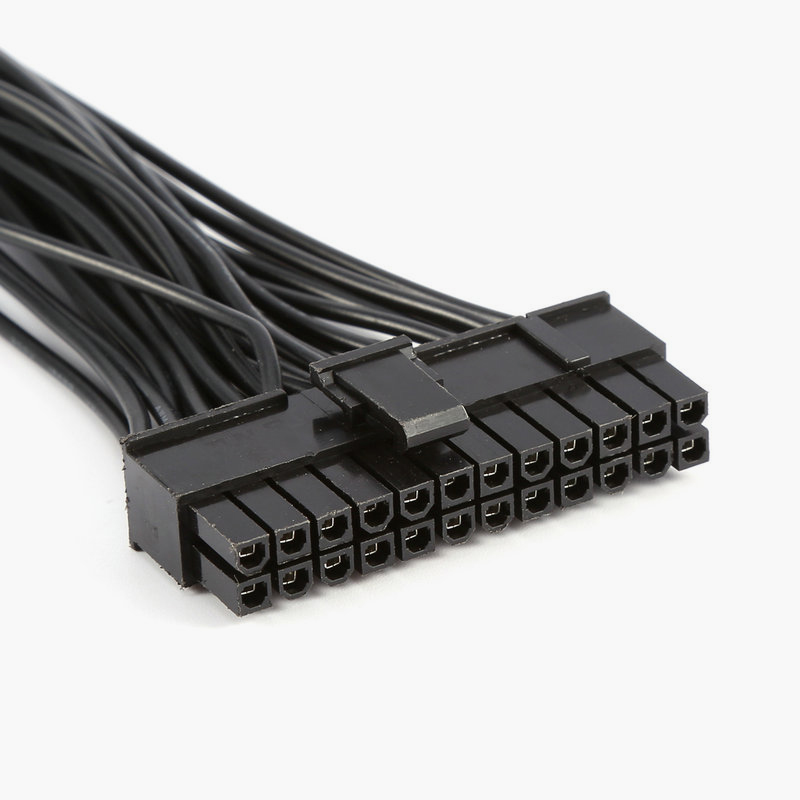
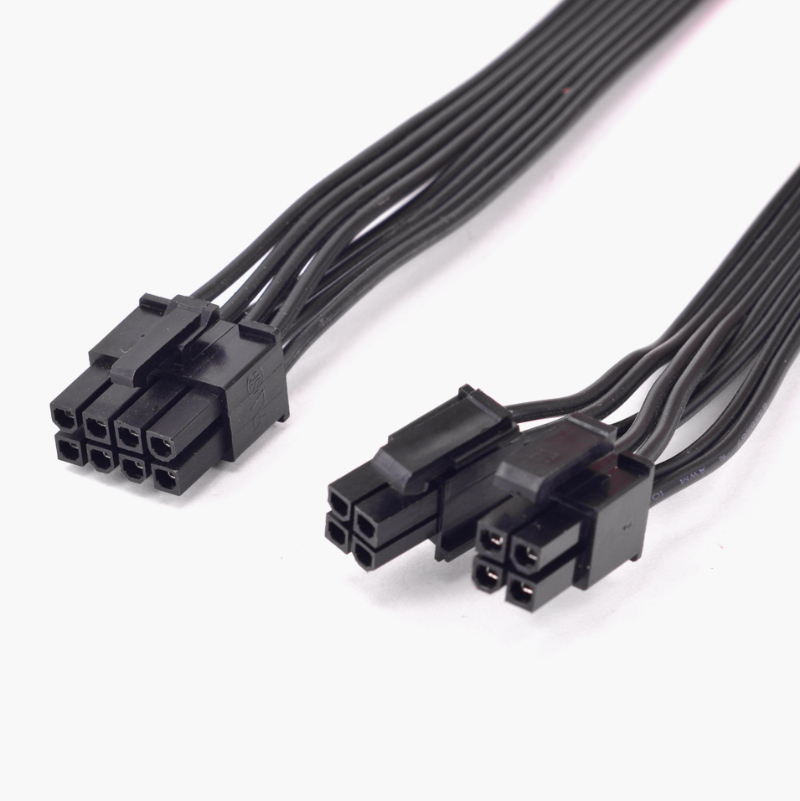
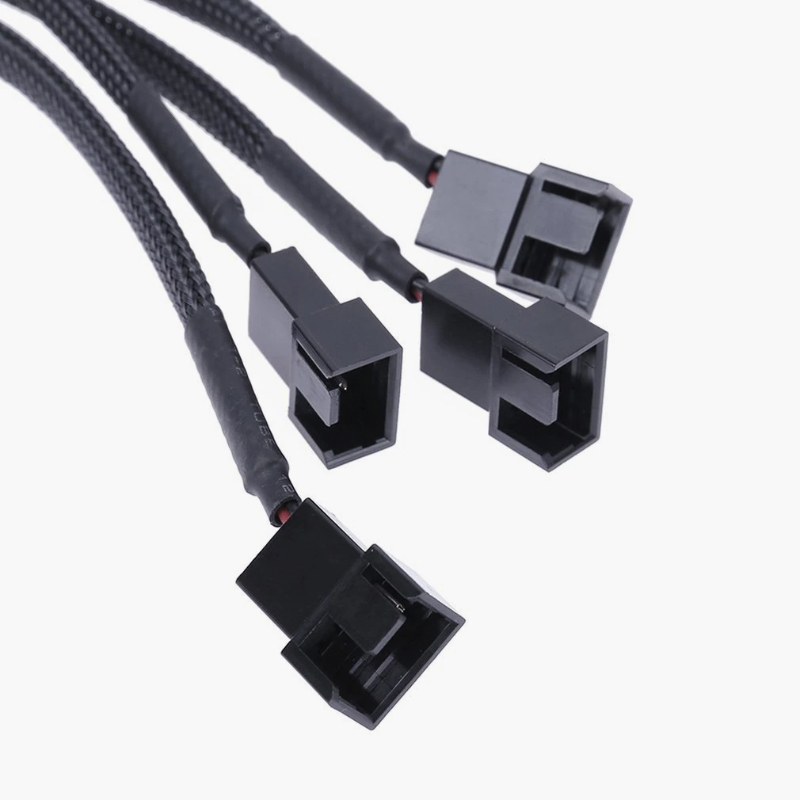
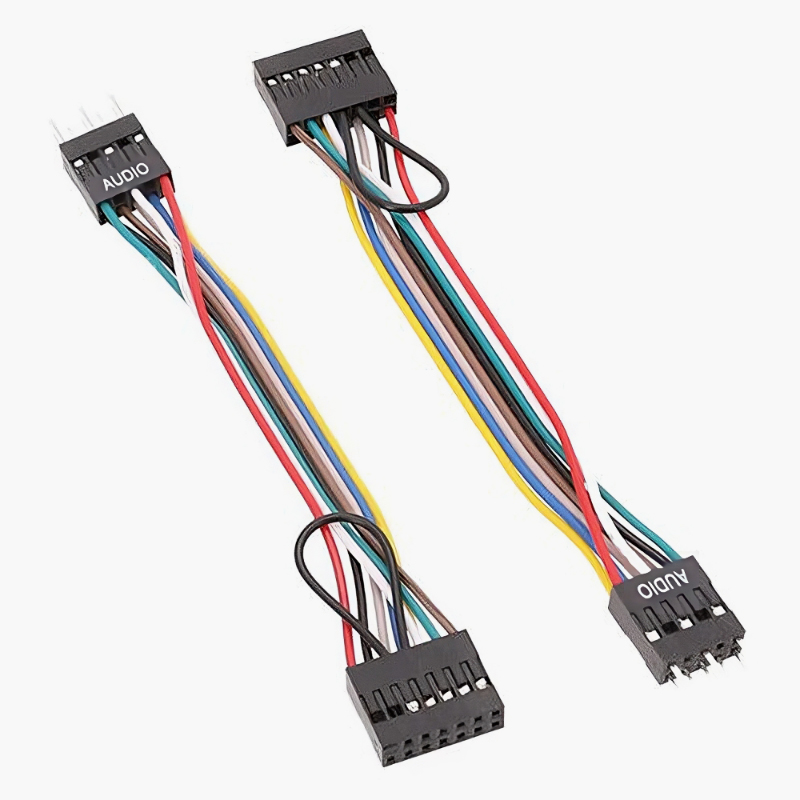
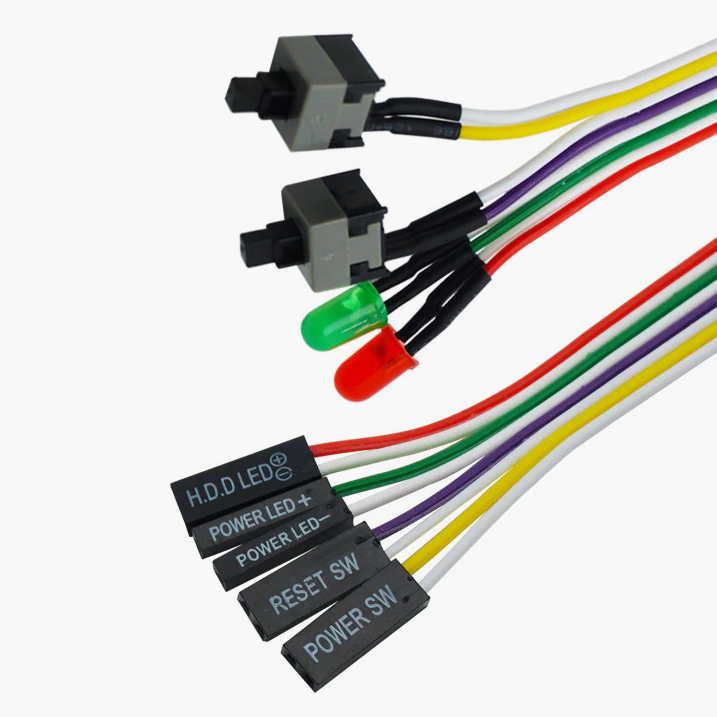
Подготовка к установке видеокарты. Видеокарта занимает много места в корпусе и будет мешать подключению других компонентов. Поэтому, прежде чем ее устанавливать, нужно подключить к материнской плате кабели, которые связывают порты и выходы на передней или верхней части корпуса, чтобы при подключении флешки к ПК видеокарта работала корректно.
- HD Audio — коннектор с четырьмя отверстиями для разъема 3,5 мм на передней панели ПК. Такие встречаются в самом низу платы, под видеокартой.
- JFP1 — блок коннекторов, отвечающих за кнопки включения, перезагрузки и подсветку внутренностей компьютера. Точную схему их подключения уточните в инструкции к материнской плате. Эти кабели уже смонтированы внутрь корпуса, нужно только подключить их к материнской плате.
- USB Header подключает к материнской плате все порты USB на корпусе. Если сверху или спереди корпуса есть отдельный разъем USB-C, то отдельный кабель будет и для него.
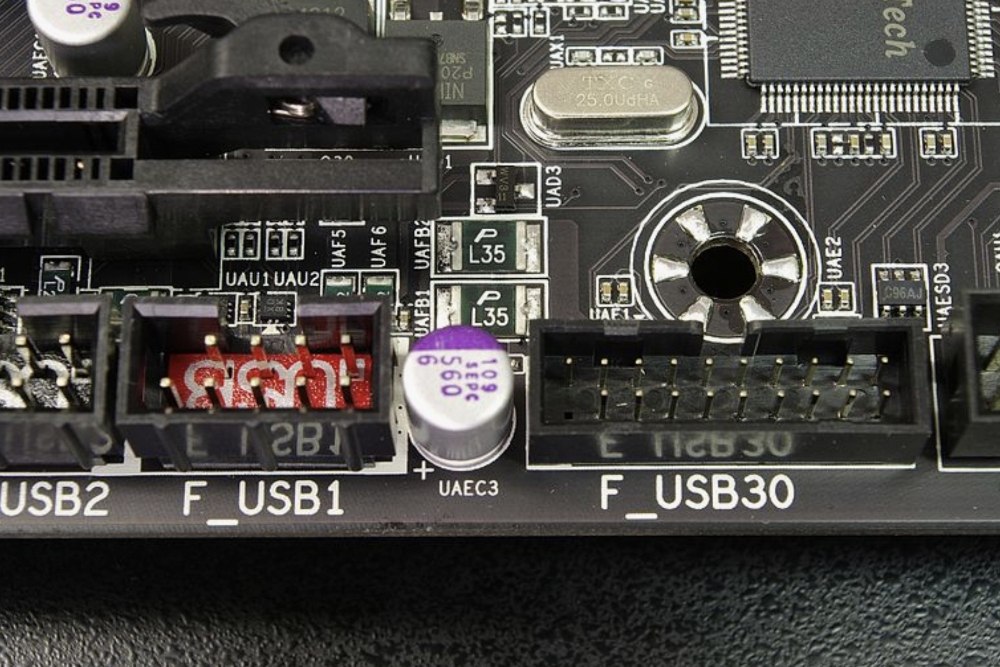
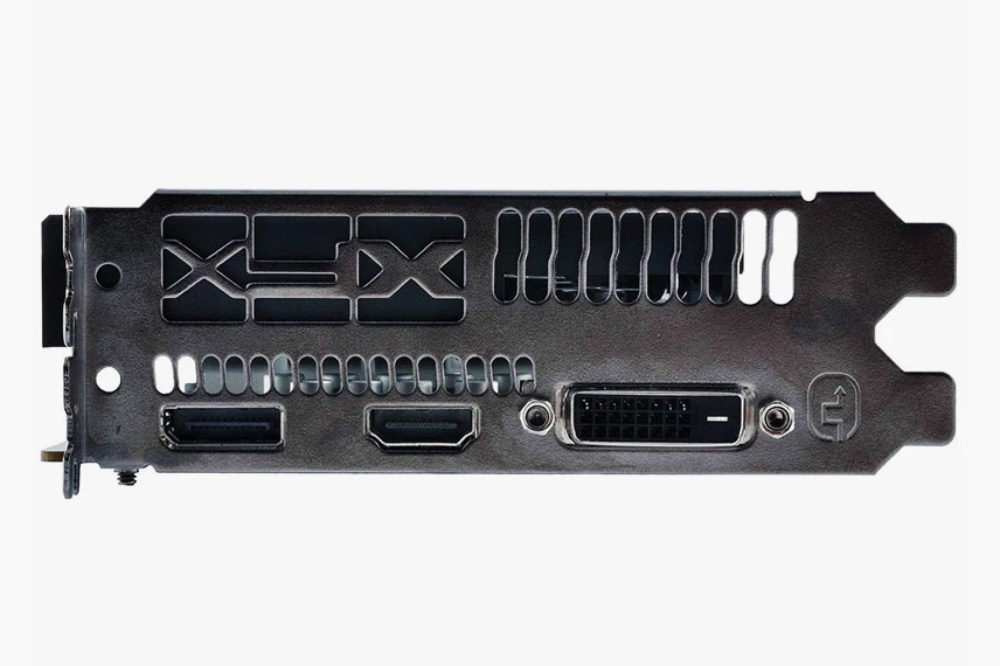
Установите видеокарту. Мы на финишной прямой: когда к корпусу подключено питание и все провода на своем месте — время устанавливать видеочип. Прежде чем вставлять его в корпус, проверьте, на надо ли открутить панели на его задней части, чтобы был доступ к разъемам на видеокарте.
На самой карте есть один длинный коннектор и вход для питания. Нужно убедиться, чтобы они оба подключены:
- Длинный разъем PCIe x16 подключает видеокарту к материнской плате. Мимо этого порта нельзя промахнуться: он огромный и без него карта не зафиксируется в корпусе. Вставляйте видеокарту аккуратно, мягко и без перекоса. Если что-то не получается, осмотрите детали и попробуйте еще раз.
- Разъем 6-pin, 8-pin или 12-pin на тыльной стороне видеокарты нужен для подключения питания.
Убедитесь, что сзади корпуса до всех разъемов видеокарты легко достать — иначе подключить провода к ПК с этой стороны будет сложно. Вставьте карту в PCIе-слот и прикрепите ее шурупами к задней панели.
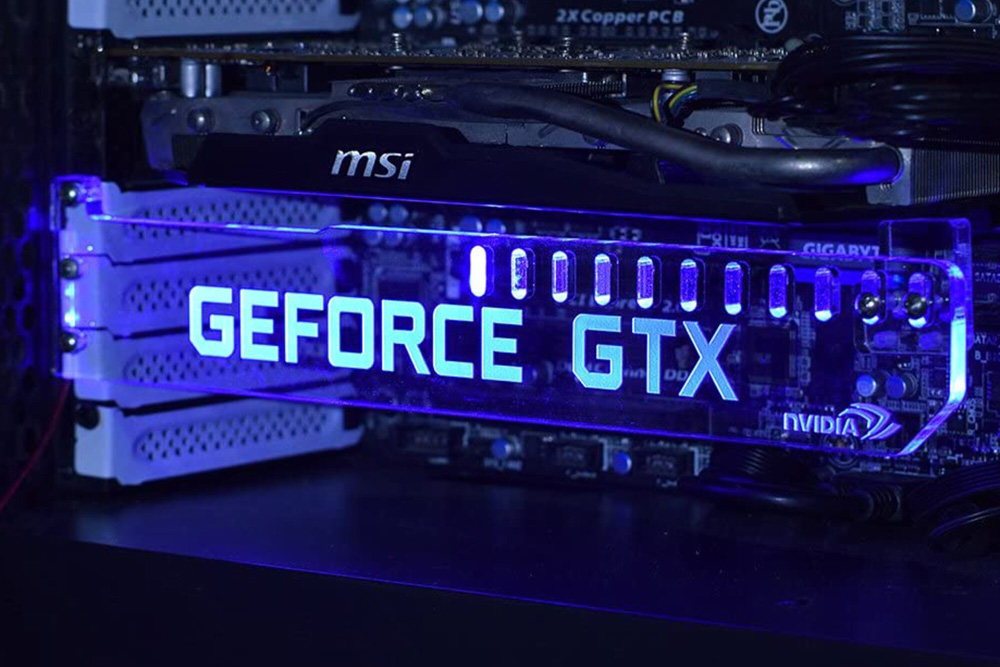
Тяжелые карты, например GeForce RTX 4080, кроме фиксации на задней стороне корпуса имеют дополнительную скобу, которая поддерживает их снизу. Она помогает видеокарте не обломиться под собственным весом. Все скобы по-разному крепятся к корпусу — подробности уточняйте в инструкции.
Сборка закончена. Если наши советы не помогают, попробуйте включить обучающий ролик на «Ютубе» — там все более наглядно. Вот несколько вариантов:
Запустите сборку и проверьте, все ли работает. Для этого подключите кабель к блоку питания и воткните его в розетку. Можно сразу же подключить и монитор, чтобы убедиться, что вся система функционирует. Пока не собирайте корпус полностью — неизвестно, все ли прошло гладко.
Нажмите кнопку включения на корпусе. Проверьте, что все детали, которые должны светиться, светятся, а все вентиляторы — вращаются.
Система загрузится в BIOS — особую оболочку, установленную прямо на материнской плате. Пока на компьютере нет операционной системы, BIOS будет играть ее роль и поможет установить систему в будущем. Оболочка покажет все подключенные к компьютеру детали и их температуру. Убедитесь, что все железо отображается на экране монитора.
После сборки установите на компьютер операционную систему — для этого загрузите ее на флешку при помощи другого компьютера. Подключите флешку к новому компьютеру. В BIOS выберите загрузку с этой флешки и следуйте инструкциям на экране.
В первый запуск обновите драйверы ко всем комплектующим. Особенно важно это сделать для твердотельных накопителей и видеокарты. Если драйверы сильно устарели, эти элементы могут работать некорректно. Хотя в последних версиях Windows серьезно устаревшие драйверы и так обновляются автоматически. Найти нужное ПО можно на сайте производителей или с помощью сторонних программ, например Driver Booster. Они сами просканируют систему и загрузят нужные драйверы.
Что делать, если компьютер не включается или работает некорректно
Если вы собираете ПК впервые, велика вероятность, что что-то пошло не так. Вот с какими проблемами можно столкнуться при сборке.
ПК не реагирует на кнопку включения. Убедитесь, что переключатель на блоке питания в положении «вкл», кабель подключен, а розетка работает. Если все это не помогло, значит, кнопка питания неправильно подключена к материнской плате.
Перепроверьте инструкцию к плате и посмотрите, как подключать к ней кабели в разъем JFP1 — именно он отвечает за кнопки на передней панели. Переподключите кабели.
Какой-то из элементов не работает или не светится. Убедитесь, что к нему подключено питание от БП, а все кабели, которые идут от корпуса и блока питания, задействованы. Очень легко пропустить один из миллиона 4-pin-коннекторов, которые отвечают за разноцветную подсветку.
Иногда система может даже не загрузиться в BIOS сразу и будет сигнализировать о замене процессора или материнской платы. Это говорит о неправильно подключенной или установленной детали.
В BIOS не отображается деталь. Например, оболочка показывает вдвое меньше ОЗУ, чем есть. Это значит, что деталь установлена неверно — проверьте еще раз, плотно ли установлены плашки.
Если детали куплены с рук и переподключение не помогло, проверьте их на другой сборке — например, на компьютере друзей. Если деталь не работает и там — скорее всего, она бракованная.
Полезные советы: что нужно помнить при сборке
Конкретные действия при сборке уже известны. Вот еще несколько общих принципов, чтобы точно собрать хороший ПК:
- Определитесь с целями: нужно ли покупать самые свежие комплектующие и вкладывать в компьютер больше 200 000 ₽ ради невероятной производительности в играх? Или можно сэкономить и получить сборку, которая будет поддерживать все новые игры на высоких настройках еще 3—5 лет.
- Рассчитывайте бюджет на всю систему: нет смысла вкладываться в мощный процессор, если после этого денег не хватит на хорошую видеокарту и наоборот.
- Выберите сторону — Intel или AMD. От этого будет зависеть выбор материнской платы и отчасти — оперативной памяти.
- Новичкам будет полезно купить кулер сразу с термопастой, чтобы легче было собирать этот «бутерброд» из процессора и охлаждения.
- Большинство компонентов, кроме процессора, издают характерный щелчок при установке. «Прощелкайте» все комплектующие, прежде чем подключать компьютер к сети, но не давите на них, если деталь не заходит.

Спасибо, отложила в закладки ����
Полезная статья!
В дополнение хочется написать что готовые сборки разной бюджетности можно посмотреть на 3дньюс в рубрике компьютер месяца, очень удобно если собираетесь обновлять компьютер
Ну и если хотите прям сэкономить на комплектующих то лучше смотреть информацию по ценам в Яндекс Товарах, большинство магазинов все равно вас приведет на Савеловскую\Горбушку
Хорошая статья, прямо от А до Я.
"В последнее время производители довели «защиту от дурака» до совершенства"-ой, сколько людей плашки памяти насильно пихают и ломают слоты для ОЗУ, кто-то и питание материнки умудряется неверно запихать, дурак всегда найдет, что сломать)
Да, конечно. Лучшая «защита от дурака» при сборке — доверить её кому-то другому)
Стас, жду еще ваших статей-такой качественный разбор, и язык хороший.
Не нашёл ничего про двухканальность оперативной памяти, что тоже очень важно знать при установке, если у тебя более 2х слотов под ОЗУ.
Антон, спасибо за замечание! Добавил 🙂
Не вижу особого смысла брать память DDR4 в 2023. Цены на DDR5 пока хоть и выше, но уже вполне разумны, а цены на материнские платы вообще различаются довольно несущественно, так что покупка устаревшего формата имеет смысл только если надо сильно сэкономить
Выбор RTX4080 для отличной сборки я бы тоже назвал странным, по соотношению производительности к цене эта карта примерно на уровне топовой 4090 и это очень неудачное маркетинговое решение. Практически всегда видеокарты среднего ценового сегмента дают больше на вложенные деньги, но тут Nvidia решила пожадничать и поделом — продажи у этой карты весьма слабые. Тут уже либо гулять так гулять и взять 4090, либо перейти в красный лагерь и взять Radeon RX 7900 XTX, которая мало того что дешевле 4080, так еще и по производительности немного лучше. Придется пожертвовать рейтрейсингом конечно, но в целом я эту видеокарту считаю более удачным выбором для тех кто не гонится за максимальной производительностью.
Мне Влад собрал!
надеялась увидеть подробности про водяное охлаждение. а то вдруг очередное лето всё-таки настанет, опять всё греться будет.
Аватарка, будет текст про это, как и про остальные комплектующие!
Корпус если брать то lian li Lancool III а ни точно там
Kinlok, только вот хрен найдёшь их сейчас, чёрный по крайней мере.
Расскажите, когда у вас появился первый компьютер?
в детском саду, отец купил сразу как появилась финансовая возможность, и чтобы "я его потом учил пользоваться"
Иван, это чушь какая-то. Нормальный новый корпус + БП в принципе не должны стоить меньше 10 т.р. Винда, даже ОЕМная, а не с левыми ключами или KMS-активацией (которая ХЗ когда слетит) + 3-4 т.р. R5 5600 даже на авито начинается от 9 т.р. То есть уже если всё слегка БУ, то это минимум 20.
Как в оставшуюся десятку уложить материнку, память, охлад, видяху, жесткий диск — науке это не известно. Либо всё это дикий китай ноунеймовый/refurbished, либо одна из черепашек пи.
Установите SSD. Плашка М.2 вставляется в слот PCI x4 на материнской плате, на некоторых платах он закрыт щитком, который выполняет функцию теплоотвода. Зафиксируйте M.2-плашку специальным зажимом или шурупом, который уже вкручен в плату.
Нет.
В плате есть специальные разъемы пол м2
Недавно друг обратился. Сыну 10 лет, подарили 40 тысяч, хочет компьютер. Надо сегодня. Назначение — игры. Бюджет 45 максимум. Монитор есть. Авито лесом. Единственное решение — готовая конфигурация с сайта ДНС, которая в наличии. Ткнул в конфу, которую посчитал оптимальной. Там собственно говоря был выбор между 1050 ti и 1650 и i3 10100f и 12100f, выбор очевиден, разница в 3-5 к. В итоге имеем за 43к: i3 12100f, 16 Гб, 1650, 512 ссд, 500 Вт БП, красивый корпус, башенный кулер с трубками. Что характерно: нашел те же самые железки (один в один, ссд такого не было взял самый дешман), посчитал их по отдельности, получил сумму на 2500 больше в рублях. Как то так, так что ваши рекомендации они несколько устарели. Если нету опыта, то лучше взять готовую конфу на сегодня. Главное при сборке — это не погнуть ничего в сокете процессора, там задев ноготком загибаются пины и нанести термопасту, ни много не мало, ее ещё размазать надо правильно, у вас про это ни слова. На удивление сборка готовая мне понравилась. Единственное она ни под какой апгрейд не рассчитана, с 500 Вт БП и материнкой без радиаторов на врм. А так никакой критической экономии. Очень классный корпус. А самому собирать можно, как минимум если компьютер не первый, чтобы хоть минимум опыта был, по биосу хотя бы. И экономить тогда уж, так экономить. Как минимум кулер процессорный с Али это обязательно. Корпус, который уже есть или с Авито, хард старый свой и т.п. А иначе смысла ноль в этой экономии, только перерасход. Единственное в этой сборке, я бы БП поменял на 600 — 650 ватт, чтобы можно было в дальнейшем, (на следующий день рождения) вынуть 1650 и поставить что то типа 3060ti, или что там будет из линейки 40. Но назначение компа — сетевухи: танки, кс, дота, фортнайт, ну короче, может и не надо в нем ничего менять. Или та же 4050 туда встанет отлично. Это я все к тому, что самому собирать, если мы железки в том же ДНС берём, это: отдать на пару тысяч больше, проканителиться вечер, если собираем первый раз велик шанс накосячить (сам гнул пин в сокете, переставляя процессор, хорошо заметил и иголкой вернул на место, как я умудрился погнуть ума не приложу, заметил совершенно случайно) и плюсом гарантию на некоторые железки режем. И вопрос: нахрена? Если надо компьютер поинтереснее на i5, с 3060ti, там нормальный, адекватный БП, мать на х60 с радиаторам, ну и т.п.
Владислав, золотые слова. Только с i3(неважно какой) нет смысла брать 3060ti. Весь её потенциал процессор не сможет раскрыть, деньги на ветер.
Антон, а с чего вы это взяли? i3 12100 работает на уровне i5 10400. Вот тесты этой конфы. https://www.youtube.com/watch?v=tBFjV9imnLY Причем тесты в 1080p, высокий фпс за 200 кадров в некоторых играх, и видеокарта практически везде загружена под завязку, ну или как минимум сильнее чем процессор. Нигде нельзя сказать про то что этот i3 узкое место. Если вдруг будет 2к монитор, и/или включены лучи то тем более, там видеокарта в некоторых играх и 60 фпс не выдаст а процессор будет на 30% загружен.
Владислав, очень странная сборка. Если уж игры планируются регулярно, то минимум i5 стоит брать. Остальное +/- имеет право на жизнь.
Но есть одно НО. Чем плохи магазинные сборки — туда стараются пихать компоненты возвращенные из гарантийного ремонта, а также неликвид скопившийся на складе без какой-либо синергии между компонентами. Ну типа вот проц+мамка может память частотой Х, а воткнём У помедленнее потому что её плохо разбирают и т.д. и т.п.
И в итоге да — всё будет работать, но без огонька. Проще 10% денег добавить и получить что-то более производительное процентов на 20-30 в зависимости от того насколько разбираетесь в теме.
Михалыч, i5 12 го поколения в пару с 1650? Чтобы смотреть в цифрах загрузки процессора в афтабернере не на 30% а на 20% если только. В этой сборке узкое место видеокарта, сюда можно вполне и 3060ti поставить и во все играть на максималках. Да видеокарта как бы меняется без проблем, но ее никто менять в конкретном случае не собирается. А про ситуацию я уже писал — надо сейчас, авито не надо, сумма до 45, вопросы про возможность апгрейда побоку. Про компоненты из гарантийного ремонта не знаю, но то же сомнительно, их обычно человеку из ремонта возвращают или с уценкой продают, и паяные компоненты как бы видно, если приглядеться, люди бы писали про это, а насчет синергии между компонентами чушь. Там есть сборки с неким номером, в них стоят одни и те же компоненты, подобраны они грамотно. Люди обсуждают какой комп лучше, условно говоря s62 или s71 при сходной цене, то есть сборки делаются крупным тиражом, никто там ничего не сует из неликвидов, это предубеждение основанное на опыте былых лет, я то же не любил магазинные сборки, а сейчас посмотрел вживую и убедился, что там все очень даже неплохо. Там все не очень в плане если вы хотите пересидеть на этой сборке зиму, а потом туда засунуть что то резко помощнее, все упрется прямо начиная с БП, который не потянет. То есть сборки на сейчас уже готовые, потом проще продать в таком виде и собрать себе другую, а вообще общий их смысл понятен и логичен — они для людей которые сами собирать и колупаться не собираются, купил, поставил — играю/работаю, потом продал/отдал/отвез на дачу, взял другой системник.
Моим первым компьютером был украинский клон ZX Spectrum под названием Slavutich. В нём был встроенный Бейсик, можно было программировать, можно было загружать игры через кассетный магнитофон.