Как сменить язык в опере
Здесь приведено краткое описание, функций, созданных нами, чтобы сделать для вас просмотр веб-страниц удобнее и эффективнее:
-
позволяют вам просматривать видео, одновременно посещая другие страницы и даже используя другие программы. позволяет дольше работать в интернете на ноутбуке, не подключенном к электросети.
- Мы встроили в наш браузер ряд функций, для использования которых в других браузерах обычно требуется установка сторонних приложений, такие как блокировка рекламы, VPN и проигрыватель VR 360.
- Наша функция всплывающего окна поиска обеспечивает дополнительные удобства, позволяя искать, копировать и делиться выделенным на сайте текстом. Если данный текст содержит денежную сумму или единицу измерения, Opera конвертирует значение в удобный для вас формат. , доступная на начальной странице, предоставляет доступ к популярным службам обмена сообщениями и сочетаниям клавиш для ваших закладок, новостей, загрузок, истории и т.п. Ее можно закрепить в браузере для доступа при отображении любых страниц.
Мы непрерывно работаем над усовершенствованием нашего браузера и создаем новые превосходные инновации. Будьте в курсе наших последних разработок в нашем блоге.
Как насчет безопасности? Как Opera защищает мои персональные данные?
Opera защищает вашу конфиденциальность различными способами. Во-первых, Opera отображает в объединенной адресной строке и строке поиска значки, по которым сразу можно понять, безопасна ли страница. Если браузер обнаружит потенциальную опасность, то предупредит вас о ней, показав специальную страницу и значок безопасности. Подробнее о значках безопасности можно прочитать здесь.
Во-вторых, Opera включает встроенную функцию блокировки рекламы, которая не позволяет сайтам отслеживать вашу историю просмотров. В режиме по умолчанию блокировка рекламы включена для всех сайтов. Встроенная блокировка рекламы также останавливает сценарии майнинга криптовалюты, не позволяя задействовать ЦП вашей системы.
Для управления исключениями перейдите в раздел Manage Lists… (Управление списками) в меню Settings (Настройки) (Preferences (Настройки) на Mac).
Для защиты конфиденциальности можно настроить способы контроля сайтами ваших действий в сети, а также использовать настройки конфиденциальности, чтобы сохранить в тайне ваши сетевые предпочтения и данные, если вы используете компьютер или учетную запись совместно с кем-то. Вы можете вручную определить, какую именно информацию вы готовы предоставить тем или иным сайтам. Подробнее о настройке веб-предпочтений можно прочитать здесь.
Существует ли версия Opera на моем языке?
Интерфейс Opera переведен на многие языки, и вы без проблем можете пользоваться браузером на своем родном языке. Opera самостоятельно определит язык, используемый по умолчанию на вашем компьютере, и переключится на него.
Чтобы изменить этот язык или получить дополнительную информацию о систем Mac, пользователям Mac следует посетите страницы сайта службы поддержки Apple.
Чтобы изменить язык браузера Opera в Windows или Linux, выполните следующие действия:
- Перейдите в меню Settings (Настройки).
- Нажмите Browser (Браузер) на боковой панели.
- В разделе Languages (Языки) выберите свой язык из выпадающего меню Select user interface language (Выбрать язык пользовательского интерфейса).
Как удалить сведения из истории посещений?
Для удаления сведений из истории выполните следующие действия:
- В меню О в Windows/Linux или на панели инструментов в Mac выберите History (История) > Show All History (Показать всю историю).
- Наведите указатель на какую-либо запись и нажмите появившийся справа значок x.
Чтобы удалить всю историю посещений, включая файлы cookie и другие данные, нажмите кнопку Clear browsing data… (Очистить историю посещений…) в правом верхнем углу страницы истории. Подробнее об удалении личных данных можно прочитать здесь.
Мне нравится Opera! Как сделать Opera браузером по умолчанию?
Сделать Opera браузером по умолчанию очень просто:
Для пользователей Mac:
- Нажмите Opera > Preferences (Настройки) .
- Нажмите Basic (Основные) на боковой панели.
- В разделе Default Browser (Браузер по умолчанию) нажмите кнопку Make Opera my default browser (Сделать Opera браузером по умолчанию) .
Для пользователей Windows:
- Перейдите в меню Settings (Настройки).
- Нажмите Basic (Основные) на боковой панели.
- В разделе Default browser (Браузер по умолчанию) нажмите кнопку Make Opera my default browser (Сделать Opera браузером по умолчанию).
При переходе на Opera с другого браузера можно импортировать в Opera данные из старого браузера. Подробнее об импорте данных браузера можно прочитать здесь.
Что такое приватное окно?
При использовании приватных окон все данные, связанные с посещенными в них страницами – история, кэш изображений, пароли и все остальное, удаляются сразу же после закрытия окна. Зная, что история и пароли будут удалены, как только вы закроете все приватные окна, вы сможете без опасений пользоваться интернетом на общедоступных компьютерах. Подробнее об приватном просмотре можно прочитать здесь.
Как изменить масштаб страницы?
Пользователи Mac могут увеличить или уменьшить масштаб в меню View (Вид) > Zoom In (Увеличить) / Zoom Out (Уменьшить) .
Пользователям Windows или Linux следует перейти в меню O > Zoom (Масштаб) и нажать кнопку + или –.
В Opera также доступны полноэкранный режим и режим презентации для просмотра страниц без меню и панелей инструментов. Подробнее о функциях масштабирования в Opera можно прочитать здесь.
Изменение языка интерфейса в браузере
Установочные пакеты популярных приложений для просмотра веб-страниц обычно позволяют выбрать язык интерфейса заранее, но в некоторых случаях сделать это не получается. К счастью, все подобные программы дают возможность изменить локализацию.
В качестве примера мы будем использовать английскую локализацию — если в вашем случае установлен другой, незнакомый язык, ориентируйтесь на расположение элементов на скриншотах.
Google Chrome
Начнём с одного из самых популярных решений, Chrome от компании Google.
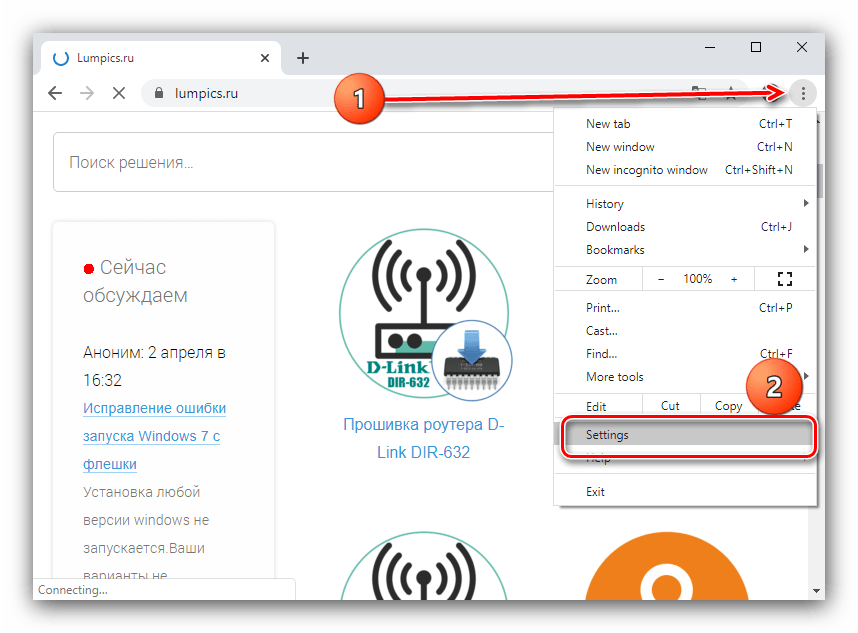
- Запустите браузер, после чего найдите в верхнем левом углу элемент с тремя точками и нажмите на него, далее выберите пункт «Settings» («Настройки»)..
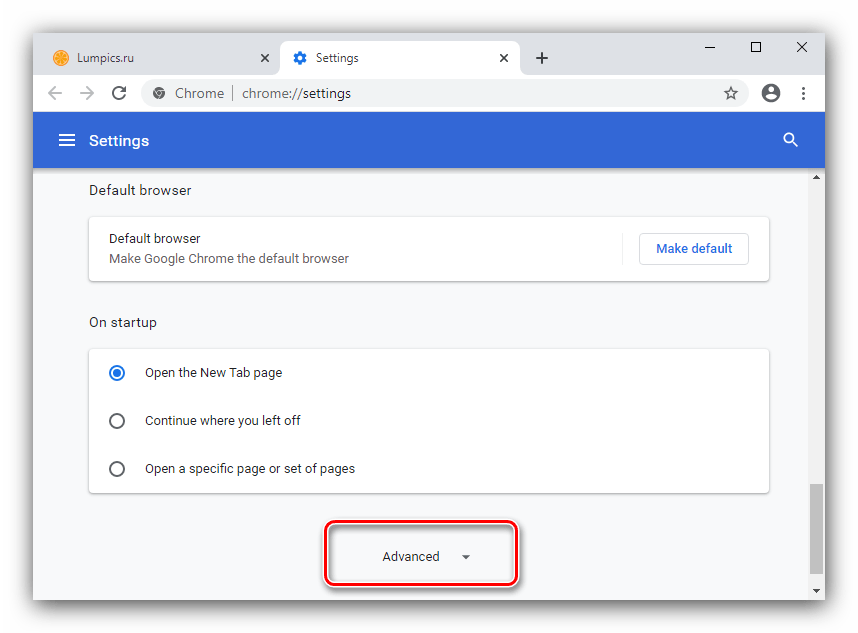
- Воспользуйтесь элементом «Advanced» («Дополнительные») — кнопка со значком стрелки в самом низу страницы с параметрами.
Mozilla Firefox
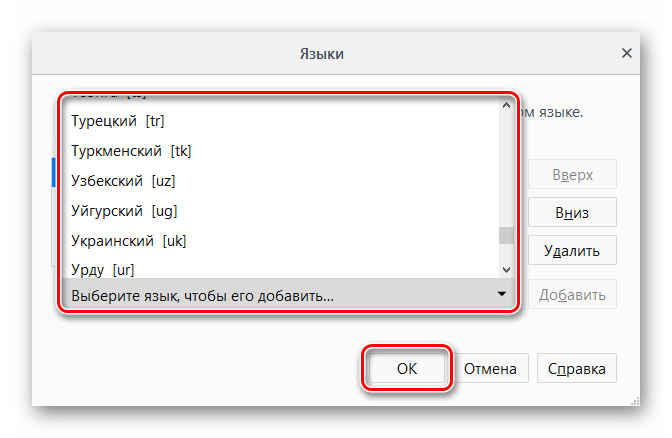
Изменение языка Мозила Фаерфокс происходит почти так же, как и в вышеупомянутом Хроме. Более подробную инструкцию вы можете найти в руководстве по ссылке далее.
Opera
Язык браузера Опера определяется автоматически, по системной локали, но ничто не мешает изменить его при необходимости. Алгоритм выглядит следующим образом:
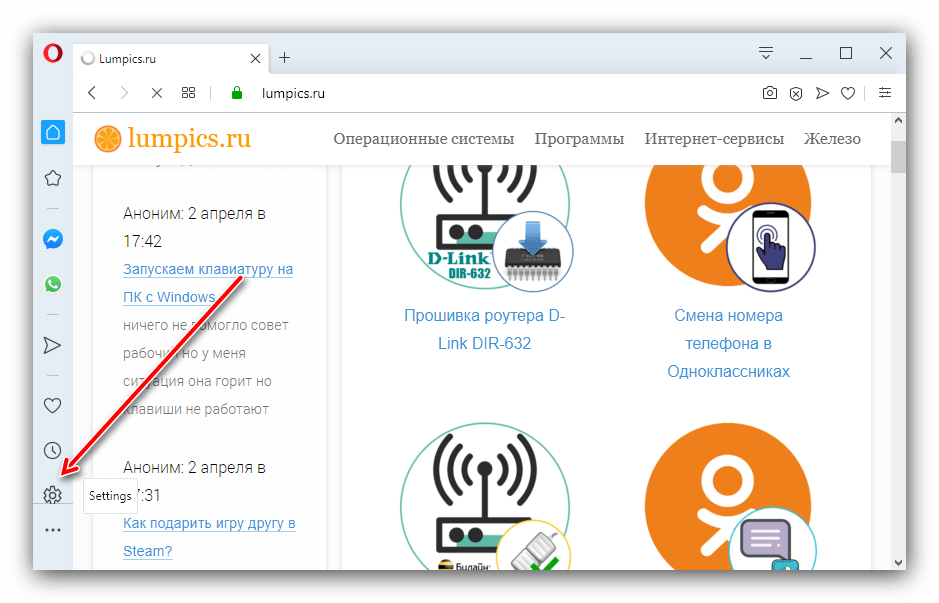
- После запуска приложение нажмите на кнопку «Settings» («Настройки») — она находится на боковой панели и имеет иконку шестерни.
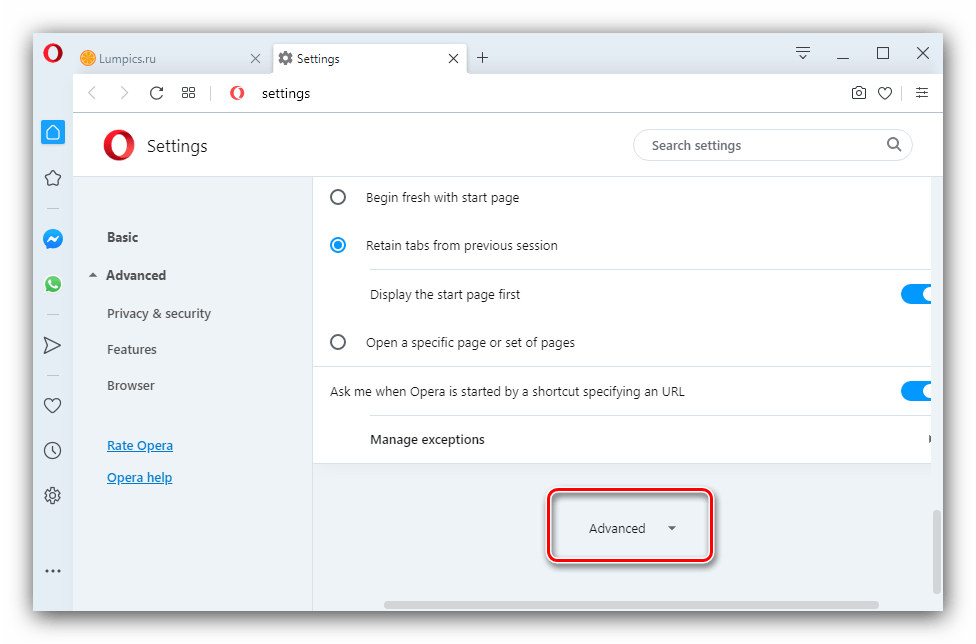
- Как и в случае с Гугл Хром, воспользуйтесь пунктом «Advanced» («Дополнительно») и повторите шаги 4-8 соответствующей инструкции.
Яндекс.Браузер
Просмотрщик интернет-страниц от Yandex поставляется с русским языком, но если требуется какой-то другой, изменить его очень просто.
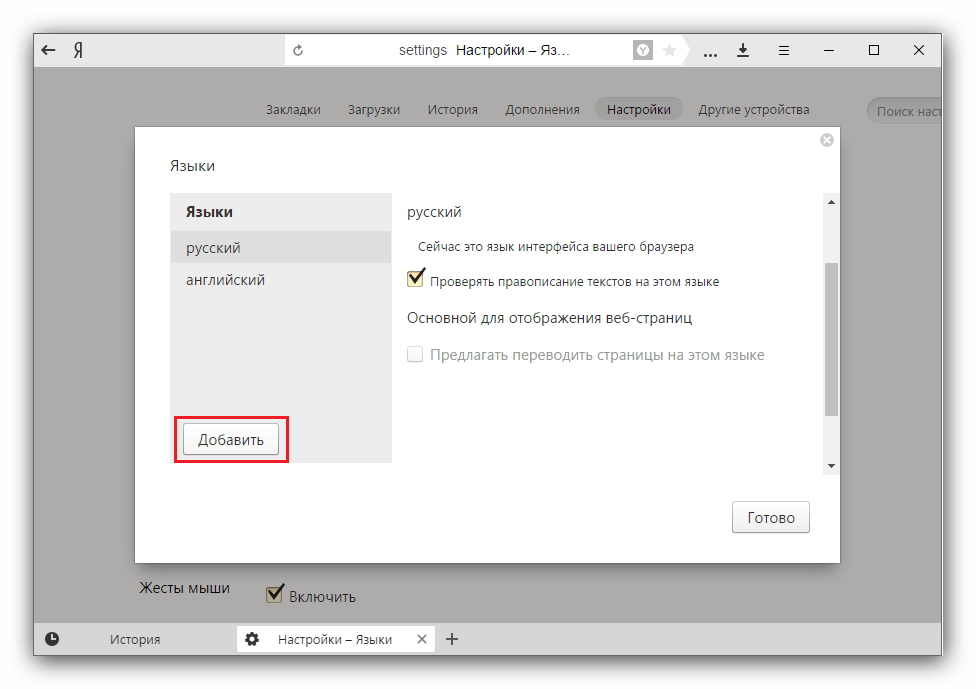
Подробнее: Как изменить язык в Яндекс.Браузере
Microsoft Edge и Internet Explorer
В браузерах, которые встроены в ОС семейства Windows, изменить язык можно только для всего системного интерфейса.
Подробнее: Как изменить язык в Windows 7 и Windows 10
Safari
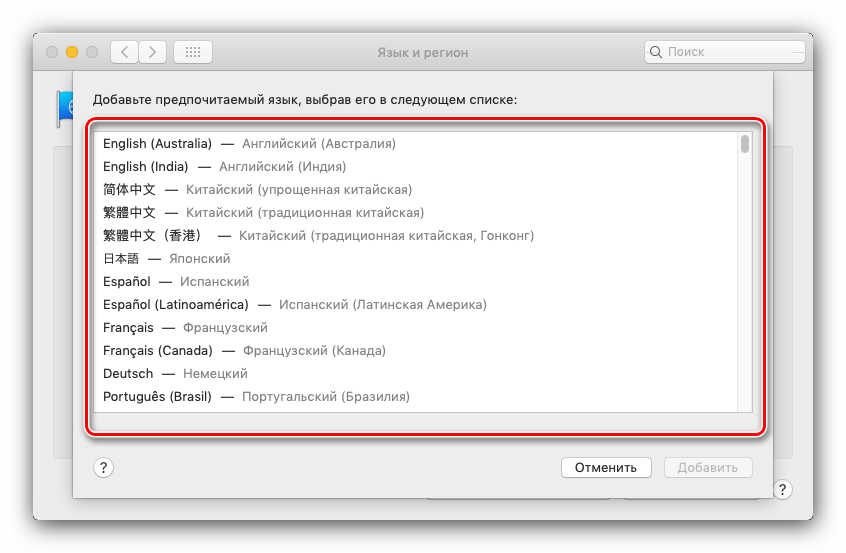
Веб-обозреватель, установленный в Apple macOS, жестко привязан к пакету локализаций по умолчанию всей программной оболочки, как и предыдущий вариант, поэтому изменить её возможно только полной сменой языка системы.
Мы рассказали вам, каким образом можно изменить локализацию интерфейса в популярных веб-браузерах. Как видим, большинство решений позволяет сделать это без труда.
Как сделать русский язык в опере?
Опера — это один из популярных браузеров, который предлагает различные возможности и настройки для удобного использования. Если вам необходимо использовать оперу на русском языке, следуйте этим простым шагам для настройки языковых параметров.
Шаг 1: Открыть настройки
Откройте браузер "Опера" на своем устройстве и щелкните на иконке "Меню" в верхнем левом углу окна браузера. В выпадающем меню выберите "Настройки", чтобы перейти к настройкам оперы.
Шаг 2: Выбрать язык
В окне настроек найдите раздел "Предпочтения" и выберите его. Здесь вы найдете различные опции для настройки браузера, включая язык интерфейса.
Шаг 3: Изменить язык интерфейса
В разделе "Предпочтения" найдите опцию "Язык" или "Языки". Щелкните по ней, чтобы открыть список доступных языков.
Шаг 4: Добавить русский язык
Чтобы добавить русский язык, нажмите на кнопку "Добавить язык" или иконку "+" рядом с разделом "Язык". В появившемся списке найдите русский язык и выберите его. Затем нажмите "Готово" или "ОК", чтобы сохранить изменения.
Шаг 5: Установить русский язык по умолчанию
После добавления русского языка в список языков интерфейса можно установить его по умолчанию. Щелкните на русском языке и перетащите его вверх списка языков. Это сделает русский язык основным для интерфейса браузера.
Шаг 6: Перезагрузить браузер
Чтобы применить изменения, перезапустите браузер, закрыв его полностью и затем открыв снова.
Теперь вы успешно настроили русский язык в опере. Интерфейс браузера будет отображаться на русском языке, что облегчит вам использование всех его функций и возможностей.
Как изменить язык в браузере опера
Чтобы изменить язык в браузере Opera, следуйте этим шагам:
1. Откройте браузер Opera на вашем устройстве.
2. Щелкните на иконке «Меню» в левом верхнем углу окна браузера. Меню представлено в виде трех горизонтальных полосок.
3. В открывшемся меню выберите пункт «Настройки», который находится внизу списка.
4. В окне «Настройки» выберите вкладку «Браузер» в левой части окна.
5. Прокрутите вниз до раздела «Языки».
6. Щелкните на кнопке «Добавить языки», чтобы выбрать язык из списка.
7. В появившемся списке выберите язык, который вы хотите установить.
8. Чтобы установить выбранный язык по умолчанию, щелкните по нему правой кнопкой мыши и выберите «Сделать языком по умолчанию».
9. После выбора языка нажмите на кнопку «Готово».
Теперь выбранный язык будет использоваться в браузере Opera. Пожалуйста, обратите внимание, что некоторые веб-сайты могут сохранять предпочитаемый язык отдельно от настроек браузера, поэтому язык на таких сайтах может не измениться. В таком случае, вам может потребоваться изменить язык на самом веб-сайте.