7 способов установки приложений на Айфон без App Store в 2023 году. Например, Сбербанк
 В закладки
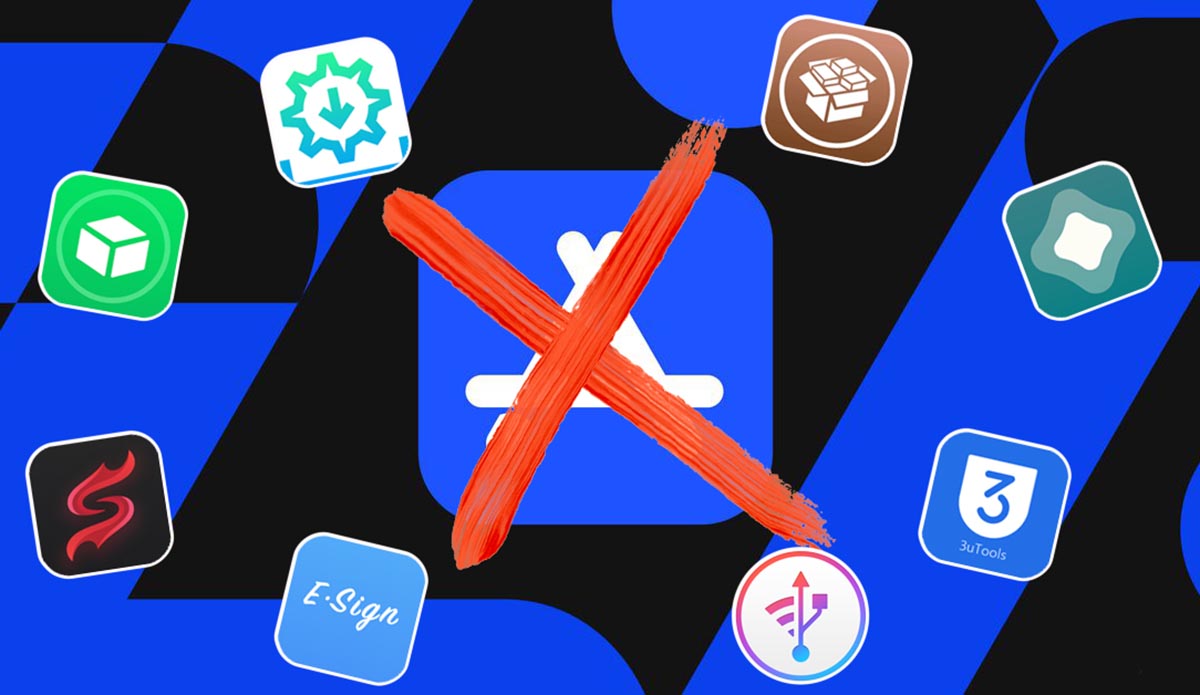
Компания Apple в прошлом году не только ограничила работу Apple Pay в России, но и методично удаляла из магазина многие российские приложения. Поэтому спрос на инструменты для установки программ и игр из сторонних источников вырос в разы.
Рассказываем в этой статье про самые актуальные способы устанавливать приложения не из App Store, а также про их преимущества и недостатки.
Важно. Нижеперечисленное мы приводим исключительно для ознакомления. Помните, что использование таких сервисов не даёт вам никаких гарантий, и ответственность за это мы не несём. Безопасно ставить приложения можно только из App Store, а все остальные способы – для тех, кто осознаёт риски.
1. Джейлбрейк
Самый старый и очевидный способ обойти ограничение Apple на установку приложений из App Store. Однако, подойдет от далеко не всем. Тема взлома в последнее время утратила актуальность и нужные утилиты выходят очень редко.
Так джейлбрейк для iOS 15 был недоступен практически весь год актуальности прошивки, а взлом для iOS 16 вышел недавно, но с большим количеством ограничений. Даже после этого магазин твиков и сами дополнения обновляются очень долго.
Сейчас можно взломать:
◈ iOS 16. Взлом возможен только на прошивке не новее iOS 16.2 и на устройствах: iPhone 8/8 Plus/X, iPad 5/6/7, iPad Pro (первого и второго поколений).
◈ iOS 15. Подойдет любая прошивка, но только на устройствах с процессорами Apple A8 – A11 Bionic (это iPhone 6/6 Plus – iPhone 8/8 Plus/X и несколько моделей iPad).
◈ iOS 14. Можно взломать любой гаджет на этой прошивке.
На более старых версиях iOS взлом устанавливается без особых проблем и дополнительных условий.
После осуществления взлома на своем iPhone или iPad потребуется загрузить магазин твиков Cydia или аналог, установить твик AppSync и приложение Filza File Manager либо IPA Installer.
С их помощью вы сможете установить на устройство любой найденный в сети файл программы или игру с расширением *.IPA.
Преимущества способа:
• Подойдет для гаджетов со старыми версиями iOS.
• Можно устанавливать системные твики и модифицированные приложения.
Недостатки способа:
• Подходит только для некоторых версий iOS и устройств.
• Нельзя обновлять iOS, а после перезагрузки джейлбрейк «слетает».
• Нужно ждать обновление твиков. Список совместимости расширений смотрите здесь.
Итог: на данный момент это самый замороченный способ установки приложений с множеством условий и ограничений.
2. AltStore
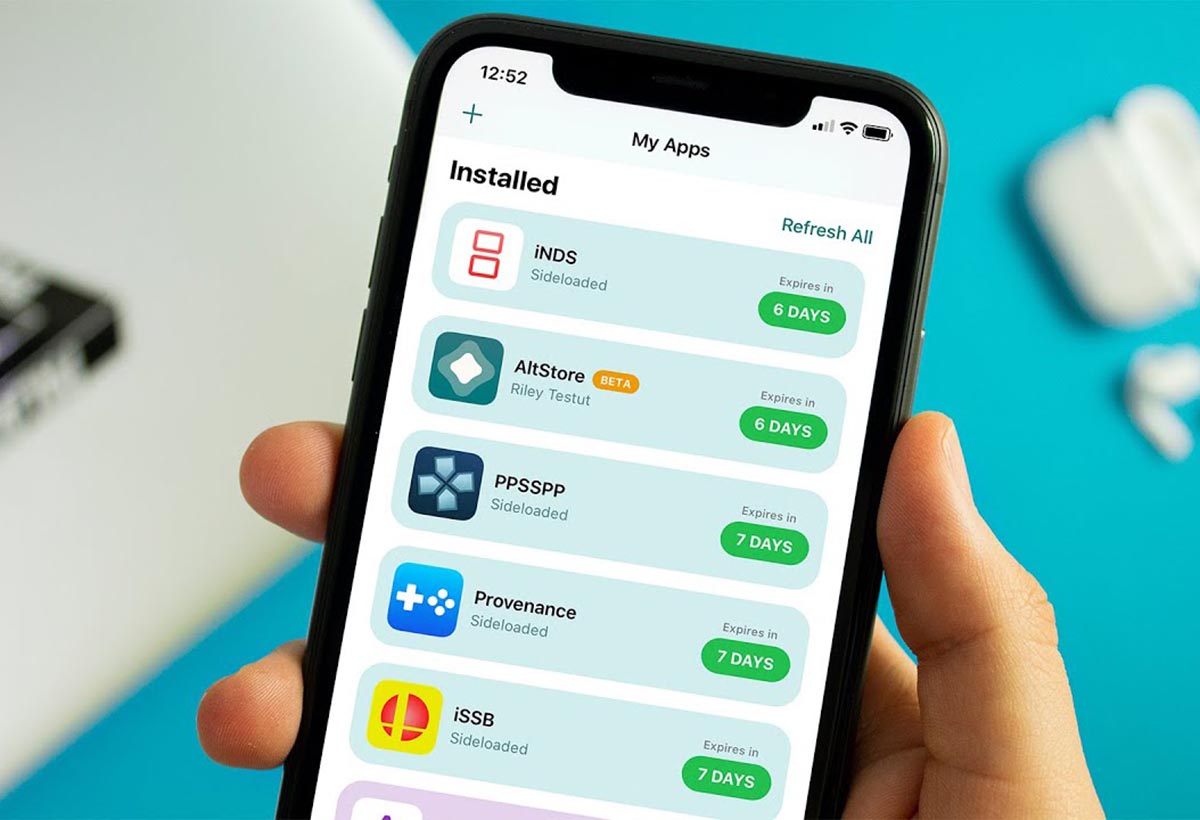
Это самый легальный из всех способов для сторонней установки приложений. По сути вы подписываете нужную вам программу своим сертификатом и пользуетесь ею, принимая все особенности и ограничения Apple.
Так вы не сможете одновременно иметь на устройстве более 3 установленных приложений (одним из которых будет AltStore), а еще каждые 7 дней их нужно будет переподписывать. Однако, разработчики утилиты сделали способ максимально комфортным и удобным для пользователей.
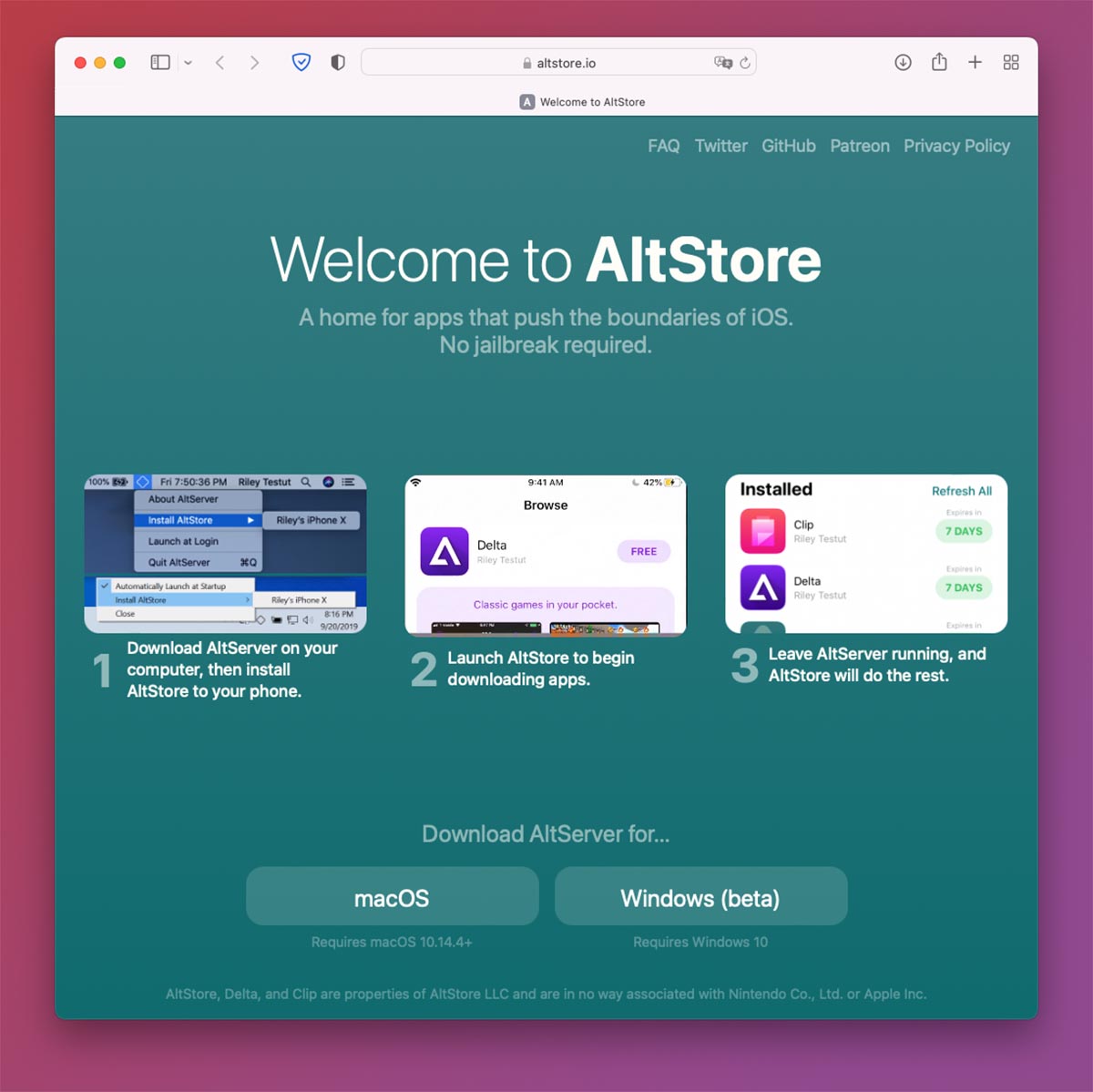
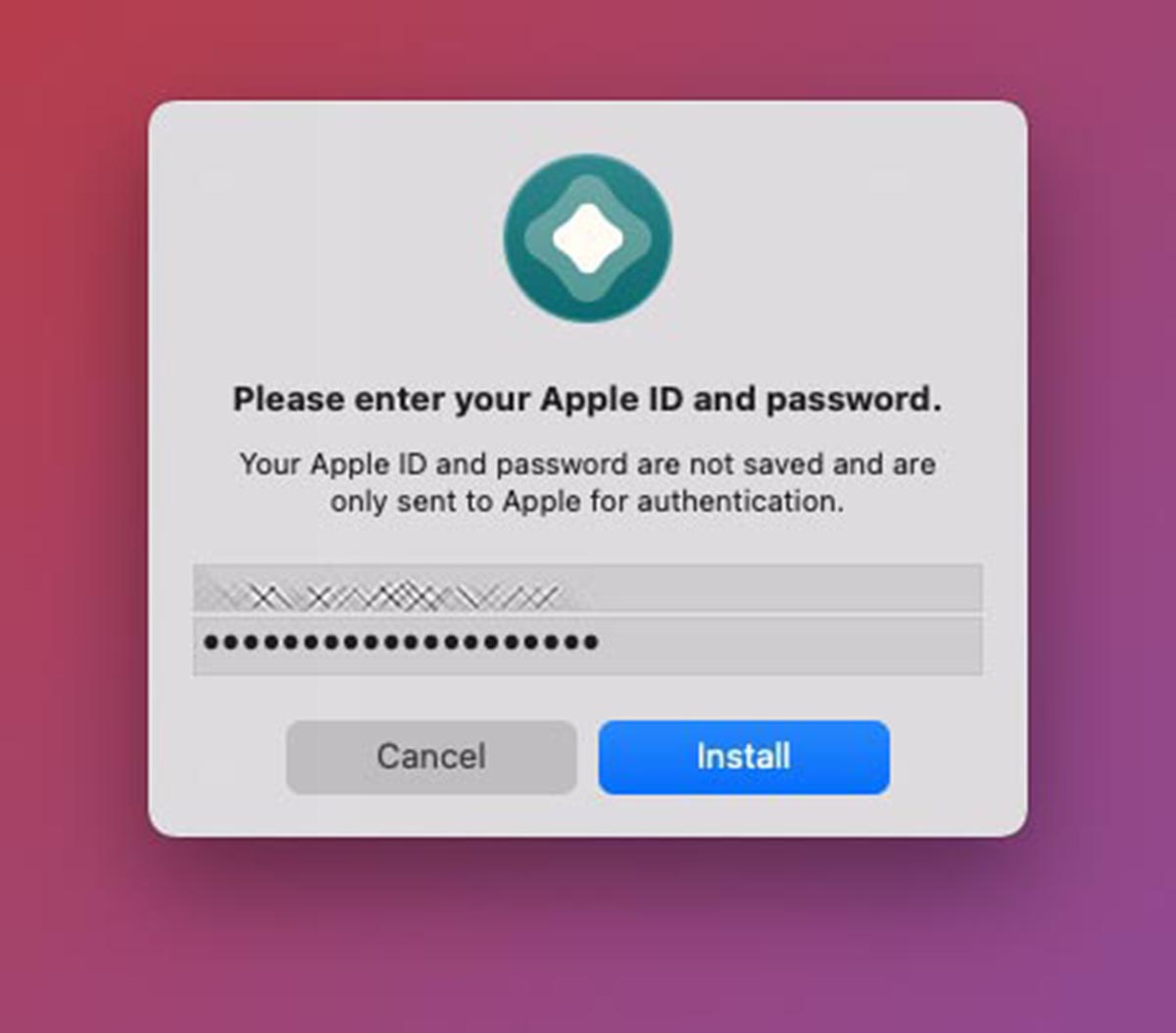
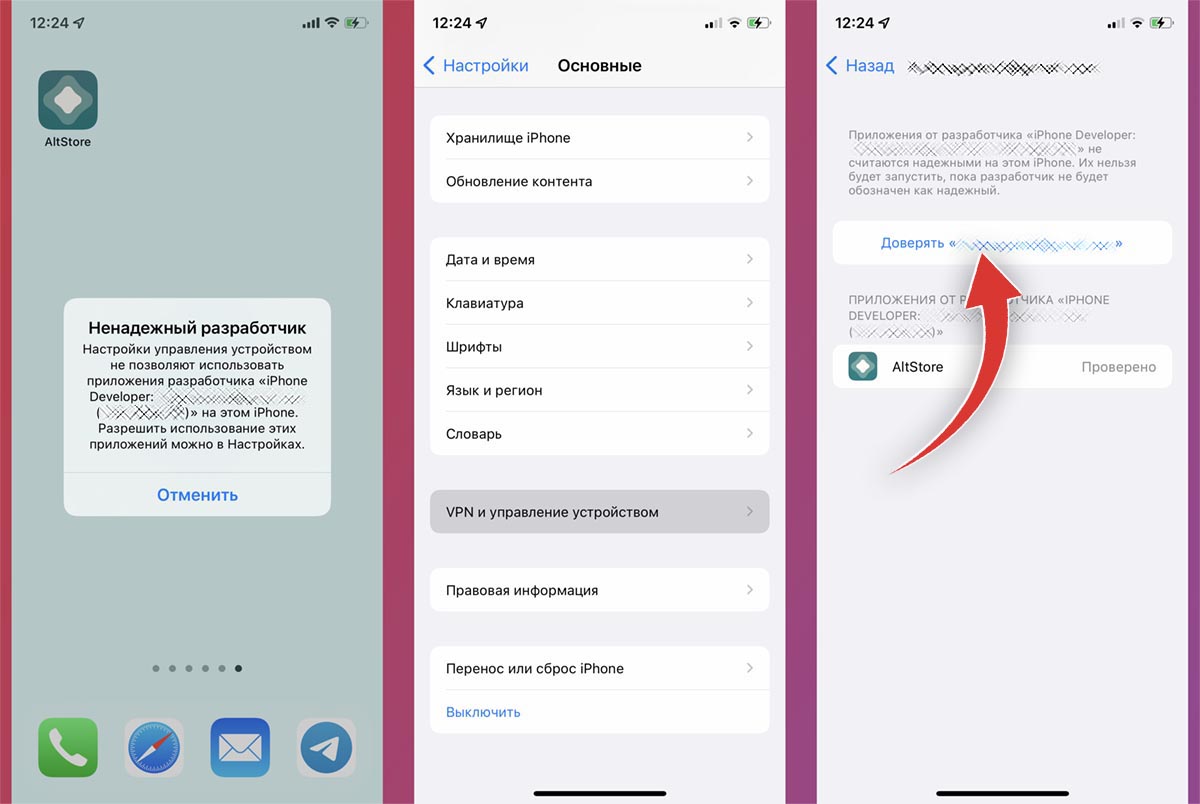
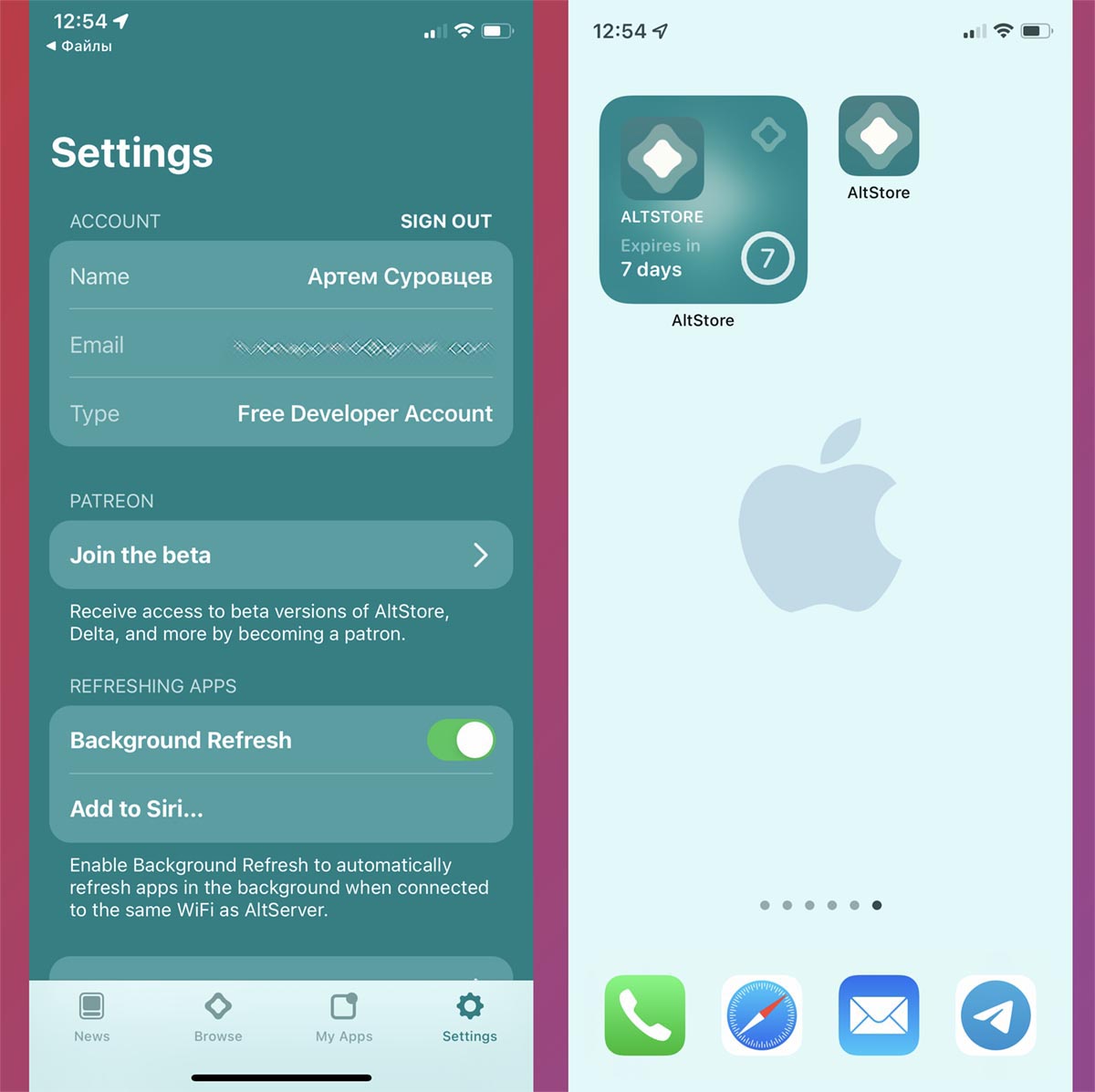
◈ Нужно установить AltStore на смартфон или планшет через компьютер (вот подробная инструкция) и загрузить утилиту на iPhone.
◈ Далее следует выдать необходимые разрешения для работы программы в iOS (подтвердить сертификат по пути Настройки – Основные – VPN и управление устройством).
◈ Останется только найти нужный *.IPA файл в сети и установить его через AltStore.
Раз в 7 дней нужно запускать утилиту AltStore на iPhone для переподписания установленных программ или игр. Сервер AltStore будет установлен на компьютере, когда гаджет будет находиться с ним в одной Wi-Fi сети, можно настроить автоподпись программ.
Преимущества данного способа:
• Способ легальный, за него не банят Apple ID.
• Можно автоматизировать процесс повторной подписи.
• Вы можете обновлять iOS.
Недостатки данного способа:
• Можно установить только 2 сторонних приложения.
• Понадобится компьютер Mac.
• После обновлений macOS и iOS нужно ждать апдейт AltStore.
• Поддерживаются только приложения без модификаций (твиков).
Итог: способ подойдет тем, кто нуждается лишь в паре удаленных из App Store программ и имеет Mac под рукой.
3. Sideloadly
Еще один способ, который основан на персональном сертификате пользователя. Это значит, что вам не потребуются сторонние платные или корпоративные сертификаты.
Как и в предыдущем способе, есть недостатки – приложение придется переподписывать через 7 дней и не получится установить более 3 программ или игр одновременно.
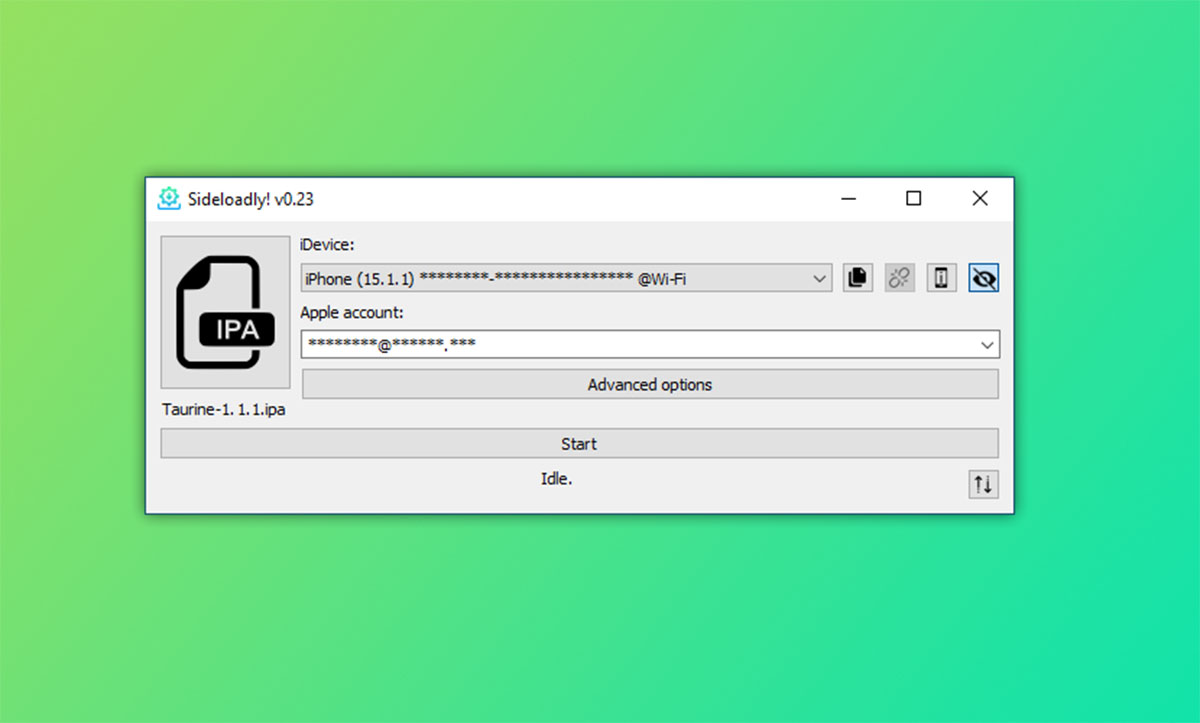
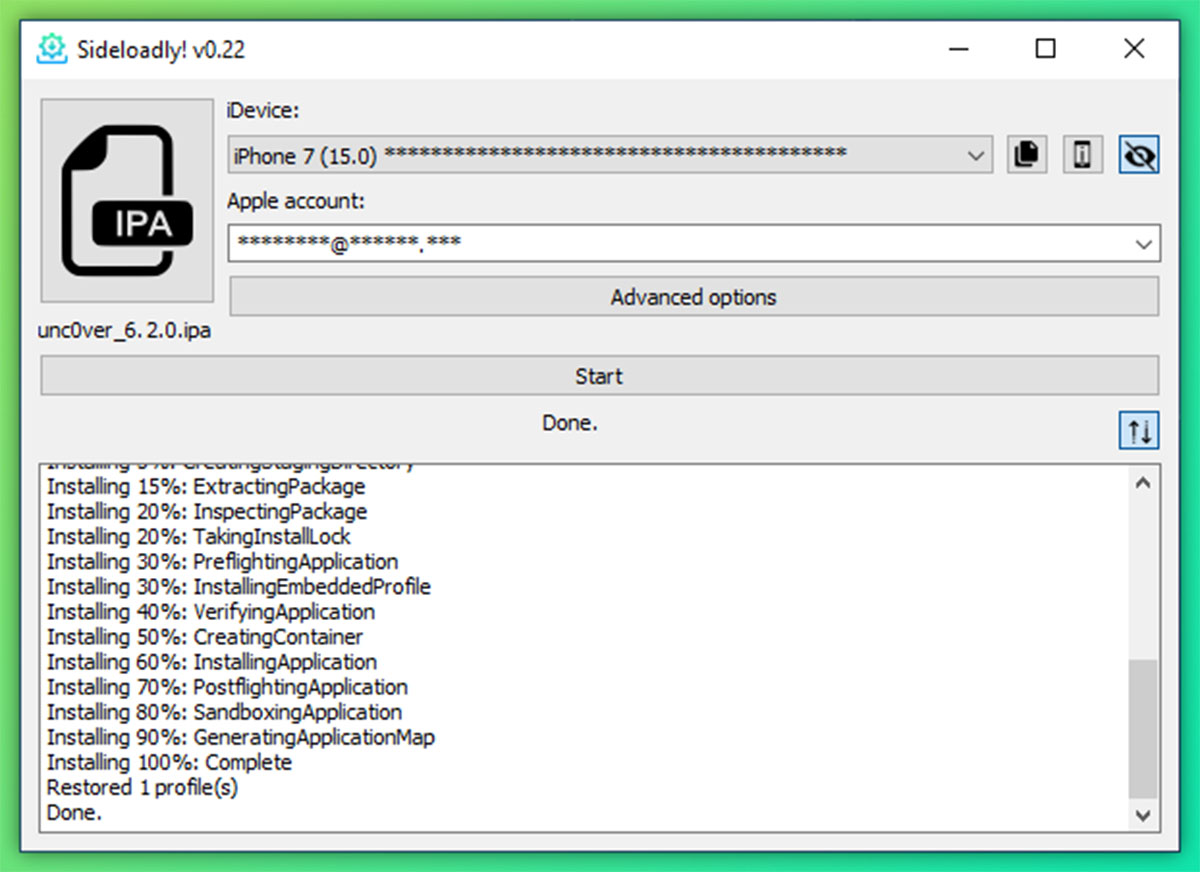
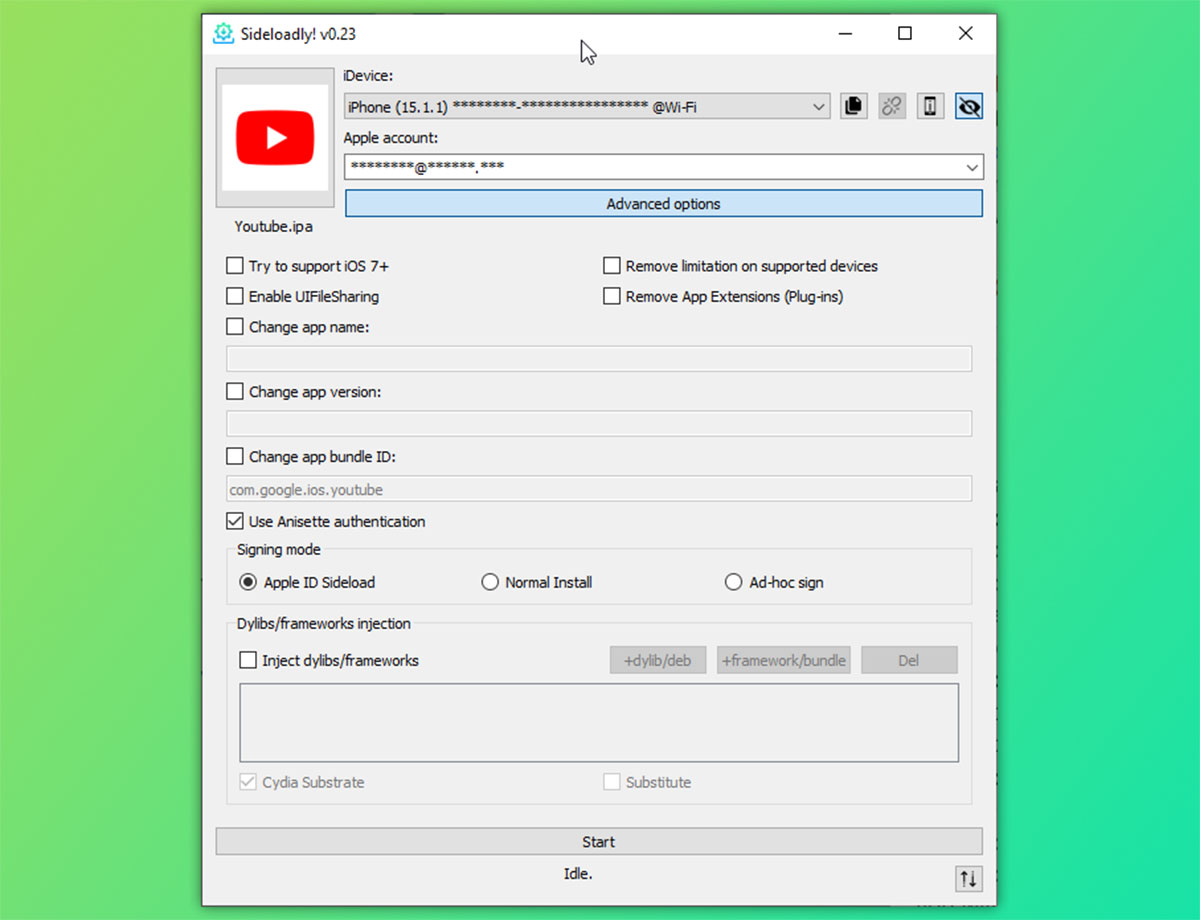
◈ Нужно установить утилиту с официального сайта и подключить iPhone к компьютеру при помощи кабеля.
◈ Далее потребуется авторизоваться в своей учетной записи Apple ID. Можно специально для этого создать отдельную учётку.
◈ Останется лишь подписать найденный в сети *.IPA файл и установить его на смартфон.
Преимущества данного способа:
• Легальный способ, за который не банят Apple ID.
• Можно обновлять iOS.
• Работает через компьютеры на ОС macOS и Windows.
• Можно устанавливать даже модифицированные приложения со встроенными твиками.
Недостатки данного способа:
• Можно установить только 3 сторонних приложения.
• Без компьютера не работает.
• Нет удобного способа переподписывать приложения, как у AltStore.
Итог: данный способ можно рекомендовать только владельцам Windows-ПК, для остальных AltStore будет удобнее.
4. 3uTools
Работа способа основана на популярной китайской утилите для работы с iPhone. Приложение многофункциональное, с его помощью можно, например, доставать данные из бекапа, создавать полную резервную копию, понижать прошивку (только на официально подписываемые версии) и даже проверять оригинальность компонентов iPhone.
Одной из возможностей программы является подпись сторонних приложений индивидуальным сертификатом пользователя.
◈ Скачайте 3uTools для Windows с официального сайта и установите на свой компьютер.
◈ Подключите телефон к ПК при помощи кабеля.
◈ Откройте раздел ToolBox – Sign IPA, потребуется указать загруженный из сети *.IPA файл и установить его на смартфон.
В процессе нужно вводить логин и пароль от используемой учетной записи Apple ID, рекомендуем для этого создать новую учётку.
Преимущества данного способа:
• Можно обновлять iOS.
• Можно устанавливать модифицированные приложения с твиками.
Недостатки данного способа:
• Можно установить только 3 сторонних приложения.
• Понадобится компьютер с ОС Windows.
• Нет удобного способа переподписывать приложения, как у AltStore.
Итог: самый “мутный” способ из всех, использующих персональный сертификат пользователя. Во время установки программы на компьютер загружаются ненужные зависимости и файлы. Приложение работает через китайские сервера, а для нормальной работы лучше искать русификатор от сторонних разработчиков.
С этой утилитой точно не рекомендуем использовать свой основной Apple ID.
5. AppValley, Scarlet, TutuApp и другие аналоги
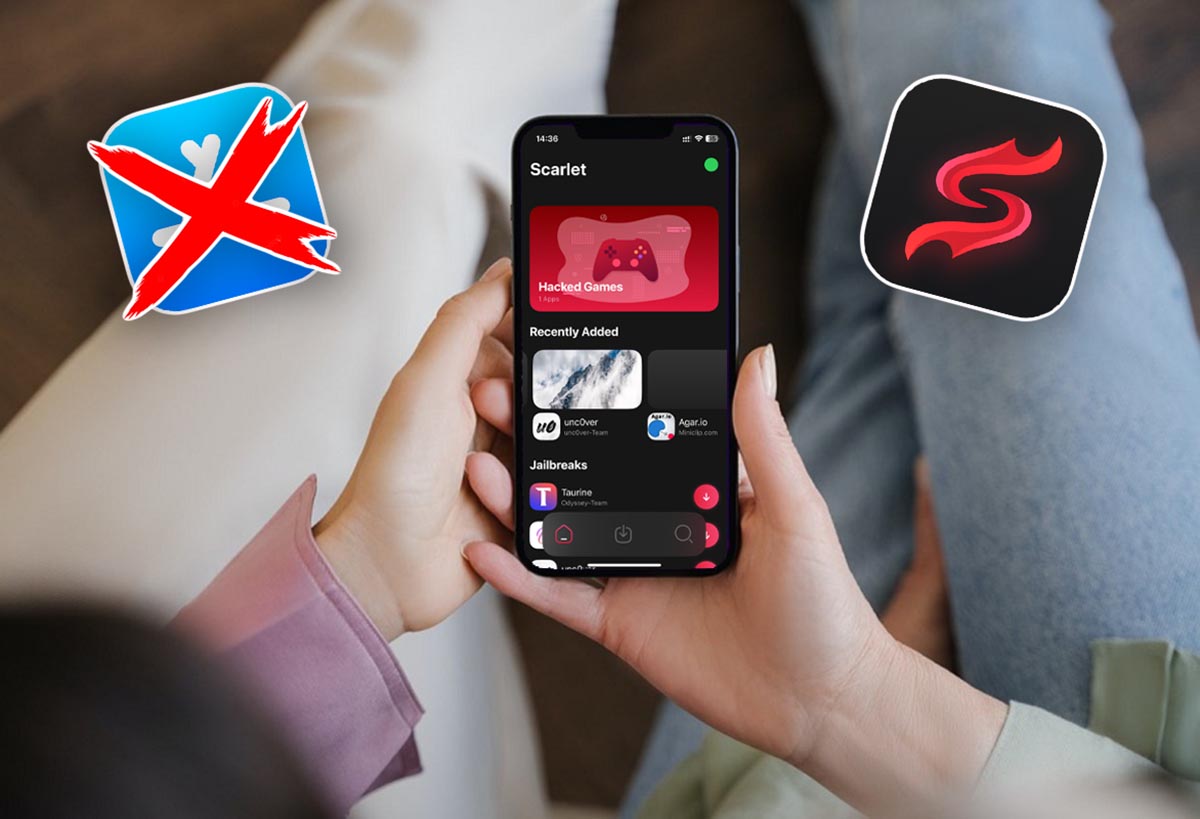
Все эти способы основаны на корпоративном сертификате разработчика, который позволяет устанавливать приложения на любой гаджет. Доступ к подобным сервисам чаще всего бесплатный (с рекламой) или доступен за символическую плату.
Разработчики приобретают новый сертификат и встраивают его в свою утилиту для установки приложений. Работает все до того времени, пока купертиновцы не отзовут данный сертификат. Это может произойти как через несколько дней, так и через несколько месяцев.
Устанавливать рекомендуем только приложения, использование которых для вас не является критичным. Ведь в любой момент вы можете остаться без нужной программы.
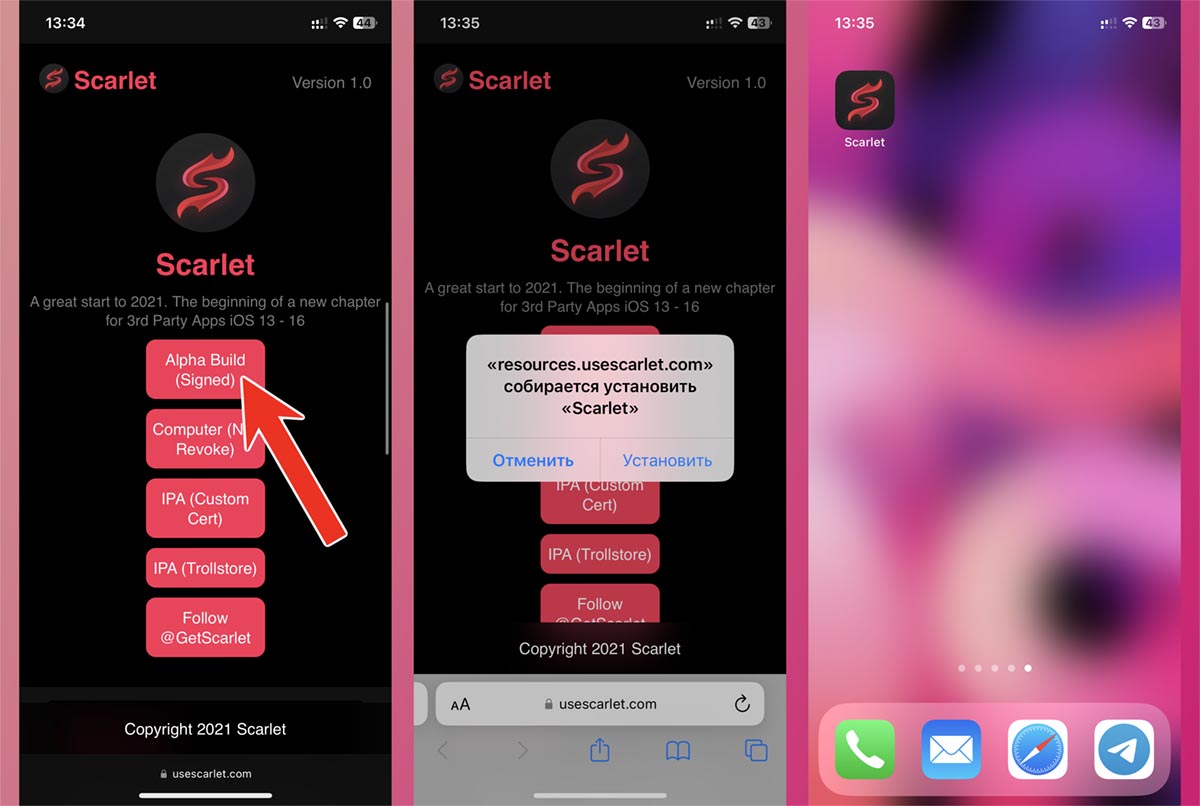
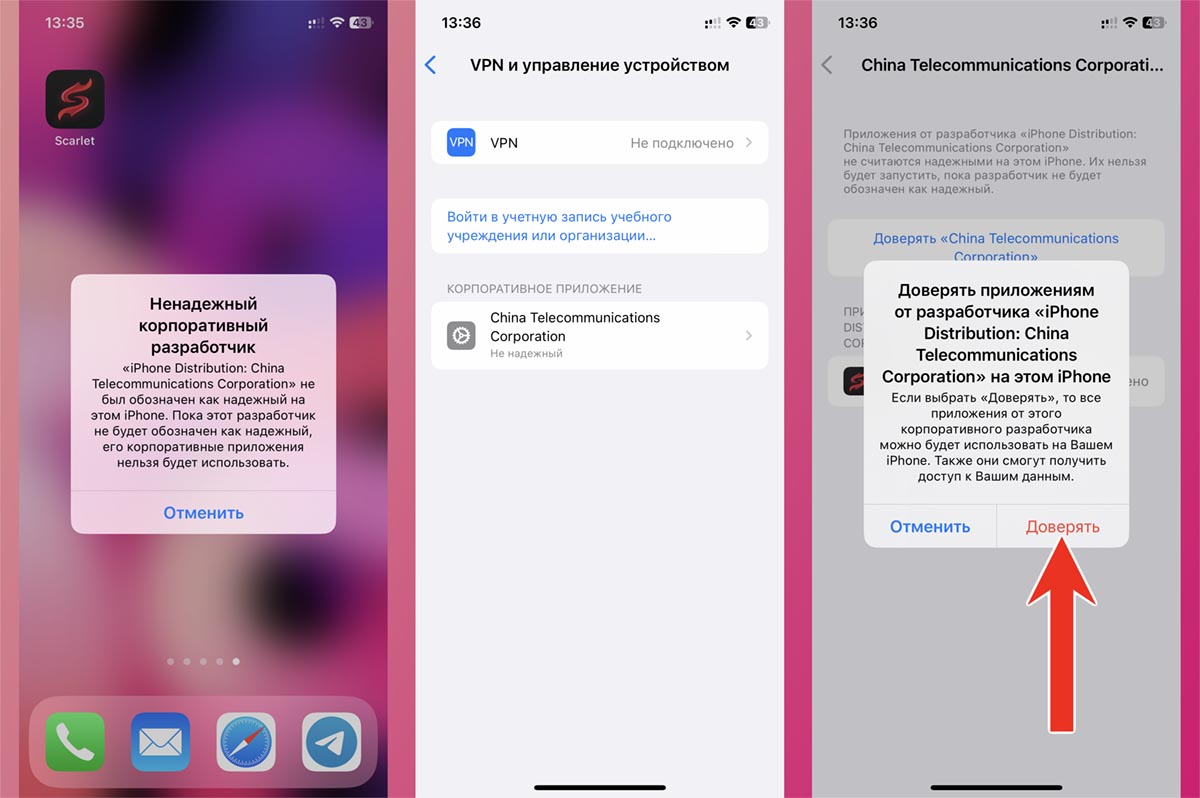
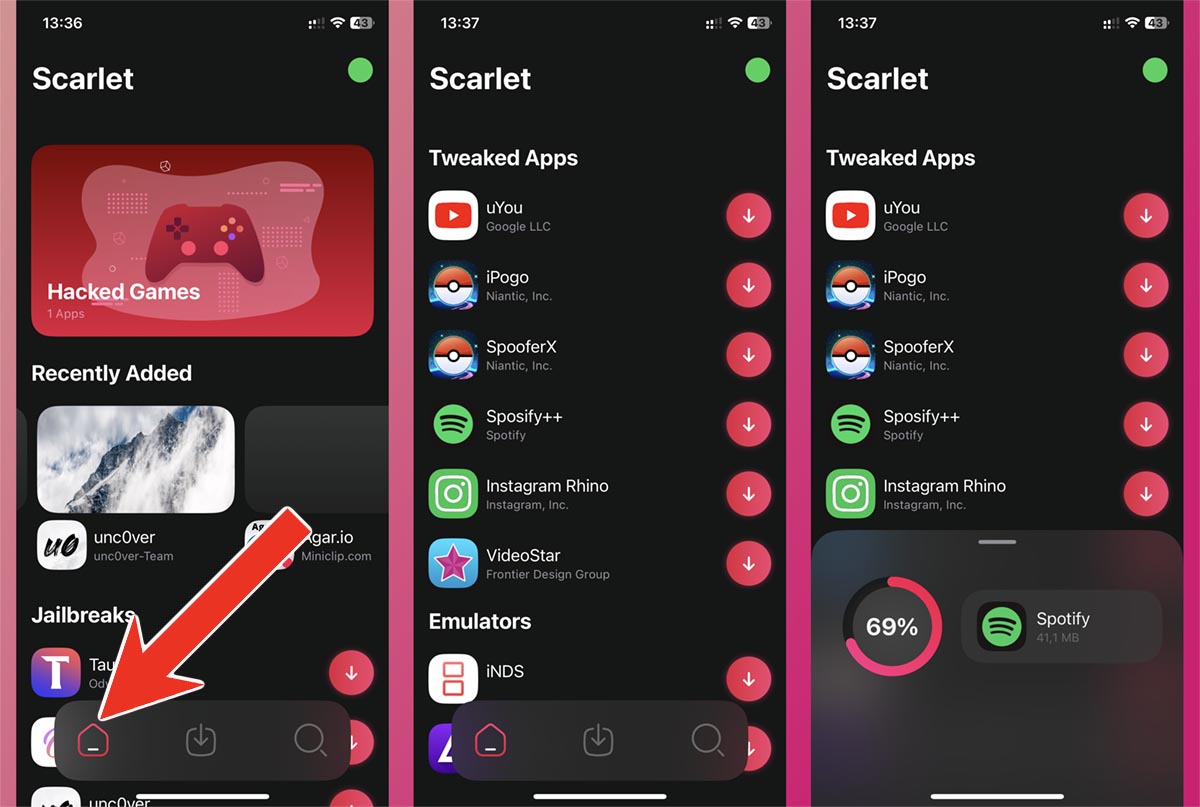
Способ установки немного отличается, но базовая процедура выглядит следующим образом:
◈ Откройте сайт нужного проекта в Safari на iPhone. Например, вот сайт сервиса Scarlet.
◈ Загрузите приложение разработчика и установите сертификат по пути Настройки – Основные – VPN и управление устройством.
◈ Скачайте нужную программу через магазин сервиса или установите любой загруженный из сети *.IPA файл.
Если в процессе возникнут трудности, можете ознакомиться с нашей подробной инструкцией.
Преимущества данного способа:
• Самый простой способ.
• Некоторые сервисы предлагают свои каталоги приложений.
• Можно устанавливать модифицированные приложения с твиками.
• Можно без проблем обновлять iOS.
• Для установки не нужен компьютер.
Недостатки данного способа:
• Корпоративный сертификат часто отзывают, после этого нужно переустанавливать приложения.
• Не подходит для приложений с личными данными: мессенджеров, клиентов банков.
Итог: простой способ лучше всего подойдет для установки игр (как оригинальных, которые удалили из App Store, так и модифицированных).
6. iMazing
Это многофункциональное приложение имеет много полезных опций, в том числе и установка приложений в обход App Store. С его помощью вы не сможете установить модифицированные или взломанные программы и игры. Кроме этого сможете загрузить только приложения с известным Apple ID (для которого у вас есть пароль).
Лучше всего приложение подходит для восстановления удаленных программ, которые ранее приобретались на вашей учётке, или для переноса программ с iPhone друга.
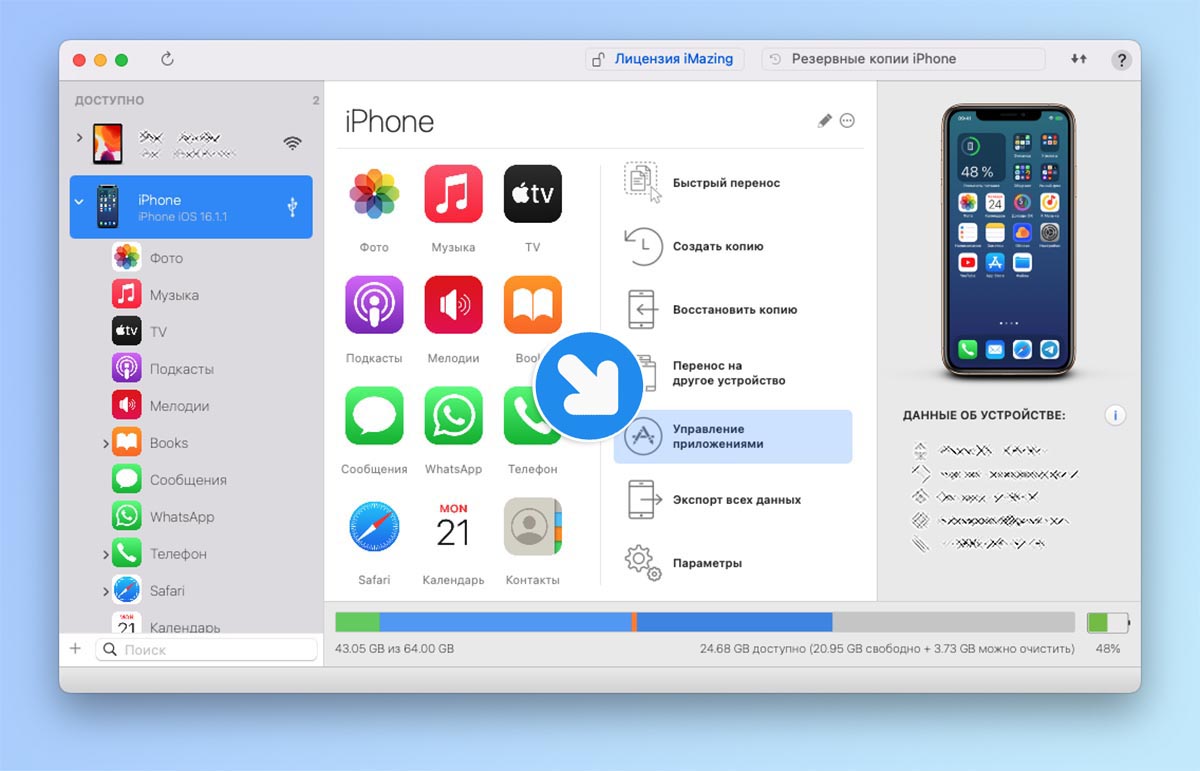
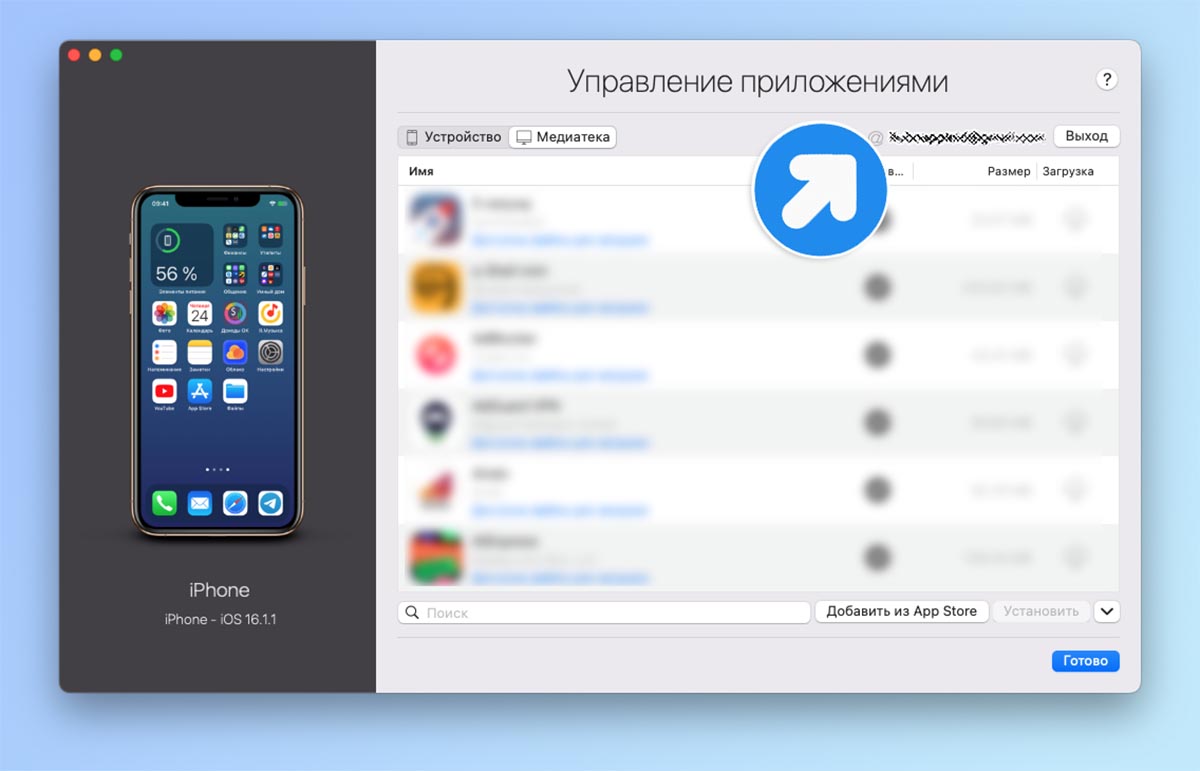
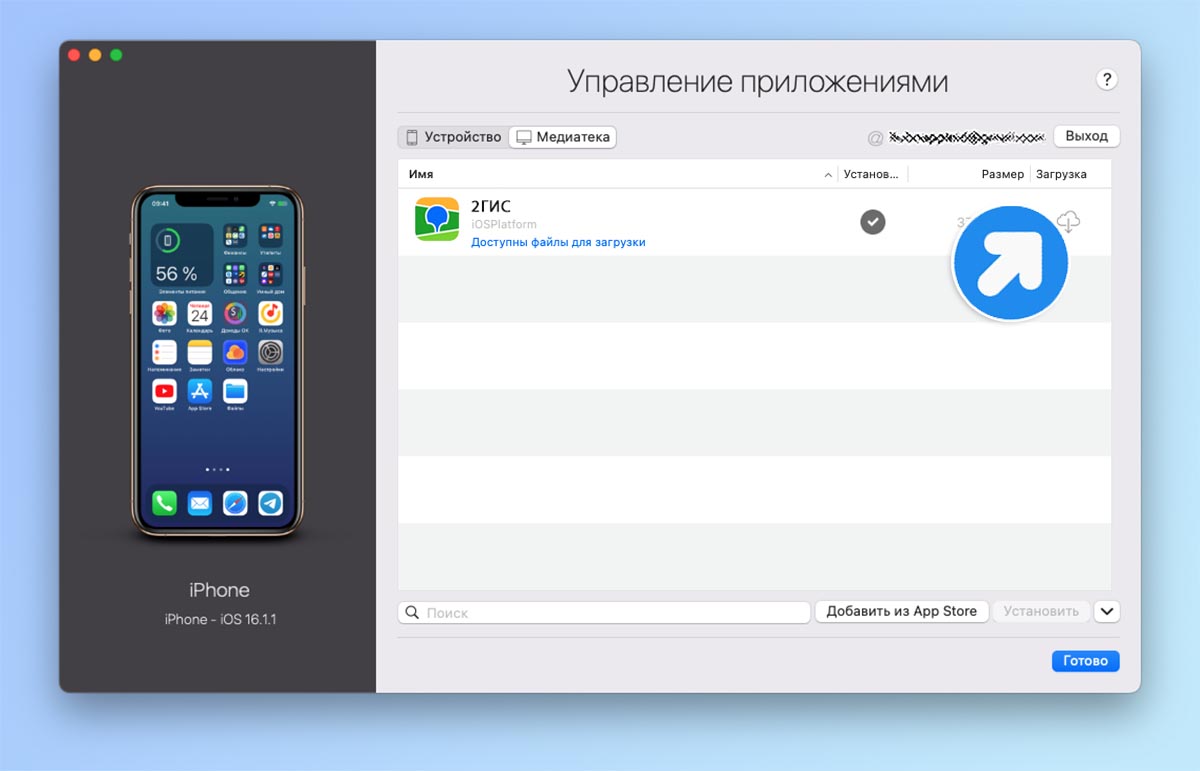
◈ Установите приложение iMazing с сайта разработчиков (есть версия для macOS и Windows).
◈ Подключите iPhone к компьютеру и откройте раздел Управление приложениями – Медиатека.
◈ Авторизуйтесь в своей учетной записи Apple ID и найдите нужную программу в истории покупок (работает не в 100% случаев).
◈ Установите найденную игру или программу на свой iPhone.
Если вам нужно перенести приложение с другого смартфона или планшета, можете воспользоваться нашей подробной инструкцией.
Преимущества данного способа:
• Есть версия утилиты для macOS и Windows.
• Способ легальный, не приводит к блокировке Apple ID.
• Можно обновлять iOS.
Недостатки данного способа:
• Для установки нужен компьютер.
• Работает не в 100% случаев.
• Нельзя устанавливать приложения с твиками или из других источников.
• Можно установить только имеющееся в истории покупок или на другом устройстве приложения.
Итог: способ пригодится для восстановления загруженных ранее банковских приложений или утилит, которые удалили из App Store. Если на другом смартфоне или в истории ваших покупок нужной утилиты нет, способ вам не подойдет.
7. Покупка сертификата разработчика
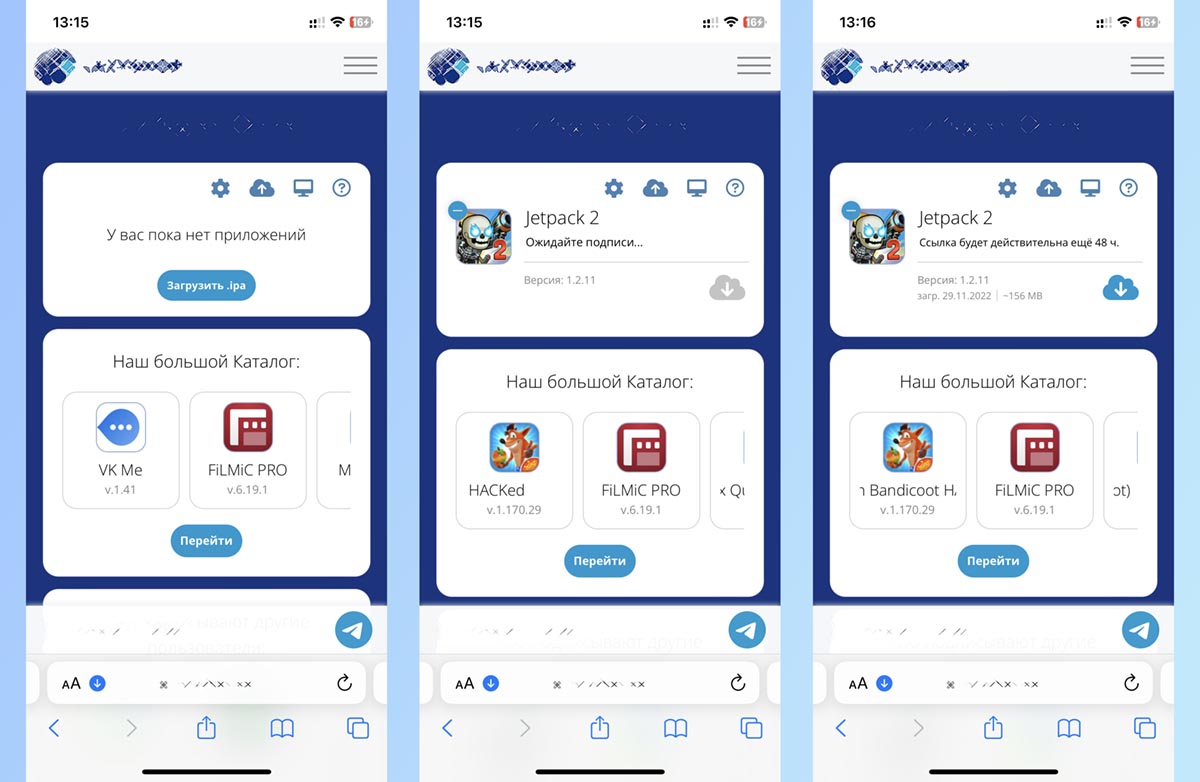
На данный момент это самый распространенный способ установки любых сторонних приложений на iPhone и iPad. Провернуть это можно как легально (купив учётку разработчика за 99$ в год), так и не совсем (за более скромную плату прописать своё устройство в чужой учётке).
В сети можно запросто найти множество сервисов, которые за небольшой гонорар предлагают прописать ваш гаджет в учетной записи разработчика. Так ваш iPhone или iPad получится использовать для “тестирования” приложений в обход App Store.
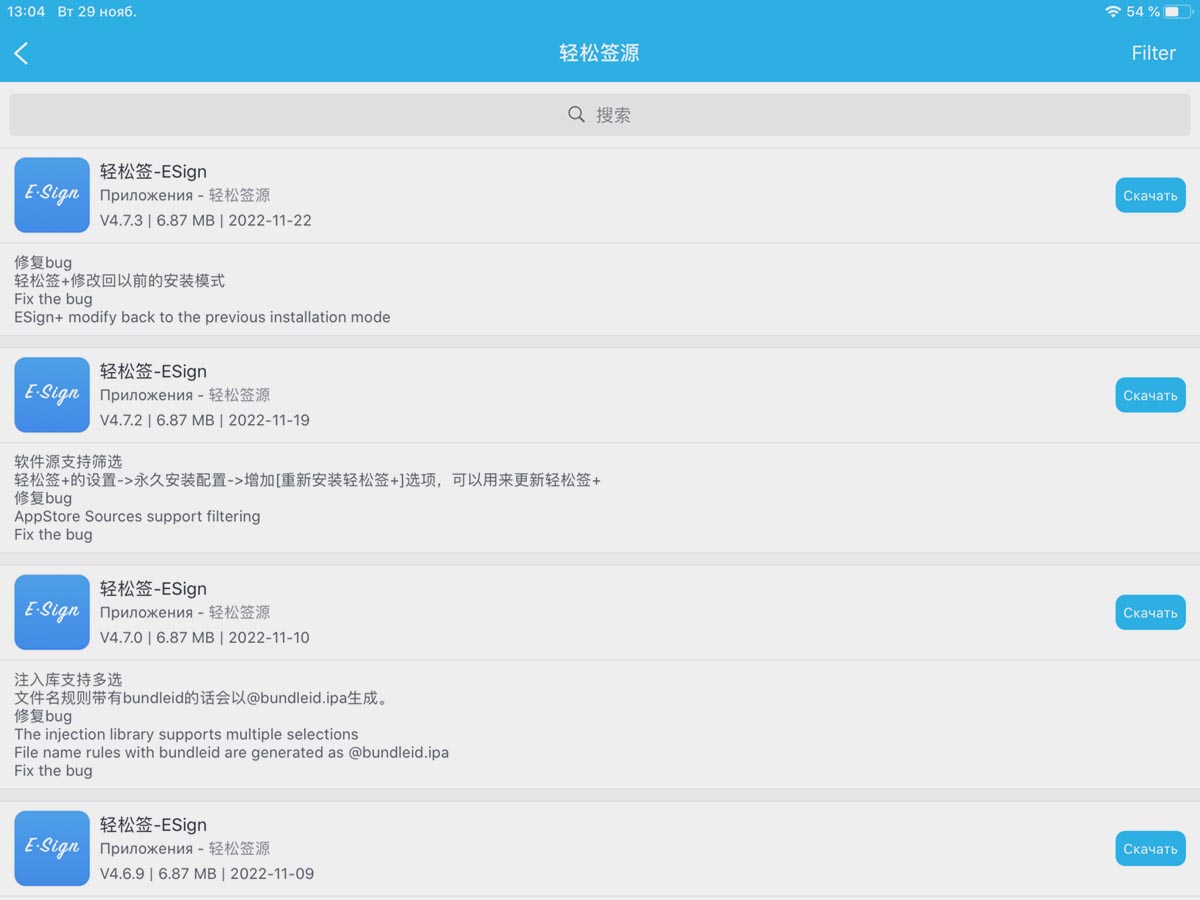
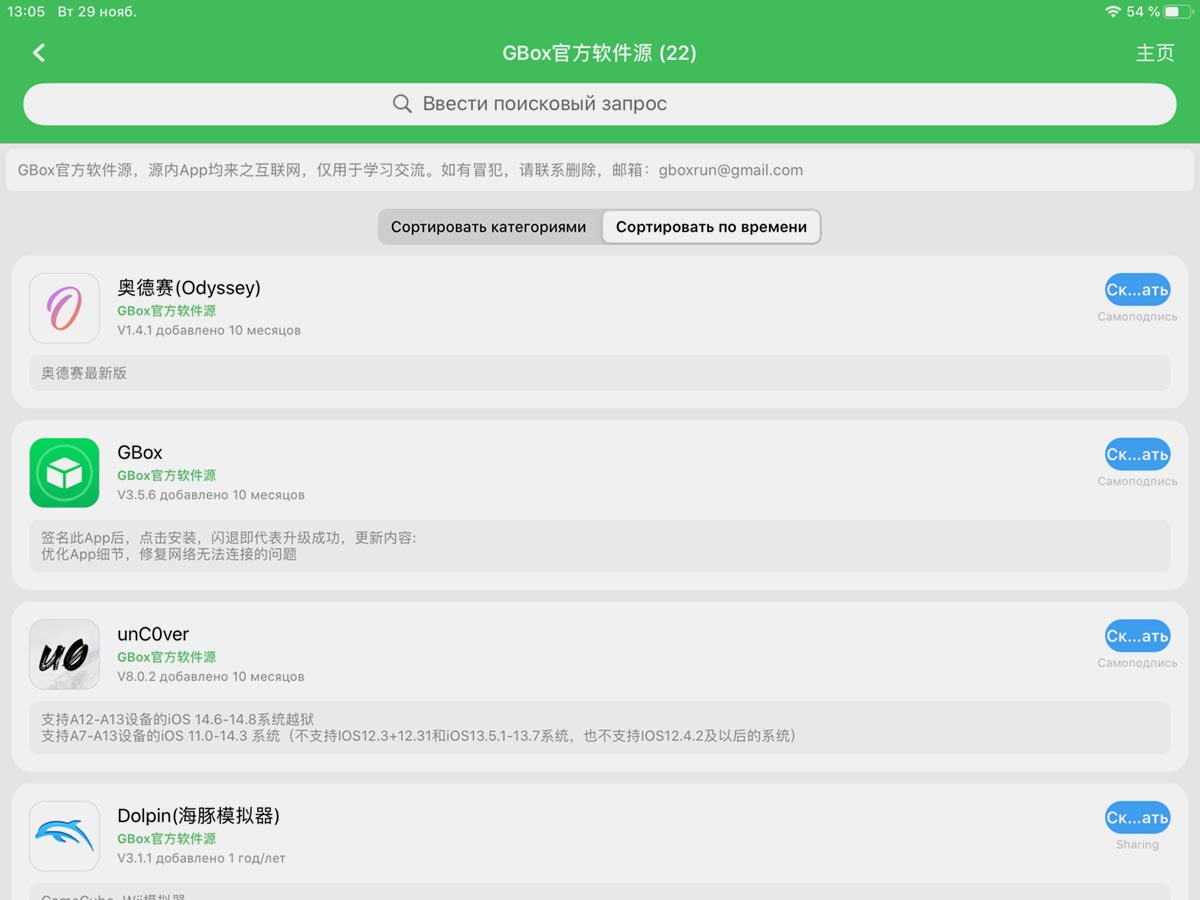
В зависимости от выбранного сервиса, инструкция по использованию будет отличаться.
В случае с самостоятельной покупкой аккаунта разработчика придется устанавливать Xcode (только на Mac) и самостоятельно разбираться с подписью и установкой приложений.
Если же вы купите место в чужой учётке, вам выдадут простую пошаговую инструкцию по подписи и установке приложений. Обычно это делается через утилиты GBox или ESign. Особо продвинутые разработчики запускают облачный сервис для подписи и устанавливать приложения можно прямо через браузер.
Кроме этого вы можете получить доступ к большой библиотеке приложений (чаще всего за дополнительную плату) в формате *.IPA и не искать их в сети самостоятельно.
Преимущества данного способа:
• Можно обновлять iOS.
• Поддерживаются приложения с твиками и дубликаты программ.
• Способ работает примерно год с момента покупки сертификата.
• Часто вместе с сертификатом можно купить доступ к библиотеке программ и игр.
• Можно один раз настроить приложение на iPhone и в дальнейшем подписывать программы через него.
Недостатки данного способа:
• Способ платный.
• Придется разобраться с сертификатом, настроить приложение для подписи программ.
• Не подходит для приложений с личными данными: мессенджеров, клиентов банков.
Итог: самый многофункциональный способ, который по набору возможностей практически сравним с джейлбрейком.
Какой способ выбрать в итоге
Как видите, удаление некоторых приложений из App Store не стало большой проблемой. У пользователей яблочных гаджетов уже сейчас есть множество разнообразных способов обойти запрет на загрузку сторонних программ. Есть еще доступ для тестирования через Testflight, но таким способом вы не получите нужное банковское приложение, мессенджер или взломанную игру.
Все способы можно условно разделить на 5 групп.
◈ Джейлбрейк: теряющий актуальность с каждым годом способ. Имеет много ограничений и подойдет не для всех гаджетов.
◈ iMazing: способ годится только для восстановления своих старых приложений или для переноса программ с айфона друга.
◈ Персональный сертификат пользователя: на нем основана работа AltStore, Sideloadly и 3uTools. Если нужно всего пару приложений и вы готовы раз в неделю их переустанавливать, то способ для вас.
◈ Корпоративный сертификат: с ним работают AppValley, Scarlet, TutuApp и другие аналоги. Самый удобный, но самый нестабильный способ. Для работы даже не нужен компьютер, но сертификат могут в любой момент забанить и приложения придется переустанавливать заново.
◈ Сертификат разработчика: самый стабильный, а иногда и на 100% легальный способ загружать любые приложения на ваш iPhone. Нужно лишь приобрести аккаунт разработчика или прописаться в чужой учётке. А еще потребуется немного разобраться с подписью приложений.
Я, например, использую комбинацию из двух описанных выше способов. Банковские приложения и прочие удаленные программы восстанавливаю через iMazing, а приложения для тестирования, игры и прочие неважные утилиты подписываю через купленный сертификат разработчика.
В закладки
Артём Суровцев
Люблю технологии и все, что с ними связано. Верю, что величайшие открытия человечества еще впереди!
Как установить приложения российских банков на айфон?
Как известно, санкции, наложенные западными странами на российские банки, коснулись и их приложений в App Store и Google Play – в какой-то момент они просто исчезли с обеих площадок. Ранее установленными версиями приложений пользоваться можно, но вот обновить или переустановить их на новый смартфон без лишних телодвижений уже не получалось. Решение для устройств, работающих под управлением Android, нашлось быстро – для того, чтобы обойти санкции, оказалось достаточно скачать файл-установщик с официальной страницы банка и загрузить нужное приложение напрямую. С iOS все оказалось ожидаемо сложнее.
За последние несколько лет мы привыкли пользоваться мобильными банковскими приложениями и их исчезновение из цифровых маркетплейсов стало для многих неприятным событием. Труднее всех пришлось владельцам техники Apple. Обходные решения стали появляться практически сразу, но идеального варианта решения проблемы не появилось до сих пор.
Первым делом попавшие под западные санкции российские банки предложили клиентам восстановить привычный функционал своих смартфонов за счет веб-версий приложений. Совершив определенные действия, клиент получал практический полный аналог исчезнувшего приложения. Для этого на официальной странице банка в личном кабинете в разделе «авторизация» в меню «поделиться» нужно было выбрать вариант «Добавить на экран Домой». После этого на главном экране устройства появлялась отдельная кнопка, позволяющая одним нажатием заходить в веб-версию банк-клиента прямо с рабочего стола и производить после авторизации все привычные действия со счетами и вкладами.
Однако на этом подсанкционные банки не остановились и активно включились в работу по созданию альтернатив заблокированным приложениям. Делали это сторонние разработчики, юридически не связанные с банками, и какое-то время эта уловка работала. Вместо «Сбербанк Онлайн» появилось приложение «СБОЛ», полностью повторявшее функционал оригинала, ВТБ благополучно оказывал услуги владельцам техники Apple через «Прайм баланс», Альфа-Банк — через «Деньги пришли» и так далее. Однако в Купертино не собирались сидеть сложа руки и смотреть, как российские банки обходят наложенные на них санкции простой заменой одних приложений другими. Началась самая настоящая война с периодическими наступлениями и отступлениями.
Apple выявляла и удаляла из App Store клоны запрещенных приложений. Российские банки сопротивлялись и создавали новые версии своих продуктов. Этот пинг-понг с переменным успехом продолжается до сих пор, однако по некоторым данным в 2023 году Apple откажется от практики блокировок, поскольку кроме имиджевых потерь на российском рынке она компании ничего не приносит, а веб-версии банковских приложений прекрасно справляются с выполнением своих обязанностей.
Пока же этого не произошло, некоторые банки и даже цифровые маркетплейсы предлагают услугу установки приложений на iPhone в обход App Store. Для этого достаточно передать компетентному специалисту свой смартфон в разблокированном виде (маркетплейсы хотят небольшой гонорар за эту услугу, обычно не превышающий 1000 рублей). Что именно делает специалист? Не вдаваясь в детали: переносит установочный файл (с расширением .IPA) нужного приложения с устройства-донора на устройство клиента. На эту процедуру в среднем уходит от 15 до 45 минут, и в принципе, при наличии устройства-донора, установленного приложения iMazing и оригинального кабеля USB-Lightning ее реально произвести и в домашних условиях. Пошаговую инструкцию можно без труда найти в интернете.
Итак, каков же ответ на заявленный в самом начале этого материала вопрос: как установить приложения российских банков на айфон? По состоянию на конец февраля 2023 года самый надежный способ решить поставленную задачу – воспользоваться приложением iMazing. Впрочем, вариант с использованием веб-версий банковских приложений ничем не хуже.
Как скачать приложения банков на айфон
Будь в курсе последних новостей из мира гаджетов и технологий

Как установить «Сбербанк», «Тинькофф», «Альфа» на любой iPhone и iPad, и сохранить приложения «про запас»

В 2022 году россияне столкнулись с проблемой: их iPhone с каждым месяцем становились всё менее функциональными. Фактическая неработоспособность Apple Pay и удаление множества необходимых в РФ приложений из App Store — всё это создает ощутимые неудобства пользователям.
Ранее мы уже рассказывали о двух способах сохранить про запас и установить приложения, которые уже нельзя скачать из App Store обычным способом — например, «Сбербанк», «Альфа-банк», ВТБ, «Росбанк» и другие. Вчера Евросоюз утвердил десятый пакет санкций, в который попал «Тинькофф-банк» — а значит, его скоро могут удалить из App Store. Чуть ранее из-за санкции США из App Store пропало приложение «МТС Банка».
За прошедший год я неоднократно создавал «консервы» из российских приложений и устанавливал их родным, друзьям и просто знакомым. Благодаря этому я нащупал максимально простой и быстрый алгоритм сохранения iOS-софта на компьютер и последующей установки его куда угодно. Видеоверсию инструкции можно посмотреть вот здесь, а текстовый гайд — ниже.
Условия
- Приложение, которое вы хотите сохранить про запас, должно быть «куплено» с вашего Apple ID. То есть вы хоть раз скачивали его со своего аккаунта.
- Вам понадобится компьютер с Windows или macOS и качественный кабель, лучше оригинальный Apple.
Подготовка
Как и в прошлых инструкциях, нам понадобится iMazing. Его можно скачать с официального сайта; приложение платное, но бесплатной версии нам будет достаточно для наших целей. После загрузки запустите iMazing и подключите свой iPhone или iPad при помощи кабеля к компьютеру. Разрешите соединение и введите код-пароль устройства.
Всё готово для установки.
Создаем «консерву» из приложения
После успешного подключения устройства к компьютеру вы увидите меню действий с ним. Найдите кнопку «Управление приложениями». Возможно, компьютер попросит войти в ваш Apple ID — введите логин, пароль и 2FA-код при необходимости. Запрос делается на оригинальный сервер Apple, а не на сервера iMazing.
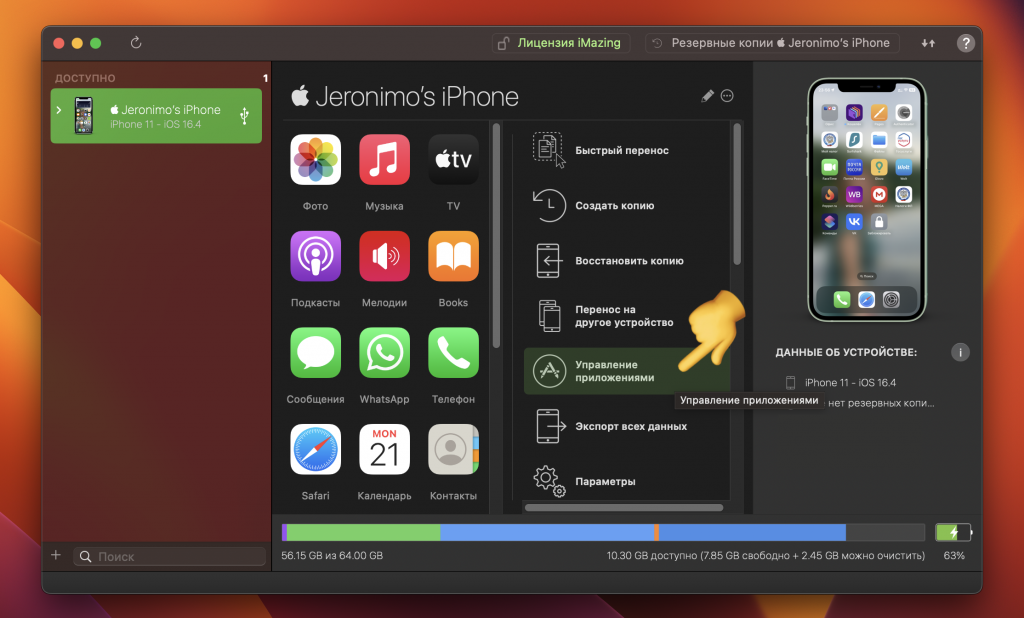
- Внизу есть поисковая строка — щелкните на нее и введите название нужного вам приложения. Если по-русски ничего не находится, попробуйте латиницей; например, Tinkoff вместо «Тинькофф»
- Возле нужного вам приложения вы увидите облачко со стрелкой — нажмите на него. Вы увидите небольшое зеленое заполняющееся кольцо.
- Когда загрузка завершится, воле приложения появится зеленая галочка и иконка «Корзины». Это означает, что можно двигаться дальше.
- Нажмите ПКМ (или двумя пальцами на трекпаде) на строчку с приложением и выберите «Экспорт IPA»
- Выберите папку, куда сохранится IPA-файл приложения
- Жмите «Сохранить».
Готово! Теперь удаление приложения из App Store вам не страшно — в любой момент вы можете установить сохраненный IPA-файл прямо на iPhone или iPad в пару кликов. В том числе и другому человеку.
Как установить «консерву»
А что, если вам нужно установить на смартфон или планшет созданный вами IPA-файл? Это несложный процесс.
- Подключите к компьютеру устройство, на которое нужно установить приложение, при помощи кабеля
- При необходимости разрешите соединение и подтвердите его код-паролем
- Нажмите «Управление приложениями»
- Просто перетащите IPA-файл в окно со списком приложений и отпустите его
- Дождитесь, пока установка завершится. На последнем рабочем столе iPhone появится иконка приложения. Можно запускать и пользоваться.
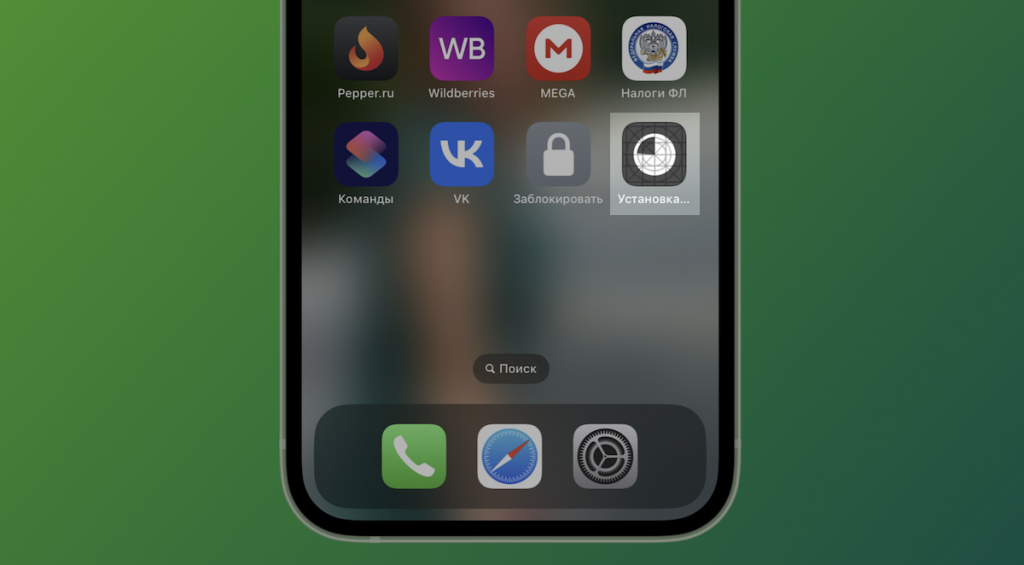
Внимание! Если вы устанавливаете свою «консерву» на чужое устройство, для первого запуска приложения на нём потребуется ввести ваш Apple ID, с которого это приложение было загружено. Впоследствии ваш аккаунт человеку больше не понадобится: приложение будет работать полноценно и никак не будет компрометировать ваш Apple ID.
Вот здесь мы рассказывали, какие российские приложения в любом случае стоит сохранить себе про запас. А если с установкой всё же «не срослось», то можно попробовать инсталлировать эти iOS-приложения на Mac или MacBook с чипами M1 и M2, или же пользоваться продвинутыми веб-приложениями от Apple в iOS 16.4.
Как установить удаленные банковские приложения на iPhone: 2 проверенных способа
Из-за санкций Apple и Google продолжают удалять из своих магазинов популярные и удобные программы для россиян, что создает проблемы для пользователей. Особенно это касается банковских приложений, таких как Сбер, Альфа и Тинькофф.
В статье расскажем, как установить банковские приложения в обход AppStore. Касаться Google Play мы не будем, так как на Андроид установить приложения достаточно просто, чего не скажешь про iPhone.
Эта статья актуальна на момент невыхода iOS 17, где Apple для Европы обещает возможность установки приложений не из AppStore.
Как просто и безопасно установить удаленные банковские приложения
Утилита iMazing является самым простым и быстрым способом для установки ранее удаленных программ. Для этого нужно иметь мобильное устройство от Apple, компьютер на Windows или macOS и кабель lighting или USB-C.
Также необходима учетная запись Apple ID, на которую ранее уже были загружены необходимые для установки программы, такие как Сбербанк, Альфа-банк или другие. Данные iCloud для авторизации – логин и пароль – могут быть привязаны к любому устройству. При наличии этих данных есть два варианта установки приложений.
Способ № 1. Повторная установка ранее удаленного приложения
Вариант для тех, у кого уже были приложения, но было принято решение обновить телефон и перенести на него все необходимое. Приложение просто подгрузится из вашего iCloud – для этого устанавливаем iMazing. Кстати, нам хватит ее бесплатной версии 🙂
Нужно скачать программу, установить, подключить телефон к ПК и запустить iMazing. Перед использованием выбираем пробный режим, и нам откроется главное окно.
Далее нужно подключить новый телефон к компьютеру и нажать «Доверять» на телефоне.
Пропускаем предложение создать резервную копию и попадаем в меню управления устройством, где мы увидим основную информацию о телефоне: версию iOS, адрес iCloud, номер телефона, превью экрана блокировки.
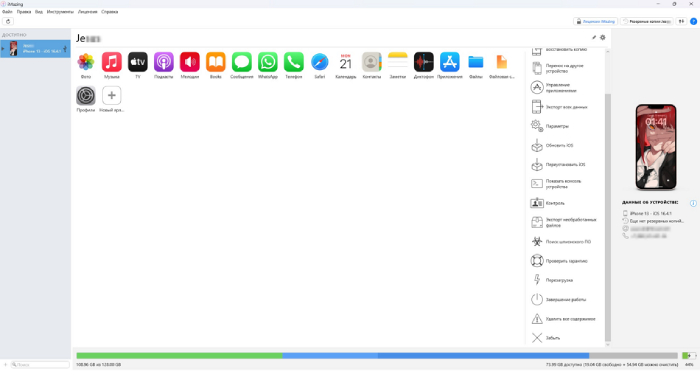
Переходим в раздел «Управление приложениями» и вводим данные от аккаунта iCloud. Вверху есть две вкладки «Устройства» и «Медиатека» – нам нужна вторая.
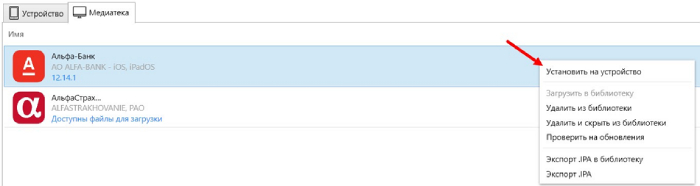
Внизу есть поиск, чтобы не листать большой список ранее установленных приложений. Вводим название нужного приложения – в нашем случае это Альфа-банк. Выбираем его и нажимаем на иконку установки. Произойдет сначала загрузка, а далее распаковка приложения, но это еще не все.

Иконка приложения хоть и появится, но работать не будет. Далее правой кнопкой кликаем на приложении и нажимаем на «Установить на устройство». Вуаля – приложение полностью готово к запуску.
Больше статей на схожую тематику:
Способ № 2. Первичная установка приложения
Но что делать, если у нас никогда не было ни iPhone, ни iPad и наш список загруженных приложений в iCloud пустой?
Тогда нам поможет либо сотрудник банка, который с легкостью установит тот же СБОЛ прямо в отделении, либо друг, у которого есть Aйфон и установленный СБОЛ.
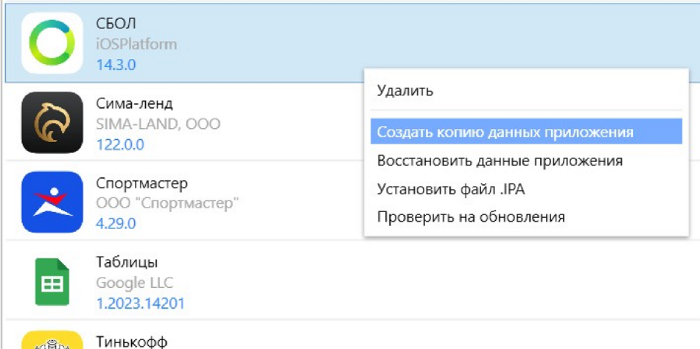
Подключаем устройство нашего друга, переходим в «Управление приложениями», выбираем нужное приложение и жмем правую кнопку.
Выбираем «Создать копию приложения» и ожидаем, пока загрузится бэкап.
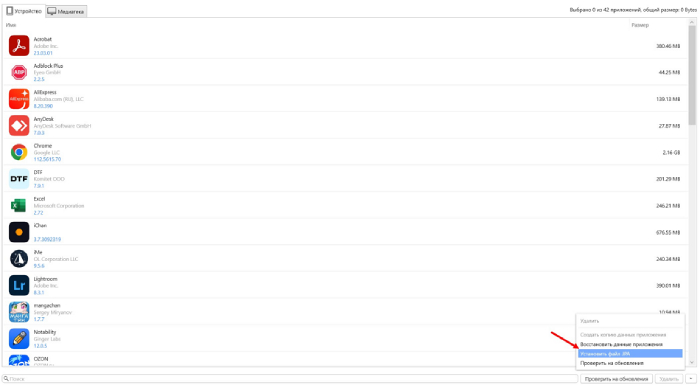
Далее подключаем новое устройство к ПК, переходим в управление приложениями, жмем правой кнопкой на пустое поле и выбираем « Установить файл .IPA».
Затем выбираем наш файл на рабочем столе и устанавливаем на новое устройство.
Благодаря такому способу можно перенести и заново установить любое приложение – потребуется лишь немного времени и телефон с нужными программами.
Насчет безопасности можно не волноваться – все данные вводятся один раз и нигде не сохраняются. В самих приложениях не будет «старых» данных пользователя, у которого мы брали приложения.
Также есть еще один вариант установки удаленных приложений. Но уже не такой безопасный и подходит, например, для Тиктока.
Бонус от автора, или как самостоятельно установить удаленные приложения на iPhone
Способ № 3. Сторонний установщик приложений Scarlet
Скарлет — это приложение для установки неподписанных приложений, которые не могут добраться до AppStore, например, для имиджборд или мода Тиктока, который подходит для просмотра зарубежных тиктоков.
У Скарлета, в отличие от iMazing есть пара минусов:
- Установка неподписанных приложений, который может разработать любой человек и встроить в приложение вирус, так что нужно быть очень избирательным в поиске нужной нам IPA.
- Невозможность запуска приложений и самого Скарлета после обновления ПО, так как после обновления все сертификаты слетают и их нужно устанавливать все заново.
Установить Скарлет можно с самого устройства, но не с AppStore.
С обновлением iOS 16 появился дополнительный механизм, блокирующий возможность устанавливать и запускать стороннее ПО. Для его обхода потребуется «Режим разработчика», который включается в настройках, в разделе «Конфиденциальность и безопасность». После включения этого режима нужно будет перезагрузить телефон.
Шаги по установке:
Переходим на официальный сайт Скарлет, выбираем Install и нажимаем на Direct Install.
После этого всплывет пара рекламных баннеров (ни в коем случае не кликайте на рекламу!) и появится окно установки приложения. Это стороннее ПО, поэтому Айфон разными способами будет сигнализировать о его ненадежности. После этого иконка появится на рабочем столе устройства.
Ищем нужное нам приложение в формате .ipa – в моем случае это мод Тиктока – и загружаем в память устройства.
Запускаем Скарлет, выбираем внизу иконку с загрузкой и жмем на ту же иконку в правом верхнем углу. Откроется файловый менеджер, где будут отображены наши загрузки.
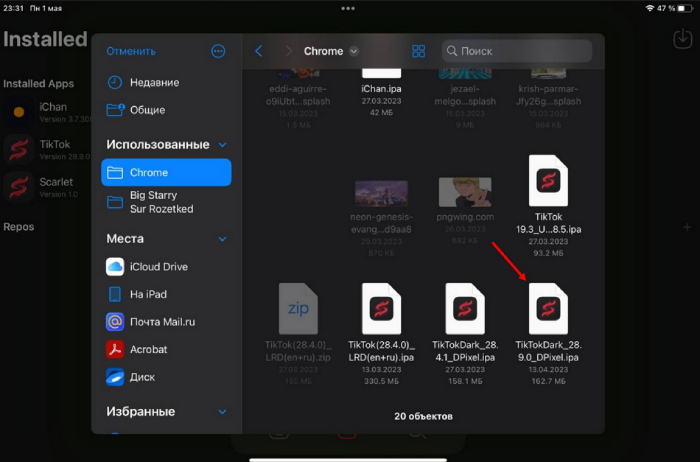
Выбираем нужное приложение – оно добавится в библиотеку. Мы соглашаемся на автоматическую установку – пара секунд, и приложение загружено в телефон!
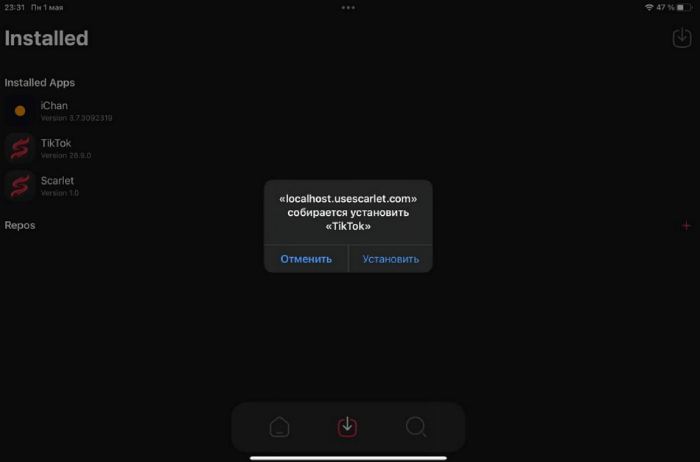
Но еще раз сделаю акцент, что это стороннее ПО и с его помощью лучше не устанавливать банковские приложения, так как никакой надежности эта утилита не гарантирует. Лучше этим не пренебрегать, если хотите сохранить свои конфиденциальные данные о банковских счетах. Подробнее об этом рассказывали в нашей статье.
Примеры роста кликов, конверсий, заказов и прибыли:
Вместо вывода
Мы перечислили два основных и простых способа установки приложений, которых нет в Appstore, а также бонусом рассказали, как можно установить другие (не банковские) приложения. Уверяем, они очень просты – с ними справится даже ребенок!
Обращаем ваше внимание, что не стоит пользоваться услугами с Авито, которые за 500–1000 рублей предлагают то же самое, что описано в этой статье, ведь вы и сами в силах разобраться с установкой приложений на свои «яблочные девайсы».
Кстати, о девайсах! Если ваш сайт не адаптирован под мобильные устройства, рекомендуем обращаться к нам – сделаем в лучшем виде 🙂