Как пользоваться Эпл Пей на Айфоне
Apple pay на iPhone система бесконтактных платежей, которую сама Apple называет безопасным и конфиденциальным способом провести транзакцию. Функционирует Apple Pay за счет протокола NFC, который присутствует не во всех iPhone и iPad. На некоторых моделях айфонов ее можно использовать исключительно с Apple Watch.
Принцип работы системы Эпл Пэй
NFC – это технология бесконтактной передачи данных при дистанции между устройствами в 20 см или меньше. Она работает с чипом Secure Element, где и лежат данные карты. К нему не могут иметь доступ никакие приложения и системы, данные с него не передаются. Запускает транзакцию другой компонент – Secure Enclave. Он же аутентифицирует пользователя по отпечатку пальца или «слепку» лица.
Чтобы воспользоваться Apple Pay, терминал должен иметь соответствующую метку с «яблоком», т.е. принимать бесконтактные платежи. Благодаря этой системе iPhone заменяет пластиковую карту.
Принцип работы у Apple Pay такой же, как у Google Pay или Samsung Pay. Когда айфон прикладывается к терминалу (либо транзакция проводится через интернет), он передает не данные карты, а токен – специальный ключ, сгенерированный для конкретной операции. Для следующей он будет создан вновь и иметь уже совсем другие параметры. Это все происходит благодаря протоколу NFC, однако насколько стабильно будет работать система, насколько она безопасна, уже зависит от разработчиков конкретной компании.
Преимущества и недостатки системы
Главным плюсом пользователи называют то, что в Apple Pay хоть и вносятся данные карт, но они не хранятся в системе. После внесения в Wallet они получают уникальный номер, который изменится, если карту убрать и записать обратно. Управляют всем сервера, которые проводят кодирование платежной информации. Благодаря таким технологиям система гарантирует пользователю максимальную защиту данных.
Какие устройства Apple поддерживают оплату с помощью Эпл Пэй
Первыми возможность использовать эту систему получили iPhone 6 и 6 Plus, а вместе с ними и SE 1-го поколения. Все последующие модели айфонов также оснащены Apple Pay, при этом пользоваться ей одинаково комфортно и на старых, и на новых. Скорость отклика чаще зависит от терминала в магазине или от быстроты распознавания отпечатка пальца или лица владельца гаджета.
На iPhone 5, 5S и 5C возможно использование Apple Pay, если в наличии есть также Apple Watch.
Планшеты iPad получили возможность бесконтактной оплаты только с наличием Touch ID или Face ID. Однако пользоваться системой можно исключительно в интернет-магазинах, в программах. Часы любого поколения умеют так расплачиваться, их можно использовать в магазинах, на транспортных терминалах.
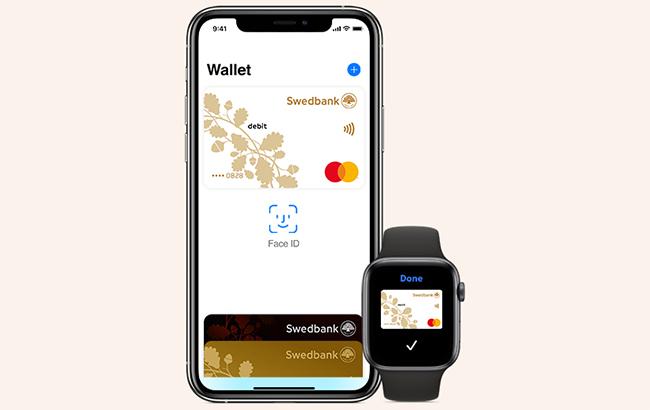
Для Mac ситуация как с айфонами. Модели с отпечатком пальца умеют сами платить через Apple Pay. Выпущенные после 2012 года и не имеющие этой функции способны использовать систему бесконтактной оплаты с айфона или часов, которые синхронизированы по Apple ID.
У Apple Pay также есть требования к операционным системам устройств:
- iOS выше 10.0;
- watchOS старше 3.0.
Как подключить Apple Pay на iPhone
Существует 2 способа сделать это: через «Настройки» или непосредственно через приложение «Wallet» – виртуальный кошелек, где находится информация о любом «пластике», а также билеты и купоны.
Алгоритм для Wallet:
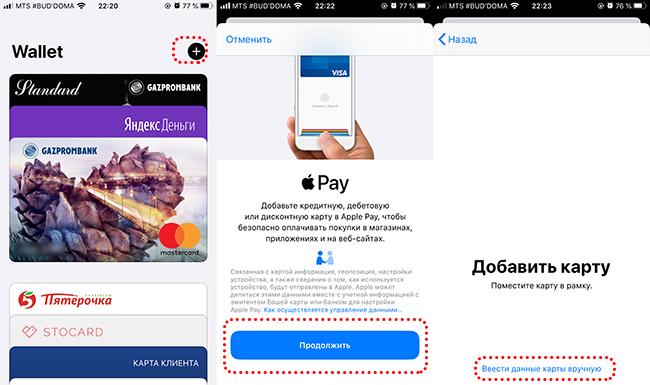
- Откройте приложение через главный экран или панель быстрого доступа (шторка, смахиваемая снизу).
- В верхнем правом углу нажмите на знак «+», дождитесь загрузки.
- На появившемся экране тапните по центральной кнопке «Продолжить».
- Поместите карту в рамку, чтобы четко считывались цифры (лицевая сторона) или выберите строку «Ввести данные вручную».
- Внесите имя владельца, номер, срок действия, CVV-код.
- Нажмите «Далее» в правом углу. Система осуществит связь с банком, выпустившим карту. После этого понадобится подтвердить принятие условий и положений, а также ввести код в СМС-сообщении.
Внесенная карта появится в приложении Wallet сверху.
Как настроить Apple Pay на iPhone
Для добавленных карт можно определить, какая именно будет вызываться автоматически, а какой нужно пользоваться в транспорте. Также есть возможность решить, будет ли карта вызываться с заблокированного экрана по нажатию кнопки – по умолчанию Apple Pay запускается только при приближении к терминалу.
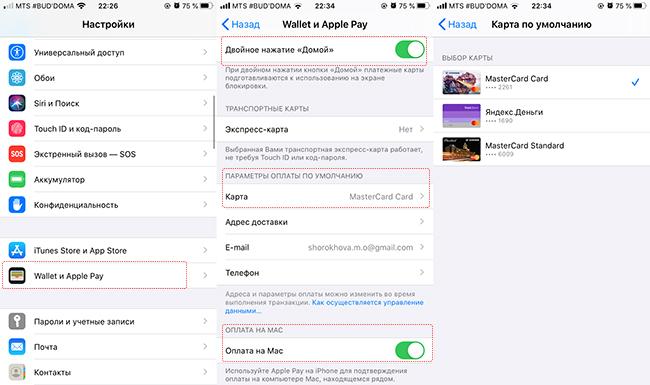
- Зайдите в «Настройки», пролистайте до раздела «Wallet и Apple Pay».
- В открывшемся меню поместите переключатель вправо для вызова карты по двойному нажатию клавиши «Домой». Для устройств с Face ID – по боковой кнопке.
- Уточните параметры оплаты по умолчанию: войдите в пункт «Карта» и выберите ту, которая должна первой появляться на экране.
- Разрешите оплату на Mac, если это необходимо. Пункт важен для компьютеров, не имеющих сенсорной панели с Touch ID.
Как добавить карту
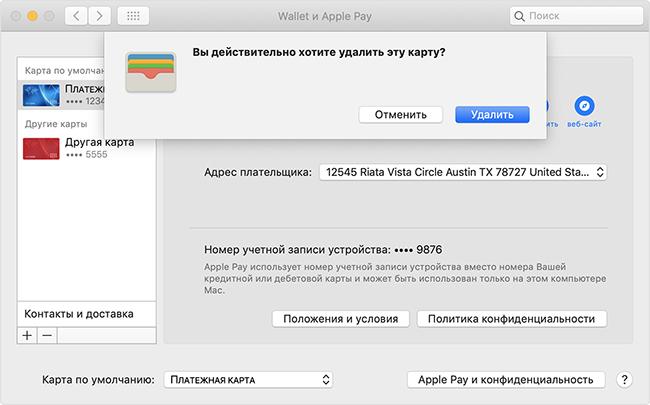
Для всех «яблочных» устройств алгоритм практически одинаковый: процедура проводится через «Настройки» или приложение «Wallet». Однако на часах карты добавляются через айфон – стокового софта в них нет. На Mac с сенсорной панелью и Touch ID необходимо открыть «Системные настройки» и найти блок «Wallet и Apple Pay». Сам процесс добавления карты на всех гаджетах выглядит идентично. Если у компьютера панели нет, он будет поддерживать те же карты, что и iPhone. Главное, чтобы оба «яблока» были привязаны к одному Apple ID.
На iPad
Здесь принцип такой же, как на айфоне:
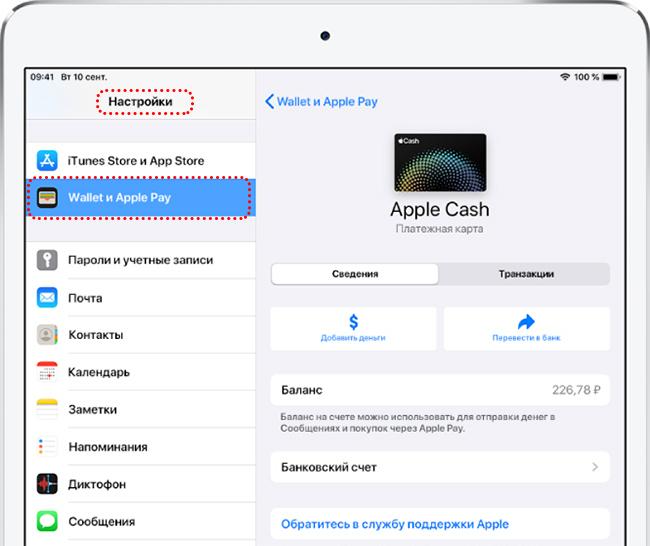
- Войдите в «Настройки», найдите пункт «Wallet и Apple Pay».
- Тапните по строке «Добавить карту».
- Введите ее данные вручную или отсканируйте с лицевой поверхности. CVV-код придется вбивать отдельно.
- Пройдите проверку у банка-эмитента посредством СМС или звонка.
Через приложение «Wallet» карту можно внести на айпаде с iOS выше 12.4.
На Apple Watch
Сделать это можно только с айфона, через одноименное приложение Watch, которое появляется после синхронизации часов с Apple ID. В систему добавляются как уже имеющиеся на iPhone карты, так и новые.
- Откройте «Watch», пролистайте в главном меню «Мои часы» вниз, до строки «Wallet и Apple Pay».
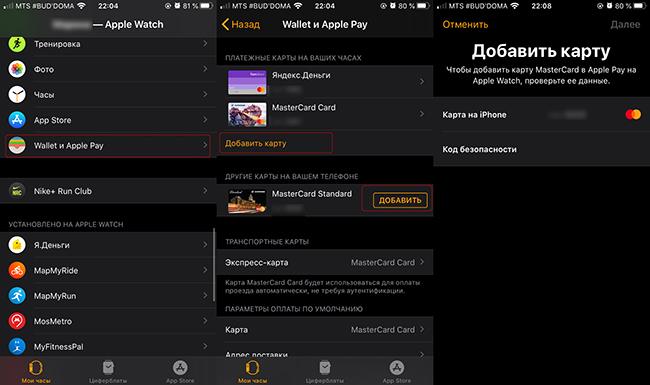
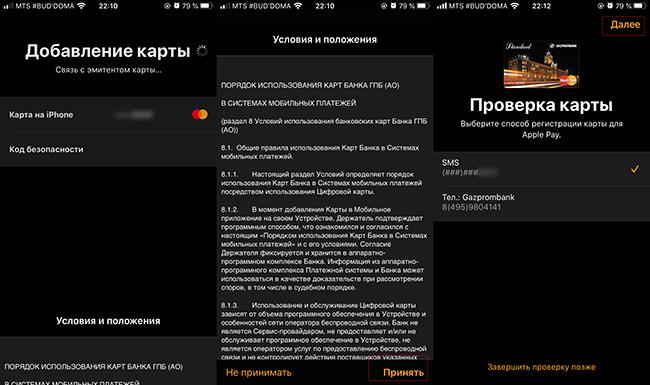
- В верхней части система предложит добавить карту «из ниоткуда» или взять уже имеющиеся на iPhone. В последнем случае нажимайте на «Добавить» справа, дождитесь ее подгрузки и введите CVV-код с задней стороны. Системе потребуется около минуты, чтобы связаться с банком-эмитентом. Нужно будет принять условия и положения и дождаться завершения настройки. Дальше последует проверка: через СМС или звонок – потребуется ввести код или прослушать сообщение.
- Если нужно внести совсем новую карту, нажимайте на «Добавить карту» на основном экране. Система расскажет о преимуществах и предложит продолжать. Нажимайте на центральную кнопку.
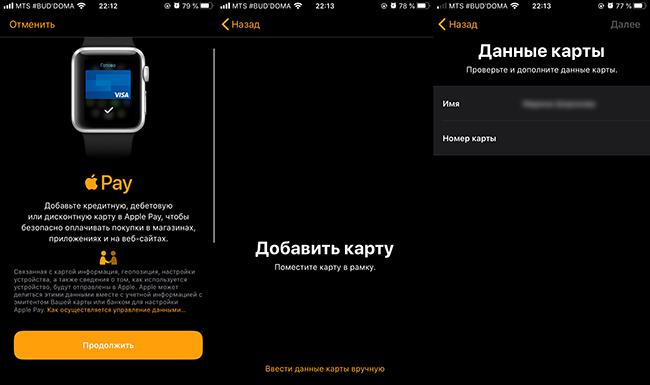
- В открывшемся окне можно поместить карту в рамку, чтобы считать номер, дату и имя владельца, а можно вбить все это вручную.
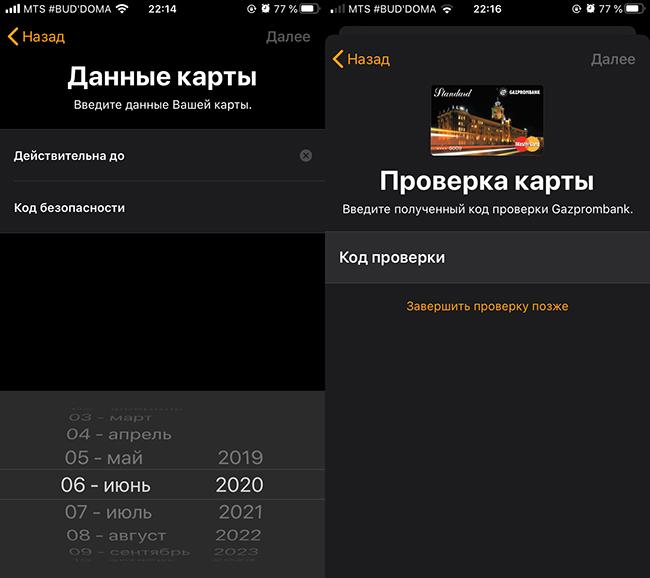
- Дальше последует запрос CVV-кода.
После этого алгоритм будет как для добавления имеющейся карты: связаться с эмитентом, подтвердить законность владения «пластиком» при помощи СМС (отправляется на привязанный к нему номер телефона) или звонка.
Где можно использовать бесконтактную оплату
Apple Pay подходит для проведения транзакций в следующих случаях:
- Обычные торговые точки с терминалами для карт PayWave, PayPass.
- Валидаторы в общественном транспорте: метро, автобусах, троллейбусах, трамваях.
- Интернет-магазины.
- Приложения на айфоне или компьютере Mac с API, поддерживающим Apple Pay.
Как пользоваться Apple Pay на iPhone
При поднесении айфона к терминалу оплаты, Wallet должен активироваться самостоятельно, когда между устройствами остается менее 20 см. Однако на некоторых старых терминалах процесс идентификации идет медленно, поэтому можно принудительно вызвать Apple Pay.
Есть 2 варианта:
- Открыть приложение «Wallet» с главного экрана или панели быстрого управления.
- Дважды нажать на кнопку «Домой» для устройств с Touch ID или на боковую клавишу (Выключение) для iPhone с Face ID.

По умолчанию оплата будет производиться с карты, которая назначена главной. Если нужно выбрать другую, тапните по набору карт внизу, чтобы раскрыть их все.
Виртуальные покупки с помощью Apple Pay
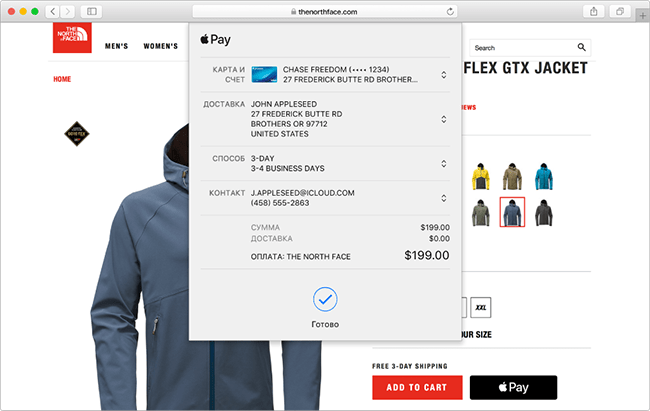
Проведение платежей на онлайн-платформах осуществляется при наличии на них кнопки с соответствующим значком. Покупку можно совершить с любого устройства, поддерживающего Apple Pay.
Принцип работы с айфоном:
- Нажмите на кнопку «Купить с Apple Pay». Внизу появится панель подтверждения.
- Если нужно использовать другую карту (не автоматически предложенную в качестве основной), нажмите на нее до того, как будет подтвержден платеж. Выберите желаемый вариант из списка, вернитесь по кнопке «Назад».
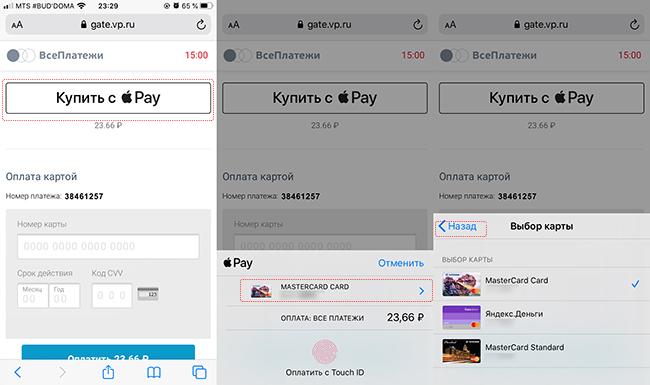
- Подтвердите при помощи Touch ID или Face ID оплату. Дождитесь уведомления.
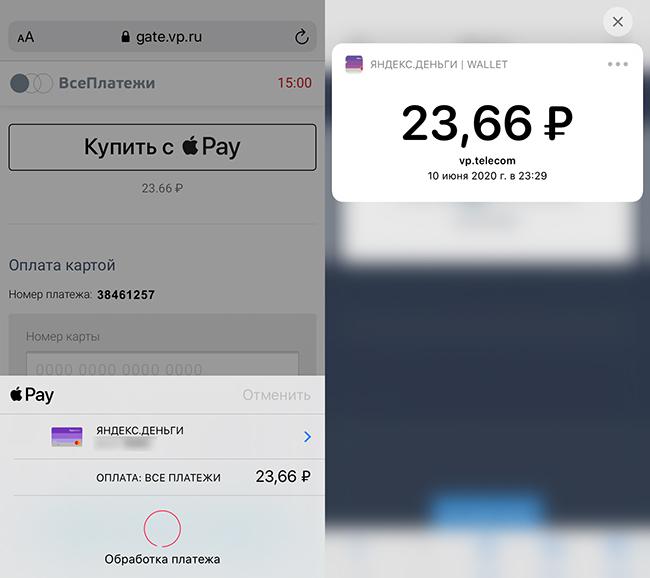
На iPad система аналогичная. На Mac с сенсорной панелью – тоже. Для виртуальных покупок с помощью Apple Watch необходимо при подтверждении дважды нажать на нижнюю боковую кнопку часов (не колесико Crown).
Как сделать возврат
В обычных торговых точках процедура оформляется так же, как с пластиковой картой. После того, как кассир передает нужную сумму на терминал, необходимо к нему приложить iPhone или Apple Watch, предварительно активировав Apple Pay и ту карту, с которой производилась оплата.
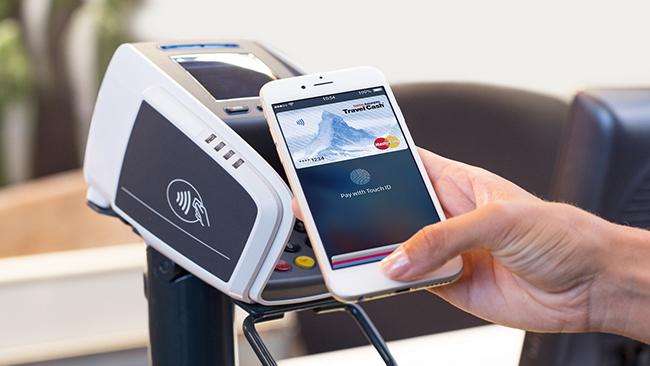
Важный нюанс: желательно использовать именно то устройство, которое участвовало в транзакции, чтобы индивидуальный код карты совпал. Для одного и того же «пластика» цифры на iPhone и Apple Watch будут разными.
Какие банки и магазины поддерживают оплату с помощью Apple Pay в России
По состоянию на май 2020 года систему поддерживают 123 банка, включая «Яндекс.Деньги», «QUWI», «МТС». Привязать можно карты Visa или MasterCard, причем они не обязаны иметь функцию PayPass. Максимальное количество – 8 шт.
Среди оффлайн-магазинов не осталось тех, в которых нельзя пользоваться Apple Pay. Систему поддерживают и крупные гипермаркеты METRO, Globus, и мелкие магазины у дома. Официальные сайты крупных компаний, а также их приложения (Ламода, Аэрофлот, Афиша и пр.) также поддерживают «яблочную» оплату. Более мелкие могут не иметь такую функцию.
Безопасность платежей
Сохранность данных обеспечивается многоуровневой системой защиты, которая включает в себя коды безопасности, создающиеся для каждой транзакции отдельно, уникальный идентификатор карты, подтверждение платежей биометрическими сведениями. Все это полностью заменяет CVV-код. При этом Apple Pay не хранит данных о проведенных платежах. Правда если Face или Touch ID выходят из строя, их заменяет пароль, что менее надежно. Однако даже при наличии этого минуса Apple Pay с начала существования ни разу не была взломана.
2 способа платить iPhone в российских магазинах
В этой статье я расскажу, как оплачивать покупки с Айфоном через СБПэй и приложения банков.
Из-за санкций западных стран, владельцы Айфона не могут оплачивать продукты и товары на кассе при помощи NFC. Бесконтактная технология оплаты позволила людям забывать дебетовые карты дома, но теперь им приходится выкручиваться: покупать NFC-стикеры или носить карточку с тыльной стороны корпуса смартфона.
Всего есть 2 главных решения, которые позволят платить бесконтактно с iPhone даже в условиях санкций.
QR-код
На Айфонах оплата по QR-коду производится через мобильные банки, например, Сбер. Для этого нужно только открыть камеру и направить её на QR-код. После этого подтверждается и проводится оплата. Если приложение мобильного банка удалено, то через App Store скачать его вряд ли получится:
- Если надо установить Сбер: обратитесь в ближайшее отделение банка;
- Если надо установить Тинькофф: используйте инструкцию на сайте.
Альтернативный вариант — приложение СБПэй (Система Быстрых Платежей). Его можно скачать через App Store. Оплата также производится по QR-коду.
Через приложение СБПэй можно также оплачивать и через привычный NFC, то есть сканировать QR-код не придётся. Но для этого нужен терминал, который одновременно поддерживает и NFC, и СБП.
Схема оплаты через NFC + СБП следующая:
- Скачайте приложение СБПэй;
- Привяжите карту, указав номер телефон и номер банковского счёта;
- Откройте приложение и нажмите «Оплатить по NFC»;
- Поднести смартфон к считывающему устройству.
Минус такого подхода в том, что банки не начисляют за него кешбэк — оплата по NFC + СБП считается переводом, а не платежом. Так что для участия в летней акции СБП лучше пользоваться QR-кодом.
Как платить с помощью Apple Pay на iPhone
Бесконтактные платежи — новая технология, которая быстро разошлась по миру, заметно упростив жизнь многим людям. Действительно, теперь нет необходимости носить с собой кошелек, ведь все банковские карты могут быть добавлены в телефон (это не только удобно, но и безопасно). Сегодня мы расскажем, каким образом осуществляется оплата покупок с помощью Apple Pay на iPhone.
Используем Apple Pay на iPhone
Прежде чем вы начнете расплачиваться в магазинах с помощью смартфона, имеющиеся банковские карты потребуется добавить с помощью приложения Apple Wallet. Но сделать это можно только в том случае, если банк, обслуживающий карту, поддерживает работу с Apple Pay. Более подробно о процедуре добавления банковской карты в Wallet рассказывалось на нашем сайте.
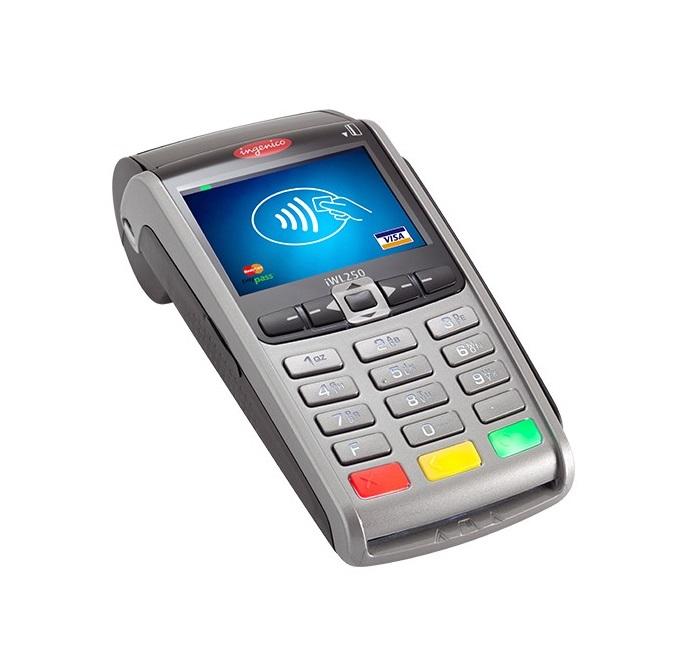
- Итак, настал момент, когда вы хотите расплатиться за покупку с помощью Айфона. Для начала сообщите кассиру о вашем намерении осуществить бесконтактную оплату, чтобы он активировал терминал.
- Когда на экране терминала отобразится сообщение «Вставьте карту» или похожее, активируйте на телефоне Apple Pay. Сделать это можно несколькими способами.
Вариант 1: Кнопка «Домой»
Чтобы вызвать Apple Pay с помощью кнопки «Домой», потребуется дважды нажать ее на заблокированном устройстве. Если при этом у вас ничего не происходит, проверьте, чтобы соответствующая настройка была активирована в параметрах телефона.
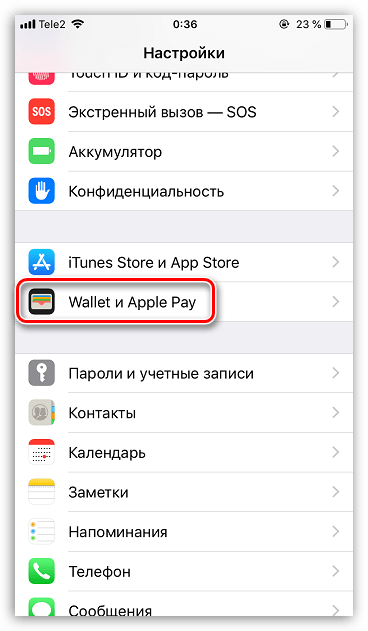
- Откройте настройки и выберите раздел «Wallet и Apple Pay».
- В блоке «Доступ с блокировкой экрана» активируйте параметр «Двойное нажатие «Домой». Закройте окно настроек.
Вариант 2: Пункт управления
Включите экран (телефон можно не разблокировывать) и смахните пальцем снизу вверх. Появится Пункт управления, в котором потребуется выбрать иконку Wallet. Если она отсутствует, ее можно добавить следующим образом:
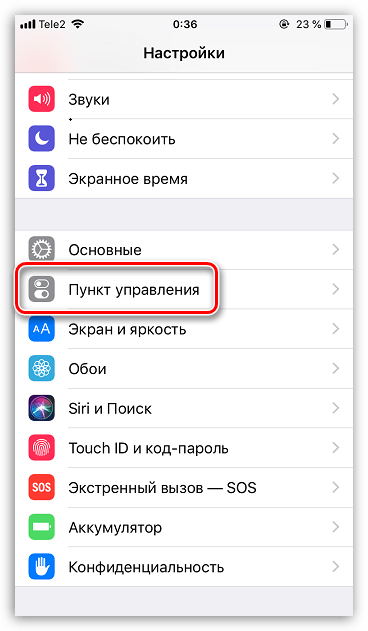
- Перейдите в настройки смартфона. Откройте раздел «Пункт управления».
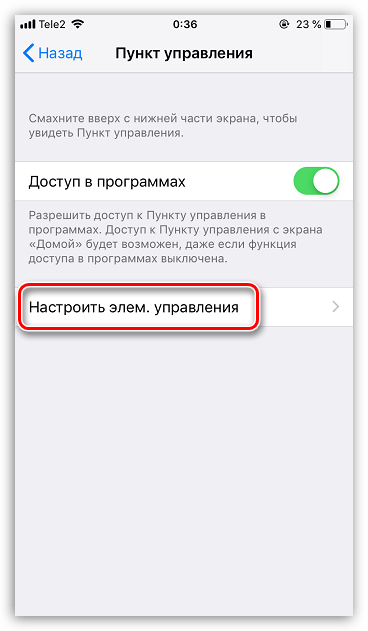
- В следующем окне перейдите в «Настроить элементы управления».
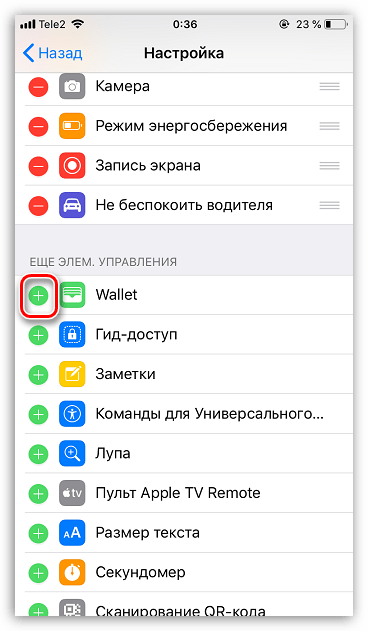
- В блоке «Еще элементы управления» найдите пункт «Wallet» и тапните слева от него по иконке с плюсиком.
Вариант 3: Wallet
Стандартное приложение Wallet по умолчанию установлено на iPhone. Чтобы активировать бесконтактную оплату, достаточно запустить его с рабочего стола.
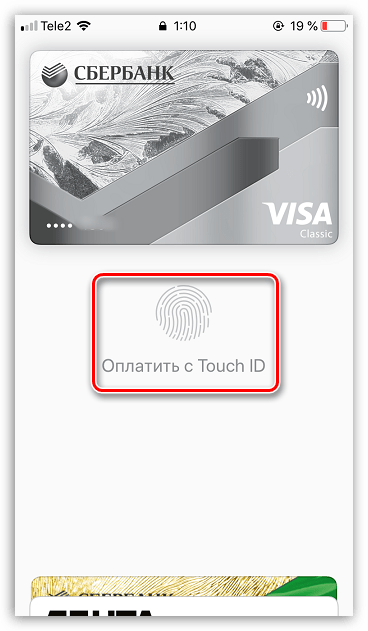
- Touch ID. Если ваш iPhone оснащен сканером отпечатка пальца, приложите его;
- Face ID. Последние модели iPhone лишились сканера отпечатка пальца и кнопки «Домой» соответственно, но зато получили куда более совершенный метод авторизации — систему распознавания лица. Просто наведите фронтальную камеру смартфона на лицо — iOS его тут же определит;
- Код-пароль. Может применяться на любых устройствах. Например, в том случае, если из-за плохого освещения Face ID не распознает лицо, тапните по кнопке «Оплатить с код-паролем».
Стремительное развитие технологий подарило людям массу полезных инструментов, и iPhone с функцией бесконтактной оплаты — лишнее тому подтверждение.
Как сделать paypass на iphone
Apple Pay – Обсуждение
Все, что связано с платежным сервисом от Apple

Apple Pay в России отключен. Вариантов для включения пока нет.
Карты и AppleID другой страны использовать в РФ не получится.
Совместимость:
— модели iPhone с функцией Face ID;
— модели iPhone с функцией Touch ID (кроме iPhone 5s);
— модели iPad Pro, iPad Air, iPad и iPad mini с функцией Touch ID или Face ID;
— Apple Watch Series 1 и более поздние модели;
— модели компьютера Mac с Touch ID;
— компьютеры Mac 2012 г. и более поздние модели в сочетании с iPhone или Apple Watch, поддерживающими Apple Pay;
— компьютеры Mac с процессором Apple, сопряженные с клавиатурой Magic Keyboard с функцией Touch ID.
Поддержка карт:
— MasterCard, Visa.
О системе.
ApplePay была запущена в октябре 2014 года в США. В 2015 году система начала работать в Великобритании, Канаде и Австралии, в 2016-м — в Китае, Сингапуре, Швейцарии и Франции.
Пользоваться Apple Pay можно также в браузере Safari на любом Mac с операционной системой macOS Sierra, подтверждая при этом платёж со своего iPhone или Apple Watch. Оплату по бесконтактной технологии Mastercard принимают более 6 млн торговых точек в 77 странах мира.
Apple Pay берёт с банков комиссию 0,15% за каждую транзакцию, с пользователей комиссия не снимается.
В случае утери аппарата, платежная система может быть отключена удаленно через программу Find My iPhone (Найти Мой iPhone).
Частые вопросы.
Восстанавливаются ли карты после «танцев» с режимом пропажи?
Нет.
Почему не открывается Wallet при двойном нажатии Home?
Несколько уточнений: первое, второе.