Где на госуслугах черновик?
Статус «Черновик» присваивается заявлению в том случае, если не проставлена галочка «Полный комплект документов». Хранится такое заявление в системе с иконкой, помеченной буквой «Ч».
Заявления с таким статусом будут отображаться в личном кабинете во вкладке мои заявления. Там есть раздел черновики заявлений.
Если его нужно удалить, то открываем вкладку и видим строку со словами "заявление номер. ", в конце этой строки есть крестик. Для удаления черновика нужно нажать на него.
Пока заявление находится в статусе «Черновик» вы можете редактировать данные.
Чтобы перевести черновик в статус принято к рассмотрению, нужно нажать редактировать и проставить галку возле пункта «Полный комплект документов», потом необходимо нажать «Сохранить изменения».
После этих манипуляций заявление перейдет в статус «Принято к рассмотрению» и будет обозначено иконкой с буквой «П»:
Очередь в сад
Подскажите, как ее посмотреть? В октябре я находила информацию по очереди. Сейчас же мое заявление не находится ни на мос. Ру, ни на госуслугах. Поиском Как искать пользовалась. Ничего не получается. Чувствую себя тупицей
Лучший ответ
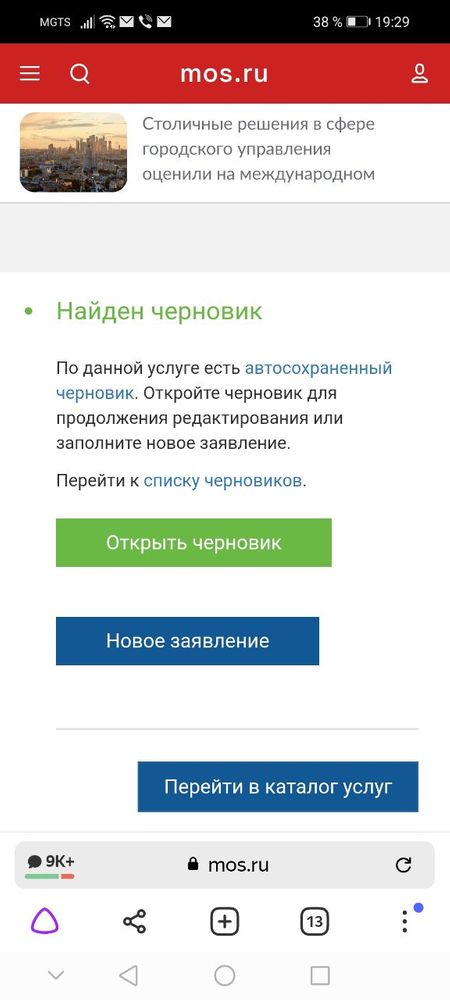 Алиса, нет, здесь я была-не находит, есть черновик или подать новое заявление. А у меня было зарегистрированное, и очереди были
Как посмотреть свои записи на мос ру
Для того чтобы посмотреть и, при необходимости, отменить записи на прием к врачу, вы можете воспользоваться порталом mos.ru. В данной статье мы расскажем о том, как это сделать.
Проверка учетной записи на mos.ru
Для начала, необходимо посетить ближайший центр госуслуг «Мои документы» с паспортом и СНИЛСом. Там сотрудник заполнит и проверит необходимые поля вашей учетной записи и выдаст вам выписку с уникальным логином и паролем. Эти данные потребуются для входа в личный кабинет на сайте mos.ru.
Вход в личный кабинет на mos.ru
Если вы уже зарегистрированы на портале mos.ru, для входа в личный кабинет можно перейти по прямой ссылке или нажать кнопку «Войти» на любой странице сайта. После этого вам необходимо будет указать свои имя и фамилию и найти кнопку «Личный кабинет», которая расположена в правом верхнем углу экрана.
Поиск черновика на mos.ru
Если вы начали заполнять заявление, но не завершили его, оно сохранится в статусе «Черновик». Заявление в статусе «Черновик» хранится в системе и обозначается иконкой с буквой «Ч». Важно отметить, что редактировать данные в заявлении можно только в статусе «Черновик». Однако, для того чтобы зачислить заявление, необходимо изменить его статус на «Принято к рассмотрению».
Проверка полноты учетной записи на mos.ru
Чтобы удостовериться в полноте данных вашей учетной записи на mos.ru, вы можете перейти в раздел «Мои данные». Там вы сможете проверить, правильно ли перенеслись данные из личного кабинета на gosuslugi.ru на портал mos.ru. Также, в этом разделе можно увидеть статус вашей учетной записи. Статус «полная» указывает на то, что все необходимые данные заполнены.
Полезные советы и выводы
- При записи на прием к врачу на mos.ru, не забудьте проверить свою учетную запись и данные о записи в личном кабинете.
- Если вы начали заполнять заявление, но не завершили его, сохраните его в черновике и продолжите заполнение позже.
- Проверьте полноту учетной записи и перенесение данных со счета gosuslugi.ru на mos.ru в разделе «Мои данные».
- Внимательно следите за статусом вашего заявления, чтобы не пропустить его рассмотрение.
Выводы:
Просмотр и отмена записей на mos.ru может быть осуществлена через личный кабинет на портале. Проверка учетной записи, вход в личный кабинет и возможность работы с черновиками также предоставляются пользователю. Для успешного использования портала необходимо регулярно проверять данные учетной записи и статусы заявлений.
Где можно подтвердить учетную запись Есиа
Для подтверждения учетной записи ЕСИА без посещения МФЦ необходимо выполнить следующие шаги. Во-первых, зарегистрироваться на Едином портале госуслуг, указав необходимые данные. Затем перейти по ссылке «Зарегистрируйте» в разделе «Помощь» — «Учетная запись» — «Подтвержденная учетная запись». На открывшейся странице необходимо выбрать банк, с которым вы сотрудничаете, и кликнуть на его название. Далее следует ознакомиться с документами, описывающими процедуру подтверждения учетной записи, и внимательно прочитать условия и требования. После этого необходимо следовать указанным на странице инструкциям, заполнив необходимые поля и предоставив необходимые документы. Подтверждение учетной записи ЕСИА может занять некоторое время, после чего вы будете уведомлены о результате процедуры. Таким образом, вы сможете подтвердить учетную запись ЕСИА без посещения МФЦ, используя Единый портал госуслуг и выбранный вами банк.
Как подтвердить учетную запись на Госуслугах удаленно
Для того чтобы подтвердить учетную запись на Госуслугах удаленно, необходимо пройти несколько шагов. Вначале необходимо авторизоваться в ГЭБ Онлайн — системе единого входа в органы государственной власти и местного самоуправления. После успешной авторизации следует выбрать в меню раздел «Госуслуги» и далее «Подтвердить учетную запись». Далее необходимо ввести все требуемые данные, которые предоставляются при регистрации на Госуслугах, и нажать кнопку «Подтвердить учетную запись». В момент подтверждения, система Госуслуг проводит проверку предоставленных данных и, в случае их соответствия, подтверждает учетную запись. Таким образом, удаленно можно подтвердить учетную запись на Госуслугах, исполнив все указанные выше действия.
Как зарегистрировать сертификат в ЕСИА
После выбора сертификата, заполните все необходимые поля: ФИО, дату рождения, адрес электронной почты и номер телефона. Подтвердите свои данные, нажав кнопку «Отправить». После этого система проверит введенную информацию и при наличии всех необходимых данных сертификат будет зарегистрирован в ЕСИА. В случае успешной регистрации, вы получите уведомление на указанный вами адрес электронной почты. Также вы сможете найти зарегистрированный сертификат в вашем личном кабинете, в разделе «Мои сертификаты». Зарегистрированный сертификат может использоваться для авторизации и подписи электронных документов на различных интернет-ресурсах, подключенных к ЕСИА. Кроме того, вы можете добавить другие сертификаты в свой личный кабинет, повторив описанные выше шаги.
Как сделать подтвержденную учетную запись на сайте госуслуг
Для создания подтвержденной учетной записи на сайте госуслуг вам необходимо внести паспортные данные и страховой номер индивидуального лицевого счета. После этого у вас будет стандартная учетная запись. Однако для подтверждения своей личности вы можете выбрать один из нескольких способов. Вы можете лично явиться в ближайший к вам центр обслуживания и предъявить необходимые документы. Также вы можете запросить письмо с уникальным кодом по почте или воспользоваться электронной подписью. Адрес ближайшего к вам центра обслуживания можно найти на официальном портале госуслуг. Заметьте, что подтвержденная учетная запись дает вам возможность получать полный доступ ко всем предоставляемым услугам на портале госуслуг.
Как посмотреть свои записи на мос ру
На портале mos.ru вы можете легко просмотреть и, при необходимости, отменить свои записи на прием к врачу. В данной статье мы подробно рассмотрим каждый шаг этого процесса и предоставим полезные советы.
1. Как проверить учетную запись на портале mos.ru
Перед тем, как начать просмотр записей на портале mos.ru, вам потребуется учетная запись. Если у вас ее нет, вам необходимо посетить ближайший центр госуслуг «Мои документы». Там вы предоставите свой паспорт и СНИЛС, а сотрудник центра заполнит и проверит необходимые поля вашей учетной записи. После этого вам будет выдана выписка с уникальным логином и паролем, которые вы будете использовать для входа в личный кабинет портала mos.ru.
2. Как зайти в личный кабинет на портале mos.ru
После получения учетной записи, вам потребуется войти в личный кабинет на портале mos.ru. Для этого выполните следующие действия:
- Если вы уже зарегистрировались на портале mos.ru, перейдите по https://www.mos.ru/ (ссылке) или, находясь на любой странице портала, нажмите кнопку «Войти» в правом верхнем углу экрана.
- Введите ваш логин и пароль, которые вы получили при регистрации в центре госуслуг «Мои документы».
- Нажмите на кнопку «Личный кабинет» для входа.
3. Как посмотреть свои записи на прием к врачу
После успешного входа в личный кабинет на портале mos.ru, вы сможете просмотреть информацию о своих записях на прием к врачу. Для этого выполните следующие действия:
- Нажмите на кнопку «Заявки» в верхнем меню.
- В разделе «Статусы по услугам» вы найдете информацию о своих записях на прием к врачу.
4. Где находится черновик заявления на портале mos.ru
Если у вас есть черновик заявления, он будет храниться в системе портала mos.ru и будет обозначаться иконкой с буквой «Ч». Важно отметить, что вы сможете редактировать данные в заявлении только в статусе «Черновик». После того как вы завершите редактирование и подтвердите заявление, оно будет переведено в статус «Принято к рассмотрению».
5. Проверка полноты учетной записи на портале mos.ru
Чтобы убедиться, что данные из вашего личного кабинета на портале gosuslugi.ru правильно перенеслись на портал mos.ru, вы можете проверить статус вашей учетной записи в разделе «Мои данные». Если статус учетной записи отображается как «полная», значит ваша учетная запись успешно обновлена и ваши данные перенесены корректно.
Полезные советы
- Регулярно проверяйте свою учетную запись на портале mos.ru, чтобы быть в курсе всех своих записей на прием к врачу.
- Если у вас возникли проблемы с доступом к личному кабинету, обратитесь в службу поддержки портала mos.ru для получения помощи.
- Не забывайте отменять ненужные записи на прием к врачу, чтобы освободить свободное время для других пациентов.
Выводы
Просмотр и отмена записей на прием к врачу на портале mos.ru — простой и удобный процесс. Он позволяет пациентам быть в курсе своих записей и вносить необходимые изменения. Регулярная проверка учетной записи и своевременная отмена ненужных записей помогают оптимизировать работу медицинских учреждений и облегчить процесс получения медицинской помощи.
Можно ли получить запись звонка теле2
Чтобы получить запись звонка в сети Tele2, есть несколько способов. Один из них — обратиться в салон связи Tele2, где вы сможете запросить детализацию звонка. Там вам предоставят информацию о длительности разговора, номере с которого был совершен звонок, а также о времени и дате звонка. Другой способ — использовать личный кабинет на сайте Tele2 или приложение «Мой Tele2». В личном кабинете вы можете получить детализацию звонков бесплатно. Просто зайдите в свой личный кабинет и перейдите в раздел «Детализация». Там вы найдете все необходимую информацию о своих звонках. Это удобно, так как вы сможете получить нужные данные в любое время, не выходя из дома. Не забудьте зарегистрироваться в личном кабинете, чтобы пользоваться этой услугой.
Как получить запись с дорожных камер
Для того, чтобы получить запись с городских дорожных камер, необходимо позвонить на горячую линию системы видеонаблюдения, номер которой зависит от конкретного города. Следует уточнить место и время происшествия и попросить сохранить запись в архиве. Однако необходимо звонить в течение пяти дней с момента происшествия. Получение записи может помочь в расследовании аварий и других происшествий, а также использоваться в судебных процессах. Важно помнить, что городские камеры предназначены для защиты общественной безопасности и конфиденциальность людей на записи должна быть защищена. Обращение за записью с дорожных камер может также помочь в принятии мер по обеспечению безопасности в городе.
Как понять что Magic Mouse заряжается
Если вы хотите проверить, заряжается ли Magic Mouse или нет, то для начала нужно убедиться в уровне заряда аккумулятора. Для этого необходимо щелкнуть значок «Пункт управления» в строке меню, а затем — Bluetooth. Если у вас не появляется значок «Пункт управления» в строке меню, то вы можете открыть меню Bluetooth напрямую. Если батарея заряжена на 100%, то индикатор будет светиться зеленым цветом. Если же уровень заряда ниже 20%, индикатор начнет мигать красным цветом. Если индикатор мигает красным цветом, необходимо зарядить батарею Magic Mouse. Для этого подключите ее к компьютеру с помощью кабеля USB или используйте беспроводную зарядную станцию. После полной зарядки батареи индикатор станет зеленым.
Как проверить емкость аккумулятора робота-пылесоса Xiaomi
Для проверки емкости аккумулятора робота-пылесоса Xiaomi необходимо обратить внимание на индикатор состояния на кнопке точечной уборки или на док-станции. Если индикатор мигает белым, это означает, что робот возвращается на док-станцию для зарядки, и уровень заряда батареи находится в норме. Если индикатор мигает оранжевым, это значит, что уровень заряда батареи низкий и робот возвращается на док-станцию для зарядки. А пульсирующий белый индикатор говорит о том, что робот находится в режиме зарядки и уровень заряда аккумулятора — нормальный. Таким образом, проверить емкость аккумулятора Xiaomi можно, просто посмотрев на индикатор состояния на кнопке точечной уборки или на док-станции.